

Webserver di supervisione
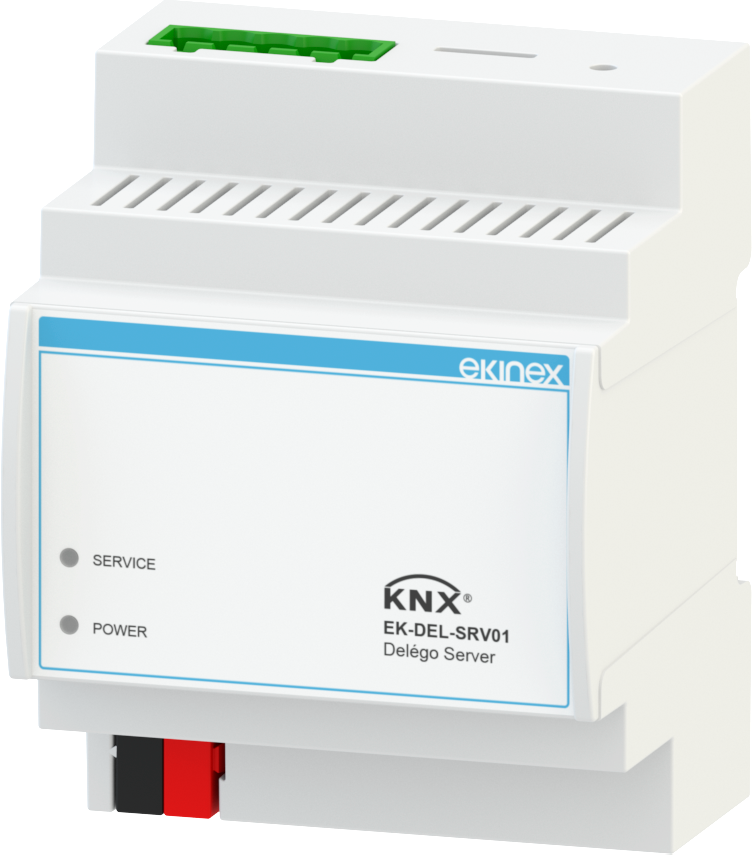
EK-DEL-SRV01 · EK-DEL-SRV01-M
Piano della documentazione
Introduzione
Questo capitolo presenta l'organizzazione dei contenuti del manuale di DELÉGO SERVER, in modo che il lettore possa andare direttamente alla parte che tratta la tecnologia o la funzione che gli interessa.
Lista dei capitoli
Il presente manuale raccoglie in un unico documento l'intera suite dei manuali applicativi di DELÉGO SERVER. I contenuti sono organizzati nei seguenti capitoli:
Configurazione di sistema
Tecnologie di campo
Integrazioni
Automazioni
Applicazioni
Acronimi e abbreviazioni
| Acronimo | Definizione |
|---|---|
| AC | Air Conditioning |
| API | Application Programming Interface |
| BMS | Building Management System |
| CPU | Central Processing Unit |
| CSV | Comma Separated Values |
| DALI | Digital Addressable Lighting Interface |
| DHCP | Dynamic Host Configuration Protocol |
| DNS | Domain Name System |
| DPT | DataPoint Type |
| DST | Daylight Saving Time |
| EMC | ElectroMagnetic Compatibility |
| ETS | Engineering Tool Software |
| FDSK | Factory Default Setup Key |
| FIAS | Fidelio Interface Application Specification |
| GNU | GNU is Not Unix |
| GPL | General Public License |
| GUI | Graphical User Interface |
| HTTP | HyperText Transfer Protocol |
| HVAC | Heating Ventilation and Air Conditioning |
| HW | Hardware |
| IFTTT | IF This Then That |
| IP | Internet Protocol |
| JSON | JavaScript Object Notation |
| KNX | KoNneX |
| LAN | Local Area Network |
| LGPL | Lesser General Public License |
| MBUS | Meter BUS |
| NTP | Network Time Protocol |
| PC | Personal Computer |
| PIN | Personal Identification Number |
| PMS | Property Management System |
| POE | Power Over Ethernet |
| QR Code | Quick Response Code |
| RFID | Radio Frequency IDentification |
| RTSP | Real Time Streaming Protocol |
| SD | Secure Digital |
| SIP | Session Initiation Protocol |
| SSL | Secure Sockets Layer |
| SW | SoftWare |
| TCP | Transmission Control Protocol |
| TLS | Transport Layer Security |
| UDP | User Datagram Protocol |
| UI | User Interface |
| URL | Uniform Resource Locator |
| USB | Universal Serial Bus |
| VOC | Volatile Organic Compound |
| VOIP | Voice Over IP |
| VPN | Virtual Private Network |
| VRF | Variable Refrigerant Flow |
| VRV | Variable Refrigerant Volume |
| XML | eXtensible Markup Language |
Convenzioni
Nel presente manuale vengono utilizzate le seguenti convenzioni:
| [KEY] | I tasti della tastiera che l'installatore deve premere sono indicati tra parentesi quadre |
| Courier | I messaggi generati dal software di configurazione DELÉGO SERVER sono riportati con il carattere “courier” |
| Nome funzione | I nomi di campi, opzioni, gruppi, pannelli, schede e colonne dell'interfaccia utente sono riportati in grassetto; i pulsanti e le azioni che il lettore deve premere sono riportati come SALVA; i percorsi di navigazione sono riportati in corsivo, con una freccia: Progetto → Data/ora |
Informazioni sulla sicurezza
DELÉGO SERVER è un prodotto destinato esclusivamente a personale formato e specializzato; prima di interagire con il dispositivo è necessario leggere il presente manuale, in particolare queste informazioni sulla sicurezza. Il presente documento integra e non sostituisce alcuna legislazione o direttiva legale in materia di sicurezza.
Il dispositivo è stato sviluppato seguendo le normative di sicurezza attualmente vigenti; non è tuttavia possibile escludere con certezza possibili danni o interazioni con altri dispositivi durante il suo funzionamento. Il dispositivo è conforme alle linee guida EMC e agli standard europei armonizzati; eventuali modifiche al dispositivo potrebbero comprometterne la compatibilità elettromagnetica.
La tensione di alimentazione deve essere rigorosamente compresa nell'intervallo indicato nel capitolo Funzioni generali e sul dispositivo; rischio di incendio o di esplosione se alimentato al di fuori di questo intervallo. La dichiarazione CE di conformità del dispositivo può essere richiesta a EKINEX®, ai riferimenti presenti sul sito www.ekinex-delego.com.
In conformità alla Direttiva 2002/96/CE il dispositivo elettronico DELÉGO SERVER deve essere smaltito negli appositi impianti e non nella raccolta dei rifiuti solidi urbani.
Avvertenze
- Il presente manuale applicativo è rivolto a installatori, system integrator e progettisti.
- Il montaggio, il collegamento elettrico, la configurazione e la messa in servizio dell'apparecchio possono essere eseguiti solo da personale specializzato nel rispetto delle norme tecniche applicabili e delle leggi vigenti nei rispettivi paesi
- L'apertura della custodia dell'apparecchio provoca l'immediata interruzione del periodo di garanzia
- In caso di manomissione non è più garantita la conformità ai requisiti essenziali delle direttive applicabili per le quali l'apparecchio è stato certificato.
- Gli apparecchi EKINEX difettosi devono essere restituiti al produttore al seguente indirizzo: Ekinex S.p.A. Via Novara 37, 28010 Vaprio d'Agogna (NO)
Copyright
© Ekinex S.p.A. 2026. Il presente manuale applicativo, il software DELÉGO SERVER e le app DELÉGO iOS e Android sono soggetti a copyright; tutti i diritti sono riservati. La copia, la riproduzione, la traduzione e/o la modifica, anche parziali, sono espressamente vietate se non approvate per iscritto da EKINEX®.
Licenze Open Source
DELÉGO SERVER contiene software open source, come il sistema operativo Linux e il suo kernel. Questi componenti software sono soggetti a varie licenze open source, tra cui:
- GNU General Public License (GPL), https://www.gnu.org/licenses/gpl-2.0.html
- GNU Lesser General Public License (LGPL), https://www.gnu.org/licenses/lgpl-2.0.en.html
Chi possiede un prodotto può richiedere a EKINEX, per un periodo di 3 anni dall'ultima data di produzione, il codice sorgente dei componenti software rilasciati con licenza GNU General Public License (GPL) o GNU Lesser General Public License (LGPL), e utilizzarli, distribuirli e modificarli conformemente alle rispettive licenze. EKINEX non può essere considerata responsabile in alcun modo del codice sorgente così distribuito, che viene fornito senza garanzie. EKINEX non può inoltre essere ritenuta responsabile per eventuali danni o conseguenze derivanti da modifiche (aggiunte/rimozioni) apportate al presente software da terzi, se non specificatamente autorizzate.
Ulteriori informazioni
- Per ulteriori informazioni sul prodotto è possibile contattare il supporto tecnico EKINEX® all'indirizzo e-mail: support@ekinex.com oppure consultare il sito www.ekinex.com
- EKINEX® è un marchio registrato di Ekinex S.p.A.
- KNX® ed ETS® sono marchi registrati di KNX Association cvba, Bruxelles
- MATTER è un marchio registrato di CSA Connectivity Standards Alliance, Davis CA (Stati Uniti)
L'azienda si riserva il diritto di apportare modifiche alla presente documentazione senza preavviso.
Cronologia delle revisioni
La tabella seguente raccoglie, capitolo per capitolo, le modifiche più rilevanti introdotte dalle release software di DELÉGO SERVER:
| VERSIONE | CAPITOLO | MODIFICHE | DATA |
|---|---|---|---|
| 2.9.0 | Piano della documentazione | Adeguato alla riorganizzazione dell'Amministrazione | 05/09/2026 |
| Funzioni generali | Riorganizzata l'Amministrazione: il menu ad albero verticale è sostituito da una barra orizzontale di sezioni, con un layout costante a tre pannelli (albero di contesto, area di lavoro, pannello delle sorgenti). La sezione SETUP non esiste più: le sue pagine sono distribuite tra la scheda del progetto e l'area di lavoro delle impostazioni, che si apre dal menu Configurazione. La ricerca globale è sostituita da un filtro per parola chiave nei pannelli laterali. GESTIONE MODULI E LICENZE rinominata VOUCHER. I nuovi oggetti si creano con l'azione Aggiungi del nodo nell'albero di contesto, e non più da una barra degli strumenti | ||
| Cloud | I servizi cloud EKINEX sono raccolti nella sezione Cloud della barra. SINCRONIZZAZIONE CLOUD rinominata CONTROLLO VOCALE | ||
| KNX | Introdotto il MONITORAGGIO DISPOSITIVI KNX, che sorveglia i dispositivi KNX dell'impianto e ne aggiorna il firmware da un file .ekboot | ||
| Gestione camere e controllo accessi | Parte riscritta per la nuova vista gestione camere dell'Amministrazione, raggiunta dal pulsante Progetto, con le sezioni Struttura, Stanze e varchi, Ospiti, Fasce orarie, Log accessi e FIAS. Nuova interfaccia FIAS verso il PMS e nuovo Messaggio di stampa | ||
| 2.8.2 | MATTER | MATTER CONTROLLER: aggiunto il supporto per MATTER THREAD, sensori per porte e finestre e serrature intelligenti | 23/06/2026 |
| 2.8.0 | Piano della documentazione | Introduzione del MATTER BRIDGE | 15/04/2026 |
| Funzioni generali | Aggiunta la funzionalità MATTER BRIDGE | ||
| Scripting | Introdotti i MODELLI per la definizione dei nodi di ingresso e uscita dei runner associati a uno script | ||
| KNX | Aggiunte le opzioni per KNX IP SECURE nella pagina di configurazione di KNX | ||
| MODBUS | Introdotta l'ottimizzazione per la lettura di registri contigui | ||
| MATTER | Aggiunto il supporto alla funzionalità MATTER BRIDGE | ||
| Gestione camere e controllo accessi | Introdotto il supporto per l'AUTENTICAZIONE DECENTRALIZZATA (WHITELIST) per il LETTORE e il PORTABADGE KNX, con un impatto su diverse sezioni della gestione delle camere | ||
| Videocitofonia IP | Introdotto il riferimento al nuovo software EKINEX STUDIO, che rende superfluo un server SIP per le applicazioni di videocitofonia con DICO e i PANNELLI DELÉGO. Rimosse le istruzioni specifiche per la configurazione di DICO e dei dispositivi di terze parti, rimandando invece alla relativa documentazione tecnica | ||
| Philips HUE | Aggiunto il supporto per nuove lampade: LCZ001 / LWA028 / MEC MODULE | ||
| Gestione camere e controllo accessi | Aggiunta la compatibilità con 5STELLE, PROTEL, PODCAMP | ||
| 2.7.1 | KNX | Introdotto il termostato con setpoint stagionale nella categoria “HVAC” della sezione dei widget KNX. Introdotto il template Scenario KNX nella categoria “ALTRO” della sezione dei widget KNX | 16/01/2026 |
| 2.7.0 | Piano della documentazione | Aggiunti i manuali MATTER e PMS / CHANNEL MANAGER | 11/09/2025 |
| Funzioni generali | Adeguato il manuale alla nuova organizzazione dell'Amministrazione | ||
| Cloud | Aggiunta la sezione relativa alla remotizzazione ETS. Aggiornato il servizio Telegram. Adattamenti generali alla nuova versione software | ||
| Automazioni | Modifiche minori. Rimossa la sezione dedicata al codice LUA | ||
| Scripting | Aggiunta la libreria JSON | ||
| KNX | Introdotta la creazione automatica dei widget per le importazioni KNXPROJ contenenti prodotti KNX Ekinex. Aggiunto il KNX TELEGRAM RECORDER | ||
| MATTER | Prima release che supporta lo standard MATTER | ||
| Energia | Aggiunta la nuova sezione dei diagrammi energetici. Revisionata la sezione dedicata al controllo carichi | ||
| Gestione camere e controllo accessi | Aggiunta la gestione dei lettori e dei portabadge KNX Ekinex. Spostati PMS e CHANNEL MANAGER in un manuale di integrazione dedicato. Introdotta la vista PRENOTAZIONI. Adattato il manuale alle modifiche introdotte nella release software 2.7.0 | ||
| Videosorveglianza | Aggiunta la funzione proxy delle videocamere | ||
| Videocitofonia IP | Nuova organizzazione dei capitoli e adeguamento alla nuova release software | ||
| Gestione camere e controllo accessi | Prima revisione del documento |
La tabella parte dalla release software 2.7. Prima di quella release i manuali applicativi di DELÉGO SERVER erano organizzati diversamente, e una corrispondenza esatta con le versioni precedenti dei documenti non è possibile.
Funzioni generali
Introduzione
Questo capitolo costituisce la guida dell'applicazione principale di DELÉGO SERVER e contiene tutte le informazioni necessarie per la sua configurazione e il suo utilizzo.
Panoramica generale
Che cos'è Delégo Server
DELÉGO SERVER è un potente server di supervisione per edifici connessi; supporta nativamente KNX, MODBUS e altri protocolli di comunicazione.
DELÉGO SERVER non è solo uno strumento di supervisione, ma offre anche un vasto insieme di automazioni a installatori e integratori di sistema. Essendo un webserver, può essere configurato e utilizzato interamente tramite un browser web; gli utenti finali sono invitati a interagire con esso tramite l'app mobile DELÉGO, disponibile gratuitamente sull'App Store di Apple per iOS e sul Google Play Store per i dispositivi mobili Android.
DELÉGO SERVER è progettato per essere installato in un quadro elettrico e collegato fisicamente ai bus di campo (KNX, MODBUS…) e alla rete locale. Sebbene possa funzionare (ed essere utilizzato tramite l'app) localmente, se connesso a internet può essere esteso dal cloud Ekinex con funzioni e servizi aggiuntivi, come il controllo vocale (con Alexa e Google) o la programmazione da remoto non solo del webserver, ma anche dei dispositivi KNX e di altre tecnologie.
Architettura del sistema
DELÉGO SERVER deve essere connesso alla rete locale e alle altre tecnologie che richiedono una connessione fisica, come il bus KNX, una linea MODBUS RTU ecc.
Grazie al supporto integrato di più protocolli, DELÉGO SERVER può interagire con più sistemi tecnologici e coordinarli, presentando un'interfaccia unica per il controllo dell'edificio: sull'app mobile, su PC/Mac tramite browser web e su uno o più DELÉGO PANEL.
Dati tecnici
| Alimentazione elettrica | 12 Vdc / 24 Vdc tramite alimentatore separato, non compreso nella fornitura. In alternativa alimentazione PoE |
| Consumo | Massimo 10 W |
| Porte di comunicazione | 1x KNX TP (doppino intrecciato), 1x RS485, 1x RS232, 1x USB 2.0 |
| Connessione Ethernet | RJ45 |
| LED | POWER verde · SERVICE rosso |
| Temperatura operativa | 0…+40 °C |
| Temperatura di conservazione | -10…+70 °C |
| Dimensioni | 72 x 90,5 x 62 mm (LxPxH), 4 moduli DIN (1 modulo = 18 mm) |
| Materiale | Custodia in plastica |
| Montaggio | Progettato per il montaggio su guida DIN da 35 mm |
| Certificazioni | CE: il prodotto è conforme alla Direttiva Bassa Tensione (2014/35/UE) e alla Direttiva Compatibilità Elettromagnetica (2014/30/UE). Test eseguiti in conformità alle norme EN 50491-5-1:2010, EN 50491-5-3:2010. |
Licenze e voucher
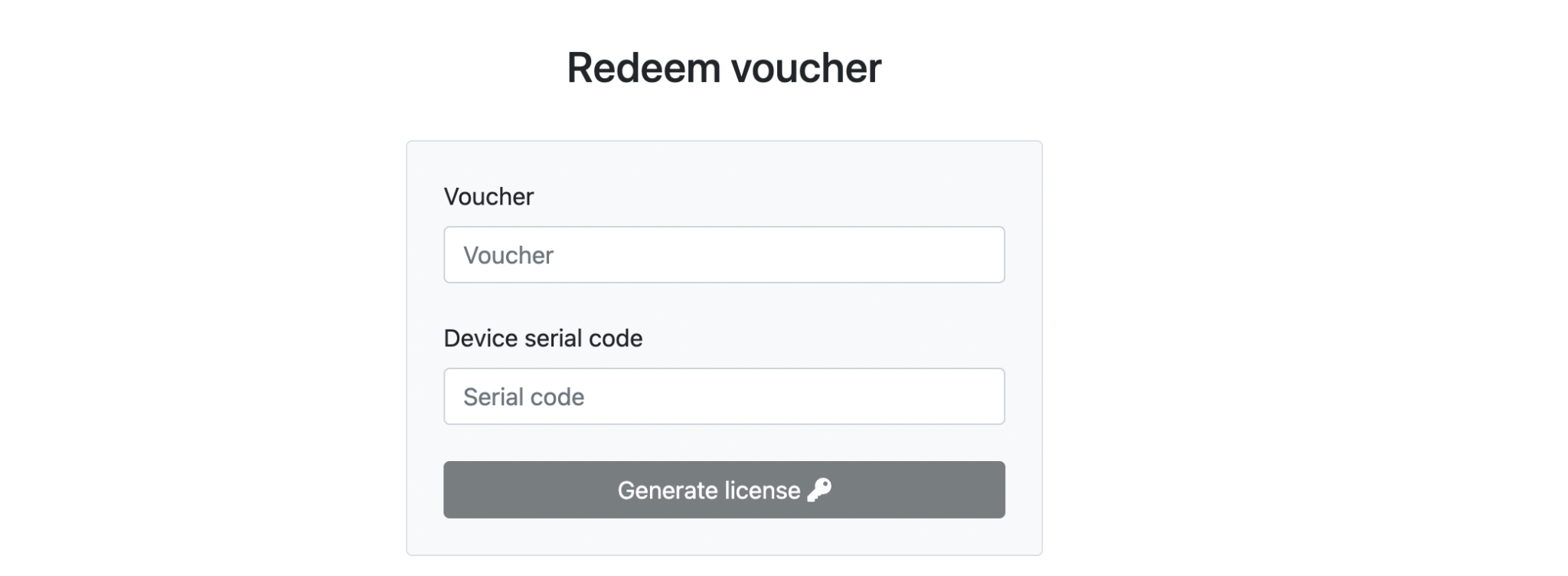
Dopo l'acquisto di DELÉGO SERVER, la maggior parte delle funzioni è già disponibile nel prodotto, ma alcune richiedono l'attivazione tramite un voucher di licenza, così come l'estensione del numero di indirizzi KNX oltre il limite predefinito. Per riscattare un voucher, accedere al portale tecnico sul sito web di EKINEX
https://voucher.ekinex.com
Nella sezione Riscatta voucher è possibile:
- inserire il codice del voucher;
- inserire il numero di serie univoco del webserver DELÉGO;
- specificare quale licenza attivare. Se il voucher prevede più opzioni, per la scelta compare un terzo menu a tendina.
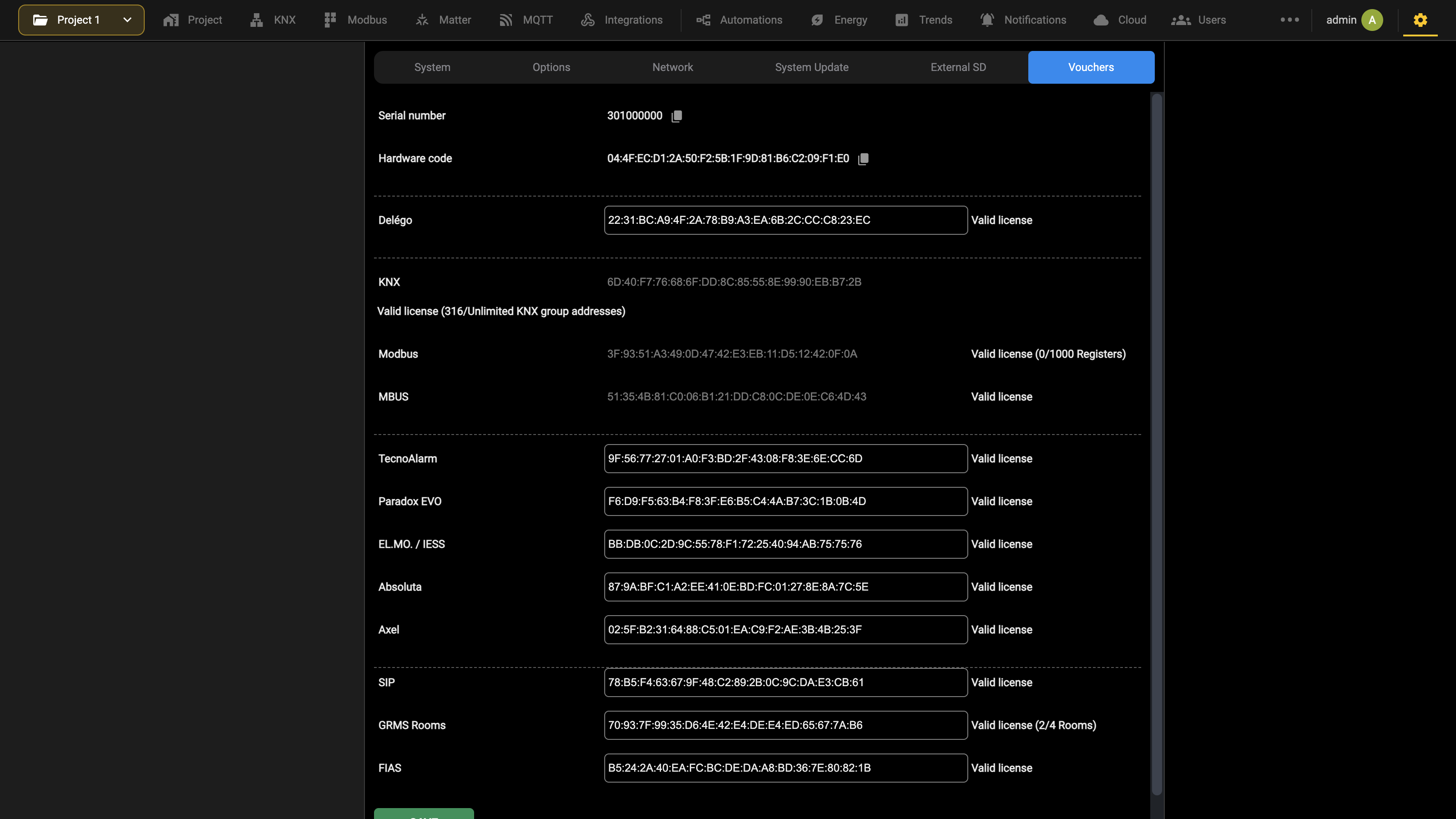
Il numero di serie del webserver è stampato sull'etichetta sul lato del prodotto. Se non si ha accesso al dispositivo fisico, può essere letto anche dall'Amministrazione, aprendo
Impostazioni → Voucher
dove è la prima voce della pagina. Una volta generata la licenza, procedere come segue:
- per aumentare il numero di punti KNX, incollare il codice nel campo del prodotto stesso, quello con la dicitura Delégo;
- per abilitare un modulo aggiuntivo (ad esempio un sistema di allarme proprietario), incollare il codice nel campo di quel modulo, più in basso nella pagina.
Una volta inserite le licenze, confermare con il pulsante SALVA e attendere il ricaricamento della pagina. Al termine della procedura, verificare che limiti e moduli siano stati applicati:
L'elenco dei sistemi compatibili con DELÉGO SERVER è in continua crescita. Per un elenco aggiornato, consultare www.ekinex.com.
Impostazioni preliminari
Panoramica
DELÉGO SERVER è dotato di 2 LED di stato, di morsetti per il collegamento dell'alimentazione, della linea bus KNX, della rete Ethernet, della linea bus RS485 e di una porta USB.
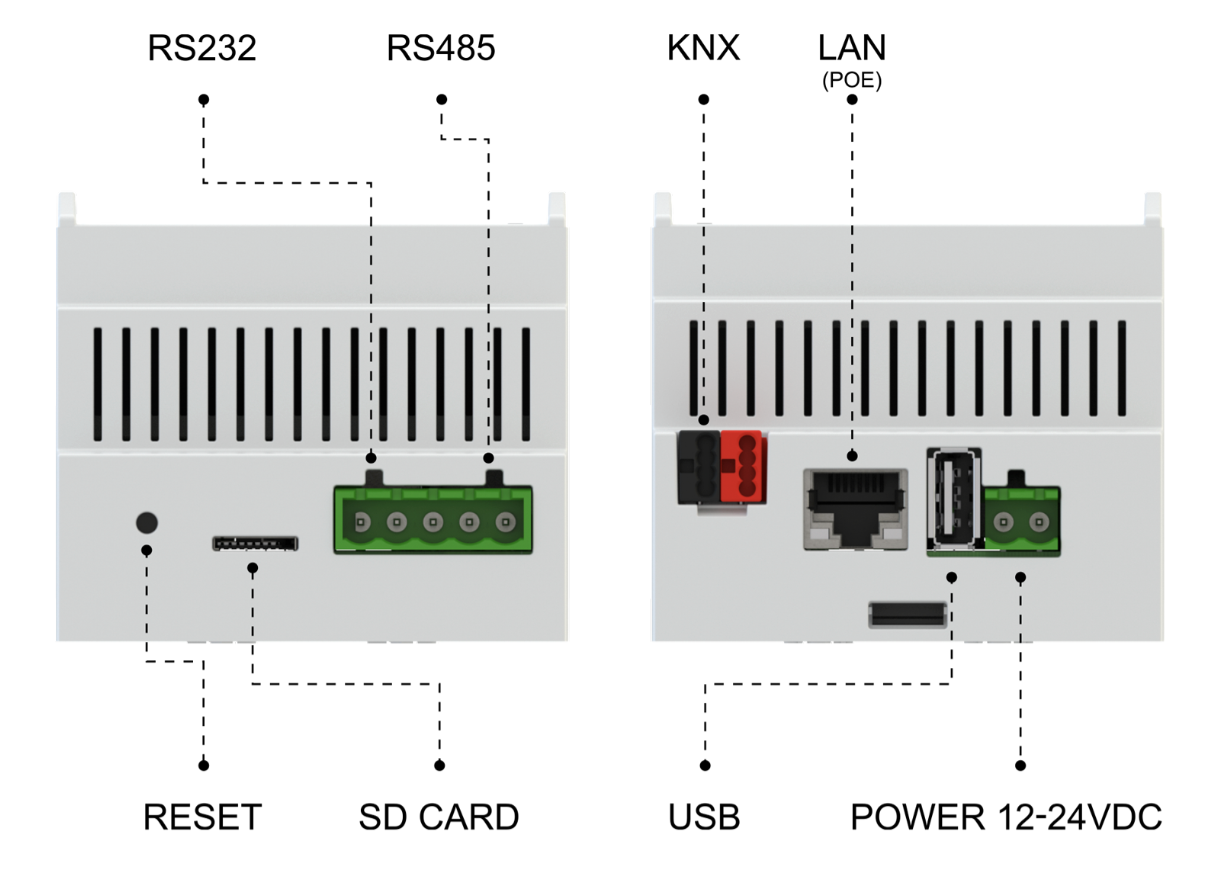
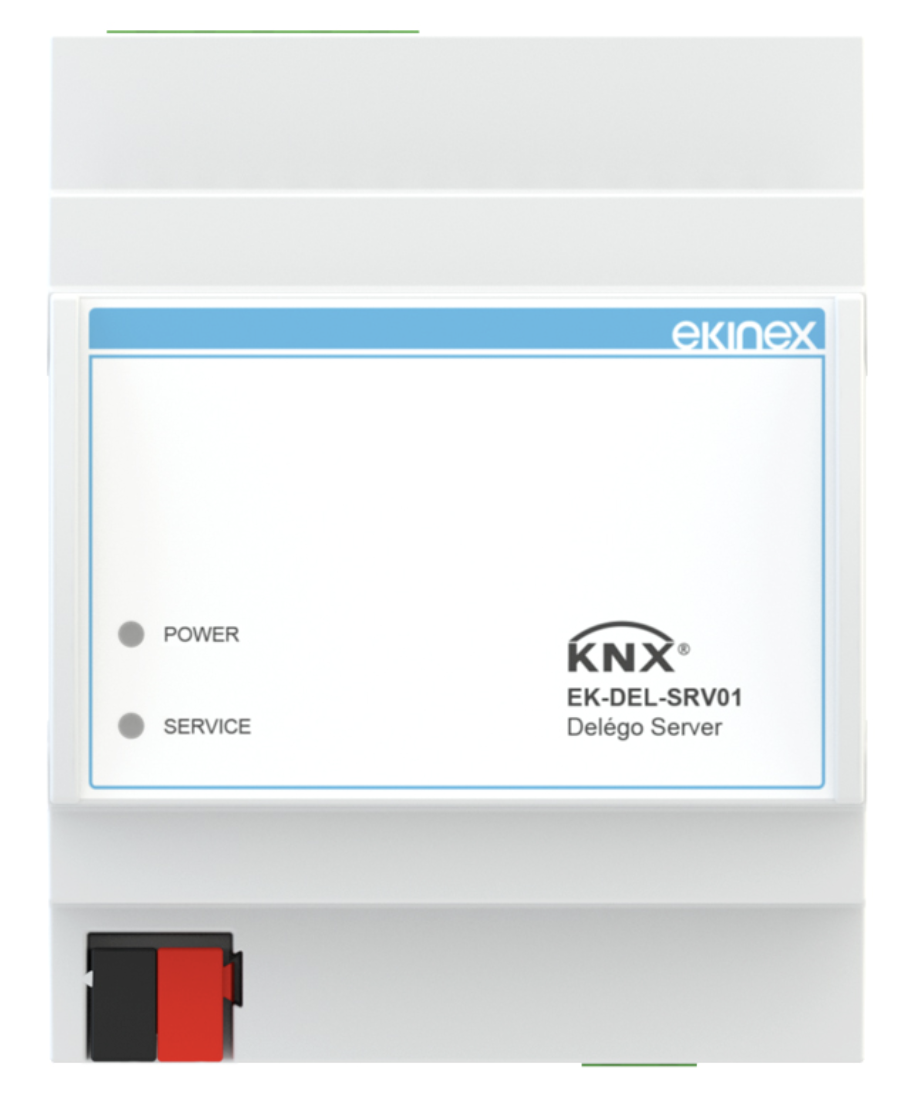
Il pannello frontale è dotato di due indicatori LED:
- LED POWER: indica la presenza di alimentazione 12-24 Vdc ai morsetti
- LED SERVICE: normalmente spento, si attiva in modalità fissa o lampeggiante durante le sequenze di ripristino dell'indirizzo IP o della configurazione di fabbrica
Il pulsante RESET serve per le operazioni di ripristino descritte più avanti in questo capitolo.
Collegamento al bus KNX
Il collegamento al sistema KNX avviene tramite un comune cavo certificato KNX, collegato direttamente al server tramite il connettore rosso-nero standard in dotazione.
È possibile supervisionare l'impianto KNX anche tramite rete, se è presente un router IP: in questo caso non è necessario il collegamento fisico del server al bus, ma occorre una specifica impostazione di comunicazione, descritta in Impostazioni di comunicazione.
Il collegamento al bus non è strettamente indispensabile per configurare il server. Senza di esso, però, non è possibile verificare la correttezza del progetto né provare le funzioni di automazione configurate.
Connessione di rete
La configurazione e l'utilizzo di DELÉGO SERVER richiedono una connessione alla rete domestica o aziendale.
Dalla versione software 2.6.0 DELÉGO SERVER supporta pienamente l'indirizzamento DHCP. I server prodotti con questa versione preinstallata sono forniti con il DHCP come configurazione predefinita; nelle versioni precedenti l'indirizzo IP dei server era gestito in modo statico.
Fare riferimento ai fogli istruzioni presenti all'interno della confezione per determinare in quale delle due condizioni ricade il proprio server, e seguire le istruzioni corrispondenti riportate di seguito.
Collegare il server a una rete con un server DHCP (normalmente le reti locali ne sono dotate) ed eseguire una delle seguenti azioni per trovare il suo indirizzo IP:
- Se il PC si trova nella stessa rete, inserire il seguente indirizzo in un browser web:
http://delego.local
- Cercare DELÉGO SERVER nell'elenco dei client del server DHCP, oppure eseguire una scansione IP (o chiedere all'amministratore di rete).
Se alla stessa rete sono connessi più server, ciascuno di essi può essere raggiungibile a uno dei seguenti indirizzi: delego.local, delego-2.local, delego-3.local e così via. Per assegnare al server un indirizzo IP diverso, seguire le istruzioni riportate in Impostazioni → Rete; vedere Rete. In passato DELÉGO SERVER aveva per impostazione predefinita un indirizzo IP statico; per individuare l'indirizzo della propria unità, fare riferimento alla guida rapida stampata sulla confezione.
Primo accesso
Per un'esperienza di navigazione ottimale si consiglia di utilizzare il browser GOOGLE CHROME.
Aprendo il browser all'indirizzo predefinito, come spiegato nella sezione precedente, viene visualizzata la seguente schermata di accesso:
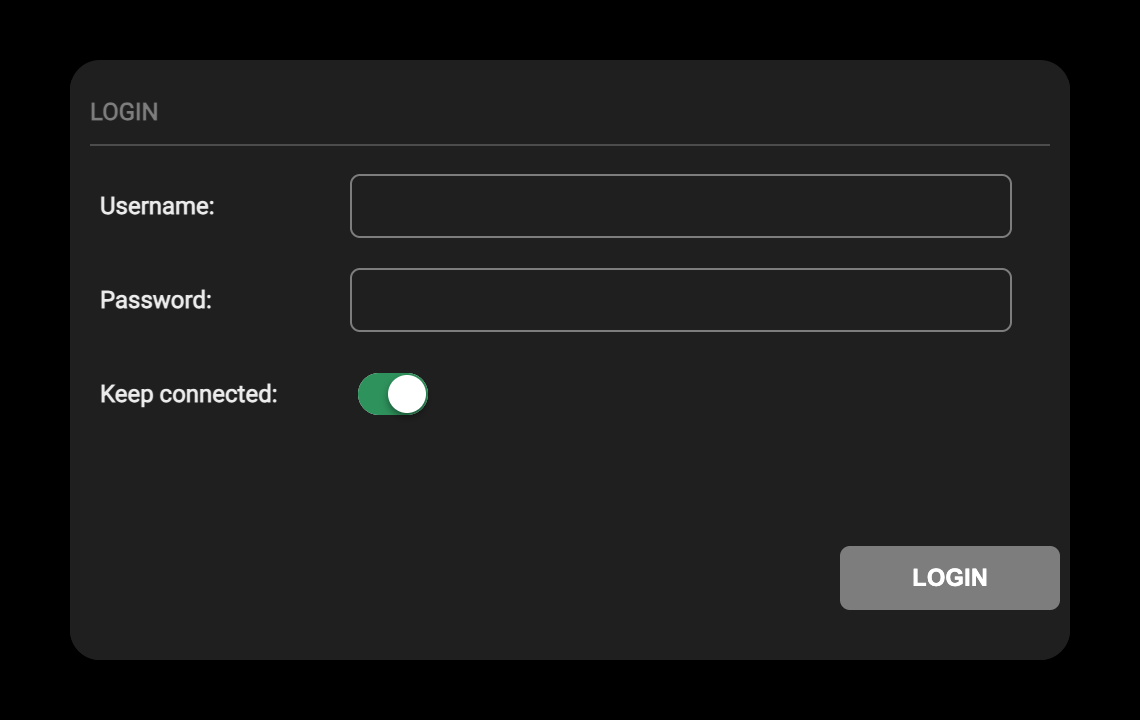
DELÉGO SERVER viene fornito con i seguenti utenti predefiniti di fabbrica:
| Utente | Password | Descrizione |
|---|---|---|
| admin | admin | Utente amministratore del sistema di automazione. Ha i diritti per creare utenti, gestirne i diritti e configurare la supervisione. |
| user | user | Utente base. Ha i diritti per visualizzare lo stato del sistema, navigare nelle pagine di supervisione ed eseguire comandi di base sul sistema di automazione. |
Inserire admin come nome utente e password e confermare. La Visualizzazione si apre sulla sua homepage; da lì, la voce Configurazione del menu di navigazione porta all'Amministrazione.
Ripristino manuale dell'indirizzo IP
Se necessario, è possibile assegnare a DELÉGO SERVER l'INDIRIZZO IP STATICO predefinito 192.168.0.110 utilizzando il pulsante RESET:
- Individuare il pulsante RESET sul lato posteriore del dispositivo.
- Premere il pulsante per almeno 10 secondi, finché il LED SERVICE sul frontale del dispositivo inizia a lampeggiare.
- Entro i successivi 5 secondi, premere il pulsante per 1 secondo e rilasciarlo; dopo uno o due secondi il LED frontale si accende fisso per circa due secondi.
- Quando il LED si spegne, il dispositivo è raggiungibile all'indirizzo IP di fabbrica (192.168.0.110)
Se il LED si spegne dopo il primo passaggio, ripetere l'intera procedura. Questa procedura ripristina l'indirizzo IP e mantiene tutti i dati relativi alla configurazione del sistema di automazione eseguita in precedenza.
Nella vecchia versione hardware a 2 moduli DIN, per accedere al pulsante RESET era necessario rimuovere il pannello frontale.
Reset del database
Se la configurazione presente nel database rende impossibile l'accesso a DELÉGO SERVER o il suo corretto utilizzo, è possibile riportare il server alle condizioni di fabbrica (database di progetto vuoto) ripristinando il database vuoto con il pulsante RESET.
A partire dalla versione software 2.6.0 la procedura seguente non cambia l'indirizzo IP. Nelle versioni precedenti veniva impostato anche l'indirizzo IP statico 192.168.0.110.
- Individuare il pulsante RESET sul lato posteriore del dispositivo
- Premere il pulsante RESET per almeno 10 secondi, finché il LED SERVICE sul frontale del dispositivo inizia a lampeggiare, quindi rilasciare il pulsante.
- Entro i successivi 5 secondi, tenere premuto il pulsante per almeno 10 secondi.
- Quando il LED si accende fisso, rilasciare il pulsante e attendere che si spenga.
- Quando il LED si spegne, riavviare il server.
- Attendere 1 minuto e accedere al server con il suo ultimo indirizzo IP (oppure con l'indirizzo IP statico predefinito 192.168.0.110 se il server ha una versione software precedente alla 2.6.0).
Nella vecchia versione hardware a 2 moduli DIN, per accedere al pulsante RESET era necessario rimuovere il pannello frontale.
Interfaccia grafica e navigazione
Spazi
DELÉGO SERVER offre due diversi SPAZI grafici: la Visualizzazione, utilizzata dall'utente finale tramite browser o app, e l'Amministrazione, utilizzata da installatori e integratori di sistema per configurare il sistema.
Entrambe sono servite dallo stesso indirizzo. Aprendo l'indirizzo del server si arriva direttamente alla Visualizzazione; all'Amministrazione si accede autenticandosi con un utente appartenente a un gruppo di amministrazione.
Dall'Amministrazione si torna in qualunque momento alla Visualizzazione con Frontend, nel menu Configurazione in alto a destra, per verificare il risultato della configurazione appena eseguita.
Amministrazione
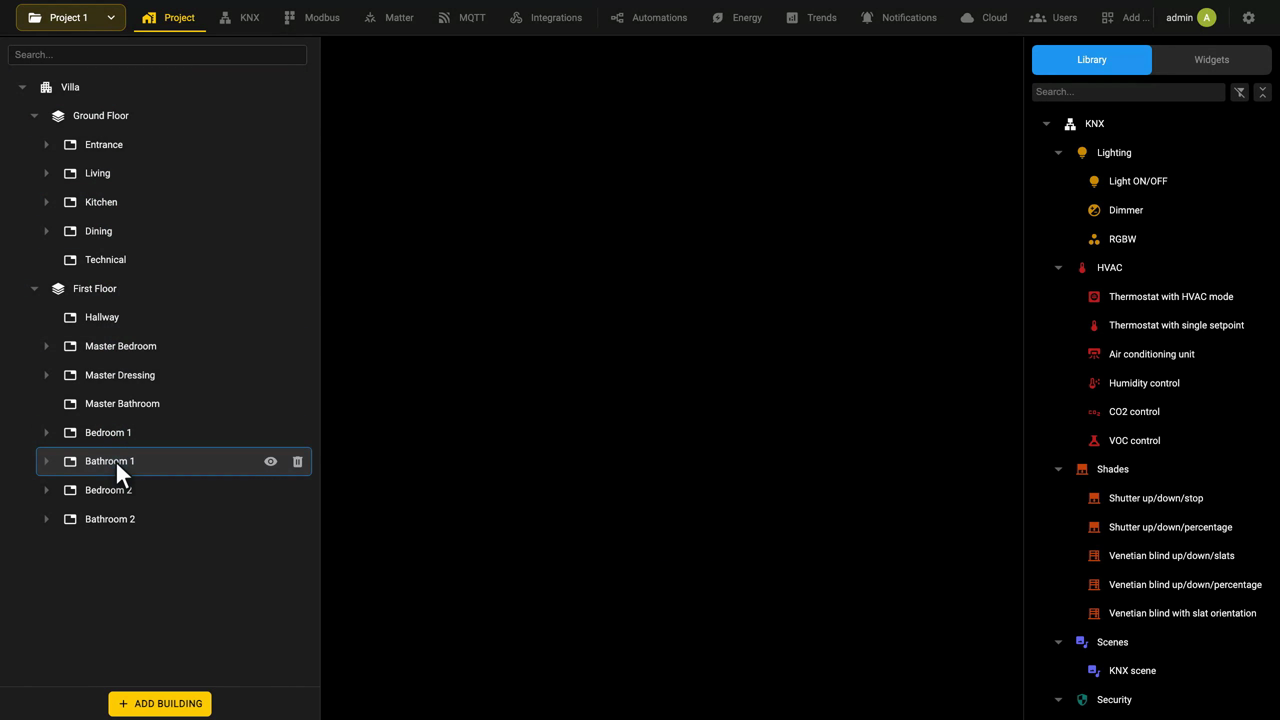
L'Amministrazione è lo spazio in cui installatori e integratori di sistema configurano la Visualizzazione e tutte le funzioni domotiche supervisionate dal server. È organizzata in una barra di sezioni in alto e, sotto di essa, in una disposizione fissa a tre pannelli. La stessa disposizione si ripete in ogni sezione: una volta imparata una sezione, ci si orienta in tutte le altre.
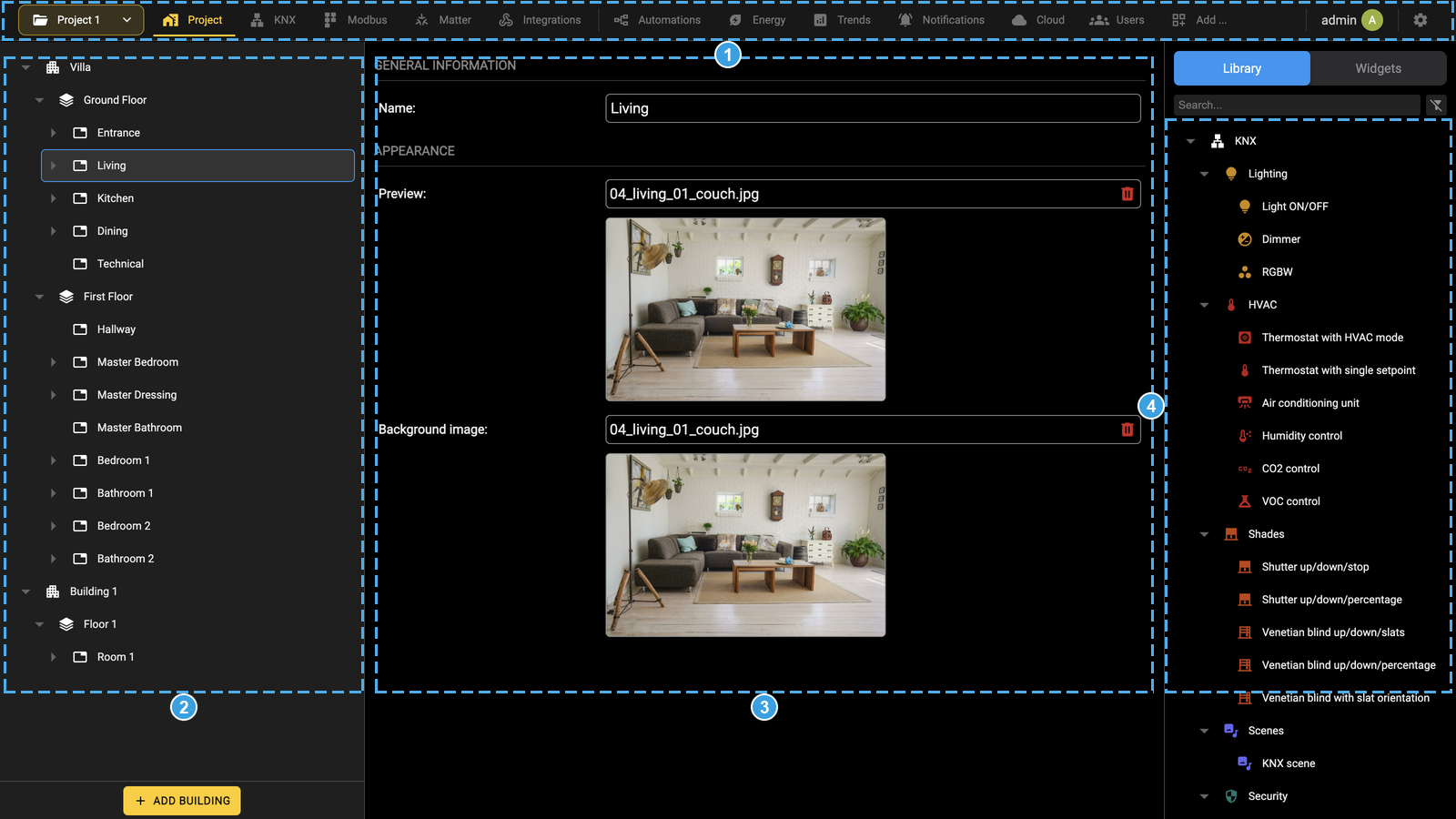
- Barra di navigazione: il pulsante Progetto, le sezioni dell'Amministrazione, il menu utente e il menu Configurazione. È descritta nelle sezioni seguenti.
- Albero di contesto: gli elementi della sezione corrente, cioè l'edificio con i suoi piani e le sue stanze in Progetto, oppure gli oggetti raggruppati per categoria nelle sezioni delle tecnologie di campo.
- Area di lavoro: la scheda dell'elemento selezionato nell'albero. Quando l'elemento ha più pagine, queste compaiono come schede nella parte superiore dell'area di lavoro.
- Pannello sorgente: la Libreria dei modelli di oggetto che si possono inserire, alternata a Widget, Discovered o Ets a seconda della sezione. I nuovi oggetti si creano trascinando un modello da qui nell'albero o nell'area di lavoro.
L'area di lavoro resta vuota finché non si seleziona un elemento nell'albero: è lo stato normale di una sezione appena aperta, non un errore.
Barra di navigazione
La barra nella parte superiore dell'Amministrazione dà accesso a ogni parte del server. Da sinistra a destra contiene il pulsante Progetto, le sezioni, il menu utente e il menu Configurazione.
| Progetto | La scheda del progetto, con le schede Info progetto (nome, località, lingua, indirizzi), Funzioni (gli interruttori globali delle categorie funzionali), Homepage, Menu di navigazione, Backup/Restore e Data/ora. La stessa sezione contiene anche l'albero dell'edificio (edificio, piani e stanze) e i widget collocati in ogni stanza. |
| KNX | Un'unica pagina che contiene l'importazione del progetto ETS, l'indirizzo fisico KNX e l'interfaccia di comunicazione. L'albero elenca gli oggetti KNX raggruppati per categoria e il Monitoraggio dispositivi KNX, che sorveglia i dispositivi fisici per indirizzo individuale. |
| Modbus | Il master Modbus e le linee sotto di esso, ciascuna delle quali è il gateway verso il campo, con gli oggetti letti e scritti su di essa. |
| Matter | Matter Controller, per mettere in servizio dispositivi Matter di terze parti, e Matter Bridge, per esporre gli oggetti Delégo ad altri ecosistemi Matter. |
| Integrazioni | I sistemi di terze parti, ciascuno nella propria scheda: MBUS, Philips HUE, Sonos, Sentio, Sicurezza e SIP. |
| Automazioni | Le schede Connessioni, Logiche e Scripting. Connessioni è un editor grafico in cui gli oggetti vengono collegati tra loro e ai blocchi logici della libreria. |
| Energia | Il gestore energia, il controllo carichi e il monitor dei consumi, alimentati dai contatori di energia delle tecnologie di campo. |
| Data log | I grafici offerti all'utente finale: stile, tipo di dato e le serie trascinate dalla libreria. |
| Notifiche | I canali di notifica (push, email, Telegram e Delégo Panel), con il contenuto del messaggio e gli oggetti che le attivano. |
| Cloud | Servizi cloud, per registrarsi o accedere a un account cloud EKINEX, e Controllo vocale. |
| Utenti | Utenti e gruppi di utenti, con i gruppi predefiniti Amministratori, Utenti e Gestori accessi. |
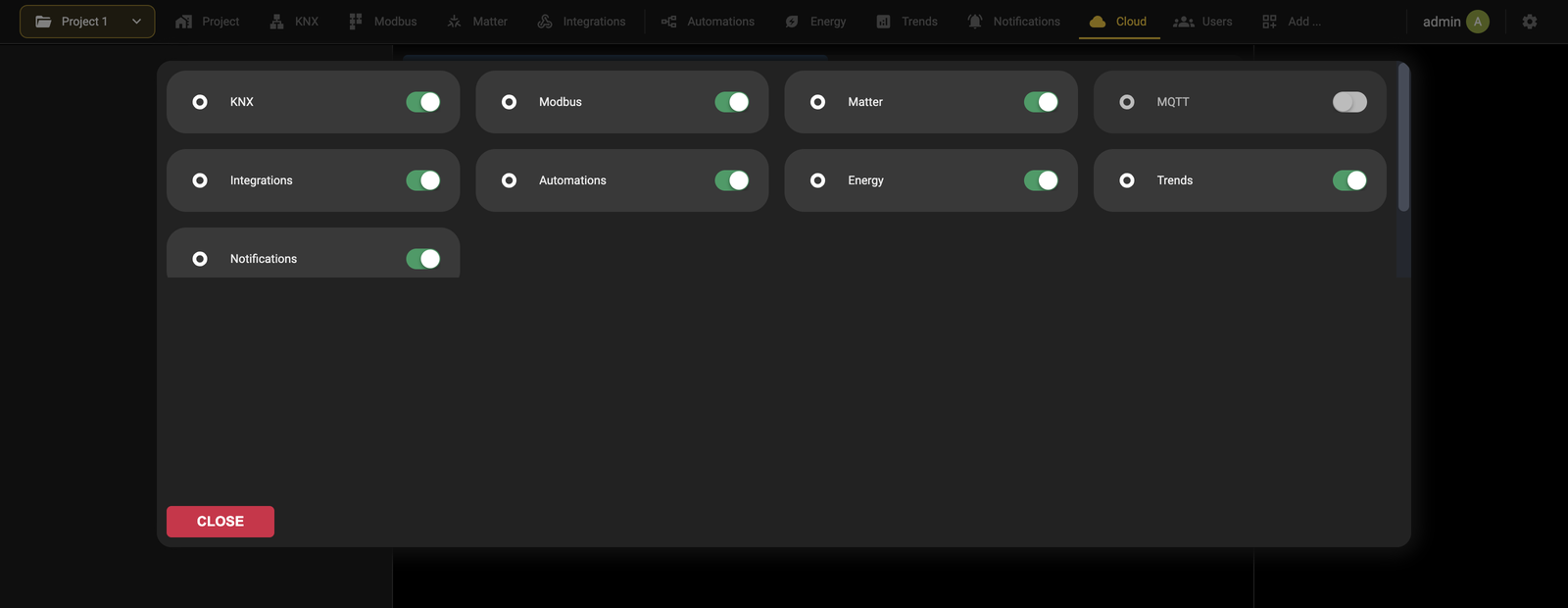
Compaiono solo le sezioni abilitate. Aggiungi …, alla fine della barra, apre un pannello di interruttori che mostra o nasconde i moduli opzionali; MQTT è disattivato per impostazione predefinita e non compare nella barra finché non viene abilitato qui.
Premendo il pulsante Progetto a sinistra si aprono le impostazioni del progetto, la scheda progetto descritta in Scheda del progetto; la freccia accanto apre le viste del progetto, per passare tra Vista progetto e Vista gestione camere.

La Vista gestione camere sostituisce le sezioni della barra con quelle del modulo di controllo accessi: Struttura, Stanze e varchi, Ospiti, Fasce orarie, Log accessi e FIAS. È descritta in Vista gestione camere; la Vista progetto riporta le sezioni elencate sopra.
Questo argomento è mostrato nei videotutorial Ambiente di amministrazione e Ricerca.
Ricerca
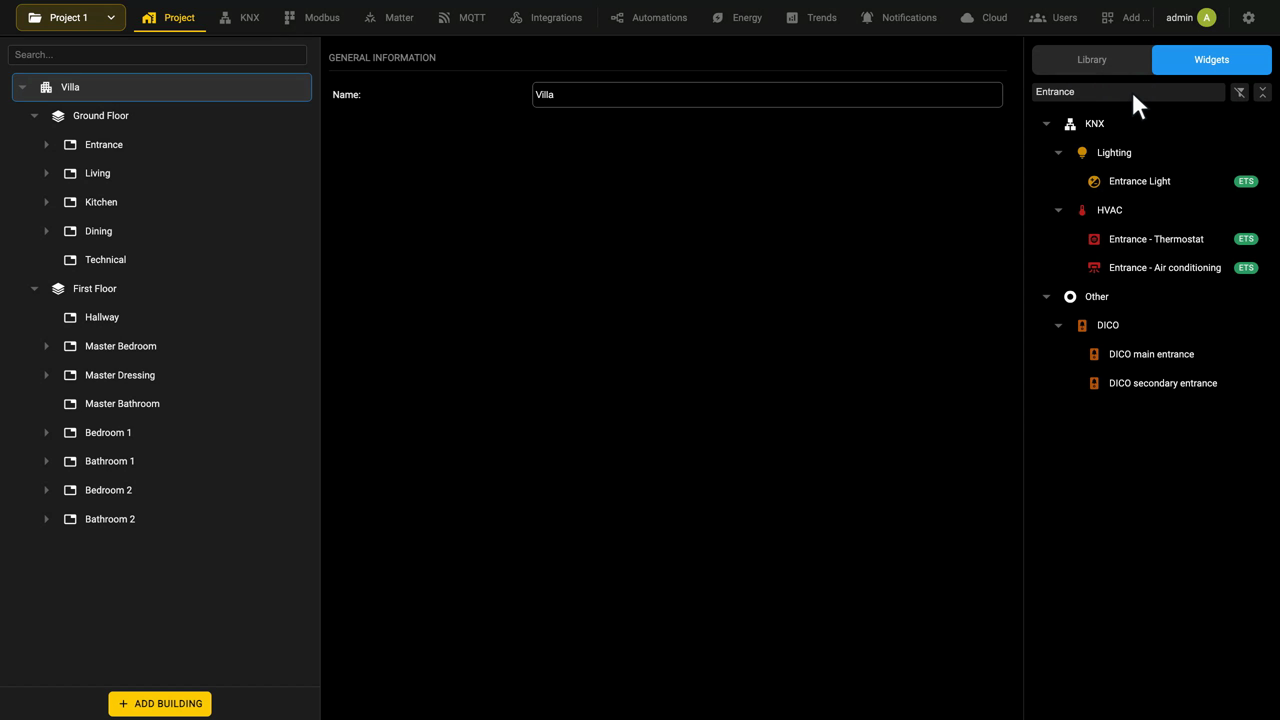
La ricerca è una modalità di lavoro presente nei pannelli laterali, per filtrarne velocemente il contenuto in base a una parola chiave. Un campo di ricerca si trova sopra l'albero di progetto nel pannello di sinistra, e in cima al pannello sorgente a destra, sotto le schede Libreria e Widget. Digitando una o più parole chiave si filtra l'albero sotto il campo, lasciando solo le voci il cui nome corrisponde; svuotando il campo si ripristina l'elenco completo. Nel pannello sorgente, il pulsante accanto al campo restringe il filtro a una categoria specifica.
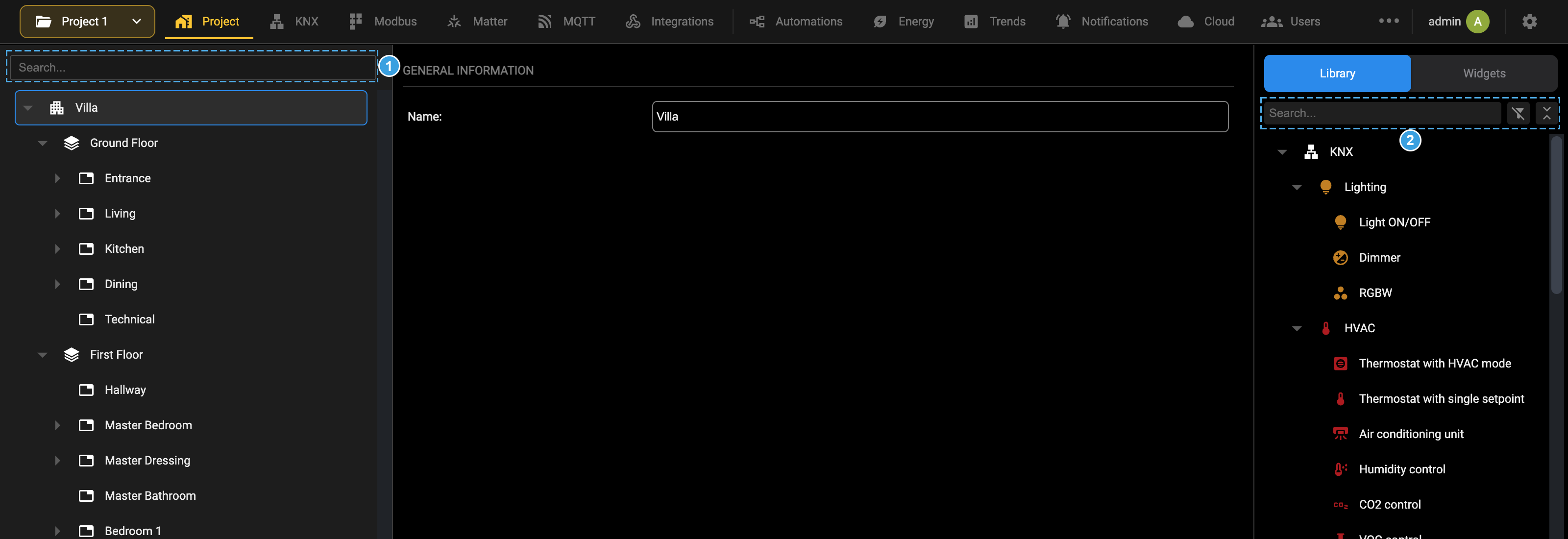
- Ricerca sopra l'albero di progetto, nel pannello di sinistra.
- Ricerca nel pannello sorgente, con il pulsante che restringe il filtro a una categoria.
Il filtro si applica al pannello in cui compare, e quindi alla sezione in cui si sta lavorando: cercando in KNX si consulta la libreria KNX, cercando in Modbus quella Modbus.
Questo argomento è ripreso anche nei videotutorial Ambiente di amministrazione e Associazione dei widget.
Area di lavoro
L'area di lavoro è il pannello centrale e mostra la scheda dell'elemento selezionato nell'albero di contesto. Quando l'elemento ha più di una pagina di impostazioni, le pagine compaiono come schede nella parte superiore dell'area di lavoro, e si passa dall'una all'altra facendo clic sulla scheda.
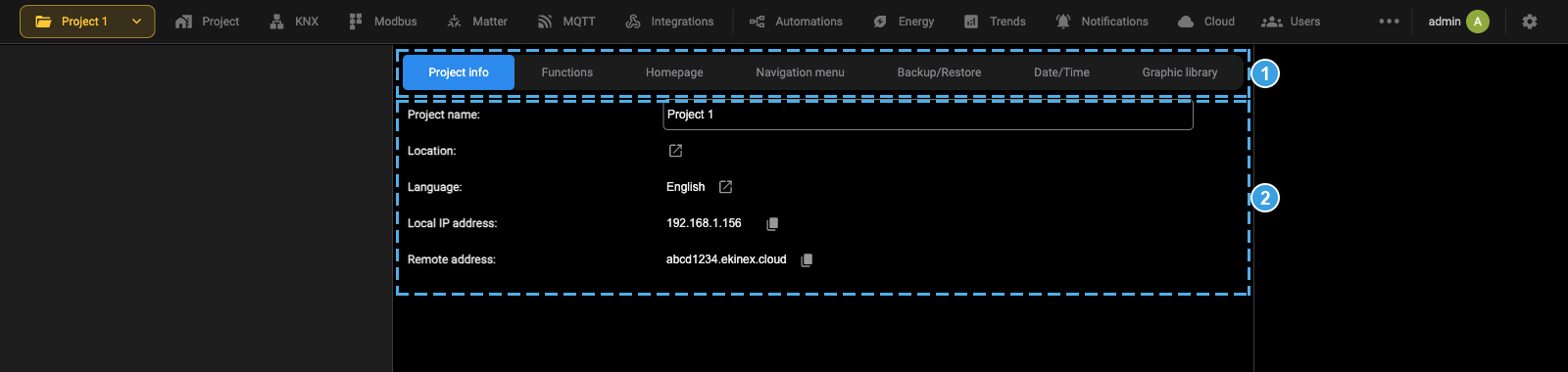
- Schede: le pagine dell'elemento selezionato. Fare clic su una scheda per passare a quella pagina.
- Corpo: i campi della pagina aperta, qui Info progetto.
Le modifiche si applicano con il pulsante in fondo alla scheda, dove la scheda ne prevede uno. Selezionando un altro elemento nell'albero si sostituisce il contenuto dell'area di lavoro.
Barra di stato
Le schede degli elementi che eseguono un proprio processo di comunicazione hanno una barra di stato nella parte superiore dell'area di lavoro, sopra il primo gruppo di campi.
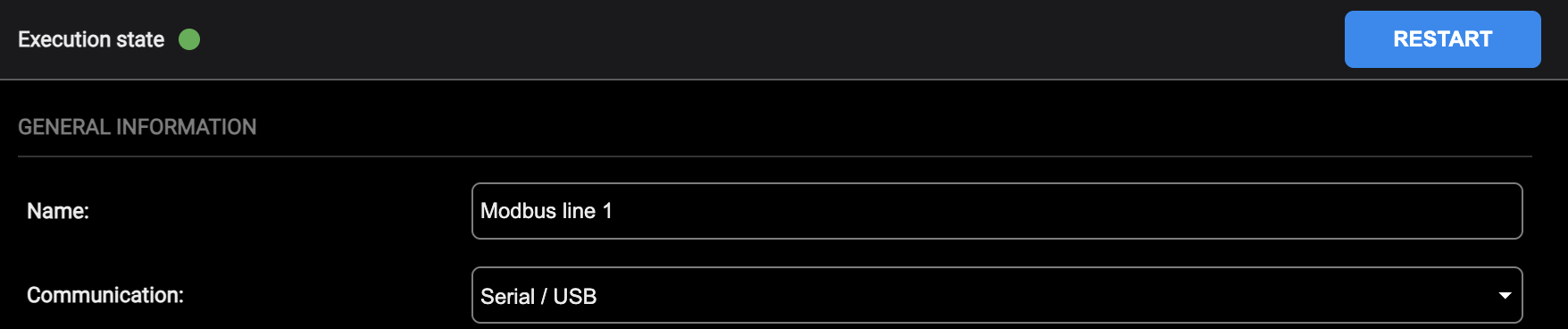
A sinistra, lo Stato di esecuzione è indicato da un pallino colorato:
| Grigio | Stato sconosciuto: il processo non è ancora stato inizializzato. |
| Rosso | Il processo è arrestato. |
| Giallo | Il processo è in esecuzione con un avviso. |
| Verde | Il processo è in esecuzione. |
A destra, RIAVVIA arresta il processo e lo avvia di nuovo con le impostazioni presenti in quel momento nella scheda.
Le schede senza un processo proprio, come un widget o una centrale di sicurezza, non hanno la barra di stato.
Messaggi di sistema
I messaggi generati dal server compaiono come una fascia in fondo all'area di lavoro, con un pulsante a destra per chiuderli. Riportano l'esito di un'operazione, oppure una condizione che richiede attenzione: ad esempio il promemoria che uno o più utenti predefiniti hanno ancora la password di default.
Questi messaggi sono temporanei: vengono mostrati quando si verifica l'evento e scompaiono una volta chiusi o quando la pagina viene ricaricata.
Le notifiche rivolte all'utente finale sono un'altra cosa: si configurano nella sezione Notifiche e vengono recapitate tramite i canali impostati lì, non mostrate in questa fascia.
Visualizzazione
Navigazione
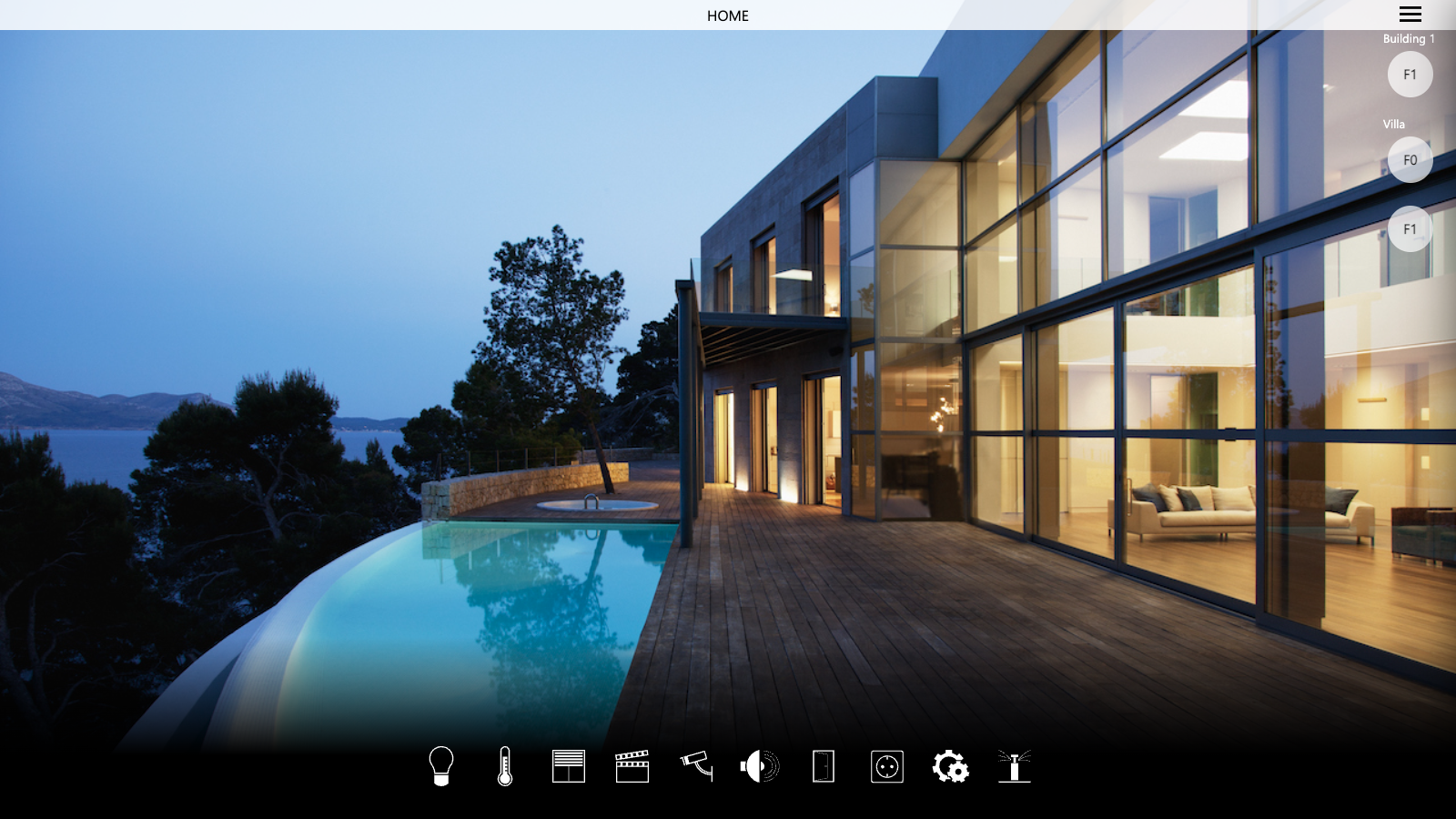
La Visualizzazione si apre sulla homepage. La sua immagine di sfondo si sceglie nell'Amministrazione, nella scheda Homepage della scheda del progetto, e intorno a essa tre aree danno accesso all'intero progetto.
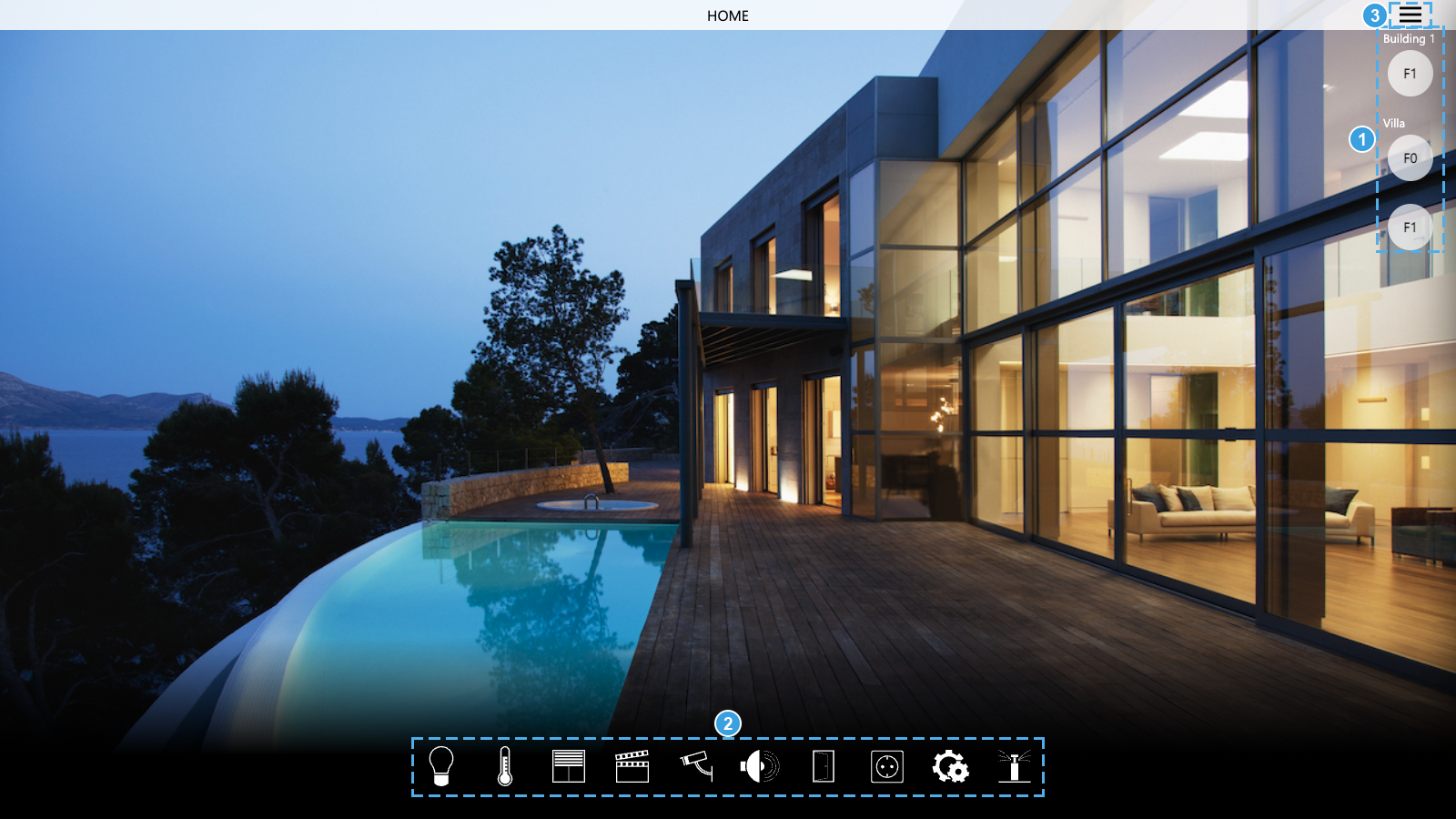
- Edifici e piani: i piani di ogni edificio, un pulsante rotondo ciascuno, raggruppati sotto il nome dell'edificio a cui appartengono. Premendone uno si aprono le sue stanze.
- Funzioni: un'icona per ogni funzione presente nel progetto: illuminazione, clima, tende, scenari, sicurezza, multimedia, cancelli, prese, tecnologico, irrigazione. La barra filtra i widget mostrati nella pagina in cui ci si trova.
- Menu di navigazione: i servizi non legati a una stanza: preferiti, sicurezza, energia, notifiche, meteo, scenari, programmazioni orarie e la configurazione della Visualizzazione.
Il menu di navigazione si apre come pannello sul lato destro.
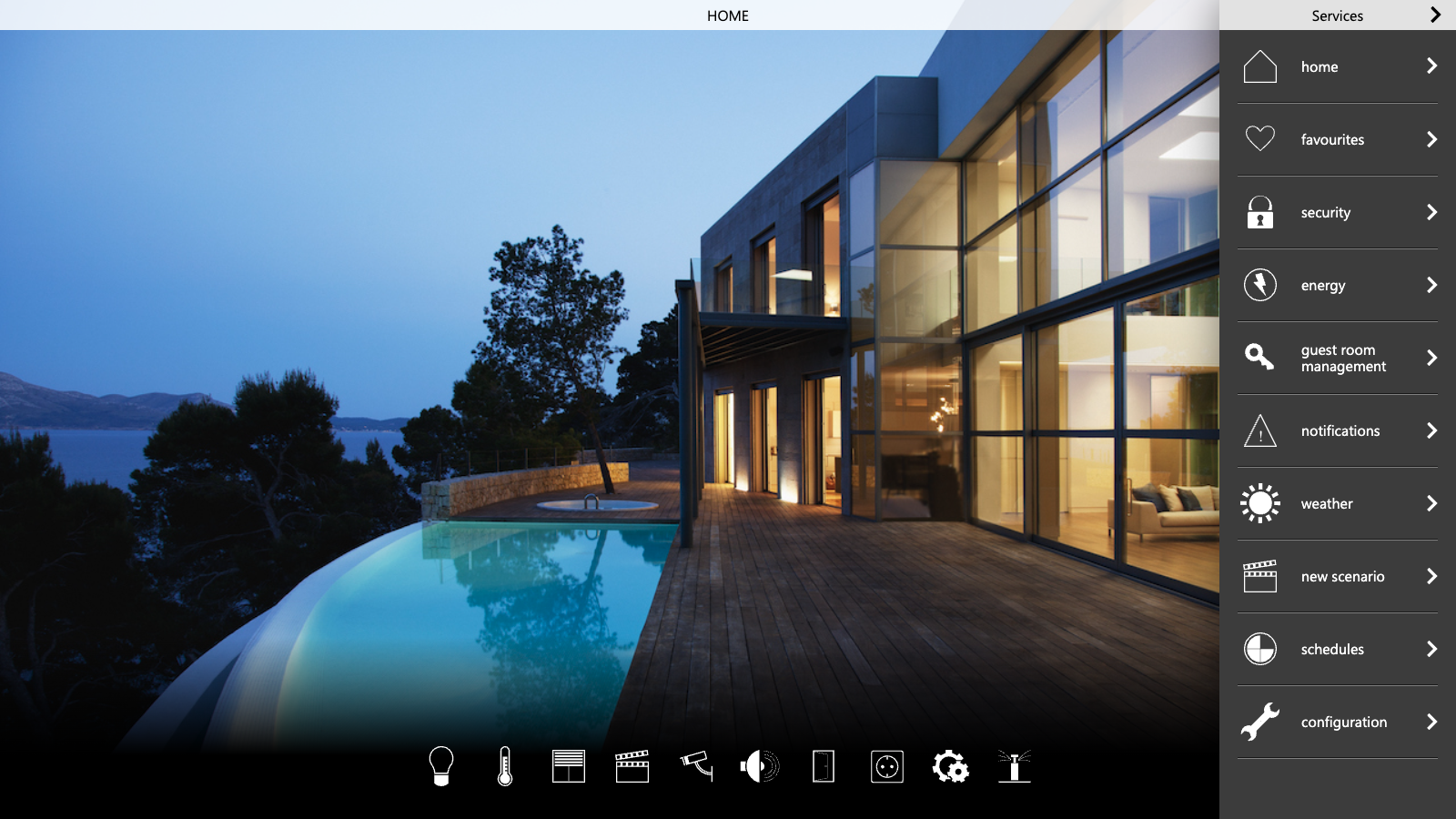
Da qualunque pagina o popup si torna indietro di un passo con la freccia nell'angolo in alto a sinistra, e si raggiunge di nuovo la homepage con la voce home del menu.
Struttura dell'edificio
Il progetto può essere organizzato sui livelli seguenti:
- Edifici, ciascuno dei quali è un insieme di piani.
- Piani, ciascuno dei quali è un piano fisico di un edificio, visto come un insieme di stanze.
- Stanze, ciascuna delle quali è un ambiente fisico, visto come un insieme di widget.
- Widget, le funzioni dell'edificio vere e proprie: una luce, un termostato, una tapparella e così via.
- Stanze, ciascuna delle quali è un ambiente fisico, visto come un insieme di widget.
- Piani, ciascuno dei quali è un piano fisico di un edificio, visto come un insieme di stanze.
Normalmente si usa un solo edificio, e la homepage ne mostra direttamente i piani. Con il pulsante ADD BUILDING è possibile creare altri edifici; novità della versione 2.9, la homepage mostra allora anche il livello degli edifici, come nella homepage della Visualizzazione con due edifici riportata in Navigazione e alla fine di questo capitolo.
Premendo un piano nella homepage si aprono le sue stanze, ciascuna mostrata come un riquadro che riporta l'immagine impostata come anteprima nell'Amministrazione.
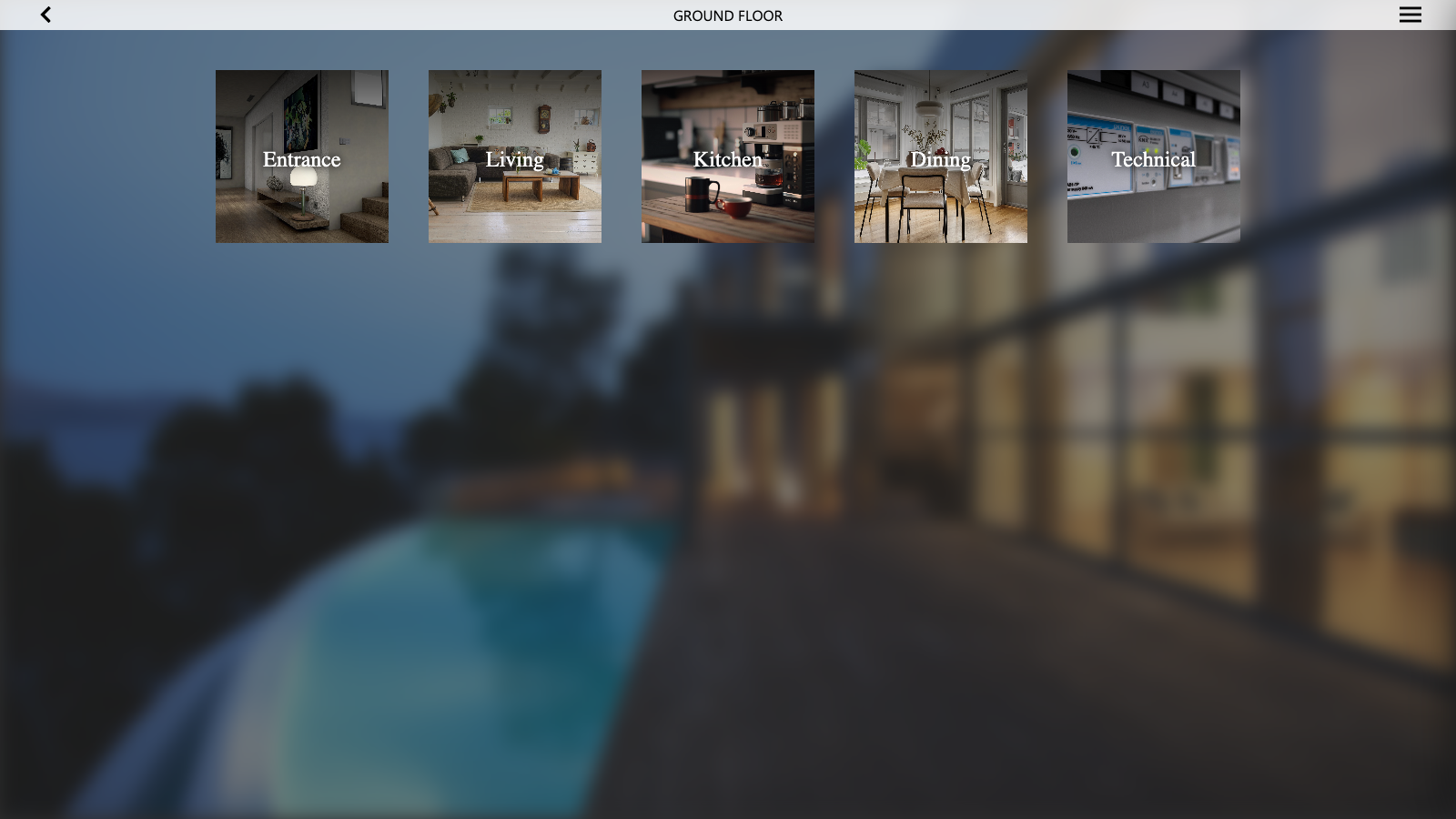
Gli edifici si aggiungono nella sezione Progetto dell'Amministrazione, con ADD BUILDING in fondo all'albero di progetto. Ogni edificio compare nella homepage come una voce con il suo nome, sopra i simboli dei suoi piani, così che i piani risultano raggruppati per edificio.
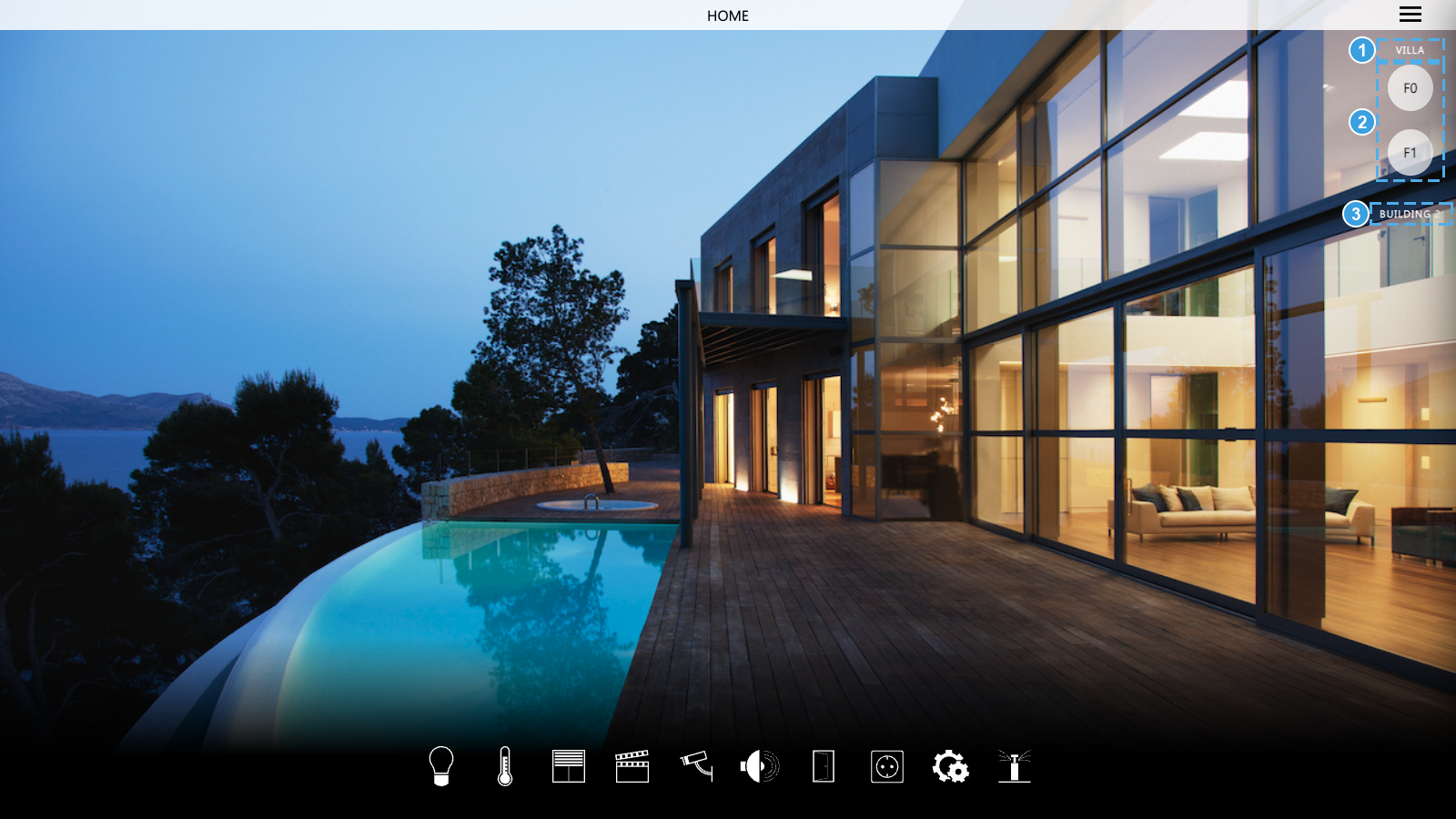
- Nome del primo edificio, Villa.
- I suoi piani, F0 e F1: premendone uno si aprono le sue stanze.
- Secondo edificio, Building 2, appena aggiunto e ancora senza piani.
Widget
Le funzioni degli impianti sono normalmente rappresentate nella Visualizzazione come widget. Un widget è un elemento grafico associato a una tecnologia specifica (KNX, MODBUS e così via) che riporta lo stato di un dispositivo dell'impianto e i relativi comandi. I widget compaiono come righe all'interno di una stanza o di una pagina funzione: ogni riga offre una sintesi dello stato e un comando rapido, ad esempio l'accensione e lo spegnimento di una luce.
Se la funzione lo supporta, premendo il nome o il simbolo a sinistra della riga si apre un popup con tutti i dettagli e tutti i comandi di quel dispositivo.
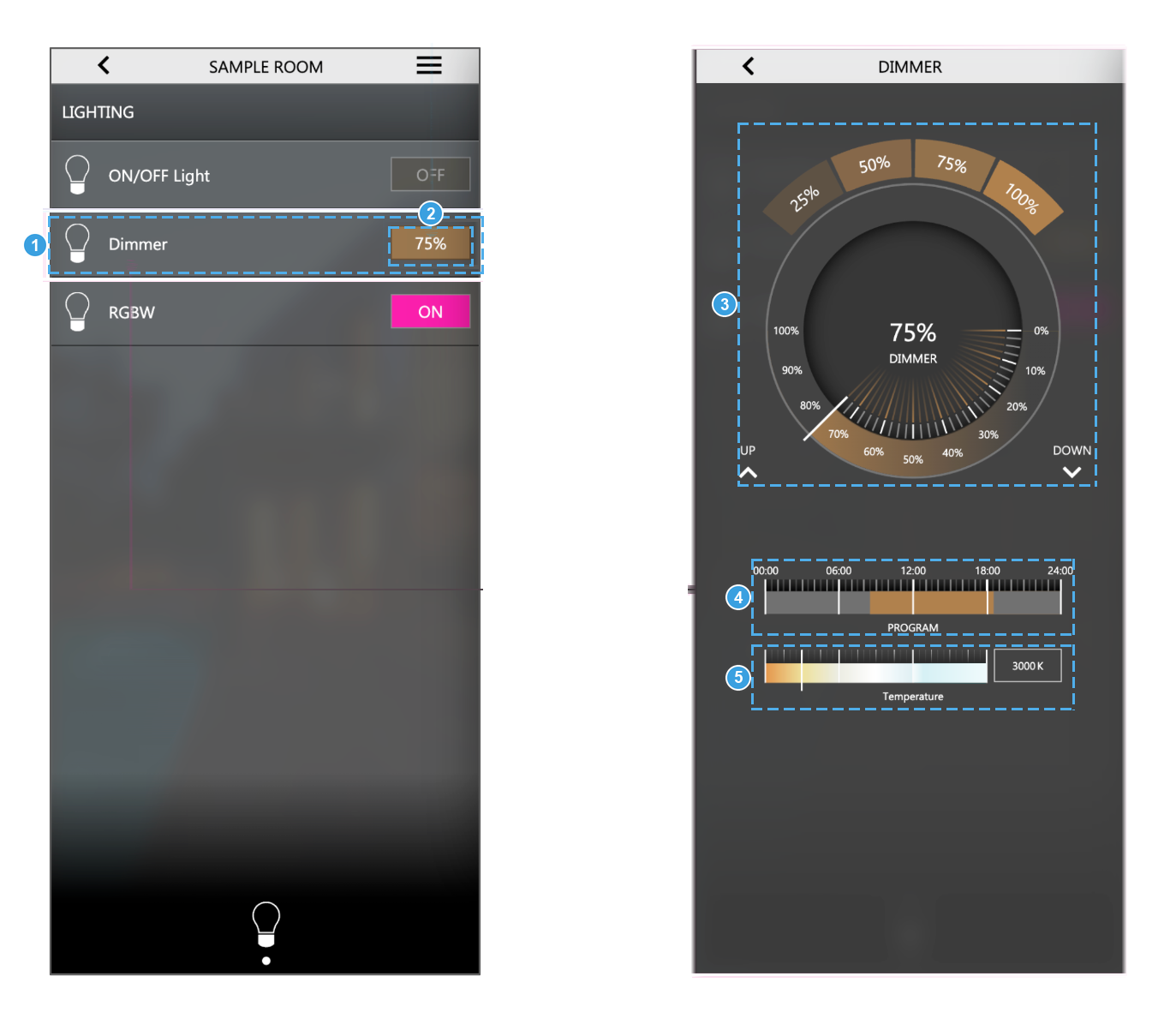
- Il widget nell'elenco: simbolo, nome e, a destra, la sintesi dello stato.
- Comando rapido: agisce direttamente dall'elenco, senza aprire nulla.
- Comandi principali del popup: la ghiera che regola la luminosità, gli archi dei preset e i pulsanti SU e GIÙ.
- Programmazione oraria del giorno, quando l'oggetto ne ha una; vedere Anteprima nel popup dei widget.
- Ulteriori comandi offerti da quel particolare dispositivo, qui la temperatura colore.
Funzioni
Ogni widget appartiene a una categoria, chiamata funzione. Le funzioni organizzano i widget all'interno di una stanza: compaiono come blocchi, ciascuno dei quali raggruppa i widget con uno scopo simile.
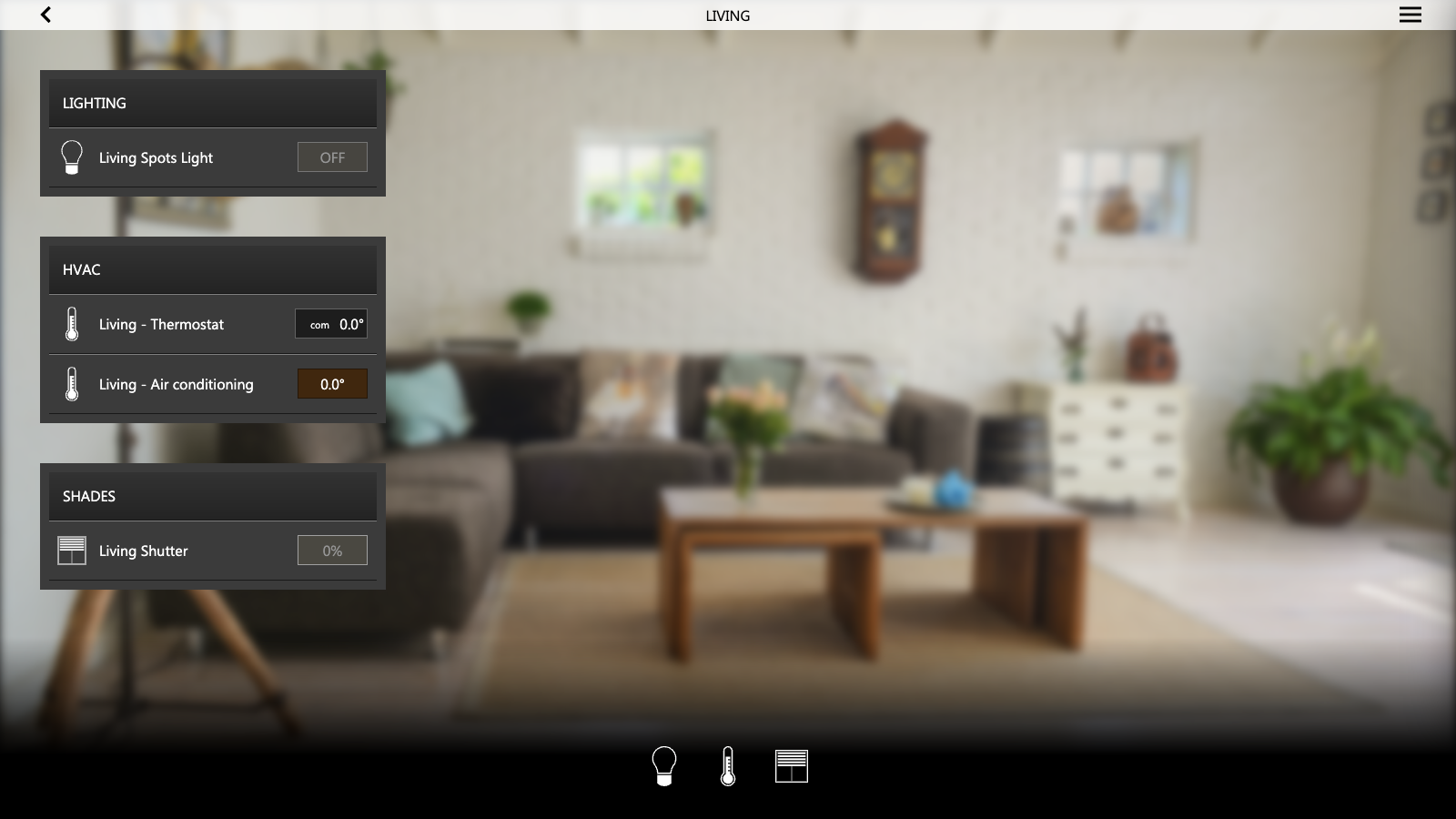
Premendo un'icona di quella barra si limita la pagina a una sola funzione, cosa comoda nelle stanze con molti widget.
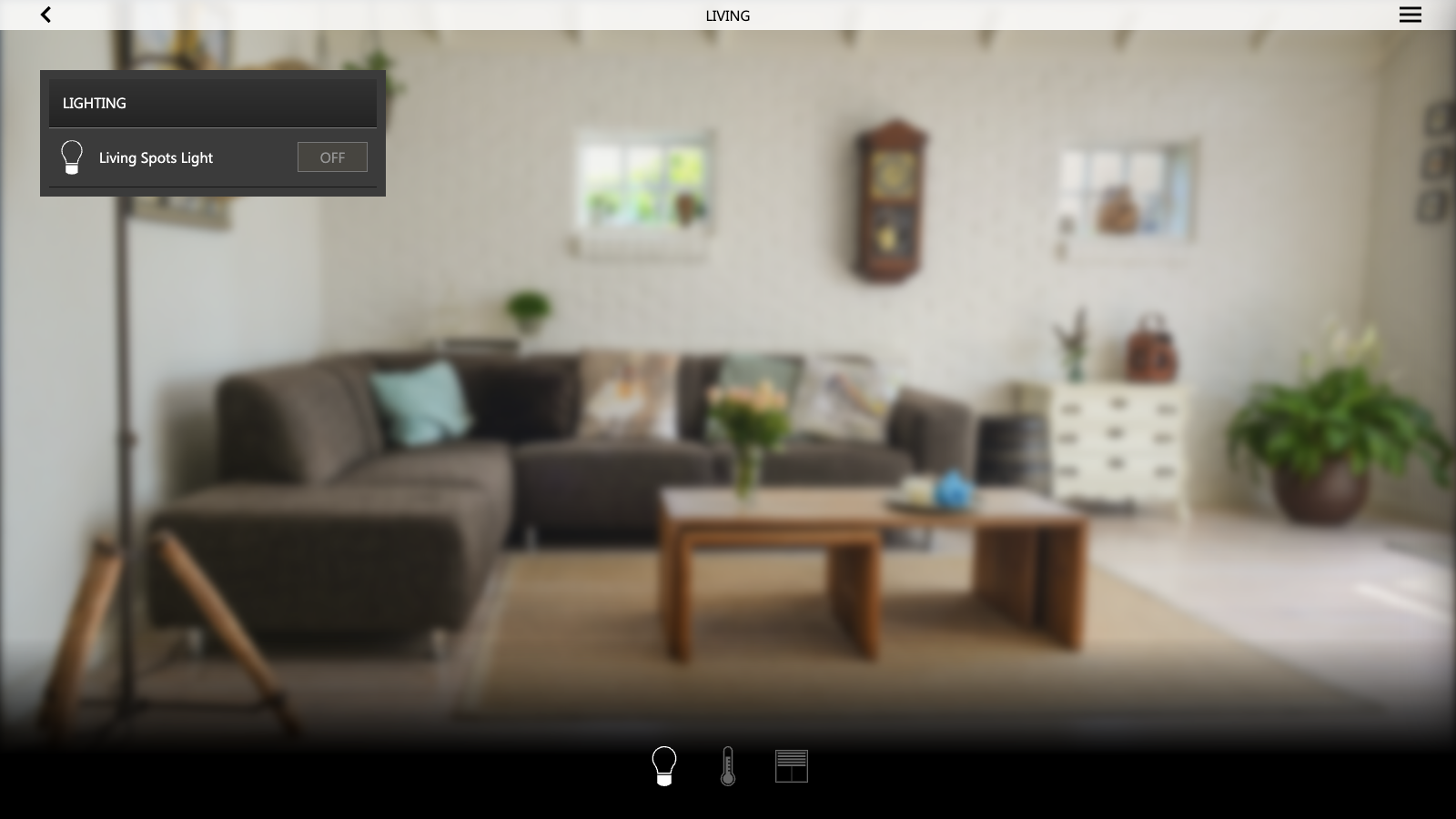
Quali funzioni siano in uso si imposta nell'Amministrazione, nella scheda Funzioni della scheda del progetto, e ogni scheda stanza può abilitarle una per una; una funzione senza widget in una stanza non compare in quella stanza.
Preferiti
La pagina Preferiti, raggiungibile dal menu di navigazione della Visualizzazione, viene compilata dall'utente finale con i widget, gli scenari e le programmazioni orarie usati più spesso, in modo da averli tutti in un unico posto invece che sparsi nelle stanze.
Per aggiungere un elemento ai preferiti:
- individuarlo nella sua stanza;
- tenerlo premuto per un paio di secondi, finché si apre il popup di modifica;
- nel popup, selezionare AGGIUNGI AI PREFERITI.
La stessa pressione prolungata serve per rimuovere un elemento che è già tra i preferiti. Si possono aggiungere più widget in una volta, tenendo premuto ciascuno di essi.
La pagina è per utente: ogni account ha i propri preferiti, e ciò che aggiunge un utente non compare agli altri.
Progetto
La sezione Progetto della barra raccoglie tutto ciò che descrive l'impianto così come lo vedrà l'utente finale: la scheda del progetto, con nome, posizione e lingua dell'impianto, la homepage e il menu di navigazione; l'edificio, con i suoi piani e le sue stanze; e i widget collocati in ogni stanza, insieme alla mappa e ai link offerti nella Visualizzazione.
Ogni server contiene un solo progetto, creato con il server stesso: il pulsante Progetto all'estremità sinistra della barra ne apre la scheda e passa tra Vista progetto e Vista gestione camere, e non ha un comando per creare un ulteriore progetto. Un progetto si sostituisce per intero ripristinando un backup, dalla scheda Backup/Restore della scheda del progetto.
Le impostazioni del server vero e proprio, che valgono qualunque sia il progetto configurato, sono descritte in Impostazioni; utenti, gruppi e relativi permessi in Utenti.
Scheda del progetto
Le impostazioni del progetto sono raccolte nella scheda del progetto, che si apre dal pulsante Progetto in alto a sinistra nella barra. Ha sette schede:
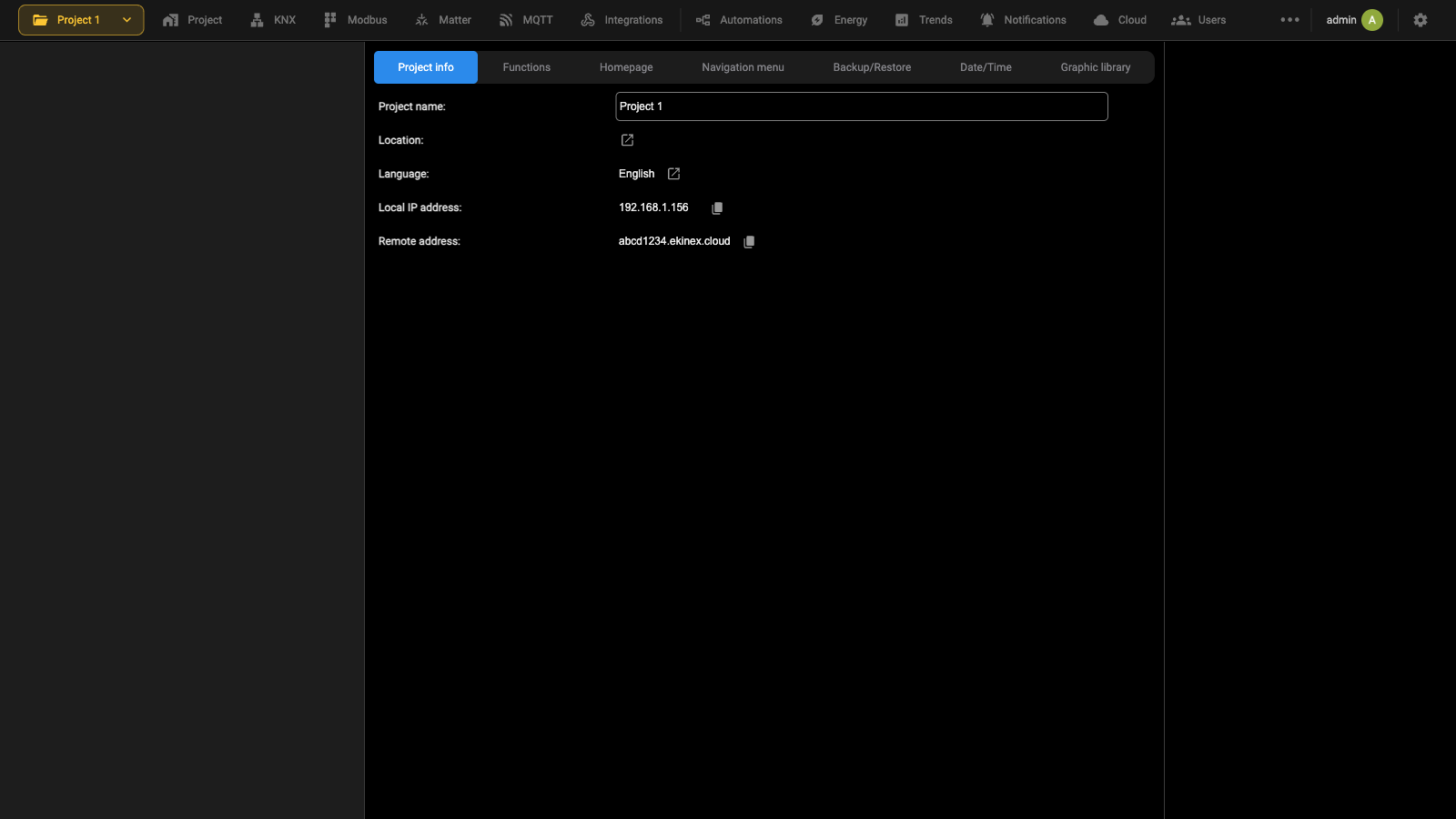
| Info progetto | Nome, località e lingua del progetto, e gli indirizzi a cui si raggiunge il server. |
| Funzioni | Le categorie funzionali abilitate nella Visualizzazione. |
| Homepage | Sfondo e ritorno automatico alla homepage. |
| Menu di navigazione | Le voci del menu laterale della Visualizzazione. |
| Backup/Restore | Esportazione e importazione del progetto, dei dati registrati, delle immagini di sfondo, degli script, del progetto ETS e delle chiavi Matter. |
| Data/ora | Data, ora e fuso orario del server. |
| Graphic library | I rendering che danno agli oggetti il loro aspetto nella Visualizzazione. |
Info progetto contiene i campi seguenti:
| Nome progetto | Nome del progetto, mostrato nel pulsante Progetto. |
| Località | Luogo in cui si trova l'impianto. Si imposta in un popup, aperto dall'icona accanto al campo, ed è usato dall'orologio astronomico e dal servizio meteo per ricavare le coordinate geografiche. |
| Lingua | Lingua dell'Amministrazione e della Visualizzazione. |
| Indirizzo IP locale | Indirizzo a cui il server risponde sulla rete locale. Sola lettura. |
| Indirizzo remoto | Indirizzo a cui il server risponde dall'esterno, quando è attivo il servizio di accesso remoto. Sola lettura. |
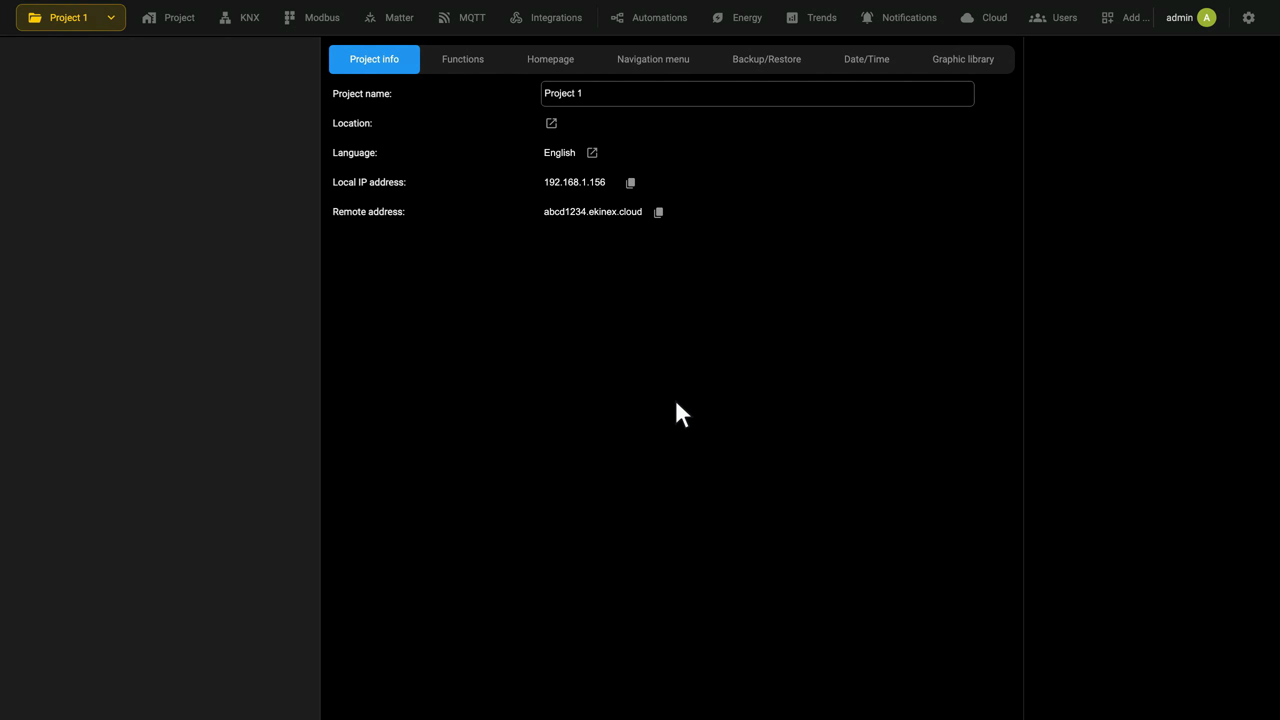
Nome e posizione
Nella scheda Info progetto della scheda del progetto, premere l'icona accanto a Località: si apre un popup in cui impostare il luogo in cui è installato DELÉGO SERVER. A partire da quel luogo il server imposta automaticamente:
- le coordinate geografiche dell'orologio astronomico, che ne ricava gli orari di alba e tramonto;
- i riferimenti per le previsioni meteo online;
- ogni altra informazione legata alla geolocalizzazione dell'impianto.
Nome progetto, nella stessa scheda, è il nome del progetto, mostrato nel pulsante Progetto.
Lingua
Il campo Lingua di Progetto → Info progetto imposta la lingua sia dell'Amministrazione sia della Visualizzazione di DELÉGO SERVER.
Le lingue supportate sono inglese, italiano, francese e tedesco.
Funzioni
Funzioni, nella scheda del progetto, abilita o disabilita le categorie funzionali dell'impianto domotico, in base alle esigenze del cliente. Ogni categoria è un interruttore.
Progetto → Funzioni
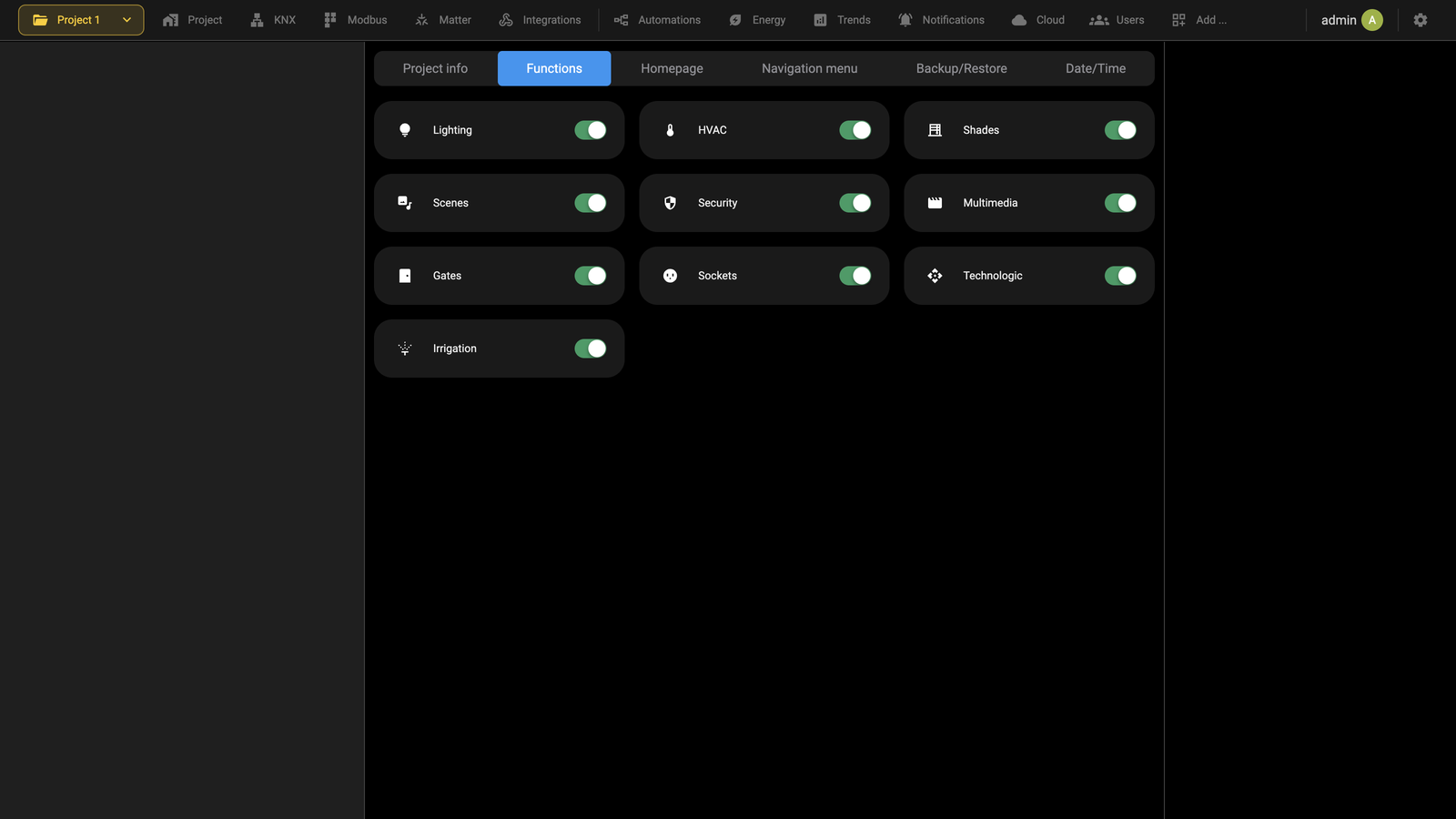
Le categorie sono Illuminazione, HVAC, Tende, Scenari, Sicurezza, Multimedia, Varchi, Prese Comandate, Tecnologici e Irrigazione. Per impostazione predefinita sono tutte abilitate. Se l'impianto di un cliente comprende solo illuminazione, climatizzazione e motorizzazione, per esempio, si possono lasciare solo Illuminazione, HVAC e Tende.
La scelta si riflette nella Visualizzazione: la riga dei simboli di funzione in fondo alla homepage contiene solo le categorie rimaste abilitate.
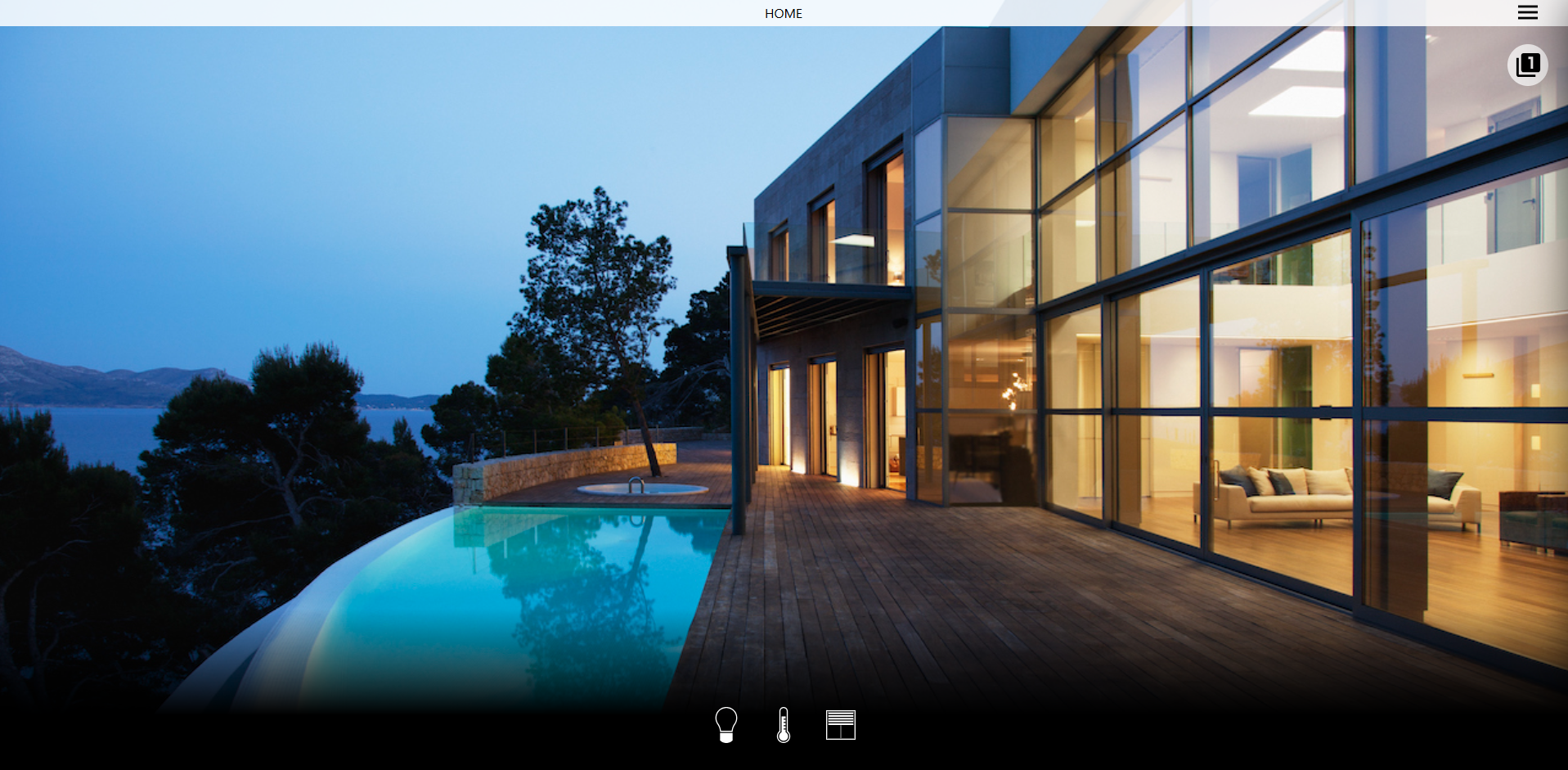
Una categoria può essere abilitata anche stanza per stanza, con il gruppo FUNZIONI che compare sulla scheda della stanza quando Modalità esperto è attiva.
Homepage
Homepage, nella scheda del progetto, personalizza la pagina che l'utente finale vede per prima nella Visualizzazione. La scheda del progetto si apre dal pulsante Progetto in alto a sinistra nella barra.
Progetto → Homepage
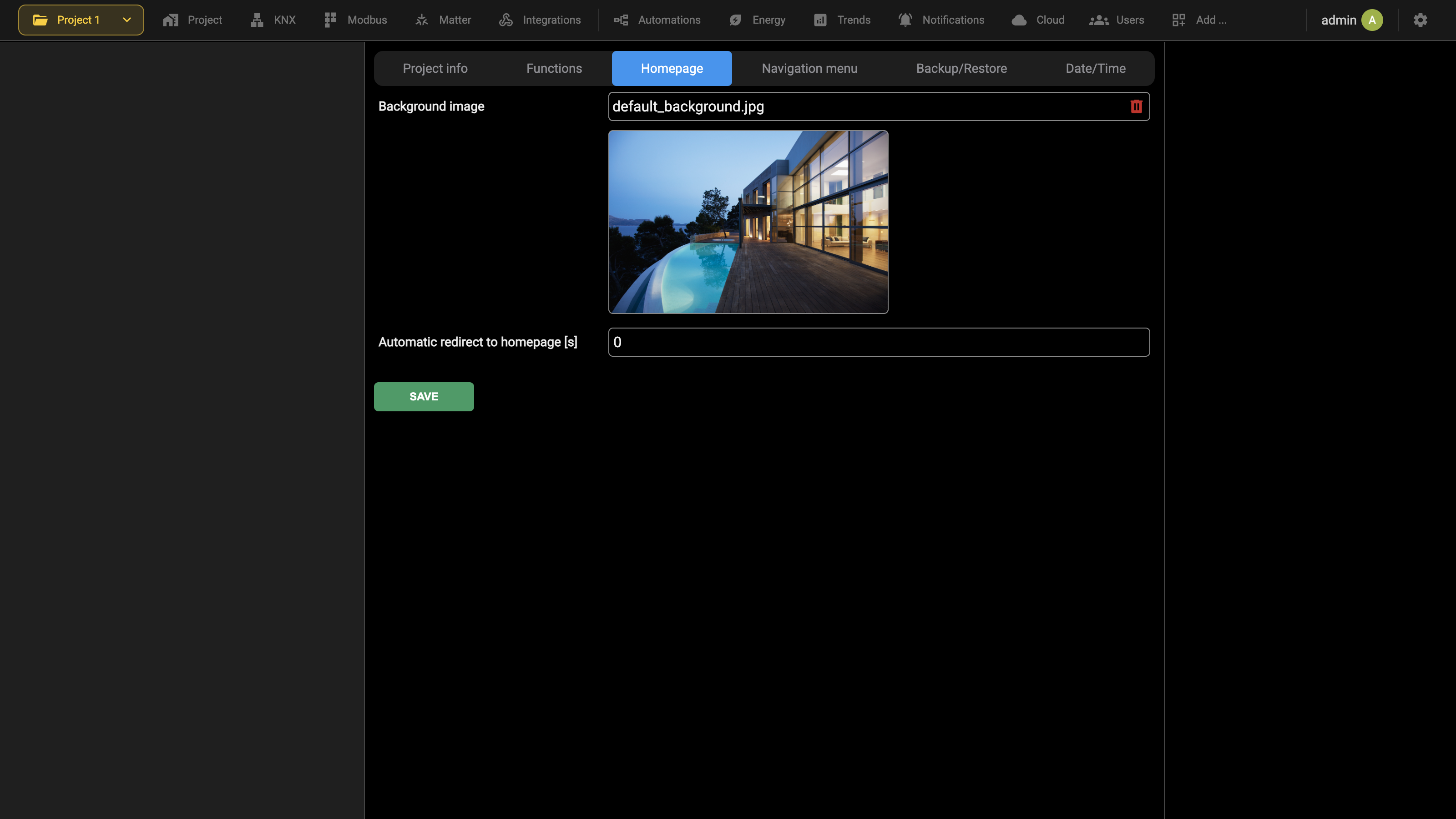
| Immagine di sfondo | L'immagine dietro la homepage: scegliere una delle immagini già disponibili oppure caricarne una nuova, per esempio una fotografia dell'edificio che si sta configurando. L'icona del cestino accanto al campo la rimuove. |
| Ritorno automatico alla homepage [s] | Secondi di inattività dopo i quali la Visualizzazione torna da sola alla homepage. Lasciare 0 per disabilitare il ritorno automatico. |
Confermare con SALVA.
Questo argomento è mostrato nel videotutorial Scheda progetto.
Menu di navigazione
Menu di navigazione, nella scheda del progetto, abilita o disabilita le voci elencate nel menu di navigazione laterale della Visualizzazione, in base alle esigenze del cliente. Ogni voce è un interruttore.
Progetto → Menu di navigazione
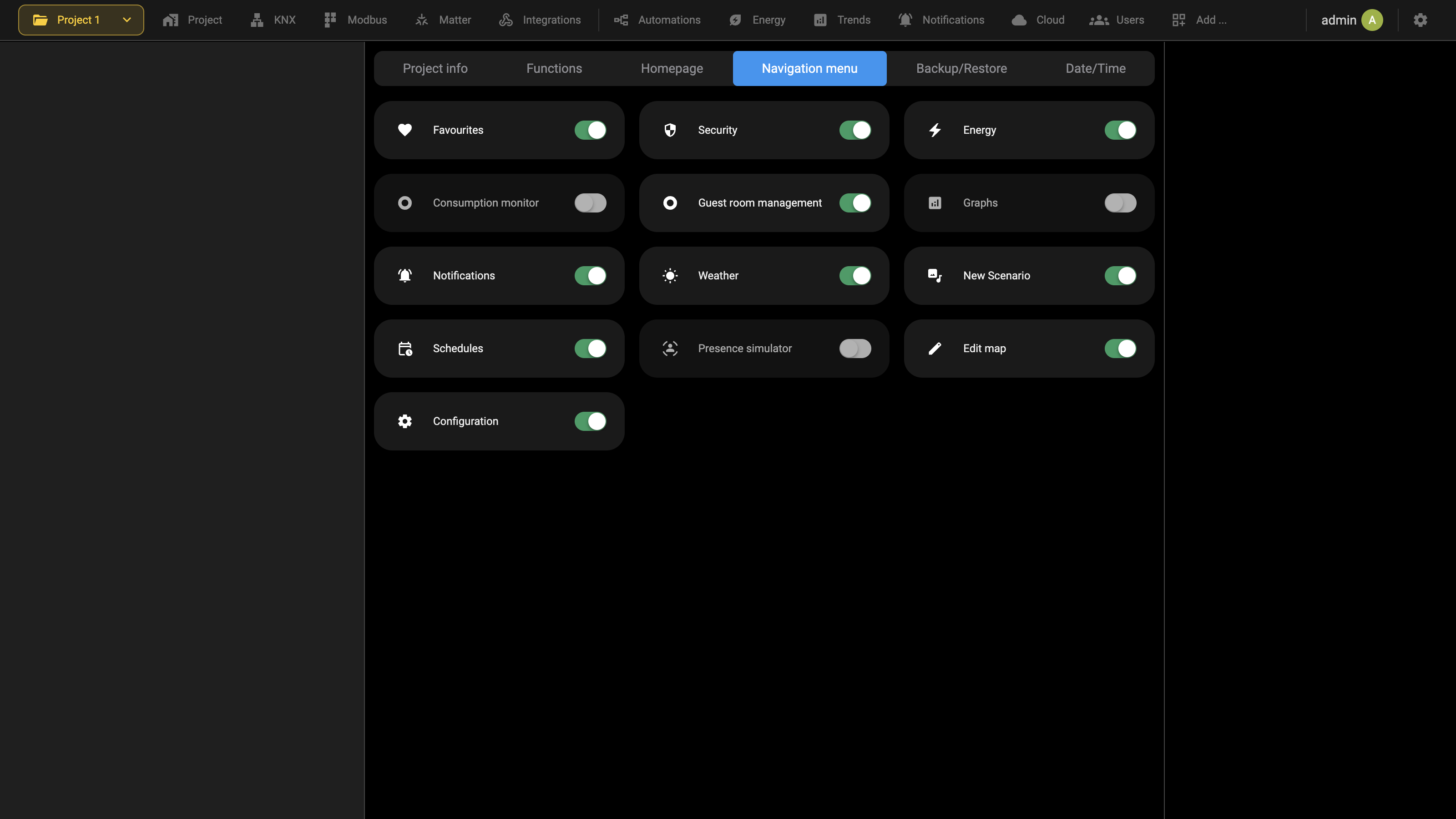
Le voci disponibili sono Preferiti, Sicurezza, Energia, Monitor consumi, Guest room management, Grafici, Notifiche, Meteo, Nuovo scenario, Pianificazioni, Simulatore di presenza, Modifica mappa e Configurazione.
In una struttura ricettiva, per esempio, si possono lasciare solo le voci che il direttore dell'hotel usa davvero, in modo che il menu di navigazione della Visualizzazione mostri soltanto quelle pagine.
Modifica mappa è la voce che dà accesso alla personalizzazione di una stanza sulla sua immagine di sfondo, descritta nel capitolo sulla personalizzazione della mappa: se viene disabilitata, quell'editor non è più raggiungibile dalla Visualizzazione.
Si consiglia di mantenere sempre abilitata la voce Configurazione.
Backup/Restore
Backup/Restore, nella scheda del progetto, esporta e importa il progetto e ripristina le impostazioni di fabbrica. La scheda del progetto si apre dal pulsante Progetto in alto a sinistra.
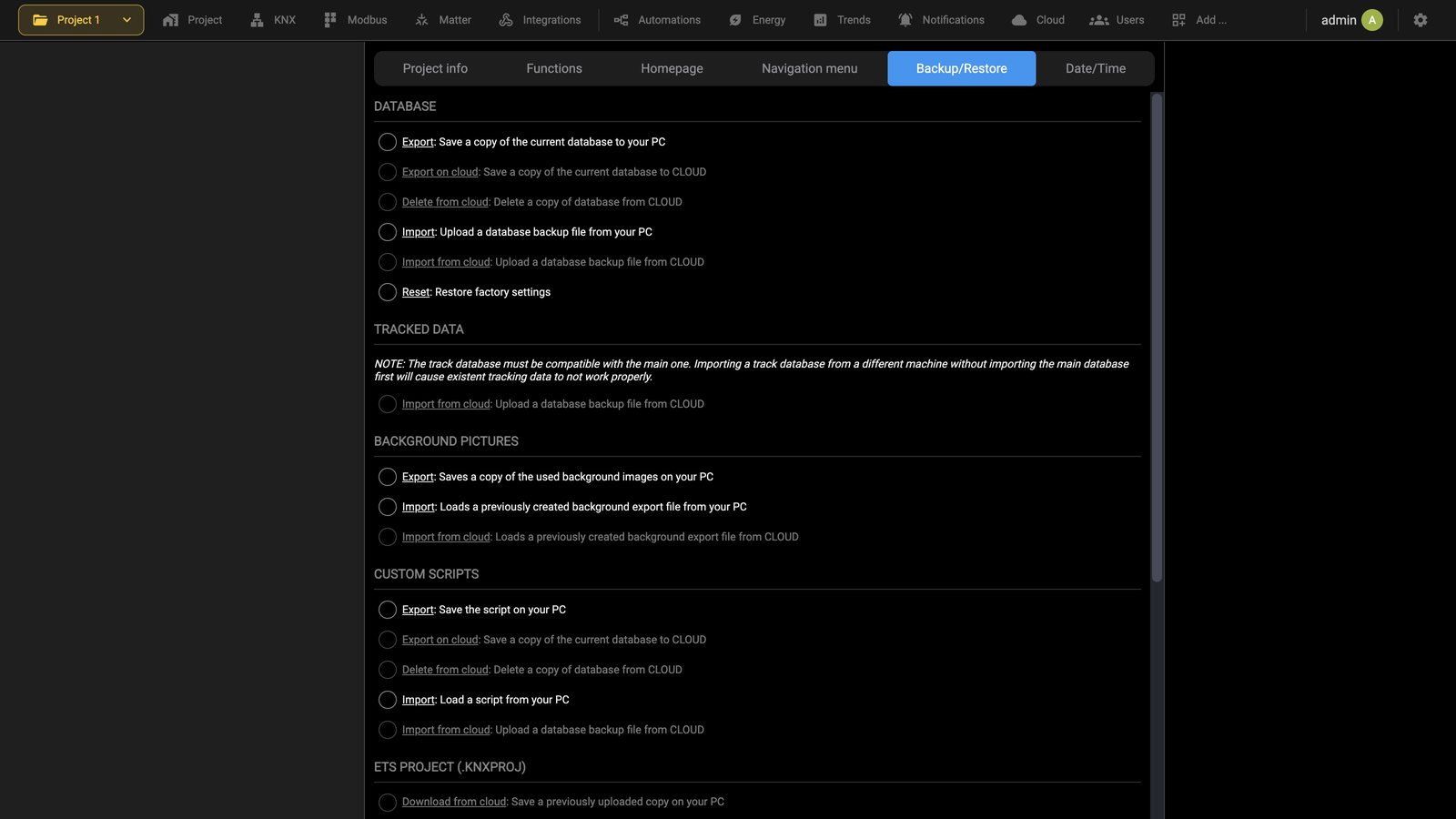
La pagina è suddivisa in base al tipo di contenuto su cui agisce ciascuna operazione.
| DATABASE | Esporta una copia del database corrente sul PC o sul cloud, importa un file di backup, elimina una copia conservata sul cloud, oppure riporta l'unità alle impostazioni di fabbrica. Il ripristino mantiene la configurazione di rete. |
| DATI TRACCIATI | Importa il database dei dati registrati. Deve essere compatibile con quello principale: importare un database dei dati tracciati preso da un'altra unità, senza importare anche il suo database principale, lascia la registrazione incoerente e non funzionerà correttamente. |
| SFONDI | Esporta e importa le immagini usate come sfondi e anteprime della Visualizzazione. |
| SCRIPTS PERSONALIZZATI | Esporta e importa gli script del progetto. |
| PROGETTO ETS (.KNXPROJ) | Scarica dal cloud la copia del progetto ETS caricata in precedenza, oppure la elimina. |
| MATTER CONTROLLER, MATTER BRIDGE | Esportano e importano l'archivio delle chiavi Matter, dal PC o dal cloud. Senza quell'archivio non è possibile ripristinare un impianto Matter abbinato, quindi conviene salvarlo insieme al database. |
Scegliere l'operazione e attendere il messaggio che ne riporta l'esito.
Le operazioni indicate come eseguite sul cloud richiedono che l'unità abbia effettuato l'accesso a un account cloud, operazione che si esegue nella sezione Cloud.
Questo argomento è mostrato nel videotutorial Scheda progetto.
Data/ora
L'orologio del server si imposta nella scheda Data/ora della scheda del progetto:
Progetto → Data/ora
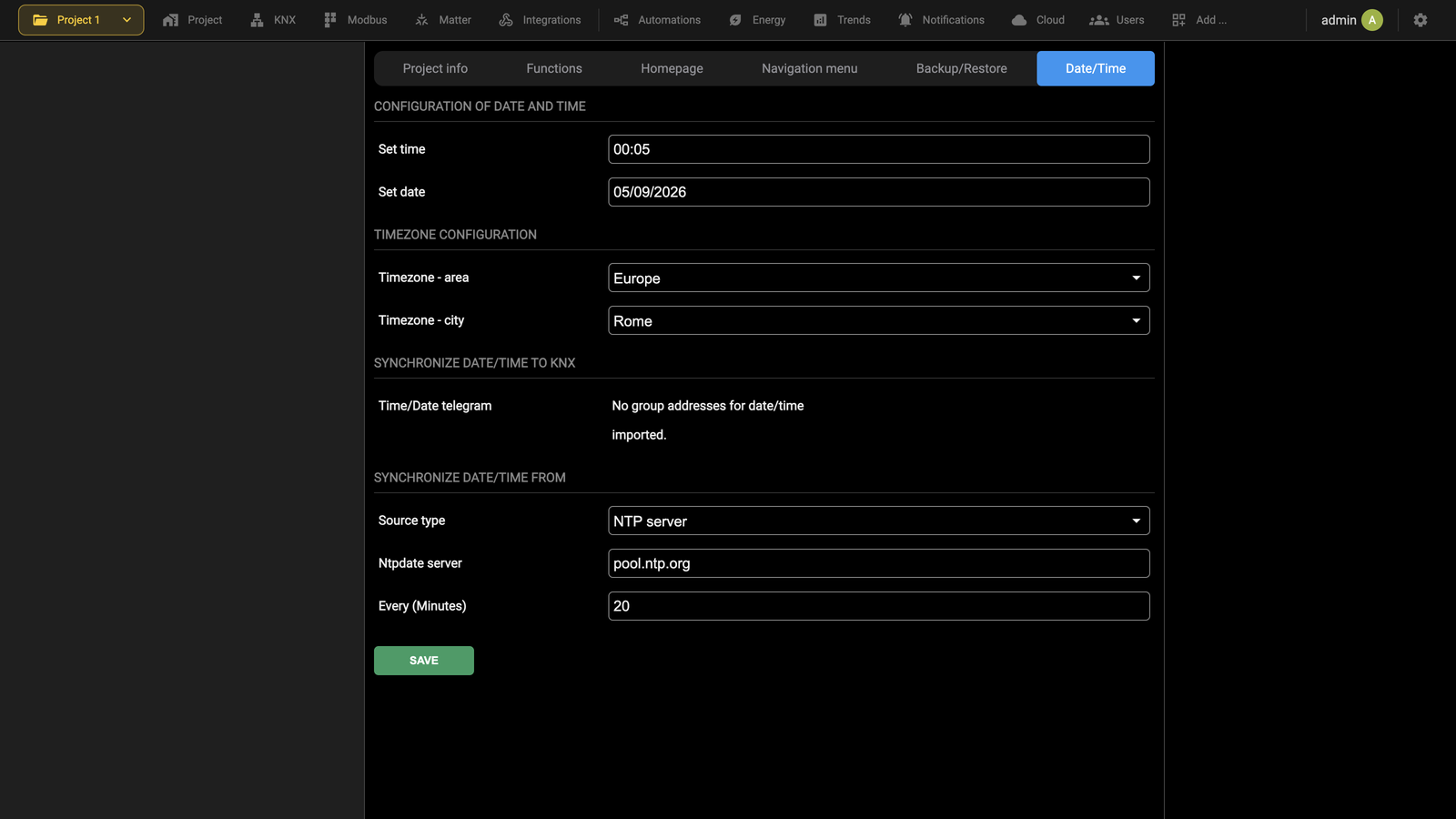
DATA E ORA imposta manualmente la data e l'ora del sistema, con Ora e Data. Dopo averle inserite, premere SALVA. Compare una pagina di avviso; vedere la nota seguente.
FUSO ORARIO imposta il fuso orario in cui lavora il server, con Area e Città.
SINCRONIZZA DATA/ORA VERSO KNX associa due oggetti di comunicazione KNX alla data e all'ora gestite dal server, sia impostate manualmente sia acquisite da un servizio Internet. I due oggetti possono essere inviati periodicamente sul bus, in modo che ogni dispositivo dotato di orologio resti allineato.
La configurazione richiede una procedura manuale, perché i due oggetti devono esistere prima che la scheda possa proporli:
- Uscire dalla scheda Data/ora.
- Aprire la sezione KNX nella barra, selezionare Altro nell'albero di contesto e creare un componente Valore singolo.
- Aprirne la scheda e impostare Codifica ETS su un tipo Data (3 byte), quindi inserire l'indirizzo di gruppo in Comando e in Feedback.
- Allo stesso modo creare un secondo componente Valore singolo per l'ora, con Codifica ETS impostata su un tipo Ora (3 byte).
- Premere AGGIORNA sulla scheda del componente, in modo che la comunicazione sul bus funzioni con gli oggetti appena creati.
- Tornare alla scheda Data/ora: se tutto è stato eseguito correttamente, gli indirizzi di gruppo dei due componenti risultano ora associati automaticamente.
Una volta presenti i due oggetti, il gruppo offre la scelta tra non inviare mai il telegramma e inviarlo all'avvio del sistema, a ogni variazione della data o dell'ora, e periodicamente, con il periodo espresso in minuti.
SINCRONIZZA DATA/ORA DA mantiene l'orologio del server allineato tramite un servizio Internet: Tipo sincronizzazione sceglie il tipo di sorgente, Server NTP il server orario da usare, quando deve essere diverso da quello predefinito, e Every (Minutes) ogni quanto sincronizzare.
Questo argomento è mostrato nel videotutorial Scheda progetto.
Libreria grafica
Progetto → scheda del progetto, scheda Graphic library
I rendering sono gli insiemi di icone e attributi che danno agli oggetti il loro aspetto nella Visualizzazione. Il server è fornito con una libreria di sistema che copre i tipi di oggetto supportati, e ogni widget prende il proprio rendering da quella libreria. La scheda Graphic library della scheda del progetto li elenca tutti.
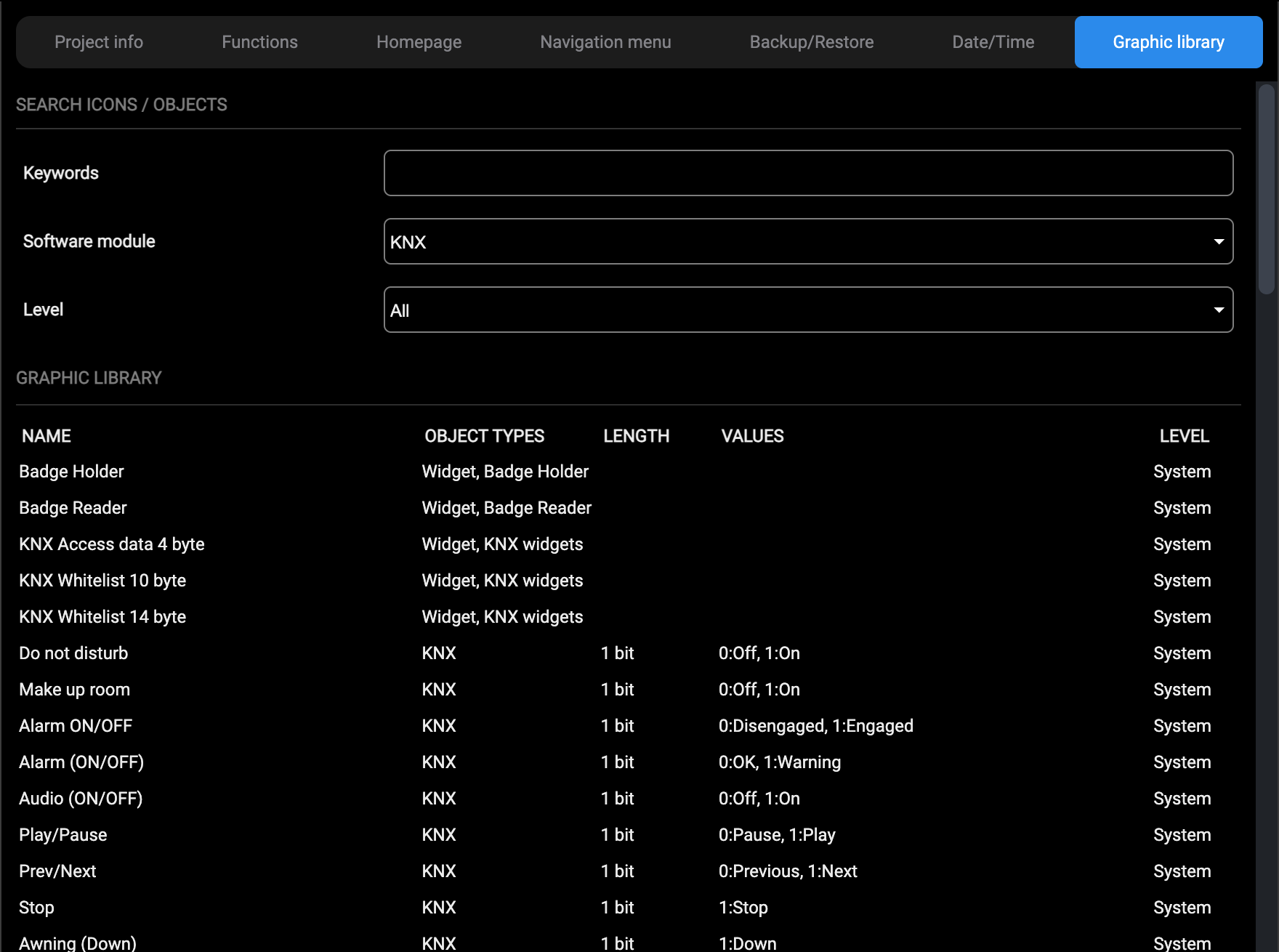
Il gruppo SEARCH ICONS / OBJECTS filtra l'elenco:
| Keywords | Parole contenute nel nome del rendering. |
| Software module | La tecnologia o la funzione a cui appartengono i rendering, per esempio KNX, Sonos, Matter o Scenes. |
| Level | All, User o System: i rendering forniti con il server, quelli creati nel progetto, oppure entrambi. |
Il gruppo GRAPHIC LIBRARY elenca i rendering trovati, con il loro NAME, gli OBJECT TYPES che possono usarli, la LENGTH del valore e i VALUES che rappresentano (per esempio 0:Off, 1:On), e il loro LEVEL. Ogni riga ha tre comandi, Edit, Copy e Delete, le cui icone compaiono portando il puntatore del mouse sulla riga. I rendering di livello System non si possono né modificare né cancellare: per personalizzarne uno, copiarlo e modificare la copia, che ha livello User.
Un rendering personalizzato si ottiene quindi sempre duplicandone uno esistente e modificando la copia, mai costruendolo da zero. Mantenere la copia il più possibile simile all'originale, cambiando solo ciò che deve differire, così che l'oggetto continui a comportarsi come il sistema si aspetta.
Edit su un rendering di livello User ne apre la scheda.
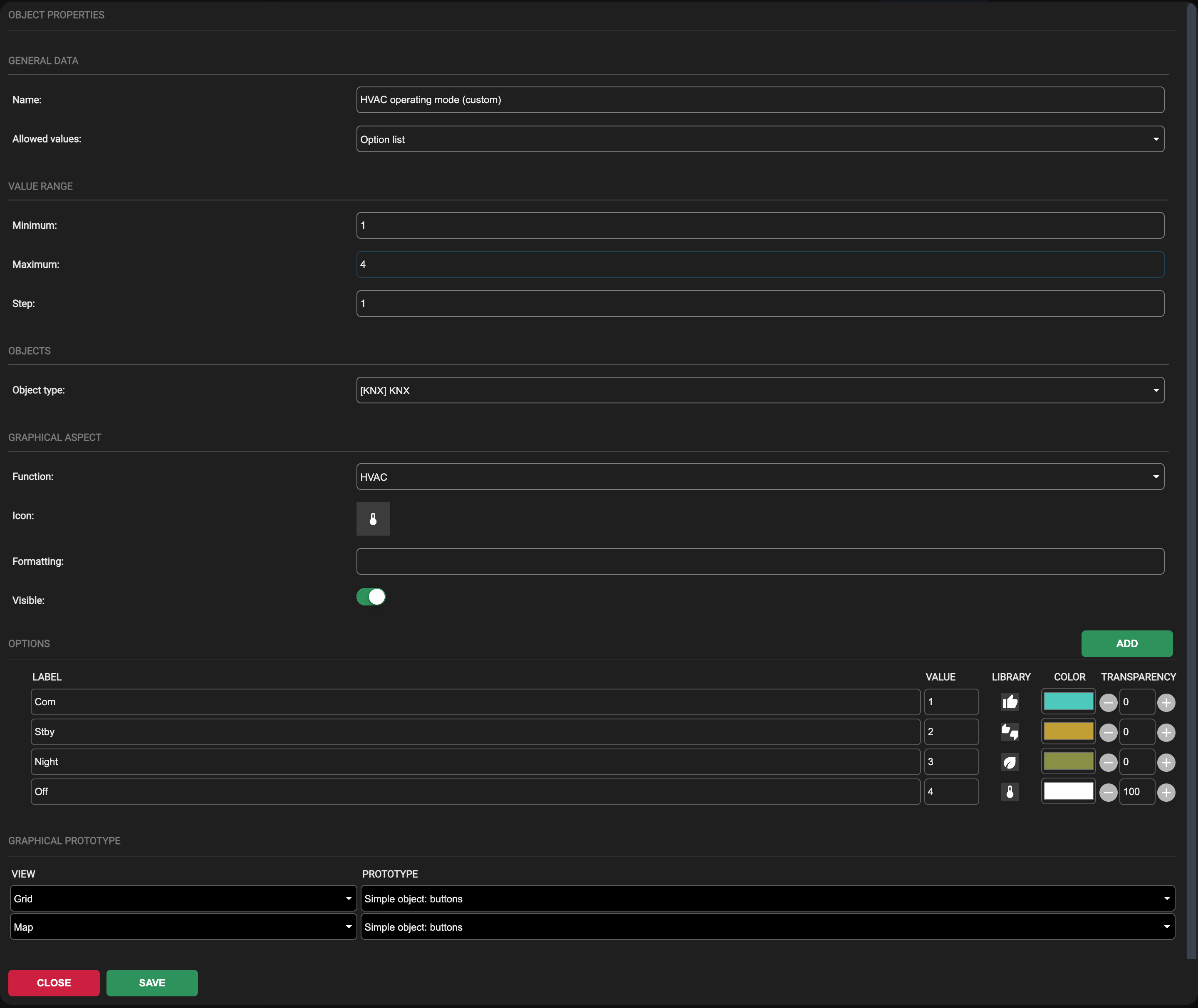
La scheda è divisa nei gruppi seguenti:
| General data | Il Name del rendering e Allowed values: Option list quando l'oggetto assume un insieme di valori discreti, ciascuno con la propria etichetta, icona e colore. |
| Value range | Minimum, Maximum e Step del valore. |
| Objects | Object type, la tecnologia a cui il rendering si può applicare, per esempio [KNX KNX]. |
| Graphical aspect | Function, la categoria funzionale a cui l'oggetto appartiene nella Visualizzazione, Icon, Formatting del valore e Visible. |
| Options | Una riga per valore, con la sua etichetta, il suo valore, l'icona presa dalla libreria, il suo colore e la sua trasparenza. ADD aggiunge una riga. |
| Graphical prototype | Per ciascuna vista della Visualizzazione, Grid, Map, Popup e Buttons, il prototipo che vi disegna l'oggetto, per esempio Simple object: buttons o Simple object: text field. |
I colori impostati in Options sono quelli che l'oggetto indossa nella Visualizzazione. Per dare un colore diverso ai modi HVAC, per esempio: filtrare la lista sulla parola chiave HVAC, premere Copy su HVAC Operating Mode, poi Edit sulla copia, che compare con livello User. Nella sua scheda cambiare il Name, poi in Options il colore della riga Com, e premere SAVE. Da quel momento ogni widget che usa questo rendering disegna il proprio modo COM nel nuovo colore, come nei pulsanti dei modi del termostato riportato in Termostato con modalità HVAC.
Se esiste già una libreria personalizzata, creata su una versione precedente, questa resta nel database e continua a essere applicata.
Piani/Stanze
L'edificio è descritto nell'albero di contesto della sezione Progetto, su tre livelli: edificio, piani e stanze. Per impostazione predefinita DELÉGO SERVER ha già un piano che contiene 12 stanze, modificabile, e ADD BUILDING, in fondo all'albero, aggiunge un ulteriore edificio.
Ogni nodo dell'albero porta con sé le proprie azioni, che compaiono sulla riga quando viene selezionato:
| Occhio | Abilita o disabilita la visibilità dell'elemento nella Visualizzazione. |
| Più | Aggiunge un elemento al di sotto di quello selezionato: un piano sotto un edificio, una stanza sotto un piano. È assente su una stanza, che non ha un livello inferiore. |
| Cestino | Elimina l'elemento. |
Selezionando un piano se ne apre la scheda nell'area di lavoro.
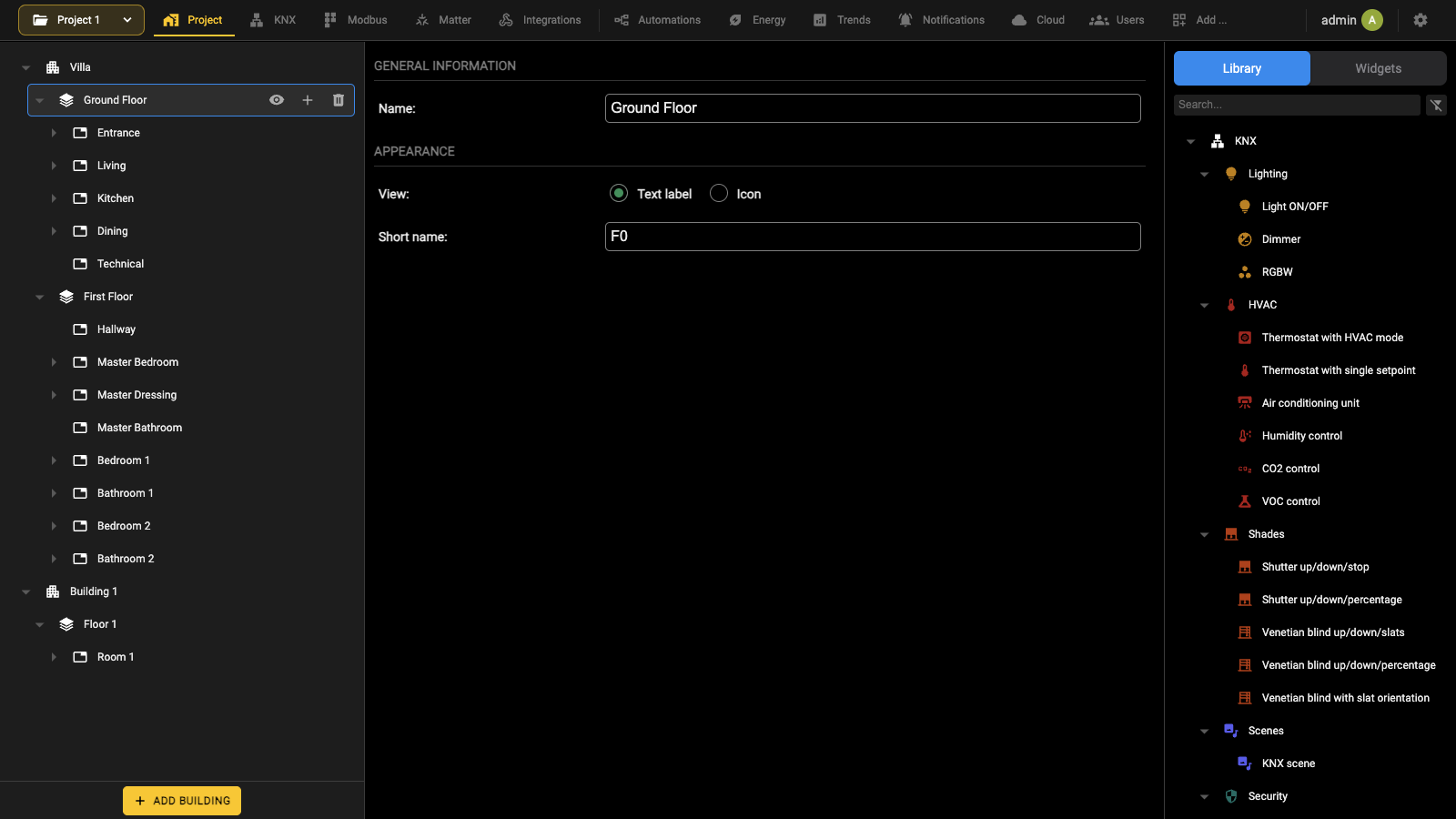
| NOME | Etichetta usata per rappresentare il piano. |
| VISTA | Determina l'aspetto del pulsante che rappresenta il piano nella homepage. Si può scegliere fra Etichetta di testo, una breve abbreviazione del nome, e Icona, un simbolo grafico. |
| ABBREVIAZIONE | L'abbreviazione mostrata quando la vista è Etichetta di testo: fino a 3 caratteri, per esempio FL1 per Piano 1 oppure GRF per Piano terra. Quando la vista è Icona, un popup consente di scegliere un simbolo dalla libreria predefinita, per esempio un numero per un piano o un'automobile per il garage, oppure di importare una propria immagine .jpg o .svg. NOTA: il nome del file di un'icona personalizzata deve rispettare il formato ico_environment_xxxxxxxxxxx |
Selezionando una stanza si apre la scheda della stanza.
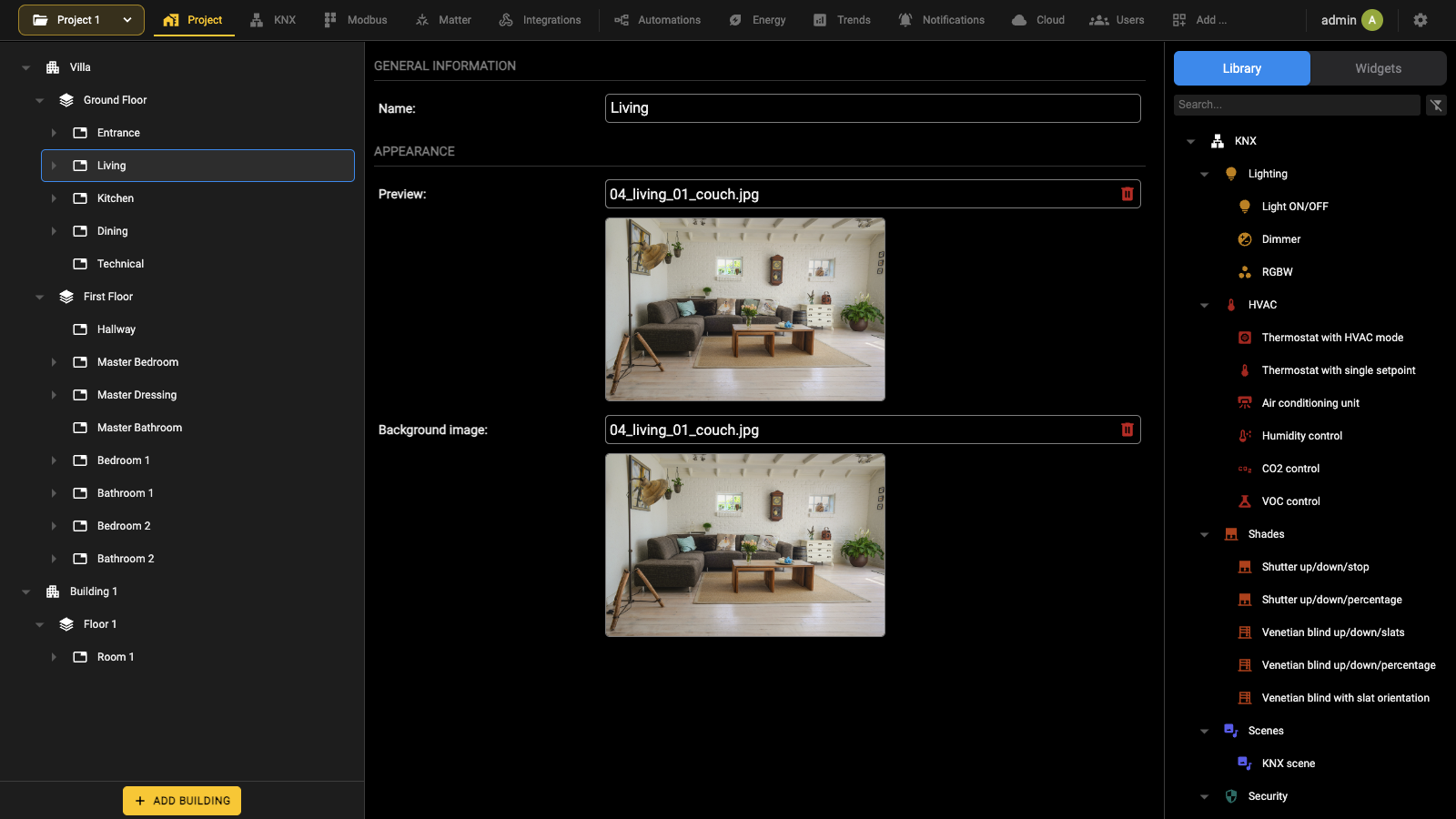
| NOME | Il nome della stanza. |
| ANTEPRIMA | Immagine usata per identificare la stanza nella Visualizzazione. |
| IMMAGINE DI SFONDO | Immagine usata come sfondo della stanza nella Visualizzazione. |
Con Modalità esperto attiva, la scheda della stanza mostra anche l'ID e la Descrizione dell'oggetto, un gruppo SICUREZZA con Abilita controllo PIN e i due campi per impostare il PIN, e un gruppo FUNZIONI con un interruttore per ogni categoria funzionale, Illuminazione, HVAC, Tende, Multimedia, Sicurezza, Tecnologici, Scenari, Prese Comandate, Irrigazione, Varchi. Questi interruttori limitano le categorie disponibili in quella stanza.
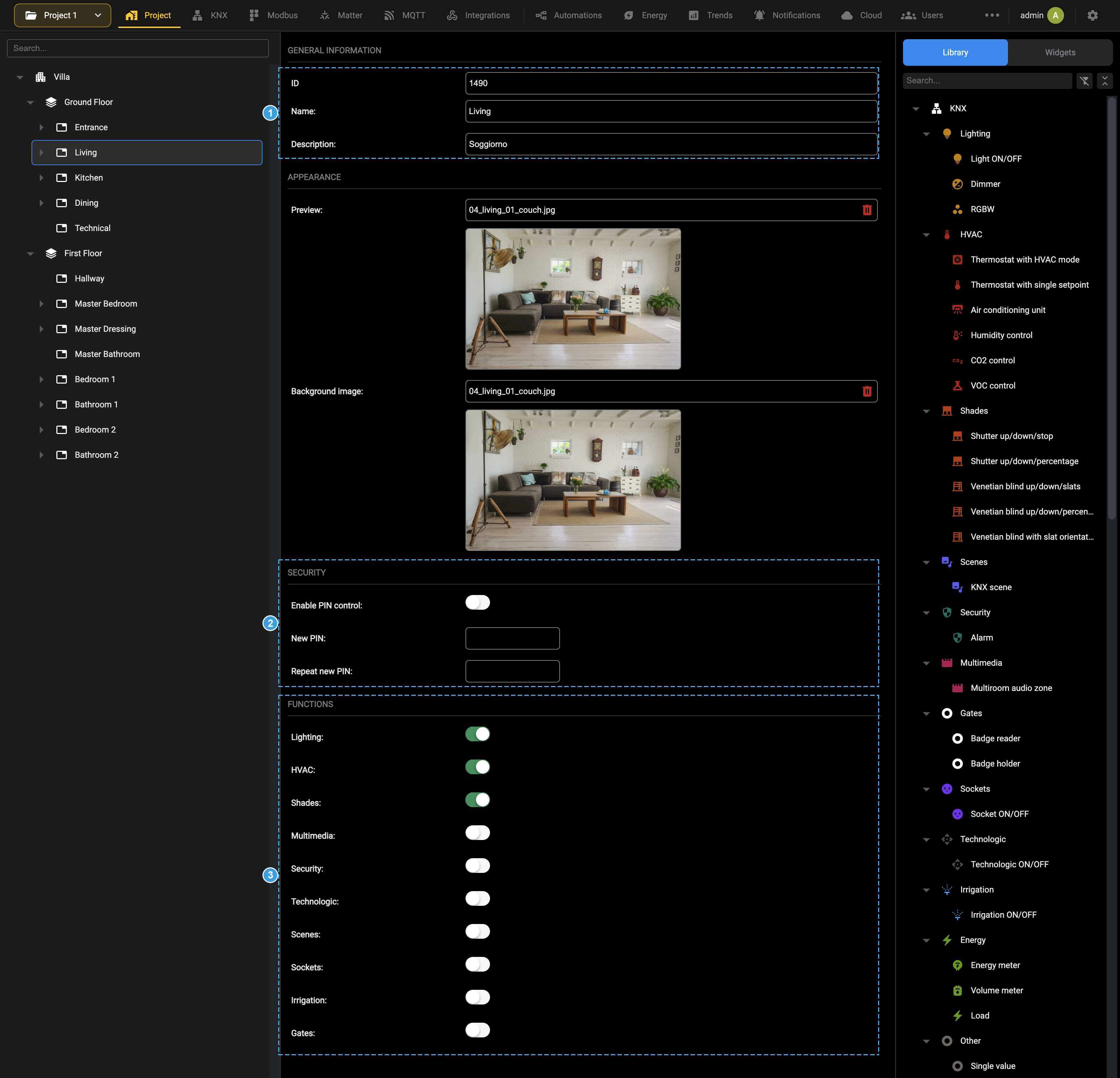
- ID e Descrizione, mostrati solo in Modalità esperto.
- Il gruppo SICUREZZA: Abilita controllo PIN richiede un PIN prima che gli oggetti della stanza possano essere comandati dalla Visualizzazione; Nuovo PIN e Ripeti nuovo PIN lo impostano.
- Il gruppo FUNZIONI, un interruttore per ogni categoria funzionale: qui sono attivi solo Illuminazione, HVAC e Tende, quindi nella stanza sono disponibili solo queste categorie.
Si consiglia di importare immagini in formato .jpg o .png con una risoluzione massima di 1024 x 768. A partire dalla versione software 2.7.0, stanze e piani possono essere creati automaticamente durante l'importazione di un progetto ETS .knxproj. Fare riferimento al capitolo KNX.
Associazione dei widget
Una volta creata e configurata una stanza, le si associano uno o più widget. Il pannello sorgente a destra della sezione Progetto ha due schede, e la differenza fra le due decide quale dei due metodi si sta usando:
| Libreria | I modelli disponibili, raggruppati per tecnologia e per categoria funzionale. Trascinando un modello nell'albero si crea un nuovo widget in quella stanza. |
| Widget | I widget già presenti nel progetto, raggruppati allo stesso modo. Trascinandone uno nell'albero si associa un widget esistente a quella stanza. |
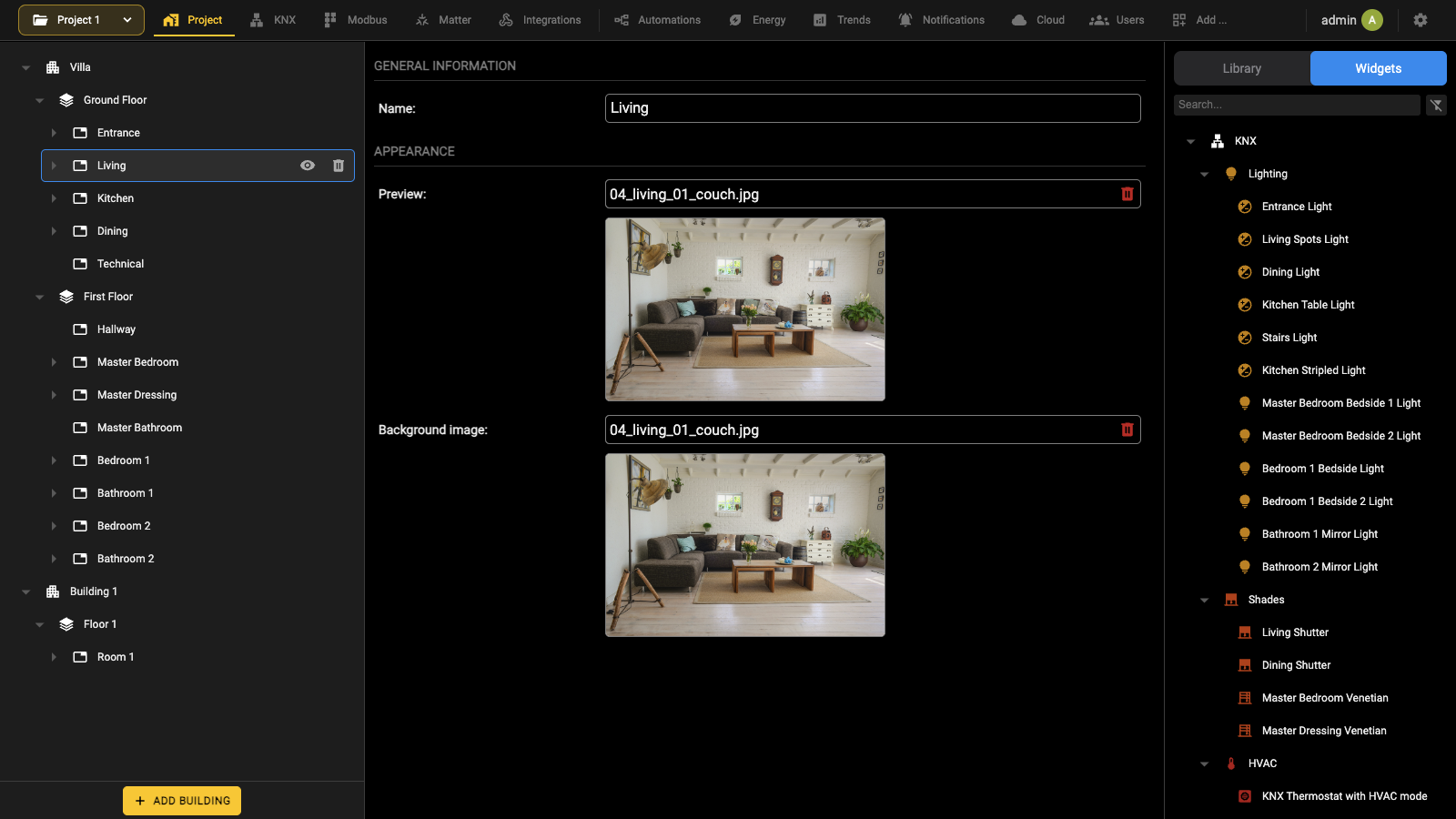
Il campo di ricerca in cima al pannello filtra l'elenco ed è il modo più rapido per trovare un widget quando il progetto ne contiene molti.
Espandendo una stanza nell'albero di contesto si elencano i widget che contiene. Il loro ordine è quello in cui vengono mostrati nella Visualizzazione.
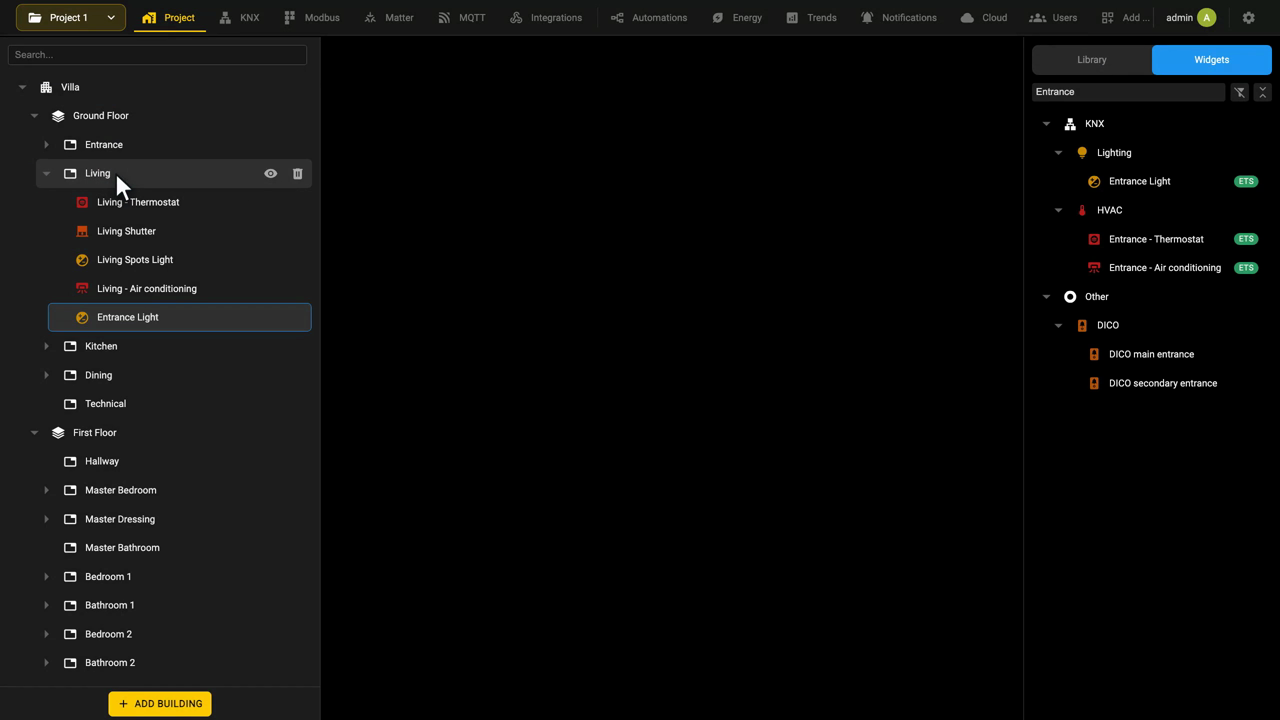
Questo argomento è ripreso anche nel videotutorial Inserimento di un dispositivo.
Vista mappa
Una stanza il cui sfondo è una pianta viene mostrata nella Visualizzazione come mappa: i widget non sono elencati uno sotto l'altro, ma collocati sul disegno nel punto in cui il dispositivo si trova davvero. La posizione e l'aspetto di ogni widget si impostano dalla Visualizzazione stessa, con la voce Modifica mappa del menu di navigazione, che apre la pagina Personalizza mappa. Solo gli utenti con diritti di amministrazione vedono questa voce.
In questa pagina è possibile:
- trascinare i widget nella posizione desiderata sulla pianta: un widget mai collocato parte dall'angolo in alto a sinistra;
- modificare il modo in cui ogni widget viene disegnato, con il pannello Opzioni a destra.
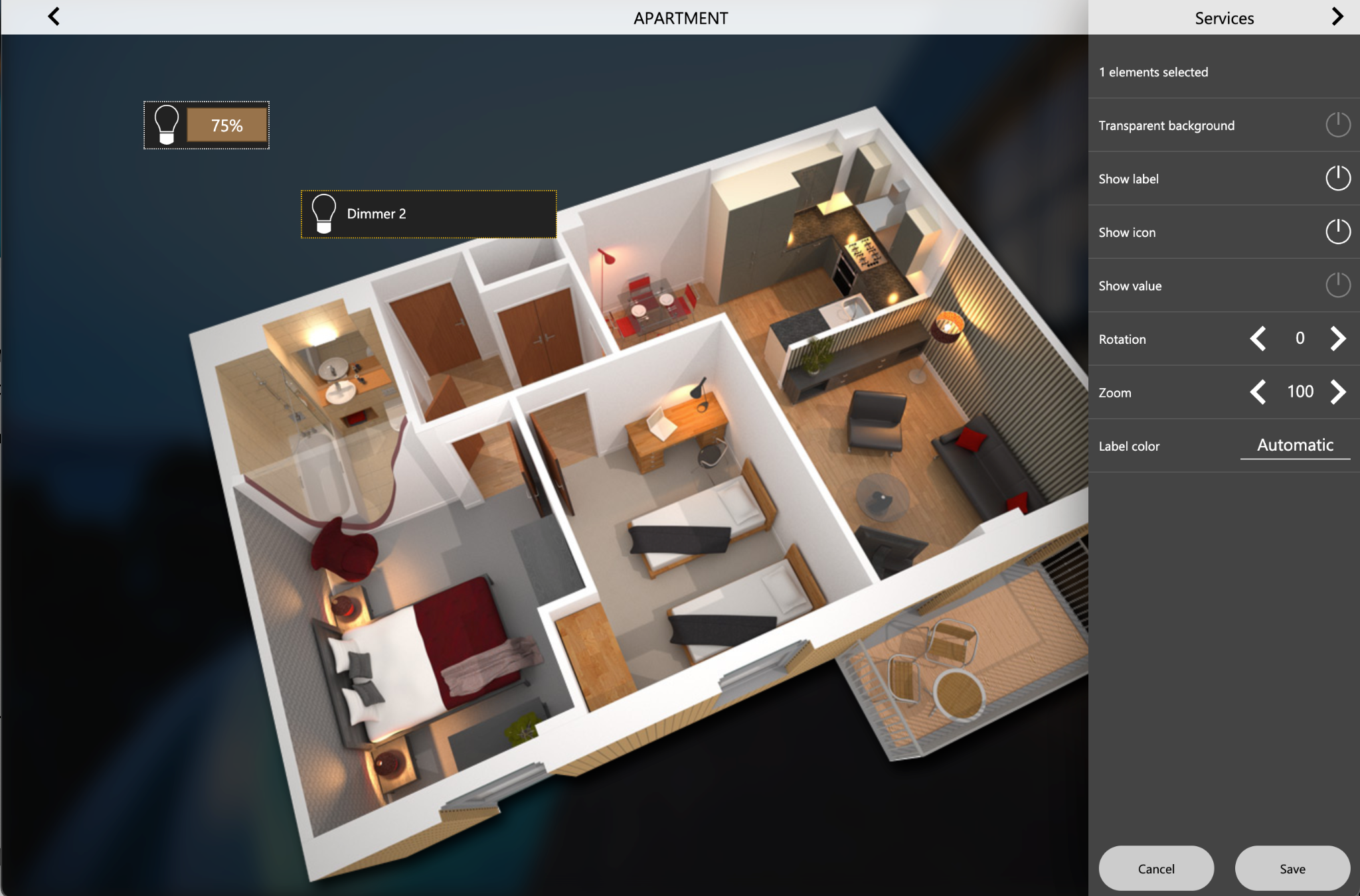
Il pannello Opzioni agisce sulla selezione corrente e la sua intestazione riporta quanti widget sono selezionati:
| Sfondo trasparente | Disegna il widget senza sfondo proprio, in modo che la pianta resti visibile. |
| Mostra etichetta | Mostra o nasconde il nome del widget. |
| Mostra icona | Mostra o nasconde il simbolo del widget. |
| Mostra valore | Mostra o nasconde il display con lo stato e il comando rapido. |
| Mostra funzione | Mostra o nasconde il simbolo della funzione a cui il widget appartiene. |
| Rotazione | Ruota il widget del numero di gradi indicato. |
| Zoom | Ingrandisce o riduce il widget; 100 è la sua dimensione normale. |
| Colore etichetta | Colore del nome: Automatico, oppure uno fra bianco, nero, rosso, verde, giallo, blu, grigio, magenta, ciano e arancione. |
I widget si selezionano uno alla volta oppure più insieme, e l'allineamento è agevolato da una griglia che si può attivare e disattivare. Uscendo dalla pagina senza salvare viene chiesta conferma, perché le modifiche non salvate vanno perse.
Collegamenti
Un collegamento è un collegamento ipertestuale che può essere inserito in una stanza e usato per collegare un'entità a:
- Un'altra stanza.
- Un URL esterno.
- Un'app di terze parti (solo nell'app mobile DELÉGO), come per esempio Google Maps.
Il collegamento è uno dei modelli indipendenti dalla tecnologia della Libreria, nel pannello sorgente della sezione Progetto, insieme a Scena, Oggetto virtuale, Telecamera IP e Dico. Per crearne uno, trascinare Collegamento dalla Libreria sulla stanza che lo deve contenere, quindi aprirne la scheda e compilare le opzioni seguenti:
| NOME | Nome del collegamento che verrà mostrato nella Visualizzazione. |
| STANZA | La stanza in cui il collegamento deve essere inserito. |
| FUNZIONE | La categoria (per esempio illuminazione, HVAC o tende) in cui il collegamento viene mostrato. |
| TIPO DI COLLEGAMENTO | Selezionare il tipo di collegamento: URL, altra stanza o App. |
| APRI LINK IN NUOVO TAB | Se il tipo di collegamento è URL, abilitare questa opzione se l'URL deve essere aperto in una nuova scheda del browser. Se non è selezionata, l'URL viene aperto in un popup della Visualizzazione. |
| DESTINAZIONE | La destinazione del collegamento, in base al suo tipo: ● L'URL della pagina web. ● La stanza. ● L'app da aprire. |
Apertura di app di terze parti
Quando come tipo di collegamento è selezionato App, sono richieste le informazioni seguenti:
| SELEZIONE APP | Selezionare una delle app disponibili dal menu a tendina; lasciare vuoto per inserirla manualmente. Nota: alcune app sono disponibili solo sul sistema operativo Android. |
| RIFERIMENTO APP ANDROID | Inserire il riferimento dell'app, cioè l'URL dell'app sul Google Play Store. |
| RIFERIMENTO APP IOS | Inserire l'URL schema dell'app, l'indirizzo usato per aprirla. Questa informazione deve essere fornita dallo sviluppatore dell'app, oppure recuperata con una ricerca su internet. |
Aggiungere collegamenti al menu di navigazione
È possibile aggiungere un collegamento al menu di navigazione della Visualizzazione aprendo Progetto → Menu di navigazione nell'Amministrazione e rilasciando il collegamento nell'elenco delle voci del menu. La posizione del collegamento nell'elenco si modifica trascinandolo.
Servizio meteo
DELÉGO SERVER può dialogare con un servizio meteo su internet e ricavarne le condizioni attuali e le previsioni per i giorni a venire. Queste informazioni sono disponibili nella Visualizzazione e nelle logiche, così che un'azione possa dipendere dal tempo.
Il servizio vive nel progetto come oggetto a sé, descritto nel capitolo seguente.
Il servizio non è un oggetto KNX e non richiede alcun dispositivo sul bus: è un servizio del server, elencato nella scheda Widget del pannello sorgente della sezione Progetto.
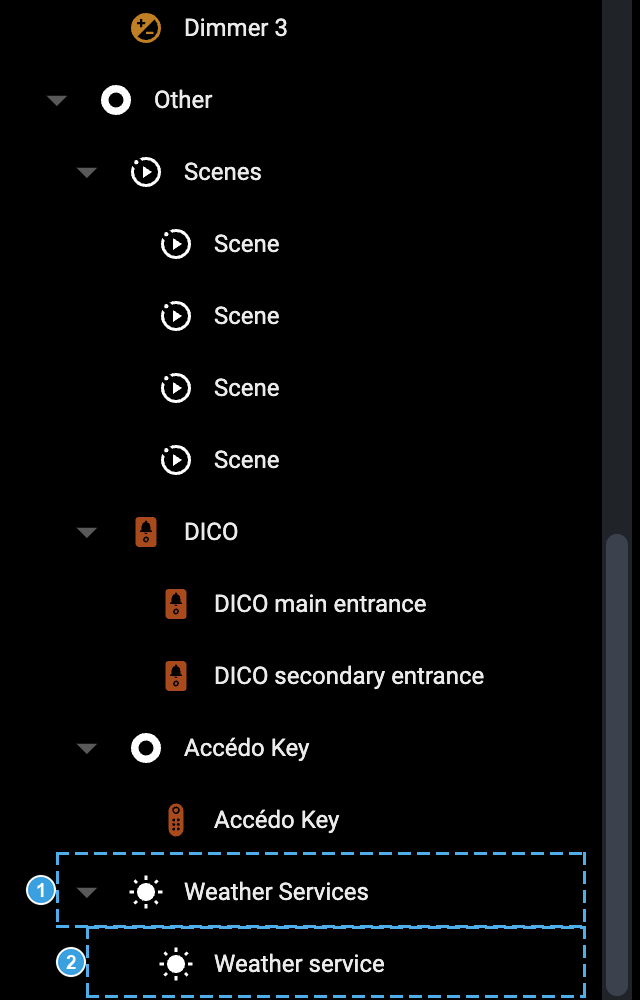
- Il gruppo Weather Services.
- L'oggetto Weather service: la sua azione Apri apre la scheda descritta nel capitolo seguente.
Configurazione
Il servizio meteo di DELÉGO SERVER è un oggetto del progetto e si raggiunge dal pannello delle sorgenti, non dalla barra di navigazione:
- aprire la scheda Widget del pannello delle sorgenti;
- scendere fino ad Altro › Servizi Meteo › Stazione meteo virtuale;
- usare l'azione Apri di quel nodo per aprirne la scheda.
La scheda richiede quanto segue. Solo i primi due campi sono visibili nell'uso ordinario; gli altri compaiono con la Modalità esperto attiva.
| Stato di esecuzione | Stato del servizio, PLAY mentre è in esecuzione. |
| Città | La città per la quale vengono richiesti i dati. Indicarla seguita dal codice del paese, come in Rome, IT. Preferire i centri più grandi; se i dati risultano errati, verificare sul sito del servizio che la città sia riconosciuta. |
| Servizio meteo | Quale fornitore utilizzare: Open Weather Map oppure World Weather Online. |
| Chiave API | La chiave ottenuta registrandosi al servizio. Serve solo nelle versioni precedenti alla 2.5.1. |
| Versione API | Versione della chiave. Serve solo nelle versioni precedenti alla 2.5.1. |
| Premium | Da selezionare quando la chiave è a pagamento, servita dal fornitore con limiti diversi. |
| Esegui all'avvio, Esegui in loop | Lasciare entrambi selezionati, salvo motivi contrari. |
| Tempo di loop | Ogni quanto l'oggetto viene eseguito. |
| Frequenza chiamata API | Tempo che intercorre tra una richiesta al servizio e la successiva: 30 minuti, 1, 2 o 3 ore. |
| Soglia per allarme vento [m/s] | Velocità del vento oltre la quale il valore Allarme vento passa a 1. |
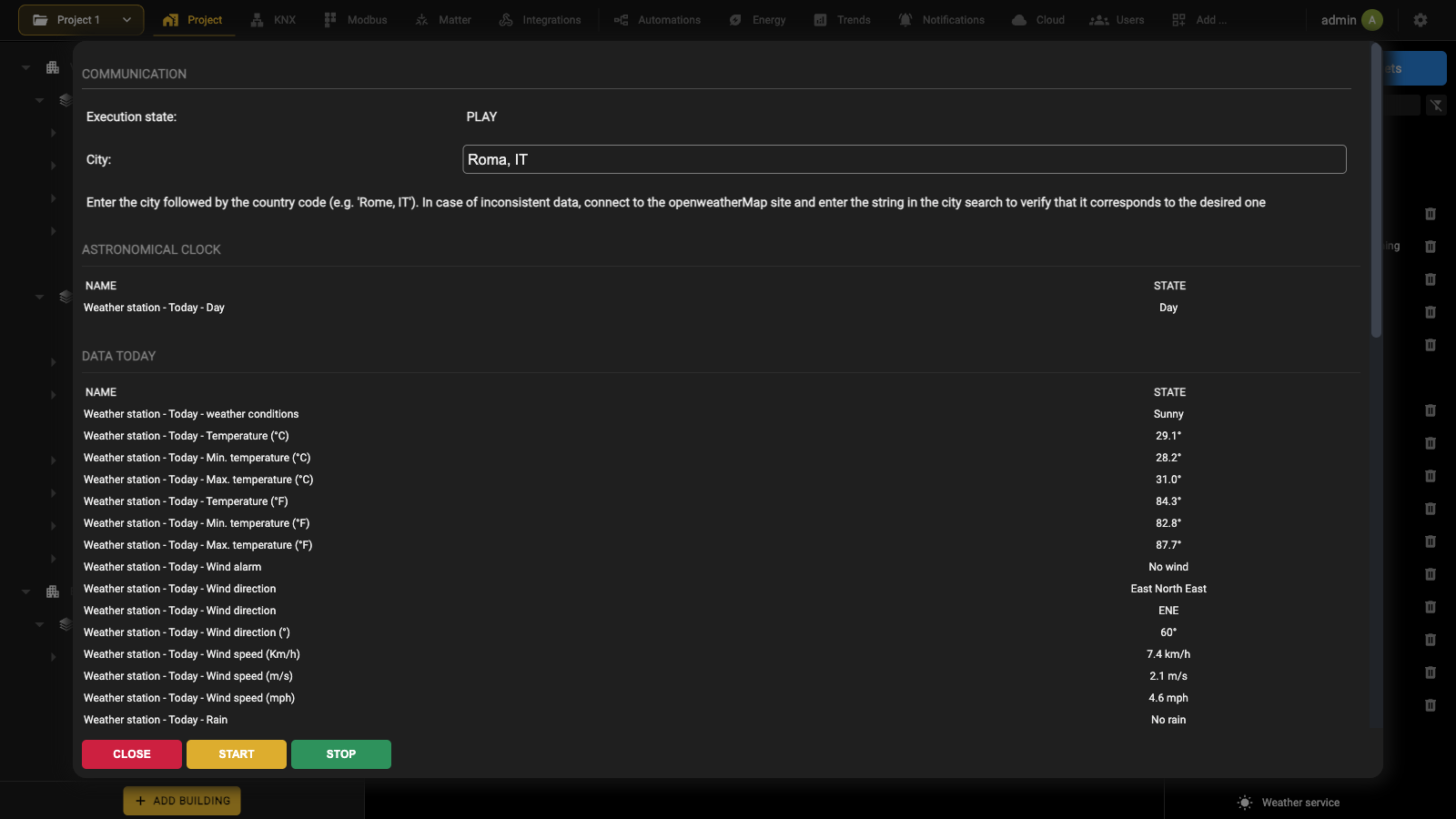
La parte bassa della scheda elenca i dati che il servizio mette a disposizione:
OROLOGIO ASTRONOMICO
| Oggi - giorno / notte | Se è giorno o notte, ricavato dagli orari di alba e tramonto con l'eventuale offset applicato: 0 giorno, 1 notte. |
DATI OGGI, DATI DOMANI
| Meteo | Una breve descrizione delle condizioni. |
| Temperatura | Temperatura esterna, in diverse unità di misura. |
| Temp. min, Temp. max | Temperatura minima e massima previste per la giornata, in diverse unità di misura. |
| Allarme vento | 1 quando la velocità supera la soglia impostata sulla scheda, 0 altrimenti. |
| Direzione vento | Indicata in parole, come sigla e in gradi rispetto al nord. |
| Velocità vento | In diverse unità di misura. |
| Pioggia | 1 quando è prevista pioggia, 0 altrimenti, e la quantità attesa in millimetri. |
| Pressione | Pressione atmosferica. |
| Umidità | Umidità relativa. |
DATI GIORNI SUCCESSIVI riporta, per ogni giorno, le condizioni meteo e la temperatura minima e massima previste.
Ognuno di questi valori è un oggetto del progetto: può essere usato nelle logiche e come trigger di altri oggetti.
Pianificazioni
Configurazione
Qualsiasi WIDGET o entità grafica visibile nella Visualizzazione può essere pianificata, in modo che DELÉGO SERVER invii comandi a una determinata ora del giorno. Le programmazioni orarie sono gestite dall'utente finale, direttamente nella Visualizzazione.
Quando l'utente crea una programmazione oraria per un WIDGET, questa viene applicata al sotto-oggetto del widget che ha il flag di programmazione abilitato. Il flag si trova nella colonna SCH/TRG della tabella dei sotto-oggetti, nella scheda del widget, che compare quando è attiva la Modalità esperto. Gli oggetti privi di sotto-oggetti (ad esempio gli SCENARI) possono essere pianificati direttamente.
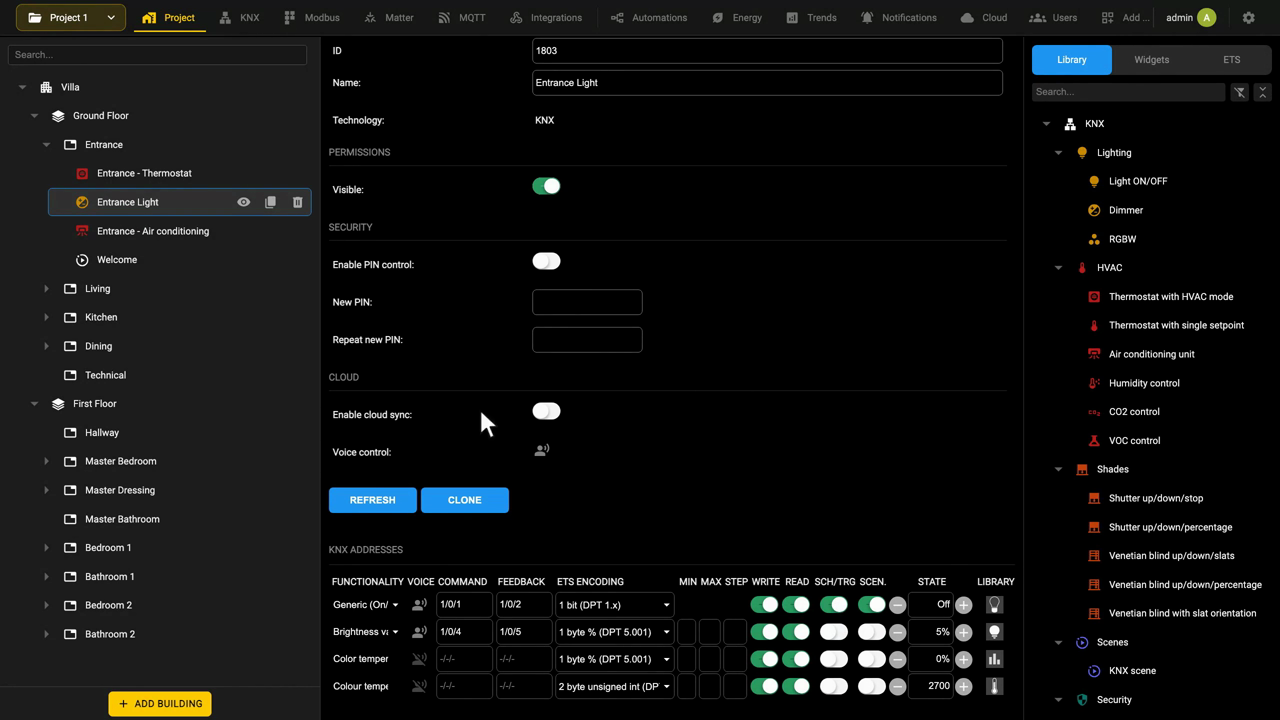
Visualizzazione delle programmazioni orarie attive
Prima di illustrare come modificare o creare nuove programmazioni orarie, è importante sapere come visualizzare quelle attive già presenti nel progetto. Esistono 3 metodi diversi.
Panoramica delle programmazioni orarie
Aprire il menu di navigazione della Visualizzazione e selezionare pianificazioni. La pagina raccoglie tutte le programmazioni orarie del progetto, raggruppate per funzione, e si apre su quelle attive oggi.
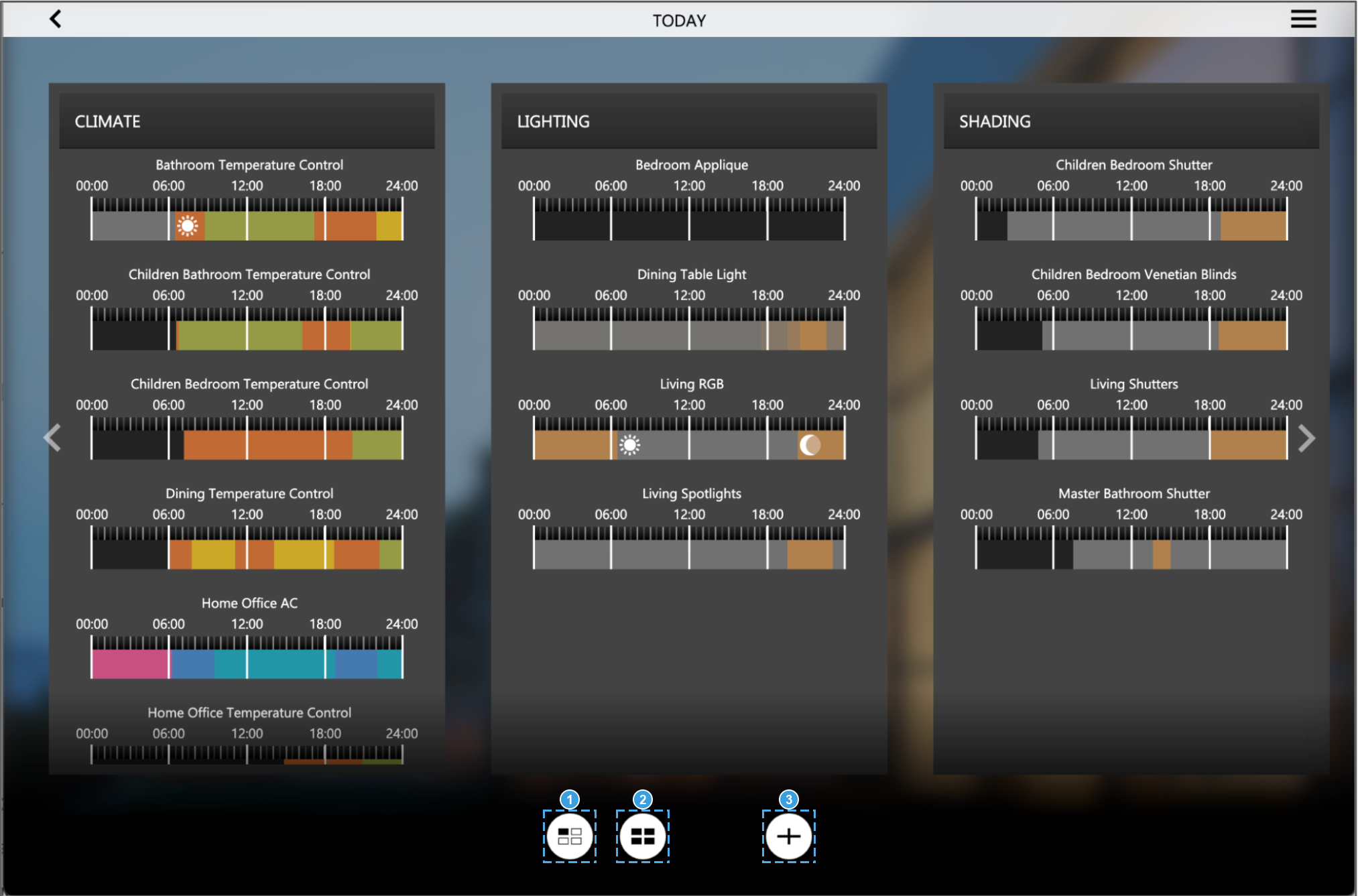
- Oggi: le programmazioni orarie attive nel giorno corrente, tenendo conto di eventuali eccezioni definite per la data odierna. È la vista su cui si apre la pagina.
- Settimana: le stesse programmazioni viste giorno per giorno, con i 7 giorni della settimana selezionabili in alto.
- Aggiungi: apre l'elenco degli oggetti pianificabili, per creare una nuova programmazione oraria.
Premendo l'anteprima di una programmazione oraria la si apre in modifica, come descritto nei paragrafi seguenti.
Il pulsante Aggiungi porta a una pagina CERCA che elenca tutti gli oggetti pianificabili del progetto (widget, scenari e le altre entità) raggruppati per funzione. La barra in basso contiene un'icona per ogni funzione, e vi compaiono solo le funzioni che contengono effettivamente oggetti pianificabili.
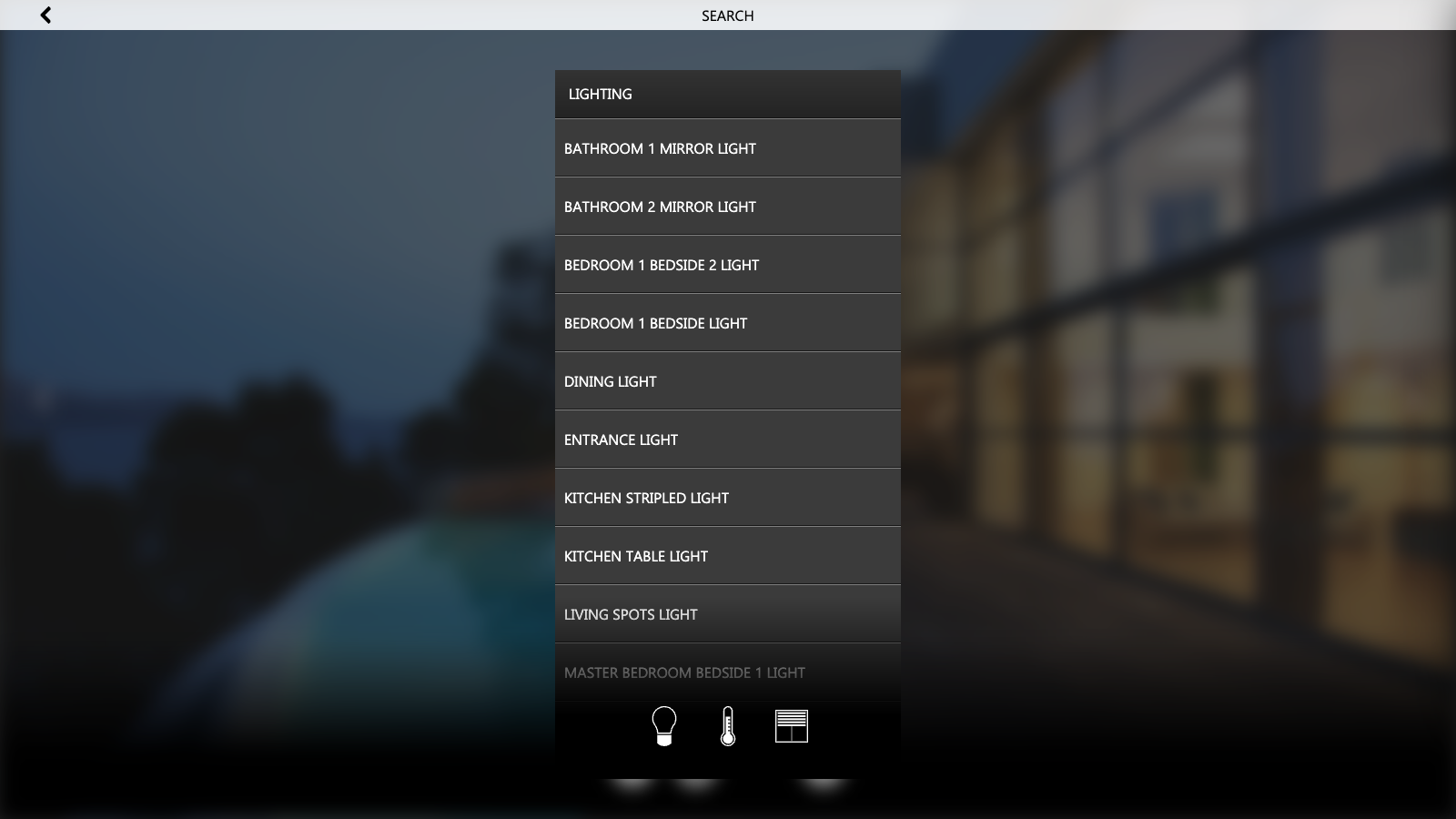
Questo argomento è mostrato nel videotutorial Pianificazione dei widget.
Anteprima nel popup dei widget
I widget dotati di un popup di dettaglio mostrano, sotto i controlli principali, un'anteprima della programmazione oraria del giorno corrente, così che la si possa leggere senza lasciare l'oggetto.
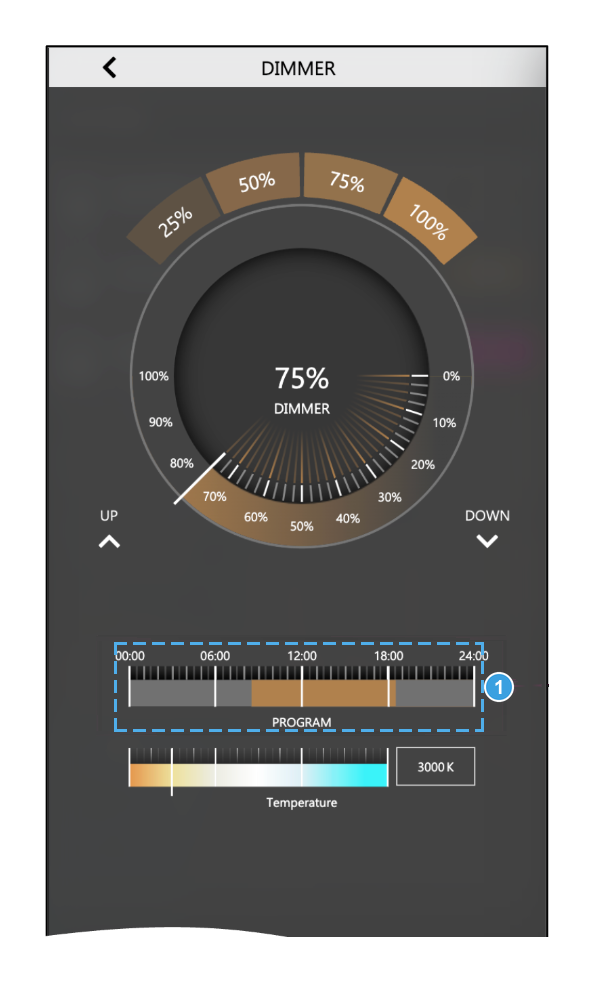
- PROGRAMMA: il profilo giornaliero in vigore oggi, disegnato sulla stessa barra di 24 ore usata nella pagina pianificazioni. Compare solo se l'oggetto ha una programmazione oraria; gli oggetti che non ne hanno non mostrano alcuna barra.
Menu di modifica contestuale
Tenendo premuto per almeno 2 s un elemento qualsiasi della Visualizzazione si apre un popup di modifica, dal quale è possibile:
- Cambiarne il nome.
- Aggiungerlo ai preferiti o rimuoverlo.
- Creare o modificare le sue programmazioni orarie
Profili giornalieri
Una programmazione oraria è composta da uno o più profili giornalieri, ciascuno dei quali è un elenco di azioni da eseguire nell'arco delle 24 ore. I profili sono di 2 tipi:
- SETTIMANA: associati a uno o più giorni della settimana, e quindi ripetuti ogni settimana;
- ECCEZIONI: associati a una o più date specifiche dell'anno, nelle quali sostituiscono il profilo settimanale.
Una programmazione oraria appena creata è vuota: la pagina mostra i 2 gruppi, ciascuno con un pulsante [+] per aggiungere un profilo di quel tipo. Gli stessi pulsanti [+] restano disponibili anche in seguito, per cui una programmazione oraria può contenere contemporaneamente più profili settimanali e più eccezioni.
Profili settimanali
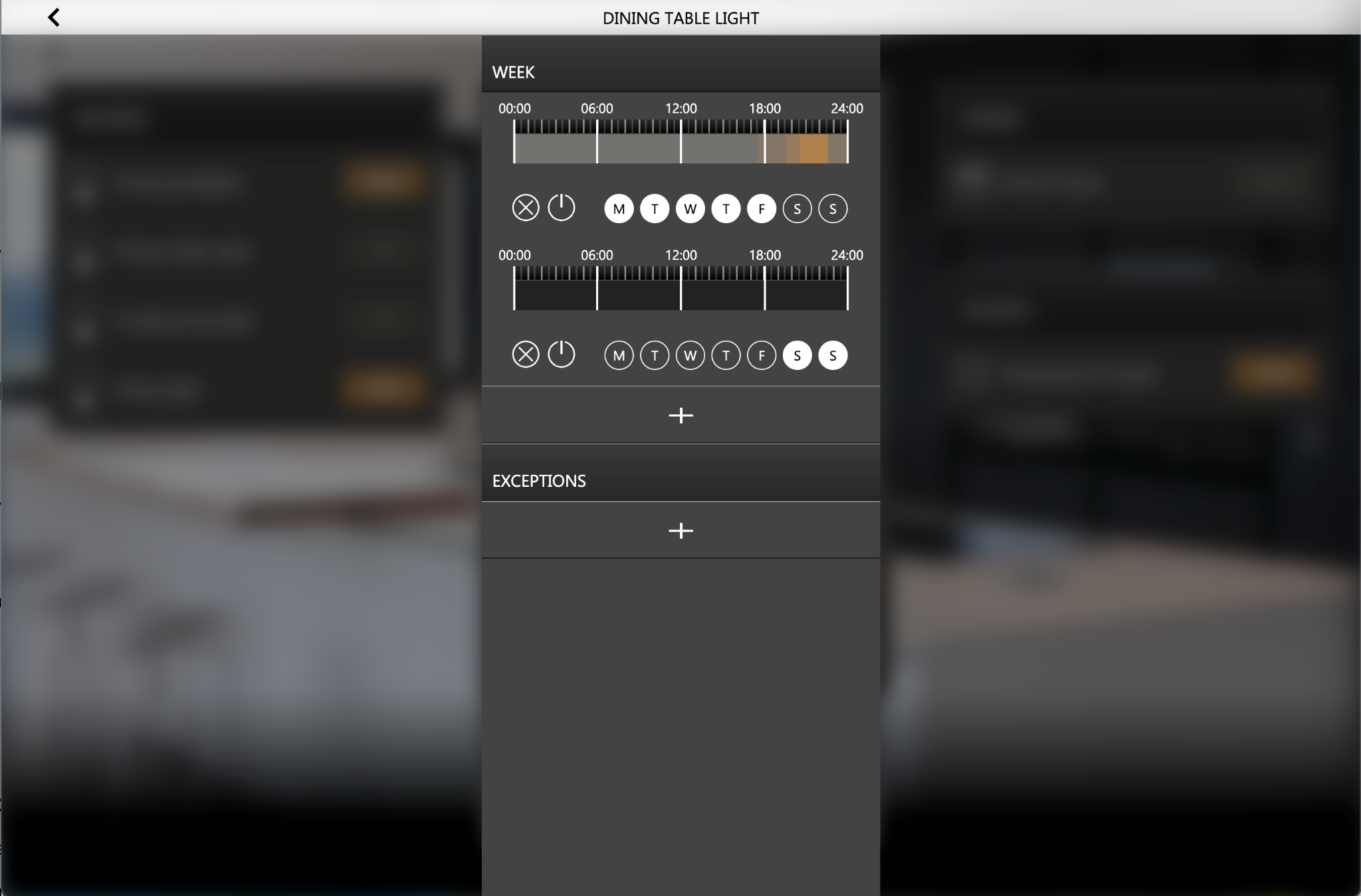
Un profilo settimanale appena aggiunto va associato a uno o più giorni della settimana. I 7 giorni sono mostrati come cerchi sotto la barra del profilo: premere un cerchio per includere quel giorno; il cerchio diventa bianco a indicare che il profilo è attivo in quel giorno.
Eccezioni
Un'eccezione, al contrario, è associata a date specifiche: aggiungendone una si apre un calendario in cui selezionare i giorni a cui si applica.
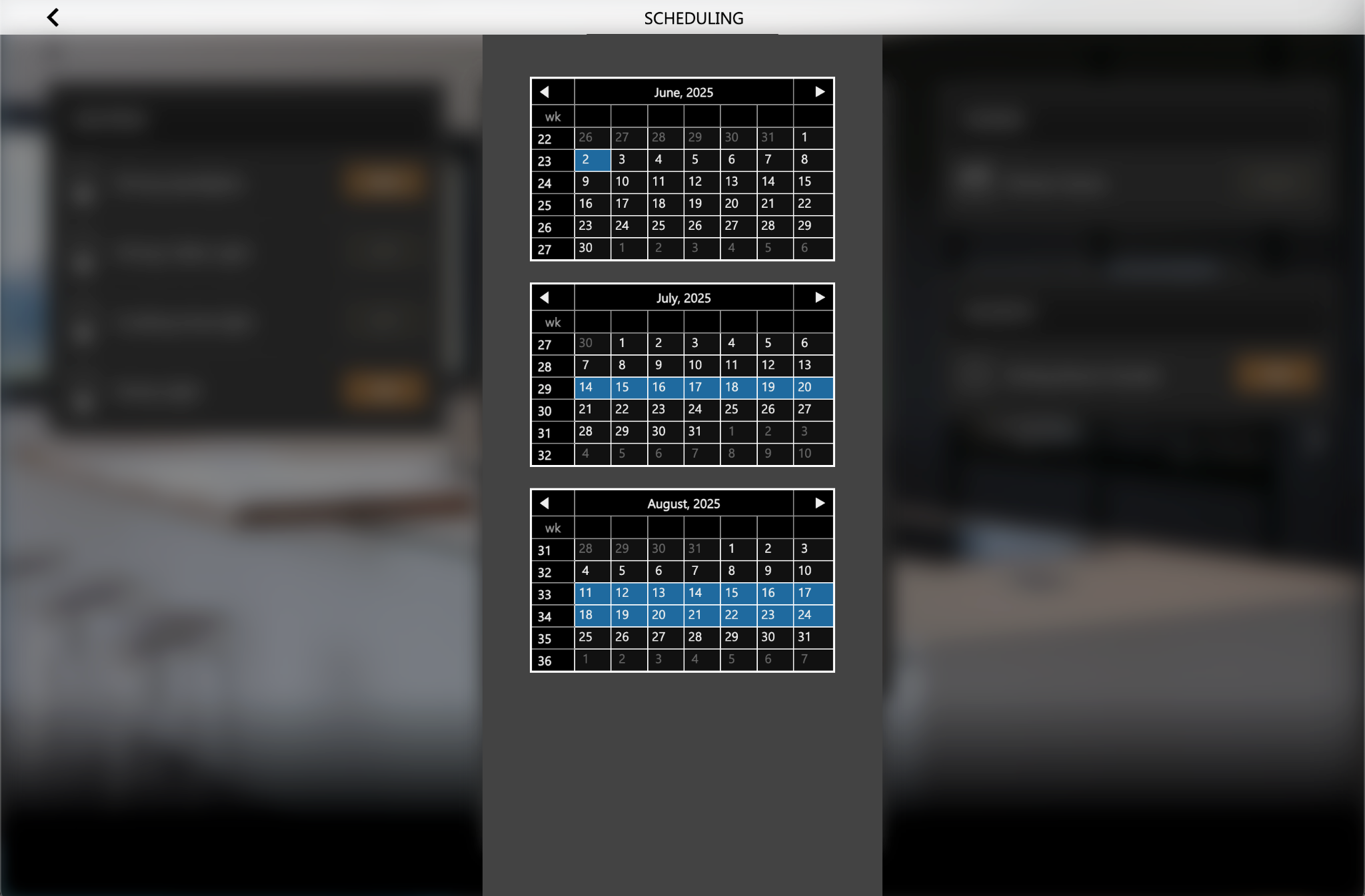
Per salvare la selezione premere il pulsante indietro nell'angolo in alto a sinistra e confermare le modifiche.
Disabilitare i profili
Un profilo giornaliero può essere disabilitato con il pulsante di accensione mostrato accanto ai suoi giorni della settimana. È utile per non perdere la configurazione di un profilo che al momento non serve, ad esempio un profilo stagionale.
Un profilo disabilitato resta nel progetto, ma non viene eseguito finché non viene riabilitato.
I profili possono anche essere abilitati e disabilitati automaticamente, al verificarsi di un determinato evento, con il modello Schedule manager della Libreria in Automazioni → Connessioni; vedere Schedule manager.
Azioni
Entrando in un profilo giornaliero si apre l'elenco delle azioni da eseguire nell'arco delle 24 ore. Ogni azione è composta da un valore e dall'orario in cui viene inviato; il [+] in fondo all'elenco ne aggiunge una.
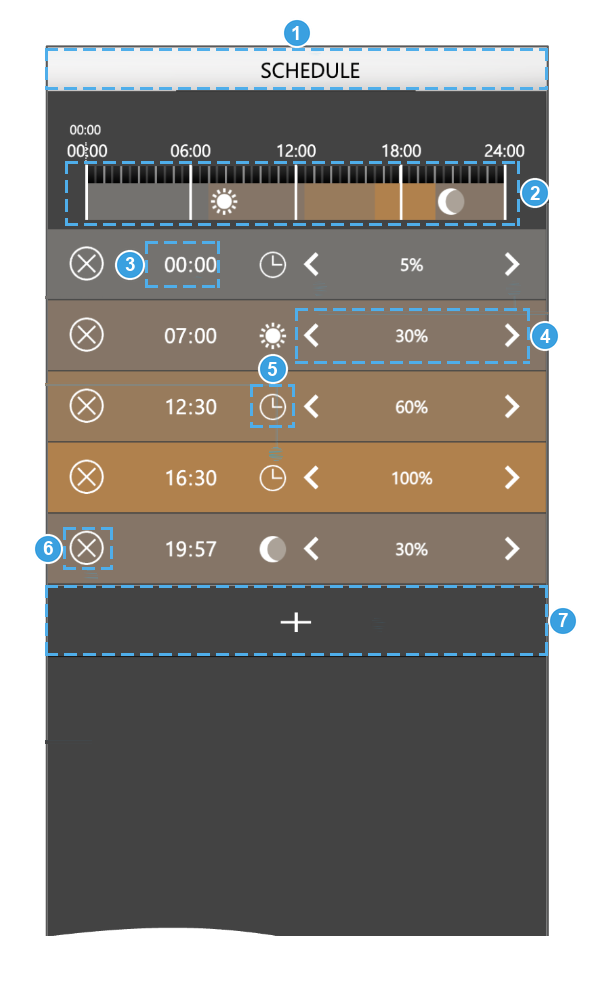
- Titolo della programmazione oraria, modificabile.
- Anteprima del profilo: le azioni disegnate su una barra di 24 ore, con gli stessi colori usati in tutto il resto del software.
- Orario dell'azione.
- Valore inviato a quell'orario, regolato con le frecce ai suoi lati.
- Modalità dell'orario: manuale, alba o tramonto. Le icone del sole e della luna contrassegnano le azioni legate all'orologio astronomico, il cui orario segue la posizione impostata per il progetto.
- Elimina l'azione.
- Aggiunge una nuova azione.
Completato l'elenco, premere il pulsante indietro nell'angolo in alto a sinistra e confermare le modifiche. L'anteprima del profilo si aggiorna ovunque compaia nel software: nella pagina pianificazioni, nella programmazione oraria stessa e nel popup di dettaglio dell'oggetto.
Scenari
DELÉGO SERVER offre la possibilità di creare sequenze di comandi e azioni, eventualmente regolate da ritardi o condizioni, chiamate SCENARI. Gli SCENARI possono essere creati nell'Amministrazione, da installatori e integratori di sistema, oppure direttamente nella Visualizzazione dall'utente finale.
Aggiungere uno scenario al progetto
Per creare un nuovo scenario nell'Amministrazione, procedere come segue:
- Accedere all'Amministrazione.
- Aprire la sezione Progetto e trascinare il modello Scena dalla Libreria del pannello sorgente sulla stanza che deve contenerlo.
- Usare l'azione Aggiungi del nodo nell'albero di contesto per creare un nuovo scenario.
Nella pagina dei dettagli sono disponibili i seguenti parametri:
| NOME | Nome dello scenario. |
| AMBIENTE | Stanza in cui lo scenario viene proposto all'utente. |
| VISIBILE | Abilita o disabilita la visibilità dello scenario nella Visualizzazione. |
| ESEGUI ALL'AVVIO | Abilita o disabilita l'esecuzione dello scenario all'avvio del sistema. |
| CONSENTI MODIFICA NEL FRONTEND | Abilita o disabilita l'autorizzazione dell'utente finale a modificare o eliminare lo scenario dalla Visualizzazione. |
| REMOTIZZATO SUL CLOUD | Abilita o disabilita la sincronizzazione dello scenario sul cloud. |
| CONTROLLO VOCALE | Riquadro informativo che indica se lo scenario può essere comandato tramite controllo vocale. |
Con Modalità esperto attiva sono visibili anche le seguenti opzioni:
| Ritardo tra azioni ( in secondi ) | Imposta un ritardo tra un'azione dello scenario e la successiva. |
| Consenti apprendimento | Se abilitata, nella Visualizzazione compare un pulsante con l'icona di una fotocamera. Premendolo si memorizza lo stato attuale degli oggetti dello scenario, e quello è lo stato comandato alla successiva esecuzione dello scenario. |
| Abilita controllo PIN | Abilita o disabilita il controllo dello scenario tramite PIN. |
| Nuovo PIN, Ripeti nuovo PIN | Impostano il PIN, inserito 2 volte, quando il controllo PIN è abilitato. |
Aggiungere un'azione a uno scenario
Una volta creato lo SCENARIO:
- Cercare gli oggetti da comandare nello scenario filtrando il pannello sorgente, quindi selezionarli (per selezionare più oggetti è possibile usare il tasto CTRL della tastiera). Per cercare oggetti KNX appartenenti a widget KNX:
○ Attivare Modalità esperto dal menu Configurazione. ○ Inserire una parola chiave nel filtro del pannello sorgente (ad esempio indirizzo o etichetta KNX). ○ Selezionare l'oggetto tra i risultati.
- Trascinare gli oggetti nella sezione AZIONI, disponendoli nell'ordine in cui le azioni devono essere eseguite.
- Per ogni oggetto, specificare l'AZIONE da eseguire e, se richiesto, il VALORE da impostare. Nel caso di oggetti KNX, selezionare "SCRIVI" come azione e il valore (tra quelli proposti in base al tipo di oggetto) da inviare sul bus quando lo scenario viene eseguito.
Se un WIDGET viene rilasciato in uno SCENARIO, viene visualizzata la seguente finestra di dialogo:
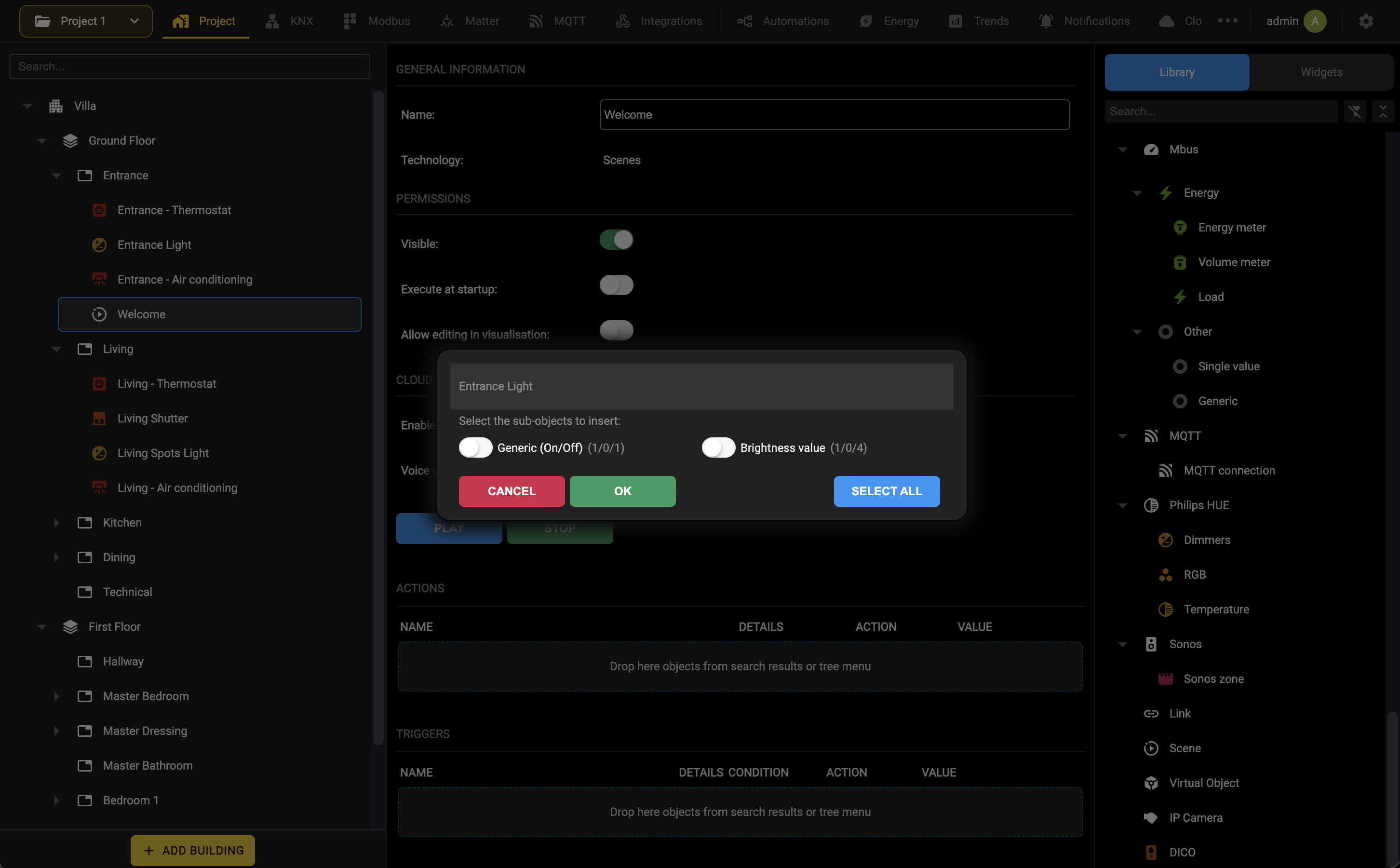
Poiché un WIDGET è un insieme di oggetti che rappresentano diversi comandi inviabili su un bus di campo (KNX, MODBUS ecc.), occorre specificare quali di essi devono essere comandati come AZIONE dello SCENARIO.
Ritardi
È possibile aggiungere un ritardo tra le azioni di uno scenario. Nell'Amministrazione, la procedura per aggiungere un ritardo a uno SCENARIO è la seguente:
- Inserire la parola chiave "wait" nel filtro di ricerca
- Selezionare il ritardo o i ritardi predefiniti desiderati
- Rilasciarli nell'elenco AZIONI, nella posizione desiderata della sequenza
Sono disponibili i seguenti ritardi predefiniti:
- 1/2/5/10/15/20/30 secondi.
- 1/2/5/10/15/20/30 minuti.
- 1/2/3/6/12/24 ore.
Durante un ritardo, lo SCENARIO può essere interrotto in 2 modi diversi:
- Premendo il pulsante STOP nella Visualizzazione
- Con un'AUTOMAZIONE che invia il comando STOP allo SCENARIO
In entrambi i casi, quando uno scenario viene interrotto, le azioni che seguono il WAIT nella sequenza non vengono più eseguite. Si noti che lo scenario non viene riportato al suo stato iniziale.
Creazione di uno scenario nella Visualizzazione
Selezionando Nuovo scenario nel menu di navigazione della Visualizzazione si apre l'editor di un nuovo scenario:
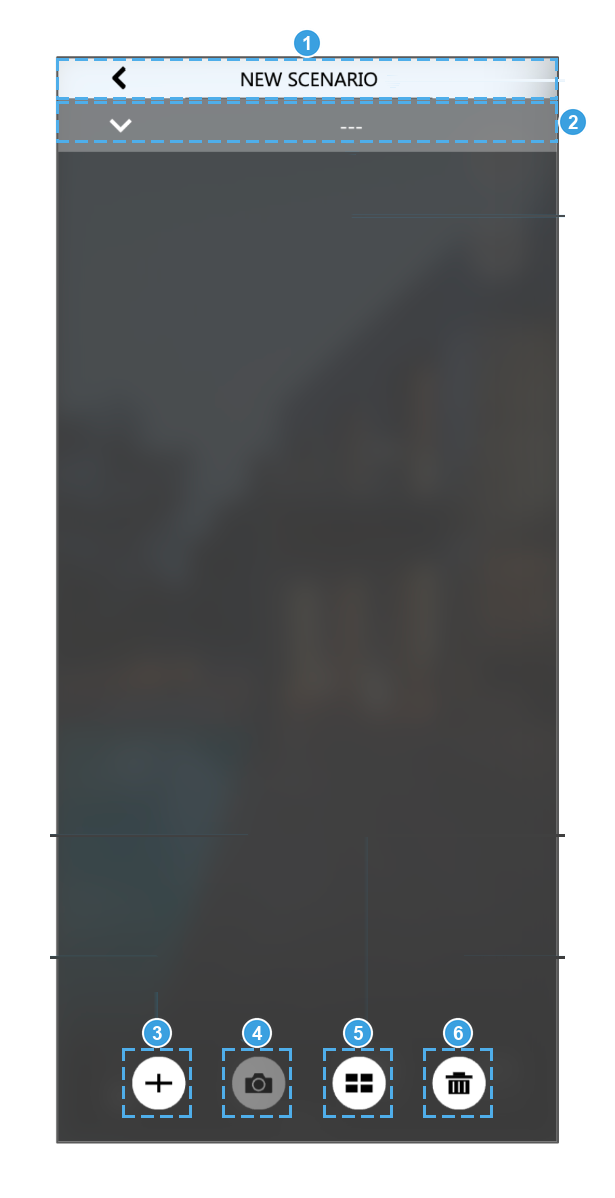
- Nome dello scenario, modificato direttamente nel titolo del popup.
- Stanza a cui appartiene lo scenario, così che compaia in quella stanza della Visualizzazione.
- AGGIUNGI: cercare un oggetto e aggiungerlo alla sequenza.
- APPRENDI: portare gli oggetti già presenti nella sequenza al loro stato attuale, così che lo scenario li comandi verso quello stato anziché verso quello registrato in precedenza.
- ORDINA: cambiare l'ordine in cui le azioni vengono eseguite.
- ELIMINA: eliminare definitivamente lo scenario.
Premendo AGGIUNGI vengono mostrati tutti i widget disponibili, raggruppati per funzione; digitando una o più parole chiave nel titolo del popup si filtra l'elenco.
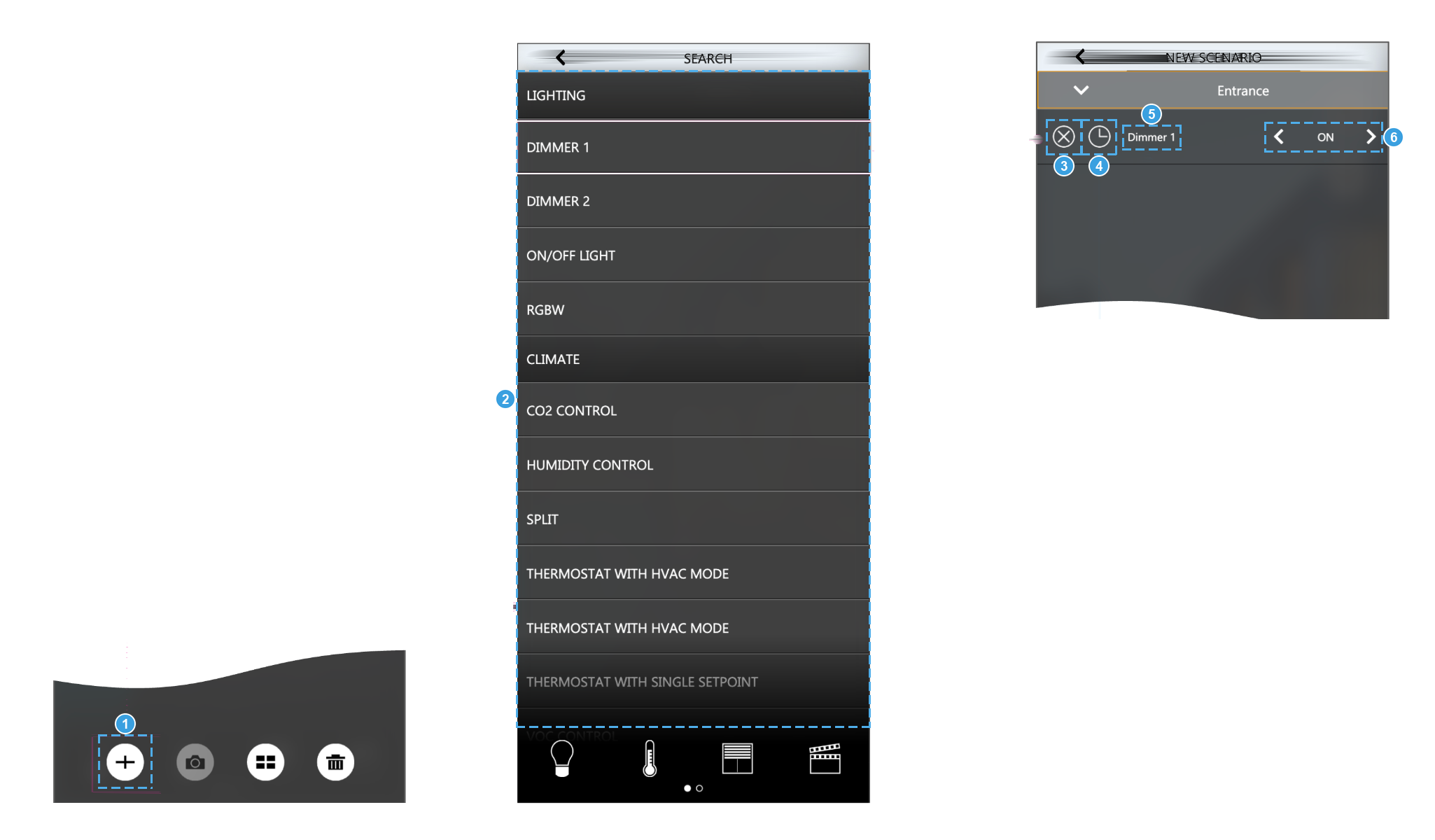
- Il [+] che apre la ricerca.
- Gli oggetti che si possono aggiungere, raggruppati per funzione; la barra in basso li filtra per funzione, e i punti indicano su quante pagine si estende l'elenco.
- Rimuove l'azione dalla sequenza.
- Aggiunge un ritardo prima di questa azione: aumentare secondi, minuti od ore per inserire una pausa nella sequenza.
- Nome dell'oggetto comandato.
- Valore inviato a ogni esecuzione dello scenario, modificato con le frecce ai suoi lati.
Esecuzione degli scenari
Per eseguire uno scenario dalla Visualizzazione, individuarlo nella stanza a cui appartiene e premere il pulsante PLAY alla sua destra.
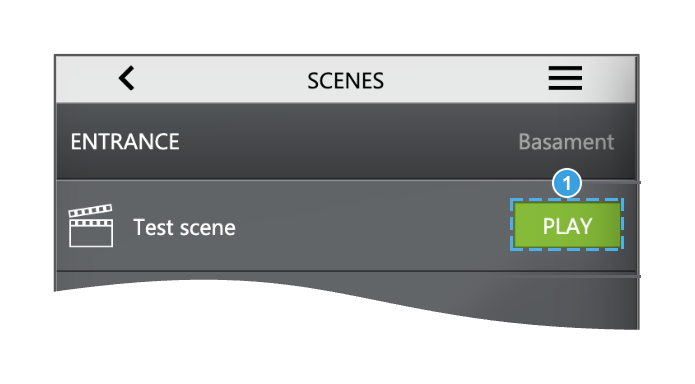
- PLAY: esegue la sequenza. Se lo scenario è abilitato allo stop, premendo di nuovo il pulsante lo si interrompe.
Impostazioni
Menu Configurazione
Il menu Configurazione, che si apre con il simbolo dell'ingranaggio all'estremità destra della barra, raccoglie i comandi che agiscono sull'intero server.

| Impostazioni | Apre l'area di lavoro delle impostazioni: Sistema, Opzioni, Rete, Aggiornamento sistema, SD esterna e Voucher. |
| Salva su flash | Scrive la configurazione nella memoria flash persistente. Ogni 5 minuti viene eseguito un salvataggio automatico; usare questo comando per consolidare subito il lavoro, e sempre prima di spegnere l'unità. |
| Pulisci cache | Cancella la memoria cache del server. Usarlo quando lo schermo non riflette la configurazione appena eseguita. |
| Modalità esperto | Un interruttore che agisce sull'intera Amministrazione. Mostra i campi tecnici: identificativi degli oggetti, codifica ETS, valori minimo, massimo e passo, assi, etichette in formato JSON e i permessi più dettagliati. |
| Zoom pagina | Scala l'intera Amministrazione, dal 67% al 150%, con una voce che ripristina il 100%. Cambia ciò che viene mostrato, non la configurazione. |
| Frontend | Passa alla Visualizzazione per vedere il risultato della configurazione. |
| Versione | Un'etichetta statica in fondo al menu, separata dalle voci da una linea: riporta la versione software attualmente installata e non apre nulla. |
La prima voce, Impostazioni, apre le impostazioni del server, descritte in dettaglio nei capitoli seguenti. Riguardano il server in sé e valgono qualunque sia il progetto configurato. Si aprono in un'area di lavoro dedicata, con un solo pannello e una scheda per ogni gruppo di impostazioni.
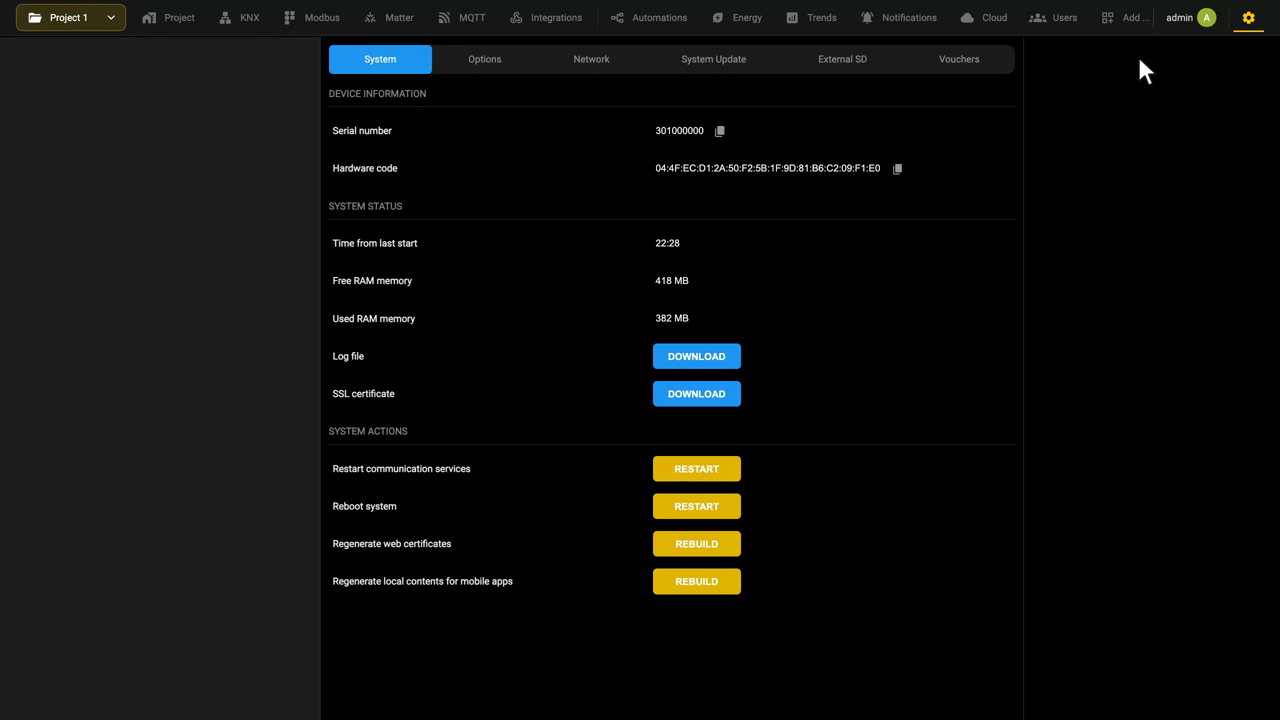
Sistema
Impostazioni → Sistema, che si raggiunge dal menu Configurazione, riporta lo stato dell'unità e raccoglie i comandi di ripristino.
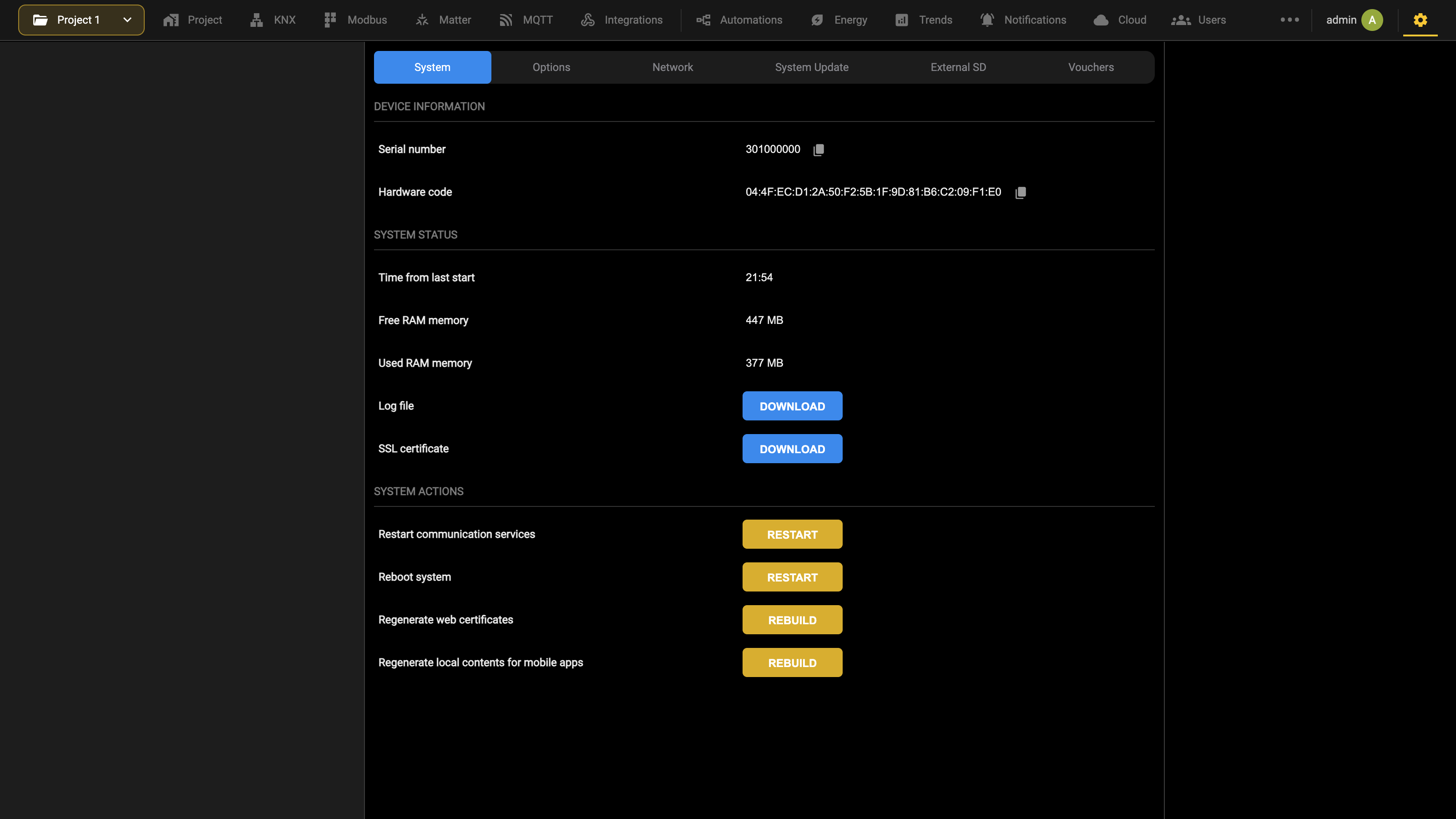
INFORMAZIONI DISPOSITIVO riporta il Numero di serie e il Codice hardware dell'unità, le due informazioni che il servizio clienti Ekinex richiede.
STATO DEL SISTEMA riporta il tempo trascorso dall'ultimo avvio e la memoria RAM libera e utilizzata. SCARICA salva il File di log e il Certificato SSL, da inviare al servizio clienti quando vengono richiesti.
AZIONI DI SISTEMA raccoglie quattro comandi.
| Riavvia servizi di comunicazione | Riavvia i servizi che dialogano con le tecnologie di campo ed eseguono le logiche. Provare questo comando quando una tecnologia smette di comunicare, oppure quando una modifica alla configurazione non è stata applicata da sola. |
| Riavvia il sistema | Riavvia l'unità, senza agire sull'alimentazione. |
| Rigenera certificati Web | Emette un nuovo certificato SSL per l'unità, che protegge la connessione ed elimina gli avvisi di sicurezza del browser. Richiede l'accesso a internet. |
| Rigenera Contenuti Locali per dispositivi mobili | Ricostruisce il pacchetto che le app iOS e Android scaricano alla prima connessione per rendere più rapidi gli accessi successivi. Normalmente viene ricostruito a ogni aggiornamento software; dopo averlo ricostruito qui, aggiornare il progetto nelle app. |
Questo argomento è mostrato nel videotutorial Impostazioni del server.
Opzioni
La scheda Opzioni raccoglie le impostazioni che regolano il comportamento del progetto, organizzate in gruppi: E-MAIL, SIP, VISTA MAPPA, VISTA FUNZIONI, GRAFICI e i parametri avanzati. Ogni gruppo è descritto nei capitoli seguenti.
Impostazioni e-mail
Il gruppo E-mail di Impostazioni → Opzioni stabilisce come il server invia le notifiche via email. Sono disponibili due metodi, che si scelgono con Metodo di invio.
Servizio cloud. Non c'è altro da configurare: il server consegna il messaggio al cloud EKINEX, che lo recapita. L'unità deve avere effettuato l'accesso all'account cloud, cosa che si fa nella sezione Cloud.
Server SMTP personalizzato. È il server stesso a recapitare il messaggio, attraverso un server di posta fornito dall'utente. Inserire quanto segue:
| Server SMTP | Indirizzo del server SMTP a cui vengono inoltrati i messaggi. |
| Porta | Porta utilizzata per comunicare con il server SMTP. |
| Utilizzo protocollo SSL | Abilita o disabilita la crittografia SSL. |
| Abilita autenticazione sul server | Abilita o disabilita l'autenticazione con il server. L'autenticazione è normalmente richiesta. |
| Utente | La casella di posta creata durante la configurazione del server SMTP. |
| Indirizzo mittente | Indirizzo del mittente mostrato al destinatario. Può essere diverso da quello inserito come utente. |
| Password | Password della casella di posta sul server SMTP. |
Una configurazione che utilizza Gmail, a titolo di esempio:
| Server SMTP | smtp.gmail.com |
| Porta | 465 |
| Utilizzo protocollo SSL | abilitato |
| Abilita autenticazione sul server | abilitato |
| Utente | l'indirizzo Gmail completo |
| Password | la password di quell'account, oppure una password per le applicazioni se è attiva la verifica in due passaggi |
Impostazioni della vista mappa
Il gruppo MAPPE GRAFICHE di Impostazioni → Opzioni governa il modo in cui vengono visualizzati gli ambienti configurati con una mappa grafica.
| Zoom minimo per auto-sizing [%] | Limite inferiore dello zoom, quando lo zoom è abilitato sull'ambiente. |
| Zoom massimo per auto-sizing [%] | Limite superiore dello zoom. |
| Converti mappe in griglie su schermi piccoli | Trasforma gli ambienti con mappa grafica in griglie di widget. Pensata per i dispositivi con schermo piccolo, come gli smartphone, dove una mappa diventa illeggibile. |
| Dimensione massima schermo per conversione da mappa a griglia | Si applica quando l'opzione precedente è attiva: la larghezza dello schermo, in pixel, al di sotto della quale avviene la conversione. Lasciare vuoto per far decidere al server. |
Confermare con SALVA in fondo alla pagina.
Impostazioni della vista funzioni
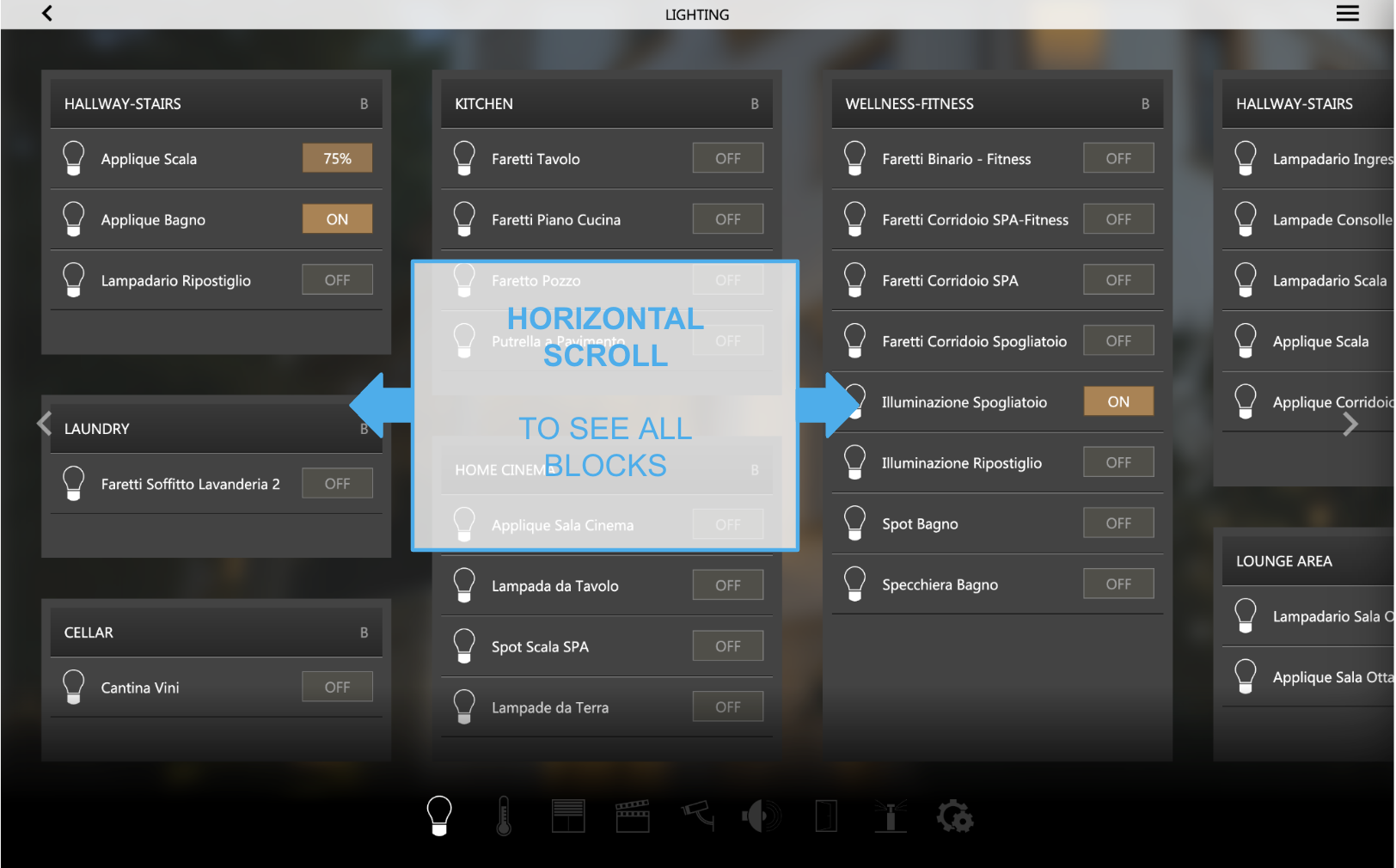
Visualizzazione degli elementi, nel gruppo VISTA FUNZIONI di Impostazioni → Opzioni, stabilisce come sono disposti gli ambienti nelle pagine delle funzioni, quelle che l'utente finale raggiunge dalla barra in fondo alla pagina iniziale. Sono disponibili tre criteri.
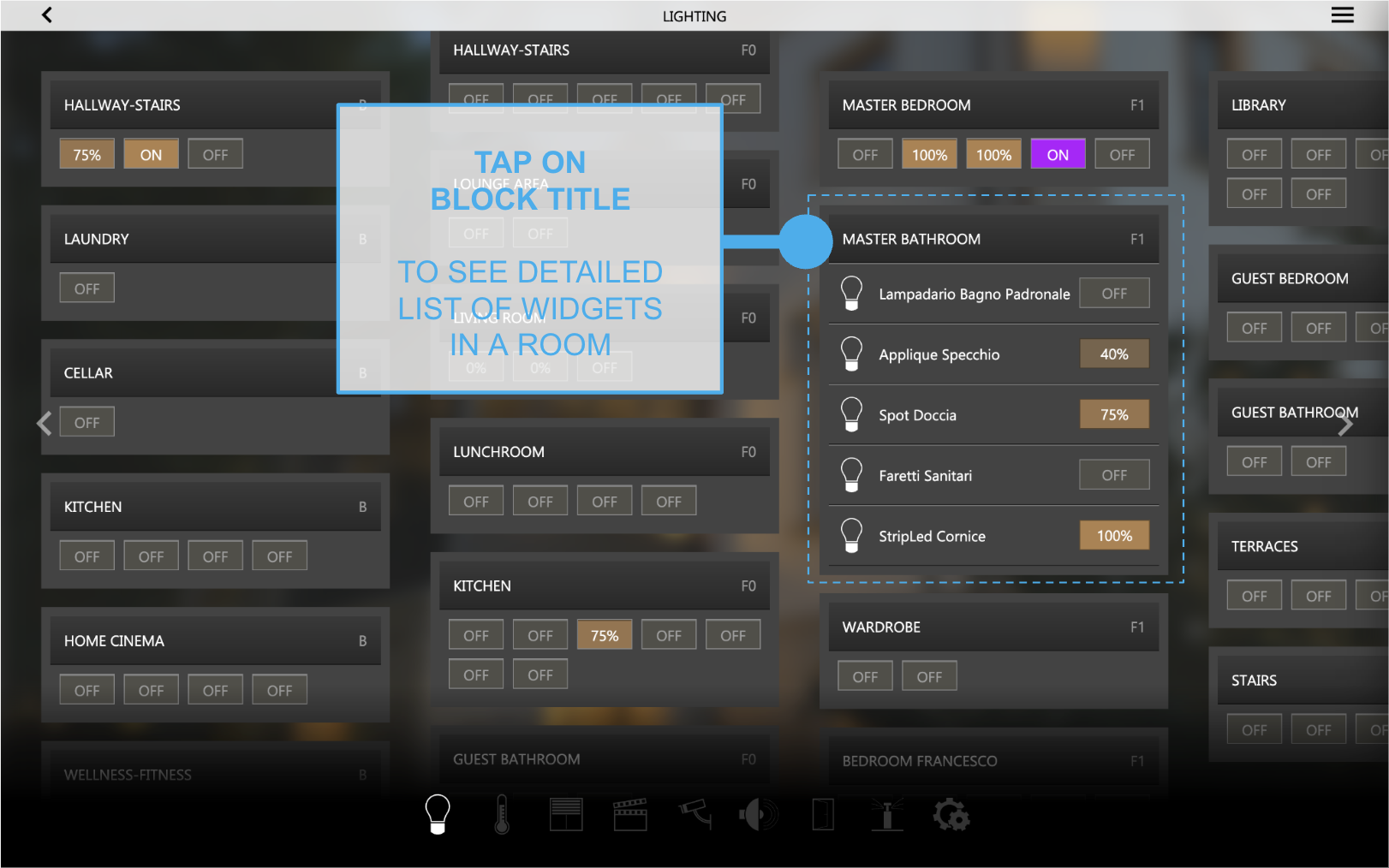
Compatta. Gli ambienti sono raggruppati per piano, in colonne, e sono mostrate solo le anteprime di stato dei widget. Premendo un'anteprima si invia il comando al widget corrispondente. Uno scorrimento verticale percorre gli ambienti di un piano, uno orizzontale i piani.
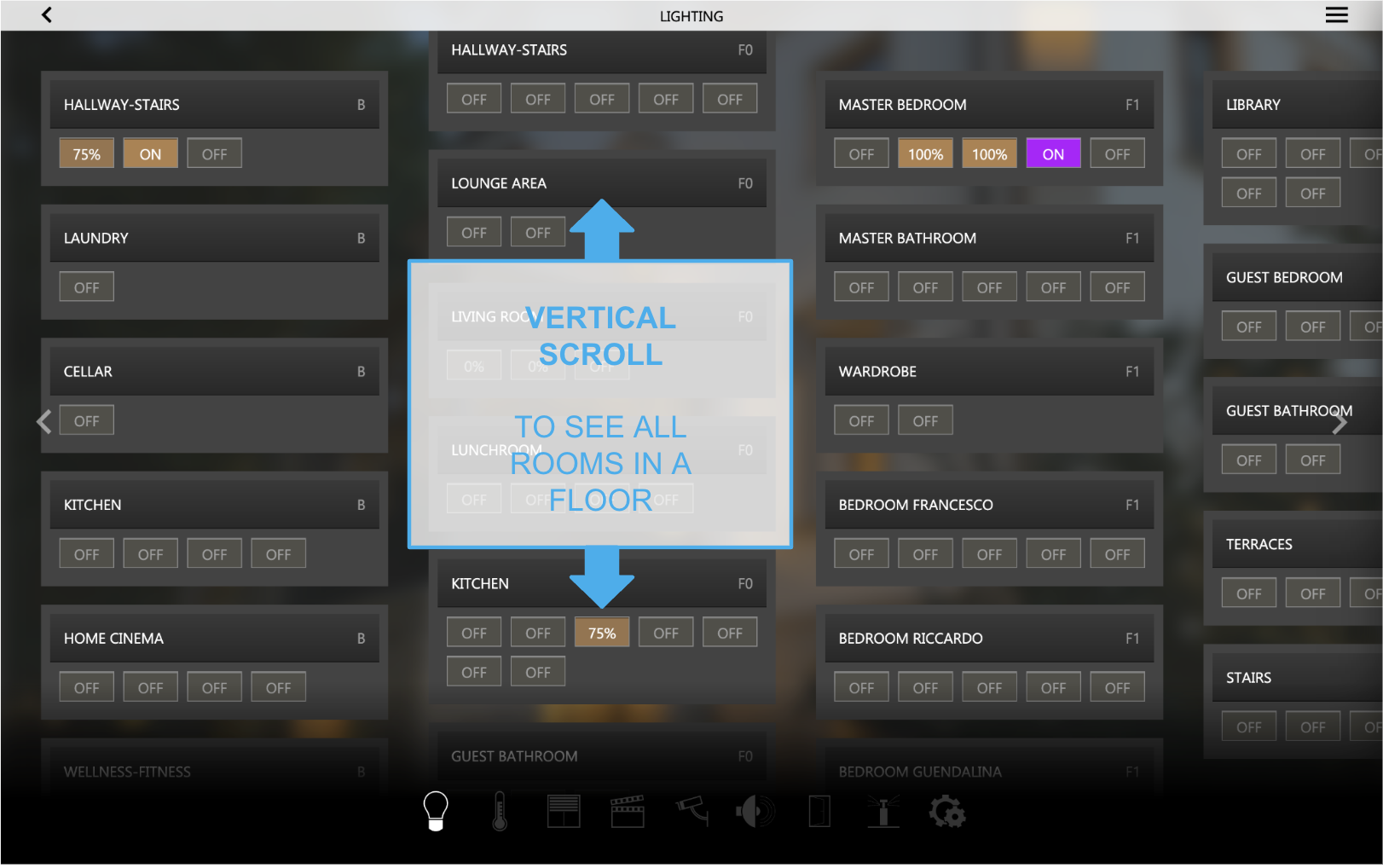
Aprendo il dettaglio di un ambiente questo si espande e mostra tutti i suoi widget, con i comandi disponibili per ciascuno.
Dinamica. Gli ambienti sono disposti automaticamente in modo da sfruttare al meglio lo spazio disponibile nella finestra.
Per piani. Gli ambienti sono presentati piano per piano, seguendo la struttura dell'edificio.
Impostazioni avanzate
Il gruppo AVANZATE in fondo a Impostazioni → Opzioni regola il modo in cui i client dialogano con il server. I valori predefiniti sono adatti alla maggior parte delle installazioni: modificarli solo per un motivo preciso, perché incidono sulla reattività e sul carico.
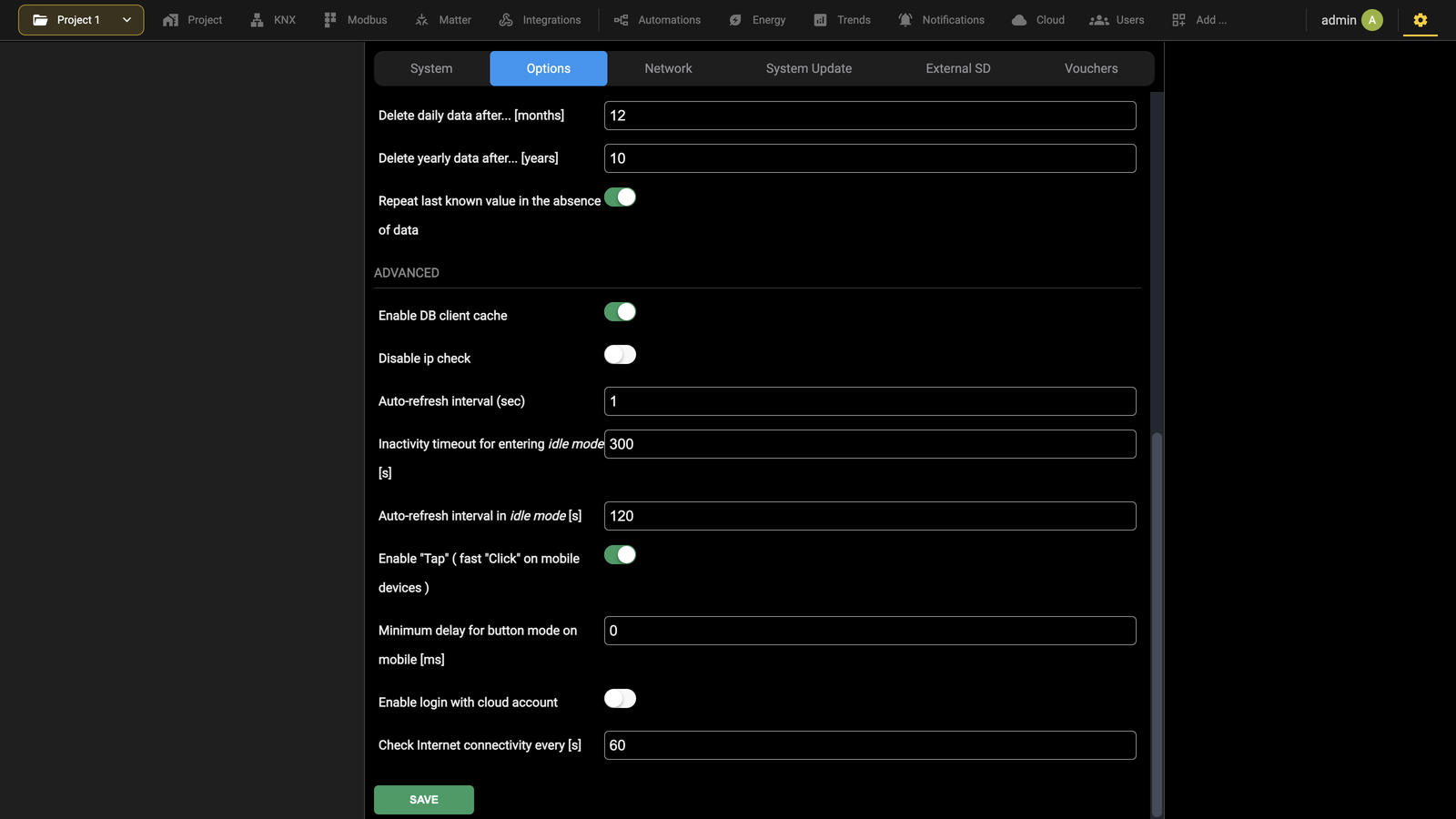
| Abilita cache DB client | Consente alle app di scaricare il progetto e di tenerlo in locale. Disabilitandola si impedisce lo scaricamento e si rallenta la navigazione dalle app. Abilitata per impostazione predefinita. |
| Disabilita controllo ip | Allenta i controlli di autenticazione, ignorando un cambio di indirizzo del client e mantenendo valida la sessione. Attivare solo in caso di particolare necessità. |
| Tempo di polling [s] | Secondi che intercorrono tra un'interrogazione sullo stato degli elementi interattivi e la successiva. |
| Tempo di inattività per attivazione modalità idle [s] | Secondi dopo i quali l'interrogazione viene rallentata. Inserire -1 per disabilitare la modalità idle. |
| Tempo di polling in modalità idle [s] | Secondi che intercorrono tra un'interrogazione e la successiva in modalità idle. |
| Abilita "Tap" ("Click" veloce su mobile) | Disabilitarlo se qualche dispositivo mobile mostra problemi di compatibilità. Quando è disattivato le app rispondono più lentamente. |
| Tempo minimo per modalità pulsante su mobile [ms] | Ritardo applicato ai widget configurati in modalità pulsante, che agiscono alla pressione e di nuovo al rilascio. Aumentarlo se quei widget si comportano male su un determinato telefono, dove il ritardo evita conflitti con i gesti di sistema. |
| Login tramite account cloud | Consente di autenticarsi con l'account cloud oltre che con le credenziali locali. |
| Verifica connettività Internet ogni [s] | Intervallo tra le verifiche che il server effettua sulla connessione a internet. |
Confermare con SALVA in fondo alla pagina.
Rete
I parametri di rete del server si impostano in Impostazioni → Rete, raggiungibile dal menu Configurazione.
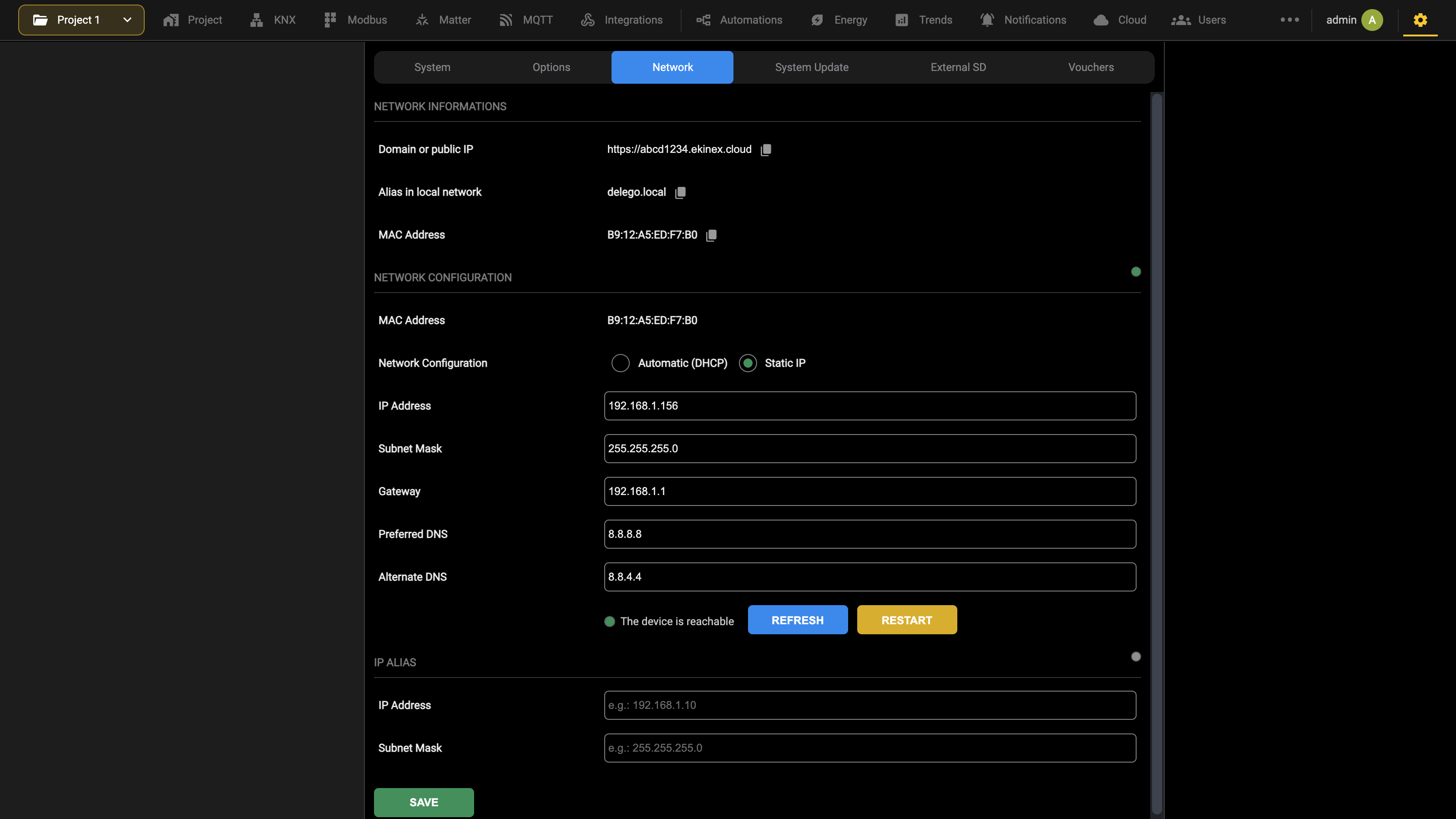
INFORMAZIONI DI RETE riporta dati in sola lettura.
| Dominio o IP Pubblico | Indirizzo pubblico o dominio DYNDNS tramite cui il server viene raggiunto dall'esterno della rete locale. |
| Alias nella rete locale | Nome alternativo del server sulla rete locale, utile soprattutto quando l'indirizzo è assegnato dal DHCP. Normalmente è delego.local; se più server condividono la stessa rete diventano delego-2.local, delego-3.local e così via. |
| Indirizzo MAC | Identificatore univoco della scheda di rete, utile per impostare prenotazioni o regole sul router. |
CONFIGURAZIONE DI RETE contiene l'indirizzamento.
| Configurazione di rete | Sceglie tra Automatico (DHCP) e IP Statico. Usare un indirizzo statico ogni volta che altri dispositivi, come touch panel o videocitofoni, devono raggiungere il server. |
| Indirizzo IP | Indirizzo assegnato al server quando l'indirizzamento è statico. |
| Maschera di sottorete | Normalmente 255.255.255.0, salvo diverse indicazioni dell'amministratore di rete. |
| Gateway | Indirizzo del router, o del server di riferimento della rete. Per raggiungere il server dall'esterno della rete locale, deve essere l'indirizzo del router usato per tale accesso. |
| DNS preferito, DNS alternativo | Server dei nomi usati dall'unità per raggiungere internet. Lasciare i valori di fabbrica salvo diverse indicazioni dell'amministratore di rete. |
Un indicatore accanto alla sezione segnala se il dispositivo è raggiungibile. AGGIORNA lo aggiorna; RIAVVIA riavvia i servizi di rete.
IP ALIAS aggiunge un secondo indirizzo a cui il server risponde, per le reti che lo richiedono. Inserire l'indirizzo e la relativa maschera di sottorete, quindi confermare con SALVA.
Questo argomento è mostrato nel videotutorial Impostazioni del server.
Aggiornamento software
Il software del server si aggiorna da Impostazioni → Aggiornamento sistema, raggiungibile dal menu Configurazione.
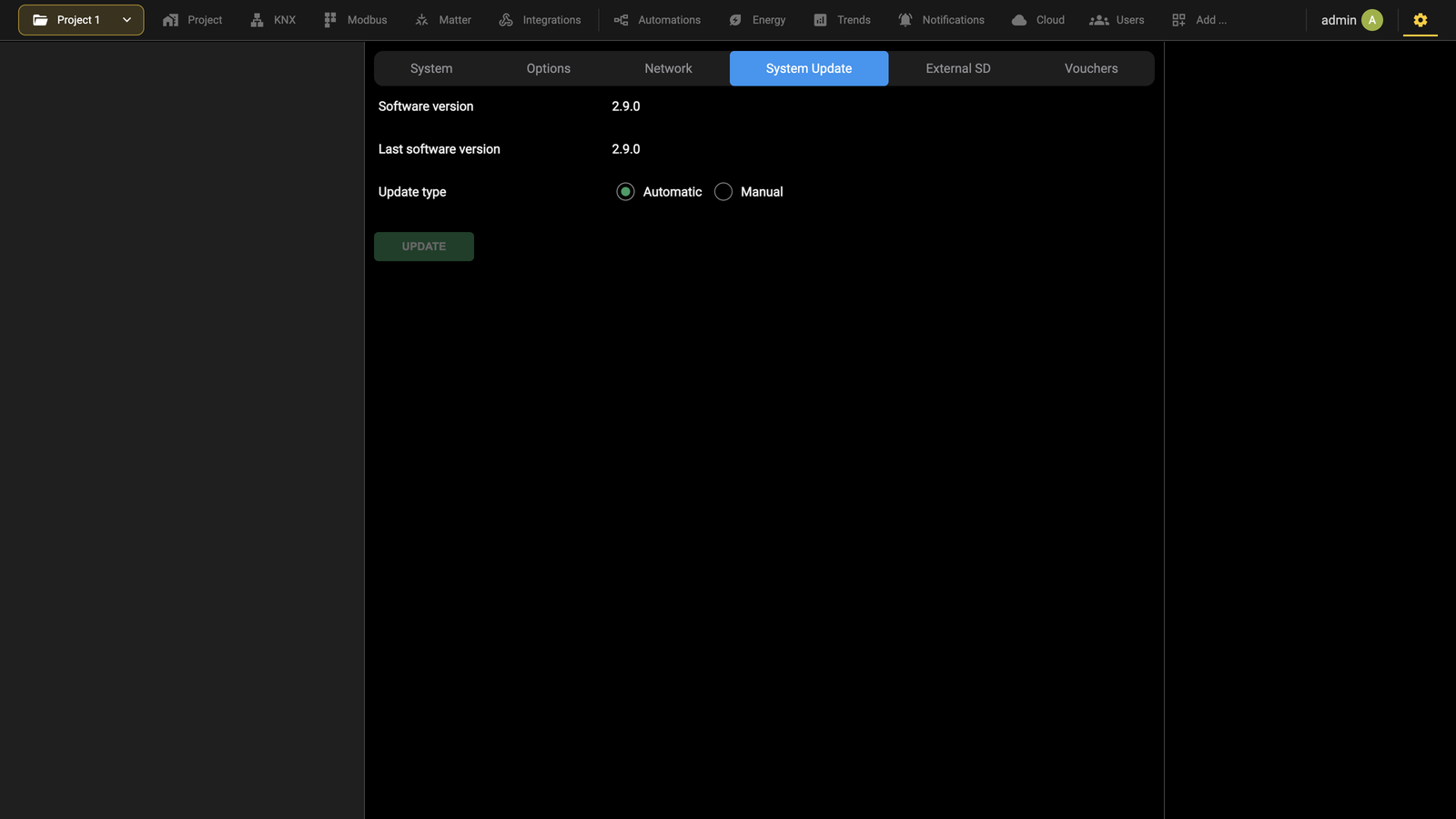
La pagina riporta Versione software, la versione attualmente installata, e Ultima versione software, la più recente trovata sul cloud EKINEX. Tipo di aggiornamento sceglie tra Automatico e Manuale.
Automatico. Il server verifica autonomamente il cloud. Se è disponibile una versione più recente, Aggiorna avvia la procedura.
Manuale. Usarlo quando l'unità non ha accesso a internet:
- Richiedere l'ultimo pacchetto all'assistenza tecnica Ekinex e salvarlo sul PC senza decomprimerlo.
- Selezionare Manuale.
- Scegliere il pacchetto con il selettore di file.
- Premere Aggiorna.
In entrambi i casi la procedura procede in autonomia. Può richiedere diversi minuti, a seconda della versione installata e delle dimensioni della configurazione. Attenderne il termine senza ricaricare la pagina né chiudere il browser. Al termine viene mostrato un riepilogo della nuova versione; riavviare il server per completare l'installazione.
Se l'aggiornamento viene interrotto, ad esempio per un'interruzione di corrente o per la perdita della connessione di rete con il PC:
- Riavviare il server.
- Attendere circa 1 minuto, quindi aprire l'indirizzo del server nel browser.
- Lasciare che il recupero automatico termini, quindi riavviare di nuovo il server.
Lo stesso recupero si avvia anche dopo un hard reset dal pulsante di reset. Se l'unità non si è ripristinata dopo almeno 15 minuti, contattare l'assistenza tecnica Ekinex.
Gestione memoria esterna
Una memoria esterna, USB o SD, amplia lo spazio disponibile per i dati che il server registra durante il funzionamento e per il traffico catturato dal registratore di telegrammi KNX. Si configura in Impostazioni → SD esterna, che si raggiunge dal menu Configurazione.
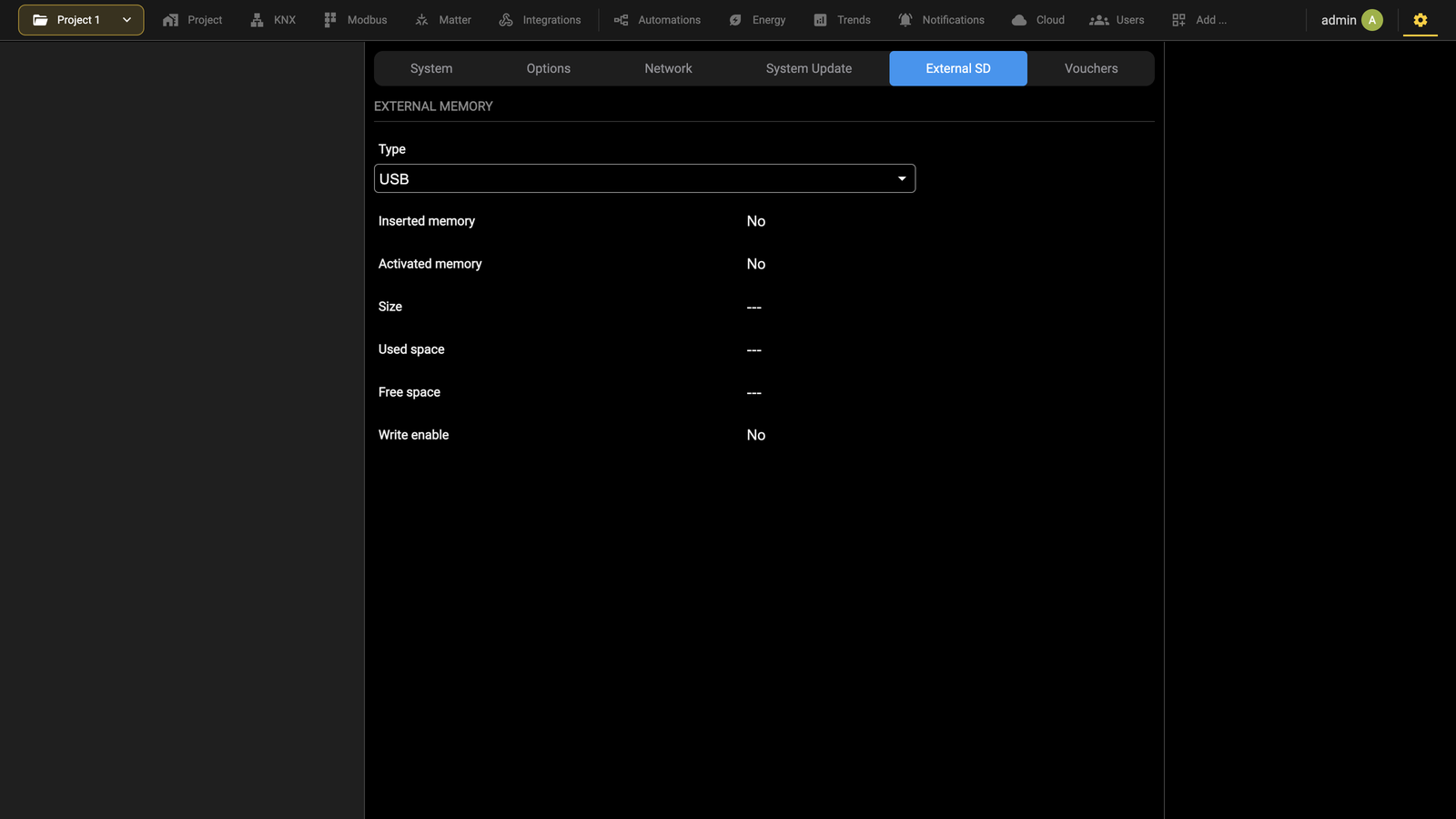
Selezionare il tipo di dispositivo collegato in Tipo, scegliendo fra USB e SD. La pagina riporta poi se una memoria è inserita e attivata, la sua dimensione, lo spazio usato e quello libero e se la scrittura è abilitata.
Voucher
Diverse funzioni del server sono legate a un codice di attivazione. I codici si gestiscono in Impostazioni → Voucher, che si raggiunge dal menu Configurazione.
La pagina si apre con il Numero di serie e il Codice hardware dell'unità, che servono al servizio clienti Ekinex per emettere un codice. Più sotto ogni modulo ha il proprio campo, con accanto lo stato della licenza: una licenza valida viene segnalata come tale e alcuni moduli riportano anche la propria capienza, per esempio il numero di indirizzi di gruppo KNX in uso rispetto a quelli consentiti, oppure il numero di stanze abilitate.
Per inserire un nuovo codice, richiederlo al servizio clienti Ekinex, digitarlo nel campo del modulo a cui appartiene, quindi confermare con SALVA. Prestare attenzione ad abbinare il codice al modulo giusto: un codice inserito nel campo sbagliato non viene accettato.
Questo argomento è mostrato nel videotutorial Impostazioni del server.
Account
Il menu utente, all'estremità destra della barra accanto al menu Configurazione e contrassegnato dal nome dell'utente corrente, raccoglie le operazioni sulla sessione.

| Cambia password | Apre la scheda dell'utente corrente per cambiarne la password. La gestione completa di utenti e gruppi è nella sezione Utenti. |
| Cloud login... | Compare finché il server non è collegato al cloud: lo collega a un account cloud EKINEX. |
| Cloud account... | Prende il posto di Cloud login... una volta collegato il server: apre un popup da cui uscire dall'account cloud EKINEX, dissociare il server dall'account o cambiare il livello di associazione tra OWNER e INSTALLER. |
| Logout | Chiude la sessione di lavoro e torna alla pagina di accesso. |
Modifica password
Qualsiasi utente, anche con diritti di base, può modificare la propria password di accesso con Cambia password, nel menu utente all'estremità destra della barra. Il comando apre la scheda dell'utente corrente, dove è possibile modificare il nome utente e inserire una nuova password, che diventa operativa non appena è stata inserita correttamente due volte.
Registrazione del prodotto
DELÉGO SERVER può essere registrato sul cloud EKINEX per usufruire di servizi esclusivi (ad esempio la VPN).
I servizi cloud di EKINEX sono raccolti nella sezione Cloud della barra.
Il primo passo è creare un account cloud gratuito, se non se ne dispone già. Aprire
Cloud → Servizi cloud
e premere REGISTRATI per essere reindirizzati a una pagina in cui creare un nuovo account:
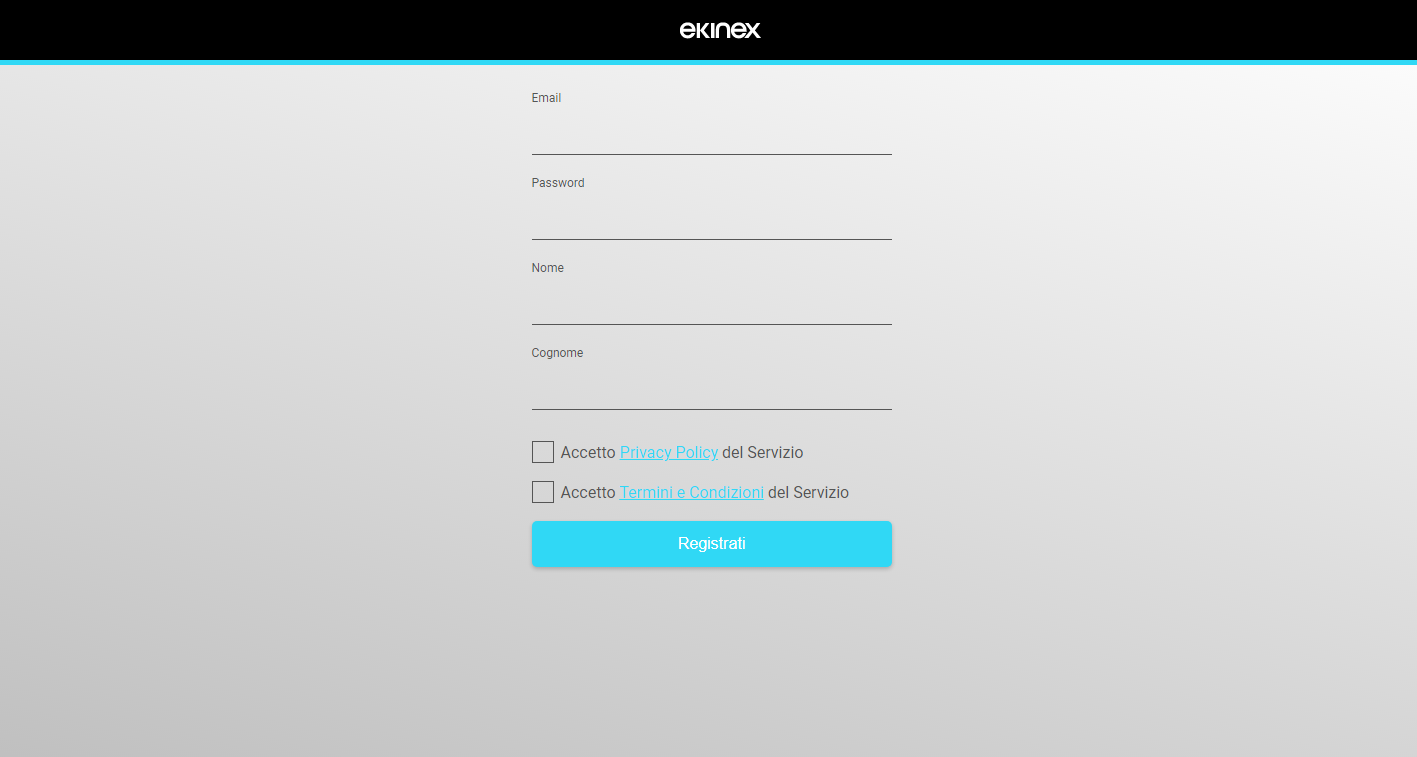
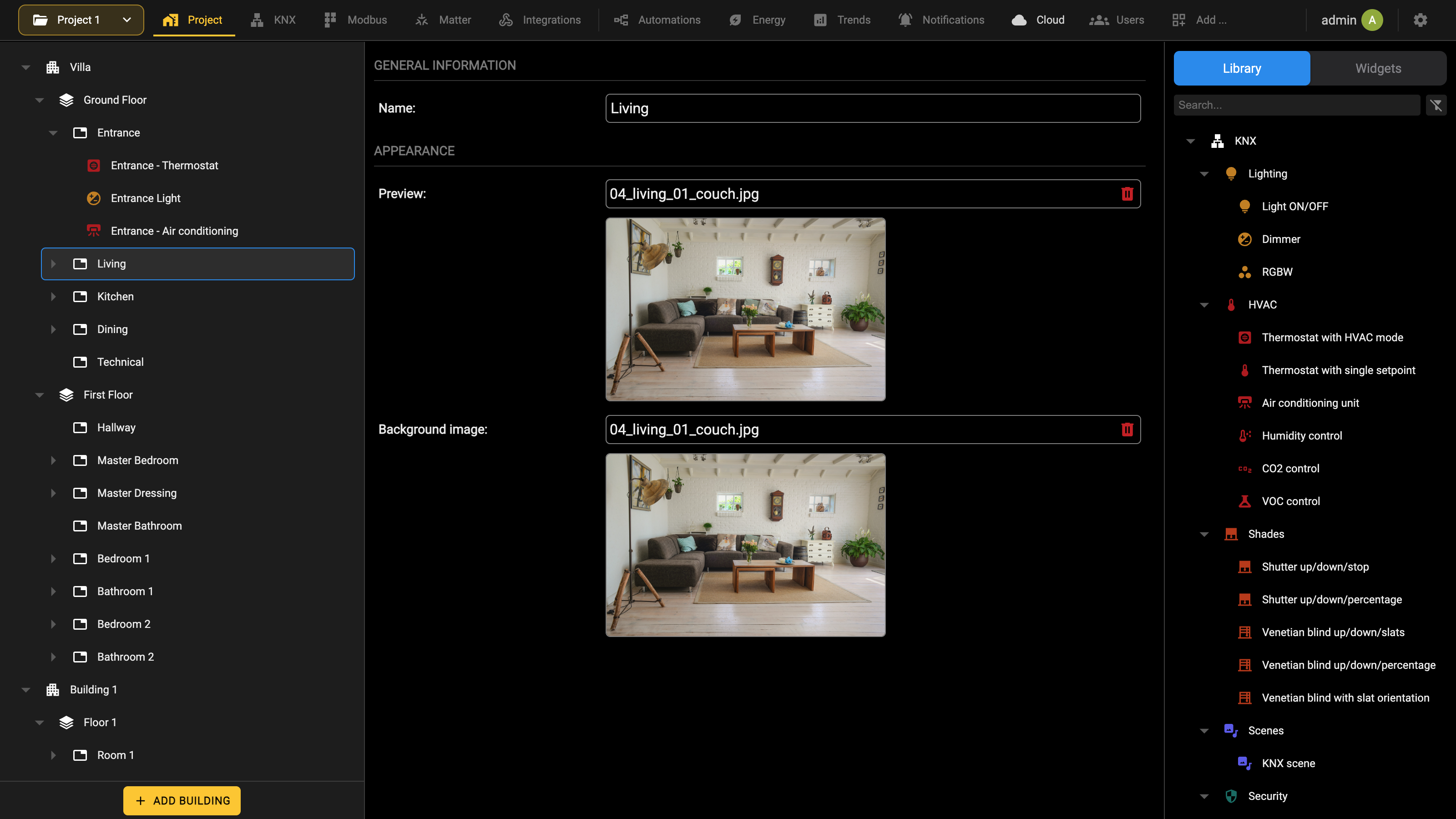
Una volta inserite le credenziali è possibile associare l'utente corrente (quello con cui si è effettuato l'accesso a DELÉGO SERVER) al proprio account cloud. È possibile scegliere tra 2 tipi di profilo:
| PROPRIETARIO | Si hanno tutti i diritti su DELÉGO SERVER e la gestione completa dei servizi associati al cloud. È inoltre possibile controllare le funzioni di DELÉGO SERVER attraverso i servizi cloud e gli assistenti vocali |
| INSTALLATORE | Si viene associati a DELÉGO SERVER come tecnico di installazione e configurazione. Non è possibile controllare gli oggetti tramite assistenti vocali e cloud. |
A questo punto è possibile accedere alle seguenti pagine della sezione Cloud:
| SERVIZI CLOUD | Permette di attivare sul server servizi basati sul cloud, come l'accesso remoto senza aprire porte sul router |
| CONTROLLO VOCALE | Permette di registrare sul cloud i componenti grafici, in modo da poterli controllare attraverso servizi esterni, come gli assistenti vocali Alexa e Google |
Accesso al cloud
Ogni utente di DELÉGO SERVER può essere associato a un account cloud EKINEX. L'utente accede con le credenziali dell'account cloud e vi associa il server con uno dei due livelli:
| PROPRIETARIO | Tutti i diritti di comando remoto sul server: le funzioni di DELÉGO SERVER possono essere controllate attraverso i servizi cloud e gli assistenti vocali. |
| INSTALLATORE | Diritti limitati, per il tecnico di installazione e configurazione: gli oggetti non possono essere controllati tramite il cloud e gli assistenti vocali. |
Il primo accesso e la creazione dell'account cloud sono descritti in Registrazione del prodotto.
Una volta effettuato l'accesso, la voce del menu utente diventa Cloud account.... Premendola si apre un popup da cui è possibile:
- uscire dall'account cloud;
- dissociare il server dall'account cloud;
- cambiare il livello di associazione, da PROPRIETARIO a INSTALLATORE o viceversa.
Dopo l'accesso sono inoltre disponibili i servizi cloud e il controllo vocale, descritti in Servizi cloud e Controllo vocale. La VPN cloud è descritta in Cloud VPN.
Utenti
Questo capitolo illustra la gestione degli utenti di DELÉGO SERVER e come personalizzarla in base alle proprie esigenze, per garantire sicurezza e accesso differenziato alle pagine di supervisione.
Utenti e gruppi di utenti
L'autenticazione in DELÉGO SERVER si fonda su due entità distinte, che la sezione Utenti tiene in due schede separate:
- Gli Utenti sono gli account con cui si accede, identificati ciascuno da un nome utente e da una password. Un utente non possiede permessi propri: ciò che può fare è determinato dai gruppi di utenti a cui appartiene.
- I Gruppi utente detengono i permessi sulle funzioni del software. La modifica di un permesso su un gruppo ha effetto immediato su tutti gli utenti che ne fanno parte.
Creazione di un nuovo utente
Un nuovo utente si crea come gli altri tipi di oggetto visti finora:
- Aprire l'Amministrazione.
- Aprire la sezione Utenti della barra, scheda Utenti.
- Usare l'azione Aggiungi del nodo nell'albero di contesto, quindi aprire la scheda dell'oggetto appena creato.
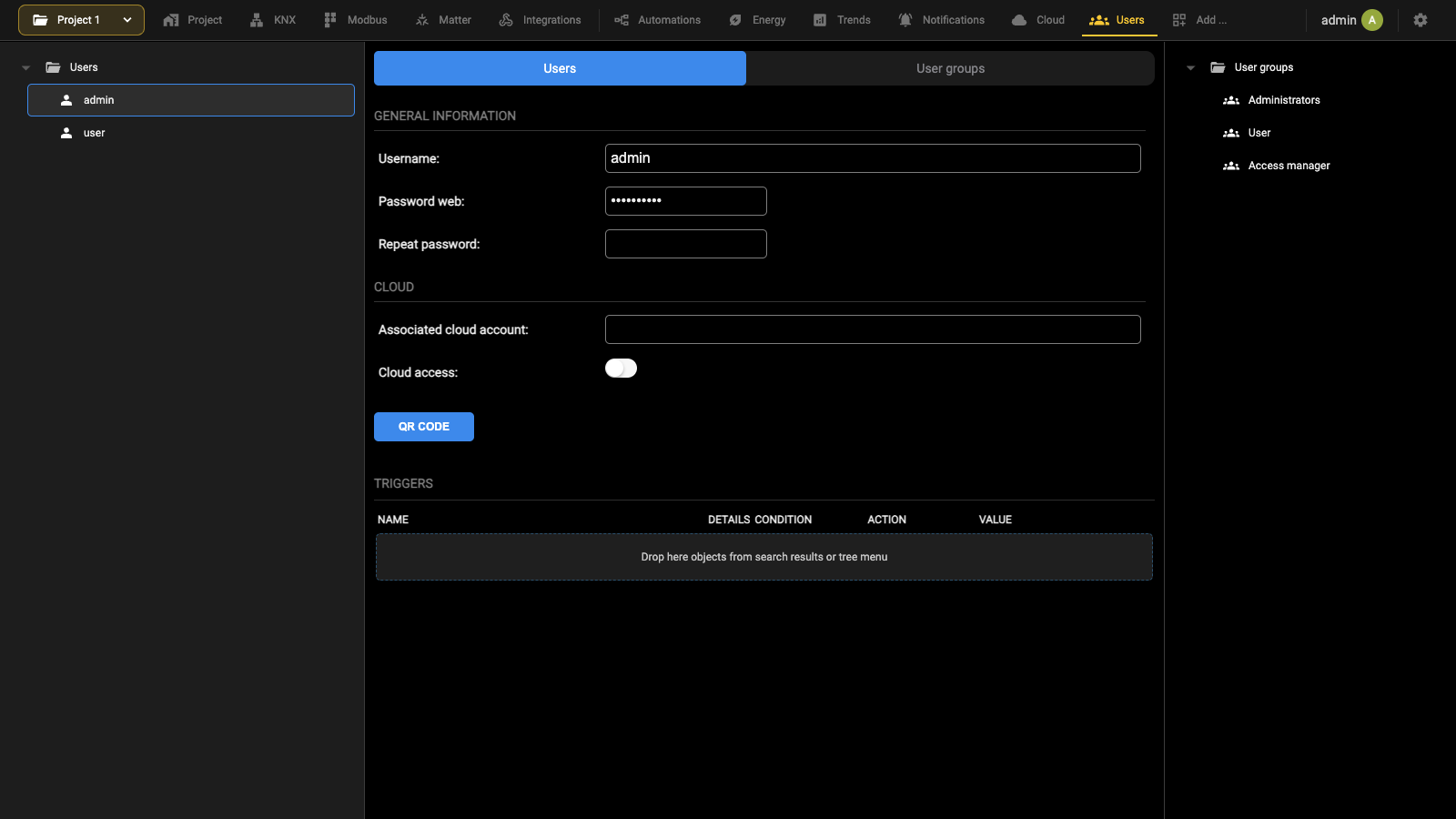
La scheda consente di impostare le proprietà seguenti:
| Nome utente | Nome usato per accedere al sistema. Deve essere composto da caratteri alfanumerici, senza spazi né caratteri speciali. |
| Password web, Ripeti Password | Password usata per accedere al sistema, da inserire due volte. Deve essere composta da caratteri alfanumerici, senza spazi. |
| Utente cloud associato | Se l'utente ha effettuato l'accesso al cloud ed è stato associato come proprietario o come installatore, qui compare l'email corrispondente. Il campo non è modificabile. |
| Accesso cloud | Consente a questo utente di autenticarsi con le proprie credenziali cloud, in alternativa a quelle locali. |
CODICE QR genera il codice che contiene i dati di accesso al server, in modo da poterlo consegnare all'utente invece di dettarglieli.
TRIGGER, in fondo alla scheda, elenca le condizioni che riguardano questo utente: un oggetto si trascina nella tabella dal pannello sorgente e per ogni riga si impostano la condizione, l'azione e il valore.
Gruppi di utenti e diritti di accesso
La scheda Gruppi utente della sezione Utenti è il luogo in cui si definiscono i tipi di utente che possono raggiungere il server: installatori, manutentori, inquilini e così via. Un progetto nuovo dispone di tre gruppi: Amministratori, Utenti e Gestori accessi.
Una volta creato un utente come descritto nella sezione precedente, lo si assegna a un gruppo trascinandolo nella tabella UTENTI della scheda del gruppo, dall'albero di contesto oppure dal pannello sorgente.
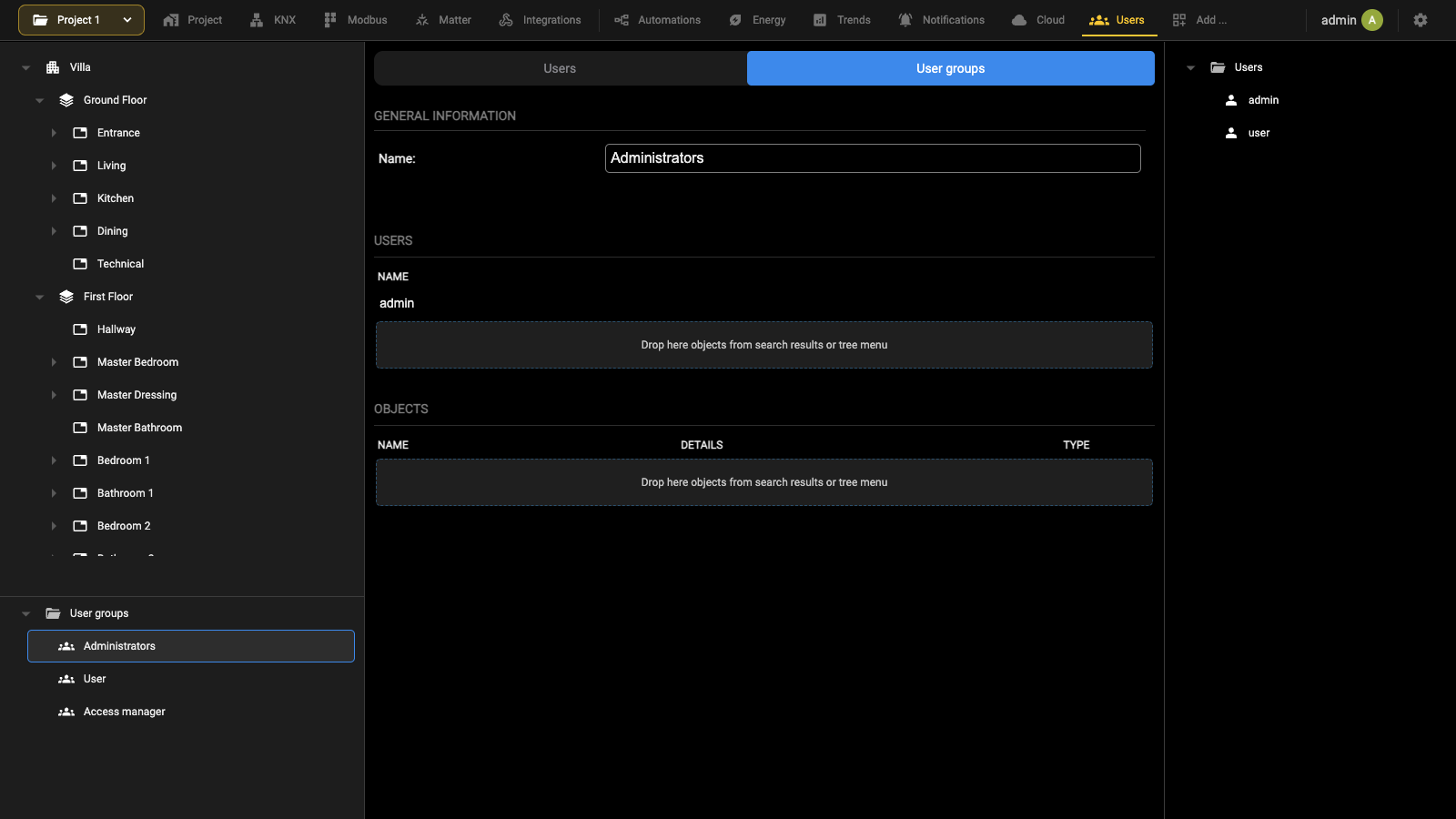
Alla stessa scheda si possono assegnare anche uno o più oggetti della supervisione, che diventano così privati: solo gli utenti appartenenti a quel gruppo possono vederli e comandarli. Gli oggetti si rilasciano nella tabella OGGETTI.
Limitare l'accesso
L'accesso agli oggetti del progetto può essere limitato solo ad alcuni utenti: un oggetto associato a uno o più gruppi di utenti può essere visualizzato e comandato solo dagli utenti appartenenti a uno di quei gruppi. Ad esempio, in un edificio che contiene un appartamento A e un appartamento B, ogni utente può vedere solo l'appartamento a cui è associato. Per ottenere questa configurazione, aprire la sezione Utenti della barra, scheda Utenti, e
- Creare un UTENTE A per l'appartamento A.
- Creare un UTENTE B per l'appartamento B.
Successivamente, nella scheda Gruppi utente della stessa sezione:
- Creare un GRUPPO UTENTI A.
- Creare un GRUPPO UTENTI B.
Nel GRUPPO UTENTI A:
- Trascinare l'utente A nella tabella UTENTI.
- Trascinare nella tabella OGGETTI il piano, le stanze e tutti gli oggetti che l'utente deve vedere.
Eseguire la stessa procedura per il GRUPPO UTENTI B.
La scheda di un gruppo ha una tabella UTENTI, che elenca chi ne fa parte, e una tabella OGGETTI, che elenca ciò che quegli utenti possono vedere. Entrambe si riempiono trascinando dal pannello sorgente.
Nella sezione Utenti, scheda Gruppi utente, aprire Amministratori e trascinare nella tabella OGGETTI tutti i piani, le stanze e gli oggetti presenti nell'edificio. In questo modo l'amministratore sarà il proprietario di tutti gli oggetti dell'impianto, mentre gli utenti A e B potranno vedere e comandare solo gli oggetti a loro assegnati.
Password predefinite
È di fondamentale importanza modificare la password predefinita di ogni utente preinstallato in DELÉGO, tanto più quando il server è raggiungibile da remoto.
Finché almeno uno degli utenti predefiniti conserva la propria password predefinita, l'Amministrazione mostra una fascia rossa in fondo alla pagina: Almeno un utente ha la password di default. Cambia tutte le password degli utenti predefiniti per aumentare la sicurezza.
Accesso con codice QR
L'accesso a un DELÉGO SERVER dalle app iOS e Android può essere facilitato generando un codice QR, uno per ogni utente, che contiene tutte le informazioni di accesso: chi lo scansiona non deve configurare l'app manualmente.
Il codice QR è composto da due elementi. Gli indirizzi del server provengono dalla scheda del progetto:
Progetto → Info progetto
dove Indirizzo IP locale riporta l'indirizzo che il server ha sulla rete locale e Indirizzo remoto quello da usare dall'esterno: l'indirizzo assegnato dal cloud, quando è attivo il servizio di accesso remoto. Entrambi sono compilati dal server e non sono modificabili.
L'utente è la seconda metà. Aprire
Utenti, scheda Utenti
selezionare l'account nell'albero di contesto e premere CODICE QR sulla sua scheda: il codice prodotto appartiene a quell'utente e ne contiene le credenziali.
Una volta installata l'app DELÉGO su uno smartphone, l'utente crea un nuovo progetto scansionando il codice, oppure aprendo l'immagine ricevuta dall'installatore.
Registro accessi
Il registro accessi annotava chi si era collegato a DELÉGO e quando, con un filtro per intervallo di date, e si raggiungeva dalla sezione Utenti dell'Amministrazione.
Per lo storico delle notifiche inviate dal server, che è un'altra cosa, vedere Log notifiche della sezione Notifiche.
Notifiche
Le notifiche sono messaggi che DELÉGO SERVER invia agli utenti al verificarsi di azioni specifiche, chiamate TRIGGER. Possono essere inviate come notifiche push, mostrate nella Visualizzazione e sullo smartphone, come messaggi su un DELÉGO PANEL, come e-mail o come messaggi Telegram.
Si configurano nella sezione Notifiche della barra, il cui albero di contesto le raggruppa per canale: Notifiche push, Notifiche via email, Notifiche Telegram e Notifiche Delégo Panel, ciascuno con al di sotto le notifiche già definite. L'ultimo nodo è Log notifiche, lo storico di tutto quanto è stato inviato. L'albero dell'edificio è mostrato al di sopra, in modo da poter riferire una notifica alla stanza a cui appartiene.
Notifiche push
Le notifiche push vengono mostrate nella Visualizzazione, in un popup specifico accessibile dal menu di navigazione che si apre automaticamente quando viene ricevuto un messaggio di tipo "allarme", e inviate anche agli smartphone su cui è installata l'app DELÉGO. Arrivano sul telefono anche quando l'app è chiusa o in background, o il dispositivo è in standby. Per creare una notifica push:
- Accedere all'Amministrazione.
- Aprire la sezione Notifiche e selezionare Notifiche push nell'albero di contesto.
- Usare l'azione Aggiungi del nodo nell'albero di contesto.
- Accedere alla pagina di modifica del nuovo oggetto creato.
Per configurare una notifica, impostare le informazioni seguenti:
| NOME | Il nome della notifica. |
| CONTENUTO DEL MESSAGGIO | Contenuto del messaggio che verrà visualizzato. Il messaggio può contenere informazioni dinamiche dell'oggetto, ovvero DELÉGO può inserire automaticamente un testo utilizzando le parole chiave seguenti: ● {{obj.name}} viene sostituito con il nome dell'oggetto che attiva la notifica ● {{obj.current_value}} viene sostituito con il valore corrente dell'oggetto referenziato ● {{obj.id}} viene sostituito con l'id univoco dell'oggetto che attiva la notifica |
| TIPO | Specifica il tipo di messaggio: allarme, avviso o informazione. Il tipo influenza il colore del banner che verrà visualizzato: rosso per un allarme, giallo per un avviso e blu per un messaggio informativo. |
Una volta creata, la notifica deve essere associata a un oggetto tramite un trigger, in modo che al cambiare dello stato di quell'oggetto il sistema generi il messaggio. Per collegare una notifica a un trigger, trascinare l'oggetto o gli oggetti dal pannello sorgente nella tabella Trigger della notifica e selezionare quali valori devono essere usati per la condizione di trigger. Usare il filtro in cima al pannello sorgente per trovare l'oggetto.
1 Per ulteriori dettagli sui TRIGGER si rimanda al capitolo Connessioni
Notifiche via email
Le notifiche via email vengono inviate a uno o più destinatari al verificarsi di un TRIGGER specifico. Per creare una notifica via email:
- Accedere all'Amministrazione
- Aprire la sezione Notifiche e selezionare Notifiche via email nell'albero di contesto
- Usare l'azione Aggiungi del nodo nell'albero di contesto.
- Accedere alla pagina di modifica del nuovo oggetto creato.
Per configurare una notifica, impostare le informazioni seguenti:
| NOME | Il nome della notifica. |
| DESTINATARI | Uno o più indirizzi email (separati da virgole o punti e virgola). |
| OGGETTO DELLA MAIL | L'oggetto dell'email. |
| MESSAGGIO | Contenuto dell'email che verrà inviata. Il testo del messaggio può contenere informazioni dinamiche: DELÉGO può inserire automaticamente dati sull'oggetto utilizzando parole chiave. |
Le parole chiave disponibili nel corpo del messaggio sono:
| {{obj.name}} | Verrà sostituito con il nome dell'oggetto che attiva la notifica |
| {{obj.current_value}} | Verrà sostituito con il valore corrente dell'oggetto referenziato |
| {{obj.id}} | Verrà sostituito con l'id univoco dell'oggetto che attiva la notifica |
In Modalità esperto è possibile inserire anche indirizzi CC e BCC.
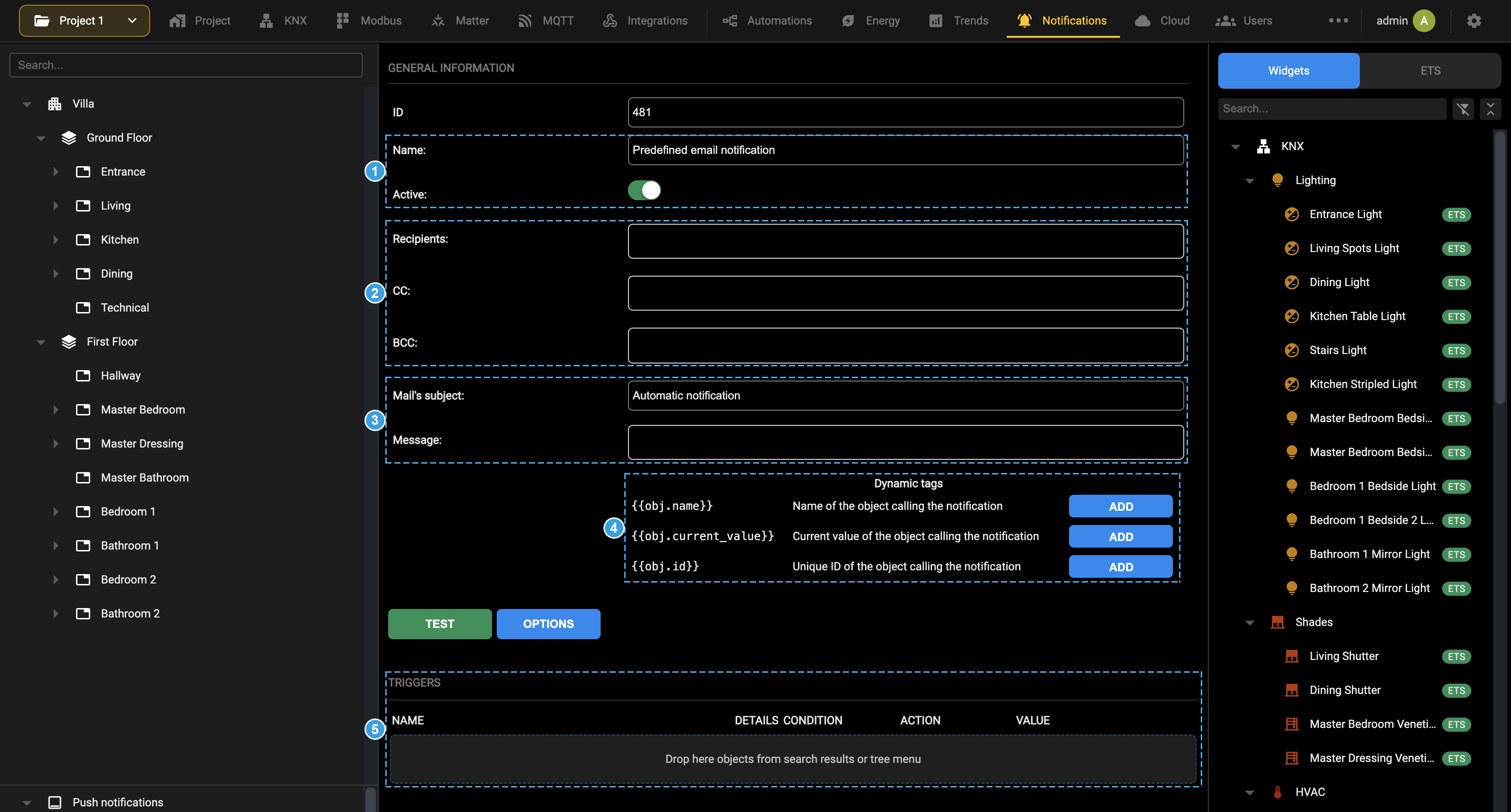
- Nome della notifica e Attiva, che attiva o disattiva la notifica.
- Destinatari, e gli indirizzi CC e BCC mostrati in Modalità esperto.
- Oggetto della mail e Messaggio.
- I Tag dinamici utilizzabili nel messaggio, ciascuno con il proprio pulsante AGGIUNGI.
- La tabella TRIGGER, in cui si trascinano gli oggetti che inviano la notifica.
Dopo aver creato una mail è necessario collegare il trigger a un oggetto; la procedura è la stessa delle notifiche push.
L'invio delle notifiche via email dipende dalle impostazioni del gruppo E-mail di Impostazioni → Opzioni (vedere Impostazioni e-mail).
Notifiche Telegram
DELÉGO SERVER può inviare le proprie notifiche al servizio di messaggistica istantanea TELEGRAM, in modo che raggiungano un telefono senza passare dall'app DELÉGO.
Operazioni preliminari
Creazione di un BOT su Telegram
Una volta installata l'app Telegram sul proprio dispositivo, occorre creare un nuovo bot, che verrà associato a DELÉGO SERVER.
Per creare un nuovo bot bisogna cercare @BotFather (il "padre" di tutti i bot) nell'app Telegram: è lui che permette di creare e gestire nuovi bot in qualsiasi momento.

Digitare quindi /newbot e seguire le istruzioni interattive. Per prima cosa va dato un nome al bot, per esempio
Home
e poi va scelto un nome utente, che deve essere univoco e terminare con Bot; per esempio
DelegoBot
A questo punto il bot personale è pronto all'uso; @BotFather fornisce una Chiave API, che viene poi usata in DELÉGO SERVER.
Copiare il codice appena ricevuto per la configurazione con DELÉGO e utilizzarlo nei passaggi successivi.
Configurazione
Creazione di un BOT su DELÉGO SERVER
Aprire nell'Amministrazione
la sezione Notifiche, nodo Notifiche Telegram, e usarne l'azione Aggiungi per creare un nuovo bot. Inserire nel campo Chiave API la chiave rilasciata da @BotFather e dare un nome al bot.
Avviare quindi il servizio premendo il pulsante AVVIA; da questo momento DELÉGO SERVER e il bot personale sono collegati. Occorre poi riaprire l'applicazione Telegram e cercare il bot appena creato digitando @ prima del nome utente scelto.
Concedere le autorizzazioni a chat e utenti
Con il bot si può parlare direttamente, oppure lo si può aggiungere a un gruppo Telegram. In entrambi i casi l'utente e la conversazione vanno autorizzati prima che il bot se ne occupi, e il primo passo è semplicemente avviare la conversazione: inviare un "Ciao" nella chat.
Dopo aver premuto AGGIORNA compare una nuova riga nell'elenco Conversazioni e nell'elenco Utenti. Entrambe le voci vanno autorizzate, con il flag Autorizza, prima che il bot interagisca con loro. Una conversazione può anche essere abilitata a ricevere le notifiche inviate da DELÉGO SERVER, con il relativo flag Notifiche.
Notifiche Delégo Panel
DELÉGO SERVER può inviare messaggi direttamente a una o più unità DELÉGO PANEL. Questo tipo di notifica compare sopra qualsiasi app sia in esecuzione sul pannello e, a seconda delle impostazioni del pannello stesso, riproduce un suono. Per riceverla è necessario che sul pannello sia installata l'app NOTIFICATION CENTER.
Dopo aver creato una nuova notifica, la sua scheda richiede quanto segue:
| Nome | Identifica la notifica all'interno del progetto. |
| Indirizzo IP | Indirizzo del pannello touch di destinazione sulla rete locale. |
| Tipo | Gravità del messaggio: Informazione, Attenzione o Allarme. |
| Stringa | Testo della notifica, che può contenere parti dinamiche. |
| Timer notifica | Per quanti secondi il messaggio resta sullo schermo prima che il pannello torni all'app che stava mostrando. |
| Suono notifica | Riproduce un suono all'arrivo del messaggio, secondo le impostazioni dell'app del pannello. |
Il testo può contenere tre marcatori dinamici, sostituiti all'invio della notifica: {{obj.name}} con il nome dell'oggetto che l'ha generata, {{obj.current_value}} con il suo valore in quel momento e {{obj.id}} con il suo identificatore.
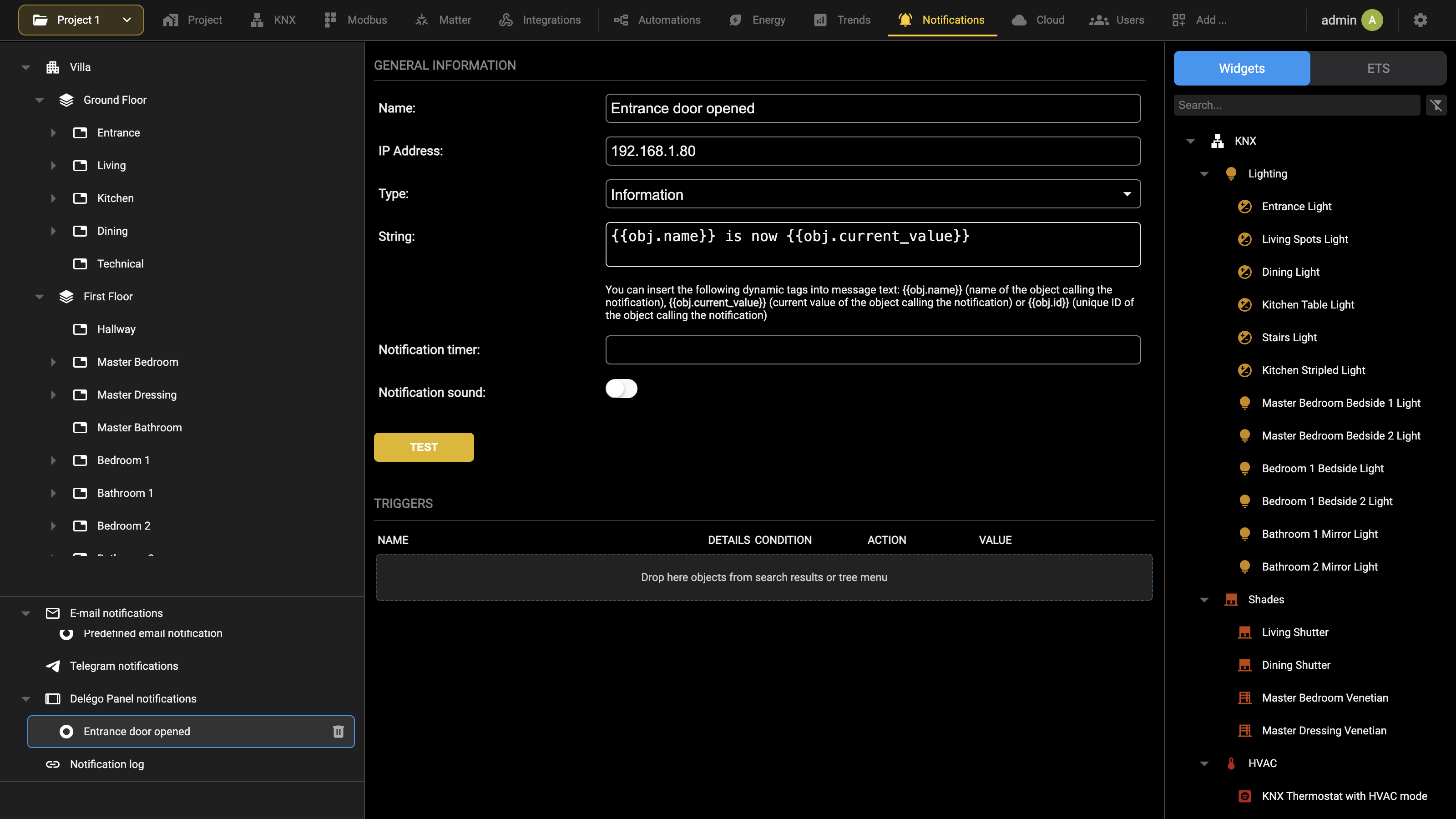
L'elenco Trigger in fondo alla scheda decide che cosa provoca l'invio della notifica: vi si trascinano gli oggetti il cui cambio di stato la deve generare.
Log notifiche
Log notifiche, ultimo nodo dell'albero di contesto di Notifiche, conserva lo storico di tutte le notifiche inviate da DELÉGO.
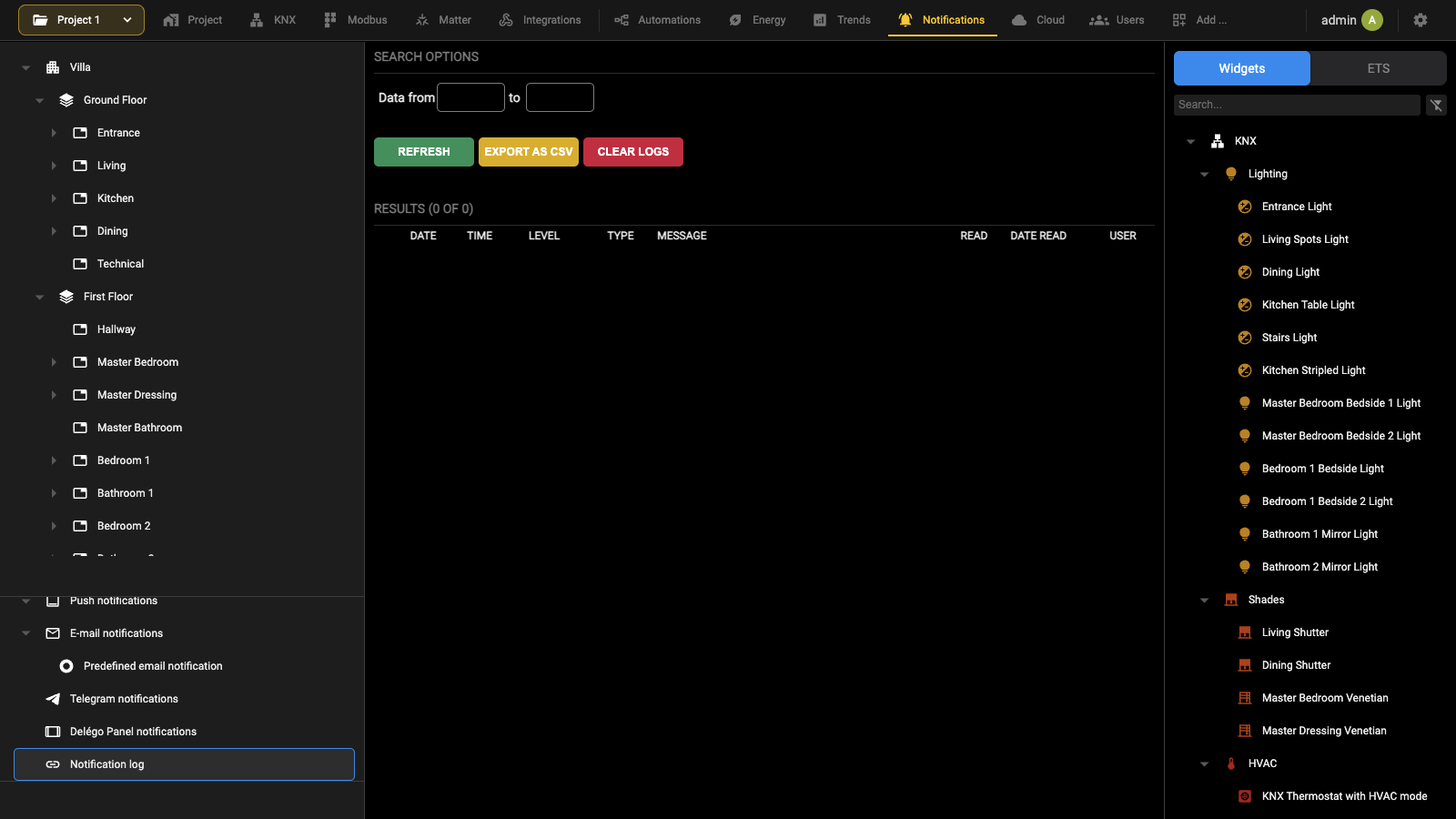
CRITERI DI RICERCA restringe lo storico a un periodo, tramite i due campi data. Il risultato compare al di sotto, preceduto dal numero di voci trovate, in una tabella con le colonne seguenti:
| Data, Ora | Quando la notifica è stata inviata. |
| Livello | La gravità del messaggio. |
| Tipo | Il canale utilizzato: a video, e-mail, push, Telegram o DELÉGO PANEL. |
| Letta, Data lettura, Utente | Se la notifica è stata letta, quando e da chi. |
Cloud
Introduzione
Questo capitolo contiene tutte le informazioni per la configurazione e l'utilizzo dei servizi basati sul cloud EKINEX che estendono il funzionamento locale di DELÉGO SERVER.
La maggior parte dei servizi descritti si basa sulla piattaforma EKINEX CLOUD, che richiede la registrazione di un account gratuito prima di poter essere utilizzata; una volta creato, lo stesso account può essere utilizzato per tutti i prodotti e le applicazioni forniti da EKINEX, non solo per la suite DELÉGO.
Ekinex Cloud
La sezione Cloud della barra associa DELÉGO SERVER al cloud EKINEX e gestisce i servizi correlati. Ha due pagine:
| SERVIZI CLOUD | Registra il prodotto e associa il webserver a un account cloud con i diritti di PROPRIETARIO o INSTALLATORE, operazione da cui dipendono tutte le altre. La stessa pagina offre una panoramica dei servizi basati sul cloud EKINEX, che potenziano le funzionalità locali: prima di essere utilizzato, ciascuno di essi deve essere attivato con un account cloud valido. |
| CONTROLLO VOCALE | Permette la sincronizzazione di widget e scenari con il cloud, per poterli gestire con gli assistenti vocali e con i comandi rapidi dell'app DELÉGO. |
Tra i servizi elencati in SERVIZI CLOUD c'è la VPN, che offre l'accesso completo alla rete domestica in cui è installato il webserver. Può essere usata come interfaccia per la messa in servizio e la manutenzione da remoto del bus KNX, e per raggiungere altri dispositivi sulla stessa rete per la loro configurazione. Per accedere alla VPN cloud da un PC o Mac è necessaria la versione desktop dell'app DELÉGO.
I servizi online basati sul cloud EKINEX sono descritti nei capitoli seguenti.
Servizi cloud
Accesso remoto
La pagina SERVIZI CLOUD attiva il servizio Accessibilità remota, che permette di raggiungere DELÉGO SERVER senza aprire porte IP sul router di casa. Premendo il pulsante ATTIVA viene effettuata una richiesta al cloud, che dopo pochi secondi invia al richiedente un'e-mail di conferma (allo stesso indirizzo con cui si è effettuato l'accesso alla sezione cloud) contenente:
- L'indirizzo accessibile da remoto (da inserire direttamente nel browser, oppure nell'app DELÉGO)
- La data di scadenza del servizio
Il servizio di controllo remoto è gratuito. Una volta attivo il servizio, l'indirizzo del server remoto di DELÉGO SERVER è visibile nelle seguenti pagine:
- Impostazioni → Rete, nel gruppo INFORMAZIONI DI RETE, come Dominio o IP Pubblico
- il pulsante QR CODE sulla scheda di un utente, nella sezione Utenti
In assenza di questo servizio entrambi i campi andrebbero compilati a mano con il proprio indirizzo IP pubblico o nome DNS dinamico. Con il servizio attivo non sono più modificabili: l'indirizzo cloud può solo essere copiato, per essere utilizzato nel browser o in un'app, oppure condiviso con altri utenti.
Poiché l'indirizzo cloud è composto da caratteri casuali, e quindi non facile da memorizzare, si consiglia di condividere l'accesso a DELÉGO SERVER tramite QR, come illustrato in precedenza.
DELÉGO SERVER scambia informazioni con il cloud EKINEX utilizzando la porta 5223. Ciò non comporta alcun problema per i router domestici, che hanno tutte le porte in uscita aperte. Se DELÉGO SERVER viene utilizzato in una rete dotata di firewall anche per il traffico in uscita (ad esempio una rete aziendale), la porta 5223 deve essere aperta, solo in uscita, per l'indirizzo IP assegnato a DELÉGO SERVER.
In alternativa al servizio cloud di accessibilità remota è possibile configurare un port forwarding sul router internet, indirizzando la porta 443 del webserver (sulla rete locale) alla porta 443, o a un'altra porta a scelta, sull'indirizzo pubblico. In questo caso è consigliabile inserire l'indirizzo IP pubblico (se statico) o il nome del dominio dinamico (dyndns) in Impostazioni → Rete.
L'accesso tramite porta diretta è tuttavia sconsigliato rispetto all'accesso cloud, in quanto meno sicuro, e viene veicolato attraverso i cosiddetti certificati SSL "self-signed" presenti all'interno del webserver, che comportano avvisi di sicurezza in caso di accesso tramite browser o app, o (in alcuni casi) l'impossibilità di accedere da remoto.
Backup sul cloud
Grazie a questo servizio è possibile esportare sul cloud una copia del database del progetto e importarla nello stesso DELÉGO SERVER o in un altro. Oltre ai backup manuali, ogni giorno viene salvato automaticamente anche un backup sul cloud.
Per utilizzare questo servizio è necessario avere effettuato l'accesso al servizio cloud di EKINEX da DELÉGO SERVER, come spiegato nel capitolo Registrazione del prodotto.
Aprendo la scheda Backup/Restore del progetto
Progetto → Backup/Restore
sono disponibili le seguenti opzioni per il backup sul cloud:
| ESPORTA SU CLOUD | Salva sul cloud una copia del database del progetto corrente. È possibile scegliere tra: ● Creare un nuovo backup (si possono conservare fino a 2 backup). Prima di esportare il backup sul cloud è necessario inserire un nome per il file di backup. ● Sovrascrivere un file di backup esistente. |
| ELIMINA DA CLOUD | Rimuove dal cloud una copia del database, per lasciare spazio a un altro backup. |
| IMPORTA DA CLOUD | Carica un backup salvato in precedenza sul cloud. È possibile: ● Importare un backup del DELÉGO SERVER a cui si è connessi. ● Importare un backup di un altro DELÉGO SERVER associato allo stesso account cloud. |
Sincronizzazione nel cloud
Questa sezione descrive come sincronizzare DELÉGO SERVER con il cloud e come selezionare i componenti grafici che possono essere controllati da servizi esterni, come gli assistenti vocali Alexa e Google. Si consiglia di identificare il proprio DELÉGO SERVER con un'etichetta e con le coordinate geografiche del luogo in cui è installato, per identificare più facilmente il server sul cloud. Dopo ogni modifica premere SINCRONIZZA. L'operazione si esegue nella seguente sezione:
Progetto → Info progetto
La sincronizzazione con il cloud si decide widget per widget, sulla scheda di ciascuno, nel blocco CLOUD.
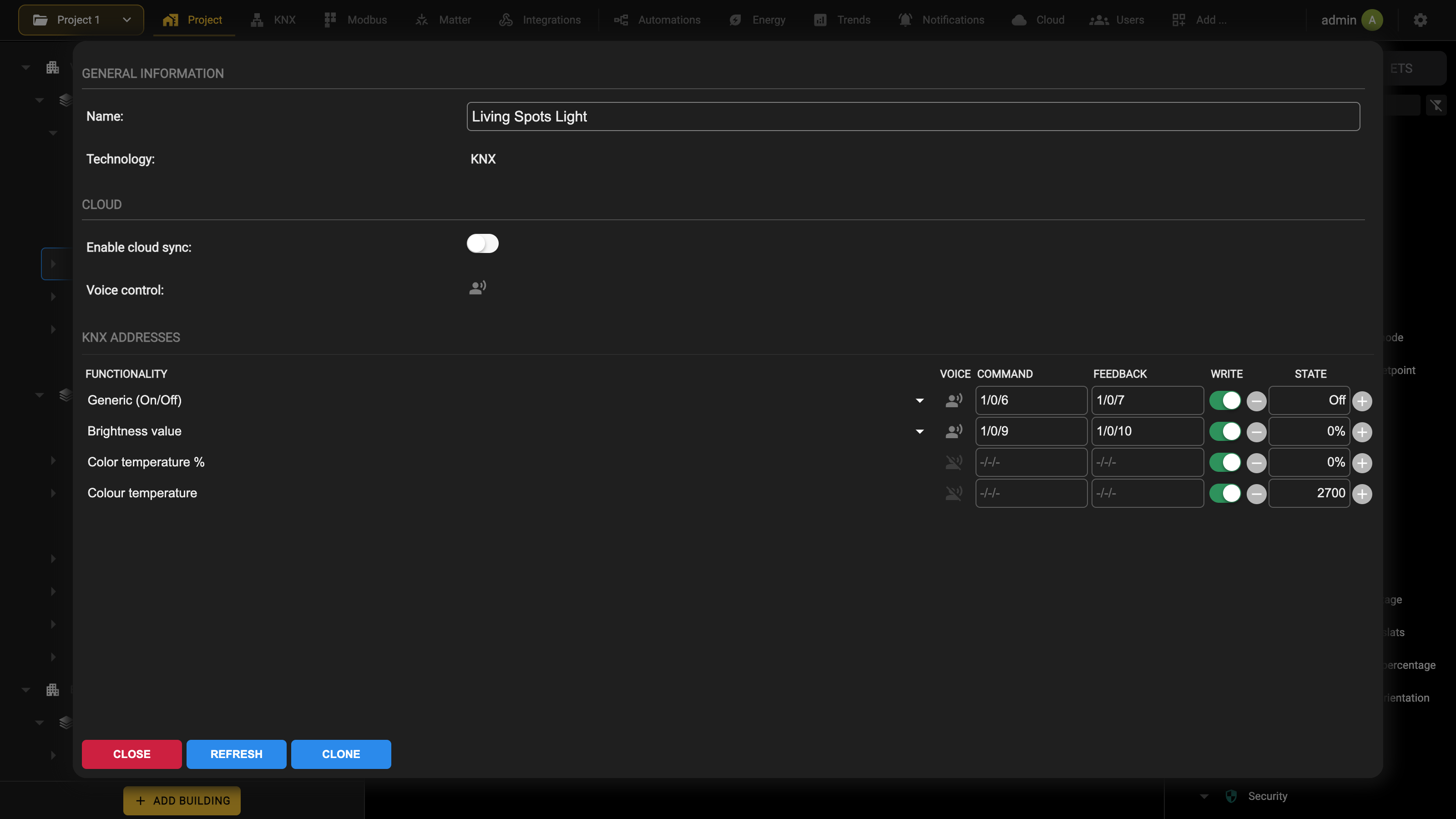
Attivare Abilita sincronizzazione per ogni widget che deve raggiungere il cloud. Il selettore resta arancione finché la sincronizzazione non è stata effettivamente eseguita: arancione significa che la scelta è salvata nel progetto ma non ancora inviata al cloud EKINEX.
Una volta scelti tutti i widget, premere l'indicatore del cloud nella barra per rivedere il riepilogo e avviare la procedura con SINCRONIZZA.
Al termine della procedura tutti gli oggetti vengono contrassegnati in verde, fino a una nuova modifica della loro configurazione; in quest'ultimo caso è necessario eseguire nuovamente la sincronizzazione. Lo stato dell'indicatore CLOUD (verde o rosso) indica se ci sono o meno oggetti da sincronizzare.
Se un oggetto resta arancione dopo una sincronizzazione è necessario verificarne la configurazione; nel caso di componenti grafici compositi, ad esempio, potrebbe mancare il numero minimo di sotto-oggetti indispensabili per la corretta gestione tramite cloud.
Controllo vocale
Una volta sincronizzati correttamente i componenti grafici, è possibile controllarli tramite gli assistenti vocali Alexa e Google Assistant, attraverso le rispettive applicazioni per la gestione della smart home (app "Alexa" nel caso di Amazon, "Home" per Google). In questo capitolo viene descritta la procedura per Alexa.
Il primo passo è attivare l'opzione EKINEX nelle app Alexa o Google Home; durante la procedura viene richiesto di associare l'account cloud EKINEX. Successivamente è necessario eseguire una scansione per cercare nuovi dispositivi. Una volta completata la procedura è possibile associare ogni dispositivo a un gruppo, per identificarlo facilmente e poter impartire comandi di gruppo, oppure riferirsi a esso a voce usando il nome del gruppo. A questo punto è possibile controllare le nuove funzioni con la voce, oppure con la grafica dell'app Alexa/Google Home. Per un elenco delle parole chiave specifiche fare riferimento alla documentazione di Alexa e Google Assistant. Ecco alcuni esempi delle richieste più comuni con Alexa:
Alexa, accendi la luce in cucina Alexa, imposta la luce del soggiorno al 70% Alexa, aumenta la luce nella stanza del 20% Alexa, dimmi la temperatura in soggiorno Alexa, imposta la temperatura della cucina a 21 gradi Alexa, esegui spegni tutto
Non tutte le funzioni di DELÉGO SERVER sono gestibili con Alexa e Google Assistant, perché i modelli di dispositivo di questi sistemi sono molto più semplici delle funzioni offerte da un sistema KNX. Per questo DELÉGO SERVER dispone di un indicatore che evidenzia se uno specifico componente/oggetto grafico (o quali sotto-oggetti, nel caso di componenti grafici compositi) può essere controllato con la voce.
L'indicatore è la colonna VOICE della tabella degli indirizzi sulla scheda del widget, mostrata nella figura del capitolo Sincronizzazione nel cloud: un altoparlante a colori indica un datapoint raggiungibile da un assistente, uno in grigio un datapoint non raggiungibile.
L'utilizzo di DELÉGO SERVER con gli assistenti vocali Amazon o Google richiede l'utilizzo della porta 8883 per l'aggiornamento di stati e comandi. Questo non è un problema per i router domestici, che hanno tutte le porte in uscita aperte. Se DELÉGO SERVER viene utilizzato in una rete dotata di firewall (ad esempio una rete aziendale), la porta 8883 deve essere aperta solo per l'indirizzo IP assegnato a DELÉGO SERVER.
Dove si intendono utilizzare gli assistenti vocali, i widget Valore singolo e Generico della famiglia Altro non possono essere sincronizzati sul cloud: utilizzare solo widget di Illuminazione, HVAC e Tende.
Comandi rapidi sull'app mobile
L'app DELÉGO per dispositivi mobili mette a disposizione una serie di comandi rapidi accessibili direttamente nella pagina grafica iniziale dell'app, comodi per la gestione multi impianto. È infatti possibile eseguire comandi e visualizzare gli stati più utilizzati e/o più importanti (ad esempio apertura e chiusura del garage) per gestire un impianto senza accedere all'interfaccia grafica completa.
La procedura per configurare le scorciatoie sull'app prevede i seguenti passaggi.
- Su DELÉGO SERVER creare un account cloud EKINEX, da associare a ogni server il cui impianto deve essere visualizzato dall'app DELÉGO. L'account deve essere unico per tutti i server che appartengono a una configurazione multi impianto. L'account non è necessariamente quello a cui è associato il servizio di accesso remoto. Per creare un account, aprire l'Amministrazione di DELÉGO SERVER e andare in Cloud → Servizi cloud. Una volta creato, lo stesso account può essere utilizzato per associare altri server.
- Su DELÉGO SERVER associare l'account creato a ciascuno dei server di cui l'app DELÉGO deve visualizzare le scorciatoie. L'associazione deve essere eseguita come Proprietario.
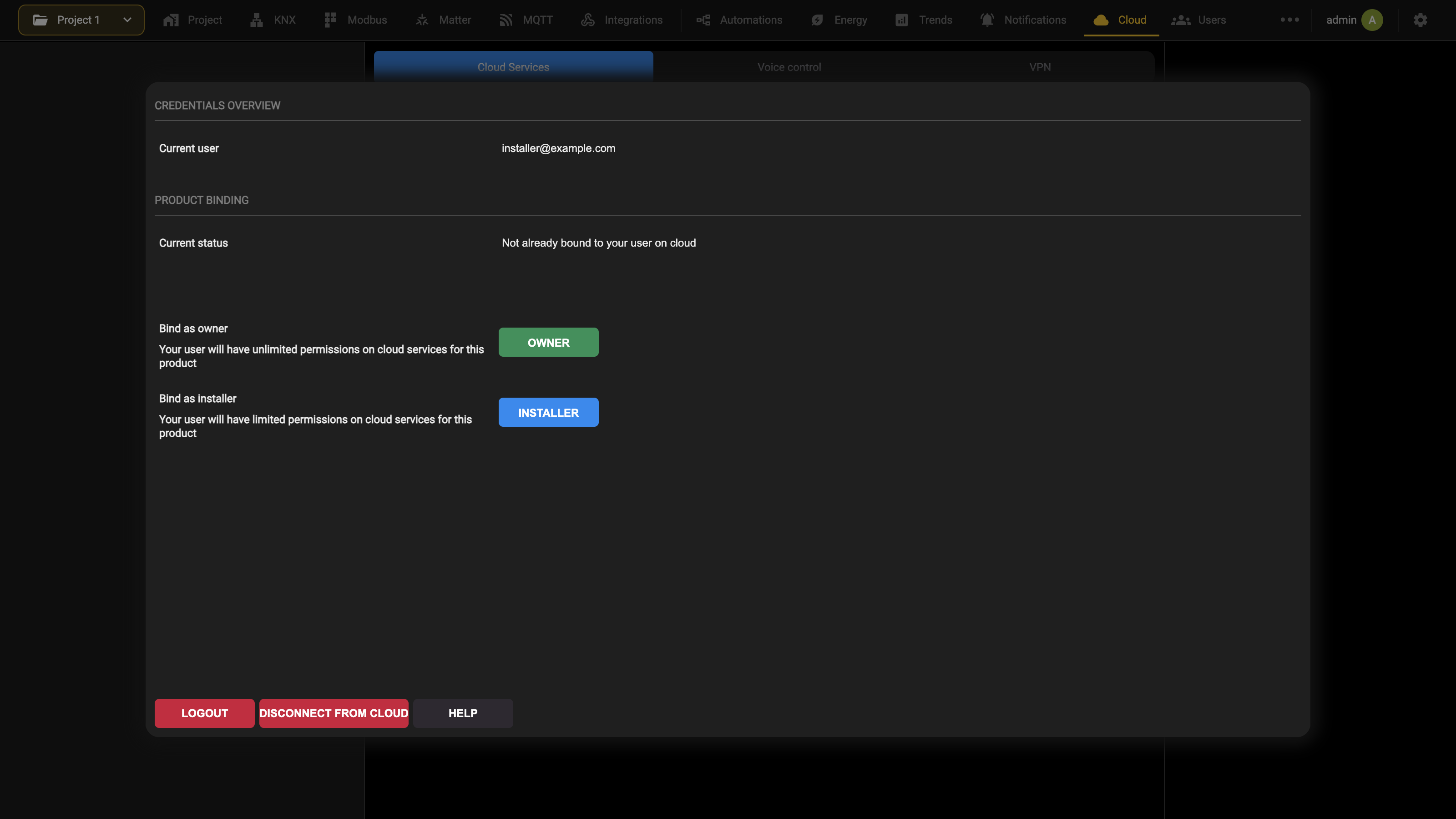
- Su DELÉGO SERVER attivare la casella di sincronizzazione cloud per ciascuno dei widget da esporre nelle scorciatoie.
- Su DELÉGO SERVER sincronizzare sul cloud tutti i widget per i quali è stata attivata la casella cloud. Per effettuare questa operazione, nell'Amministrazione andare in Cloud → Controllo vocale, premere il pulsante SINCRONIZZA e attendere che tutte le caselle diventino verdi, con il campo Ultima sincronizzazione aggiornato all'ora attuale.
- Nell'app DELÉGO aprire il menu contestuale in alto a destra nella barra del titolo e selezionare Connect Ekinex account: inserire le credenziali dell'account creato al punto 1. Una volta effettuata la connessione, nella pagina principale dell'app compaiono per ciascun impianto i comandi rapidi configurati.
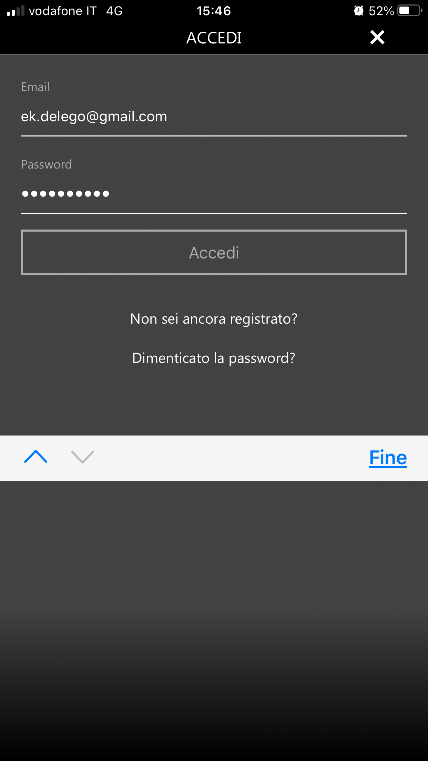
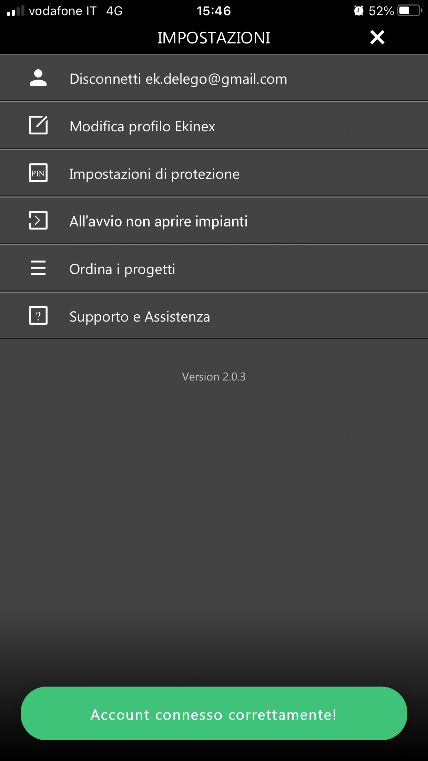
Cloud VPN
A partire dalla versione 2.5.2 è possibile connettersi direttamente alla rete domestica in cui è installato DELÉGO SERVER, da un PC/Mac, attraverso una connessione VPN basata sul cloud EKINEX.
Questa connessione è utile per eseguire da remoto le seguenti operazioni:
- Programmare i dispositivi KNX o eseguire la diagnostica con ETS PROFESSIONAL.
- Modificare la configurazione dei dispositivi EKINEX collegati (citofono DICO, pannelli DELÉGO, ecc.).
- Accedere a qualsiasi altro dispositivo in rete, esattamente come se si fosse fisicamente collegati alla LAN.
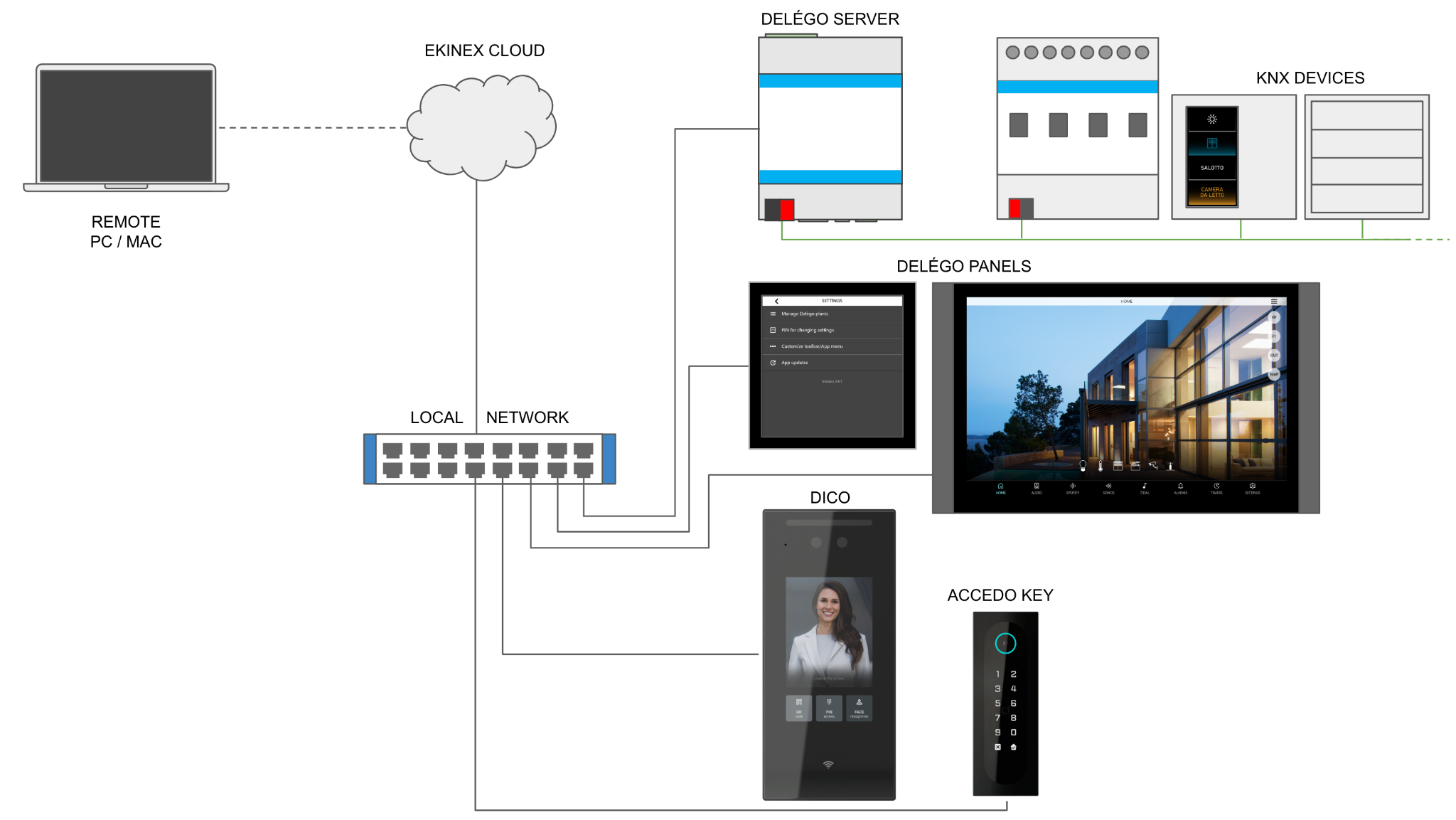
Ogni DELÉGO SERVER ha una propria VPN dedicata, isolata dalle altre, e utilizza la tecnologia tunnel WireGuard, per garantire il massimo grado di robustezza e sicurezza. Non è richiesta alcuna configurazione sul router/firewall internet.
Il servizio VPN cloud è disponibile solo sulla versione hardware da 4 moduli guida DIN di DELÉGO SERVER. La versione precedente da 2 moduli guida DIN non lo supporta.
La "vecchia" VPN locale, basata su un server interno e che richiedeva una regola di port forwarding sul router, non è più disponibile a partire dalla release 2.7.0.
Attivazione del servizio
Nell'Amministrazione, dopo aver effettuato l'accesso al cloud con un account cloud EKINEX valido, aprire
Cloud → Servizi cloud
e individuare il servizio VPN.
Premere il pulsante ATTIVA e attendere che l'elenco si ricarichi e il servizio diventi attivo.
Il servizio VPN "apparterrà" all'account cloud utilizzato per attivarlo. Si può scegliere se associarlo all'account dell'installatore o a quello del gestore dell'edificio (proprietario).
Creazione della VPN
Una volta attivato il servizio VPN, aprire la sezione
Cloud → VPN
e inserire un nome da associare alla VPN. Questo nome viene riportato nelle e-mail e nei messaggi push, pertanto si consiglia un nome che ricordi l'edificio/impianto.
Per impostazione predefinita, per motivi di sicurezza, DELÉGO SERVER non consente l'accesso a nessun altro dispositivo della rete domestica (LAN) all'infuori di se stesso.
È possibile esporre facoltativamente uno o più dispositivi, o sottoreti, inserendo le seguenti informazioni:
- Per esporre un singolo indirizzo IP, inserirlo nei campi di testo e premere AGGIUNGI.
- Per esporre una sottorete, inserire solo le prime parti dell'indirizzo, lasciando vuote le ultime. In questo caso tutti i dispositivi IP corrispondenti ai numeri inseriti sono raggiungibili da remoto.
In alcune sezioni del webserver, dell'app mobile e del client per la connessione VPN, gli indirizzi esposti sono rappresentati con la cosiddetta notazione "CIDR".
Fare riferimento alla tabella seguente, che contiene alcuni esempi, per chiarire le diverse notazioni:
| IMPOSTAZIONE DELEGO | NOTAZIONE CIDR | INDIRIZZI IP RAGGIUNGIBILI |
|---|---|---|
| 192.168.1.1 | 192.168.1.1 /32 | 192.168.1.1 |
| 192.168.1.XXX | 192.168.1.0 /24 | 192.168.1.1 192.168.1.2 [...] |
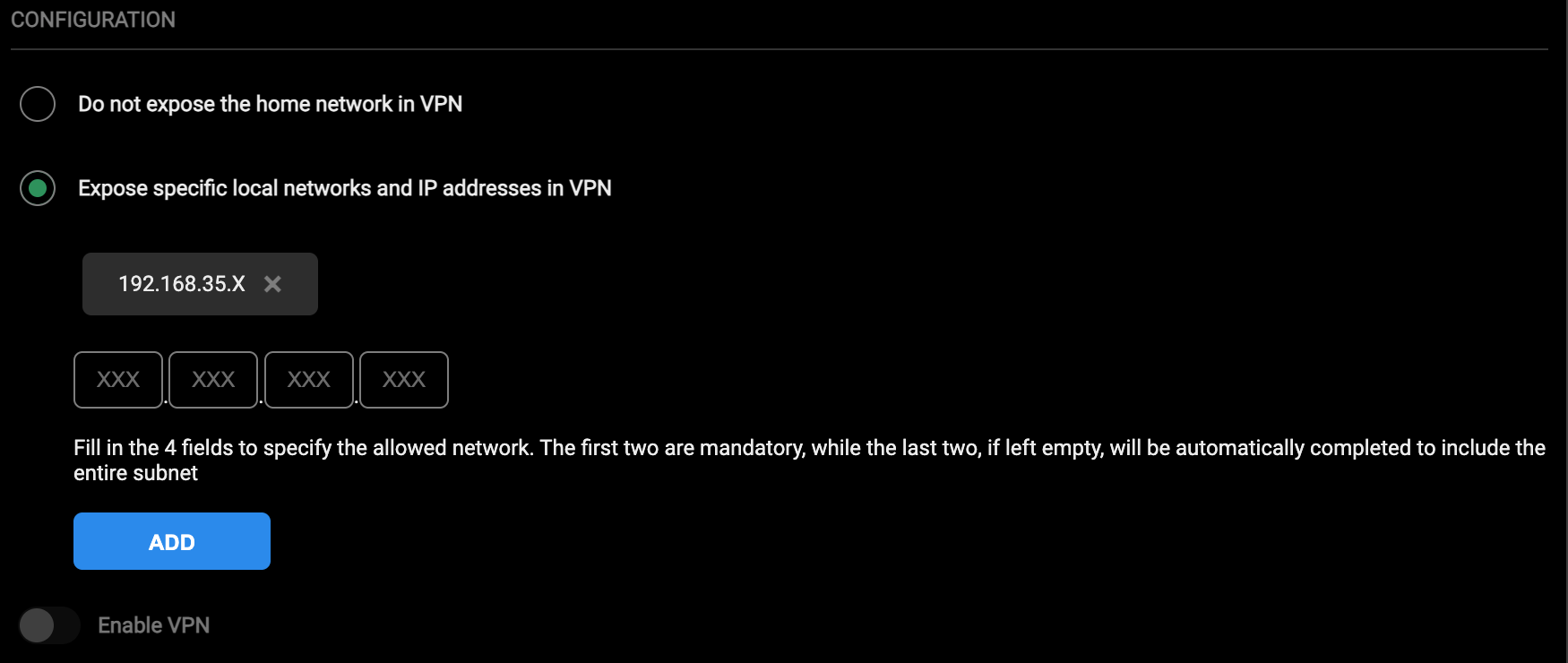
192.168.1.254
| 192.168.XXX.XXX 192.168.0.0 /16 | 192.168.1.1 192.168.1.2 [...] 192.168.1.254 192.168.2.1 [...] 192.168.254.254 |
Premere il pulsante CREA e attendere che le informazioni sulla VPN compaiano nella pagina, come nell'esempio seguente:
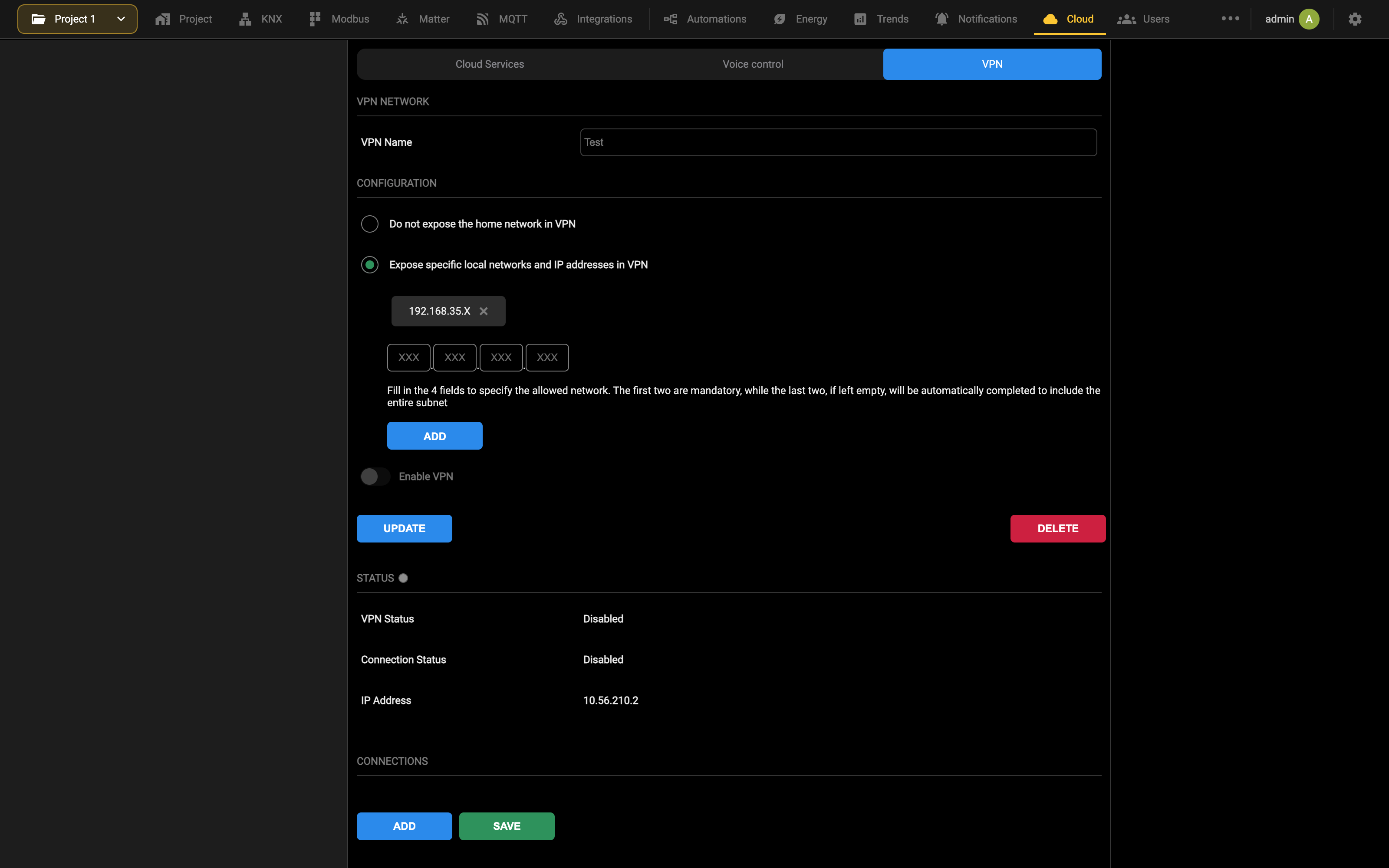
Se si desidera raggiungere DELÉGO SERVER con il suo indirizzo IP nella rete domestica (LAN), questo indirizzo deve essere aggiunto all'elenco degli indirizzi IP esposti.
In caso contrario, DELÉGO SERVER è raggiungibile solo con il suo indirizzo VPN, quello riportato sotto STATUS.
La nuova VPN è abilitata per impostazione predefinita: tutti gli account cloud che hanno diritto a una connessione possono connettersi.
Deselezionare il flag corrispondente e premere il pulsante AGGIORNA per renderla disabilitata per impostazione predefinita; i proprietari la abiliteranno con l'app mobile DELÉGO, come descritto più avanti.
Dopo ogni modifica della configurazione premere il pulsante AGGIORNA per applicarla. Per eliminare completamente una VPN esistente premere ELIMINA.
Connessioni
Per connettersi alla VPN gli installatori devono disporre di una connessione per ogni PC/Mac che utilizzeranno per accedere da remoto alla rete domestica. Usare l'azione Aggiungi del nodo nell'albero contestuale e inserire le seguenti informazioni:
- Un'etichetta che identifica il PC/Mac utilizzato per la connessione.
- L'account cloud associato alla connessione.
- Lo stato di abilitazione (concessione) della connessione.
Per le connessioni è possibile selezionare solo gli account cloud associati a DELÉGO SERVER. Per concedere l'accesso a nuovi account:
- Creare un nuovo utente locale in DELÉGO SERVER nella sezione Utenti.
- Accedere con queste credenziali, quindi effettuare l'accesso all'account cloud desiderato in Cloud → Servizi cloud.
- Associare l'account cloud come PROPRIETARIO o INSTALLATORE premendo il pulsante corrispondente (una volta effettuato l'accesso al cloud).
Una volta premuto il pulsante SALVA diventano disponibili 2 ulteriori pulsanti:
- Il pulsante DOWNLOAD serve a scaricare il file di configurazione, necessario per impostare la connessione VPN sul PC/Mac dell'installatore che deve connettersi a DELÉGO SERVER.
- Il pulsante QR CODE serve a scaricare il codice QR che può essere utilizzato in uno strumento VPN per impostare automaticamente la connessione VPN verso DELÉGO SERVER.
Ogni volta che si apporta una modifica alla configurazione della VPN (ad esempio agli indirizzi IP esposti) è necessario scaricare un nuovo file di configurazione o codice QR.
In tale situazione un indicatore di avviso giallo lampeggia accanto alle connessioni da scaricare nuovamente.
Avvio e arresto della VPN
Per impostazione predefinita una VPN è arrestata e deve essere avviata manualmente ogni volta che serve una connessione remota alla rete domestica. L'avvio si esegue premendo il pulsante AVVIA nella pagina di configurazione della VPN in DELÉGO SERVER, oppure con l'app mobile (come descritto nella sezione dedicata più avanti). Una connessione VPN resta attiva per 2 ore, poi si arresta da sola. Per arrestarla manualmente quando non è più necessaria, premere il pulsante ARRESTA.
Se è necessaria una connessione più lunga, la VPN può essere semplicemente arrestata e riavviata tutte le volte che si desidera.
La sezione Stato contiene anche l'indirizzo IP di DELÉGO SERVER all'interno della VPN, nella riga IP Address.
Utilizzare questo indirizzo IP per "puntare" al webserver, al fine di:
- Accedere alle sue pagine web.
- Usarlo come interfaccia IP per ETS PROFESSIONAL.
Controllo con l'app mobile
Requisiti
L'app mobile DELÉGO può controllare la VPN di un DELÉGO SERVER, a condizione che:
- nelle impostazioni dell'app sia stato inserito un account cloud EKINEX;
- almeno un DELÉGO SERVER disponga di un indirizzo remoto cloud valido;
- i server siano associati a quell'account cloud, con diritti di Proprietario o Installatore.
Un progetto la cui VPN è disponibile mostra un lucchetto a destra del titolo. Premendolo si apre la schermata di controllo della VPN, descritta nei paragrafi seguenti.
Vista del proprietario
La figura seguente mostra il contenuto tipico della sezione VPN per un account proprietario:
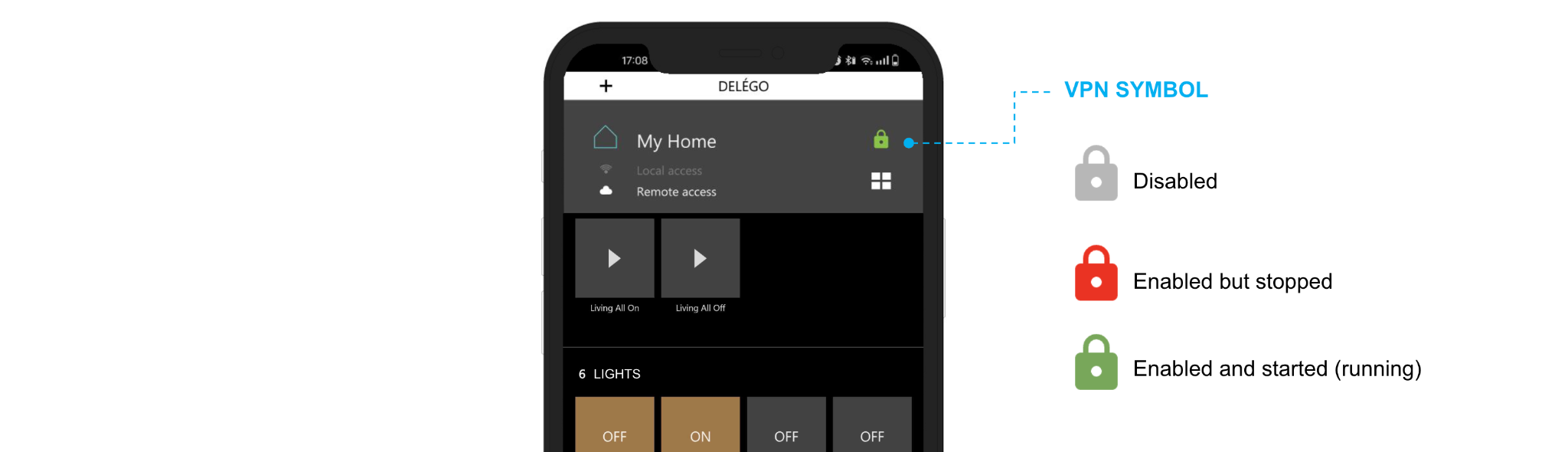
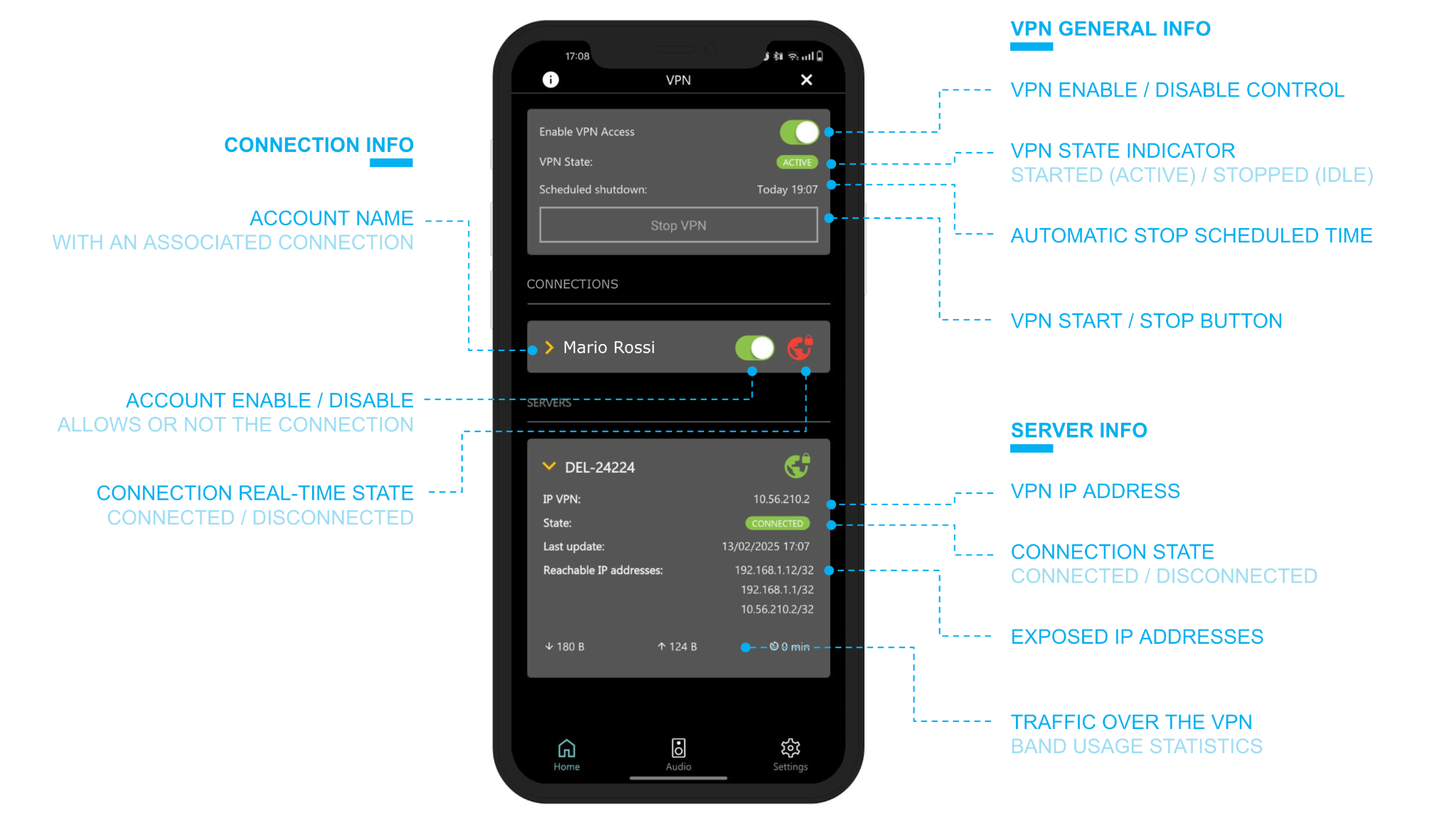
Se il proprietario non è associato a una connessione, il pulsante AVVIA/ARRESTA non è visibile; questa azione, infatti, è utile solo agli utenti che devono connettersi dal proprio PC/Mac.
Se la VPN non è abilitata, tutti i contenuti sono nascosti e l'unica azione possibile è abilitarla:
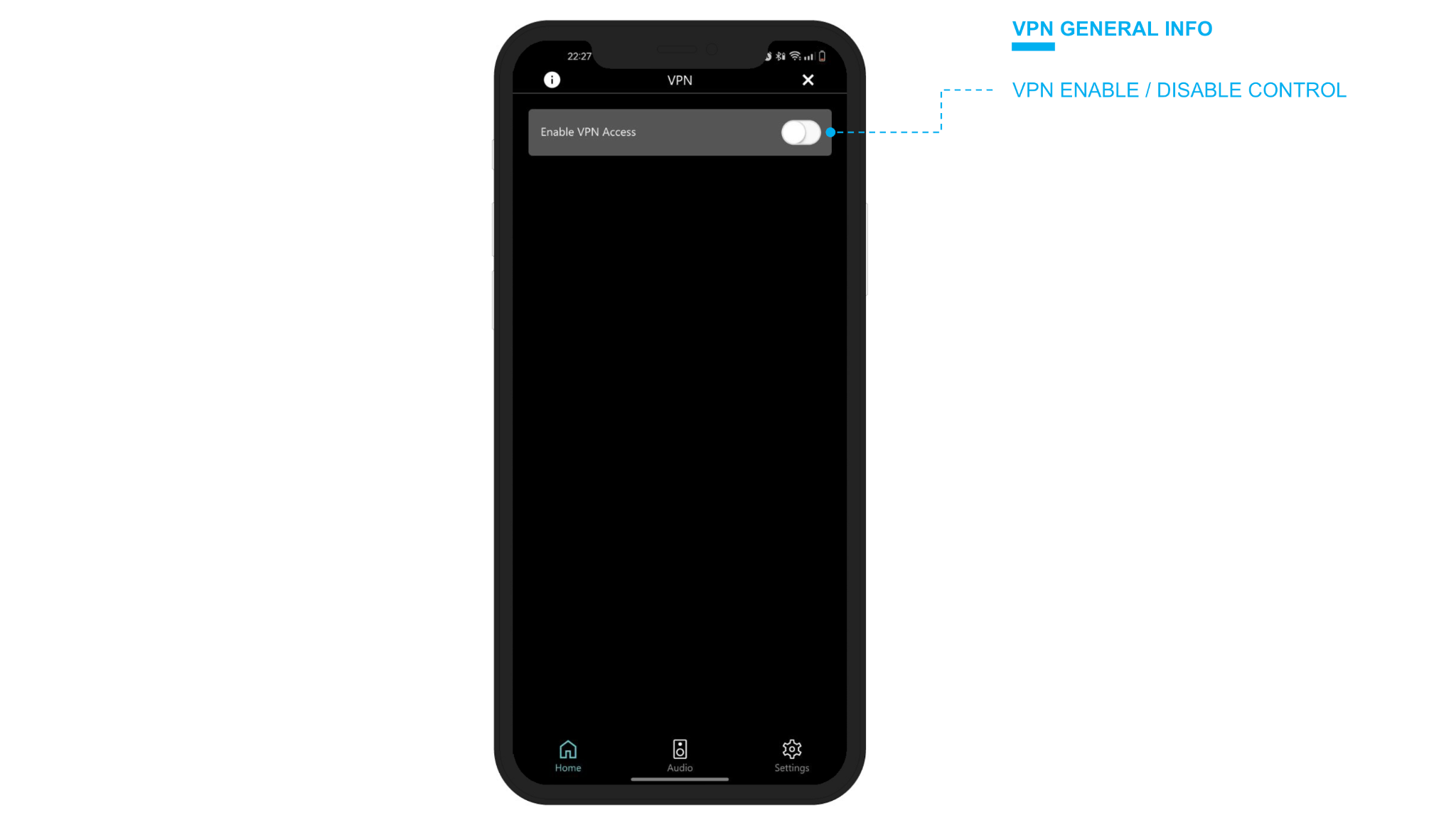
Ogni account a cui è associata una connessione può essere abilitato o disabilitato con il comando corrispondente: in generale, una VPN può essere abilitata (indicatore verde nella parte iniziale della schermata) mentre i singoli utenti sono disabilitati. In questo caso non possono connettersi. Quando un utente si connette tramite una di queste connessioni, lo stato diventa verde.
La sezione delle informazioni sul server contiene i dettagli sulla connessione del webserver alla VPN, il suo indirizzo IP e tutti gli altri indirizzi IP raggiungibili.
Dopo qualsiasi operazione di Abilita, AVVIA/ARRESTA o di concessione possono servire fino a 1 minuto perché la connessione venga ristabilita e l'indicatore di stato nell'app si allinei con il webserver e con i computer connessi.
Vista dell'installatore
La sezione VPN vista da un installatore contiene meno informazioni, come nell'esempio seguente:
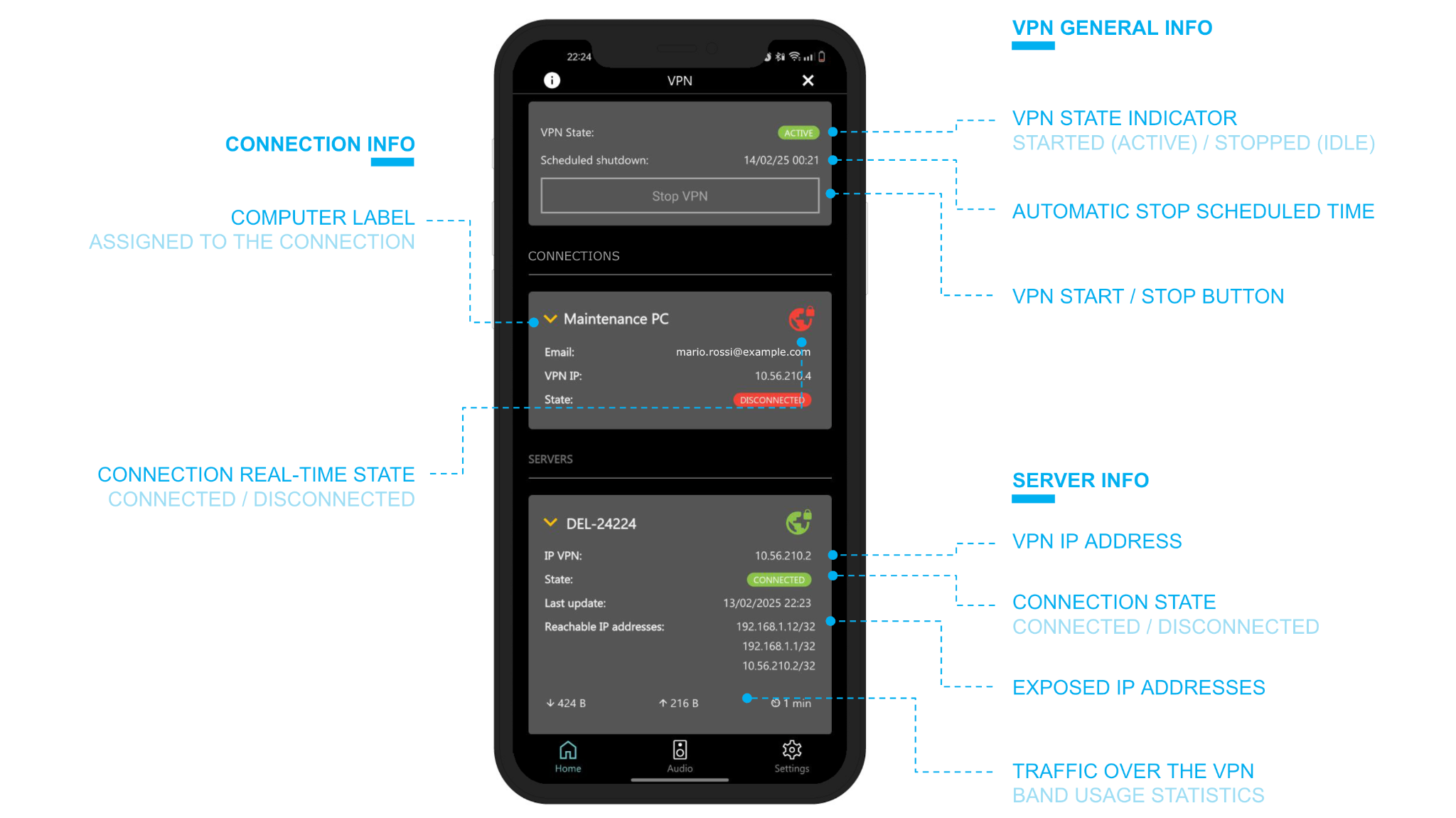
Se la VPN è disabilitata, o all'installatore non è stato concesso l'accesso, l'unica azione consentita è inviare una richiesta di connessione:
Notifiche
Quando un installatore chiede di connettersi, a tutti i proprietari del webserver vengono inviate immediatamente una notifica push e un'e-mail. Premendo la notifica, l'app DELÉGO si apre direttamente sulla VPN interessata, dove è sufficiente agire sul comando Abilita.
Le stesse notifiche vengono inviate quando:
- una VPN viene abilitata o disabilitata;
- una VPN viene avviata o arrestata;
- una connessione viene concessa a un utente, o negata.
Connessione remota alla VPN
Installazione dell'app DELÉGO
Per connettersi da remoto alla rete domestica è necessario utilizzare la versione desktop dell'app DELÉGO, che può essere scaricata gratuitamente dalla pagina dedicata a DELÉGO sul sito EKINEX:
https://www.ekinex.com/en/delego-server/new-delego-server.html
Una volta installata, aprire l'app e inserire la password di amministratore del computer quando richiesta (è necessaria per disporre dei permessi per aprire connessioni VPN). La schermata principale dell'app si presenta come nella figura seguente:
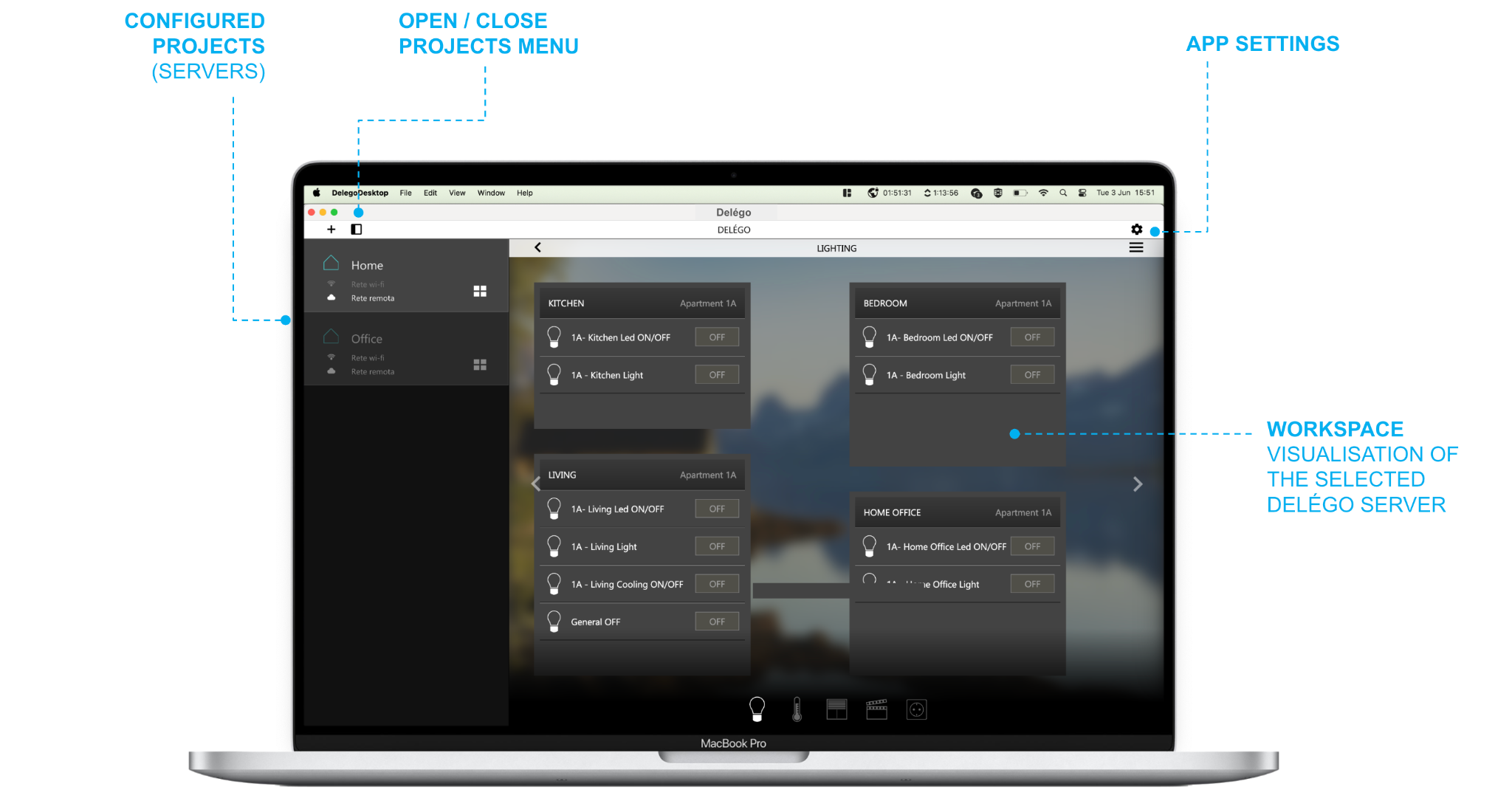
Accesso al cloud
Per raggiungere un impianto tramite VPN è necessario autenticarsi con un account cloud EKINEX.
Premere il pulsante delle impostazioni, selezionare Connect Ekinex account e inserire l'indirizzo e-mail e la password dell'account.
Accesso alle VPN
Se la connessione al cloud va a buon fine, nella barra di sistema compare un menu con l'elenco delle VPN CLOUD a cui il proprio account ha accesso.
Se uno o più webserver sono stati configurati anche come impianti (si veda il punto successivo) compaiono all'inizio dell'elenco, altrimenti sono elencati nella sezione "Altre VPN", come nell'esempio seguente (che mostra la versione per macOS):
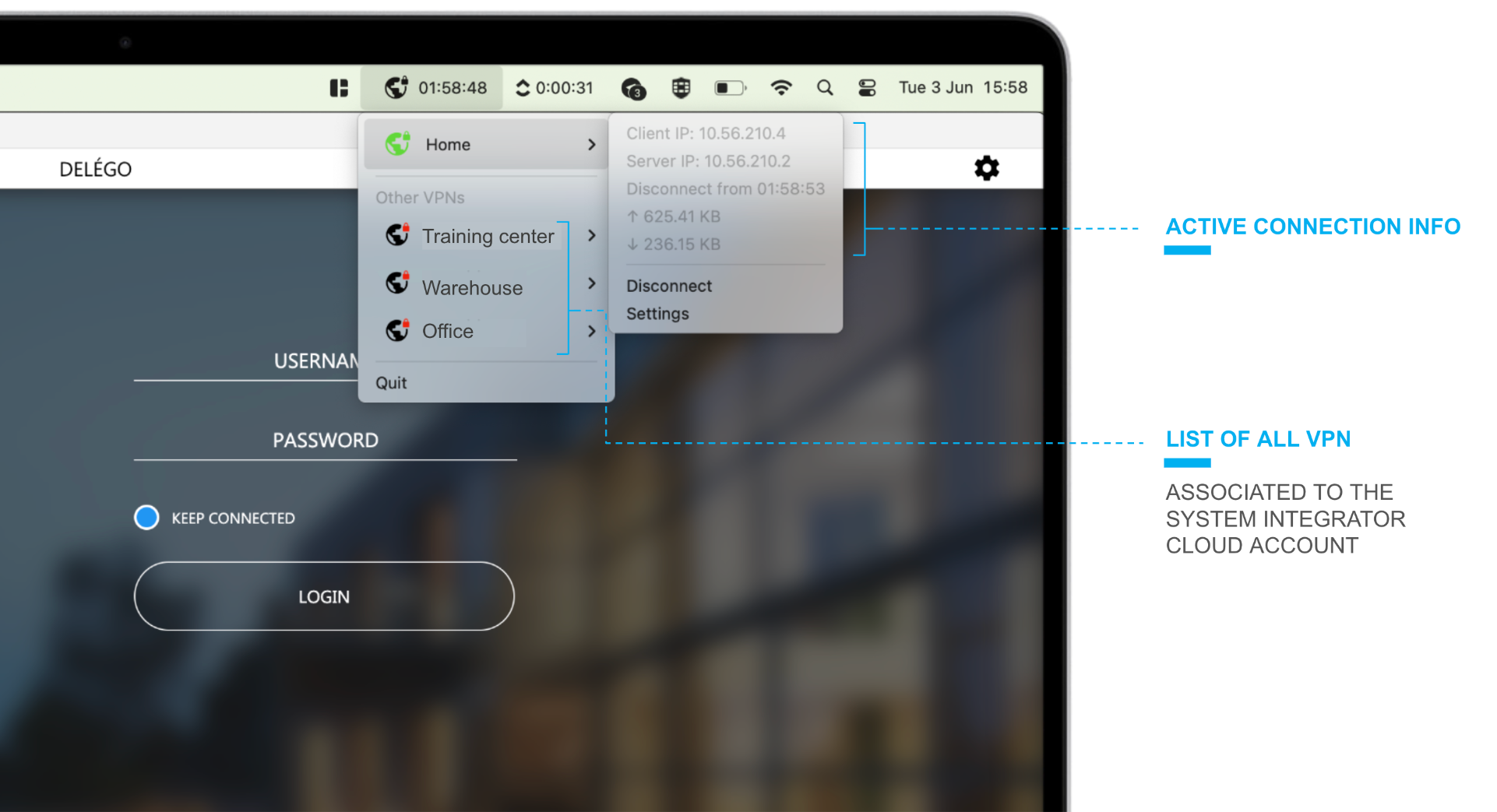
La prima volta che ci si connette a una VPN è necessario premere la voce IMPOSTAZIONI; viene mostrata una schermata simile alla seguente:
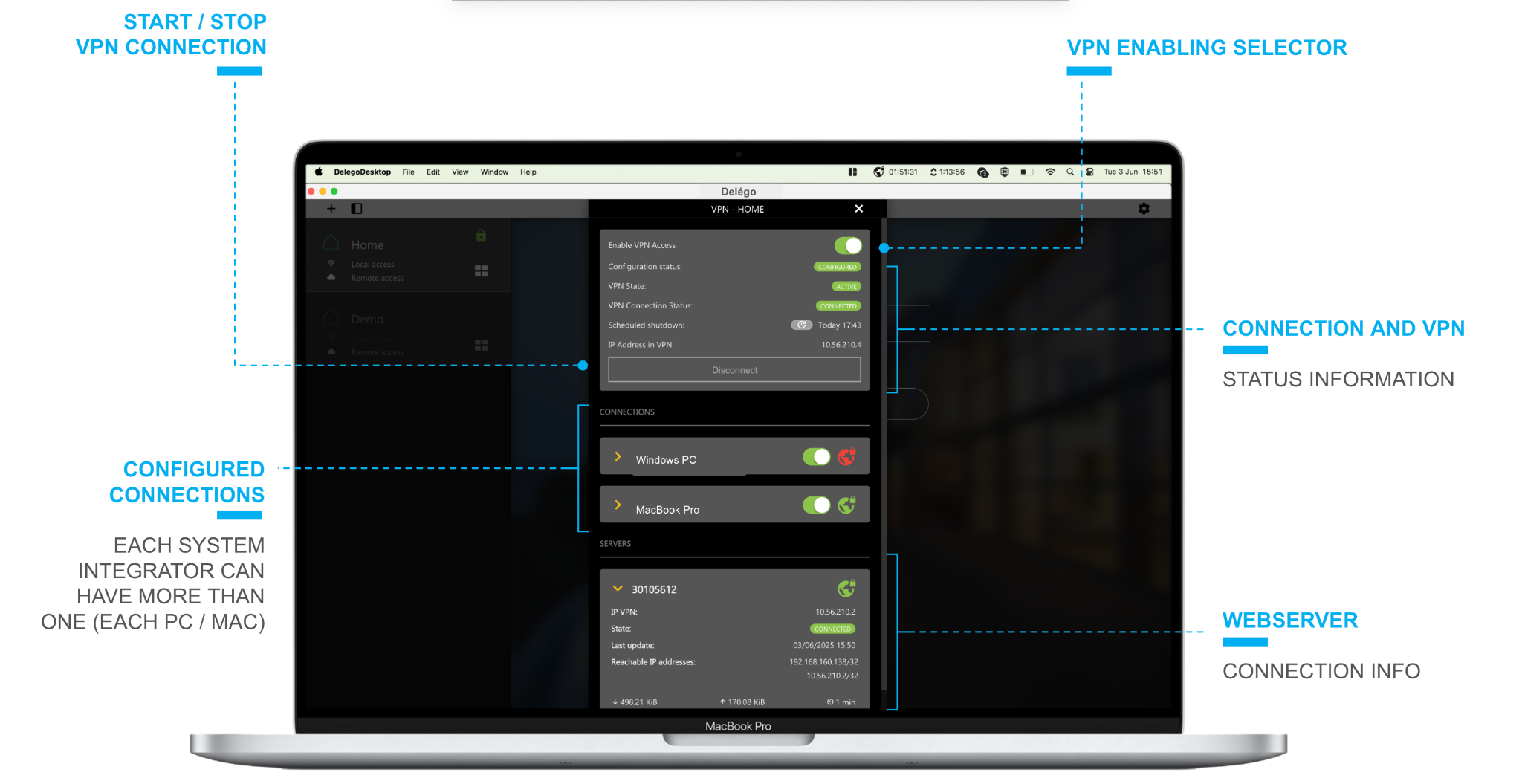
Nella sezione CONNESSIONI viene creata automaticamente una nuova connessione per il proprio PC/Mac, associata al proprio account cloud. Questa connessione è inizialmente disabilitata; se si ha un profilo installatore, è necessario richiedere l'accesso con l'apposito pulsante nella parte alta del popup e attendere che il proprietario dell'edificio autorizzi il proprio utente a connettersi.
Se invece si è proprietari, è possibile abilitare la connessione con l'apposito selettore.
Premendo il pulsante CONNETTI si stabilisce una connessione alla rete locale dell'edificio attraverso la VPN CLOUD; dopo alcuni secondi gli indicatori di stato diventano verdi e le statistiche sul tempo di connessione e sul traffico dati scambiato iniziano ad aggiornarsi.
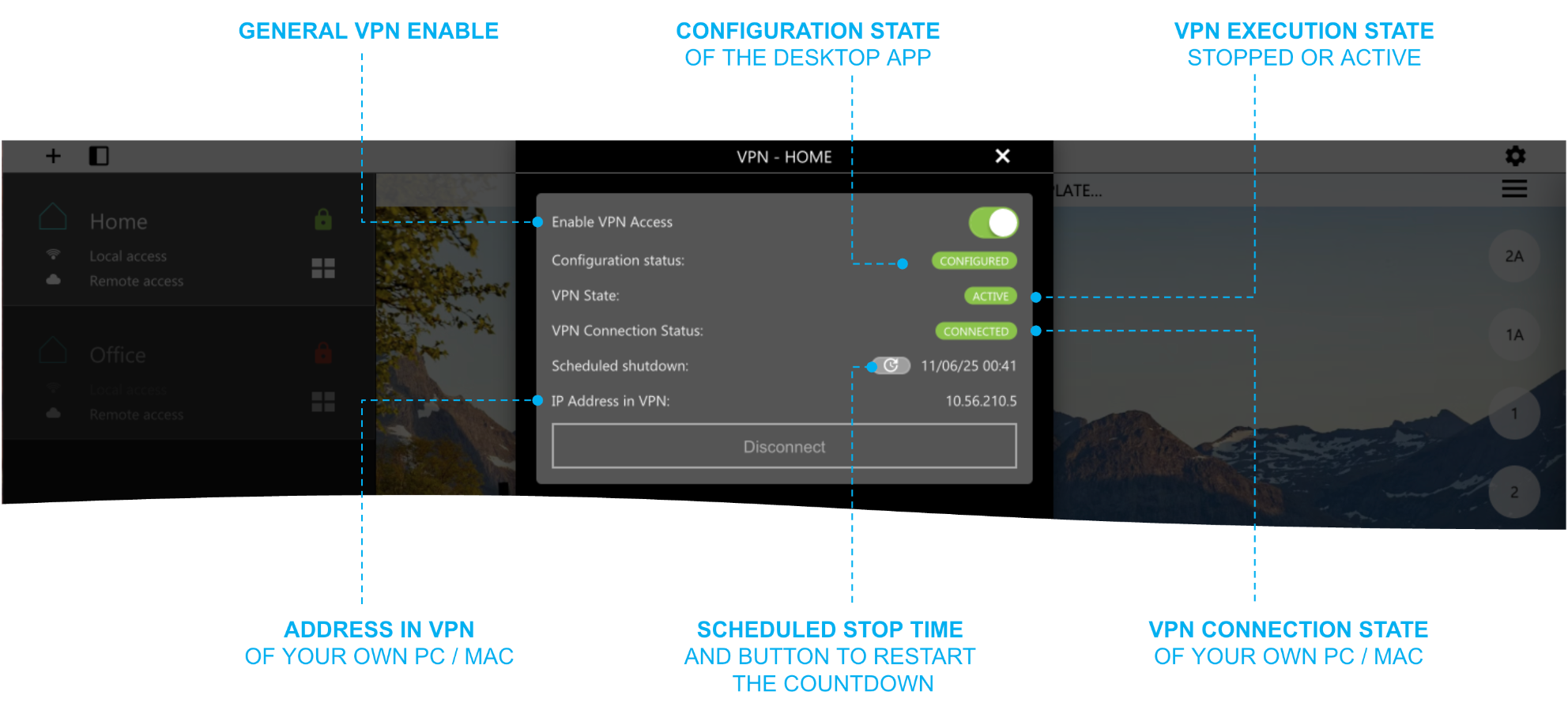
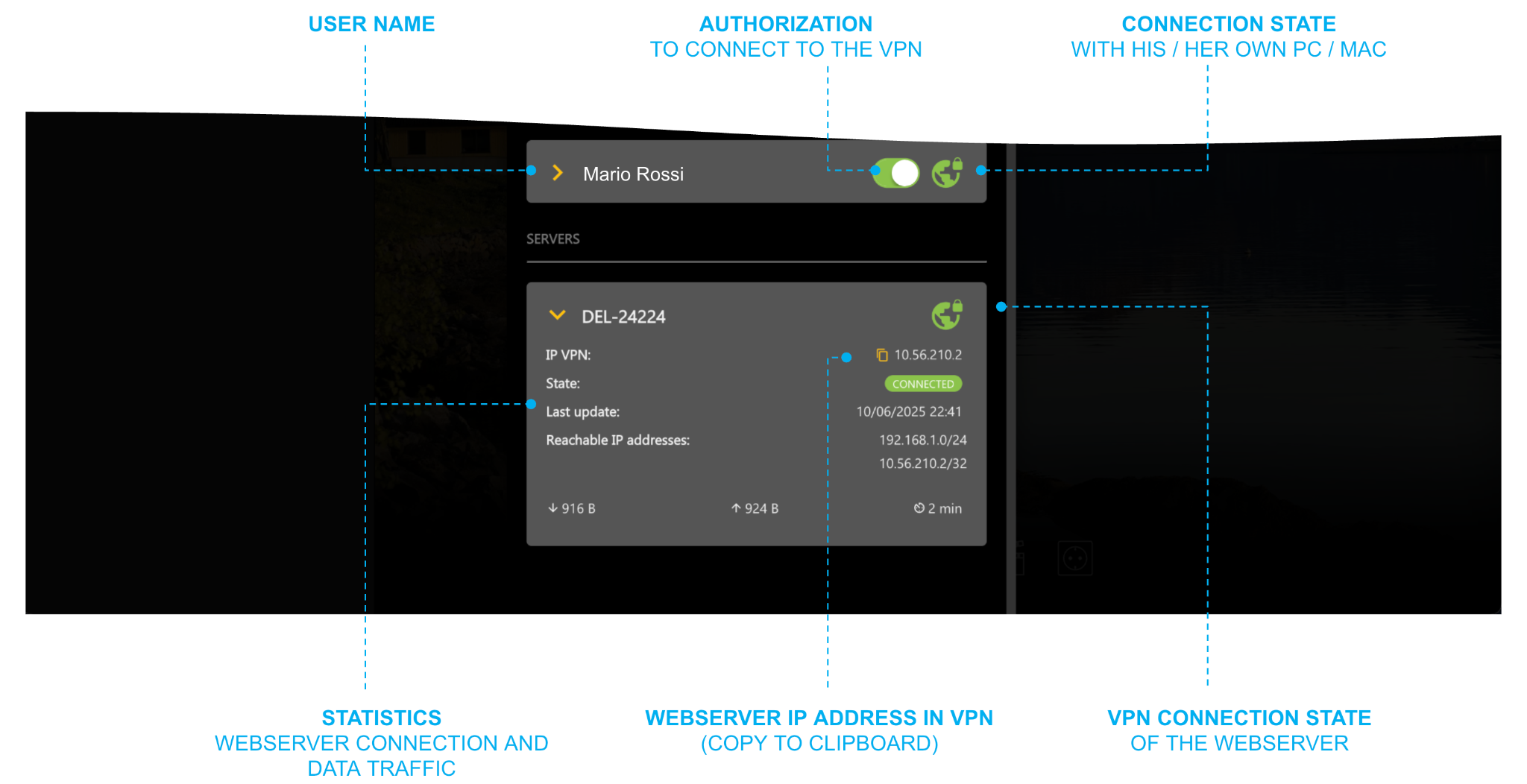
L'indirizzo IP del webserver nella VPN è riportato nella sezione sottostante, che contiene i dati del server; è possibile copiarlo negli appunti con l'apposito pulsante, per incollarlo in altre applicazioni (ad esempio ETS Professional).
Dopo la prima connessione è possibile monitorare le statistiche e avviare o arrestare la connessione direttamente dalla barra di sistema. Viene inoltre visualizzato il tempo residuo prima dell'arresto automatico della connessione, ed è possibile (con l'apposito pulsante, aprendo le impostazioni) azzerare il conto alla rovescia, se l'intervento di manutenzione richiede più di 2 ore.
Aggiunta di impianti
Per navigare nelle pagine di supervisione di un DELÉGO SERVER è necessario aggiungerlo come impianto:
- premere il pulsante [+];
- inserire un nome, le credenziali di accesso, l'indirizzo IP e la porta per la rete locale e l'indirizzo cloud, nella forma XXXXXXXX.ekinex.cloud;
- salvare.
Gli impianti configurati sono elencati nel menu a sinistra. Facendo clic su un impianto se ne apre la supervisione nell'area di lavoro principale, in modo del tutto analogo a un browser web; l'app decide autonomamente se passare dall'indirizzo locale o dal cloud.
KNX
Introduzione
Questo capitolo contiene tutte le informazioni per configurare e visualizzare un sistema di building automation basato sullo standard KNX all'interno di DELÉGO SERVER, il webserver multiprotocollo per gli edifici connessi di EKINEX.
Operazioni preliminari
Connessione
DELÉGO SERVER è un modulo su guida DIN destinato all'installazione in un quadro elettrico e collegato direttamente alla rete locale (può essere alimentato tramite PoE) e al bus KNX. Il bus si collega con un cavo KNX TP (doppino intrecciato) certificato al morsetto KNX standard rosso e nero fornito con il modulo.
È possibile interagire con l'impianto KNX anche attraverso la rete IP, configurando il driver di comunicazione come descritto di seguito.
Il collegamento al bus KNX non è strettamente indispensabile per la configurazione; tuttavia, finché questo collegamento non è stabilito, non è possibile verificare la correttezza del progetto né simulare le funzioni di automazione configurate sul server.
Libreria ETS
Si consiglia di aggiungere al progetto ETS la libreria di DELÉGO SERVER, cercandola nel catalogo online oppure scaricandola dal sito EKINEX.
Quando si aggiunge la libreria a un progetto con KNX Secure abilitato, ETS chiede una password di progetto (facoltativa):
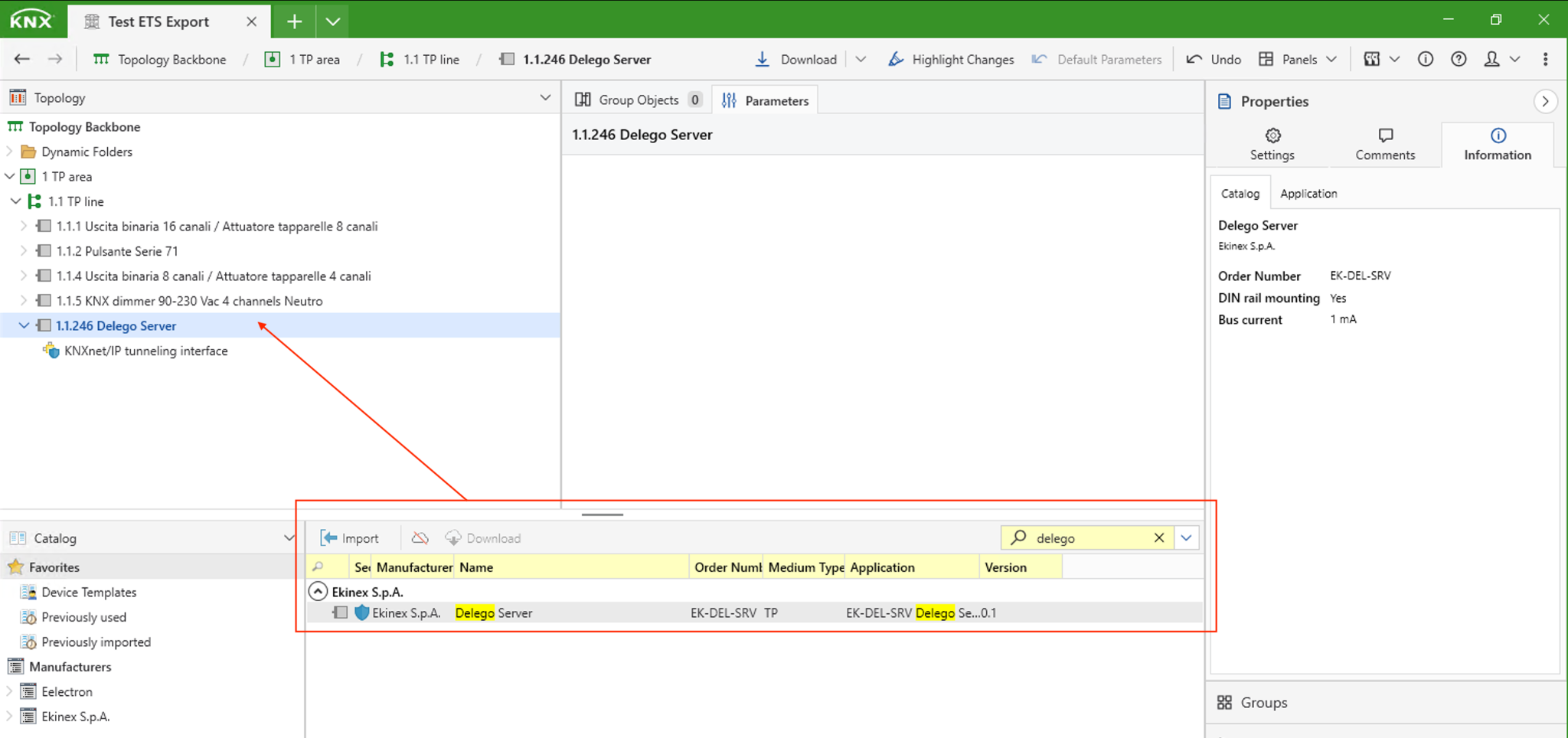
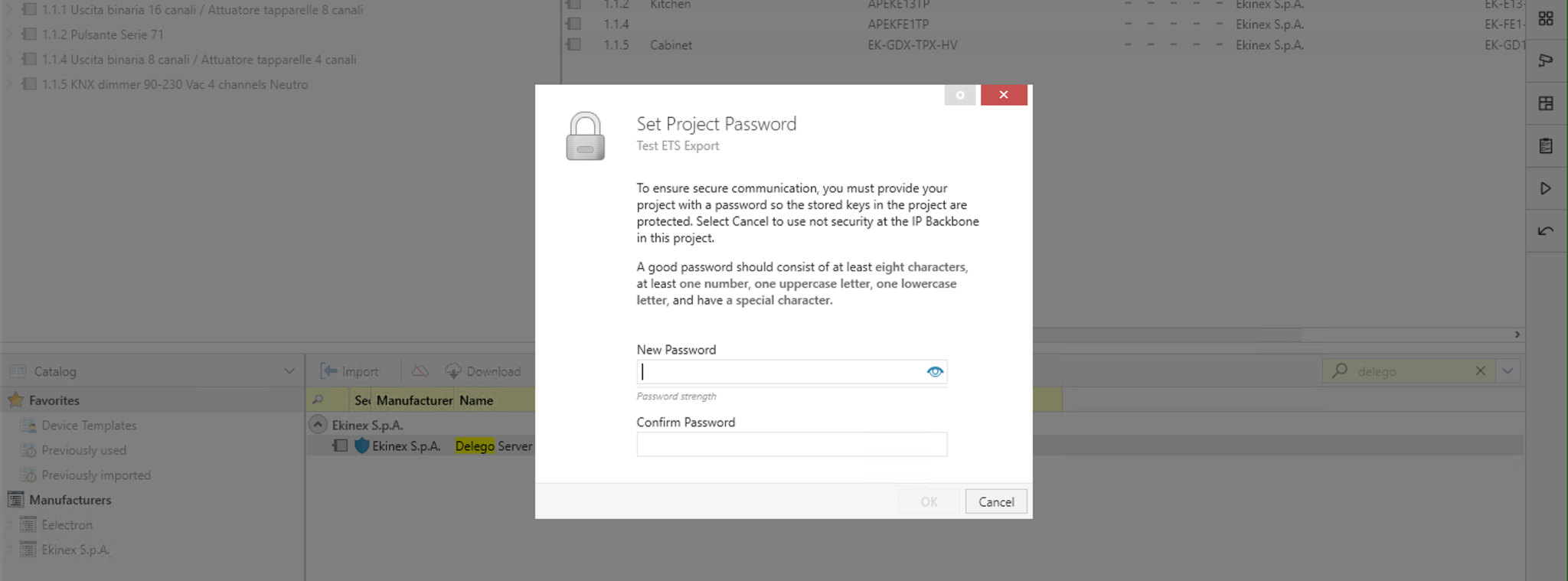
La libreria offre solo un'interfaccia tunneling KNXnet/IP, come interfaccia IP, senza alcun parametro da impostare né oggetti di comunicazione. È sufficiente assegnarle un indirizzo univoco, da inserire in DELÉGO SERVER.
La libreria ETS è obbligatoria nel caso di progetti KNX Secure. Negli altri casi non è strettamente necessaria, anche se è consigliata.
Impostazioni di comunicazione
Aprire la sezione KNX dell'Amministrazione. La stessa pagina che contiene l'importazione ETS contiene anche i gruppi INDIRIZZO FISICO PORTA KNX e COMUNICAZIONE KNX, con tutte le impostazioni relative alla comunicazione con un impianto KNX, descritte in dettaglio nei paragrafi seguenti.
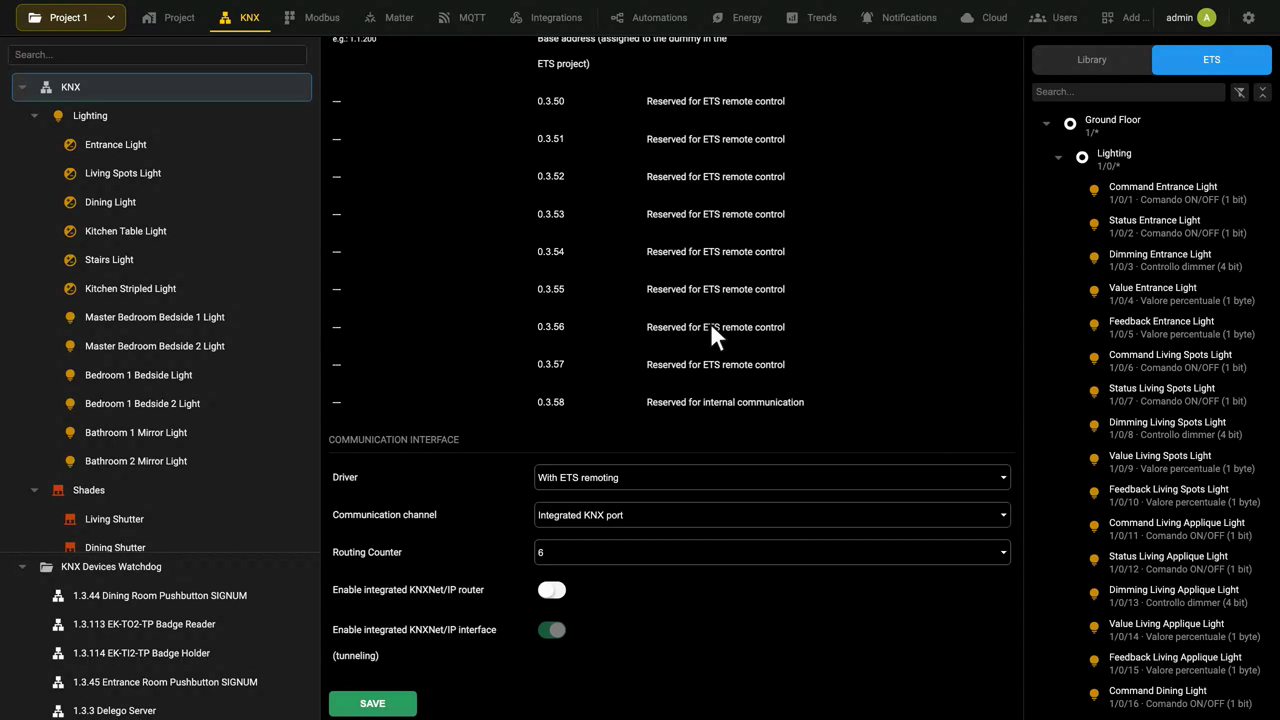
Questo argomento è ripreso anche nel videotutorial Scheda del widget KNX.
Indirizzo fisico KNX
Inserire l'indirizzo fisico di DELÉGO SERVER nel campo Indirizzo fisico, nel gruppo INDIRIZZO FISICO PORTA KNX della sezione KNX.
L'indirizzo deve essere specificato nel formato X.Y.Z, rispettando i limiti imposti dal protocollo KNX:
- primo numero compreso tra 0 e 15
- secondo numero compreso tra 0 e 15
- terzo numero compreso tra 0 e 255
Quando si seleziona un driver con il supporto "ETS remoto" (per maggiori dettagli si veda il paragrafo successivo), questo assegna automaticamente i 10 indirizzi fisici successivi non solo per la propria comunicazione con il bus, ma anche per il controllo remoto da ETS (gli indirizzi riservati sono visualizzati a video, come nella figura seguente).
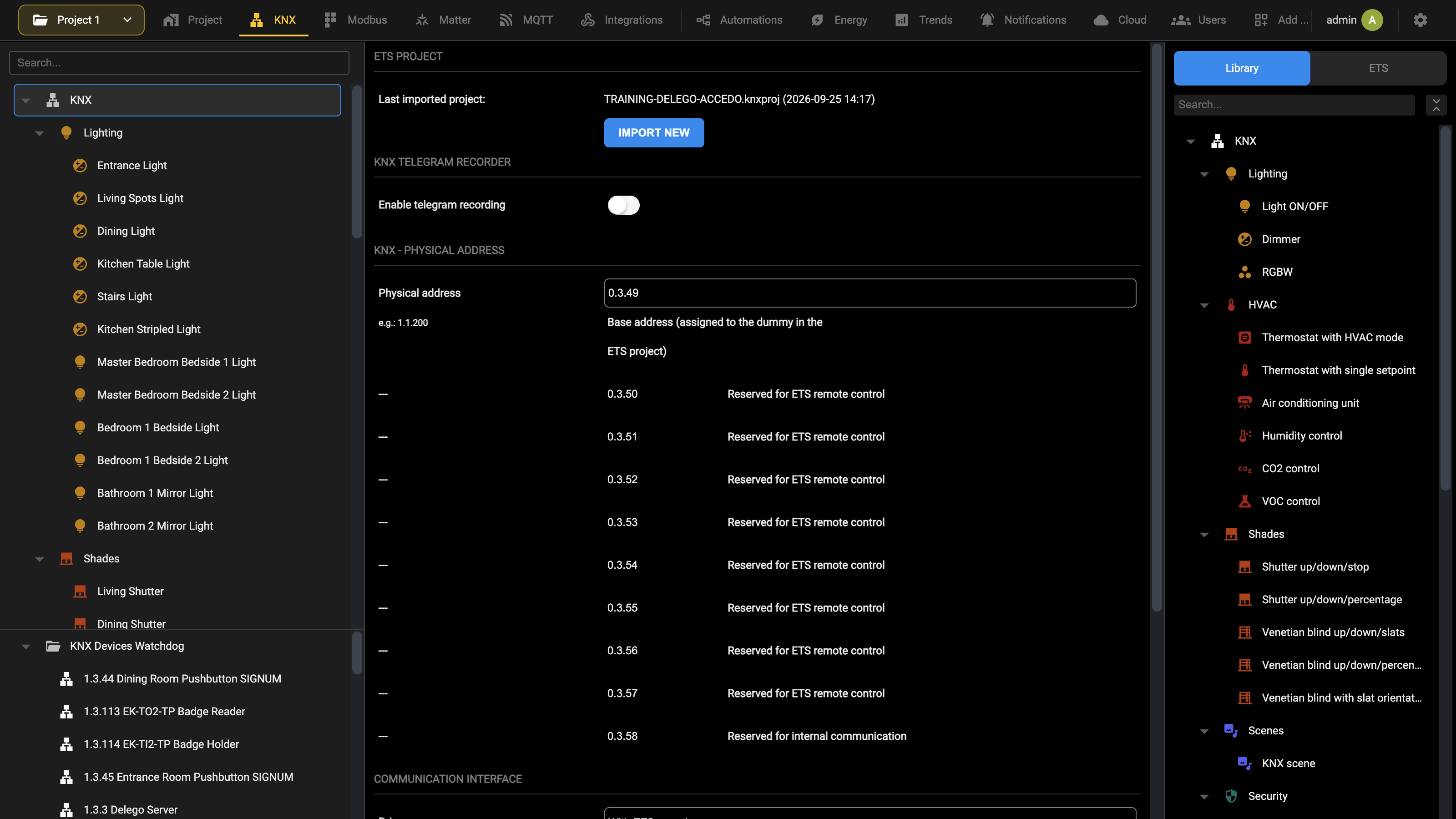
Sia l'indirizzo base sia i 10 indirizzi riservati devono essere liberi all'interno del progetto e non utilizzati da nessun altro dispositivo KNX.
Driver di comunicazione
Il driver si seleziona nel campo Driver del gruppo COMUNICAZIONE KNX, in fondo alla sezione KNX. A partire dalla versione 2.6.0 è possibile scegliere tra i seguenti driver di comunicazione KNX:
| NOME DEL DRIVER | DESCRIZIONE |
|---|---|
| Standard | Driver di comunicazione di base per la Visualizzazione |
| Con remotizzazione ETS | Driver di comunicazione avanzato che supporta la Visualizzazione e il server KNXnet/IP per la remotizzazione ETS |
| Con remotizzazione ETS e supporto KNX secure | Driver completo che supporta anche il livello KNX Data Secure. Disponibile a partire dalla versione software 2.6.0 e solo sulla versione del server a 4 moduli DIN |
I driver che supportano la funzionalità di remotizzazione ETS consentono di utilizzare DELÉGO SERVER come interfaccia IP per ETS PROFESSIONAL. Come descritto in dettaglio nel capitolo Remotizzazione ETS, questa funzionalità può essere utilizzata sia in locale sia da remoto, grazie al servizio CLOUD VPN.
Impostazioni dell'interfaccia di comunicazione
Il gruppo COMUNICAZIONE KNX, in fondo alla sezione KNX, contiene le impostazioni dell'interfaccia verso il bus. SALVA le applica.
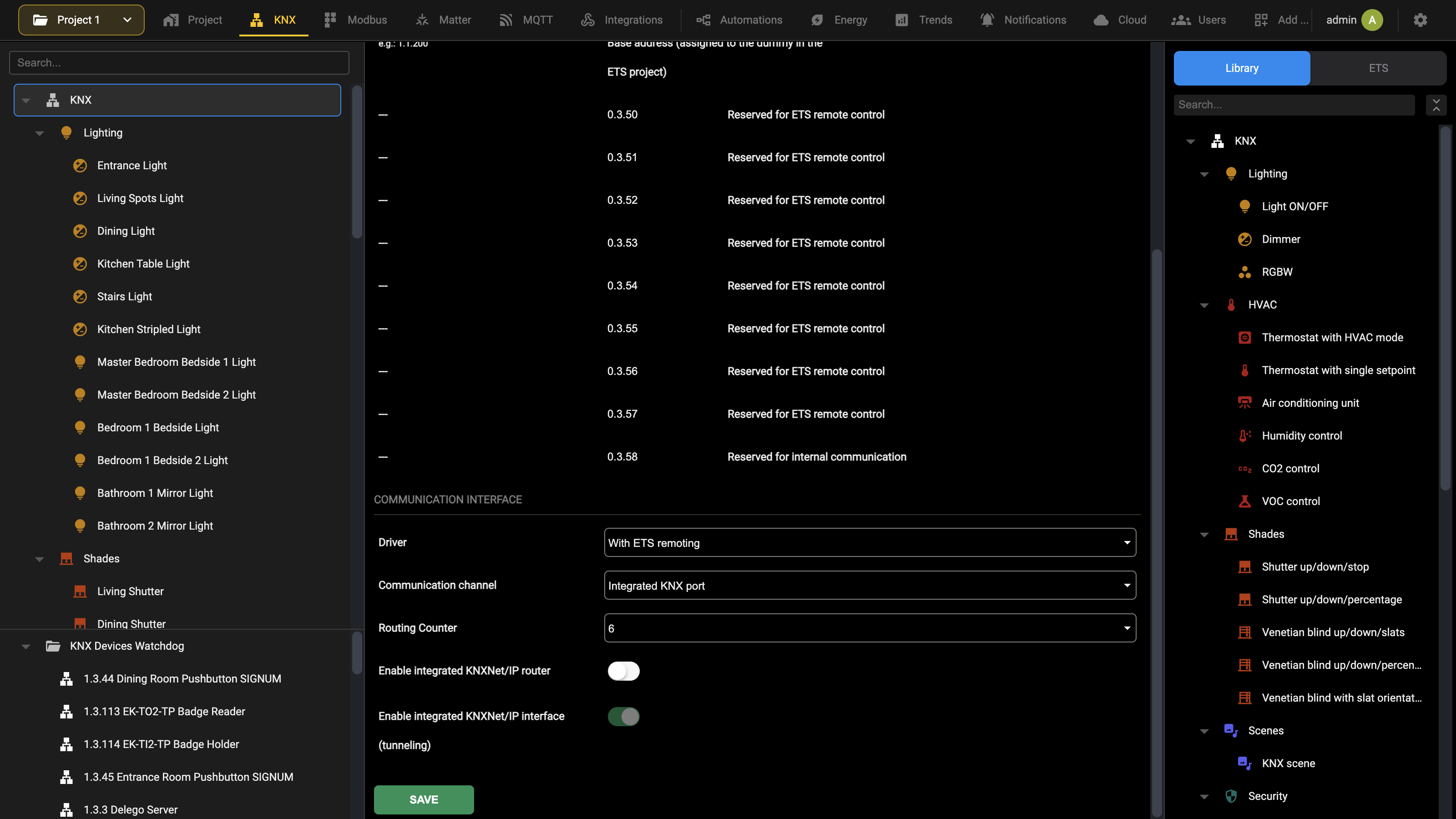
| Tipo di comunicazione | Il mezzo usato per raggiungere il bus: Porta KNX integrata, il doppino intrecciato collegato direttamente al server; KNXnet/IP router; oppure KNXnet/Interfaccia IP, disponibile solo quando KNX Secure è abilitato. Se si seleziona un'interfaccia IP esterna, viene richiesto anche il suo indirizzo IP. |
| Routing Counter | Quanti accoppiatori di linea possono attraversare i telegrammi inviati da DELÉGO SERVER. Il valore predefinito è 6. |
| Abilita KNXNet/IP router integrato | DELÉGO SERVER inoltra automaticamente sulla rete IP tutti i telegrammi ricevuti dal doppino, e viceversa, come un comune router IP. NOTA: la modalità router non deve essere attivata in presenza di altri router IP nella rete, altrimenti si verificherebbero loop continui di ritrasmissione dei telegrammi. |
| Abilita KNXNet/IP interface integrata (tunneling) | Consente a dispositivi esterni, ad esempio Control4, di comunicare con i dispositivi KNX e di programmarli. NOTA: se è selezionato un driver con remotizzazione ETS, questa opzione è sempre attiva e non può essere disabilitata. |
Importazione ETS
È possibile importare il progetto ETS per facilitare la creazione dei WIDGET KNX e della struttura di PIANI e STANZE, partendo dalle informazioni già presenti nel progetto.
Anche se l'importazione del progetto ETS non è strettamente necessaria, è fortemente consigliata come punto di partenza per la creazione di una visualizzazione KNX.
Formati supportati
L'importazione da ETS accetta i seguenti formati:
| FORMATO | ESTENSIONE | NOTE |
|---|---|---|
| File di progetto completo | *.KNXPROJ | Contiene tutte le informazioni del progetto. Compatibile con ETS 5 e 6. Supportato solo sulla versione del server a 4 moduli DIN, con release software 2.6.0 o successiva. |
| Esportazione OPC | .ESF, .PHD | Contengono gli indirizzi di gruppo non vuoti, con le loro relazioni, e gli indirizzi fisici dei dispositivi. Compatibile con ETS 3 e successivi. |
| Elenco degli indirizzi di gruppo | *.CSV | Contiene gli indirizzi di gruppo e nient'altro. |
Il formato consigliato è il progetto completo, *.KNXPROJ, compatibile con ETS 5 e 6. I formati OPC e CSV, descritti in Formati precedenti, sono ancora supportati ma non più consigliati.
Esportazione del progetto da ETS
Progetto completo (KNXPROJ)
Selezionare il progetto nella schermata principale di ETS e premere ESPORTA, scegliendo *.KNXPROJ come formato. Questo formato è prodotto solo da ETS 5 e 6.
Formati precedenti
I formati OPC e CSV non sono più consigliati: contengono molte meno informazioni del file KNXPROJ, pur essendo ancora supportati.
Esportazione OPC
La procedura è la stessa (selezionare il progetto nella schermata principale di ETS e premere ESPORTA), scegliendo invece il formato OPC. L'esportazione OPC produce due file, entrambi necessari al server:
| *.ESF | Indirizzi di gruppo e loro relazioni. |
| *.PHD | Indirizzi fisici dei dispositivi. |
Lista degli indirizzi di gruppo in CSV
L'albero degli indirizzi di gruppo, completo o parziale, può essere esportato in formato CSV direttamente dal pannello Indirizzi di gruppo di ETS, facendo clic con il tasto destro del mouse sul gruppo principale di interesse. Il file contiene gli indirizzi di gruppo e nient'altro.
Caricamento del progetto e impostazione delle opzioni
Per importare un nuovo progetto ETS, aprire la sezione KNX dell'Amministrazione. Il gruppo PROGETTO ETS in cima alla pagina riporta l'ultimo progetto importato e contiene Importa nuovo, che apre la finestra di importazione:
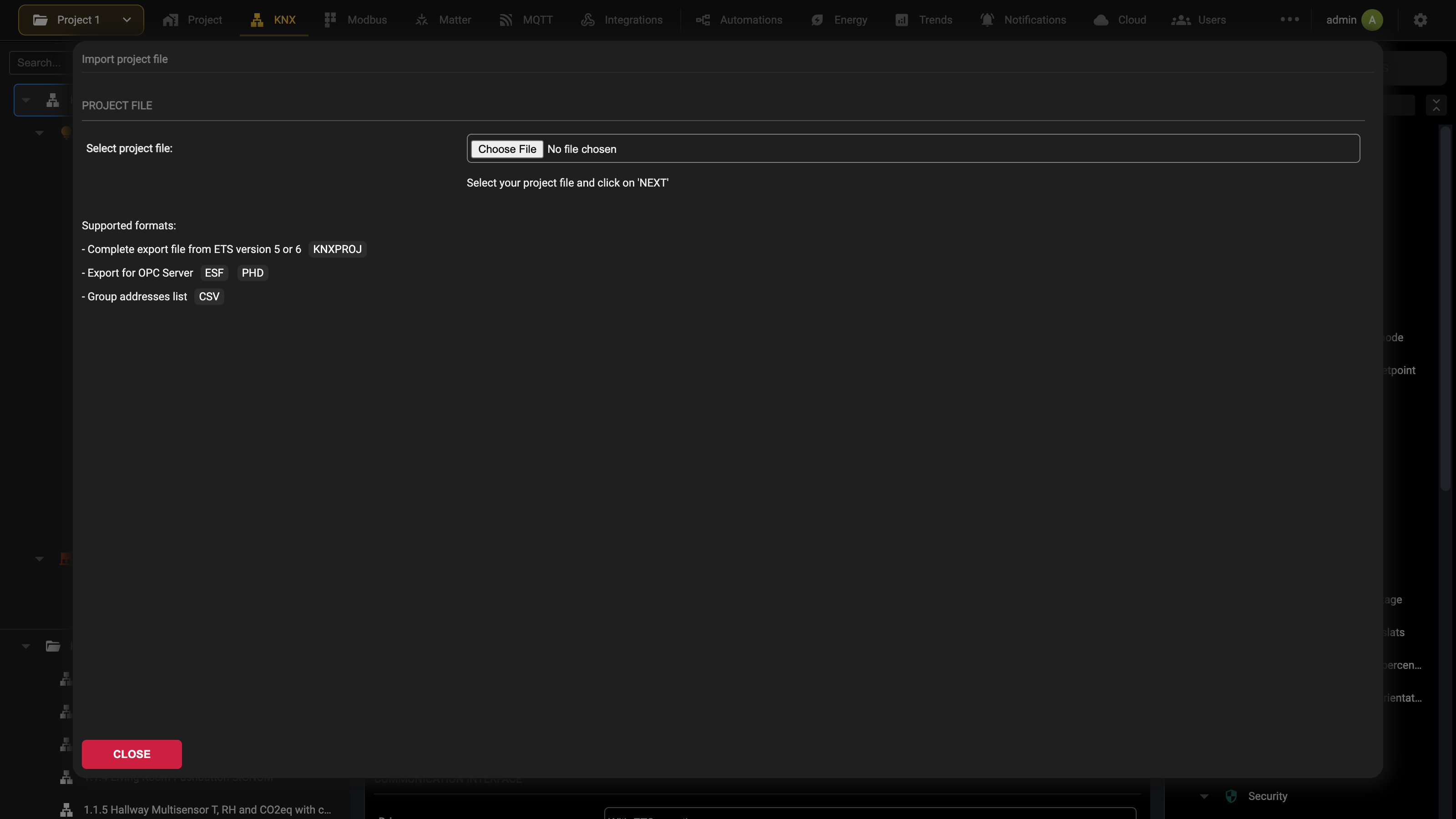
Non appena si seleziona un file di progetto, vengono visualizzate le impostazioni dell'importazione, che dipendono dal formato del file; le schermate seguenti si riferiscono al formato KNXPROJ:
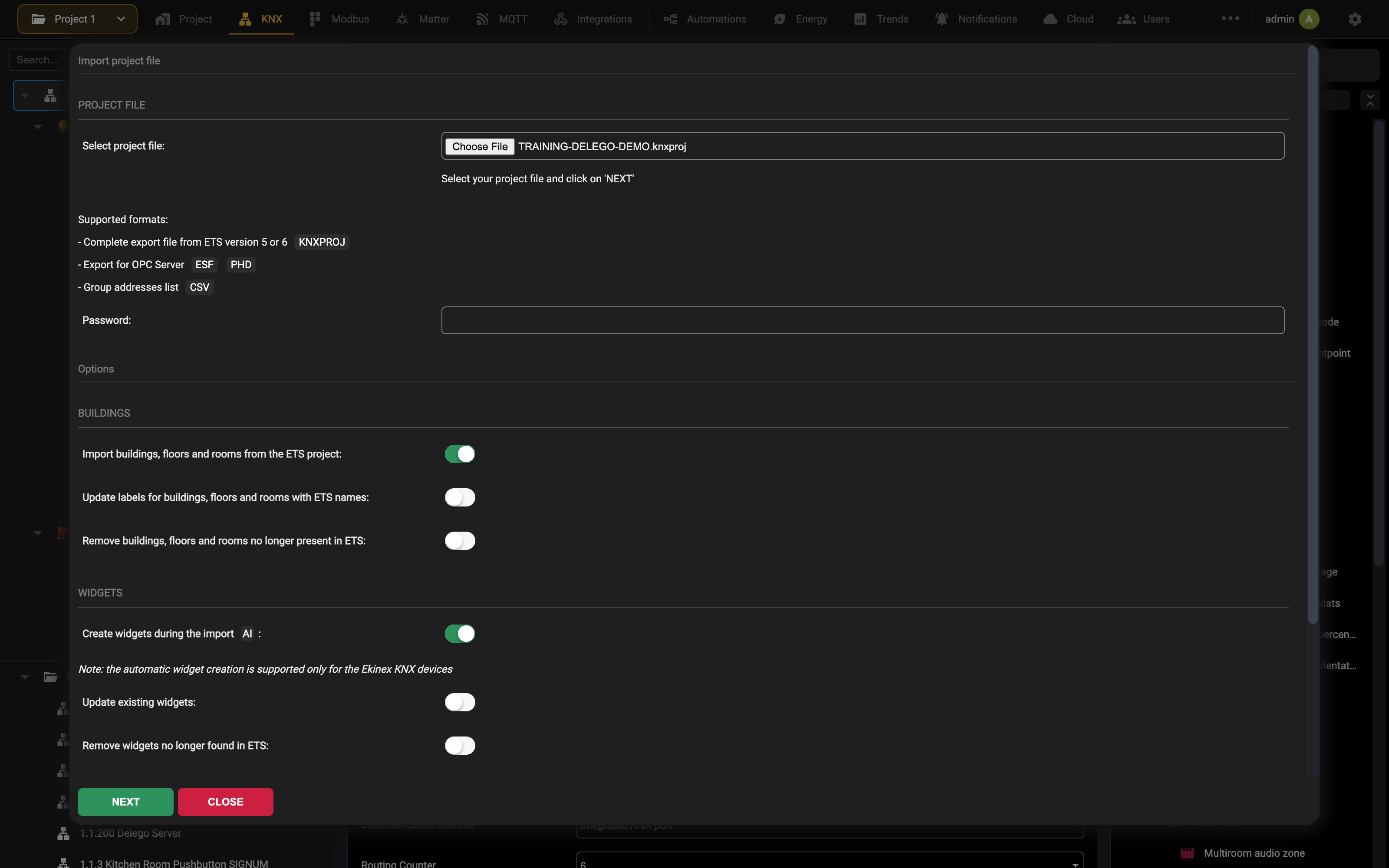
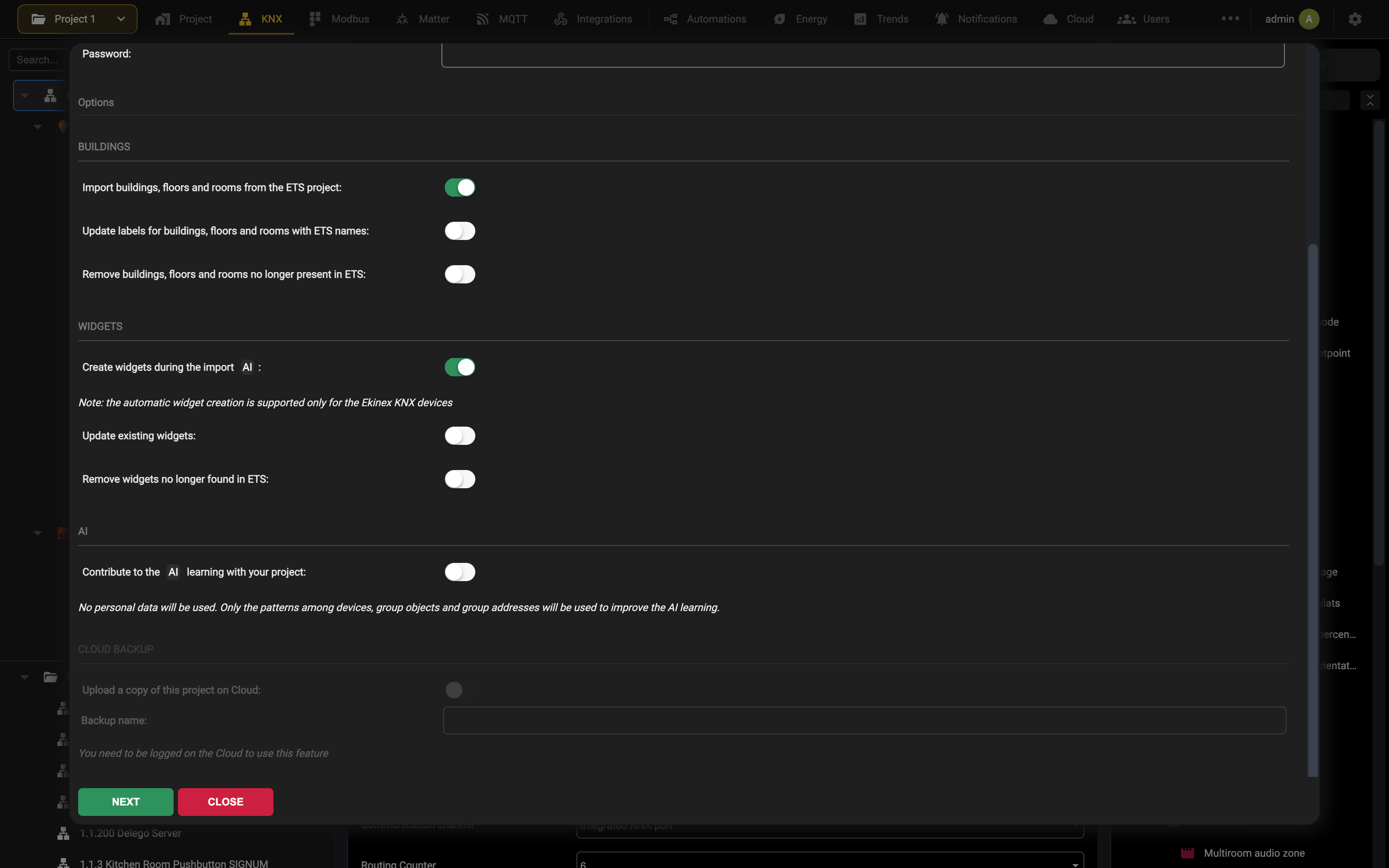
Per il formato KNXPROJ sono disponibili le impostazioni seguenti; gli altri formati possono offrirne un elenco più breve.
GENERALE
| Password | Per i file KNXPROJ, la password del progetto, se è stato protetto in ETS. Lasciarla vuota per i progetti senza password. |
EDIFICI
| Import buildings, floors and rooms from the ETS project | Se selezionata, la struttura dell'edificio del progetto ETS viene interpretata e creata come BUILDING, PIANI e STANZE in DELÉGO SERVER. Attiva per impostazione predefinita. |
| Update labels for buildings, floors and rooms with ETS names | Se selezionata, i nomi dei building, piani e stanze creati da un'importazione precedente vengono allineati a quelli del progetto ETS, se diversi. |
| Remove buildings, floors and rooms no longer present in ETS | Se selezionata, i building, piani e stanze creati da un'importazione precedente e non più presenti nel progetto vengono rimossi. |
WIDGET
| Create widgets during the import | Se selezionata, il motore AI integrato interpreta la struttura del progetto e i dispositivi che contiene, e crea i widget corrispondenti collocandoli nella stanza più appropriata. Attiva per impostazione predefinita. La creazione automatica funziona solo con i dispositivi KNX Ekinex. |
| Update existing widgets | Se selezionata, i widget creati da un'importazione precedente vengono adeguati se i dispositivi o gli indirizzi corrispondenti sono cambiati nel progetto ETS. |
| Remove widgets no longer found in ETS | Se selezionata, i widget creati da un'importazione precedente che l'AI non trova più nel progetto ETS vengono rimossi. |
AI
| Contribute to the AI learning with your project | Se selezionata, il progetto importato viene usato per migliorare il riconoscimento automatico dei widget. Non vengono usati dati personali, ma solo le relazioni tra dispositivi, oggetti di gruppo e indirizzi di gruppo. |
CLOUD BACKUP
| Upload a copy of this project on Cloud | Se selezionata, una copia integrale del file di progetto ETS viene salvata sul cloud mentre viene elaborata. |
| Backup name | Nome con cui la copia viene salvata. |
Il backup su cloud è disponibile solo quando il server è collegato al cloud EKINEX. Conserva proprio il progetto importato per ultimo: se il file originale va perso, o semplicemente per essere sicuri di aprire in ETS lo stesso progetto presente nel server, lo si può scaricare sul PC dalla scheda Backup/Restore della scheda progetto.
Importazione del progetto e report finale
Dopo aver specificato le opzioni di importazione, premere PROSSIMO per avviare l'analisi e l'importazione del progetto; durante questa procedura un'animazione indica la fase corrente e l'avanzamento. Non uscire da questa pagina fino al termine dell'importazione; anche per i progetti di grandi dimensioni, normalmente non richiede più di 5 minuti.
Al termine della procedura di importazione viene fornito un riepilogo delle operazioni eseguite, come nell'esempio seguente:
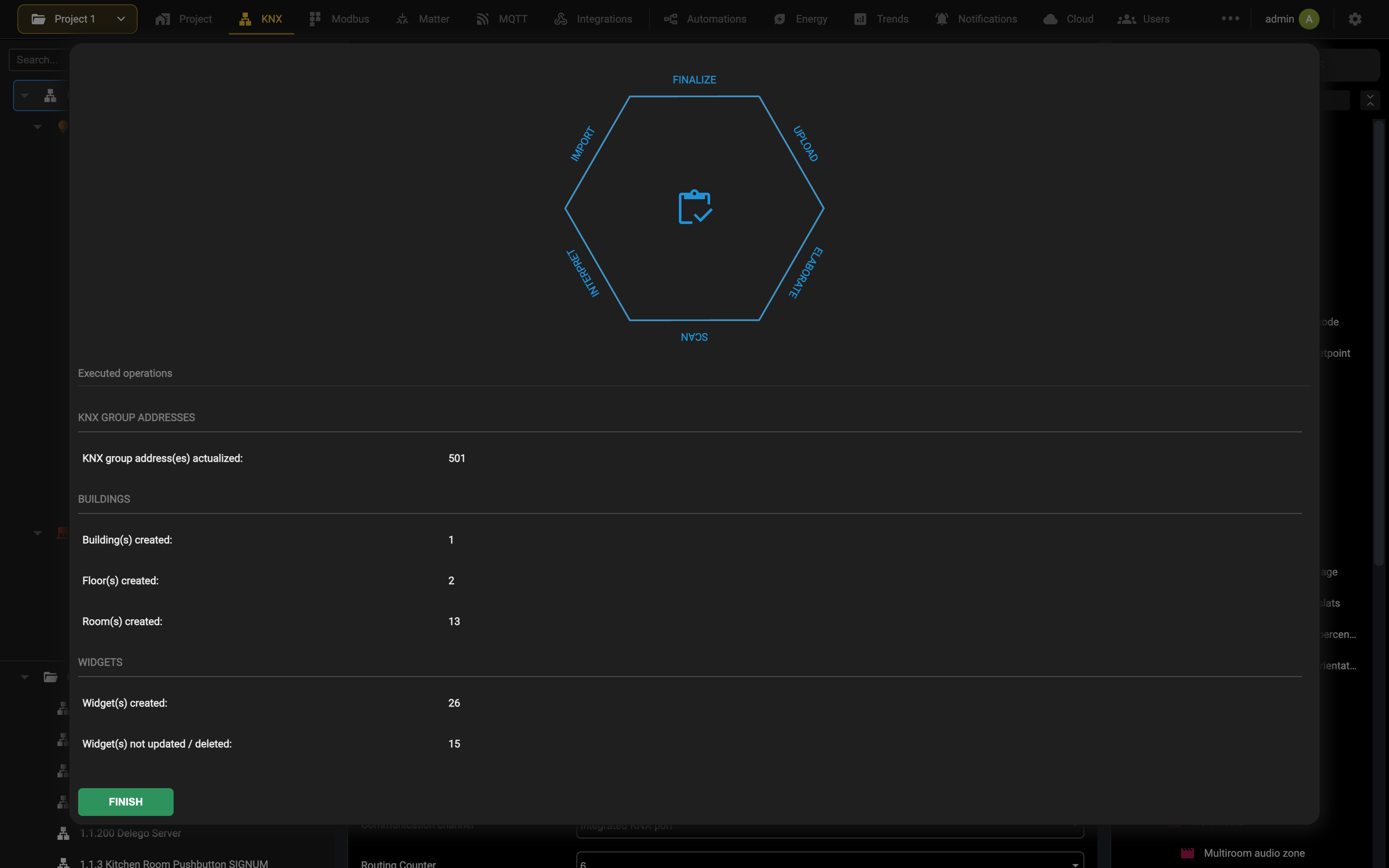
Gli elementi indicati come “not updated / deleted” erano già stati creati da un'importazione precedente e non sono stati considerati in questa, perché i relativi flag di aggiornamento non erano impostati.
I building, i piani e le stanze del progetto ETS diventano i BUILDING, i PIANI e le STANZE di DELÉGO SERVER. Le stanze, i quadri o le scale associati direttamente a una parte di edificio vengono creati come STANZE, e la parte di edificio a cui appartengono come PIANO.
I BUILDING, i PIANI e le STANZE generati automaticamente dall'importazione ETS possono essere personalizzati manualmente, come quelli creati a mano.
Questo argomento è mostrato nel videotutorial La sezione KNX.
Codifica e assegnazione delle funzioni
Gli indirizzi di gruppo KNX che la procedura di importazione non ha riconosciuto devono essere controllati manualmente prima di proseguire, in modo che per la comunicazione si usi la codifica corretta.
L'importazione di un progetto in formato KNXPROJ normalmente salta del tutto questo passaggio, perché tutto ciò che serve è già nel file di progetto; qui sono elencati solo gli indirizzi di cui non si conosce la codifica.
Ciascun indirizzo dell'elenco offre:
| TIPO | Lunghezza, in bit o byte, dei dati trasportati dall'indirizzo. |
| CODIFICA | La codifica usata da DELÉGO per interpretare ciò che transita sul bus. Le codifiche proposte dipendono dalla lunghezza impostata in TIPO. |
Da qui si può procedere in due modi.
Un indirizzo alla volta. Sceglierne la codifica esatta, la funzione di appartenenza (non obbligatoria) e l'icona che lo rappresenta meglio.
Più indirizzi insieme, quando una sola regola può coprirli: premere Modifica regole e scrivere una regola apposita. La pagina che si apre elenca le regole di importazione già definite, ciascuna composta da:
| Parole chiave | Una o più parole, o parti di parole, da cercare nei nomi che gli indirizzi di gruppo hanno in ETS. Separarle con una virgola se sono più di una. Uno spazio all'interno di una parola chiave fa parte della parola chiave stessa, e ciò consente di rendere una regola più selettiva. |
| Tipo di indirizzo KNX | Lunghezza dei dati degli indirizzi da cercare. |
| EIS Type | La codifica da usare per comunicare con gli indirizzi trovati dalla regola. |
| Funzione | La funzione, con il relativo simbolo grafico, da assegnare agli indirizzi trovati dalla regola. |
Una regola si legge così: quando DELÉGO SERVER incontra un indirizzo di gruppo il cui nome contiene almeno una delle parole chiave e la cui lunghezza dei dati è quella indicata dalla regola, adotta la codifica della regola per leggere e scrivere sul bus, assegna la funzione scelta e ne usa l'icona per la rappresentazione grafica dell'oggetto.
Una volta definite le regole, tornare all'importazione ETS con Torna a importazione da ETS e selezionare Usa regole automatiche di importazione. Ripetere tutte le volte necessarie per esaurire l'intero elenco. È consentito lasciare alcuni indirizzi non mappati, ma in seguito, quando si configurano i widget KNX, potrebbero non funzionare correttamente.
Premere SUCCESSIVO per completare l'importazione. La pagina si ricarica e tutti gli indirizzi del progetto compaiono nella scheda ETS del pannello delle sorgenti, organizzati secondo i livelli di indirizzo usati dal progetto, pronti per essere associati ai widget KNX.
Widget KNX
Come descritto nel capitolo Widget, i WIDGET KNX rappresentano visivamente una funzionalità eseguita da uno o più DISPOSITIVI KNX; questi dispositivi si scambiano comandi e stati comunicando sul bus KNX tramite telegrammi destinati a uno o più INDIRIZZI DI GRUPPO.
Ogni comando o stato è normalmente associato a un diverso indirizzo di gruppo (o a una coppia di indirizzi di gruppo, uno per il comando e l'altro per il corrispondente feedback di stato). Questi elementi sono chiamati anche sotto-voci del WIDGET.
Un tipico esempio è un dimmer (luce con regolazione della luminosità), che può essere comandato in diversi modi:
- accensione e spegnimento ON/OFF
- regolazione della luminosità
- regolazione del bianco dinamico (temperatura della luce calda/fredda), se supportata
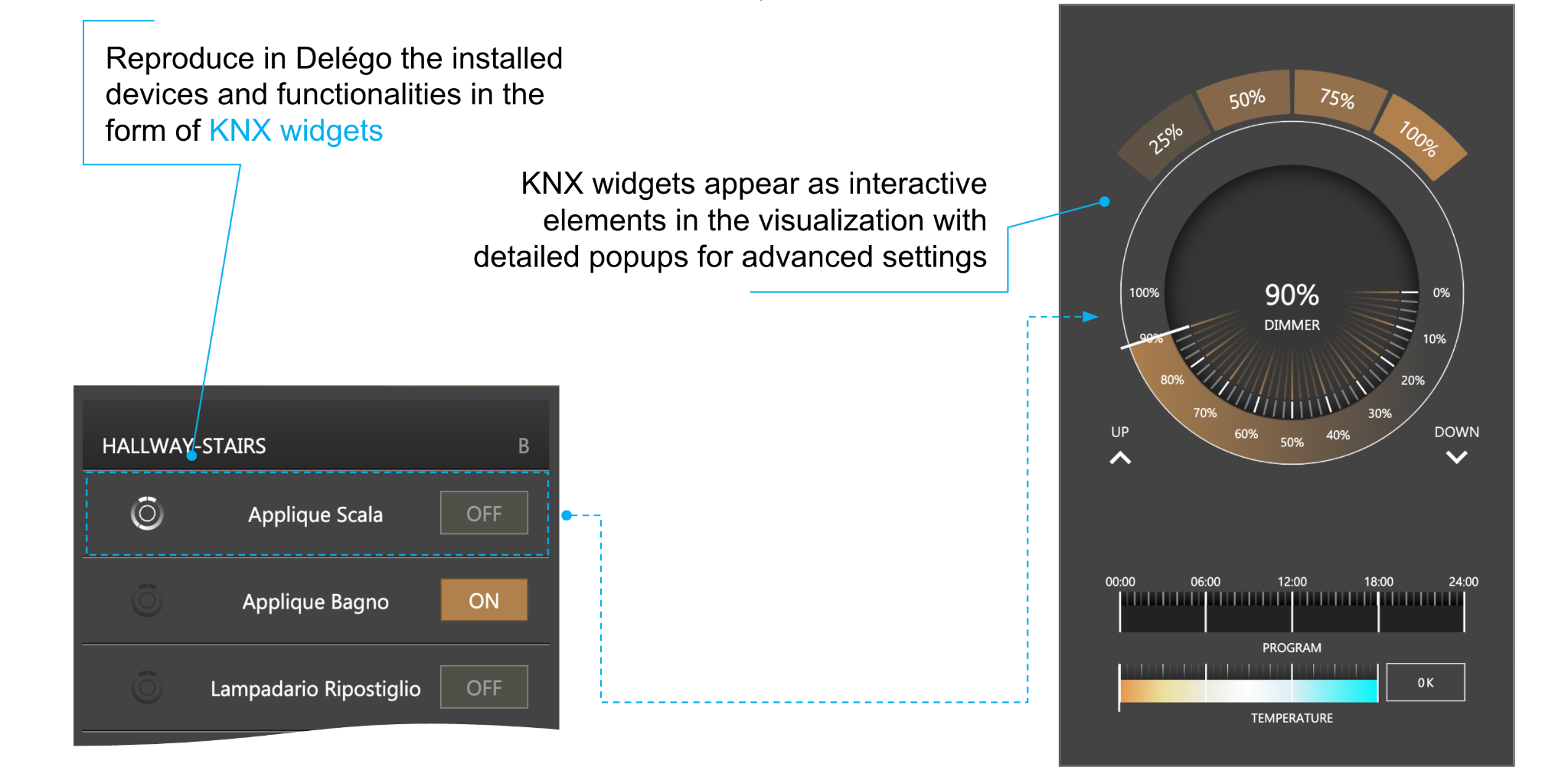
I widget KNX si configurano nella sezione KNX dell'Amministrazione, dove l'albero di contesto a sinistra li elenca raggruppati per CATEGORIE, nelle quali è possibile creare i widget; ciascuna categoria contiene l'elenco (inizialmente vuoto) dei widget appartenenti alla funzione corrispondente.
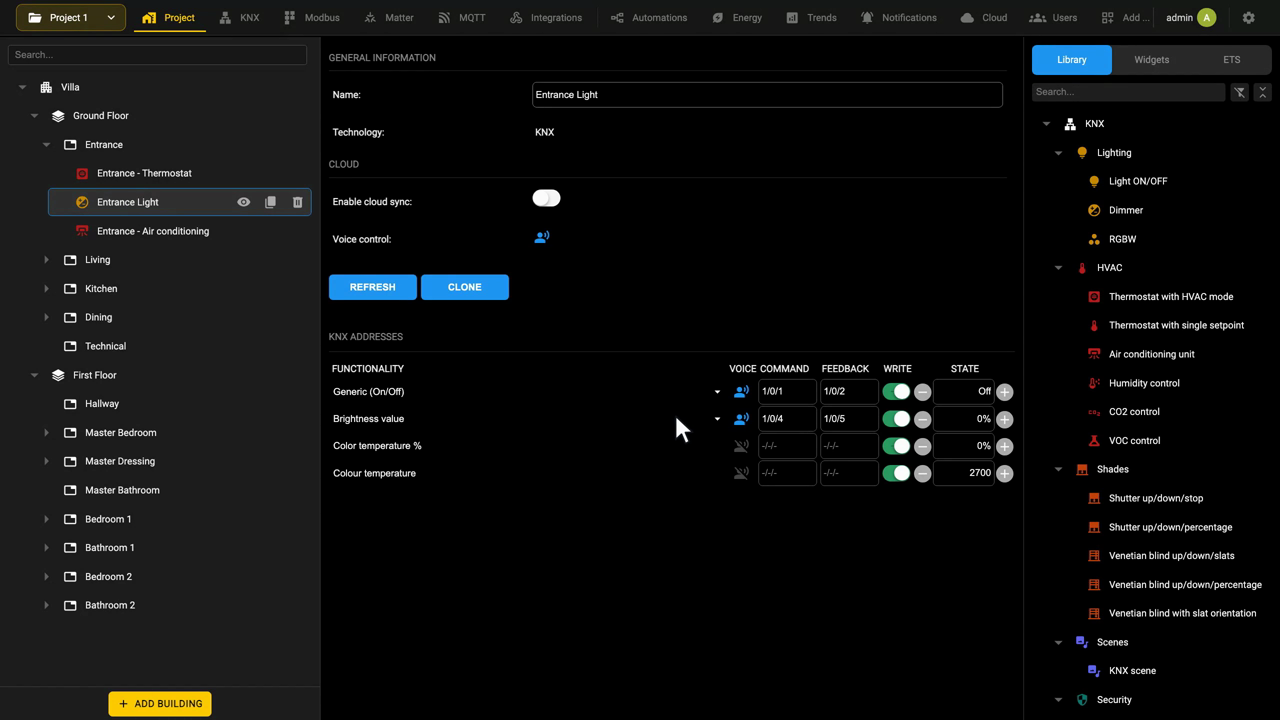
Creazione di un nuovo widget KNX
Quando si importa un file KNXPROJ contenente prodotti Ekinex, quasi tutti i widget necessari al progetto vengono creati automaticamente. Un widget va creato manualmente solo quando una funzione non è coperta dall'importazione, oppure quando occorre offrire una nuova funzione all'utente finale.
Creare i widget uno alla volta e verificare che ciascuno funzioni prima di proseguire: una volta che un widget di un certo tipo si comporta correttamente, duplicarlo invece di costruire il successivo da zero. La duplicazione basata sull'offset, descritta nel capitolo successivo, fa risparmiare molto tempo su progetti di qualsiasi dimensione.
Come per qualsiasi altra tecnologia, un widget si può creare manualmente in due modi alternativi:
- Nella sezione KNX. Aprire il pannello delle sorgenti a destra, nella scheda Libreria, trovare il modello necessario sotto la sua categoria e trascinarlo sulla categoria dell'albero di contesto a cui appartiene. L'albero è organizzato secondo le stesse categorie della libreria: Illuminazione, HVAC, Tende, Scenari, Sicurezza, Multimedia, Varchi, Prese Comandate, Tecnologici, Irrigazione e Altro.
- Direttamente nella sezione Progetto. Aprire la scheda Libreria del pannello delle sorgenti, trovare il modello KNX necessario e trascinarlo sulla stanza dell'albero di contesto a cui il widget appartiene.
In entrambi i casi, selezionando il nuovo widget nell'albero se ne apre la scheda. Compilarne le impostazioni e, soprattutto, associare un indirizzo di gruppo a ciascuna delle sue funzionalità, come descritto di seguito.
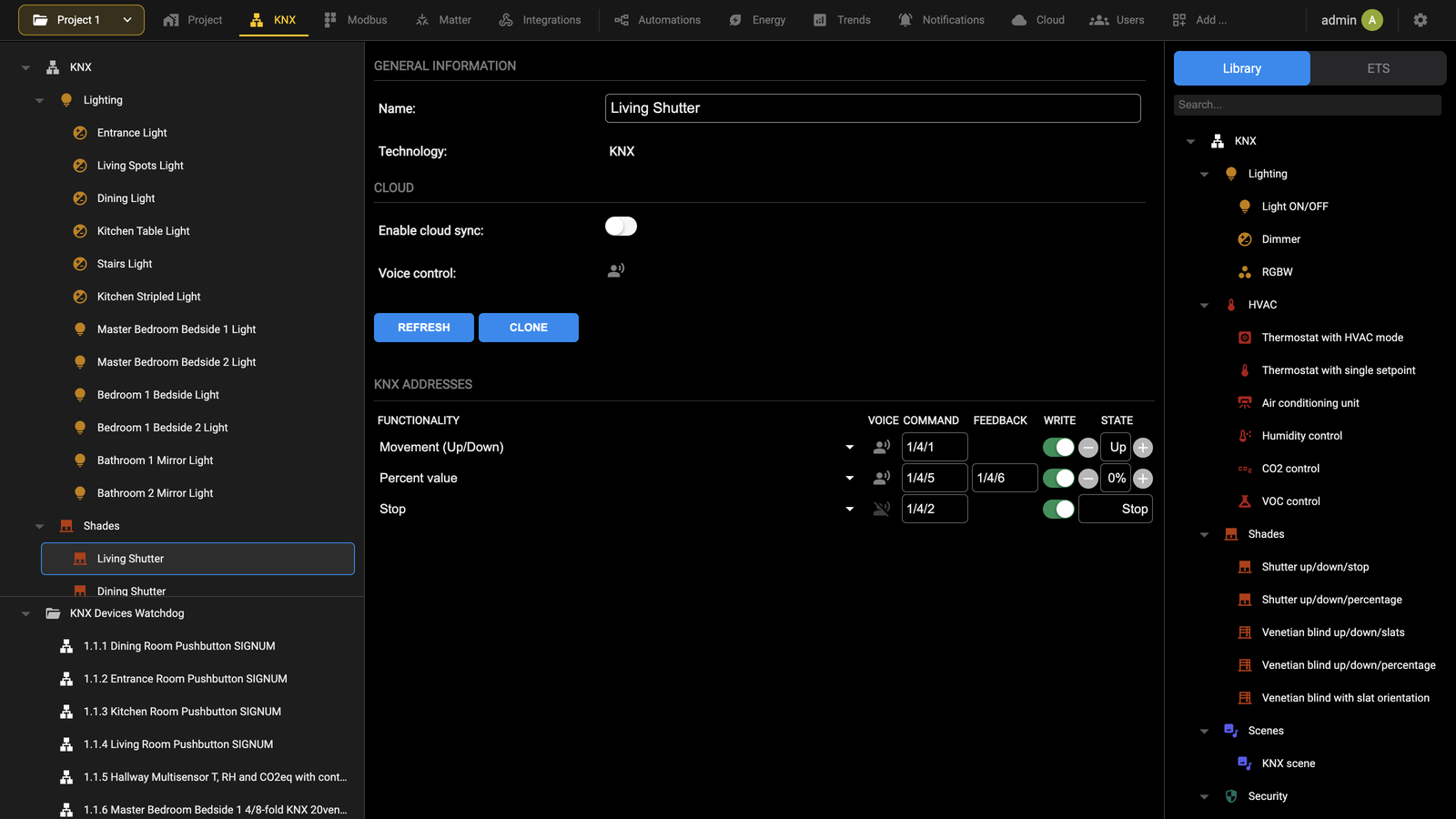
DATI GENERALI e CLOUD contengono gli attributi generali.
| Nome | Etichetta che identifica il widget nella Visualizzazione. |
| Tecnologia | La tecnologia di campo a cui appartiene il widget, in questo caso KNX. Non è modificabile. |
| Remotizzato sul cloud | Sincronizza il widget sul cloud, rendendolo così disponibile per servizi esterni come gli assistenti vocali. |
| Controllo vocale | Indica se il widget può essere comandato da un assistente vocale. Per i dettagli si veda il capitolo Cloud. |
AGGIORNA rilegge dal bus lo stato del widget; DUPLICA lo duplica.
INDIRIZZI KNX elenca i comandi e gli stati supportati dal modello. Ogni riga riporta quanto segue:
| IDENTIFICATIVO | La funzione dell'indirizzo all'interno del widget. È fissa, tranne che nei widget generici. |
| VOICE | Evidenzia gli indirizzi che un assistente vocale può comandare. Non è modificabile. Si veda il capitolo Cloud. |
| COMANDO | L'indirizzo di gruppo primario, su cui DELÉGO SERVER scrive per inviare un comando al bus. |
| FEEDBACK | L'indirizzo di gruppo su cui i dispositivi riportano il loro stato effettivo, ad esempio l'attuatore dopo un comando. Per gli oggetti di sola lettura, inserire qui l'indirizzo su cui DELÉGO SERVER attende i telegrammi. |
| SCRITTURA | Determina se l'interfaccia può scrivere su quell'indirizzo. |
| STATO | Mostra in tempo reale il valore letto dal bus e, se l'indirizzo è scrivibile, invia un comando di prova. |
Associazione degli indirizzi di gruppo. Un indirizzo di gruppo si inserisce nella casella COMANDO o FEEDBACK di una funzionalità in tre modi:
- Trascinandolo da ETS. Selezionare la scheda ETS del pannello delle sorgenti e trascinare l'indirizzo di gruppo desiderato sulla casella COMANDO o FEEDBACK della funzionalità. La scheda elenca gli indirizzi di gruppo del progetto ETS importato (si veda Importazione ETS).
- Digitandolo. Se l'indirizzo è noto, digitarlo nella casella. Per fare prima, digitare uno spazio al posto di ogni
/: una volta digitato l'indirizzo completo, gli spazi vengono sostituiti automaticamente, per cui1 2 3diventa1/2/3. - Scegliendolo dal menu contestuale. Iniziando a digitare una parte dell'indirizzo, o una parte del nome che l'indirizzo ha in ETS, si apre un menu contestuale con gli indirizzi di gruppo corrispondenti, filtrati man mano che si digita. Selezionare quello desiderato.
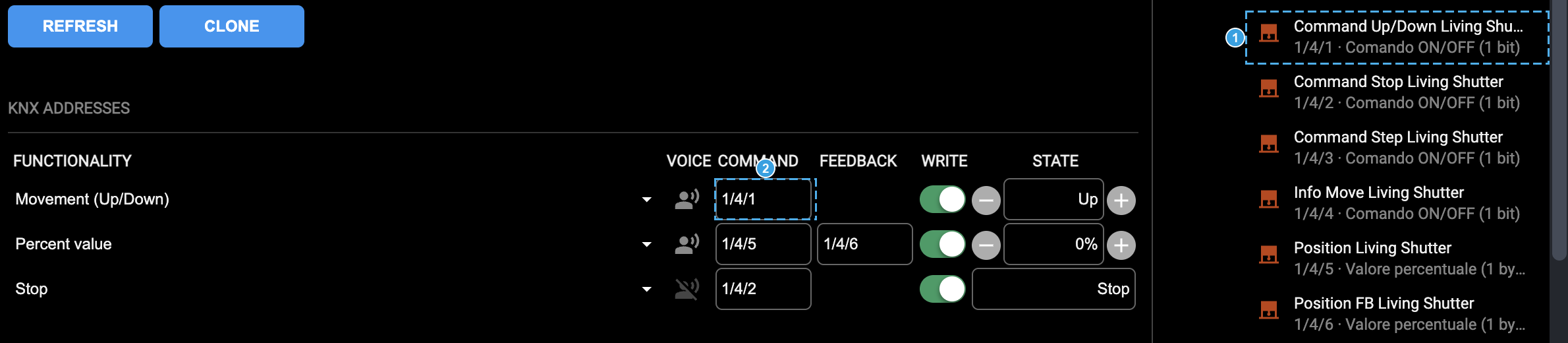
- L'indirizzo di gruppo nella scheda ETS: il nome che porta nel progetto ETS, il suo indirizzo e il suo tipo di datapoint.
- La casella COMANDO della funzionalità su cui viene rilasciato. La casella FEEDBACK riceve un indirizzo allo stesso modo.
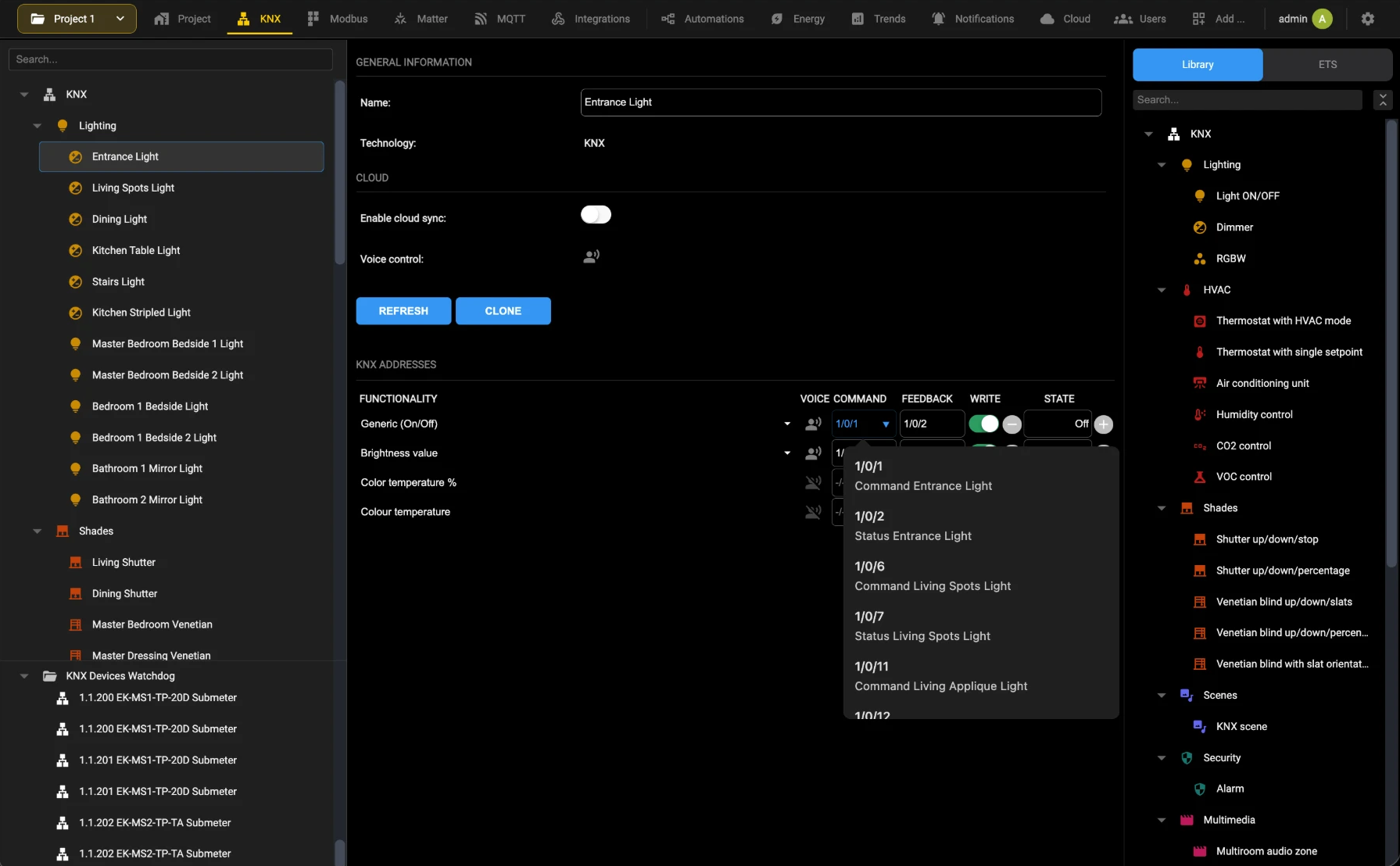
Campi avanzati. Attivando la Modalità esperto, nel menu Configurazione, la stessa scheda si arricchisce di diversi campi.
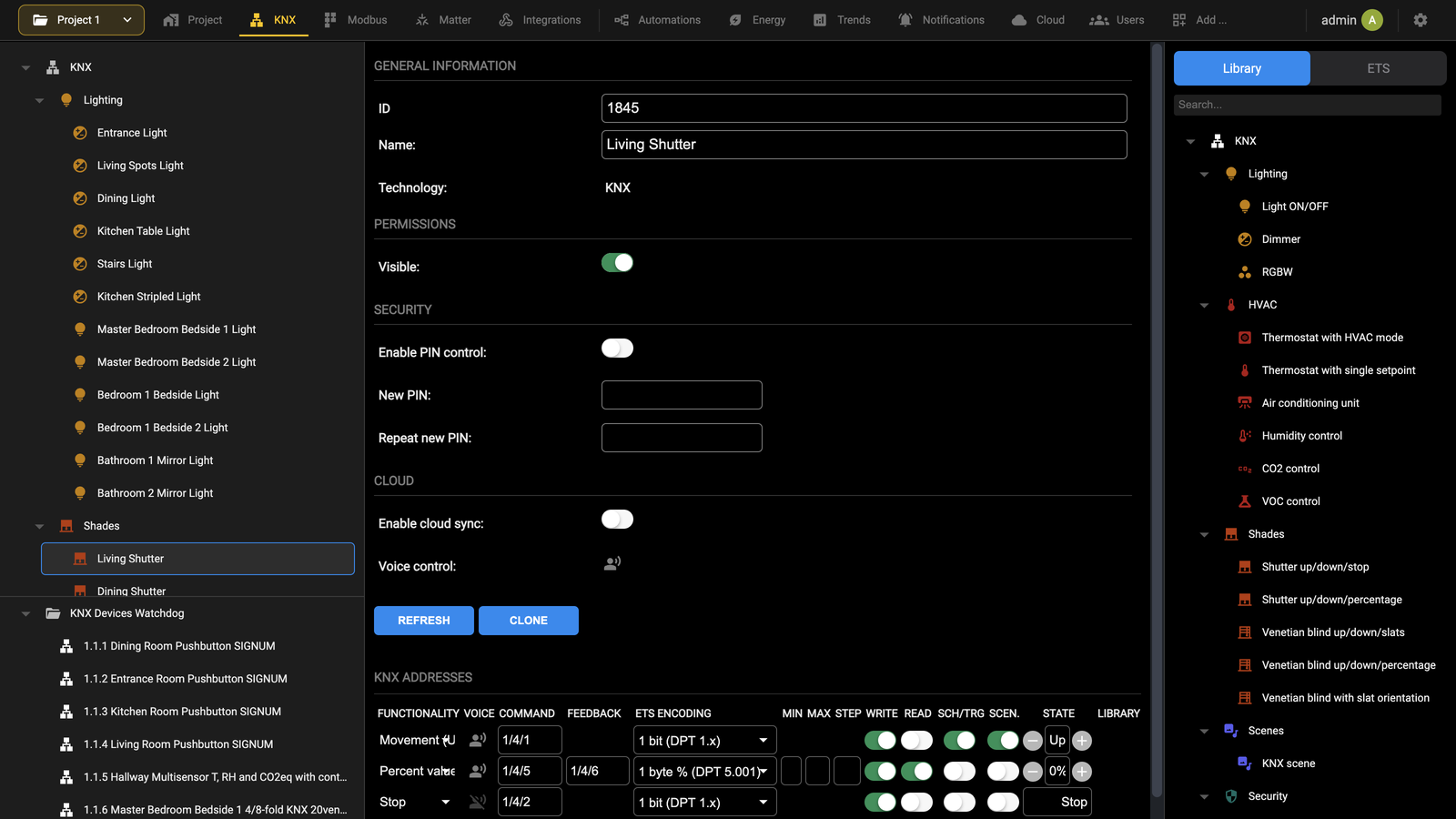
| ID | L'identificativo interno dell'oggetto, necessario quando lo si richiama da uno script o da un'automazione. |
| Visibile | In PERMESSI, stabilisce se il widget compare nella Visualizzazione. |
| Abilita controllo PIN | In SICUREZZA, chiede all'utente un PIN numerico prima di inviare un comando o di aprire i dettagli del widget. Assegnare il PIN in Nuovo PIN e confermarlo in Ripeti nuovo PIN. Scegliere un PIN non facile da indovinare: protegge un comando, non solo una schermata. |
La tabella degli indirizzi acquisisce le colonne tecniche: CODIFICA ETS, che imposta il tipo di datapoint dell'indirizzo; MIN, MAX e STEP, per i valori che l'interfaccia può inviare; LETTURA, SCH/TRG e SCEN., che abilitano l'indirizzo alla lettura, alle programmazioni orarie e ai trigger e agli scenari; LIBRERIA, che sceglie il set grafico usato per rappresentare l'indirizzo.
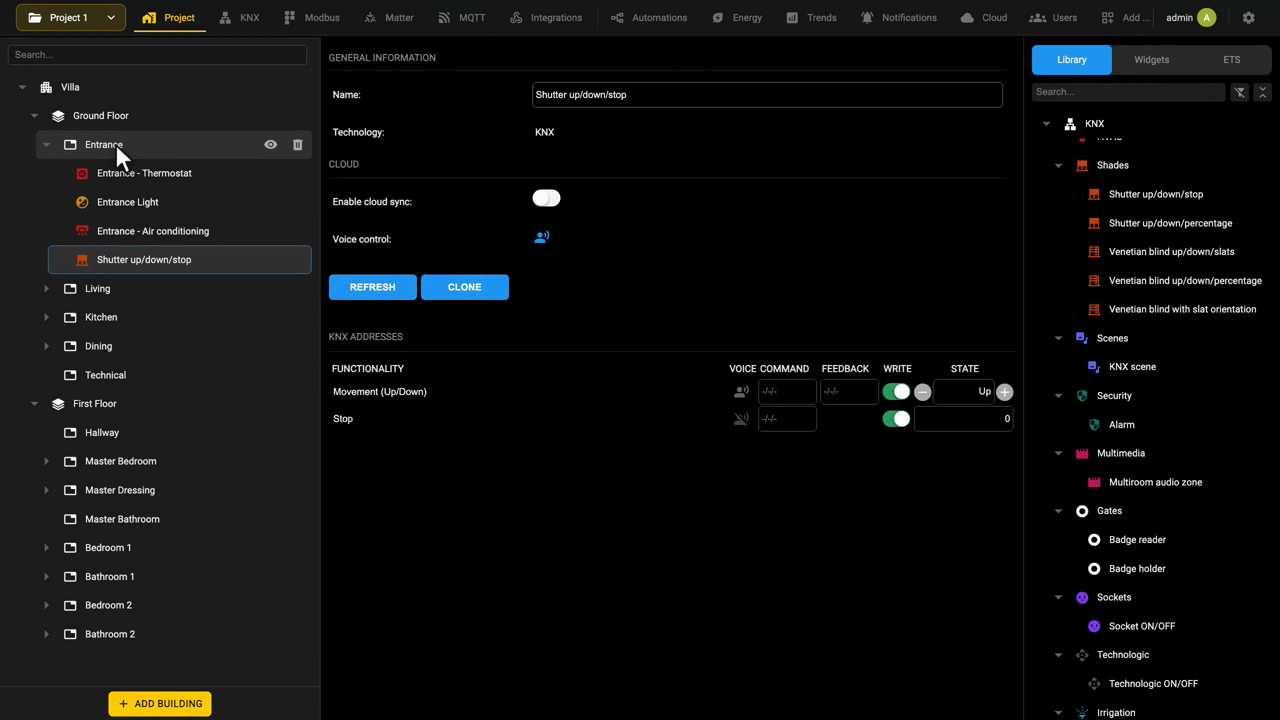
Questo argomento è ripreso anche nei videotutorial Pianificazione dei widget, La sezione KNX e Scheda del widget KNX.
Duplicazione dei widget KNX
Una volta completamente configurato, un widget può essere duplicato più volte per rendere più rapida la creazione di widget simili. Questo approccio è il modo più veloce per realizzare il progetto di supervisione, grazie alla possibilità di incrementare automaticamente gli indirizzi di gruppo durante la duplicazione.
Per duplicare un widget, selezionarlo nell'albero di contesto, aprirne la scheda e premere DUPLICA. Si apre una finestra di dialogo:
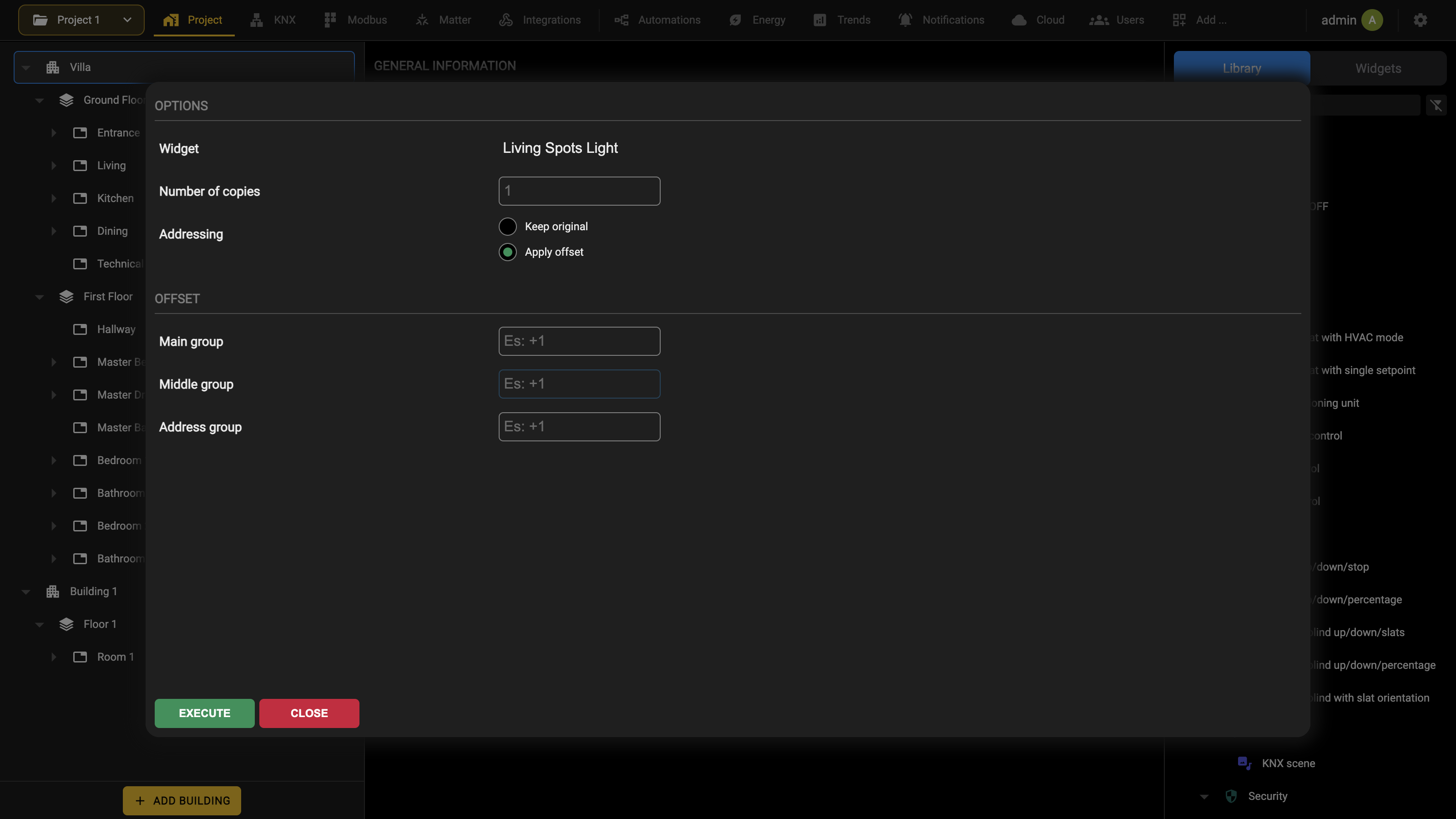
I campi sono:
| Widget | Il widget da duplicare. Non è modificabile: è quello di cui è aperta la scheda. |
| Numero di copie | Quante copie creare a partire dal widget selezionato. |
| Indirizzamento | Mantieni originale crea copie identiche. Applica offset apre la sezione OFFSET sottostante. |
| Gruppo principale, Gruppo intermedio, Indirizzo di gruppo | Con Applica offset, l'incremento applicato a ciascuno dei tre numeri dell'indirizzo KNX, una volta per ogni copia. Sono ammessi valori negativi. |
Ad esempio, inserendo 1 o +1 come offset sull'indirizzo di gruppo, l'ultimo numero di ogni indirizzo KNX del widget di partenza viene incrementato di uno, tante volte quante sono le copie richieste.
Ad esempio, inserendo "1" o "+1" come offset sull'indirizzo di gruppo, ogni indirizzo KNX presente nel widget di partenza viene incrementato di 1 sull'ultimo numero, tante volte quante sono le copie richieste:
3/0/1 · 3/0/2 · 3/0/3 …
ESEGUI avvia la duplicazione, CHIUDI esce senza duplicare; dopo pochi secondi i nuovi widget compaiono sotto la stessa categoria dell'albero di contesto. Dopo la duplicazione di un widget, è necessario premere il pulsante AGGIORNA nell'elenco delle categorie per vedere i nuovi widget.
A questo punto:
- modificare l'etichetta dei nuovi widget;
- assegnarli alla stanza appropriata.
Personalizzazione
Attivando la Modalità esperto, nel menu Configurazione, è possibile personalizzare aspetti specifici degli indirizzi di un widget.
Per le voci numeriche è possibile forzare i valori MIN, MAX e STEP, in modo da impostare uno specifico intervallo di valori e la "granularità" dei valori intermedi tra i limiti. Gli slider circolari della Visualizzazione adeguano di conseguenza i valori visualizzati.
Inoltre, per uno specifico sottoinsieme di voci, è possibile impostare una libreria grafica diversa da quella predefinita. Premendo il pulsante corrispondente viene visualizzata una finestra di dialogo, con la possibilità di filtrare e selezionare il set più appropriato.
La libreria grafica può anche essere personalizzata, come spiegato in dettaglio nel capitolo Libreria grafica.
Funzioni
Come spiegato nel capitolo Funzioni, ogni elemento visibile in DELÉGO SERVER appartiene a una funzione, e i widget KNX non fanno eccezione.
I capitoli seguenti passano in rassegna i template disponibili per ciascuna funzione e le forme grafiche che ognuno di essi può assumere.
Illuminazione
Luce ON/OFF
Widget semplice per il controllo delle luci ON/OFF e, più in generale, per la commutazione dei relè. Elementi supportati dal modello:
| IDENTIFICATIVO | CODIFICA ETS | R/W DESCRIZIONE / NOTE |
|---|---|---|
| ON/OFF | Commutazione (1 bit DPT 1) | RW Accende e spegne la luce. Elemento obbligatorio per questo tipo di widget. |
L'immagine seguente mostra come viene visualizzato il widget nella Visualizzazione di DELÉGO SERVER:
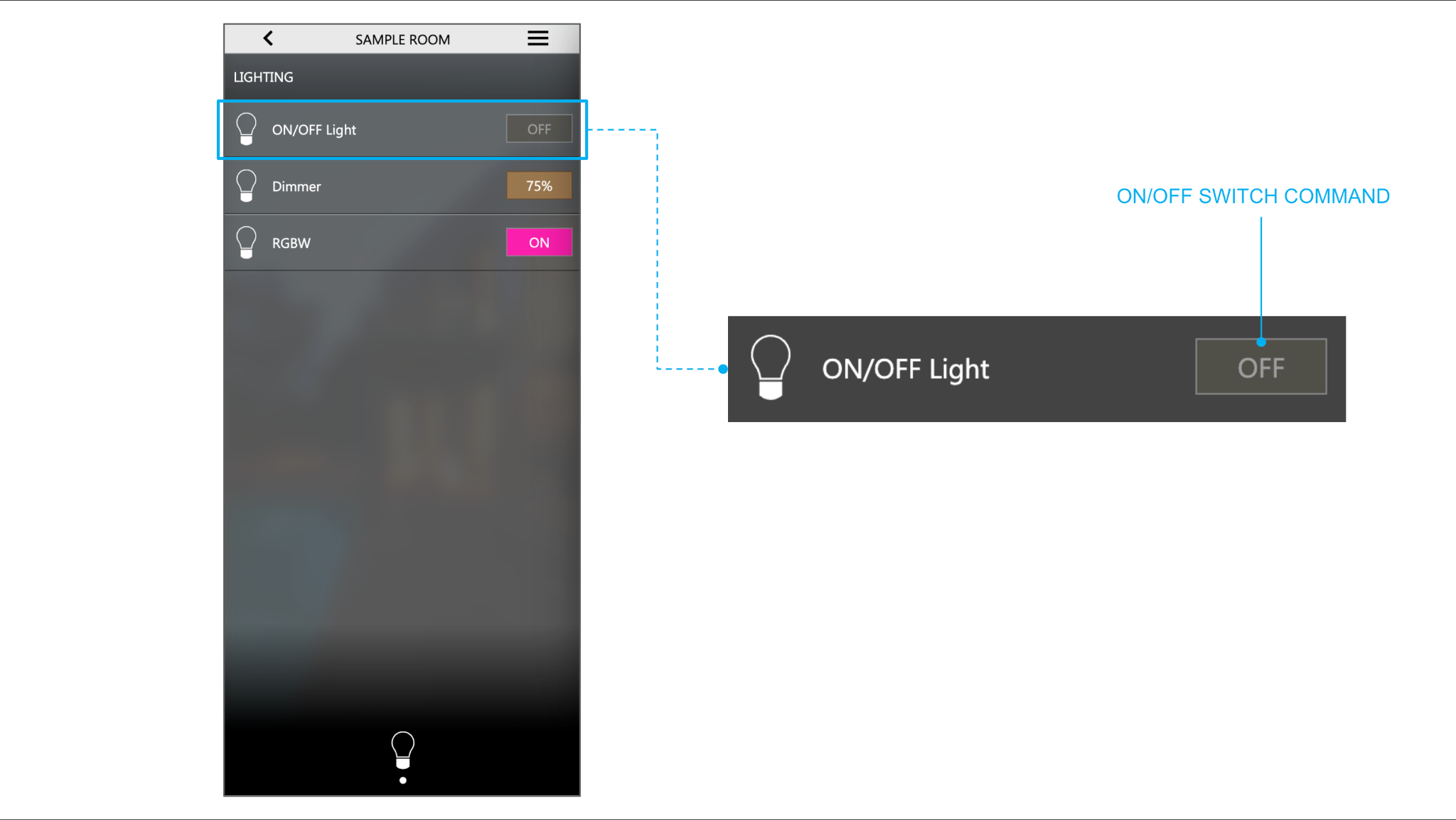
Dimmer
Modello dedicato al controllo delle luci con regolazione della luminosità e, dove disponibile, del bianco dinamico. Elementi supportati dal modello:
| IDENTIFICATIVO | CODIFICA ETS | R/W | DESCRIZIONE / NOTE |
|---|---|---|---|
| ON/OFF | Commutazione (1 bit DPT 1) | RW | Accende e spegne la luce. Elemento obbligatorio per questo tipo di widget. |
| Valore di luminosità | Valore percentuale (1 byte DPT 5) | RW | Regolazione dell'intensità percentuale della luce. Elemento obbligatorio per questo tipo di widget. |
| Temperatura colore | Contatore a 16 bit (2 byte DPT 7.600) | RW | Regolazione della temperatura colore (tunable white) in valore assoluto espresso in K |
| Temperatura colore % | Valore percentuale (1 byte DPT 5) | RW | Regolazione della temperatura colore (tunable white) sotto forma di percentuale tra luce fredda e luce calda |
La "temperatura colore" e la "temperatura colore %" si escludono a vicenda, essendo codifiche alternative dello stesso significato.
L'immagine seguente mostra come viene visualizzato il widget nella Visualizzazione di DELÉGO SERVER:
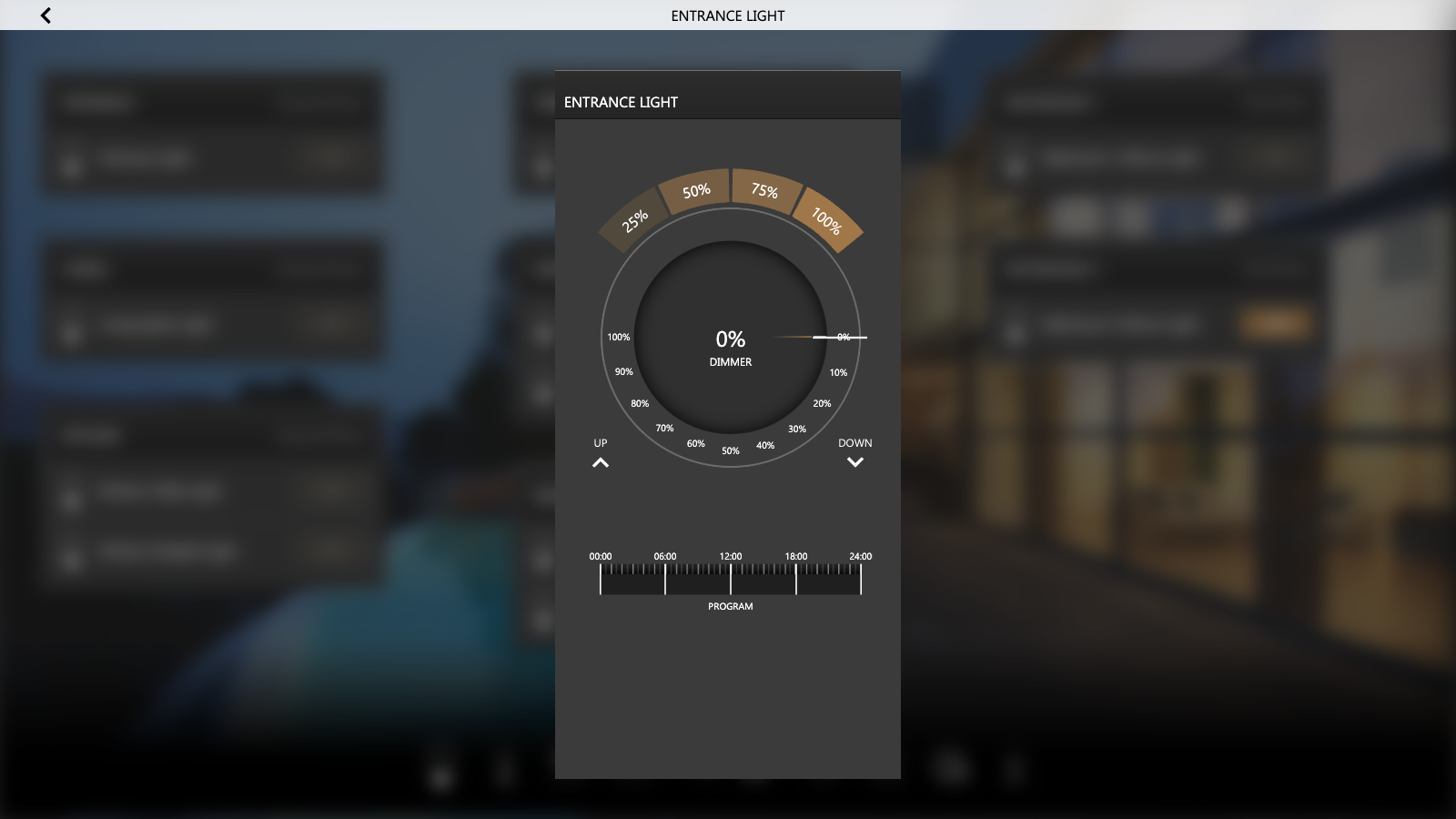
RGBW
Modello dedicato al controllo delle luci colorate. Elementi supportati dal modello:
| IDENTIFICATIVO | CODIFICA ETS | R/W | DESCRIZIONE / NOTE |
|---|---|---|---|
| ON/OFF | Commutazione (1 bit DPT 1) | RW | Accende e spegne la luce. Elemento obbligatorio per questo tipo di widget. |
| RGBW - Rosso, RGBW - Verde, RGBW - Blu | Valore percentuale (1 byte DPT 5) | RW | Colorazione dei singoli componenti quando si utilizza la codifica colore RGB |
| RGBW - Bianco | Valore percentuale (1 byte DPT 5) | RW | Se presente, la componente BIANCA dell'RGBW |
| Intensità dimmer | Valore percentuale (1 byte DPT 5) | RW | Regolazione dell'intensità del corpo illuminante indipendentemente dalla selezione del colore |
| HSV - Hue (Colore), HSV - Saturazione, HSV - Valore | Valore percentuale (1 byte DPT 5) | RW | Colorazione dei singoli componenti quando si utilizza la codifica colore HSV |
| HSV | 3 byte (DPT 232.600) | RW | Controllo del colore in codifica HSV, con un singolo telegramma |
| RGB | 3 byte (DPT 232.600) | RW | Controllo del colore in codifica RGB, con un singolo telegramma |
È importante specificare una sola delle modalità di regolazione del colore seguenti, che sono da considerarsi mutuamente esclusive:
- Singoli componenti RGB
- Telegramma singolo RGB
- Singoli componenti HSV
- Telegramma singolo HSV
Questo modello permette di salvare il colore corrente in un PRESET, per richiamarlo in un secondo momento. È possibile salvare fino a 4 preset. Per salvare un preset:
- Impostare il colore desiderato
- Premere a lungo su uno dei quattro elementi nella parte superiore del selettore di colore L'immagine seguente mostra come viene visualizzato il widget nella Visualizzazione di DELÉGO SERVER:
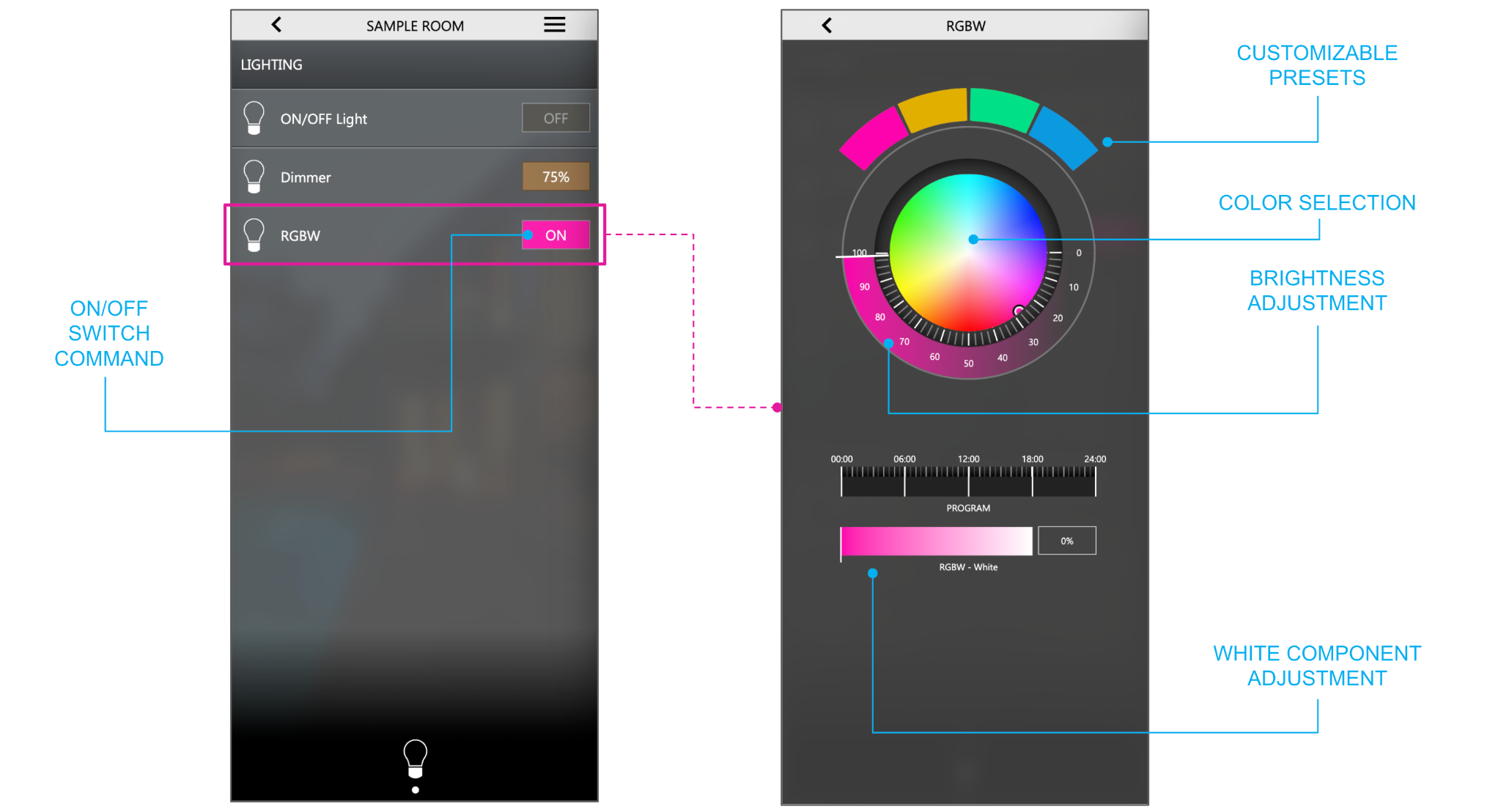
HVAC (ventilazione e condizionamento)
Termostato con modalità HVAC
Modello completo di funzionalità per i termostati configurati in ETS per essere utilizzati con le modalità operative HVAC (chiamate anche controllo della temperatura "assoluto").
TERMOSTATI GENERICI Elementi supportati dal modello per i termostati generici:
| IDENTIFICATIVO | CODIFICA ETS | R/W | DESCRIZIONE / NOTE |
|---|---|---|---|
| Temperatura misurata | Valore flottante (2 byte DPT 9) | R | Temperatura misurata letta dal sensore interno |
| ON/OFF Termostato | Commutazione (1 bit DPT 1) | RW | Se presente, attiva o disattiva la gestione del termostato e la relativa grafica |
| Modalità HVAC manuale | Valore numerico 0-255 (1 byte DPT 6) | RW | Convenzione standard: 1 → Comfort 2 → Precomfort / Standby 3 → Economy 4 → Spento / Protezione Nota: questo sotto-oggetto è quello associato di default a scenari e programmazioni |
| Setpoint - Attuale | Valore flottante (2 byte DPT 9) | R | Setpoint utilizzato dal termostato in base alla modalità corrente. Sola lettura. |
| Setpoint - Manuale | Valore flottante (2 byte DPT 9) | RW | In caso di termostati a setpoint singolo, assegnare questa voce all'indirizzo di gruppo del setpoint. In caso di configurazioni "doppie" a modalità crono e manuale dei termostati EKINEX, impostare questa voce sull'indirizzo di gruppo del setpoint manuale (fare riferimento alle istruzioni specifiche più avanti) |
| Offset | Valore flottante (2 byte DPT 9) | RW | Se il termostato prevede una regolazione di +/- 3° rispetto al setpoint base, associare un indirizzo KNX per regolarlo nella grafica, al posto del setpoint |
| Setpoint XXX riscaldamento / condizionamento | Valore flottante (2 byte DPT 9) | RW | Setpoint associati alle diverse modalità HVAC per il riscaldamento e il condizionamento |
| Riscaldamento / condizionamento | Commutazione (1 bit DPT 1) | RW | Convenzione: 0 → condizionamento 1 → riscaldamento Nota: in assenza di questo indirizzo il termostato è considerato in modalità solo riscaldamento |
| Riscaldamento (ON/OFF), Condizionamento (ON/OFF) | Commutazione (1 bit DPT 1) | R | Stato della richiesta di riscaldamento o di condizionamento; sola lettura. Se il termostato comanda una sola uscita in entrambe le stagioni, riportare lo stesso indirizzo KNX in entrambe le righe. |
| Modalità automatico/manuale | Commutazione (1 bit DPT 1) | RW | Convenzione: 0 → manuale 1 → automatico |
| Velocità ventole | Valore numerico 0-255 (1 byte DPT 6) | RW | Velocità della ventola. A seconda del sotto-oggetto prescelto, la regolazione avviene a gradini discreti oppure in percentuale (regolazione continua). |
| Velocità ventole percentuale | Valore percentuale (1 byte DPT 5) | RW | Come sopra, espressa in percentuale |
Per modificare i valori scambiati sul bus KNX, premere il pulsante nell'ultima colonna della riga e individuare l'insieme di opzioni più appropriato nel popup che viene mostrato.
Se si utilizza una sola modalità HVAC, è la voce "Modalità HVAC manuale" a dover essere compilata con gli indirizzi di gruppo KNX presi da ETS, e non la "Modalità HVAC". La "Modalità HVAC" è destinata alla configurazione doppia modalità, specifica dei termostati e dei pulsanti EKINEX, come spiegato più avanti.
La "velocità ventole" e la "velocità ventole percentuale" si escludono a vicenda; assegnare l'indirizzo o gli indirizzi di gruppo KNX a uno solo dei due elementi, in base alla codifica (tipo di datapoint) configurata in ETS. L'immagine seguente mostra come viene visualizzato il widget nella Visualizzazione di DELÉGO SERVER:
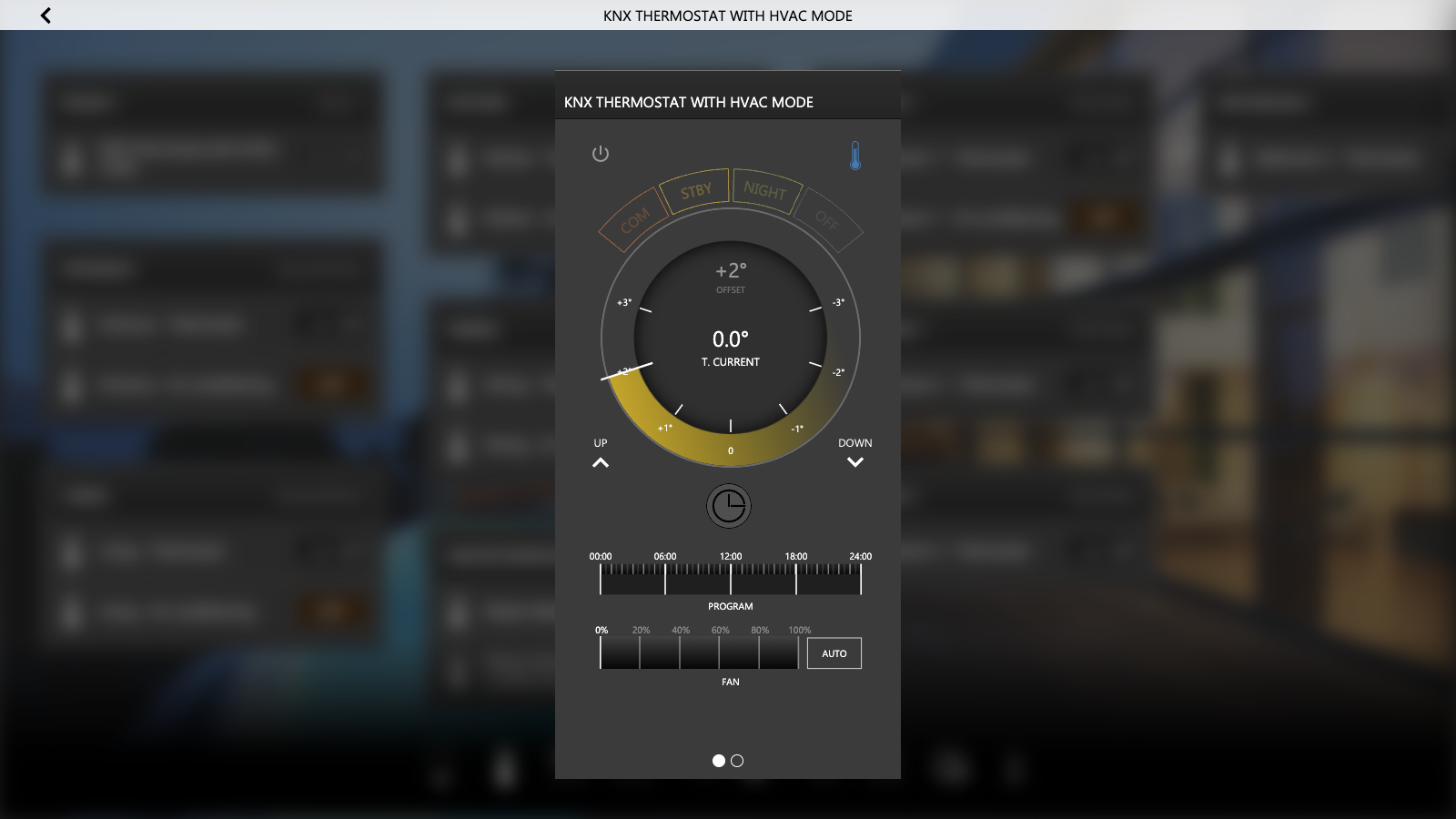
TERMOSTATI E PULSANTI EKINEX I termostati e i pulsanti con termostato integrato EKINEX dispongono di una regolazione HVAC evoluta, normalmente non disponibile sui dispositivi KNX di altri costruttori, basata sul principio di due diverse condizioni operative, per cui il termostato può trovarsi in:
- Modalità crono
- Modalità manuale
In modalità crono il termostato è sotto il controllo di un BMS, come DELÉGO SERVER, dove la temperatura e la modalità operativa HVAC sono gestite automaticamente e programmate nel corso della giornata. In questa condizione la " Modalità HVAC " è considerata la modalità operativa del termostato. Quando l'utente interagisce con il termostato (per esempio modificando la modalità HVAC o il setpoint manuale ), il termostato passa in modalità manuale.
Il vantaggio di questo approccio a doppia modalità è un modo semplice, per l'utente finale, di scavalcare il funzionamento automatico (crono) con una modalità manuale temporanea; durante la modalità manuale, comunque, il termostato mantiene in memoria i cambiamenti della modalità automatica; quando l'utente ripristina la modalità crono, il termostato ritorna nello stato in cui si sarebbe trovato se non fosse passato in modalità manuale. Gli elementi del widget termostato coinvolti nella doppia modalità sono i seguenti:
| IDENTIFICATIVO | CODIFICA ETS | R/W | DESCRIZIONE / NOTE |
|---|---|---|---|
| Modalità HVAC | Valore numerico 0-255 (1 byte DPT 6) | RW | Modalità operativa del termostato utilizzata quando si trova in modalità crono. Da associare all'indirizzo o agli indirizzi di gruppo KNX dei seguenti oggetti di comunicazione: ● HVAC Mode In (COMANDO) ● HVAC Mode Out (FEEDBACK) |
| Modalità HVAC manuale | Valore numerico 0-255 (1 byte DPT 6) | RW | Modalità operativa del termostato utilizzata quando si trova in modalità manuale. Da associare all'indirizzo o agli indirizzi di gruppo KNX del seguente oggetto di comunicazione: ● HVAC Manual Mode (COMANDO) |
| Stato crono attivo | Commutazione (1 bit DPT 1) | R | Stato della "modalità crono". Da associare all'indirizzo o agli indirizzi di gruppo KNX del seguente oggetto di comunicazione: ● HVAC Manual Mode (COMANDO) |
| Setpoint - Manuale | Valore flottante (2 byte DPT 9) | RW | Setpoint utilizzato in modalità manuale per scavalcare quello associato alla modalità operativa. Da associare all'indirizzo o agli indirizzi di gruppo KNX del seguente oggetto di comunicazione: ● Manual setpoint (COMANDO) |
| Stato attivo setpoint manuale | Commutazione (1 bit DPT 1) | RW | Stato del "setpoint manuale". Da associare all'indirizzo o agli indirizzi di gruppo KNX del seguente oggetto di comunicazione: ● Manual setpoint active status (COMANDO) |
Le due immagini seguenti mostrano gli oggetti di comunicazione coinvolti nella doppia modalità nella libreria ETS e come il widget viene poi visualizzato nella Visualizzazione di DELÉGO SERVER in ciascuna delle due modalità:
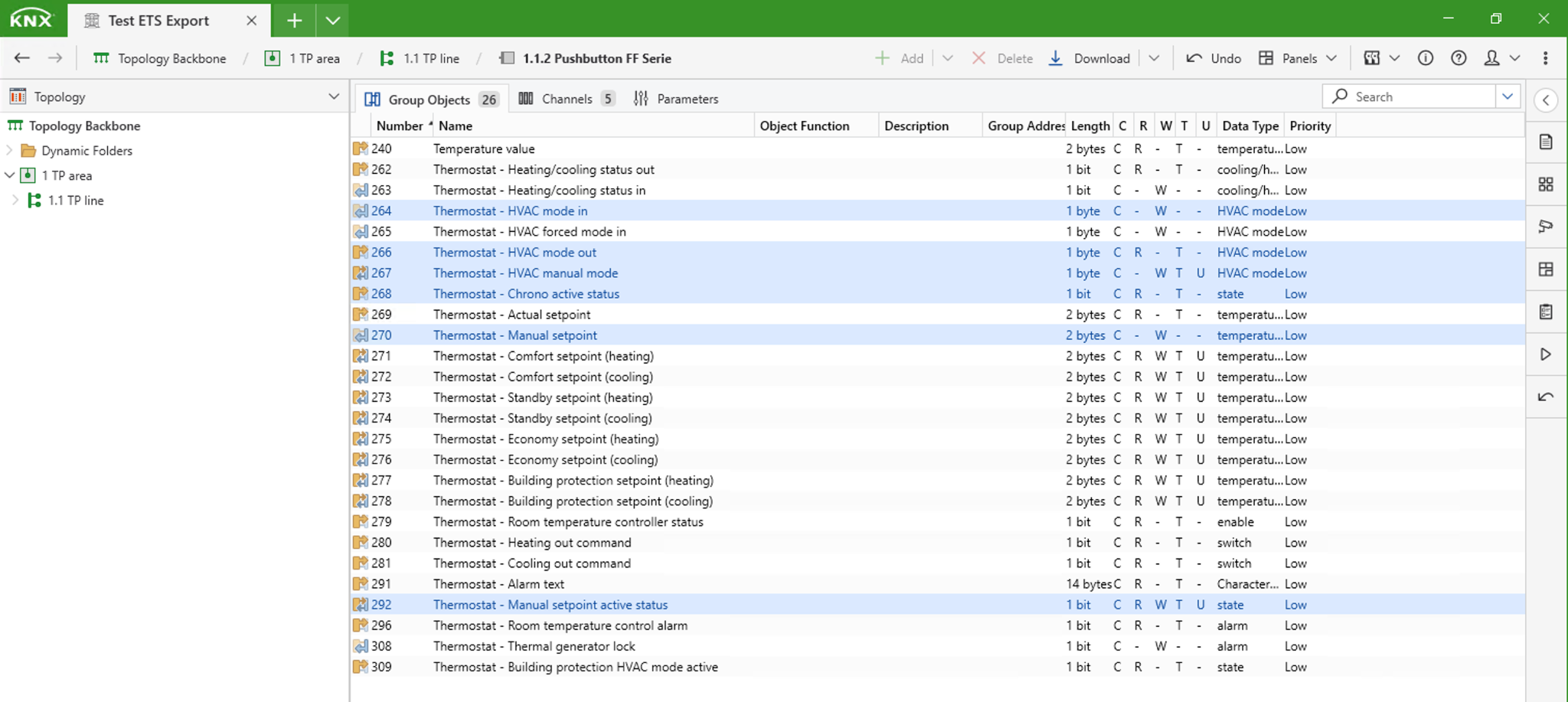
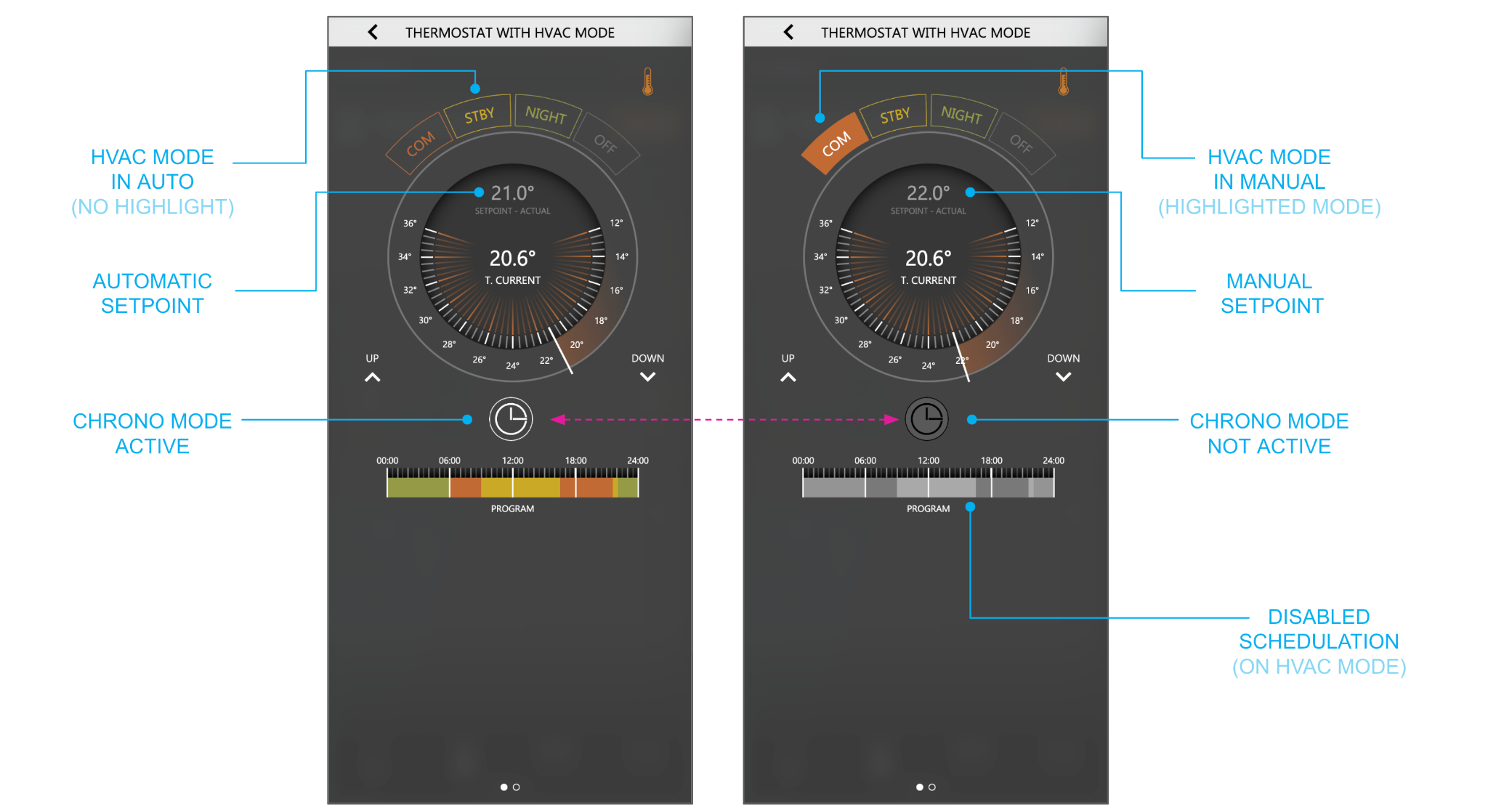
Perché la doppia modalità funzioni correttamente, sono inoltre necessari i passaggi seguenti:
- Attivare la Modalità esperto
- Selezionare Modalità HVAC (quella crono) nella colonna SCH/TRG
In questo modo le programmazioni verranno effettuate sulla modalità HVAC crono e non su quella manuale.
Termostato con setpoint singolo
Elementi supportati dal modello:
| IDENTIFICATIVO | CODIFICA ETS | R/W | DESCRIZIONE / NOTE |
|---|---|---|---|
| Temperatura misurata | Valore flottante (2 byte DPT 9) | R | Temperatura misurata letta dal sensore interno |
| ON/OFF Termostato | Commutazione (1 bit DPT 1) | RW | Se presente, attiva o disattiva la gestione del termostato e la relativa grafica |
| Modalità Comfort, Modalità Economy | Commutazione (1 bit DPT 1) | RW | Se presenti, attivano rispettivamente una "modalità comfort" (comfort aumentato con un offset sul setpoint di temperatura) e una "modalità eco" (setpoint ridotto per il risparmio energetico) |
| Setpoint - Attuale | Valore flottante (2 byte DPT 9) | R | Setpoint utilizzato dal termostato in base ai flag. Sola lettura. |
| Setpoint - Manuale | Valore flottante (2 byte DPT 9) | RW | Setpoint di temperatura (base) regolabile. |
| Offset | Valore flottante (2 byte DPT 9) | RW | Se il termostato prevede una regolazione di +/- 3°, questa voce prevale sulla regolazione del setpoint |
| Riscaldamento / condizionamento | Commutazione (1 bit DPT 1) | RW | Convenzione: 0 → condizionamento 1 → riscaldamento Nota: in assenza di questo indirizzo il termostato è considerato in modalità solo riscaldamento |
| Riscaldamento, Condizionamento | Commutazione (1 bit DPT 1) | R | Stato della richiesta di riscaldamento o di condizionamento; sola lettura. In caso di uscita singola, inserire lo stesso indirizzo. |
(ON/OFF)
| Modalità automatico/manuale | Commutazione (1 bit DPT 1) | RW | Convenzione: 0 → manuale 1 → automatico |
| Velocità ventole | Valore numerico 0-255 (1 byte DPT 6) | RW | Velocità della ventola. A seconda del sotto-oggetto prescelto, la regolazione avviene a gradini discreti oppure in percentuale (regolazione continua). |
| Velocità ventole percentuale | Valore percentuale (1 byte DPT 5) | RW | Come sopra, espressa in percentuale |
La "velocità ventole" e la "velocità ventole percentuale" si escludono a vicenda; assegnare l'indirizzo o gli indirizzi di gruppo KNX a uno solo dei due elementi, in base alla codifica (tipo di datapoint) configurata in ETS.
L'immagine seguente mostra come viene visualizzato il widget nella Visualizzazione di DELÉGO SERVER:
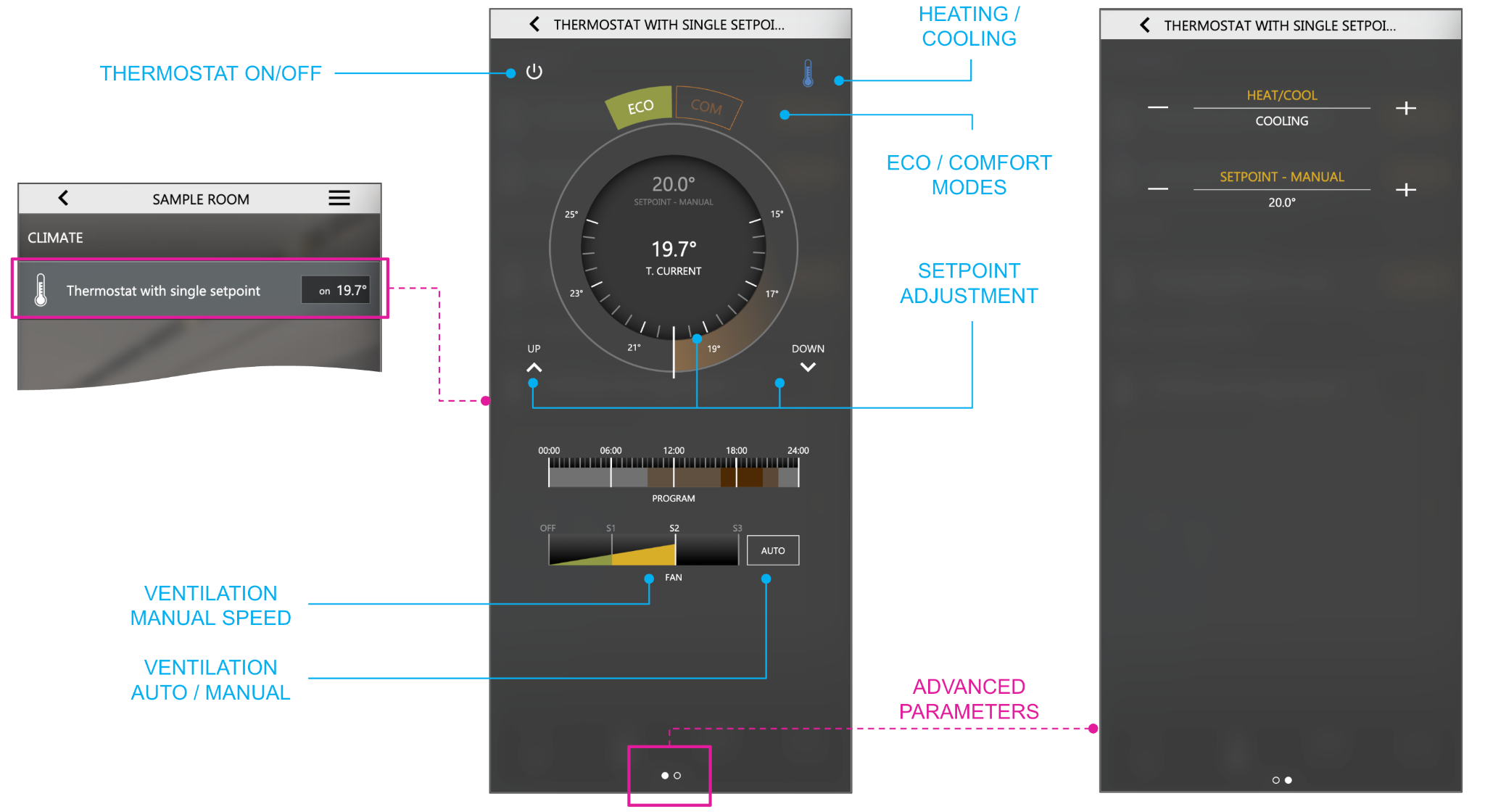
Termostato con setpoint stagionale
Questo modello è simile al termostato con setpoint singolo, ma offre due diversi setpoint di temperatura, uno per il riscaldamento e l'altro per il condizionamento.
Elementi supportati dal modello:
| IDENTIFICATIVO | CODIFICA ETS | R/W | DESCRIZIONE / NOTE |
|---|---|---|---|
| Temperatura misurata | Valore flottante (2 byte DPT 9) | R | Temperatura misurata letta dal sensore interno |
| ON/OFF Termostato | Commutazione (1 bit DPT 1) | RW | Se presente, attiva o disattiva la gestione del termostato e la relativa grafica |
| Modalità Comfort, Modalità Economy | Commutazione (1 bit DPT 1) | RW | Se presenti, attivano rispettivamente una "modalità comfort" (comfort aumentato con un offset sul setpoint di temperatura) e una "modalità eco" (setpoint ridotto per il risparmio energetico) |
| Setpoint - Attuale | Valore flottante (2 byte DPT 9) | R | Setpoint utilizzato dal termostato in base ai flag. Sola lettura. |
| Setpoint - Riscaldamento, Setpoint - Condizionamento | Valore flottante (2 byte DPT 9) | RW | Setpoint di temperatura regolabile, rispettivamente per la modalità riscaldamento e per quella condizionamento |
| Offset | Valore flottante (2 byte DPT 9) | RW | Se il termostato prevede una regolazione di +/- 3°, questa voce prevale sulla regolazione del setpoint |
| Riscaldamento / condizionamento | Commutazione (1 bit DPT 1) | RW | Convenzione: 0 → condizionamento 1 → riscaldamento Nota: in assenza di questo indirizzo il termostato è considerato in modalità solo riscaldamento |
| Riscaldamento (ON/OFF), Condizionamento (ON/OFF) | Commutazione (1 bit DPT 1) | R | Stato della richiesta di riscaldamento o di condizionamento; sola lettura. In caso di uscita singola, inserire lo stesso indirizzo. |
| Modalità automatico/manuale | Commutazione (1 bit DPT 1) | RW | Convenzione: 0 → manuale 1 → automatico |
| Velocità ventole | Valore numerico 0-255 (1 byte DPT 6) | RW | Velocità della ventola. A seconda del sotto-oggetto prescelto, la regolazione avviene a gradini discreti oppure in percentuale (regolazione continua). |
| Velocità ventole percentuale | Valore percentuale (1 byte DPT 5) | RW | Come sopra, espressa in percentuale |
Questo modello è particolarmente adatto al termostato Ekinex EK-ER2-TP easy; l'immagine seguente mostra gli oggetti di comunicazione che normalmente devono essere configurati per ottenere una visualizzazione adeguata in DELÉGO SERVER e come il widget viene poi mostrato nella Visualizzazione:
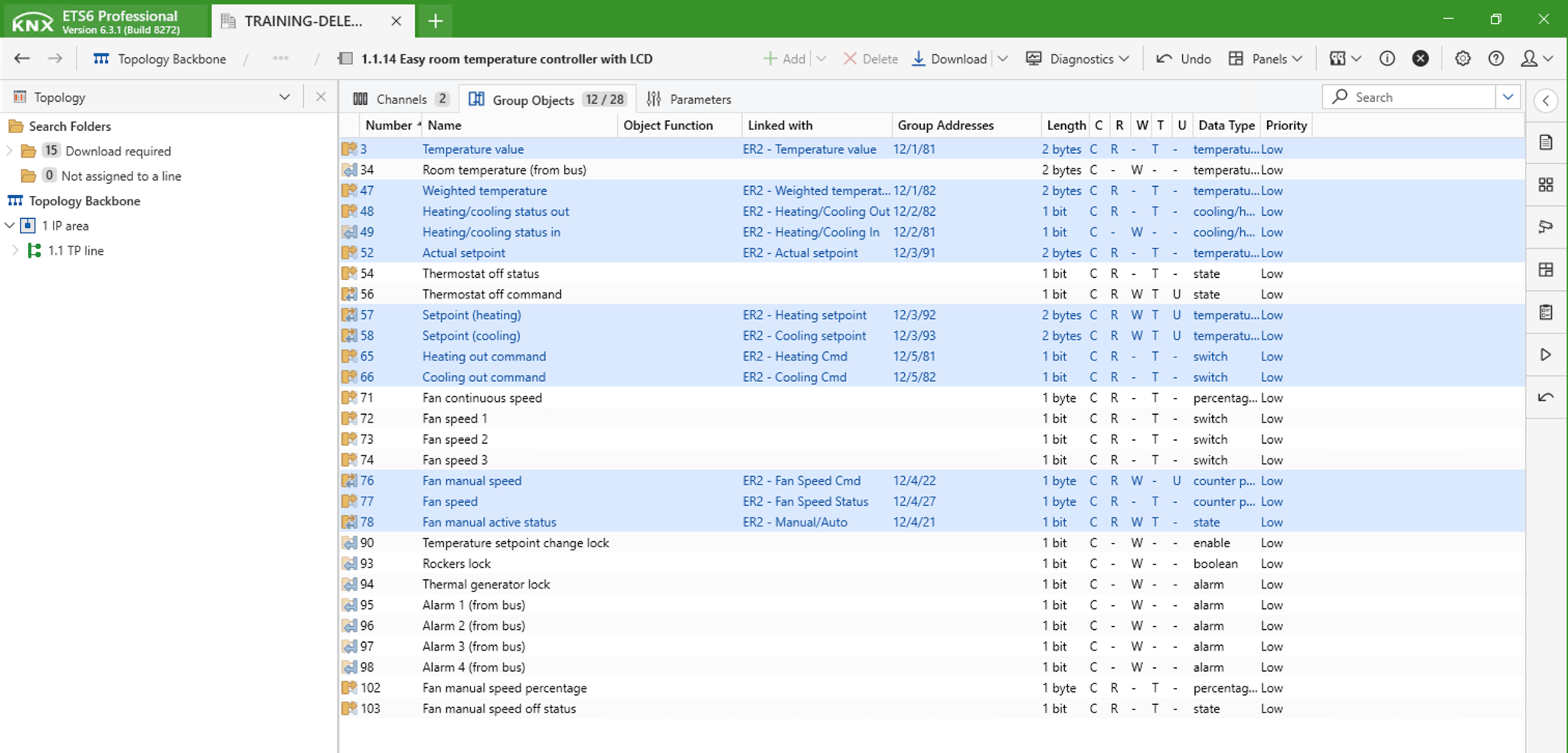
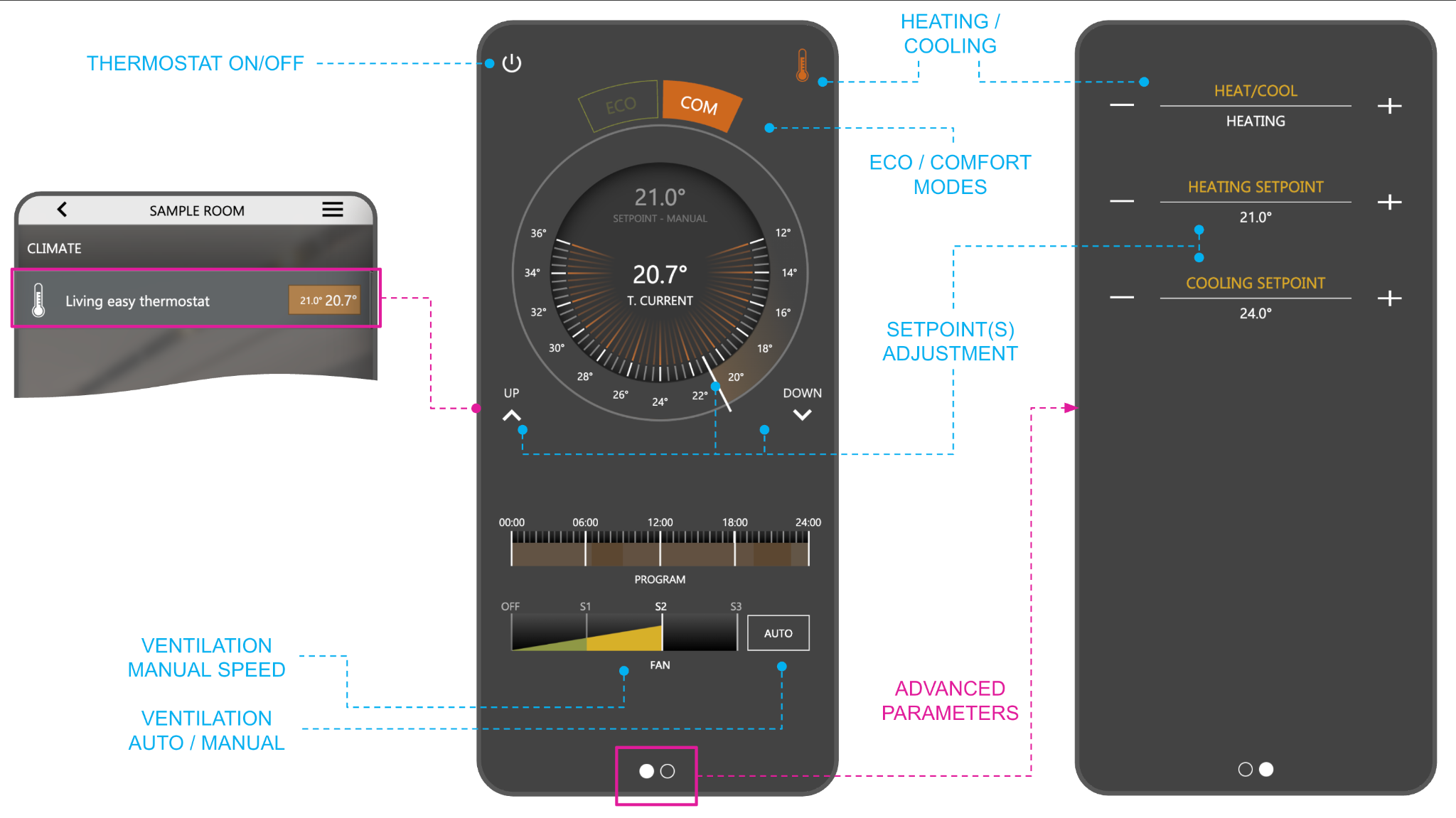
Il termostato Ekinex easy EK-ER2-TP non supporta le modalità eco e comfort, benché siano presenti nel modello di DELÉGO SERVER (essendo più generico). Inoltre, per gestire l'ON/OFF del termostato dalla Visualizzazione, è necessario invertire con una funzione logica l'oggetto di gruppo denominato "thermostat OFF", perché il termostato accetta il valore 1 per spegnersi, e non 0.
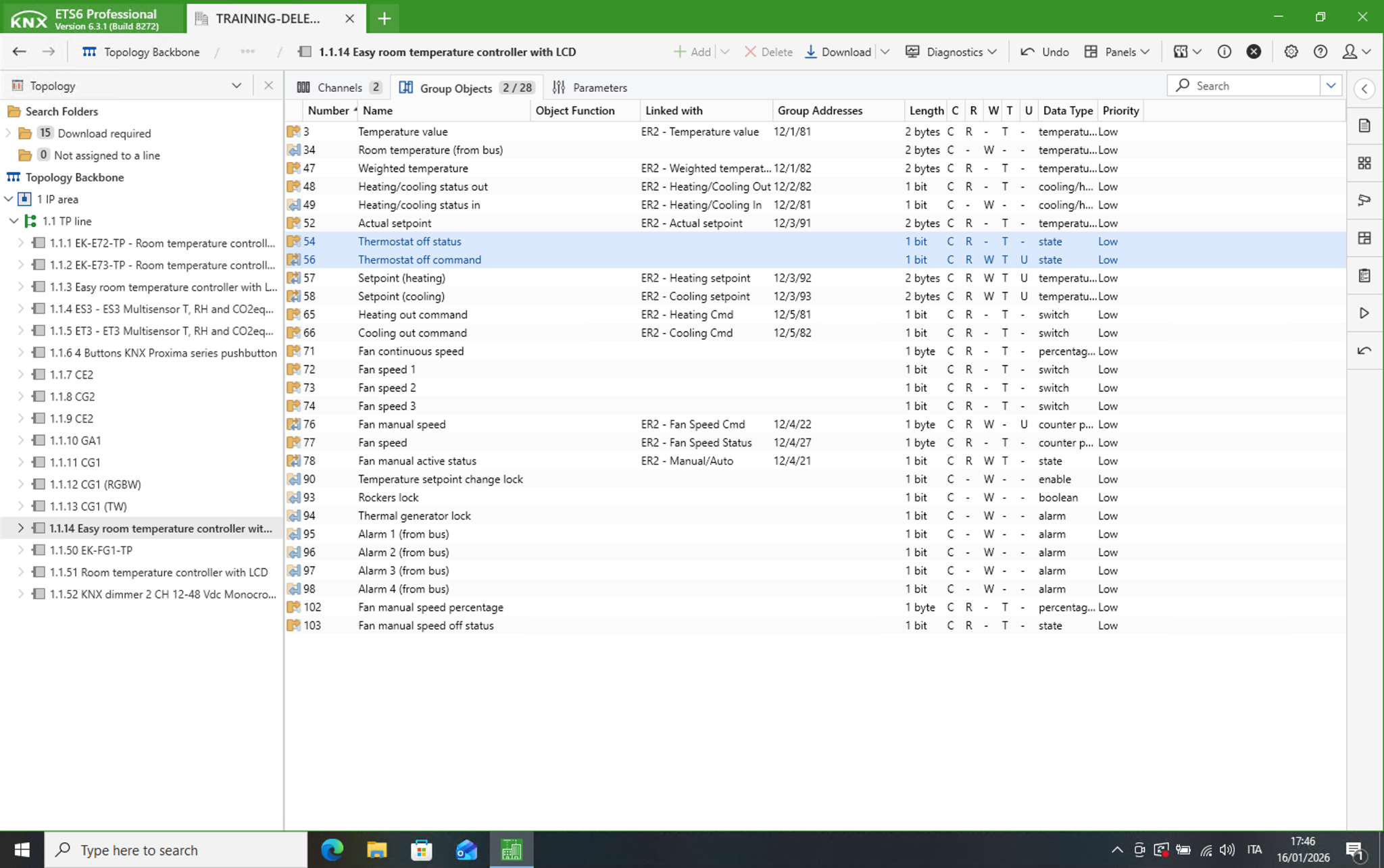
Unità di condizionamento aria
Modello dedicato alle interfacce AC (aria condizionata) per sistemi VRV / split e per i dispositivi KNX nativi.
Elementi supportati dal modello:
| IDENTIFICATIVO | CODIFICA ETS | R/W | DESCRIZIONE / NOTE |
|---|---|---|---|
| Temperatura misurata | Valore flottante (2 byte DPT 9) | R | Temperatura misurata letta dal sensore interno |
| ON/OFF Termostato | Commutazione (1 bit DPT 1) | RW | Se presente, attiva o disattiva la gestione dello split e la relativa grafica |
| Stato di funzionamento (ON/OFF) | Commutazione (1 bit DPT 1) | R | Stato di funzionamento dell'impianto AC segnalato dal dispositivo |
| Modalità condizionamento | Valore numerico 0-255 (1 byte DPT 6) | RW | Convenzione standard: 0 → Automatico 1 → Caldo 3 → Freddo 9 → Ventilazione 14 → Deumidificazione |
| Setpoint comandato | Valore flottante (2 byte DPT 9) | RW | Setpoint di temperatura (base) regolabile. |
| Setpoint - Attuale | Valore flottante (2 byte DPT 9) | R | Setpoint utilizzato dal termostato in base ai flag. Sola lettura. |
| Modalità automatico/manuale | Commutazione (1 bit DPT 1) | RW | Convenzione: 0 → manuale 1 → automatico |
| Velocità ventole | Valore numerico 0-255 (1 byte DPT 6) | RW | Velocità della ventola. A seconda del sotto-oggetto prescelto, la regolazione avviene a gradini discreti oppure in percentuale (regolazione continua). |
| Velocità ventole percentuale | Valore percentuale (1 byte DPT 5) | RW | Come sopra, espressa in percentuale |
| Posizione lamelle | Valore numerico 0-255 (1 byte DPT 6) | RW | Posizione delle lamelle: 5 valori corrispondono ad altrettante inclinazioni, più una modalità AUTO e SWING (ovvero il movimento oscillatorio delle lamelle) |
| Swing | Commutazione (1 bit DPT 1) | RW | In alternativa alla selezione dello SWING (oscillazione delle lamelle) tramite l'oggetto precedente, con questo sotto-oggetto è possibile inviare il comando o conoscere lo stato dello SWING |
Per modificare i valori scambiati sul bus KNX, premere il pulsante nell'ultima colonna della riga e individuare l'insieme di opzioni più appropriato nel popup che viene mostrato.
L'immagine seguente mostra come viene visualizzato il widget nella Visualizzazione di DELÉGO SERVER:
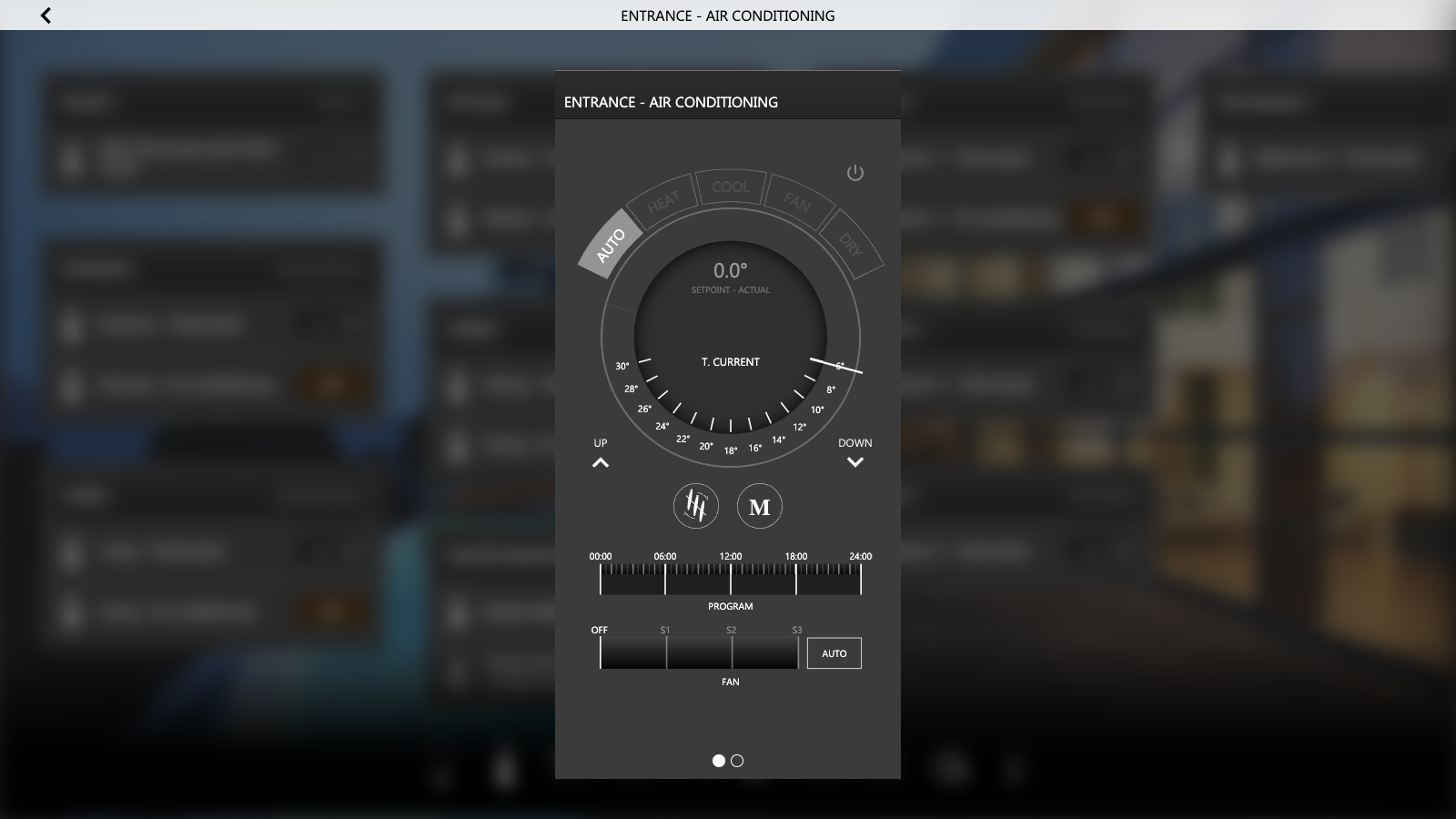
Controllo dell'umidità
Modello dedicato ai sensori e ai regolatori di umidità. Elementi supportati dal modello:
| IDENTIFICATIVO | CODIFICA ETS | R/W | DESCRIZIONE / NOTE |
|---|---|---|---|
| Umidità % - Visualizzazione | Valore percentuale (1 byte DPT 5) | R | Umidità relativa misurata e corrispondente setpoint, espressi con un valore percentuale |
| Umidità % - Setpoint | RW | ||
| Umidità valore - Visualizzazione | Valore flottante (2 byte DPT 9) | R | Umidità misurata e corrispondente setpoint, espressi con un valore assoluto |
| Umidità valore - Setpoint | RW | ||
| Umidificazione Deumidificazione | Commutazione (1 bit DPT 1) | R | Stato rispettivamente dell'umidificazione e della deumidificazione |
| Modalità | Commutazione (1 bit DPT 1) | RW | Selettore tra la modalità umidificazione e la modalità deumidificazione. Convenzione: 0 → Umidificazione 1 → Deumidificazione |
L'immagine seguente mostra come viene visualizzato il widget nella Visualizzazione di DELÉGO SERVER:
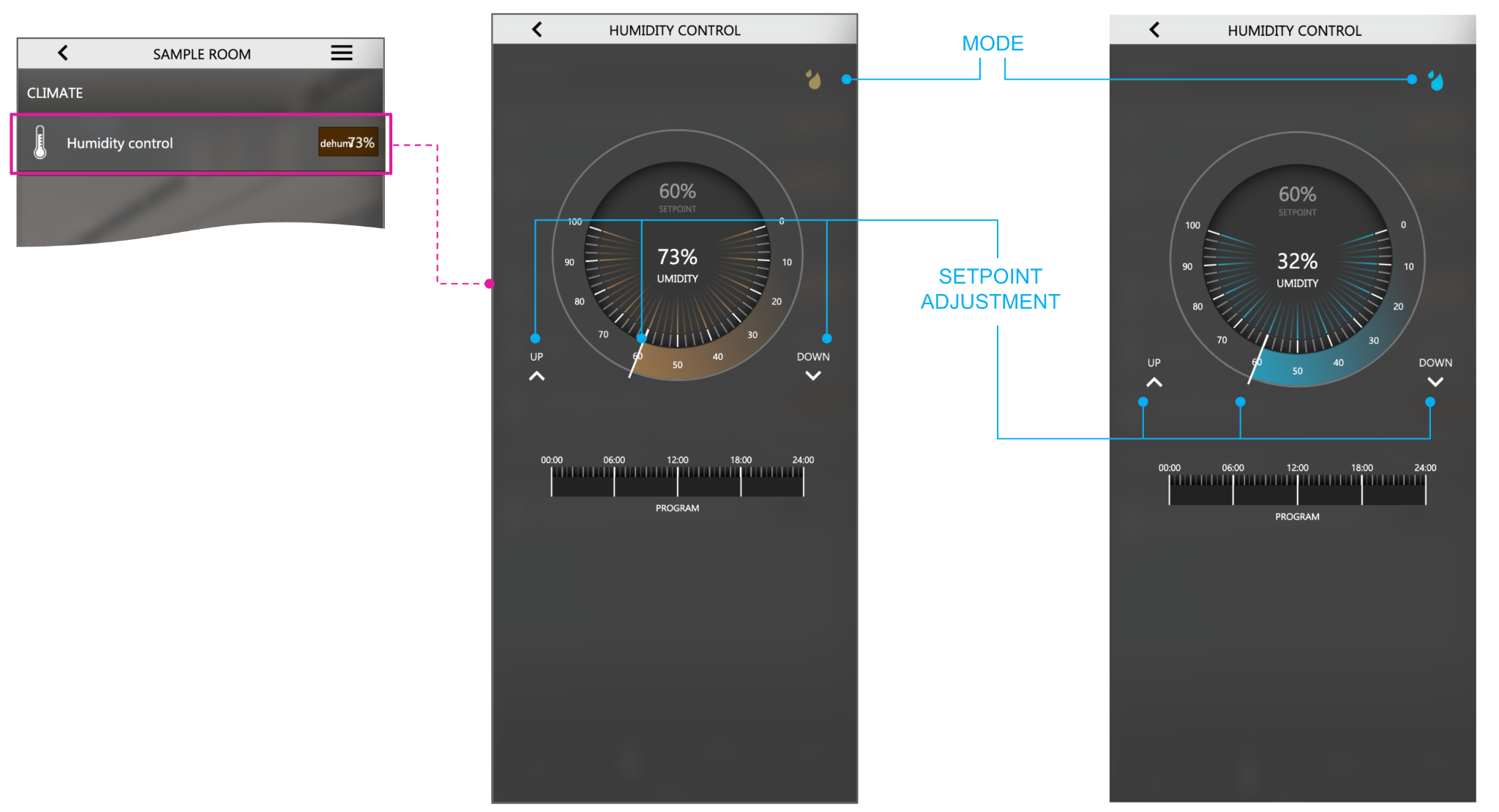
Controllo CO₂ e VOC
Modelli dedicati ai sensori di qualità dell'aria con misura e controllo di CO₂ / VOC. Elementi supportati dal modello di controllo CO₂:
| IDENTIFICATIVO | CODIFICA ETS | R/W | DESCRIZIONE / NOTE |
|---|---|---|---|
| Livello CO₂ | Valore flottante (2 byte DPT 9) | R | Valore misurato di CO₂, espresso in PPM |
| Soglia CO₂ | Valore flottante (2 byte DPT 9) | RW | Valore di setpoint per la CO₂ |
Elementi supportati dal modello di controllo VOC:
| IDENTIFICATIVO | CODIFICA ETS | R/W | DESCRIZIONE / NOTE |
|---|---|---|---|
| Livello VOC | Valore flottante (2 byte DPT 9) | R | Valore misurato di VOC, espresso in PPM |
| Soglia VOC | Valore flottante (2 byte DPT 9) | RW | Valore di setpoint per i VOC |
L'immagine seguente mostra come vengono visualizzati nella Visualizzazione di DELÉGO SERVER i widget di controllo sia della CO₂ sia dei VOC:
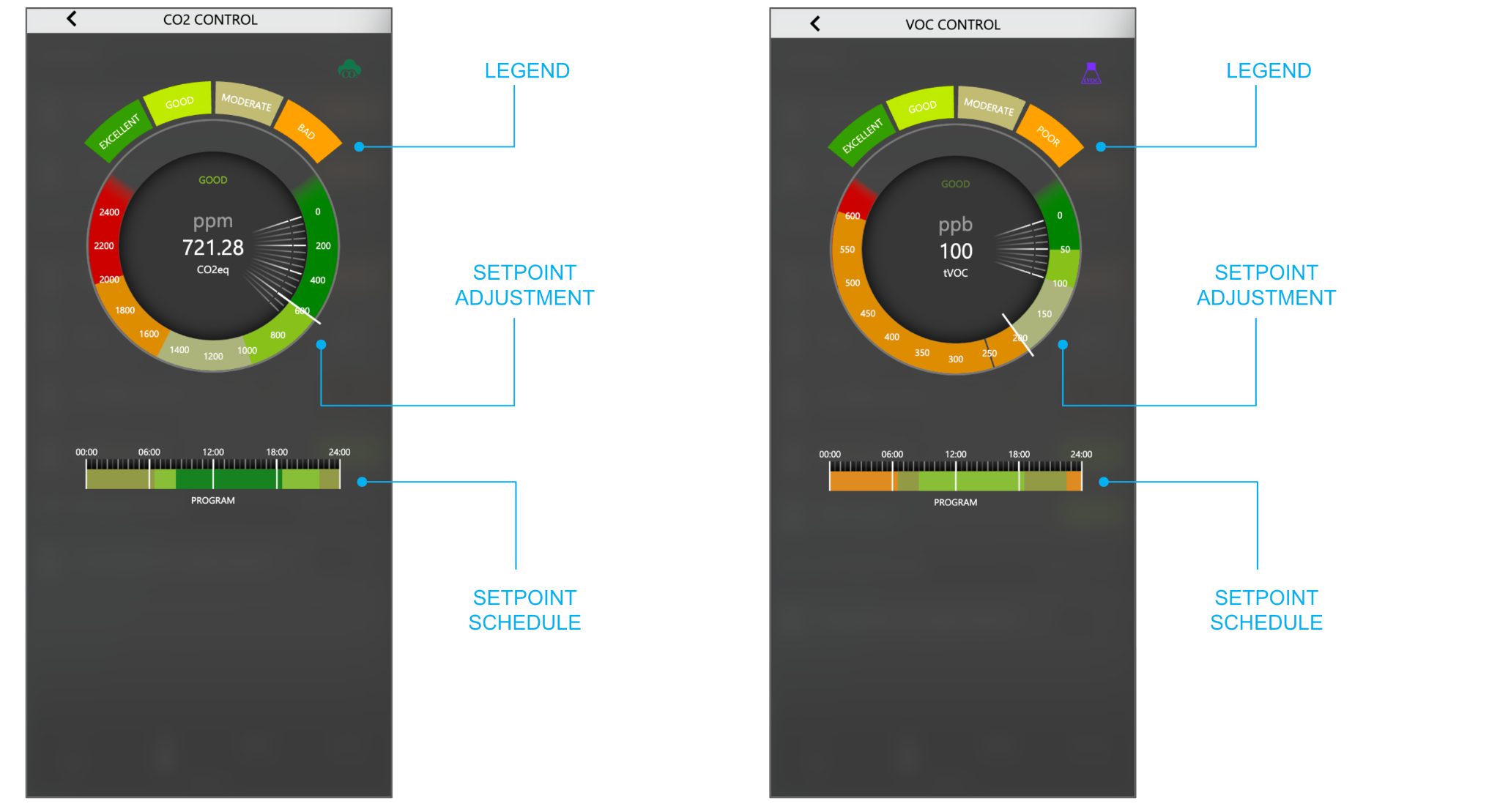
Automazioni
Tapparelle su/giù/stop
Comando motore semplice per la salita, la discesa e l'arresto di tapparelle e motorizzazioni similari. Elementi supportati dal modello:
| IDENTIFICATIVO | CODIFICA ETS | R/W | DESCRIZIONE / NOTE |
|---|---|---|---|
| Movimentazione (su/giu) | Commutazione (1 bit DPT 1) | RW | Convenzione tipica: 1 → abbassa / chiudi 0 → alza / apri |
| Arresto | Commutazione (1 bit DPT 1) | W |
L'immagine seguente mostra come viene visualizzato il widget nella Visualizzazione di DELÉGO SERVER:
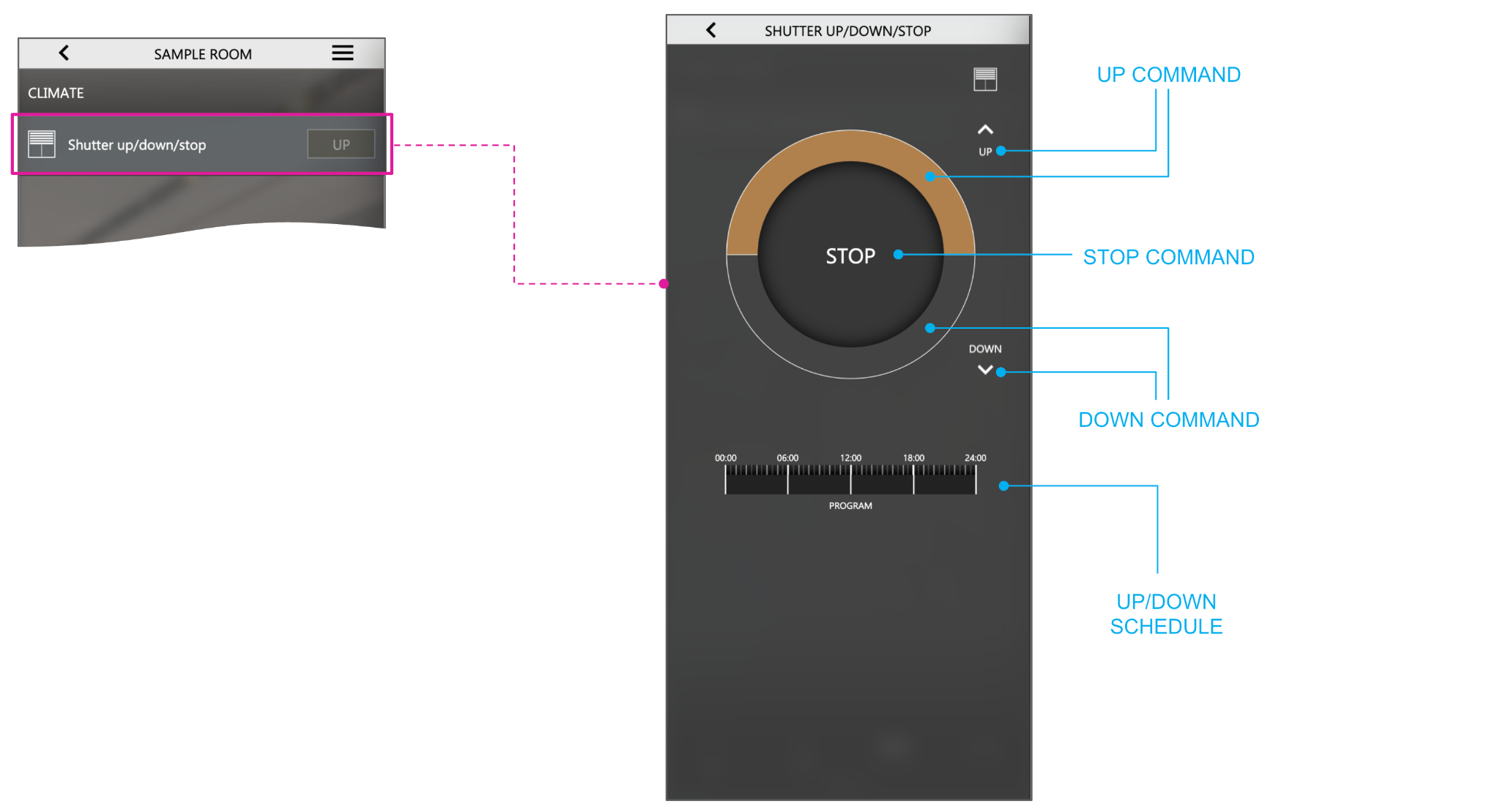
Tapparelle su/giù/percentuale
Comando motore per la salita, la discesa e l'arresto di tapparelle e motorizzazioni similari, con controllo di posizione percentuale (assoluto). Elementi supportati dal modello:
| IDENTIFICATIVO | CODIFICA ETS | R/W | DESCRIZIONE / NOTE |
|---|---|---|---|
| Movimentazione (su/giu) | Commutazione (1 bit DPT 1) | RW | Convenzione tipica: 1 → abbassa / chiudi 0 → alza / apri |
| Valore percentuale | Valore percentuale (1 byte DPT 5) | RW | Convenzione tipica: 100% → completamente chiuso / giù 0% → completamente aperto / su |
| Arresto | Commutazione (1 bit DPT 1) | W |
Anteprima nella Visualizzazione:
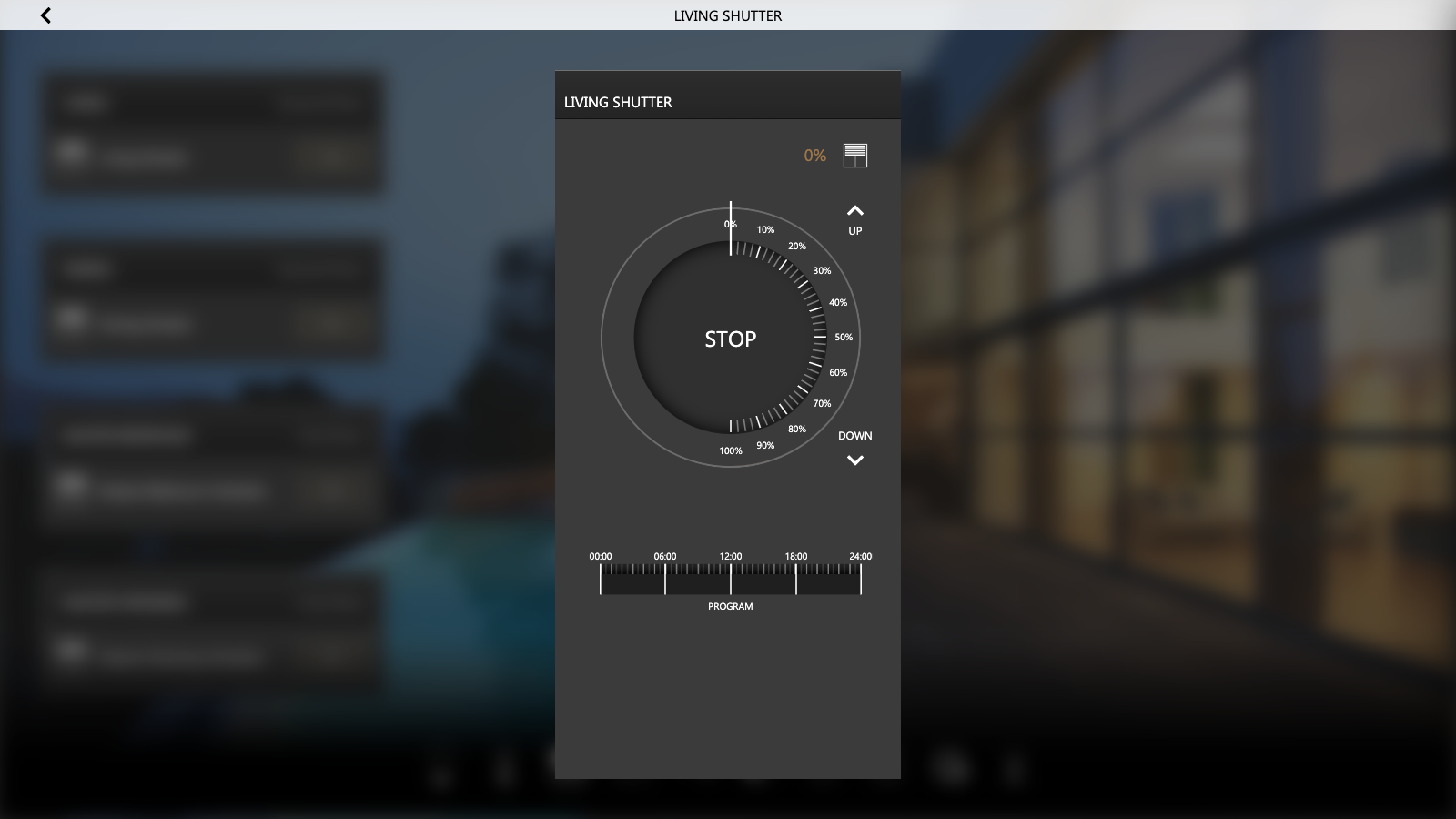
Veneziane su/giù/lamelle
Comando semplice delle veneziane, con comando del movimento salita/discesa/arresto e apertura/chiusura delle lamelle (a passi). Elementi supportati dal modello:
| IDENTIFICATIVO | CODIFICA ETS | R/W | DESCRIZIONE / NOTE |
|---|---|---|---|
| Movimentazione (su/giu) | Commutazione (1 bit DPT 1) | RW | Convenzione tipica: 1 → abbassa / chiudi 0 → alza / apri |
| Lamelle (apri/chiudi) | Commutazione (1 bit DPT 1) | RW | |
| Arresto | Commutazione (1 bit DPT 1) | W |
L'immagine seguente mostra come viene visualizzato il widget nella Visualizzazione di DELÉGO SERVER:
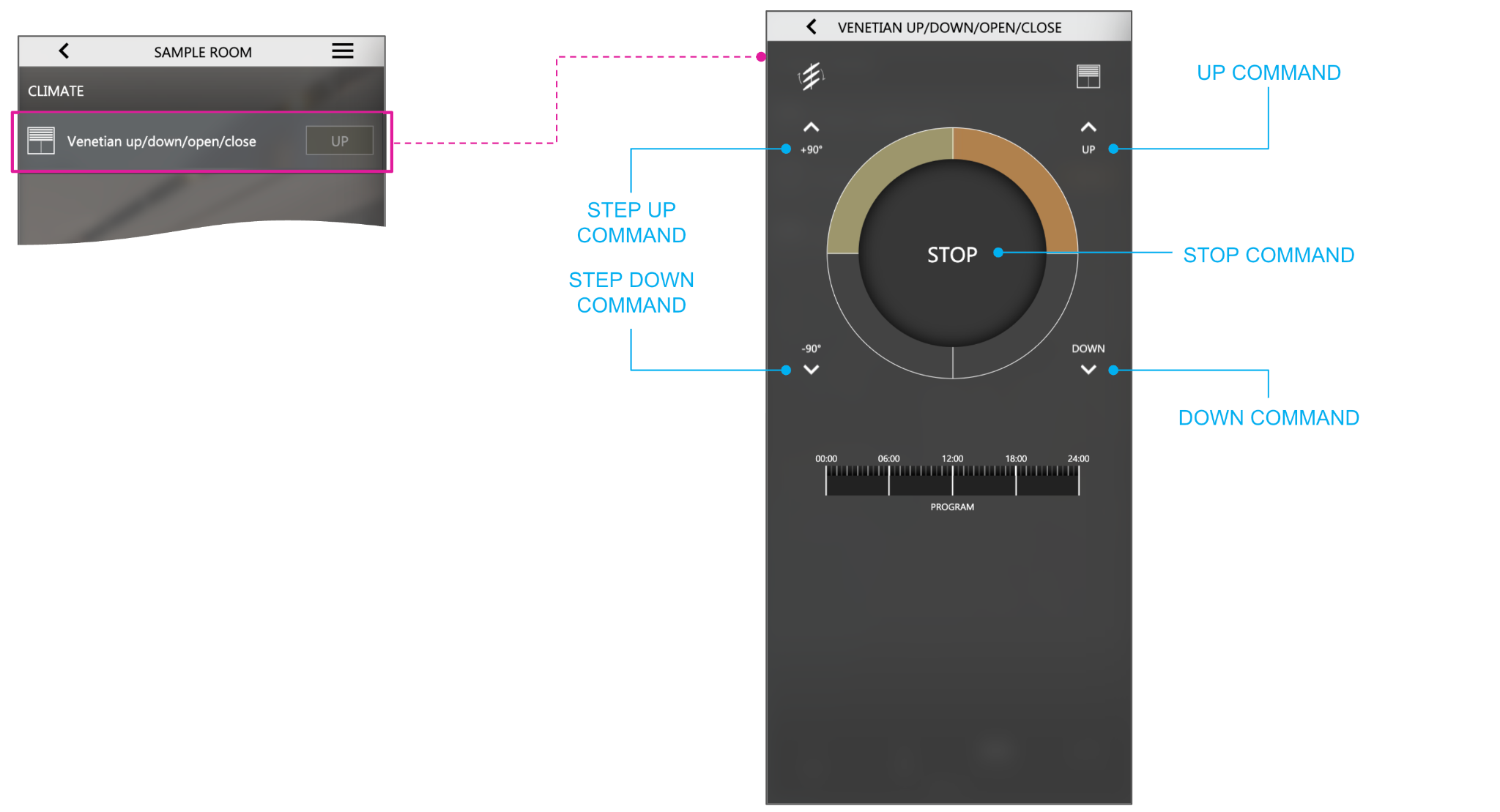
Veneziane su/giù/percentuale
Comando delle veneziane con posizione percentuale e comando di apertura/chiusura delle lamelle a passi. Elementi supportati dal modello:
| IDENTIFICATIVO | CODIFICA ETS | R/W | DESCRIZIONE / NOTE |
|---|---|---|---|
| Movimentazione (su/giu) | Commutazione (1 bit DPT 1) | RW | Convenzione tipica: 1 → abbassa / chiudi 0 → alza / apri |
| Valore percentuale | Valore percentuale (1 byte DPT 5) | RW | Convenzione tipica: 100% → completamente chiuso / giù 0% → completamente aperto / su |
| Lamelle (apri/chiudi) | Commutazione (1 bit DPT 1) | RW | |
| Arresto | Commutazione (1 bit DPT 1) | W |
L'immagine seguente mostra come viene visualizzato il widget nella Visualizzazione di DELÉGO SERVER:
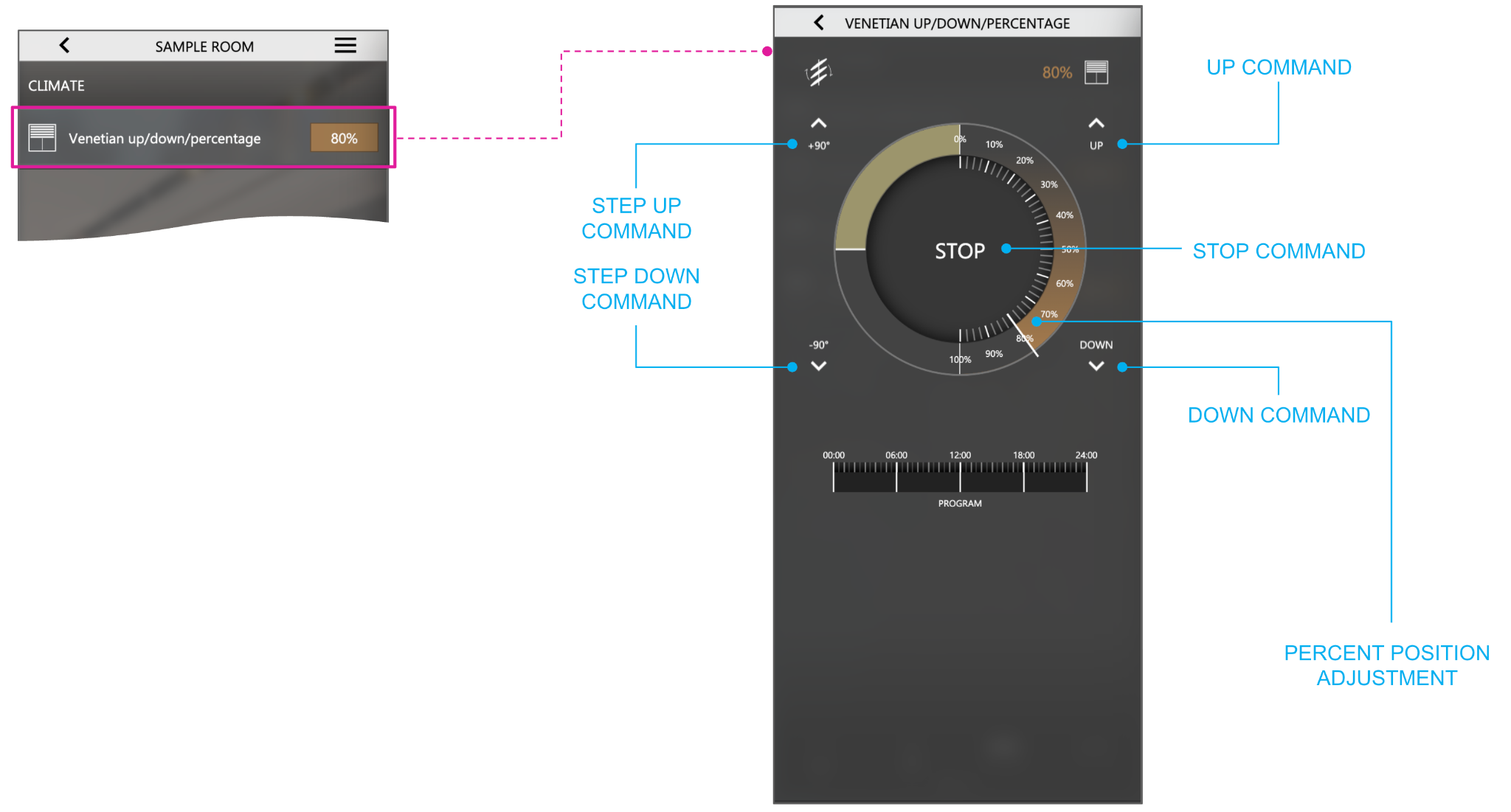
Veneziane con orientazione lamelle
Comando completo delle veneziane, con gestione del posizionamento su/giù/percentuale e controllo percentuale dell'orientazione delle lamelle. Elementi supportati dal modello:
| IDENTIFICATIVO | CODIFICA ETS | R/W | DESCRIZIONE / NOTE |
|---|---|---|---|
| Movimentazione (su/giu) | Commutazione (1 bit DPT 1) | RW | Convenzione tipica: 1 → abbassa / chiudi 0 → alza / apri |
| Valore percentuale | Valore percentuale (1 byte DPT 5) | RW | Convenzione tipica: 100% → completamente chiuso / giù 0% → completamente aperto / su |
| Lamelle (apri/chiudi) | Commutazione (1 bit DPT 1) | RW | |
| Orientazione lamelle | Valore percentuale (1 byte DPT 5) | RW | Convenzione tipica: 100% → completamente orientate verso l'alto 0% → completamente orientate verso il basso |
| Arresto | Commutazione (1 bit DPT 1) | W |
L'immagine seguente mostra come viene visualizzato il widget nella Visualizzazione di DELÉGO SERVER:
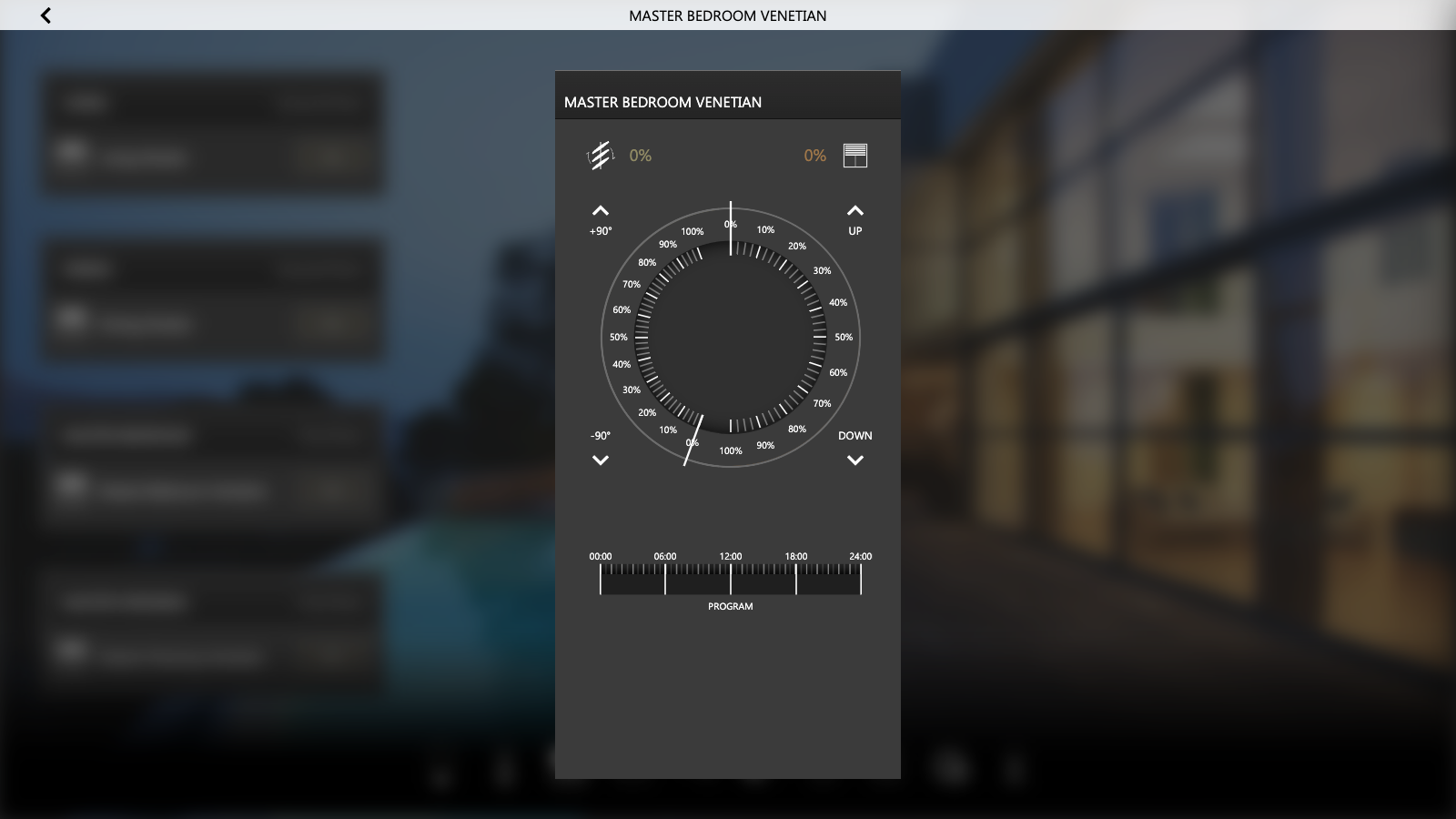
Multimedia
Multiroom - Zona
Gestione delle zone audio per i sistemi multiroom basati su KNX. Elementi supportati dal modello:
| IDENTIFICATIVO | CODIFICA ETS R/W | DESCRIZIONE / NOTE |
|---|---|---|
| Play/Pause | Commutazione (1 bit DPT 1) | È possibile inserire 2 indirizzi di gruppo, uno per il monitoraggio e uno per il comando. Il comando consente di attivare e di mettere in pausa la riproduzione |
| Stop | Commutazione (1 bit DPT 1) | È possibile inserire 2 indirizzi di gruppo, uno per il monitoraggio e uno per il comando. Il comando consente di interrompere la riproduzione |
| Traccia precedente/successiva | Commutazione (1 bit DPT 1) | Il comando consente di selezionare la traccia precedente e quella successiva |
| Modo riproduzione | Valore numerico 0-255 (1 byte DPT 6) | Il modo di riproduzione può essere scelto tra i seguenti: ● Normale ● Ripetizione ● Casuale |
| Volume | Valore percentuale (1 byte DPT 5) | Consente di monitorare e controllare il volume su una scala da 0 a 100% |
L'immagine seguente mostra come viene visualizzato il widget nella Visualizzazione di DELÉGO SERVER:
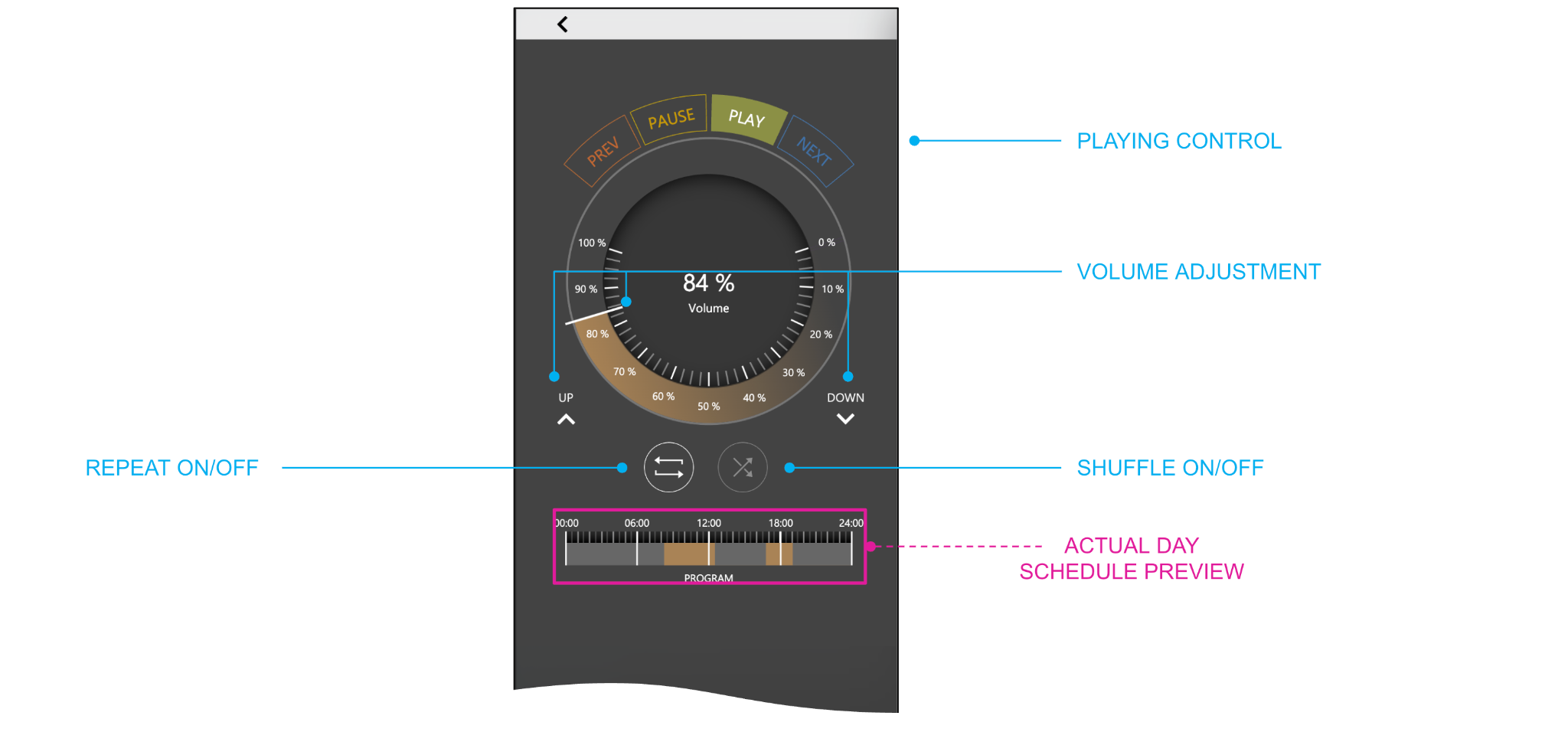
Altre funzioni
Allarme
Widget semplice legato a un singolo indirizzo KNX, per rappresentare un allarme o un'anomalia. Il modello supporta un solo elemento:
| IDENTIFICATIVO | CODIFICA ETS | R/W | DESCRIZIONE / NOTE |
|---|---|---|---|
| Allarme | Commutazione (1 bit DPT 1) | R | Indirizzo di gruppo KNX sul quale viene ricevuto l'allarme. |
Energia
Questa categoria contiene i modelli di widget dedicati al monitoraggio energetico, descritti nel capitolo Energia insieme al resto della gestione dell'energia.
Valore singolo
Questo modello è destinato alla visualizzazione generica di singoli indirizzi di gruppo KNX (con il corrispondente indirizzo di feedback di stato, dove presente) non già coperti dai modelli esistenti nelle categorie viste in precedenza.
Quando si crea un widget a valore singolo, è possibile impostare l'opzione aggiuntiva seguente:
| Stile | Determina come viene presentato il widget. Opzioni disponibili: Pulsanti (popup), Slider (popup), Toggle, Textbox. |
Elementi supportati dal modello:
| IDENTIFICATIVO | CODIFICA ETS | R/W DESCRIZIONE / NOTE |
|---|---|---|
| Valore singolo | Da impostare manualmente Predefinita: commutazione | RW Indirizzo di gruppo KNX al quale inviare i comandi, e feedback di stato, dove presente |
Se la codifica di commutazione ON/OFF predefinita (1 bit) non è adatta all'esigenza specifica, attivare la Modalità esperto dal menu Configurazione e selezionare la codifica più opportuna con il menu a tendina nella colonna CODIFICA ETS.
Ai widget a valore singolo, nella categoria ALTRO, è possibile assegnare una delle funzioni seguenti:
VARCHI Destinati a porte, cancelli e simili
| PRESE COMANDATE | Destinate a prese e uscite comandate |
| IRRIGAZIONE | Destinata all'irrigazione di giardini e spazi esterni |
| TECNOLOGICI | Funzione generica per le funzionalità tecniche |
Se viene assegnata una categoria diversa (per esempio illuminazione, ombreggiamento, clima ecc.), dopo il ricaricamento della pagina i widget non saranno più visibili nella categoria ALTRO, ma in quella assegnata.
Il modello di widget a valore singolo è utile anche quando un indirizzo di gruppo KNX deve essere usato in un'automazione (trigger, logica, connessione ecc.) senza che debba comparire nella Visualizzazione.
In tal caso, indipendentemente dallo stile, la creazione del widget è comunque necessaria, perché altrimenti l'indirizzo di gruppo (anche se importato da ETS) non può essere utilizzato nel progetto.
L'immagine seguente mostra come viene visualizzato il widget nella Visualizzazione di DELÉGO SERVER:
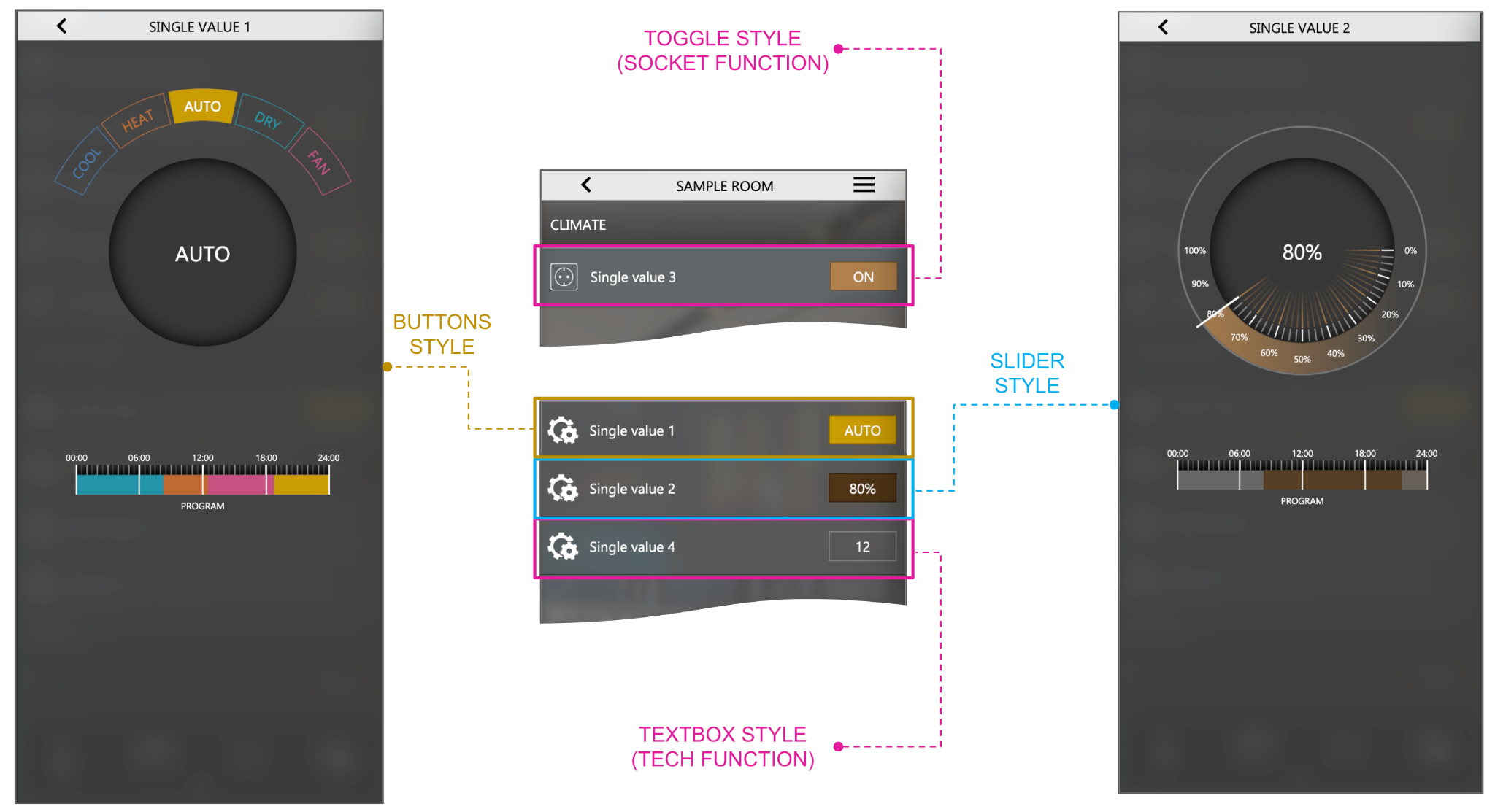
Scenario KNX
Questo modello è destinato all'esecuzione di uno scenario KNX configurato in ETS. Questa funzionalità è normalmente associata a un indirizzo di gruppo appartenente al DPT 17.001 o 18.001, ma è supportata anche la codifica a intero senza segno di 1 byte (DPT 5.001).
Elementi supportati dal modello:
| IDENTIFICATIVO | CODIFICA ETS | R/W DESCRIZIONE / NOTE |
|---|---|---|
| Scenario KNX | Scenario (DPT 17.001 / 18.001) Intero senza segno (DPT 5.001) | RW Indirizzo di gruppo KNX utilizzato per eseguire lo scenario |
Quando si crea un widget scenario KNX, è necessario impostare l'opzione aggiuntiva seguente:
| VALORE SCENARIO | Il valore numerico da scrivere sul bus per eseguire uno scenario specifico |
Nel caso in cui lo stesso indirizzo di gruppo sia associato a più scenari con valori diversi, si consiglia di creare più widget (con il modello scenario KNX) inserendo lo stesso indirizzo di gruppo e i diversi valori nel campo VALORE SCENARIO.
Nella Visualizzazione uno scenario KNX viene mostrato come un elemento semplice; premendo il simbolo di riproduzione lo scenario viene eseguito e la riga diventa verde per un istante.

Generico
Modello flessibile per scopi generali, utile per creare widget basati su popup che ospitano più indirizzi di gruppo KNX (fino a 64).
Quando si modifica un modello generico, il gruppo ASPETTO imposta lo stile della pagina principale del popup:
Nella lista degli indirizzi KNX, per aggiungere nuovi elementi, premere AGGIUNGI e selezionare la posizione in cui deve essere collocato il nuovo elemento:
| GENERALE - STATO PRINCIPALE | Stato del widget visibile nell'elenco (fuori dal popup) e al centro della schermata principale del popup |
| GENERALE - PULSANTIERA SUPERIORE | Pulsantiera nella parte superiore del popup |
| GENERALE - PULSANTIERA INFERIORE | Pulsantiera nella parte inferiore del popup |
| GENERALE - SLIDER INFERIORE | Cursore nella parte inferiore del popup |
| TAB X - OGGETTO Y | Fino a 6 sezioni aggiuntive del popup ("tab") con un massimo di 12 elementi ciascuna. Gli elementi sono campi di incremento / decremento / casella di testo. |
Ogni voce di questa lista può essere accompagnata da un'Etichetta che verrà presentata nel popup (schermate secondarie). Per esempio bastano sei indirizzi consecutivi: lo stato principale, la pulsantiera superiore e il cursore inferiore compongono la pagina principale, mentre altri tre oggetti collocati sulla prima tab portano le etichette che li denomineranno nel popup. Questo è il risultato nella Visualizzazione di DELÉGO SERVER:
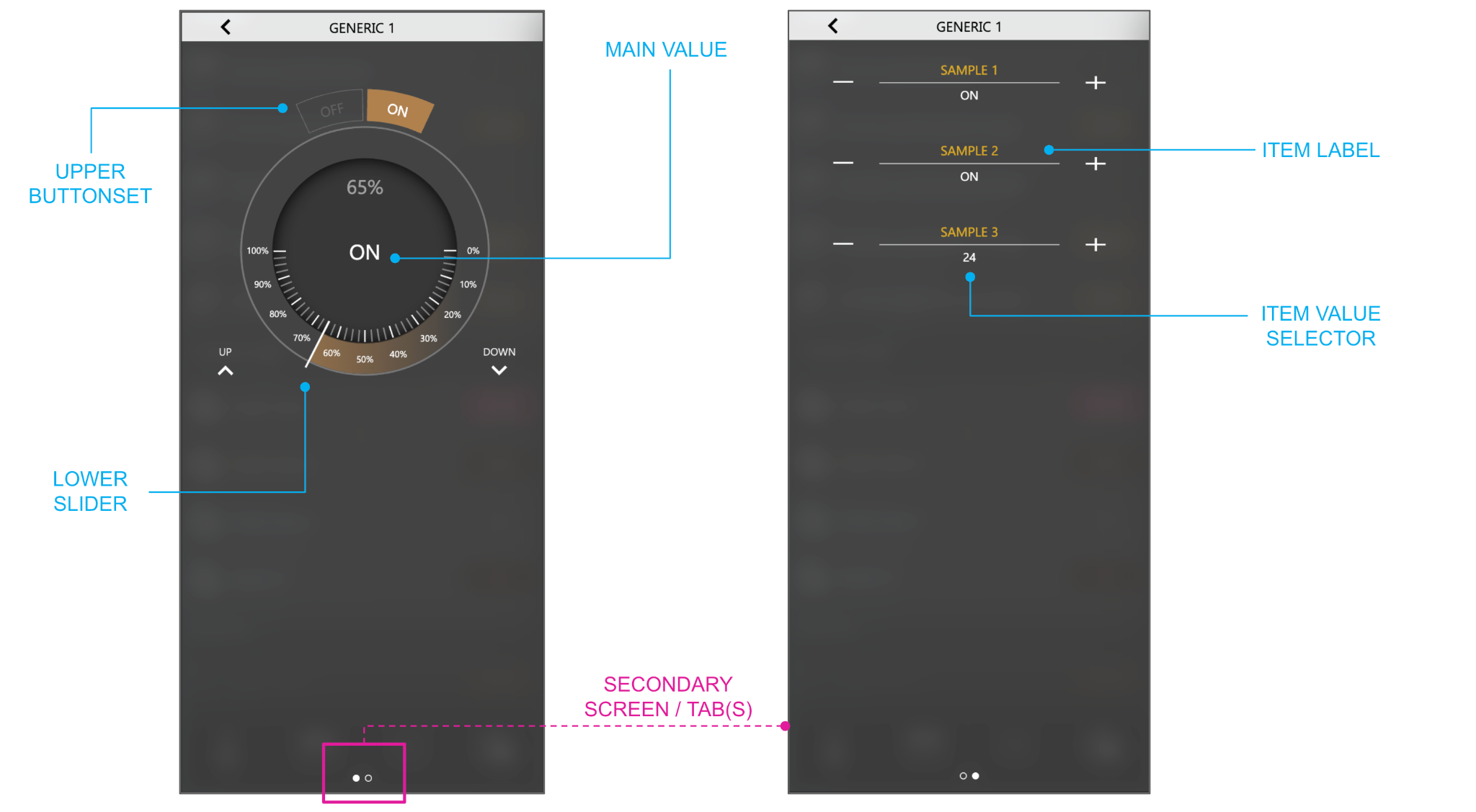
Monitoraggio dispositivi KNX
Monitoraggio dispositivi KNX è una novità di questa versione. Si trova in fondo all'albero di contesto della sezione KNX ed elenca i dispositivi fisici dell'installazione, identificati dal loro indirizzo individuale così come è stato letto dal progetto ETS importato.
Serve a due scopi: sorvegliare se ogni dispositivo risponde sul bus e aggiornare il firmware dei dispositivi Ekinex senza rimuoverli dalla parete.
Questo argomento è mostrato nel videotutorial La sezione KNX.
Monitoraggio dei dispositivi
Selezionando Monitoraggio dispositivi KNX viene mostrato l'elenco dei dispositivi trovati nel progetto ETS, con il loro indirizzo individuale e il loro stato.
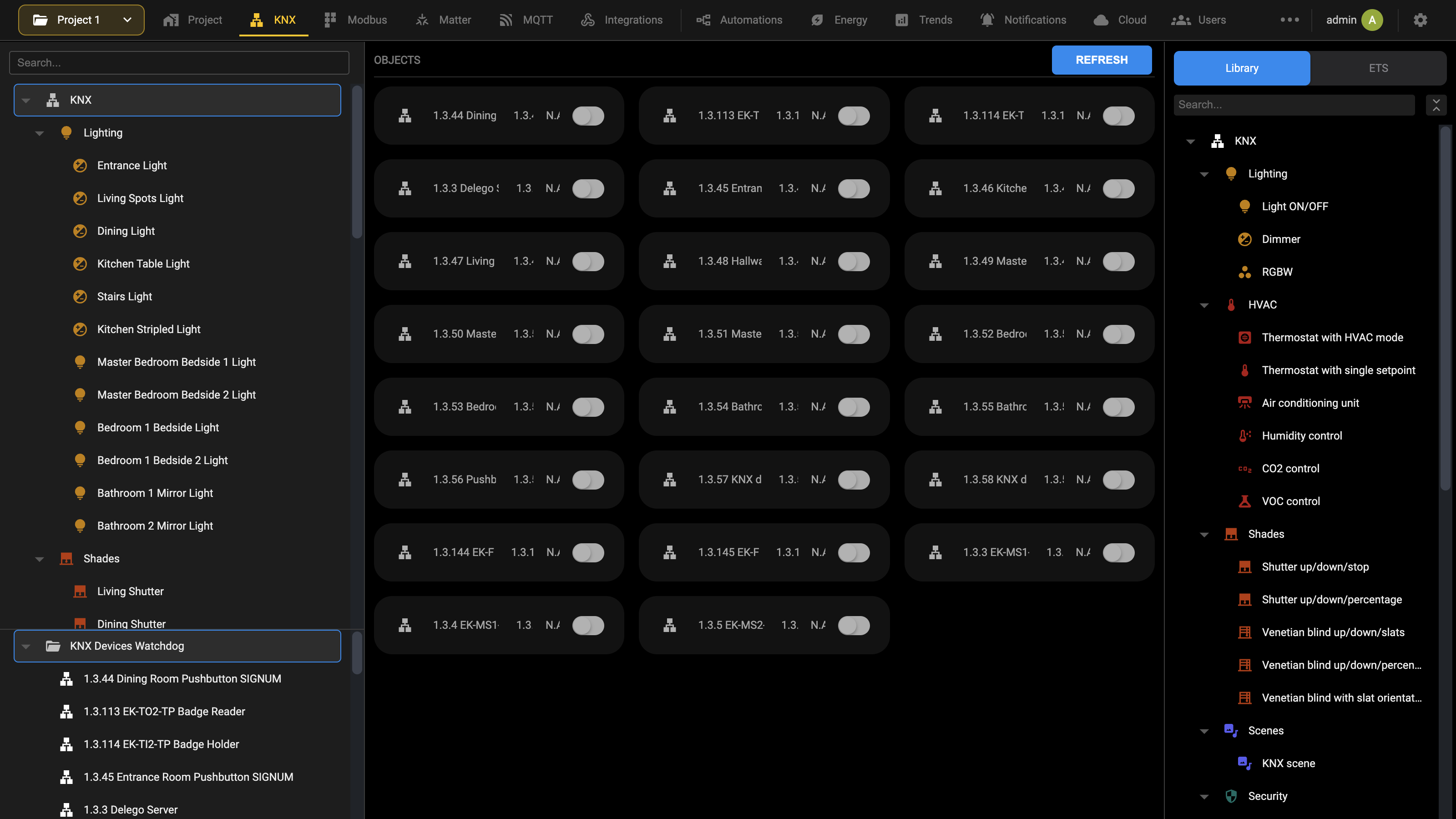
Un dispositivo che non risponde viene segnalato come non raggiungibile, il che di solito significa che non è alimentato, che è scollegato dal bus oppure che è programmato con un indirizzo individuale diverso da quello dichiarato dal progetto ETS. Dove non è collegato alcun bus, tutti i dispositivi risultano non disponibili.
Selezionando un singolo dispositivo si apre la sua scheda, che riporta il Costruttore, l'Indirizzo fisico e Interroga periodicamente, l'interruttore che include il dispositivo nel controllo periodico.
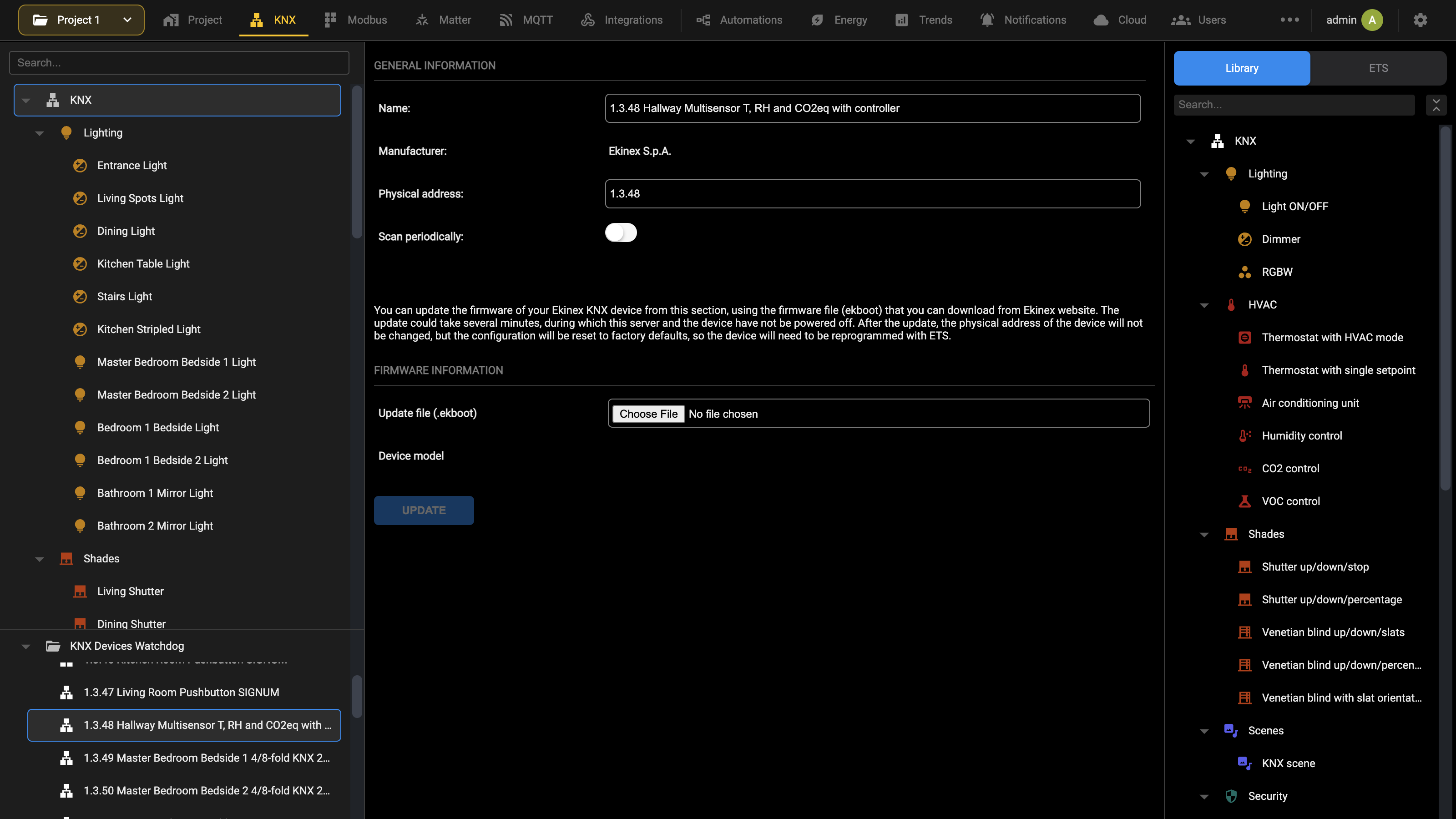
Aggiornamento del firmware
Il firmware di un dispositivo KNX Ekinex si può aggiornare direttamente da DELÉGO SERVER, attraverso il bus, senza smontare il dispositivo dalla parete. L'aggiornamento è disponibile solo per i dispositivi Ekinex: la sezione del firmware compare nella scheda di un dispositivo solo se il progetto ETS importato lo descrive come prodotto da Ekinex, con il suo codice d'ordine.
Prima di iniziare servono:
- Un driver di comunicazione KNX con remotizzazione ETS, Con remotizzazione ETS oppure Con remotizzazione ETS e supporto KNX secure (vedere Driver di comunicazione): il driver Standard non supporta l'aggiornamento del firmware. Con il driver Standard, selezionando un dispositivo Ekinex in Monitoraggio dispositivi KNX compare un Avviso che invita a cambiare il driver nelle impostazioni KNX, e i comandi di aggiornamento non vengono mostrati. Terminato l'aggiornamento, si può tornare al driver precedente.
- Il file del firmware del modello di dispositivo. Su www.ekinex.com aprire la scheda di dettaglio del prodotto, scorrere fino alla sezione Documentazione tecnica e scaricare la voce Firmware. È un archivio ZIP da decomprimere sul computer. Contiene il setup di un programma Windows che aggiorna il dispositivo direttamente dal PC, che non fa parte di questa procedura, e il file del firmware vero e proprio, con estensione .ekboot, che è quello da usare con DELÉGO SERVER.
- Il progetto ETS dell'impianto, necessario per riprogrammare il dispositivo dopo l'aggiornamento.
Per aggiornare il dispositivo:
- Nella sezione KNX, selezionare il dispositivo in Monitoraggio dispositivi KNX, in fondo all'albero di contesto. In basso nella sua scheda, sotto la descrizione della procedura, compare il gruppo INFORMAZIONI FIRMWARE.
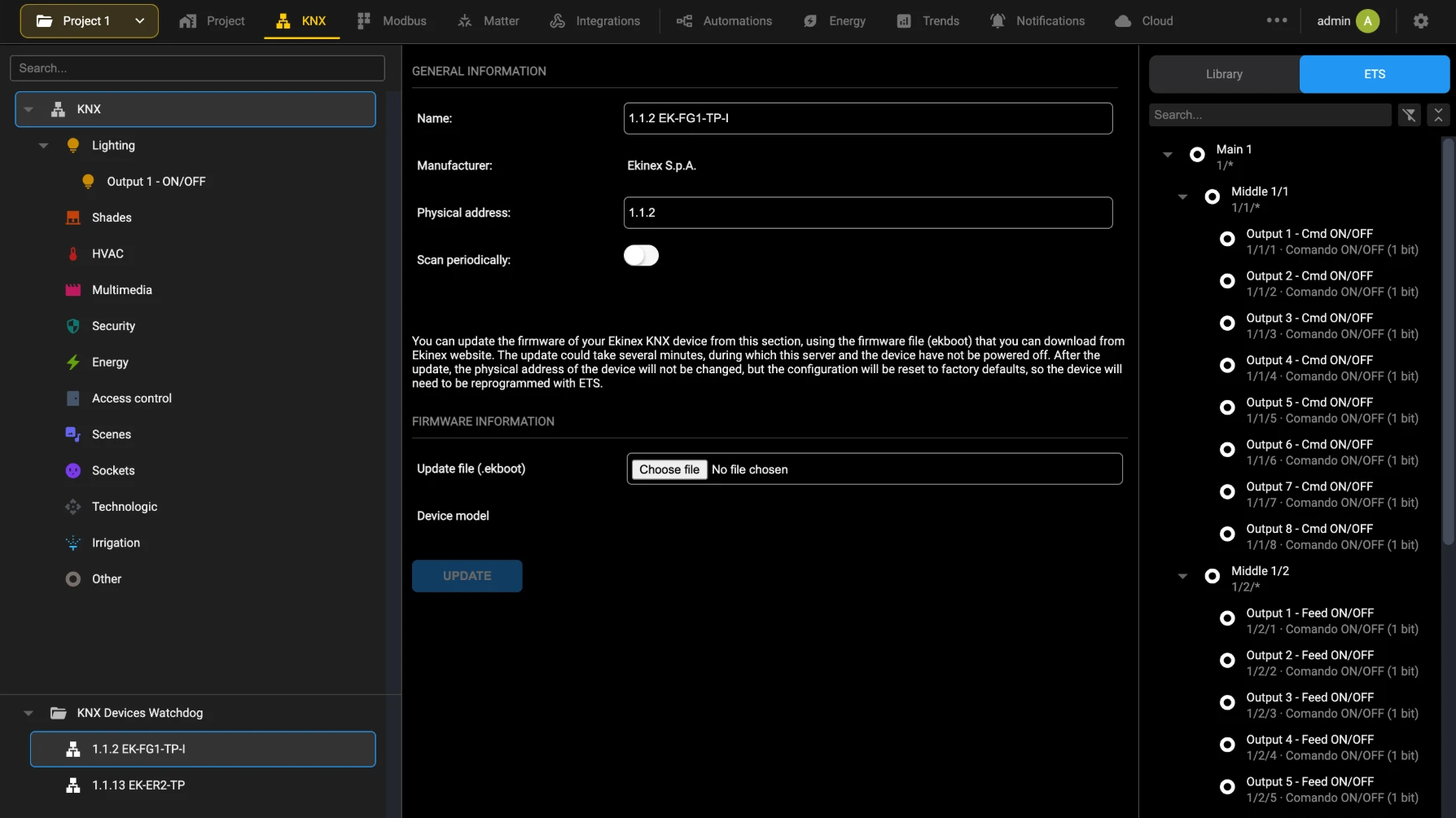
- In File di aggiornamento (.ekboot), scegliere il file .ekboot. Il server verifica che il file sia destinato al modello del dispositivo selezionato nell'albero e mostra quel modello in Modello dispositivo. Se i due non corrispondono, compare un messaggio di errore e l'aggiornamento non può proseguire, così che un firmware sbagliato non arrivi mai al dispositivo.
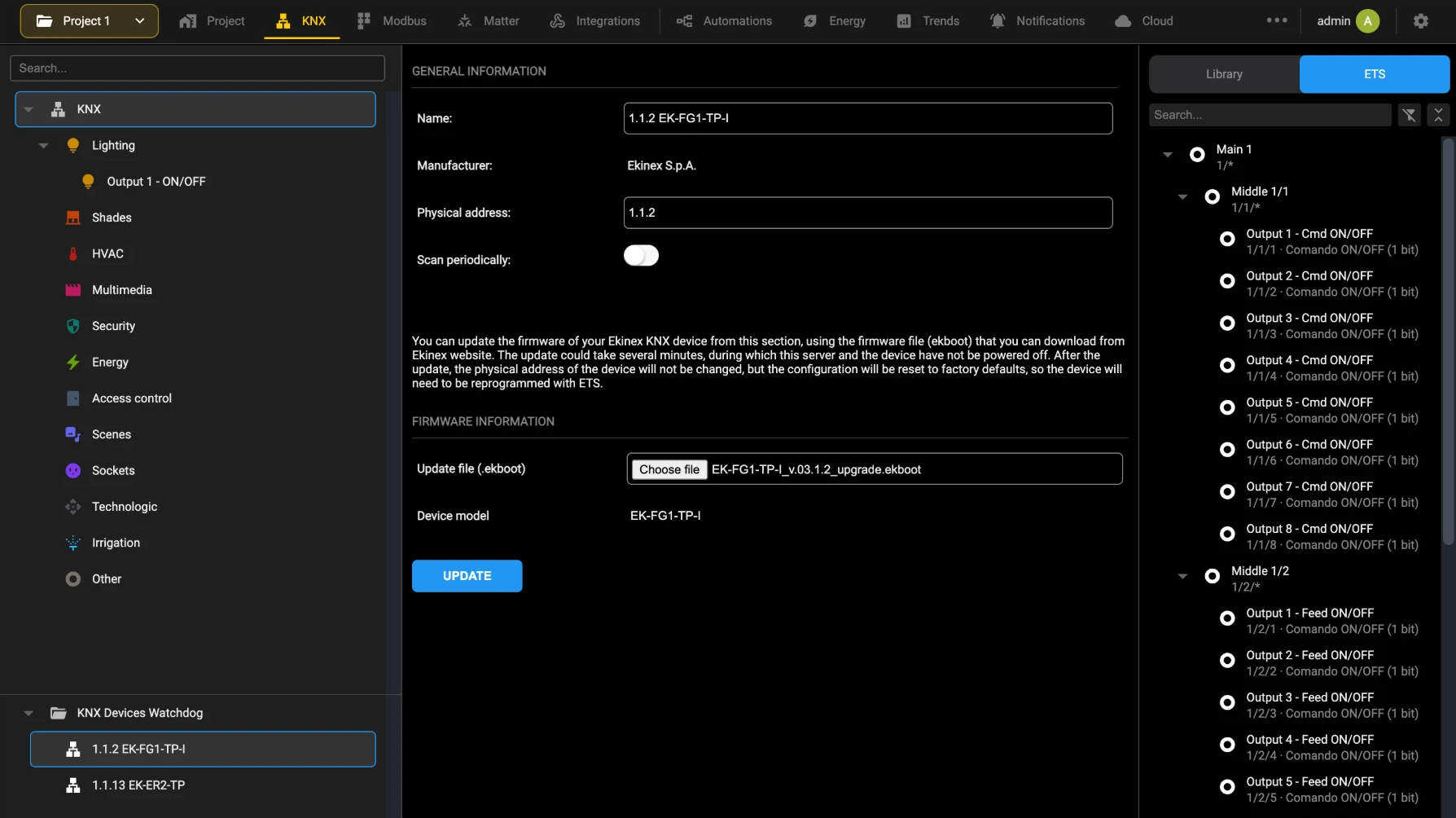
- Premere AGGIORNA. L'aggiornamento parte, i campi del file vengono nascosti e il gruppo AVANZAMENTO mostra come procede:
| Stato aggiornamento | In attesa finché l'aggiornamento non parte, poi In corso, e al termine Completato o Fallito. |
| Progresso aggiornamento | La percentuale dell'aggiornamento già trasferita, mostrata mentre lo stato è In corso. |
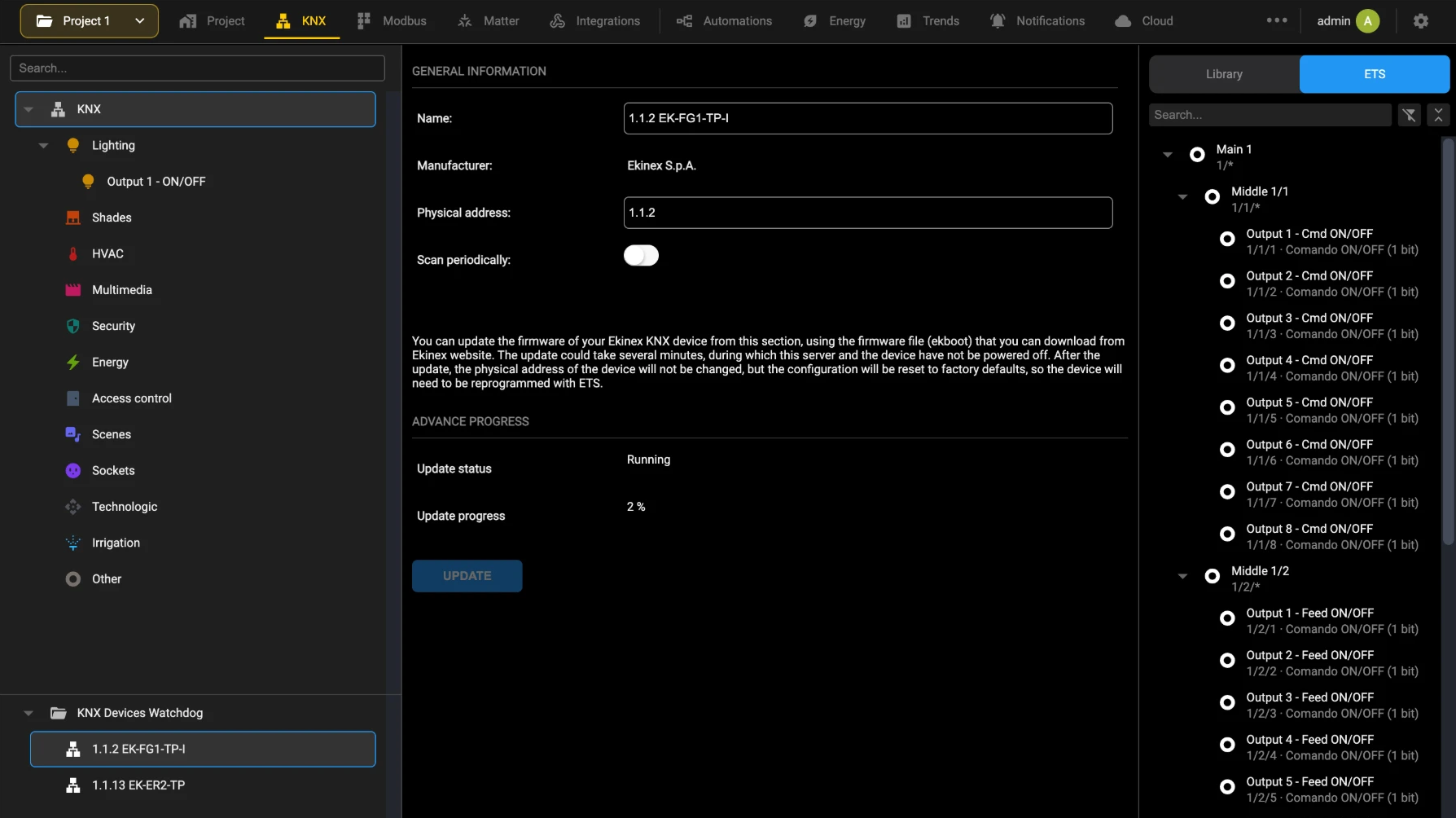
L'aggiornamento richiede in genere 10-15 minuti. Al termine, scaricare di nuovo nel dispositivo la configurazione applicativa con ETS: il dispositivo conserva l'indirizzo individuale, ma non la configurazione. Il gruppo STATISTICHE AGGIORNAMENTO conserva l'Ultima versione installata e la Data ultimo aggiornamento.
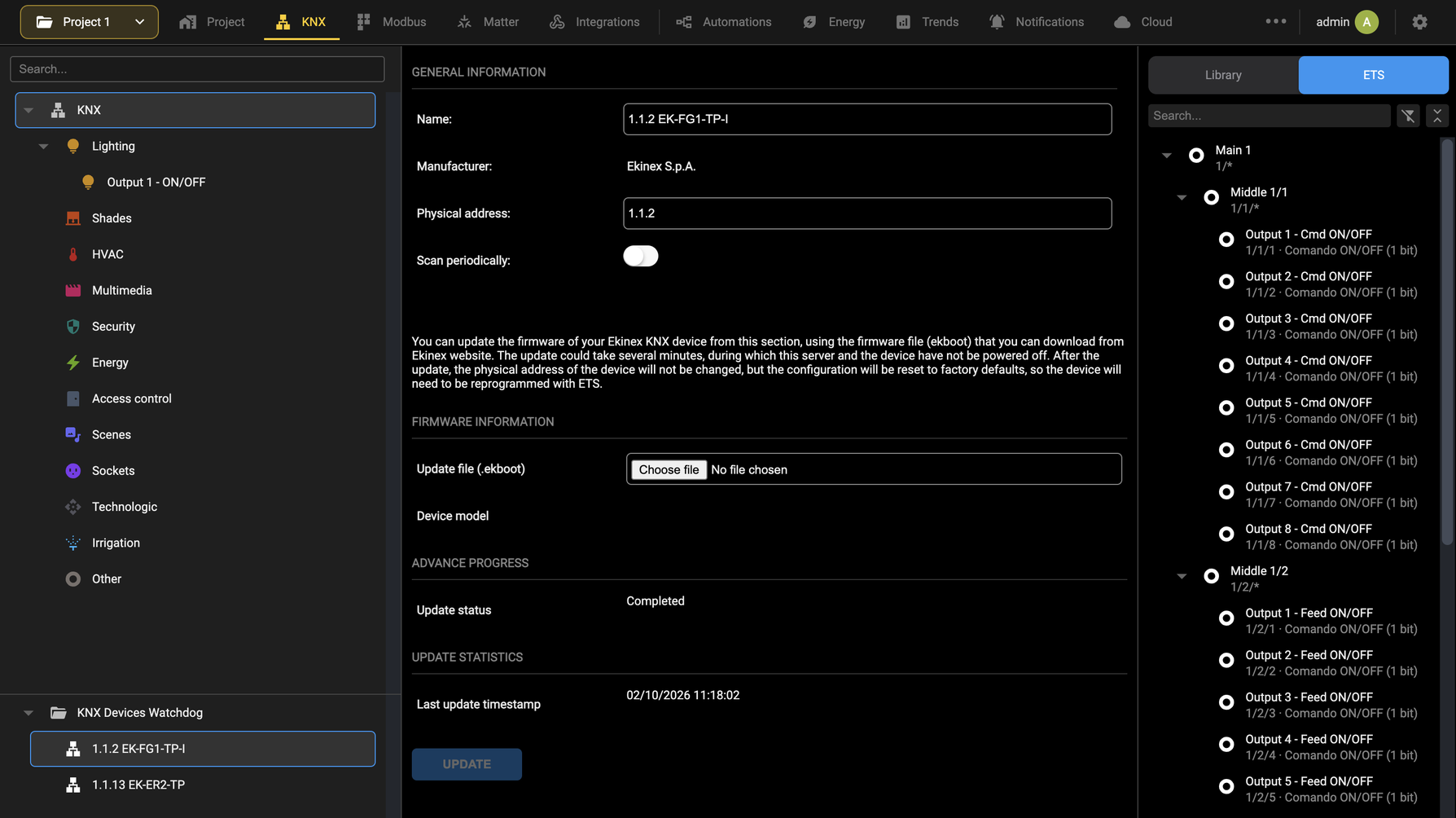
Mentre l'aggiornamento è in corso si può passare ad altre sezioni di DELÉGO SERVER e proseguire con la configurazione: tornando alla scheda del dispositivo si vede l'avanzamento raggiunto nel frattempo. Non si possono però eseguire più aggiornamenti alla volta: la scheda di ogni altro dispositivo KNX mostra un Avviso al posto della sezione del firmware finché l'aggiornamento in corso non è terminato.
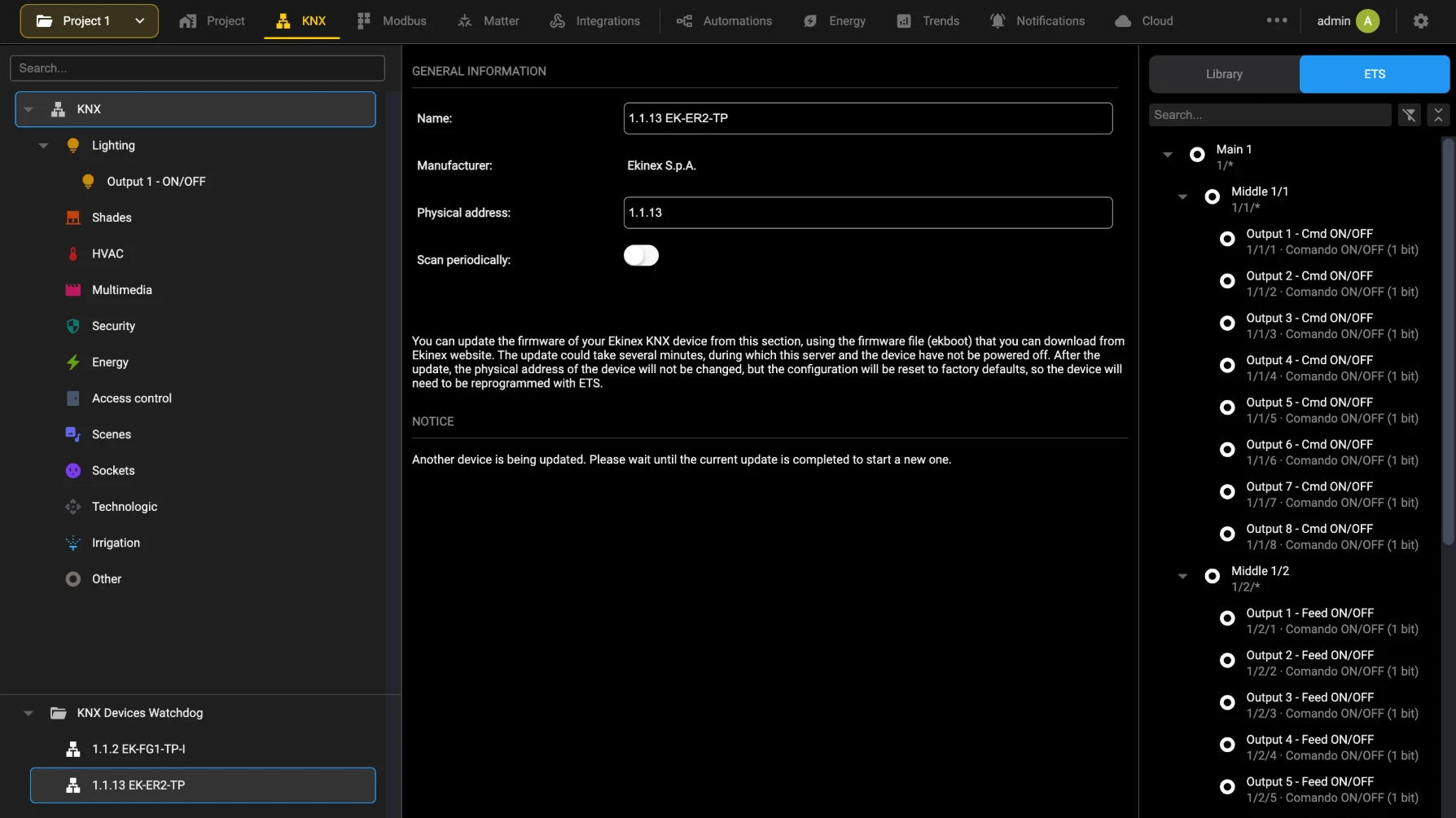
Se lo stato termina su Fallito, verificare il collegamento al bus del dispositivo e riavviare l'aggiornamento con lo stesso file.
KNX telegram recorder
A partire dalla versione software 2.7.0, DELÉGO SERVER offre la possibilità di tracciare e memorizzare lo storico dei telegrammi KNX, per consultarli in modo interattivo o esportarli verso ETS PROFESSIONAL.
A causa dell'elevato carico che questa funzionalità comporta per la memoria, in particolare nelle installazioni KNX ad alto traffico, si consiglia di attivare Abilita registrazione telegrammi solo quando serve e di disattivarla al termine delle finalità diagnostiche.
Per sfruttare al meglio questa funzionalità, si consiglia di installare una scheda SD e di attivare la memorizzazione a lungo termine dei telegrammi KNX. In questo modo sarà possibile recuperare l'intero registro di un giorno specifico e consultarlo in ETS.
Attivazione
Per attivare il KNX TELEGRAM RECORDER, aprire la sezione KNX nella barra, dove il blocco KNX TELEGRAM RECORDER si trova nella stessa pagina dell'importazione ETS e dell'indirizzo fisico,
e selezionare Abilita registrazione telegrammi, quindi premere SALVA e confermare il messaggio di avviso. Attendere che il browser si ricarichi e riaprire questa sezione per iniziare a utilizzarla.
Uso interattivo
Il registratore si apre dal blocco KNX TELEGRAM RECORDER della sezione KNX, sopra l'indirizzo fisico: una volta attivato Abilita registrazione telegrammi, OPEN TELEGRAM RECORDER apre una finestra che elenca i telegrammi più recenti rilevati sul bus, in ordine decrescente. In caso di un numero elevato di telegrammi è possibile spostarsi tra le pagine con i pulsanti dedicati (MOSTRA PAGINA X DI Y).
Il registro contiene le informazioni seguenti:
| DATA / ORA | L'istante in cui il telegramma è stato registrato |
| SORGENTE | Indirizzo fisico del dispositivo che ha inviato il telegramma |
| DESTINAZIONE | L'indirizzo di gruppo, in caso di telegrammi multicast, oppure l'indirizzo fisico, in caso di comunicazione punto-punto, a cui il telegramma era destinato |
| DESCRIZIONE | Il nome dell'indirizzo di gruppo, se è stato importato da ETS in DELÉGO SERVER |
| DPT | Codifica del payload e corrispondente lunghezza dei dati |
| VALORE | Valore del payload, decodificato secondo la codifica rilevata |
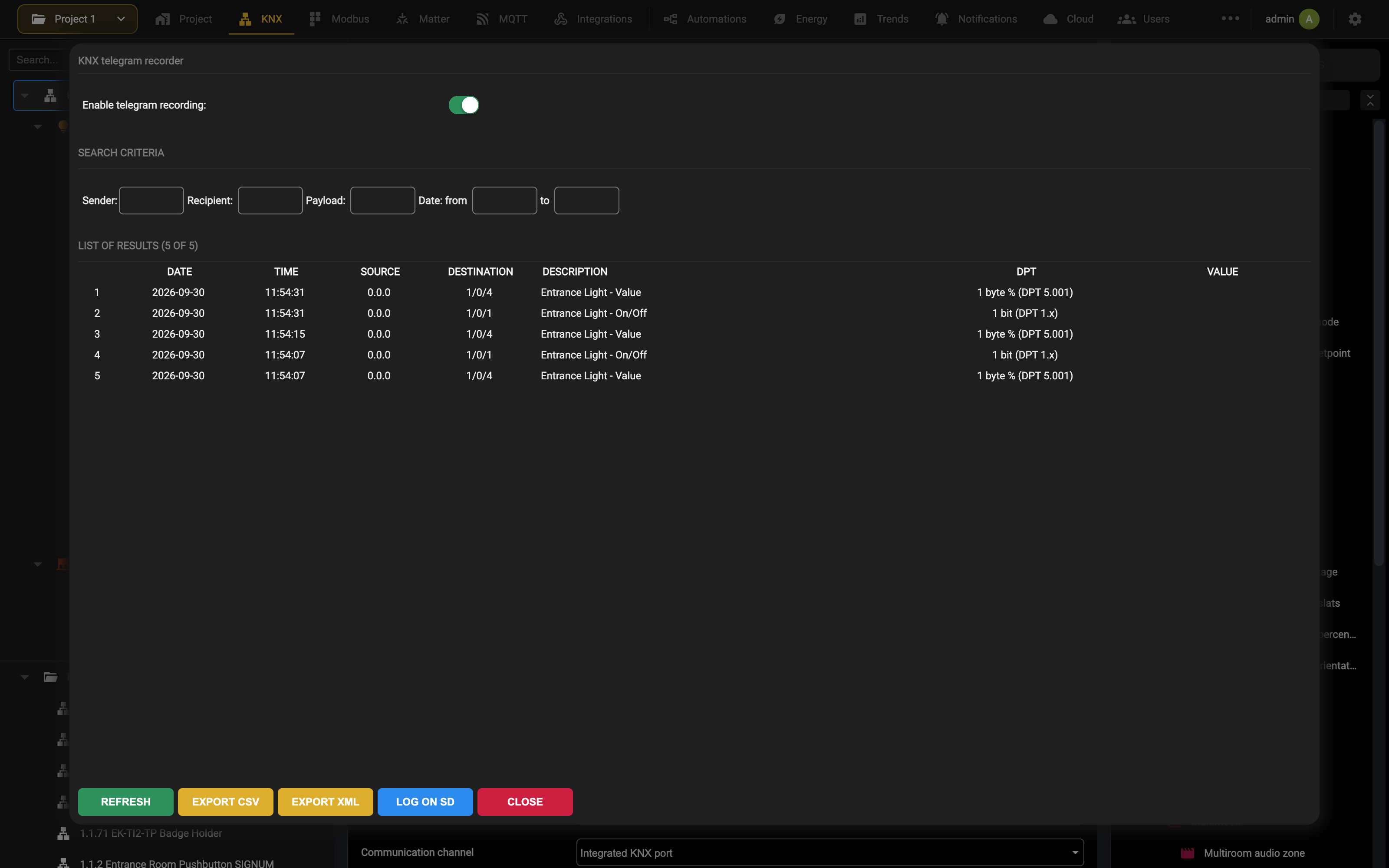
L'elenco non si aggiorna da solo: premere AGGIORNA per mostrare i telegrammi ricevuti nel frattempo dal webserver. Gli altri pulsanti in fondo alla finestra esportano il registro (ESPORTA CSV, EXPORT XML), aprono la pagina della memoria esterna (LOG SU SD) e chiudono il registratore (CHIUDI).
È possibile esportare il registro in due formati diversi:
- CSV: utile per essere aperto in un foglio di calcolo, per esempio Microsoft Excel
- XML: pronto per essere importato negli strumenti diagnostici di ETS PROFESSIONAL (bus monitor o group monitor)
La schermata seguente mostra il registro esportato in XML da DELÉGO SERVER e importato in ETS:
Log sulla scheda SD
Se è installata una memoria SD esterna, è possibile utilizzarla per memorizzare periodicamente il registro KNX per periodi di tempo più lunghi e per recuperarlo a giorni di distanza.
Come operazione preliminare, la memoria SD deve essere attivata nella pagina
Impostazioni → SD esterna
come descritto nel capitolo Gestione memoria esterna. A questa pagina di configurazione si accede direttamente dal KNX TELEGRAM RECORDER, premendo il pulsante LOG SU SD.
Nella sezione BUS MONITOR KNX, selezionare prima la casella "Abilita salvataggio storico KNX su SD", quindi scegliere quale formato utilizzare per memorizzare i telegrammi KNX, tra le opzioni seguenti:
- CSV: adatto a ulteriori elaborazioni in un foglio di calcolo (per esempio Microsoft Excel)
- XML: compatibile con gli strumenti diagnostici di ETS PROFESSIONAL
- TRX: formato precedente, da importare nelle versioni 3 e 4 di ETS
Fatto questo, DELÉGO SERVER inizia a salvare ogni ora i telegrammi KNX (cancellandoli di conseguenza dalla memoria temporanea, quella consultabile nella vista interattiva) e a creare un archivio giornaliero, disponibile per un successivo scaricamento. Nel calendario sopra le impostazioni i giorni evidenziati hanno una registrazione giornaliera; premendo su un giorno, il registro corrispondente viene scaricato automaticamente.
Il registro KNX viene salvato sulla scheda SD nel formato selezionato. Se il formato viene cambiato, tutti gli archivi salvati in precedenza in un formato diverso non sono più disponibili nel calendario (a meno che non venga selezionato di nuovo il formato originale) e vengono evidenziati solo i nuovi archivi, creati da quel momento in poi.
Da questa pagina è possibile tornare al monitor KNX interattivo in tempo reale premendo il pulsante APRI sotto il calendario.
KNX secure
DELÉGO SERVER supporta sia KNX DATA SECURE sia KNX IP SECURE:
- KNX Data Secure protegge la comunicazione sul doppino, tramite l'interfaccia KNX integrata nel server: DELÉGO SERVER legge e invia telegrammi cifrati direttamente sul bus.
- KNX IP Secure protegge la comunicazione con un'interfaccia IP esterna che supporta il protocollo sicuro, quando il server raggiunge il bus attraverso la rete; è descritto in KNX IP Secure.
Configurazione della libreria Delégo in ETS
Per poter inviare comandi ai dispositivi sicuri, è necessario aggiungere al progetto la libreria ETS di DELÉGO SERVER e abbinarla a tutti gli indirizzi di gruppo KNX che contengono dispositivi sicuri:
Importazione del keyring
Dopo aver associato DELÉGO SERVER a tutti gli indirizzi di gruppo sicuri, è necessario esportare il KEYRING da ETS; è un archivio che contiene tutti i certificati dei dispositivi sicuri presenti nel progetto. Questo file deve essere conservato in un luogo sicuro e non deve mai essere condiviso con nessuno.
Entrare nelle impostazioni del progetto e premere la "freccia" nella sezione SICUREZZA
quindi premere il pulsante BACKUP KEYRING nella lista dei certificati...
e inserire una password per proteggere il keyring:
Lasciare deselezionata la casella Includi certificati dispositivo.
A quel punto, in DELÉGO SERVER, cercare il file dell'archivio delle chiavi e inserire la password di protezione, prima di procedere con l'importazione del progetto.
KNX IP Secure
Nelle Impostazioni dell'interfaccia di comunicazione della sezione KNX, attivando il driver con supporto KNX secure (Con remotizzazione ETS e supporto KNX secure), il server può comunicare con un'interfaccia IP esterna in modo crittografato, tramite il protocollo KNX IP SECURE.
Il gruppo KNX IP Secure richiede quindi quanto segue:
| Indirizzo IP | Indirizzo dell'interfaccia IP da utilizzare nella rete. |
| Porta | Porta della stessa interfaccia. |
| Password di messa in servizio | Fornita da ETS nelle proprietà dell'interfaccia IP e necessaria per la comunicazione sicura. |
| Codice di autenticazione | Fornito da ETS insieme alla password, nelle stesse proprietà. |
Gli ultimi due parametri non sono necessari quando l'interfaccia IP non è in modalità sicura.
Remotizzazione ETS
DELÉGO SERVER può essere utilizzato come interfaccia IP per la messa in servizio dei dispositivi KNX e per la diagnostica con ETS PROFESSIONAL.
Richiede un driver di comunicazione con supporto per la remotizzazione ETS (Con remotizzazione ETS oppure Con remotizzazione ETS e supporto KNX secure) selezionato nel campo Driver del gruppo COMUNICAZIONE KNX della sezione KNX, come spiegato nel capitolo dedicato al driver di comunicazione.
Utilizzo in rete locale
Quando il PC con ETS PROFESSIONAL si trova nella stessa rete locale di DELÉGO SERVER, procedere come segue:
- Aprire la finestra GESTISCI CONNESSIONI CONFIGURATE.
- Premere il pulsante AGGIUNGI.
- Inserire le informazioni seguenti: ○ Server → indirizzo IP di DELÉGO SERVER. ○ Porta → lasciare il valore predefinito (3671). ○ Connettersi utilizzando la modalità NAT: selezionarla se la comunicazione non si avvia.
- Controllare la comunicazione con il pulsante TEST.
- Se il TEST dà esito positivo, salvare con il pulsante OK e assicurarsi che la nuova connessione sia selezionata come attiva per le successive operazioni di download e di diagnostica.
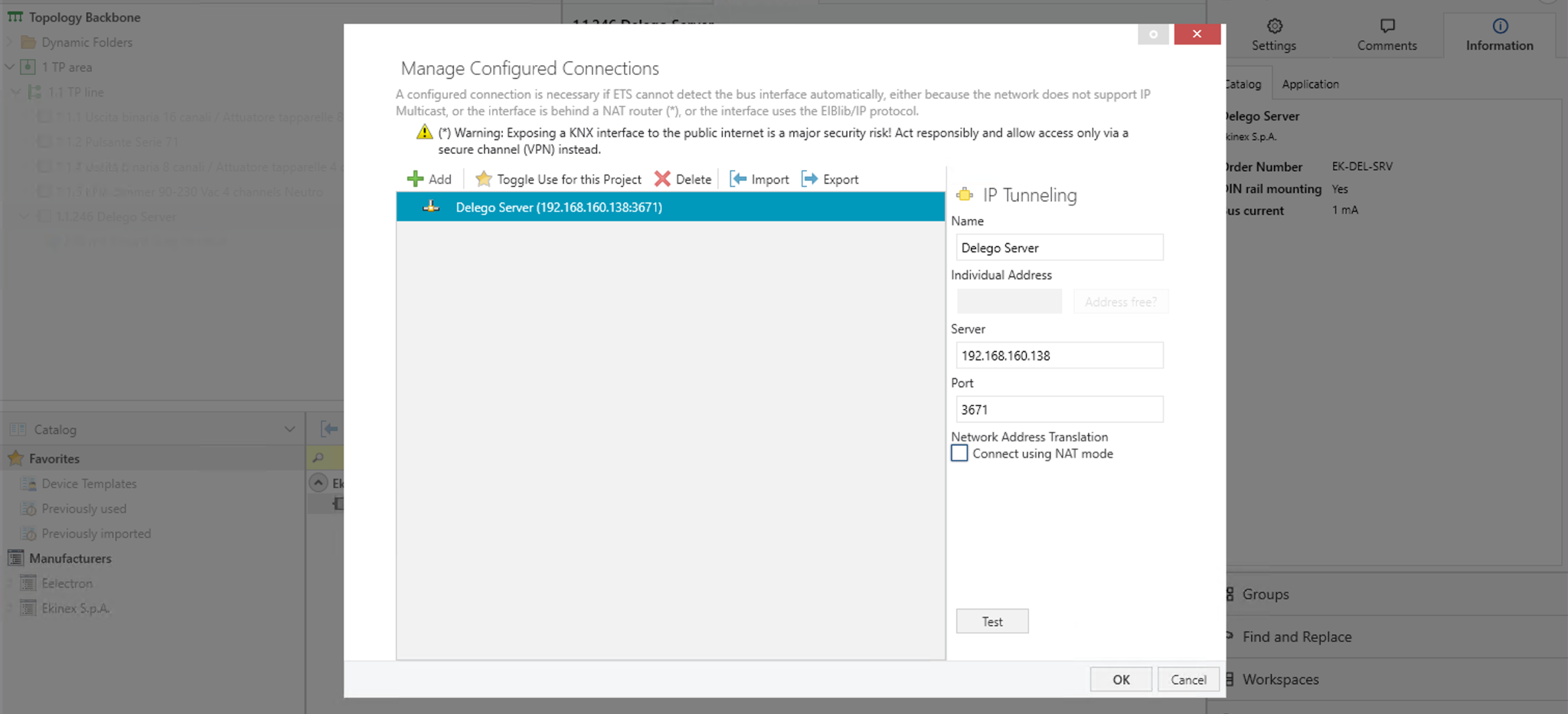
Connessione remota
Utilizzare DELÉGO SERVER come interfaccia IP per ETS Professional dall'esterno dell'installazione richiede una VPN tra i due. Il capitolo che segue descrive come stabilirla con la VPN su cloud, configurata come descritto nel capitolo Cloud VPN.
VPN su cloud
Quando si utilizza la CLOUD VPN per la remotizzazione ETS, è necessario inserire nella connessione ETS l'indirizzo IP VPN del webserver (tipicamente 10.56.210.2 ), dopo aver avviato la connessione VPN, come nell'esempio seguente:
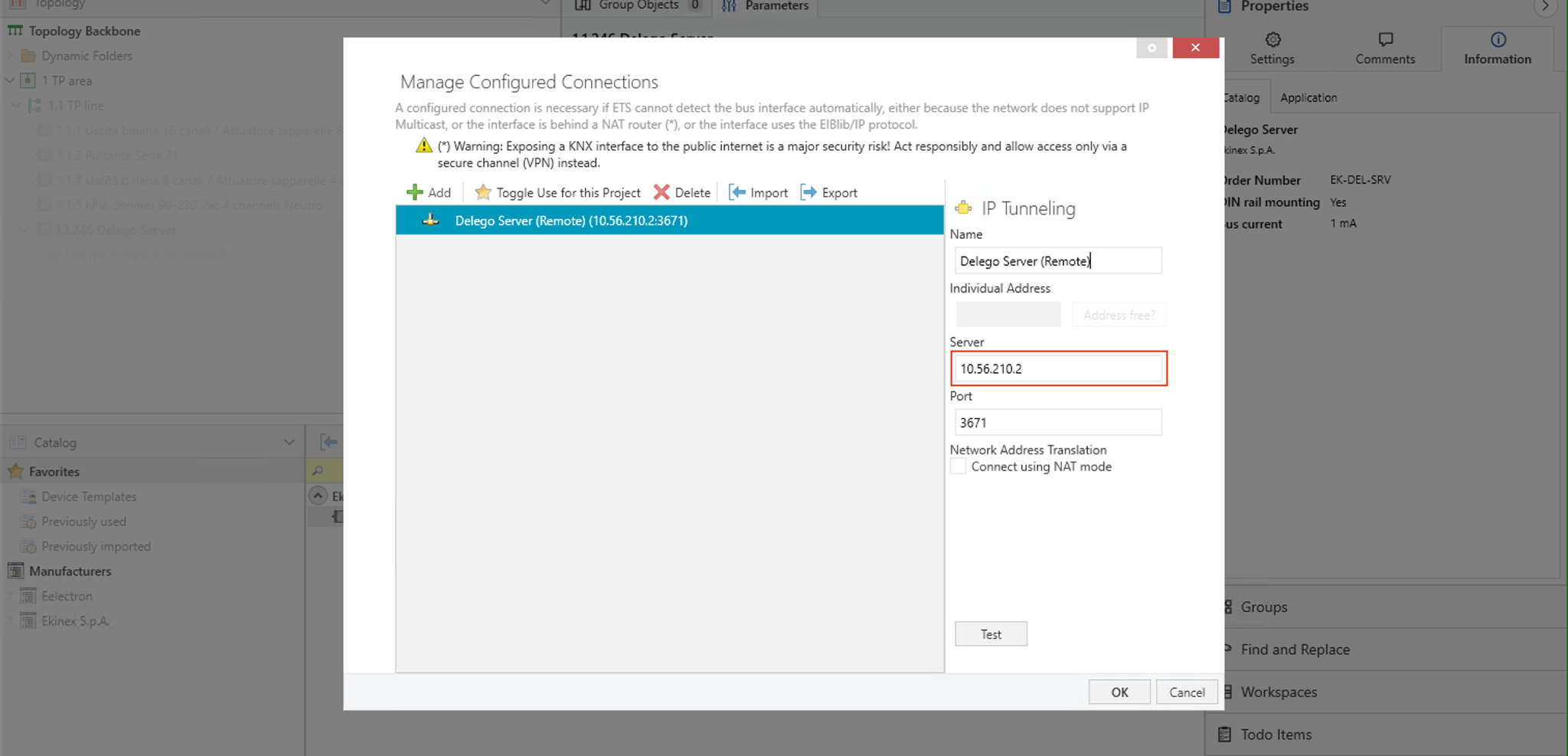
MODBUS
Introduzione
Questo capitolo contiene tutte le informazioni per configurare e visualizzare uno o più dispositivi MODBUS all'interno di DELÉGO SERVER, il web server multiprotocollo per gli edifici connessi di EKINEX.
MODBUS Master
DELÉGO SERVER parla MODBUS RTU e MODBUS TCP/IP e può quindi comandare le parti di un impianto realizzate con questa tecnologia. Gestisce contemporaneamente più dispositivi slave MODBUS, in RTU su cablaggio RS485 e sulla LAN, in qualsiasi combinazione.
L'installazione e la configurazione differiscono a seconda del mezzo trasmissivo.
MODBUS RTU. La porta RS485 integrata di DELÉGO SERVER può essere utilizzata direttamente: collegarvi i morsetti dei dispositivi slave con due conduttori, rispettando la polarità. Le alternative sono una porta RS232, disponibile soltanto sulla versione hardware da 4 moduli DIN, e un convertitore da USB a RS485, che è ciò che permette di gestire più di una linea RS485.
MODBUS TCP. I dispositivi raggiungono DELÉGO SERVER attraverso la rete dati dell'impianto. Ogni periferica dotata di interfaccia MODBUS TCP ha un proprio indirizzo IP e una propria porta di comunicazione, impostati entrambi sul dispositivo, esattamente come avviene per il server. Il collegamento fisico è quello di una normale LAN: cavi di rete o wi-fi, switch e router.
Linee MODBUS
DELÉGO SERVER supporta più di un'interfaccia MODBUS, creando altrettante linee MODBUS su canali di comunicazione diversi. Le linee funzionano contemporaneamente, purché ciascuna sia configurata su una delle interfacce messe a disposizione dal server:
- la porta RS485 integrata;
- un convertitore USB;
- la LAN.
Ogni linea contiene un certo numero di oggetti, i registri MODBUS, appartenenti ai dispositivi a essa collegati; quegli oggetti vengono poi inseriti nelle pagine grafiche della supervisione. Più dispositivi slave in cascata sulla stessa linea RS485 sono gestiti da un'unica linea in DELÉGO SERVER, distinguendoli per il loro indirizzo slave, come descritto più avanti.
All'interno di una linea è possibile creare direttamente anche componenti grafici, ciascuno composto da un elenco di registri. Su una linea con molti dispositivi slave questo rende la configurazione più breve e molto più leggibile.
Nuova linea MODBUS
Per creare una nuova linea MODBUS, procedere come segue:
- Accedere all'Amministrazione di DELÉGO SERVER
- Aprire la sezione Modbus nella barra
- Selezionare Modbus master nell'albero di contesto
- Utilizzare l'azione Aggiungi di quel nodo, che compare sul nodo stesso quando il puntatore vi si trova sopra
Viene creata una nuova linea bus, aggiunta sotto Modbus master. Selezionarla nell'albero per aprirne la scheda:
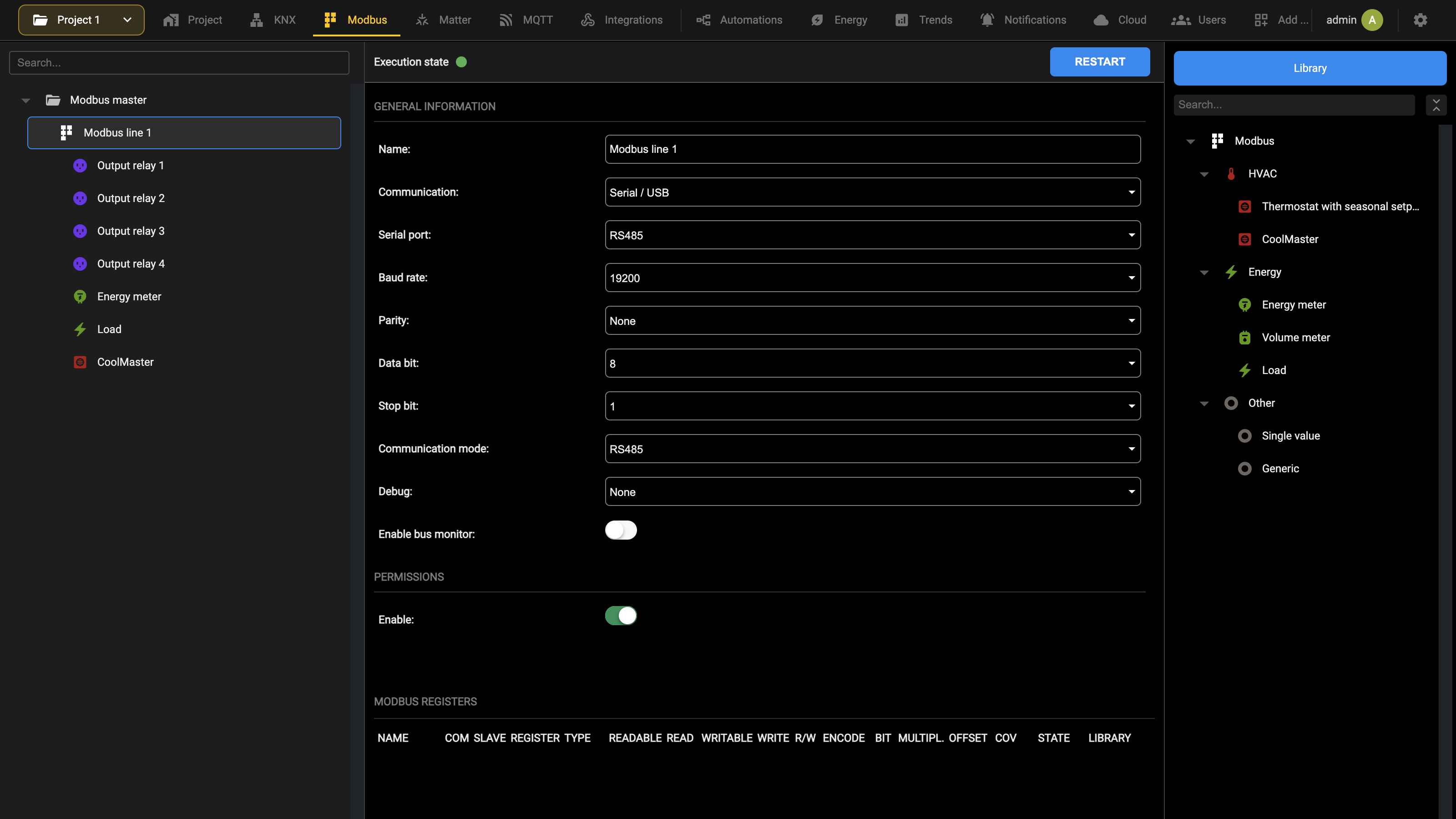
Il gruppo DATI GENERALI contiene l'identificazione della linea e i parametri di comunicazione.
| Nome | Etichetta che identifica la linea MODBUS. |
| Comunicazione | Il mezzo trasmissivo utilizzato: Seriale / USB oppure Rete. I campi sottostanti dipendono da questa scelta. |
| Debug | Nessuno oppure File di log. Con File di log, ogni evento sulla linea MODBUS, sia trasmesso sia ricevuto, viene scritto in un file scaricabile con Scarica log, insieme ai relativi errori, alle impostazioni della linea e ad altre informazioni. Svuota log lo azzera. |
| Attiva bus monitor | Memorizza tutto il traffico MODBUS in un file temporaneo, consultabile con Bus monitor. Quel pulsante è disponibile soltanto mentre questa opzione è attiva. |
Il log di debug è utile durante la messa in servizio dei dispositivi MODBUS con DELÉGO SERVER, ma una volta che l'impianto funziona è consigliabile attivarlo solo quando serve davvero, per esempio durante una manutenzione o una modifica del software.
Con Seriale / USB compaiono i parametri del canale seriale:
| Porta seriale | Il canale di comunicazione utilizzato per raggiungere i dispositivi MODBUS: RS485, RS232, USB 1 oppure USB 2. La porta RS232 è disponibile soltanto sulla versione hardware da 4 moduli DIN. |
| Baud rate | Velocità di comunicazione del canale MODBUS in bit/s: 1200, 2400, 4800, 9600, 19200, 38400, 57600 oppure 115200. Deve coincidere con la velocità impostata sui dispositivi collegati. |
| Parità | Even, Odd oppure Nessuna, da far coincidere con i dispositivi. |
| Bit di dato | 5, 6, 7 oppure 8, da far coincidere con i dispositivi. |
| Bit di stop | 1 oppure 2, da far coincidere con i dispositivi. |
| Modalità di comunicazione | Quale protocollo seriale utilizzare: RS485 oppure RS232. |
Con Rete viene invece richiesto l'indirizzo del dispositivo:
| Indirizzo IP | Indirizzo del dispositivo MODBUS. |
| Porta | Porta di comunicazione utilizzata dal dispositivo MODBUS. |
La barra di stato nella parte superiore della scheda riporta lo Stato di esecuzione della linea con un pallino colorato, verde mentre la linea sta comunicando e rosso quando è arrestata, e contiene RIAVVIA. Qualsiasi modifica ai parametri di comunicazione descritti sopra arresta la linea e fa diventare rosso il pallino, così che la linea non resti mai in esecuzione con i valori precedenti: premere RIAVVIA per avviarla di nuovo con quelli nuovi. I colori sono descritti in Area di lavoro.
PERMESSI contiene Abilita, che attiva la linea, e Esegui all'avvio, che la avvia all'accensione del sistema.
Con Modalità esperto attiva diventano disponibili le seguenti impostazioni avanzate:
| Tempo di interrogazione [ms] | Tempo di attesa tra l'interrogazione di un registro e quella del successivo. |
| Tempo di comando [ms] | Tempo di attesa, dopo l'invio di un comando sul bus, prima di riprendere il polling o di eseguire un altro comando in coda. |
| Tempo di attesa dopo ciclo di interrogazione [ms] | Tempo di attesa, al termine della scansione di polling dei registri configurati nella linea, prima di ricominciare dall'inizio. |
| Timeout di connessione [ms] | Tempo di attesa della risposta dal dispositivo, prima di dichiarare un timeout e passare al registro successivo. |
| Mantieni attiva la connessione | Il server non si disconnette dal dispositivo slave al termine di un ciclo di interrogazione, ma mantiene aperta la connessione. |
| Ottimizza lettura registri contigui | I registri contigui vengono letti insieme anziché uno alla volta. Il master MODBUS applica questo criterio indipendentemente da come sono configurati i registri. |
| Numero massimo di registri per singola lettura | Il limite superiore per il raggruppamento descritto sopra. |
La modalità esperto mostra inoltre Stato di comunicazione generale e Stato di comunicazione con gli slave, che riportano la salute della linea, e Opzioni aggiuntive.
Opzioni avanzate
Attivando la Modalità esperto, l'interruttore nel menu Configurazione, sono disponibili le seguenti impostazioni avanzate:
| Tempo di interrogazione [ms] | Tempo di attesa tra l'interrogazione di un registro e quella del successivo; tempo espresso in millisecondi. |
| Tempo di comando [ms] | Tempo di attesa, dopo l'invio di un comando sul bus, prima di riprendere il polling oppure di eseguire un altro comando in coda. |
| Tempo di attesa dopo ciclo di interrogazione [ms] | Tempo di attesa, al termine della scansione di polling dei registri configurati nella linea, prima di ricominciare dall'inizio. |
| Timeout di connessione [ms] | Tempo di attesa della risposta dal dispositivo, prima di dichiarare un timeout e passare al registro successivo. |
| Mantieni attiva la connessione | Abilitando questo flag, il server non disconnette la comunicazione con il dispositivo slave al termine di un ciclo di interrogazione, ma la tiene perennemente occupata. |
È possibile ottimizzare la lettura di registri contigui leggendoli automaticamente in gruppi anziché uno alla volta; questa operazione viene eseguita automaticamente dal processo master Modbus, indipendentemente dalla configurazione dei registri, secondo i parametri seguenti:
| Ottimizza lettura registri contigui | Abilitando questo flag, i registri contigui vengono letti automaticamente insieme, fino a un numero massimo impostato con il parametro successivo. |
| Numero massimo di registri per singola lettura | Inserire il numero massimo di registri che possono essere letti simultaneamente. |
Registri
Una volta configurata la comunicazione, i registri dei dispositivi slave presenti sulla linea MODBUS si creano con i widget, come descritto in Creazione di un nuovo widget. La tabella dei registri di lettura e di scrittura di ciascun dispositivo si trova nel manuale tecnico del prodotto, ed è lì che vanno reperite le informazioni seguenti prima di iniziare.
| Parametri di comunicazione | Dipendono dal protocollo parlato dal dispositivo. Per MODBUS RTU: baud rate, parità, bit di dato e bit di stop. Per MODBUS TCP: indirizzo IP e porta. |
| Indirizzo slave | Ogni dispositivo MODBUS, in RTU come in TCP, ha un indirizzo univoco sulla propria rete. Se non è stato fissato dal costruttore, può essere modificato, di norma tramite il software del dispositivo o tramite appositi interruttori hardware; il manuale indica come. Gli indirizzi validi vanno da 1 a 247. Il master della linea, che qui è sempre DELÉGO, non necessita di indirizzo, e lo 0 è riservato ai messaggi di broadcast. |
| Funzioni | La funzione è il secondo byte di un messaggio MODBUS. Il master la invia per indicare a quale tabella di registri dello slave accedere e se l'operazione è una lettura o una scrittura. |
| Registri | Un registro contiene il dato da leggere o da scrivere. Ogni dispositivo ha una mappa che identifica ciascun registro e ne dichiara il contenuto: una temperatura, un comando di accensione e spegnimento, un allarme. In DELÉGO i registri diventano gli oggetti con cui lavora l'utente e, essendo oggetti, possono essere utilizzati in ogni funzione del server: programmazioni orarie, logiche, condizioni, oggetti compositi. |
| Tipi di dato | L'insieme dei valori che un registro può assumere e le operazioni ammesse su di esso. Su un registro intero, per esempio, ha senso soltanto l'aritmetica intera. La tabella dei registri del dispositivo indica di norma la codifica necessaria per interpretare il valore. |
Le funzioni sono le seguenti.
Lettura:
| FC 01 | Read coil status |
| FC 02 | Read input status |
| FC 03 | Read holding registers |
| FC 04 | Read input register |
Scrittura:
| FC 05 | Force single coil |
| FC 06 | Preset single register |
| FC 15 | Force multiple coils |
| FC 16 | Preset multiple registers |
Sapere quale funzione legge e scrive ciascun registro di ciascun dispositivo è indispensabile per raggiungere il dato giusto, e anche questo si trova nel manuale del dispositivo.
L'operazione va fatta una volta per ogni modello di dispositivo destinato a una linea. Esistono diversi programmi master MODBUS gratuiti; eccone tre:
- http://www.modbustools.com/modbus_poll.html (prova di 30 giorni)
- https://oceancontrols.com.au/OCS-011.html
- http://qmodbus.sourceforge.net/
Raccolte le informazioni e provata la comunicazione, si possono creare i registri nel webserver.
Letture e scritture multiple
È possibile leggere e/o scrivere simultaneamente su più di un registro; questa opzione è necessaria (impostando il valore "2") per le codifiche a 4 byte e "4" per quelle a 8 byte, ma più in generale può essere utilizzata (se il dispositivo slave la supporta) per operare su registri contigui con un'unica operazione di lettura o scrittura, accelerando così la comunicazione.
Per attivare la lettura e scrittura multipla, inserire un valore diverso da "1" nel campo R/W; viene creato automaticamente un "sotto-oggetto" per ogni lettura o scrittura oltre la prima: con R/W impostato a n, al registro principale seguono n − 1 sotto-oggetti, configurati automaticamente con i registri adiacenti al primo:
I sotto-oggetti sono vincolati a condividere con il primo alcuni attributi, come i flag di lettura e scrittura e la codifica. Sono invece impostabili in modo indipendente l'eventuale fattore di moltiplicazione, il COV e il set di icone, dato che rappresentano valori indipendenti nella supervisione grafica (che potrebbero anche rappresentare grandezze di tipo diverso).
Widget
I widget possono essere costruiti su MODBUS esattamente come su KNX, con gli stessi modelli a disposizione. Rispetto alla creazione dei singoli registri uno per uno, un widget porta quattro vantaggi:
- l'elenco dei registri arriva già compilato dal modello scelto e occorre impostare soltanto la mappatura di comunicazione;
- il widget può essere inserito direttamente in una stanza;
- una volta configurato, può essere duplicato, il che rende molto più rapide le configurazioni ripetitive;
- i registri restano leggibili, perché sono raggruppati per dispositivo slave anziché formare un unico lungo elenco.
Dal lato del protocollo non cambia nulla. Un widget è soltanto una struttura grafica: il modo in cui il server dialoga con i dispositivi, e ciò che va configurato per ogni registro, è esattamente quello descritto nei capitoli precedenti.
Creazione di un nuovo widget
I modelli disponibili per una linea MODBUS si trovano nel pannello Libreria a destra della sezione Modbus:
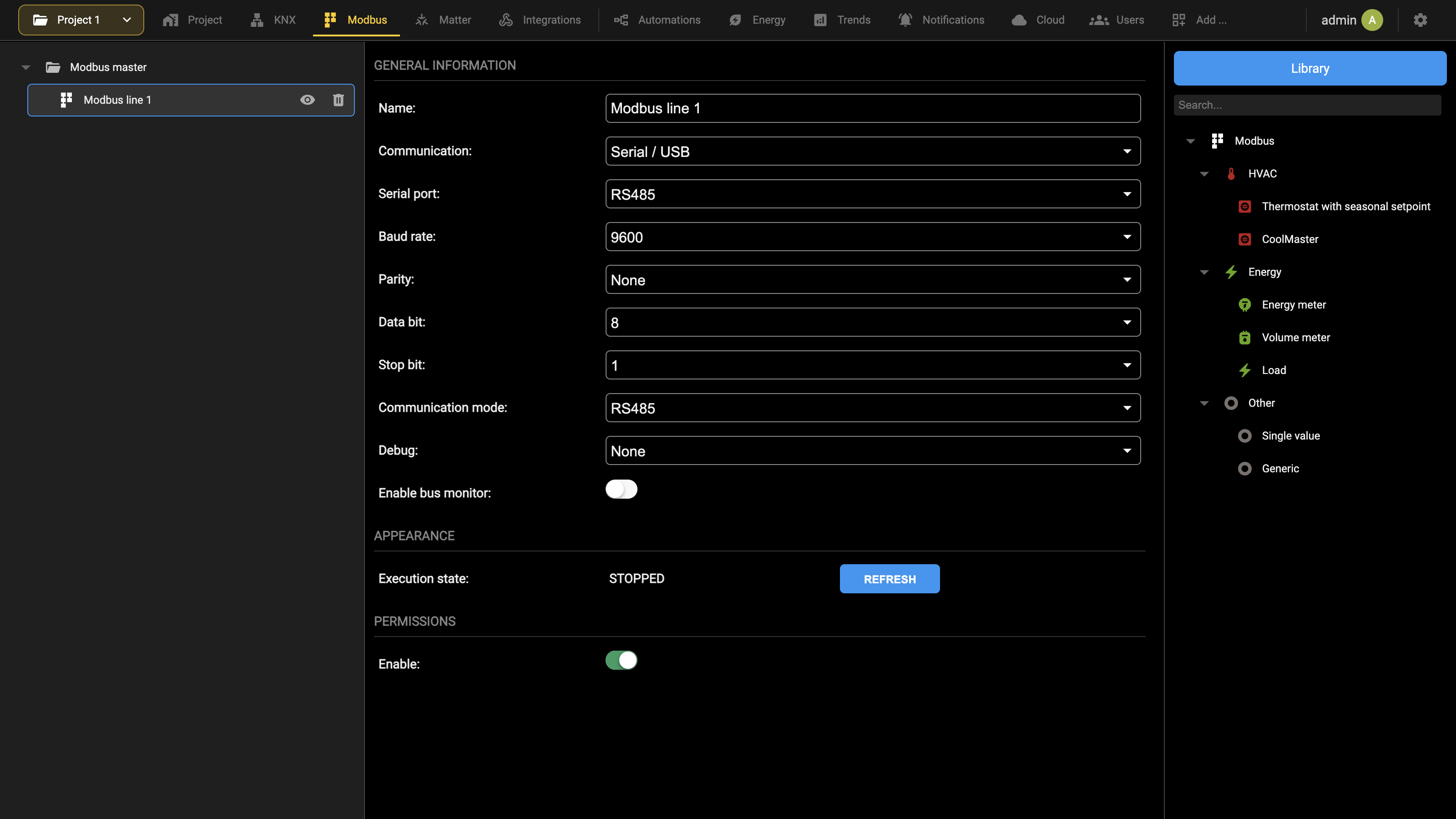
Per inserire un nuovo componente grafico nella linea, trascinarne il modello dalla Libreria sulla linea, indicando il numero di componenti da creare se diverso da uno.
Una volta creato il componente grafico, aprirne la scheda con il pulsante di modifica; nella sezione iniziale della pagina è possibile specificare quanto segue (oltre ai parametri e ai flag comuni a tutti i tipi di oggetto DELÉGO):
| NOME | Etichetta identificativa del componente grafico, mostrata anche nella supervisione |
| INDIRIZZO | Se specificato, forza il numero di slave su tutti i registri associati |
| STANZA | La stanza a cui il widget appartiene |
| FUNZIONE | Permette di scegliere la categoria a cui il componente grafico appartiene |
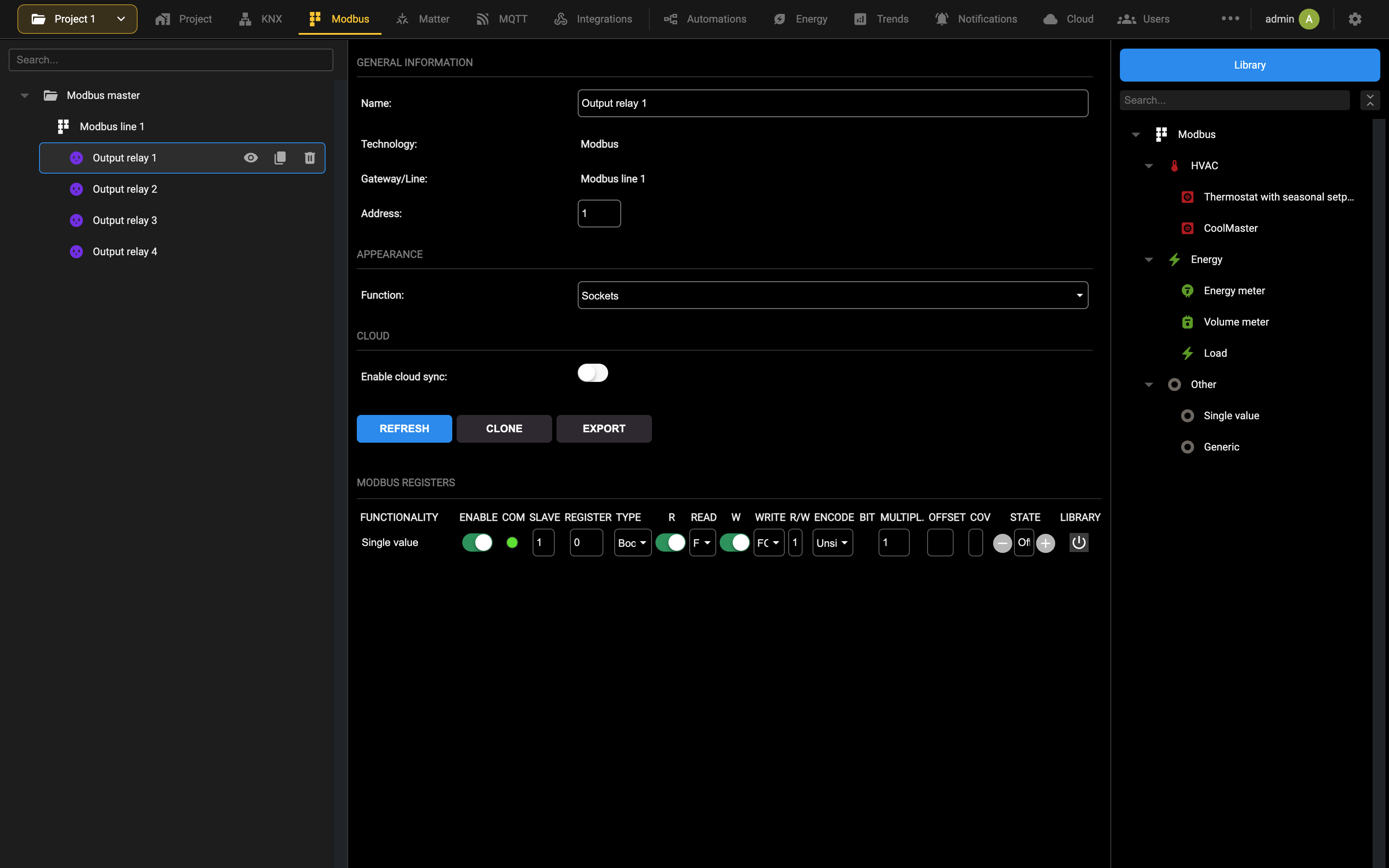
Nella sezione REGISTRI MODBUS si trovano tutti i registri creati automaticamente, in base al modello scelto inizialmente. I registri non si possono creare direttamente su una linea MODBUS: appartengono sempre a un widget e derivano dal suo modello.
Se nell'elenco sono presenti registri non necessari (perché il modello li prevede, ma nel caso specifico non verranno effettivamente utilizzati) è sufficiente eliminarli con l'apposito pulsante a forma di cestino.
Un componente grafico non deve necessariamente coincidere con un dispositivo slave MODBUS; per questo motivo è possibile non specificare l'indirizzo slave in alto e compilare il campo SLAVE per ciascuno degli indirizzi. Di norma, però, i componenti grafici vengono utilizzati proprio per automatizzare la creazione grafica di un elemento che rappresenta un dispositivo fisico.
Per ogni registro si possono impostare le proprietà seguenti:
| IDENTIFICATIVO | La funzione del registro all'interno del widget, come definita dal modello. |
| ENABLE | Abilita o disabilita il registro. |
| COM | Indicatore dello stato di comunicazione del registro. |
| SLAVE | Indirizzo del dispositivo slave a cui appartiene il registro. |
| REGISTRO | Indirizzo del registro. |
| TIPO | Stabilisce il tipo di dato contenuto nel registro: ● Booleano (ON/OFF) ● Numerico - Razionale (valori con decimali) ● Numerico - Intero (soltanto valori interi). Nota: si consiglia di utilizzare la codifica intera se non si prevede di gestire valori decimali. |
| R (LEGGIBILE) | Flag da abilitare se il registro può essere letto. |
| LETTURA | Se il registro è leggibile, stabilire con quale funzione eseguire l'interrogazione: ● FC1 (Read Coil Status) ● FC2 (Read Input Status) ● FC3 (Read Holding Registers) ● FC4 (Read Input Register) |
| W (SCRIVIBILE) | Flag da abilitare se il registro è scrivibile. |
| SCRITTURA | Se il registro viene scritto, scegliere la funzione appropriata per eseguire l'operazione: ● FC05 (Force Single Coil) ● FC06 (Preset Single Register) ● FC15 (Force Multiple Coils) ● FC16 (Preset Multiple Registers) |
| R/W | Permette di stabilire il numero di registri da leggere e/o scrivere simultaneamente. Per ulteriori dettagli, fare riferimento all'apposita sezione più avanti |
| CODIFICA | Stabilisce il tipo di codifica da utilizzare per interpretare il dato contenuto nel registro. Le codifiche supportate sono elencate nella tabella seguente |
Le codifiche disponibili nel campo CODIFICA sono le seguenti:
| Codifica | Registri occupati |
|---|---|
| Intero senza segno [2 byte] | 1 registro (2 byte) |
| Intero con segno [2 byte] | 1 registro (2 byte) |
| Long senza segno [4 byte] | 2 registri (4 byte) * |
| Long con segno [4 byte] | 2 registri (4 byte) * |
| Long con segno invertito [4 byte] | 2 registri (4 byte) * |
| Floating point [4 byte] | 2 registri (4 byte) * |
| Floating point (invertito) [4 byte] | 2 registri (4 byte) * |
| Maschera di bit [2 byte] | 1 registro (2 byte) |
| Double long con segno [8 byte] | 4 registri (8 byte) * |
| Double long senza segno [8 byte] | 4 registri (8 byte) * |
| Intero con BIT di segno [2 byte] | 1 registro (2 byte) |
| Lungo con BIT di segno [4 byte] | 2 registri (4 byte) * |
| Lungo invertito con BIT di segno [4 byte] | 2 registri (4 byte) * |
| Double long con BIT di segno [8 byte] | 4 registri (8 byte) * |
Nelle codifiche invertite l'ordine dei registri è rovesciato rispetto a quello della corrispondente codifica diretta.
| BIT | Voce disponibile soltanto se il registro su cui vengono eseguite le operazioni di scrittura e lettura è codificato come maschera di bit. Questa codifica si utilizza dove ogni singolo bit ha un significato preciso (per esempio un registro da un byte in cui ogni singolo bit è un'uscita di accensione e spegnimento di un attuatore a 8 canali). La voce Bit stabilisce quindi su quale bit della maschera verrà eseguita l'operazione di lettura e/o scrittura. |
| MOLTIPLICATORE | Il contenuto del registro viene moltiplicato per il valore impostato in questo campo. Per esempio registro (temperatura): 235; moltiplicatore: 0,1; valore in DELÉGO: 235 × 0,1 = 23,5 |
| OFFSET | Permette di sommare un valore fisso al valore letto dal dispositivo. Per esempio registro (temperatura): 235; moltiplicatore: 0,1; offset: -20; valore in DELÉGO: 235 × 0,1 - 20 = 3,5 |
| COV | Nel caso di codifica numerica, permette di impostare una soglia al di sotto della quale le variazioni di valore vengono ignorate e non "propagate" all'interno della supervisione. Nota: per i valori decimali utilizzare il punto come separatore |
| STATO | Valore corrente del registro. |
| LIBRERIA | Scelta del set grafico utilizzato per rappresentare il registro nella Visualizzazione. Permette di scegliere quale icona utilizzare nella visualizzazione di DELÉGO per rappresentare graficamente il registro. La libreria di icone disponibili dipende dalla selezione del tipo di registro (booleano o numerico). |
Dopo ogni modifica all'elenco dei registri, premere AGGIORNA nella scheda del widget per confermare le modifiche, rendere attivi i registri e riavviare la comunicazione sulla linea MODBUS.
Duplicazione
Una volta configurato correttamente un componente grafico, è possibile duplicarlo per accelerare la configurazione di elementi ripetitivi. Per farlo, premere il pulsante CLONE nella sua scheda di dettaglio oppure, in alternativa, il pulsante di duplicazione direttamente dall'elenco dei componenti grafici della linea; in entrambi i casi viene mostrata la finestra seguente:
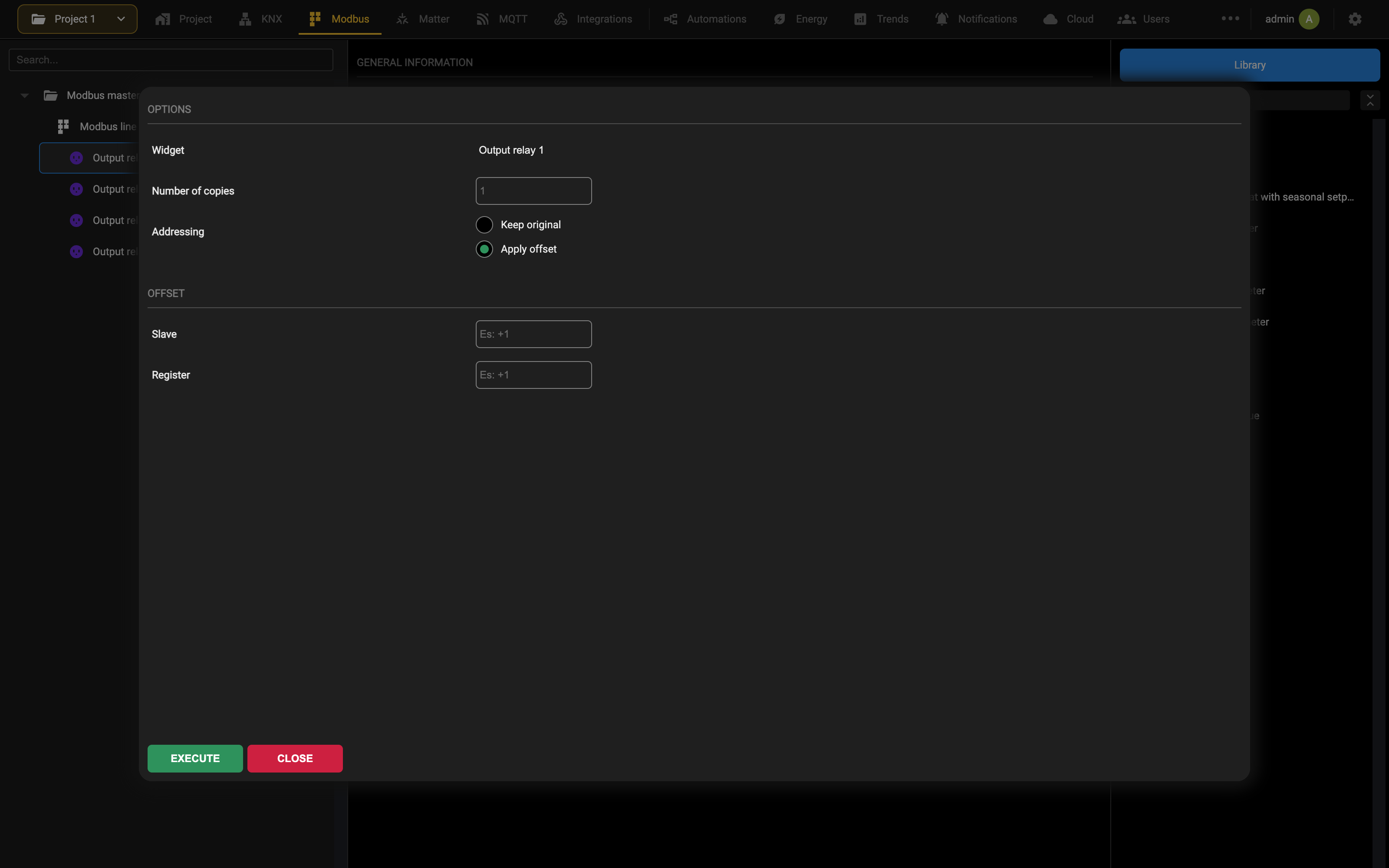
Il campo WIDGET è preselezionato con l'elemento di partenza e non può essere modificato; è invece possibile stabilire quante copie devono essere realizzate e se i corrispondenti registri devono essere creati identici all'originale oppure applicando un offset.
L'offset può essere sull'indirizzo slave oppure sul registro; indicare un numero incrementale (utilizzando per esempio "+1" per aumentare, "-1" per diminuire) che verrà applicato, per ciascuno dei componenti grafici, rispetto all'originale.
Al termine, i nuovi componenti grafici compaiono nell'elenco della linea; accedendo alla loro scheda è possibile verificare che la creazione dei registri abbia applicato correttamente l'offset ed eventualmente modificare la configurazione secondo le proprie esigenze.
CoolMasterNET
Questo capitolo contiene tutte le informazioni necessarie per l'integrazione di DELÉGO SERVER, il webserver multiprotocollo per gli edifici connessi di EKINEX, con un dispositivo COOLMASTERNET.
Connessione e configurazione CoolMasterNET
Collegamento di CoolMasterNET e delle unità esterne
Fare riferimento al seguente documento CoolMaster per le istruzioni dettagliate sul collegamento del CoolMasterNET alle unità esterne:
https://coolautomation.com/wp-content/uploads/sites/2/2021/01/CoolMasterNET-installation-manual-3.5_.pdf
I dip switch devono essere impostati in modo appropriato per le unità HVAC in uso, quindi la linea di comunicazione dell'unità esterna deve essere collegata al CoolMaster (per alcune marche sono utilizzabili solo determinate linee di comunicazione). L'immagine seguente si riferisce a un'unità esterna Samsung.
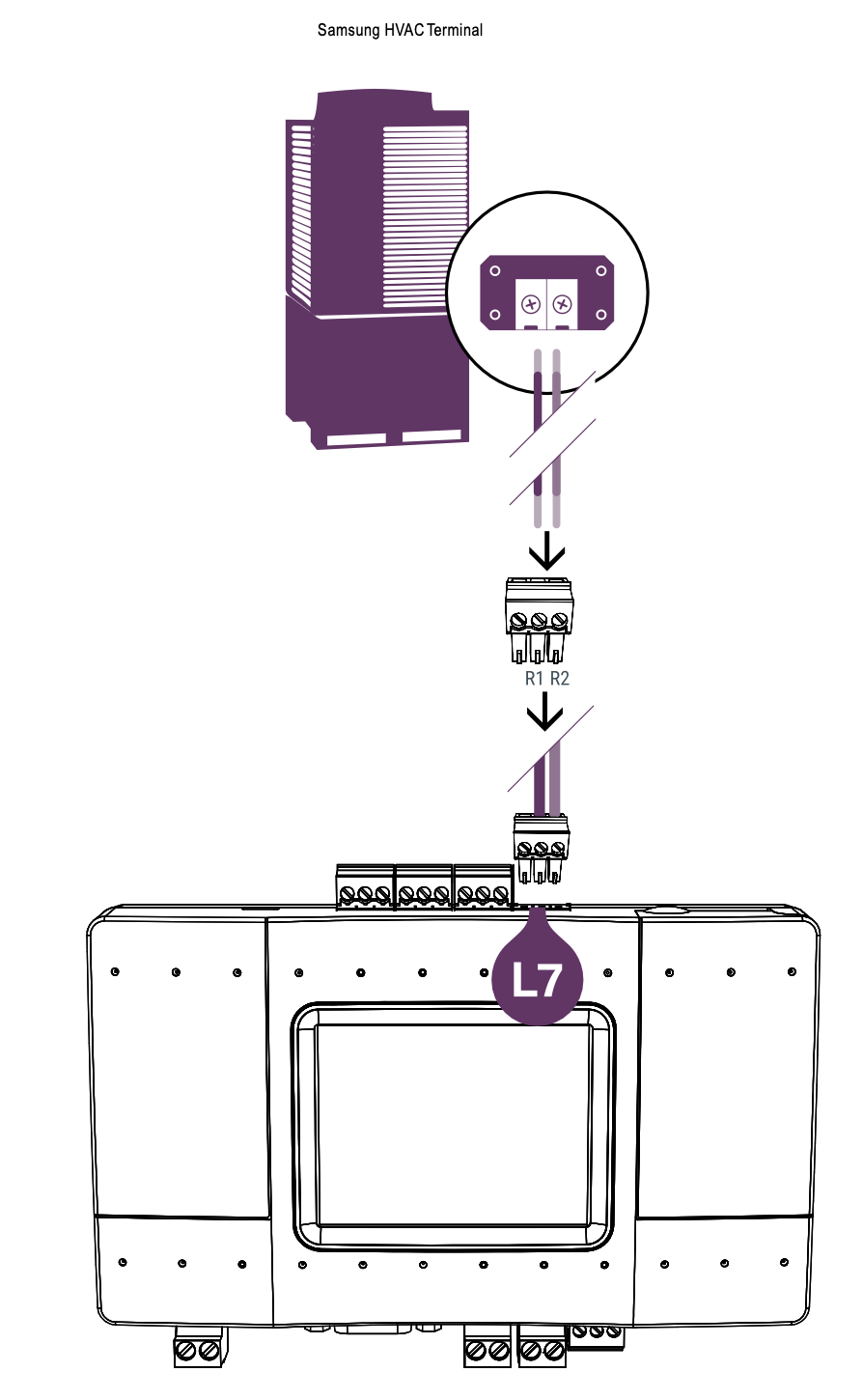
Questo collegamento consente di controllare fino a 64 unità interne da un singolo collegamento all'unità esterna. Fare riferimento al manuale dell'unità HVAC per le indicazioni sul cavo da usare per questo collegamento. Per esempio un'unità VRF Samsung raccomanda una sezione dei conduttori compresa fra 0,75 mm² e 1,5 mm². Se è presente una seconda unità esterna, è sufficiente collegarla a un'altra linea dati del CoolMasterNET.
Rilevamento e indirizzamento delle unità interne
Un CoolMasterNET controlla più unità interne, quindi prima che una di esse possa essere raggiunta su Modbus occorre assegnare a ciascuna un indirizzo virtuale. Quell'indirizzo è poi l'indirizzo di base dei registri Modbus di quell'unità.
Il CoolMaster è in grado di eseguire da solo la scansione di una linea e di rilevare tutte le unità interne a essa collegate, ed è questo il modo più rapido per ottenere l'elenco da cui partire.
Impostazione del marchio HVAC
- Aprire le impostazioni
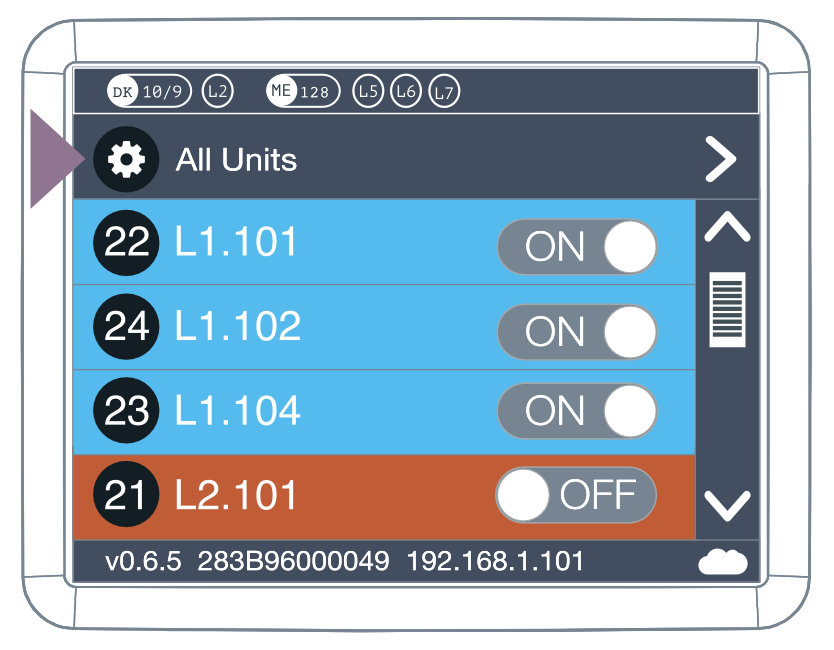
- Entrare nella linea HVAC
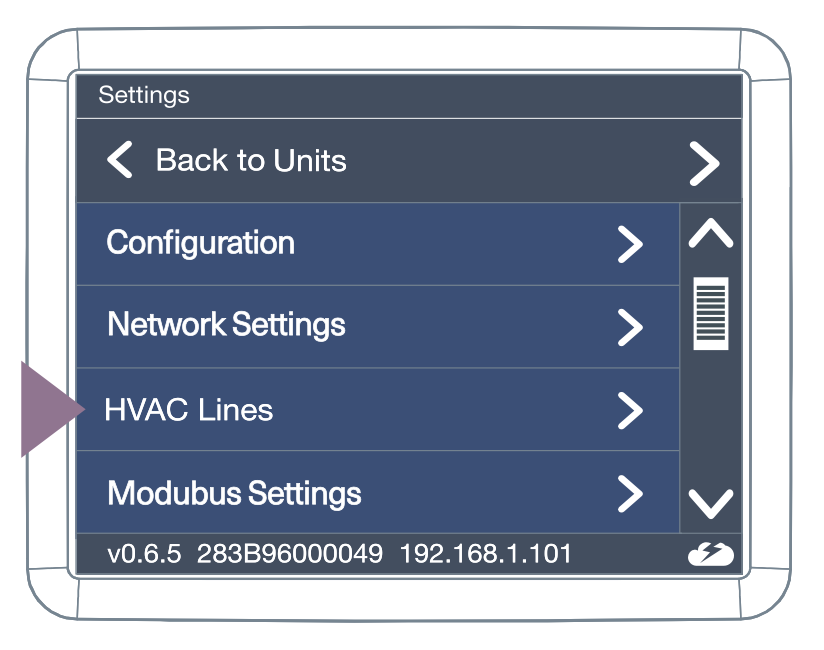
- Selezionare la linea HVAC da configurare
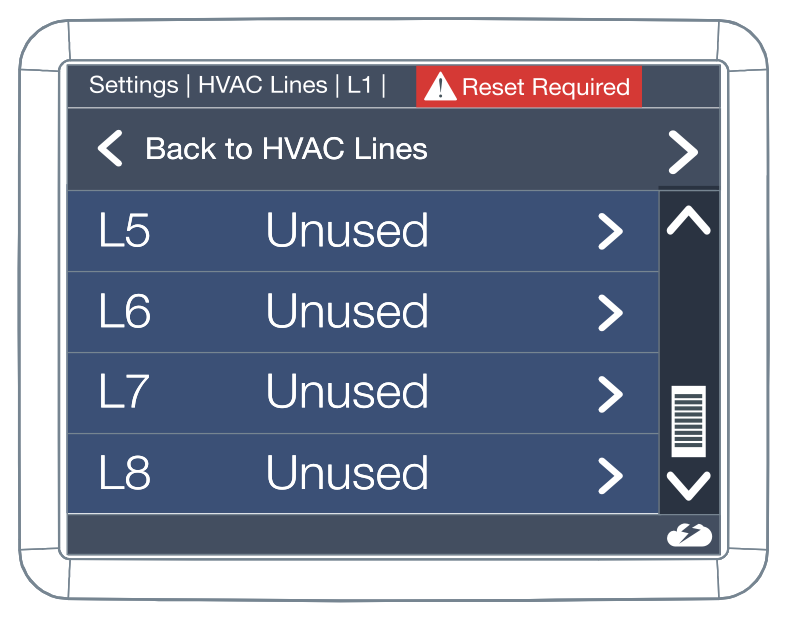
- Configurare il tipo di linea HVAC
- Assicurarsi che i dip switch siano impostati correttamente per il marchio (vedere il manuale di installazione del CoolMasterNET indicato nella sezione precedente)
- Se i dip switch sono impostati in modo errato compare un messaggio di avviso rosso
- Per rendere effettiva la modifica è necessario un reset
Scansione delle unità interne
- Aprire le impostazioni
- Entrare nella linea HVAC
- Selezionare la linea HVAC da configurare
- Premere SCAN
Abilitazione di Modbus IP
- Aprire le impostazioni
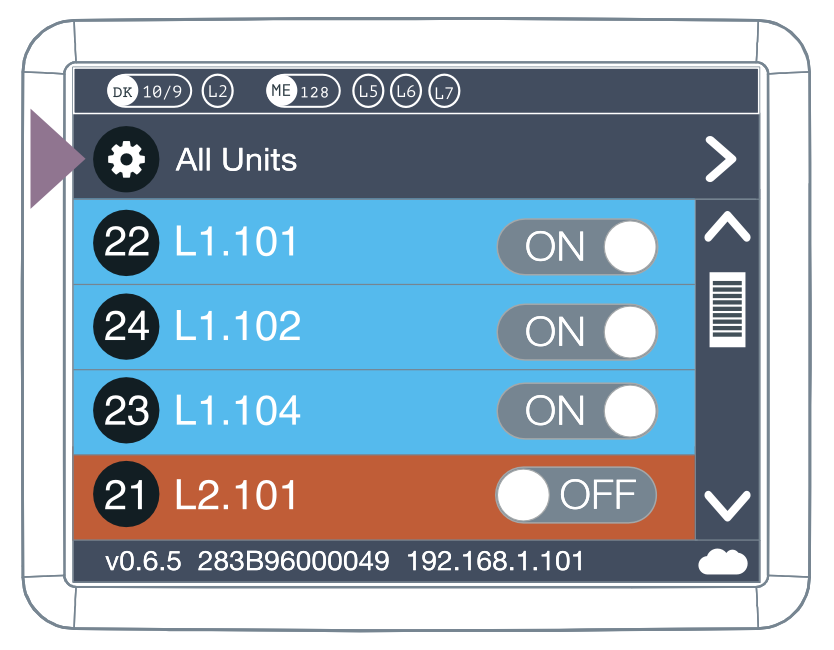
- Aprire BMS Settings
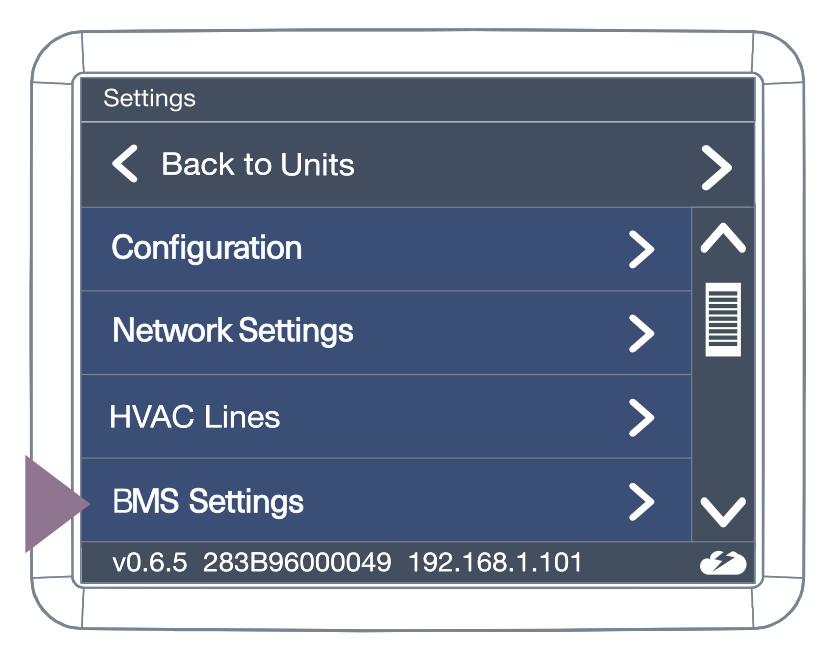
Creazione dell'elenco VA
- Eseguire VA Auto
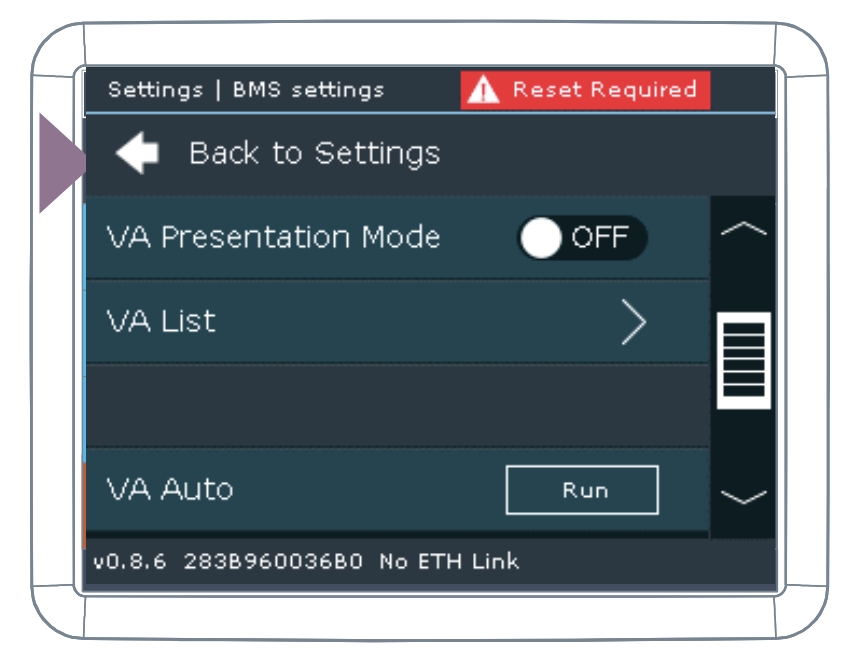
- Visualizzare la VA List
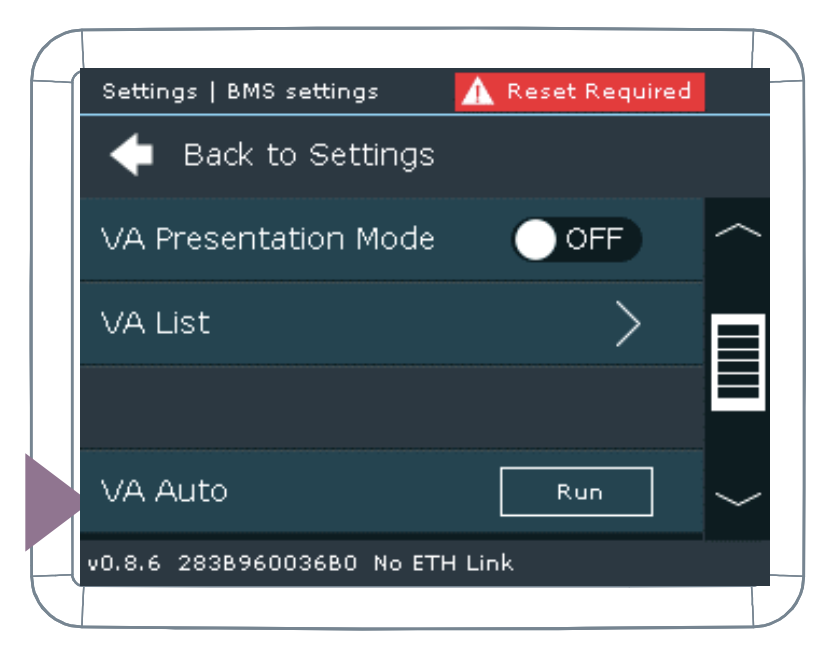
Per le istruzioni complete fare riferimento alla documentazione CoolMasterNET al seguente link:
https://coolautomation.com/wp-content/uploads/sites/2/2021/03/CoolMasterNet_UM_v1.1.2-1.pdf
Configurazione Delégo
Configurazione del widget
Aprire il pannello Library sulla destra, dove i modelli Modbus sono raggruppati in HVAC, Energy e Other, e trascinare CoolMaster, nel gruppo HVAC, sulla linea Modbus nell'albero di contesto; sotto la linea viene creato un nuovo widget, per la prima unità AC. Selezionarlo per aprirne la scheda, inserire un nome e 1 nel campo Indirizzo (il numero di slave Modbus), lasciando tutte le altre impostazioni ai valori predefiniti:
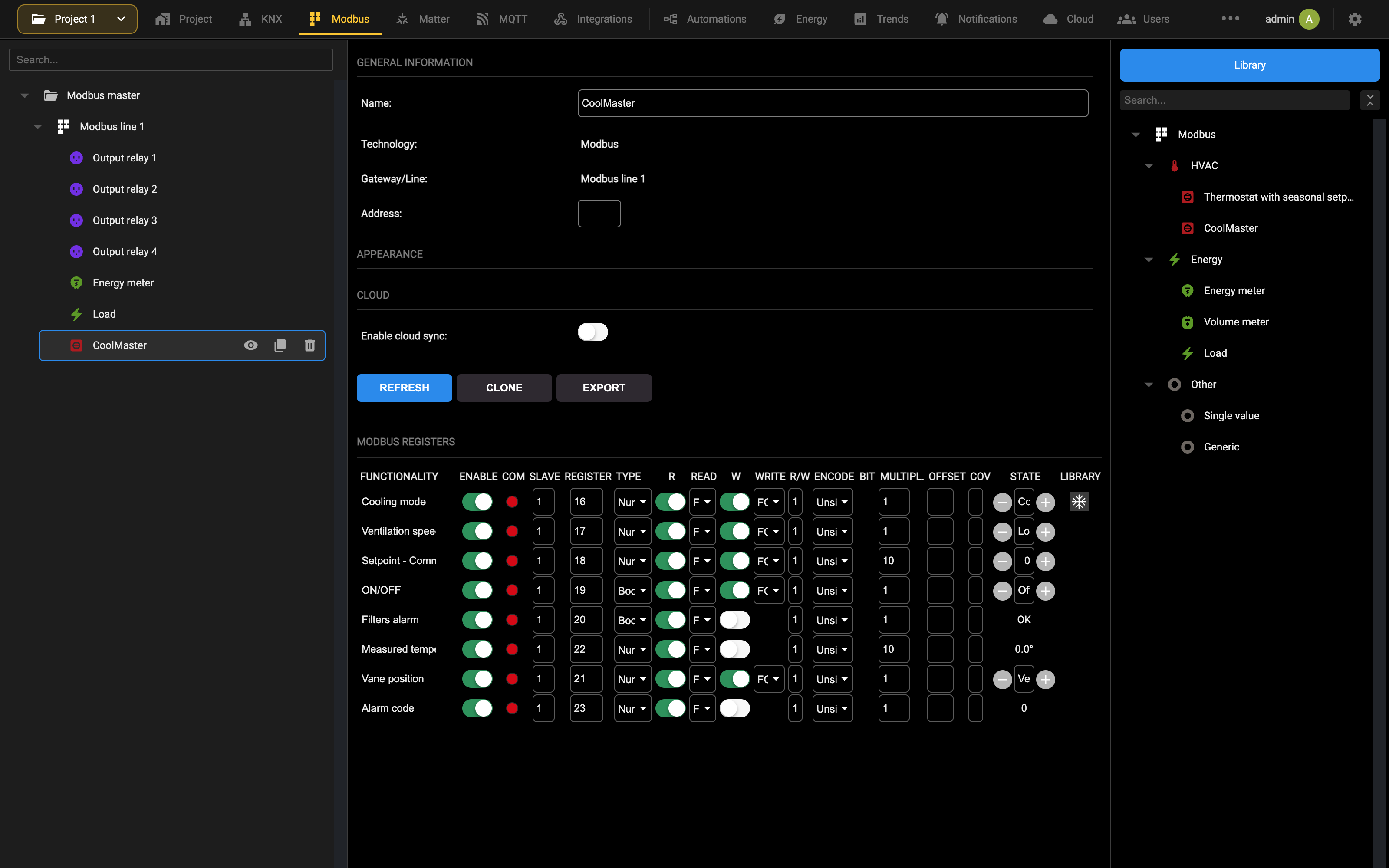
Il CoolMasterNET dà accesso a ciascuna unità AC con indirizzi di registro sfasati di 16 l'uno rispetto all'altro:
| UNITÀ AC | INDIRIZZO DI BASE | INDIRIZZI DEI REGISTRI |
|---|---|---|
| 1 | 16 | Modalità raffreddamento = 16 Velocità di ventilazione = 17 Setpoint di comando = 18 […] |
| 2 | 32 | Modalità raffreddamento = 32 Velocità di ventilazione = 33 Setpoint di comando = 34 […] |
| 3 | 48 | Modalità raffreddamento = 48 Velocità di ventilazione = 49 Setpoint di comando = 50 […] |
| [...] | [...] | [...] |
Per questo motivo, per aggiungere le unità AC successive, l'approccio più rapido è duplicare il primo widget, specificando “16” come offset dell'indirizzo:
- Premere il pulsante DUPLICA dalla pagina di dettaglio della prima unità AC
- Inserire il numero di unità AC da creare
- Immettere “+16” come offset per il registro (nessun offset per lo slave)
- Premere ESEGUI
Al termine, tornare alla pagina della linea Modbus e modificare i nomi delle unità AC nell'elenco WIDGET. Infine premere AGGIORNA per riavviare la comunicazione; se tutto è stato impostato correttamente, i “puntini” nella pagina di dettaglio di ogni unità AC devono passare dal rosso al verde.
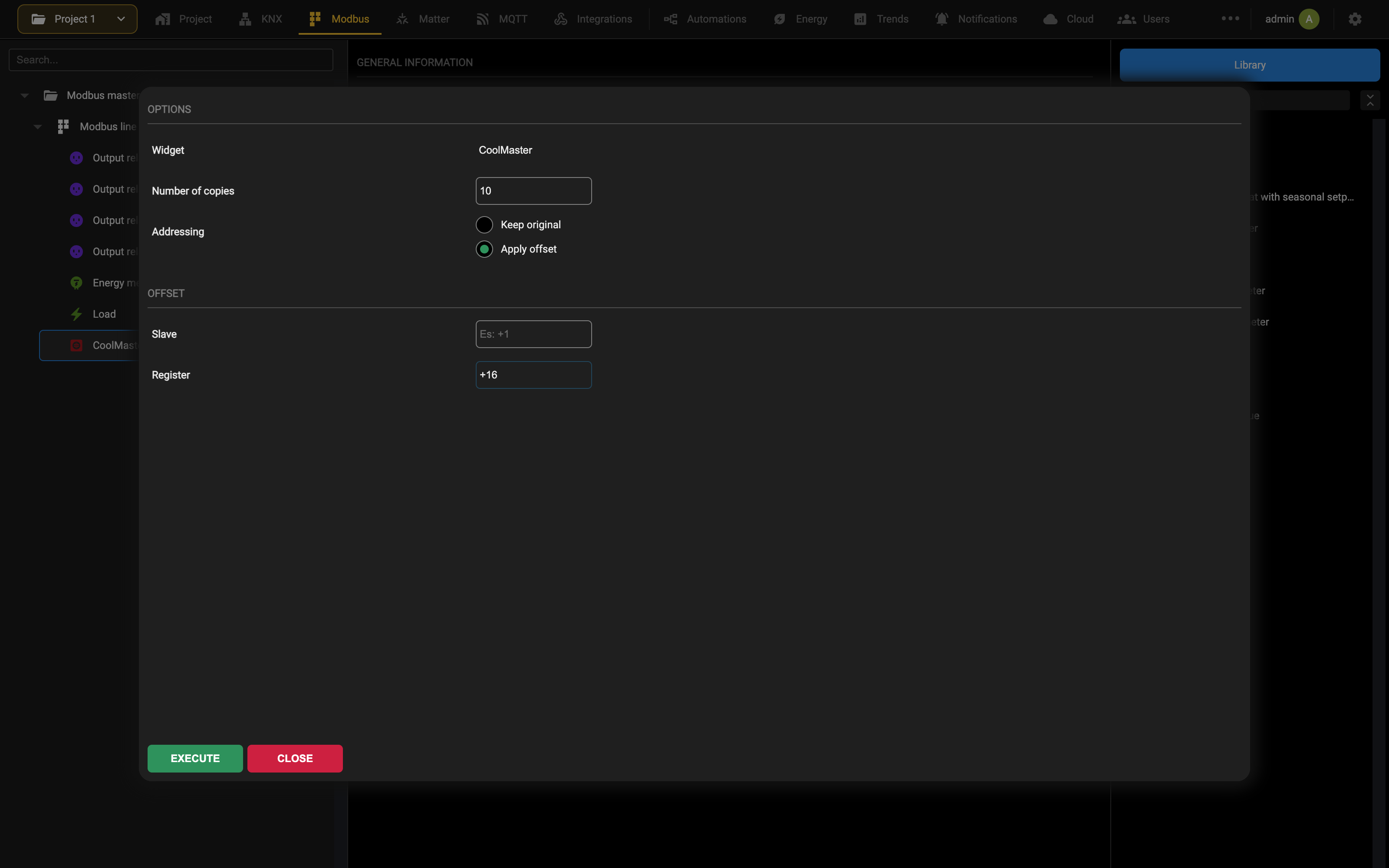
Visualizzazione
Assegnando a ciascuna unità AC un Ambiente nell'elenco Widget della pagina della linea Modbus, l'unità compare automaticamente nella pagina di quell'ambiente nella Visualizzazione.
Le immagini seguenti mostrano un esempio di visualizzazione di un'unità AC nell'elenco dei widget di un ambiente e il corrispondente popup di dettaglio (accessibile premendo il widget nell'elenco):
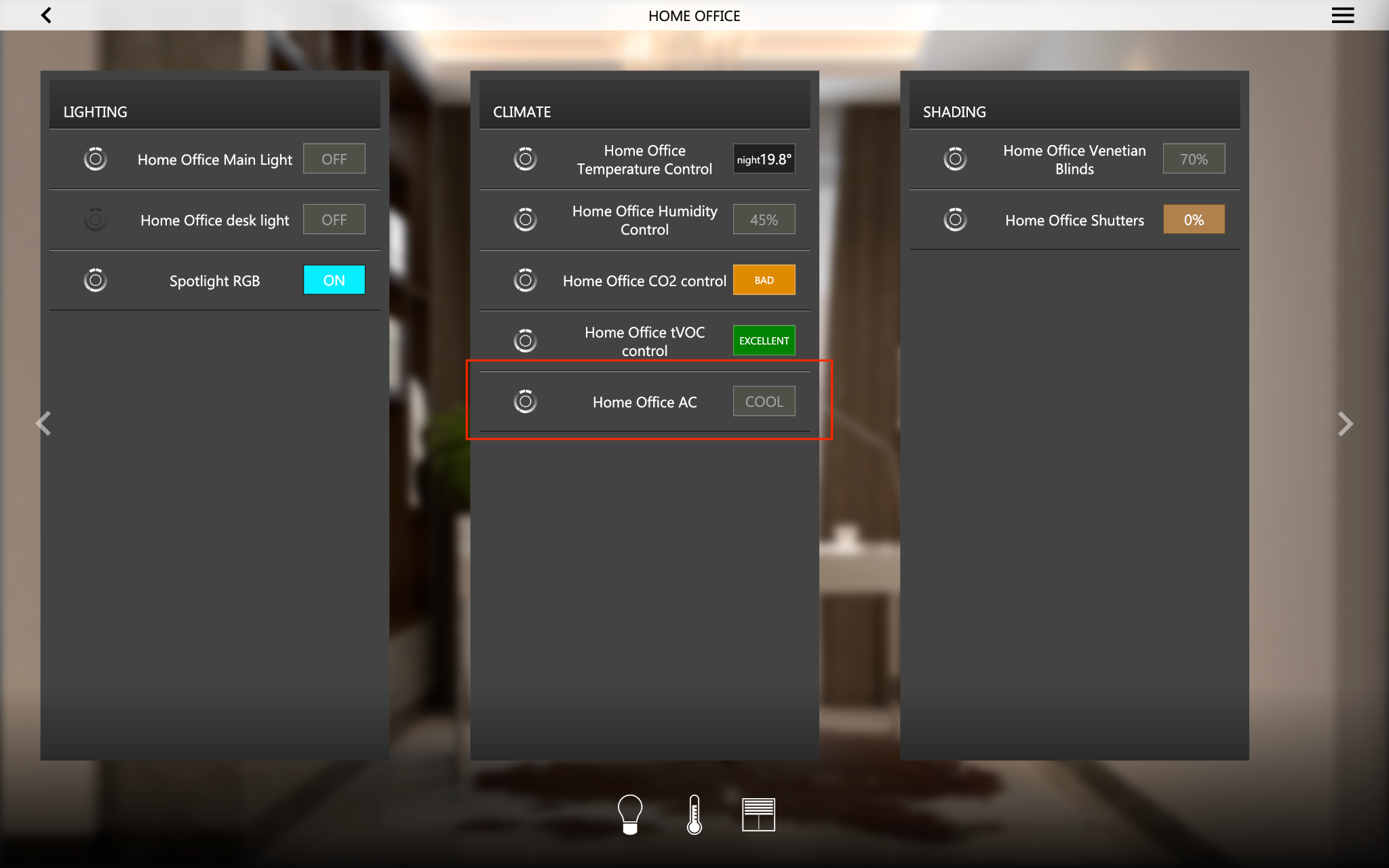
MATTER
Introduzione
MATTER è lo standard per l'IoT nella domotica, utilizzato da molti accessori connessi e compatibile con diversi ecosistemi come Apple Home, Amazon Alexa, Google Home e Samsung SmartThings.
DELÉGO SERVER implementa il protocollo MATTER in due modi diversi:
- CONTROLLER: il webserver può comandare gli accessori MATTER e farli interagire con KNX e con le altre tecnologie cablate supportate
- MATTER BRIDGE: un sottoinsieme dei widget configurati può essere esposto a un ecosistema MATTER, per essere gestito dalle app e dagli assistenti vocali corrispondenti
Matter Controller
Operazioni preliminari
Registrazione
Prima di diventare disponibile per la gestione in DELÉGO SERVER, un dispositivo nativo MATTER deve essere registrato in uno dei seguenti ecosistemi per la casa intelligente (tipicamente quello preferito dall'utente finale):
- Google Home
- Apple Home
- Amazon Alexa
- Samsung SmartThings
Questa operazione normalmente associa il dispositivo alla rete Wi-Fi di casa e lo aggiunge ai dispositivi gestibili dall'app corrispondente; gli esempi seguenti si riferiscono all'ecosistema Apple Home.
È inoltre possibile gestire dispositivi, o gruppi di dispositivi, non nativamente basati su MATTER ma compatibili con lo standard grazie a un dispositivo gateway, normalmente indicato come “border router”. Il sistema di illuminazione intelligente PHILIPS HUE, basato sul protocollo radio ZigBee, ne è un esempio.
In questo caso la fase di registrazione non è necessaria, e si può eseguire direttamente il PAIRING, seguendo le istruzioni specifiche del costruttore del sistema compatibile.
DELÉGO SERVER supporta anche l'uso di dispositivi MATTER THREAD, che utilizzano una rete mesh a basso consumo per comunicare e per risparmiare energia sui dispositivi Matter alimentati a batteria. Thread è una tecnologia alternativa al Wi-Fi, e perché la comunicazione con DELÉGO SERVER funzioni è necessario un “border router” MATTER THREAD. L'aggiunta di un nuovo accessorio richiede tipicamente la scansione del codice QR stampato sul dispositivo:
Dopo qualche tempo (l'operazione può richiedere alcuni minuti) l'app riconosce il tipo di dispositivo e chiede in quale ambiente aggiungerlo. Questo dipende dall'app specifica che si sta utilizzando; le schermate seguenti si riferiscono alla registrazione di una presa intelligente nell'applicazione Apple Home:
Infine il nuovo dispositivo può essere comandato dall'ambiente a cui appartiene, come nell'esempio seguente:
Pairing
Per poter essere comandato da DELÉGO SERVER, il dispositivo deve essere messo in PAIRING MODE. L'operazione si esegue direttamente dall'app preferita per la casa intelligente, normalmente aprendo le impostazioni del dispositivo; le schermate seguenti mostrano come farlo in Apple Home:
Il codice di pairing ottenuto può essere copiato e incollato (oppure digitato manualmente) in DELÉGO SERVER, come descritto nel capitolo successivo.
Il codice di pairing resta valido solo per pochi minuti dopo l'attivazione: completare la procedura nel webserver prima che scada.
Matter Thread
Nel caso di dispositivi MATTER THREAD la procedura può cambiare a seconda del costruttore dei dispositivi e del border router.
Di solito è necessario un abbinamento tra il border router e la propria rete. L'operazione si esegue con l'app del costruttore del border router.
Una volta configurato il border router, si possono abbinare a esso i dispositivi MATTER THREAD in proprio possesso, con la funzione dedicata, in modo che usino il router come gateway di comunicazione verso la LAN.
Attivare quindi la modalità di pairing su ogni dispositivo che si vuole comandare con DELÉGO SERVER, per ottenere il codice di pairing da utilizzare nei passi successivi.
Tutte queste operazioni vanno eseguite direttamente dall'app o dall'interfaccia web del border router, realizzate dal suo costruttore.
La procedura esatta può cambiare da un costruttore all'altro. Fare riferimento ai manuali d'uso del border router e dei dispositivi MATTER THREAD.
Abbinare singolarmente ciascun dispositivo MATTER funziona sempre, ed è il metodo consigliato.
Configurazione
Per gestire uno o più dispositivi MATTER in DELÉGO SERVER, aprire la sezione Matter nella barra e selezionare la scheda Controller Matter. La pagina si presenta così:
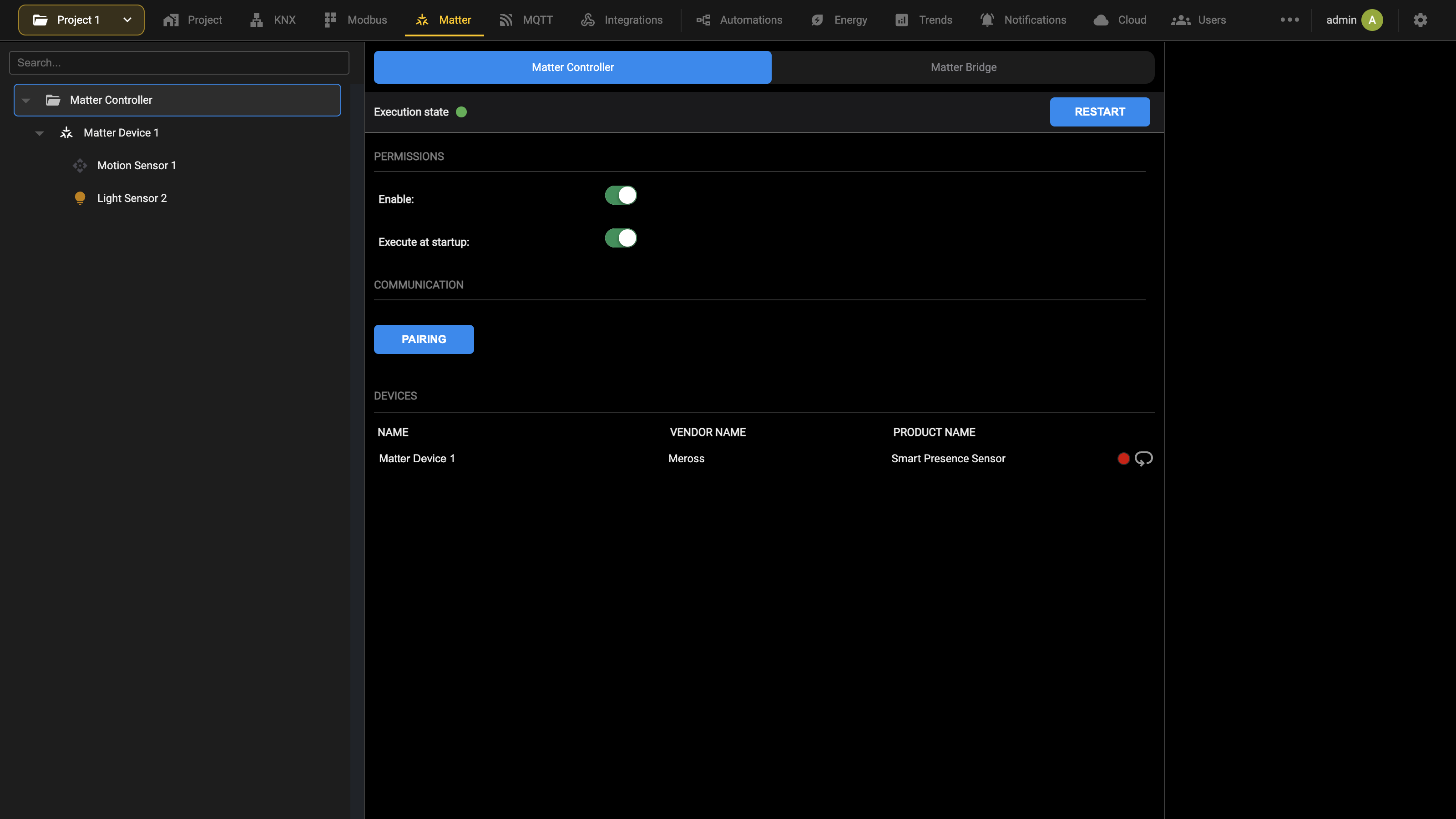
Il gruppo PERMESSI contiene Abilita, che attiva il controller, ed Esegui all'avvio, che lo avvia automaticamente all'accensione di DELÉGO SERVER. La barra di stato nella parte superiore della scheda riporta lo Stato di esecuzione del controller con un pallino colorato, e una modifica alle sue impostazioni lo arresta e fa diventare rosso il pallino, finché RIAVVIA non lo avvia di nuovo con le nuove impostazioni (si veda Area di lavoro). Sotto COMUNICAZIONE, PAIRING avvia l'associazione di un nuovo dispositivo.
Ogni dispositivo fisico MATTER, dopo la configurazione descritta di seguito, sarà elencato nella tabella DISPOSITIVI di questa pagina, con il proprio nome, il produttore e il nome del prodotto. Questo vale non solo per i prodotti nativi MATTER, ma anche per i sistemi compatibili; in questo secondo caso viene elencato qui il gateway (border router).
Un dispositivo MATTER (chiamato anche NODE nella terminologia dello standard) può offrire più di una funzionalità, dette ENDPOINT. Un esempio può essere un sensore che rileva sia la luminosità sia la presenza di persone in una stanza: le due funzionalità possono essere usate indipendentemente, pur essendo offerte dallo stesso hardware.
Ciò è particolarmente vero per i sistemi compatibili: in questa situazione, come detto sopra, il DISPOSITIVO è il gateway e ogni apparato del sistema è un ENDPOINT. Questo perché, dal punto di vista di MATTER, tutti questi apparati si comportano come se fossero un unico dispositivo (il border router stesso).
Ogni ENDPOINT rilevato diventa in DELÉGO SERVER un widget, che può essere assegnato a una FUNZIONE e collocato in un AMBIENTE, esattamente allo stesso modo degli altri tipi di widget (KNX, Modbus ecc…) come descritto nel capitolo Associazione dei widget.
Supporto per Matter Thread
A seconda della versione di DELÉGO SERVER e del momento in cui è stato prodotto, la pagina può segnalare che i componenti Thread non sono installati.
Quando si deve utilizzare un dispositivo MATTER THREAD, premere INSTALLA THREAD: il server scarica e installa da solo quanto gli serve. L'installazione termina con un riavvio del server, quindi va pianificata al di fuori delle ore in cui l'impianto è in uso.
Pairing
Dopo aver messo il dispositivo MATTER in modalità di pairing, come descritto in Pairing, premere PAIRING nella pagina del controller e inserire il codice di pairing:
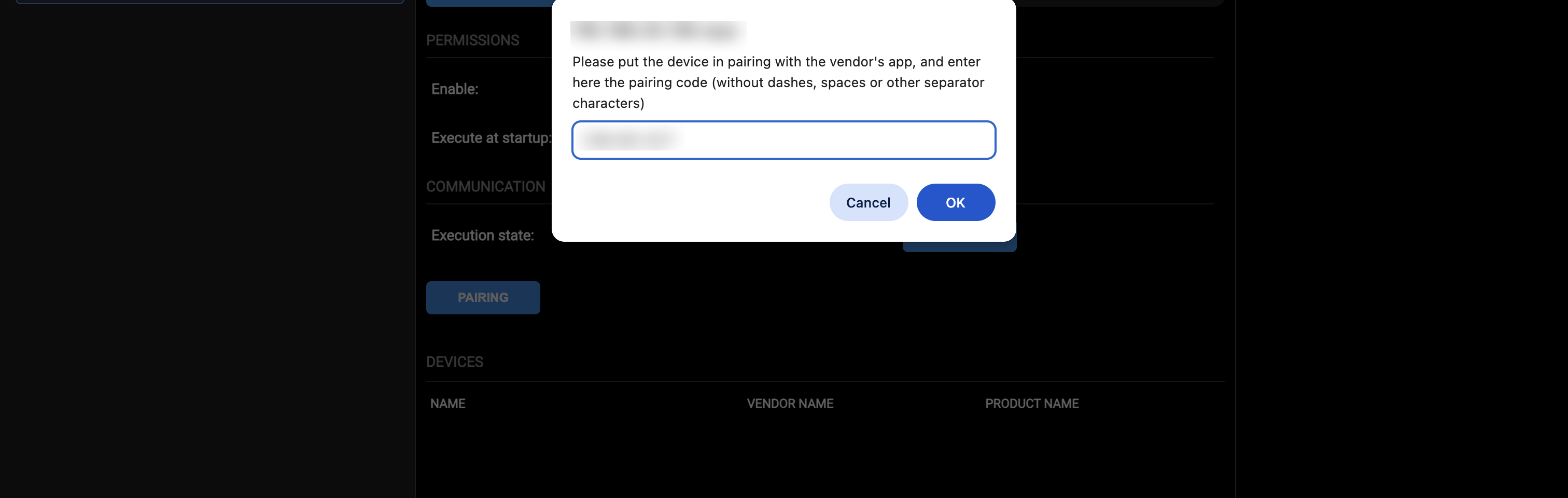
Dopo qualche istante il nuovo apparato compare nella sezione DISPOSITIVI, come nell'esempio seguente:
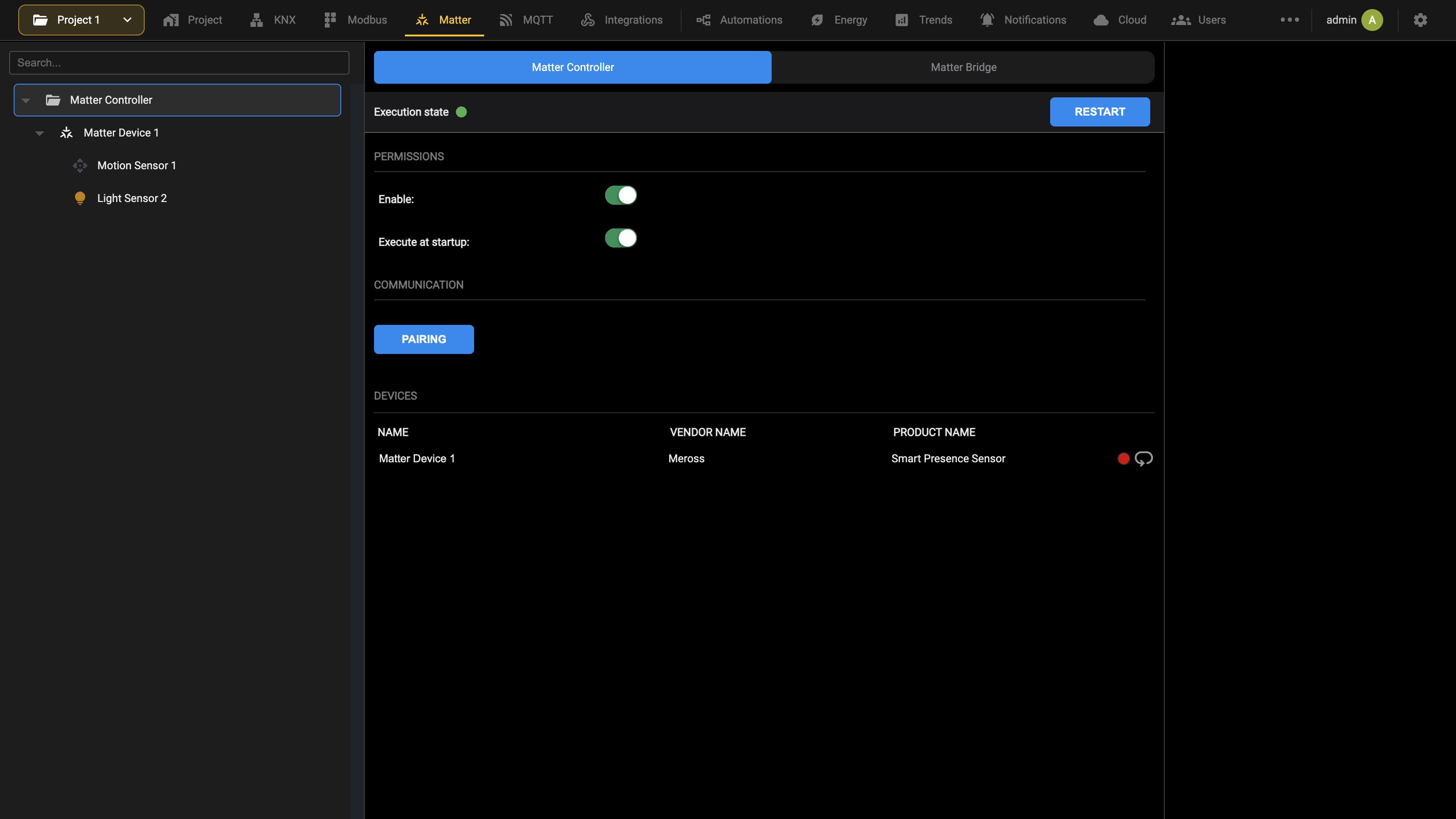
Se la comunicazione si stabilisce correttamente, dopo qualche secondo l'indicatore diventa verde. Il dispositivo è ora pronto all'uso; ripetere il pairing per gli altri dispositivi.
Widget
Accedendo alla pagina del dispositivo (premendo il corrispondente pulsante MODIFICA) all'inizio della pagina sono elencate alcune informazioni di dettaglio (produttore, versione e così via); i WIDGET associati sono mostrati nella sezione in basso, come nell'esempio seguente (di una presa intelligente):
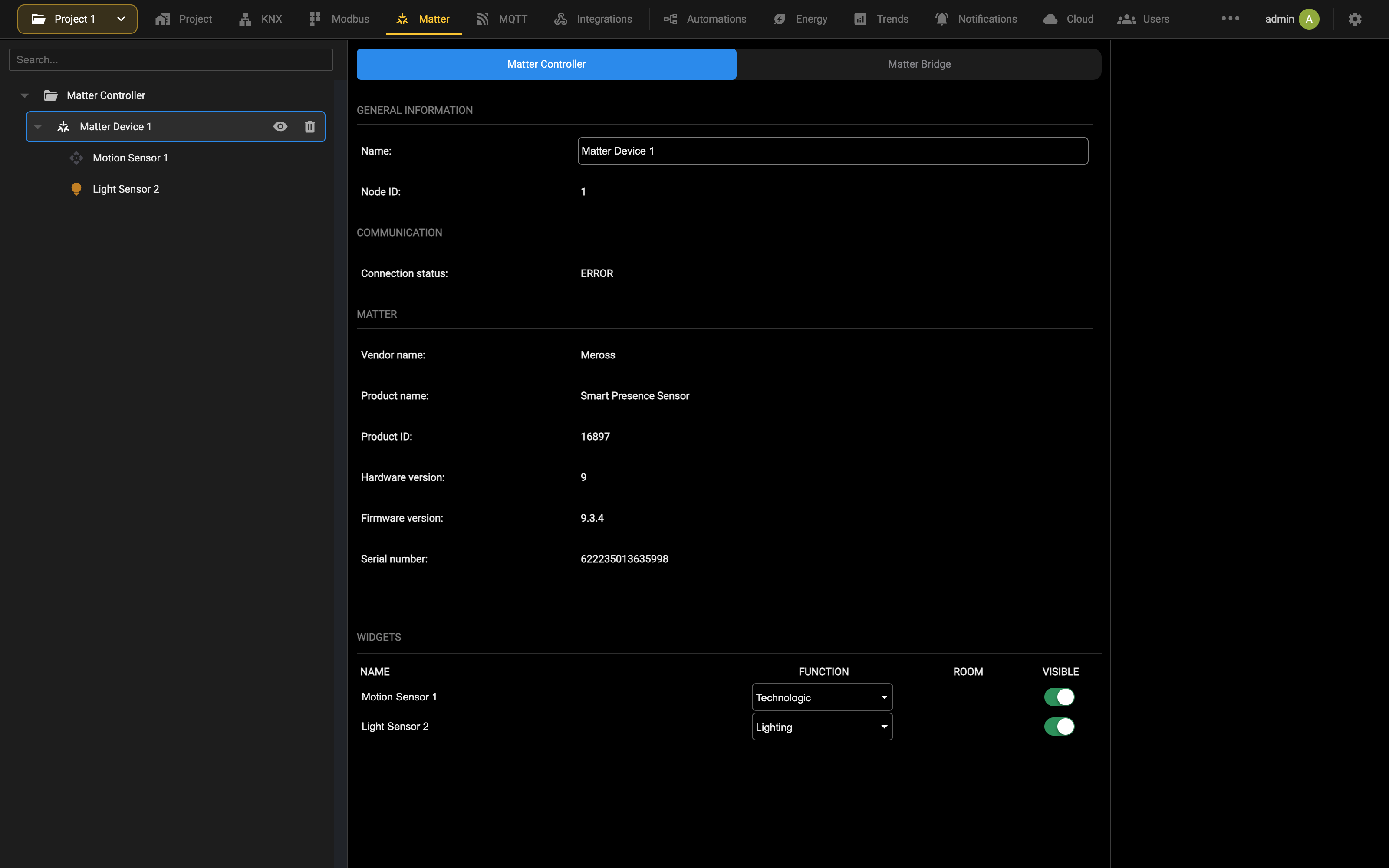
Perché il WIDGET sia mostrato nella Visualizzazione, come qualsiasi altro elemento grafico di DELÉGO SERVER, deve essere assegnato a una FUNZIONE e a un AMBIENTE esistente:
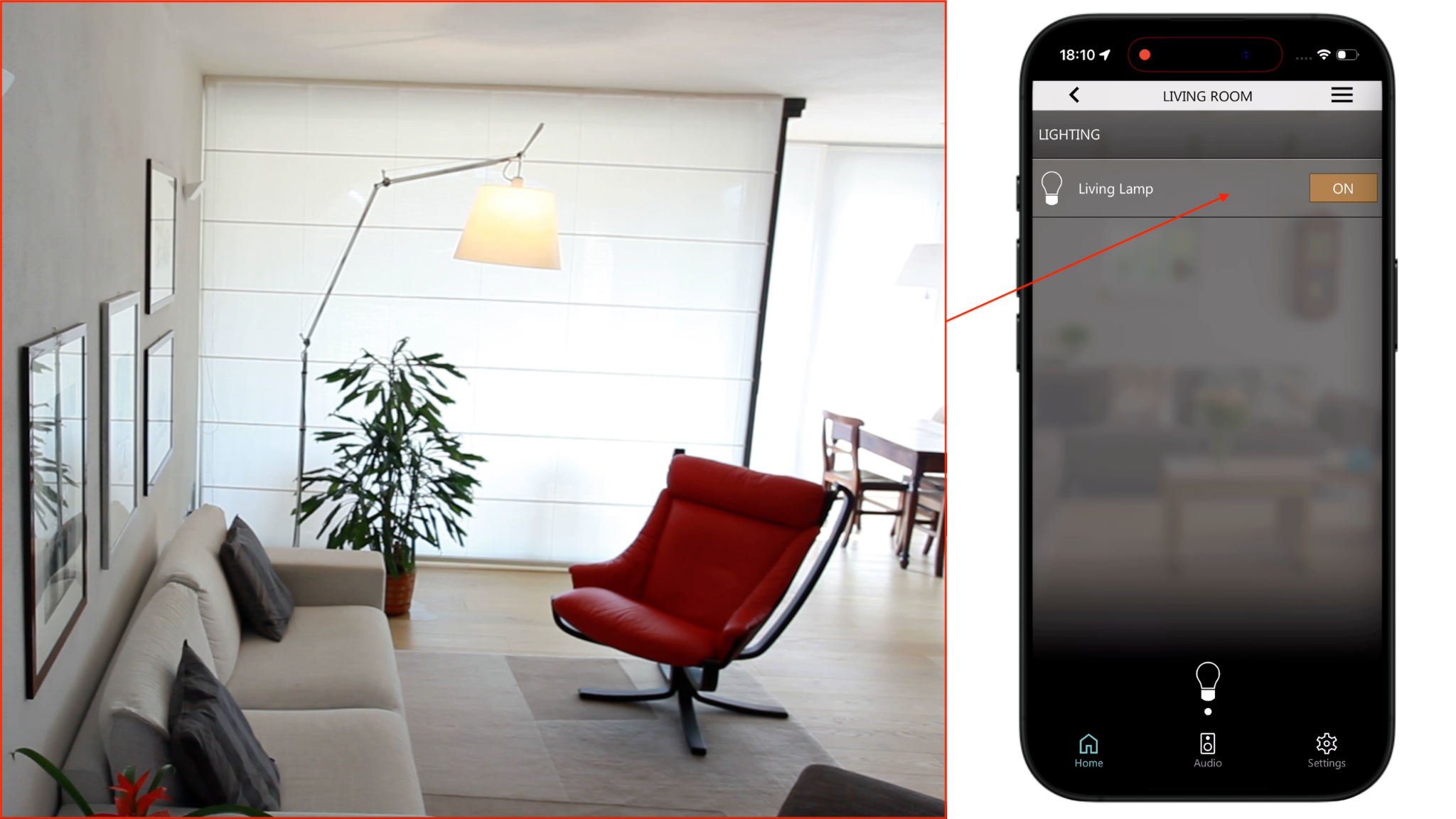
Nell'area di amministrazione, entrando ancora una volta nel dettaglio del widget, viene mostrata una pagina simile all'esempio seguente:
Gli ATTRIBUTI sono informazioni rese disponibili dal dispositivo MATTER, alcune delle quali possono anche essere scritte. I COMANDI sono invece azioni che si possono eseguire; nell'esempio di una presa intelligente, accenderla (ON) o spegnerla (OFF), oppure invertirne lo stato (TOGGLE).
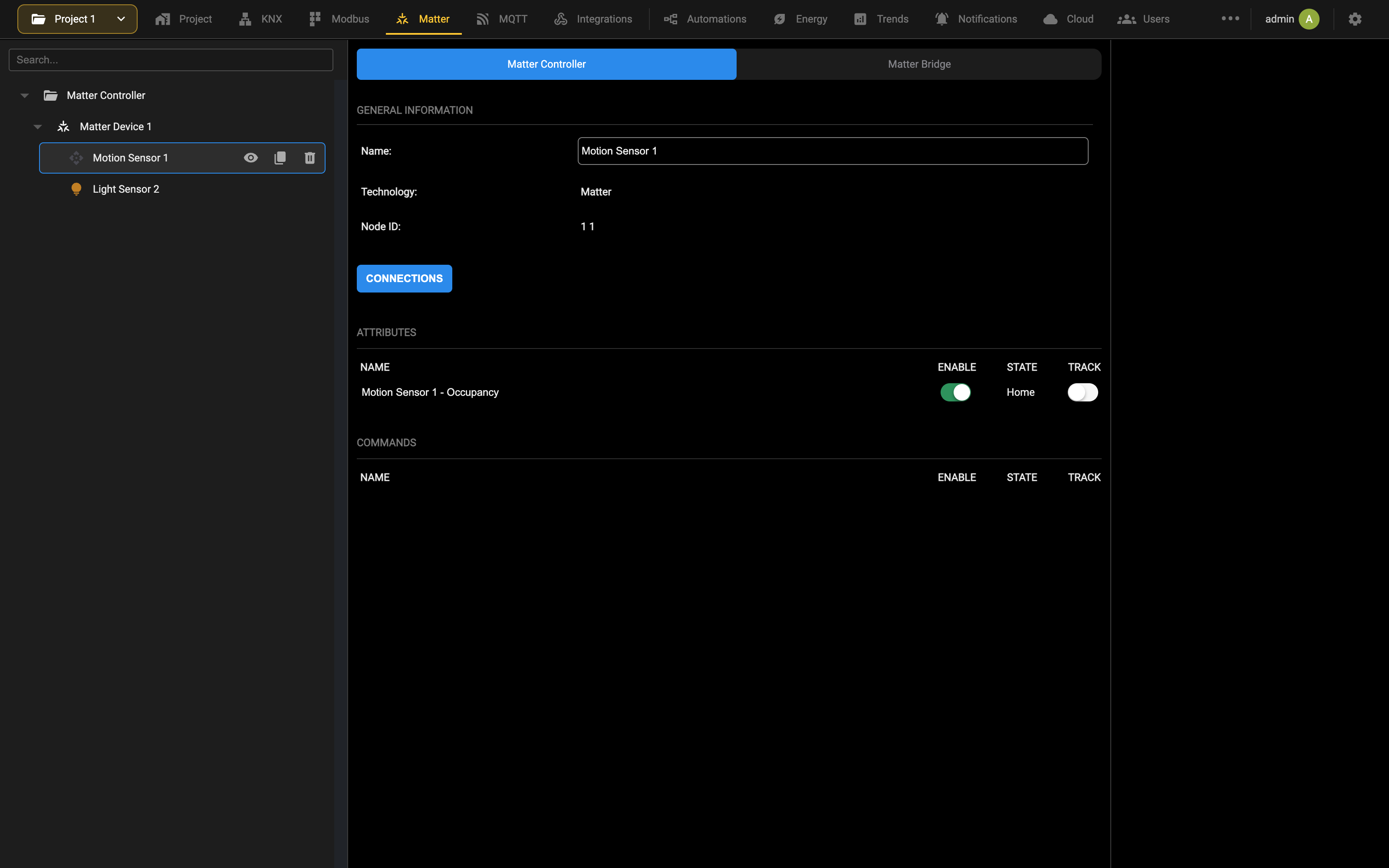
L'esempio seguente rappresenta un termostato, che normalmente mette a disposizione un numero maggiore di attributi:
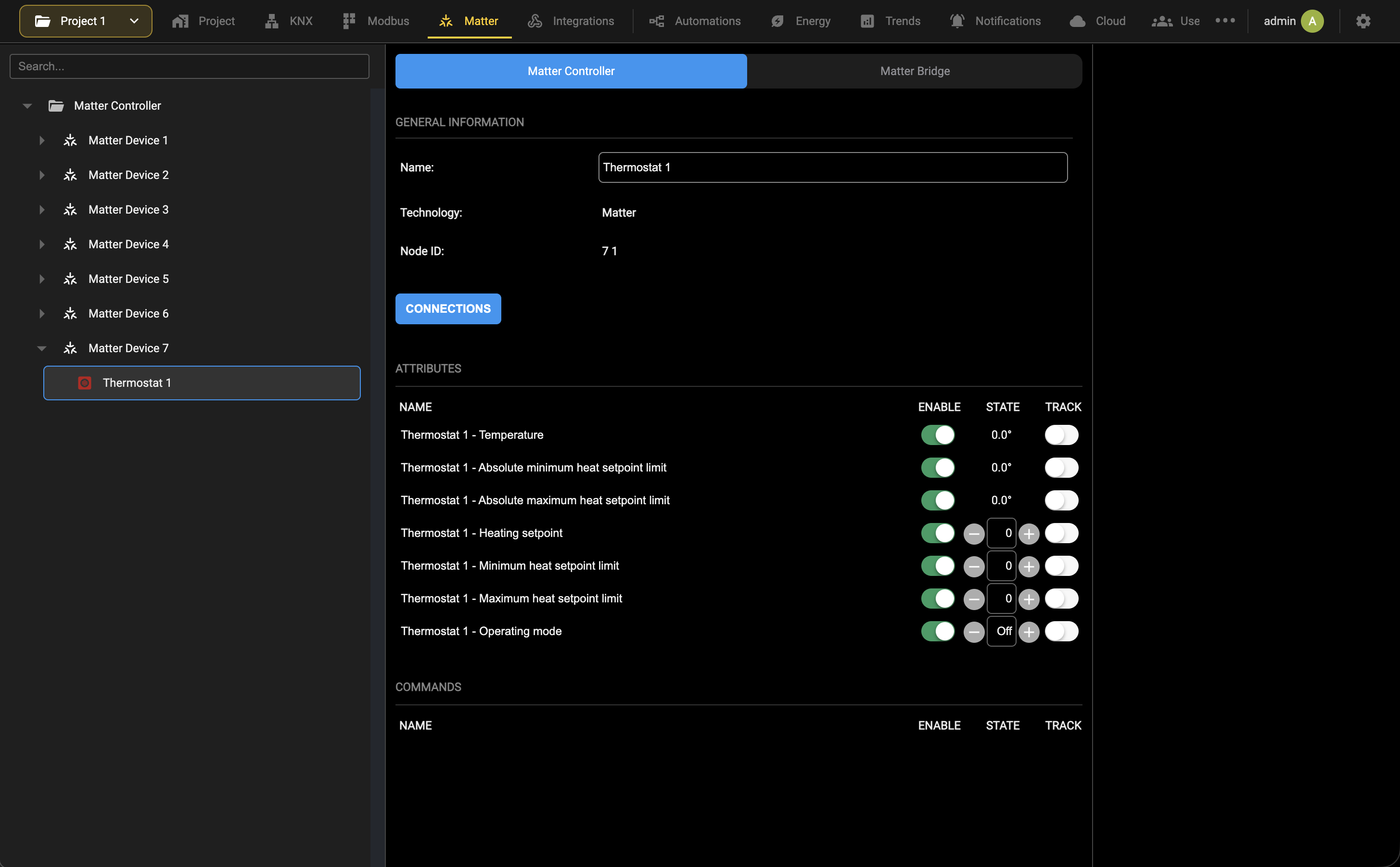
La schermata seguente mostra come un termostato MATTER appare nella visualizzazione di DELÉGO SERVER:
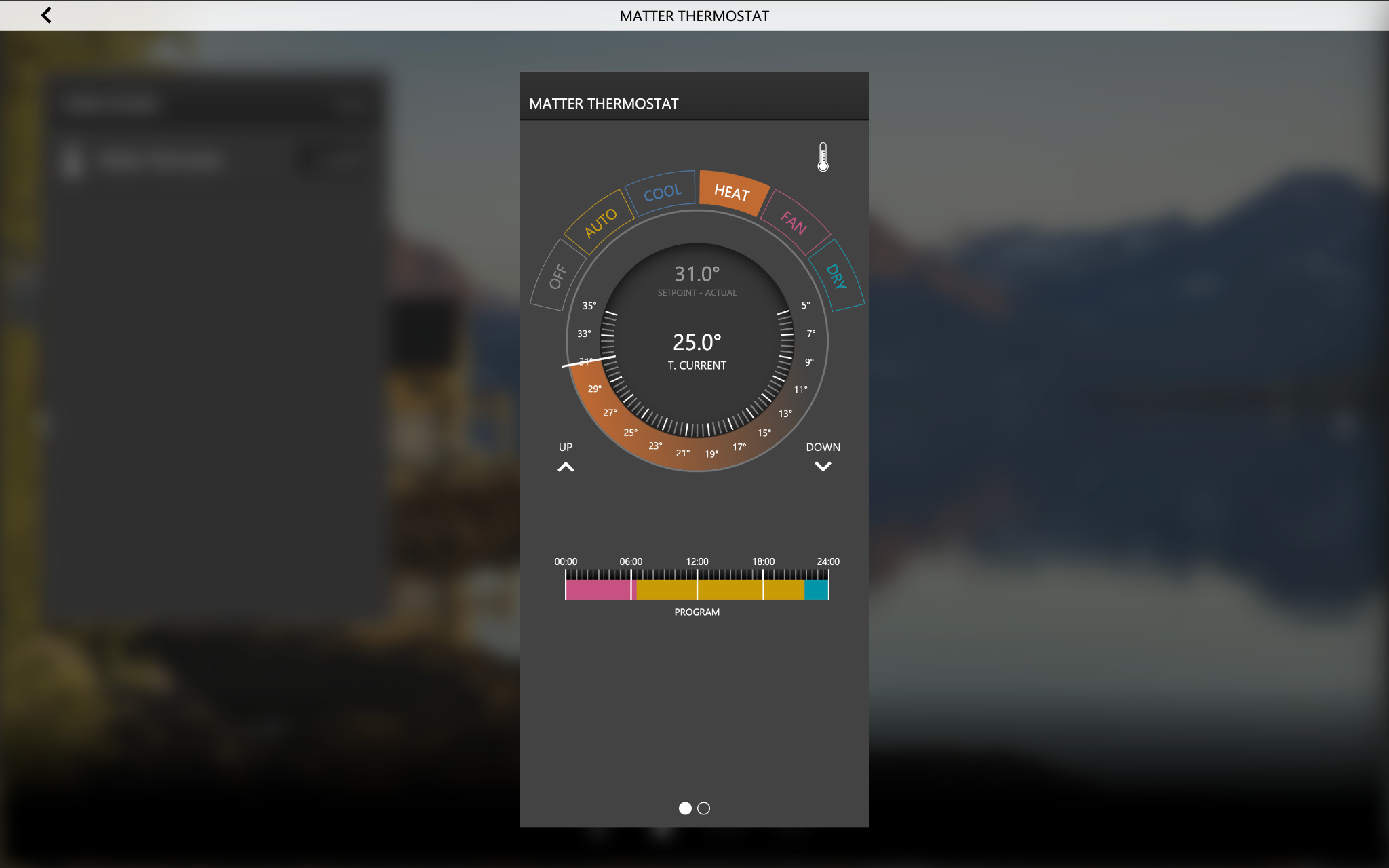
Archivio delle chiavi del Matter Controller
Ogni volta che un dispositivo viene abbinato a DELÉGO SERVER, all'interno del server viene aggiunta una chiave. È quella chiave a far funzionare la comunicazione, ed esiste solo sull'unità finché non se ne prende una copia.
L'archivio di queste chiavi si esporta e si importa dalla scheda del progetto, in Backup/Restore, sotto MATTER CONTROLLER: la copia si può salvare sul PC o sul cloud, e si può ricaricare da entrambi.
Si raccomanda vivamente di conservare una copia dell'archivio, perché è ciò che permette di riportare un impianto abbinato su un'unità sostitutiva. Si noti che si tratta di un insieme di chiavi diverso da quello usato dal MATTER BRIDGE.
Famiglie di prodotti supportate
Attualmente DELÉGO SERVER supporta le famiglie di dispositivi seguenti:
- Luci
- Motorizzazioni
- Prese e interruttori intelligenti
- Termostati
- Sensori di luminosità e di movimento
- Sensori porta/finestra
- Serrature intelligenti
Se un dispositivo non viene riconosciuto da DELÉGO SERVER, al termine della procedura di pairing viene segnalato un errore. Ekinex lavora continuamente per estendere la compatibilità a nuove famiglie e funzionalità; si invita a contattarci per ottenere un supporto specifico e per chiedere l'inserimento di nuovi prodotti nella nostra roadmap di sviluppo.
Inoltre DELÉGO SERVER può non implementare tutte le funzioni che il dispositivo offre negli altri ecosistemi per la casa intelligente; ciò dipende da vincoli di compatibilità, che possono evolvere nel tempo e cambiare da una versione software del webserver all'altra.
Automazioni
Una volta creato un dispositivo MATTER in DELÉGO SERVER, lo si può combinare con altri widget o funzioni, per scambiare informazioni e per attivare azioni fra tecnologie diverse.
Per esempio, una luce KNX in un corridoio può essere accesa quando un sensore di presenza MATTER rileva una persona. Viceversa, un pulsante KNX a parete può comandare una luce tradizionale alimentata tramite una presa intelligente MATTER.
Connessioni
Il modo più semplice per combinare un dispositivo MATTER con le altre tecnologie supportate in DELÉGO SERVER è creare una nuova CONNESSIONE (Automazioni → Connessioni, poi +) e trascinarvi dentro il widget MATTER che rappresenta la funzionalità.
Fare lo stesso con l'altra funzione tecnologica (una luce, un pulsante ecc…) e collegare i nodi di ingresso e di uscita, in modo da costruire l'automazione desiderata:
Modi alternativi per realizzare automazioni bidirezionali sono le AZIONI / TRIGGER e il MODULO LOGICO di DELÉGO SERVER. Per maggiori informazioni si rimanda al capitolo Connessioni.
Matter Bridge
Un sottoinsieme dei widget configurati in DELÉGO SERVER può essere esposto a un ecosistema MATTER, in modo da renderli gestibili dall'app corrispondente e dagli assistenti vocali.
In questo modo si possono collegare uno o più dei sistemi seguenti:
- Apple Home
- Amazon Alexa
- Google Home
- Samsung SmartThings
Avvio del bridge
Aprire la sezione Matter nella barra e selezionare la scheda Bridge Matter, per aprire la pagina seguente:
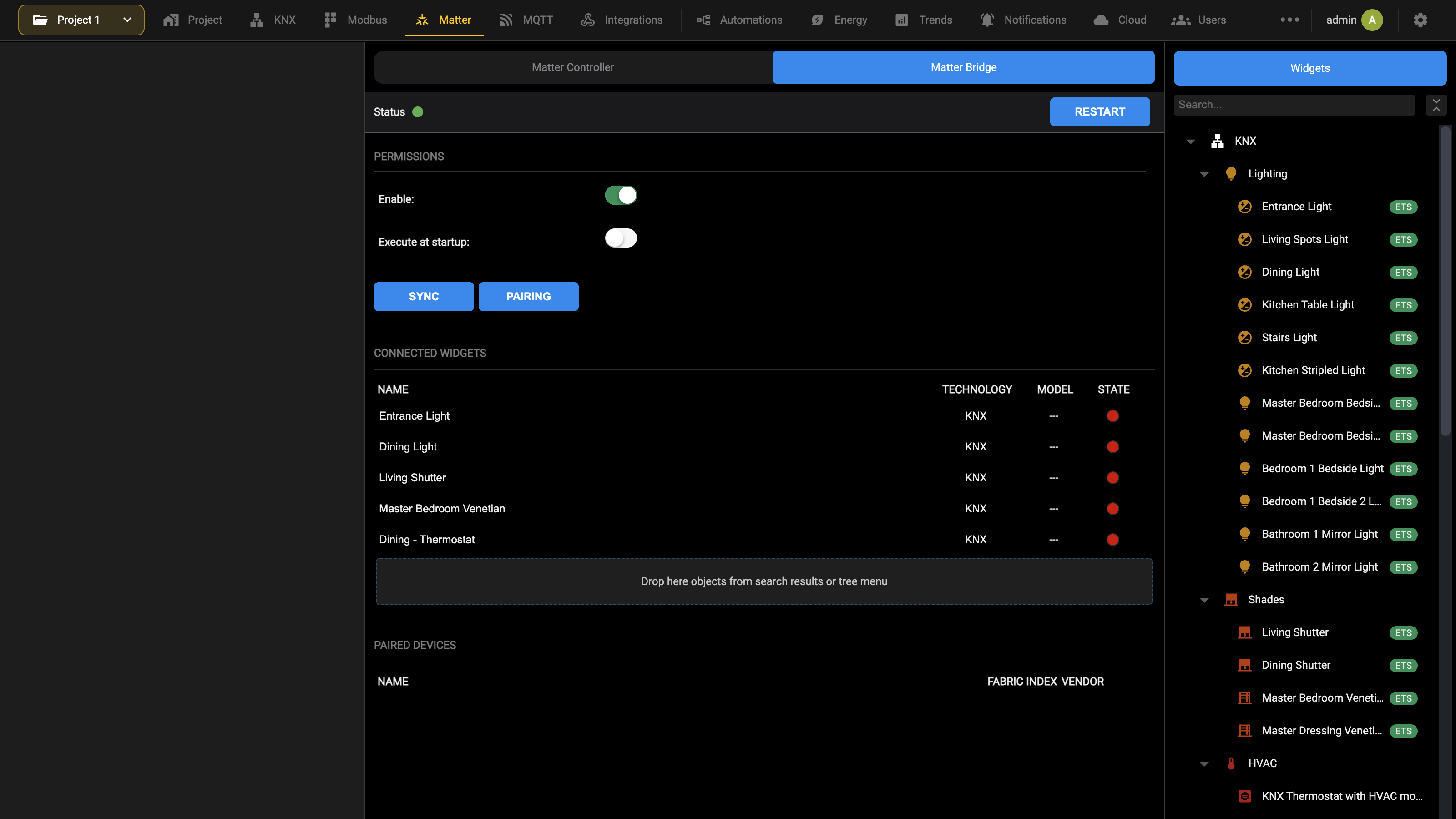
Attivare Esegui all'avvio e avviare il bridge con RIAVVIA nella barra di stato; dopo qualche secondo il pallino dello Stato diventa verde. Un pallino rosso indica che il bridge è arrestato, cosa normale finché non è mai stato in esecuzione. Una modifica alle impostazioni del bridge lo arresta e fa diventare rosso il pallino: premere di nuovo RIAVVIA per avviarlo con le nuove impostazioni (si veda Area di lavoro). SINCRONIZZA trasferisce agli ecosistemi i widget associati e PAIRING apre la procedura di abbinamento descritta più avanti.
Associazione dei widget
Cercare i widget desiderati (nel campo di ricerca a sinistra) e trascinarli nell'elenco WIDGET COLLEGATI. I seguenti WIDGET KNX e MODBUS sono compatibili con il MATTER BRIDGE:
| CATEGORIA MODELLO | COMANDI / STATI |
|---|---|
| Illuminazione Luce ON/OFF | ON/OFF |
| Dimmer | ON/OFF Livello di luminosità Temperatura colore |
| RGBW | ON/OFF Livello di luminosità HSV (selezione del colore) |
| Motorizzazioni Tapparella con posizione percentuale | Su/Giù Posizione percentuale |
| Veneziana con percentuale | Su/Giù |
| di posizione e orientazione delle lamelle | Posizione percentuale della veneziana Orientazione percentuale delle lamelle |
| HVAC Termostato | Temperatura misurata Setpoint di temperatura ON/OFF Riscaldamento / Condizionamento Velocità ventole |
| Unità di condizionamento | Temperatura misurata Setpoint di temperatura ON/OFF Modalità operativa Velocità ventole Swing |
| Altro Presa | ON/OFF |
Altri modelli e tecnologie verranno aggiunti nelle versioni future.
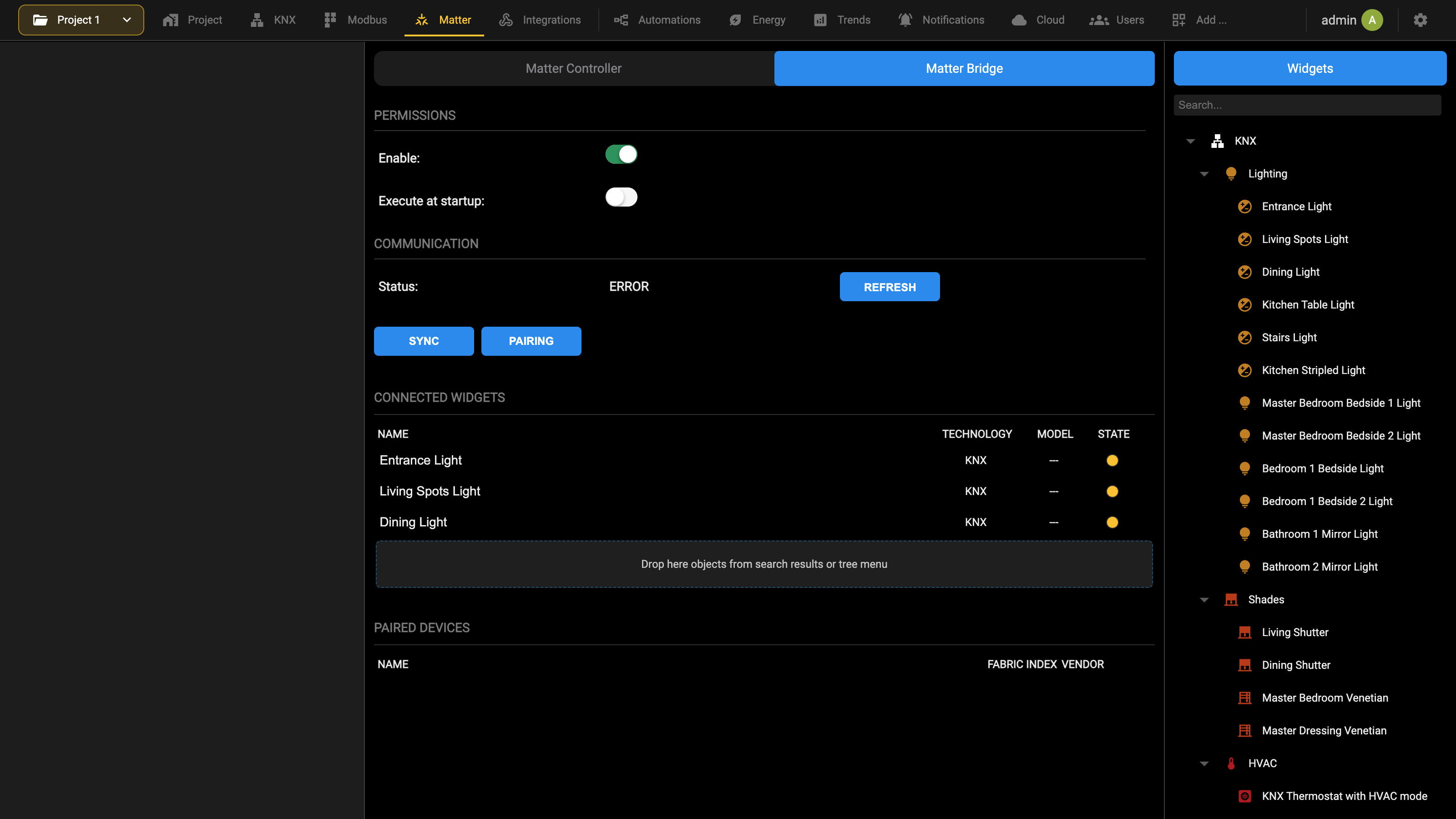
I widget associati restano gialli e inattivi nel bridge finché questo non li prende in carico, con SINCRONIZZA o al successivo AGGIORNA. Dopodiché quelli compatibili diventano verdi e la colonna MODELLO indica il tipo di dispositivo MATTER a cui ciascun widget è stato associato, che è la verifica più rapida della riuscita dell'associazione. I widget non supportati restano rossi e vengono semplicemente ignorati dal bridge.
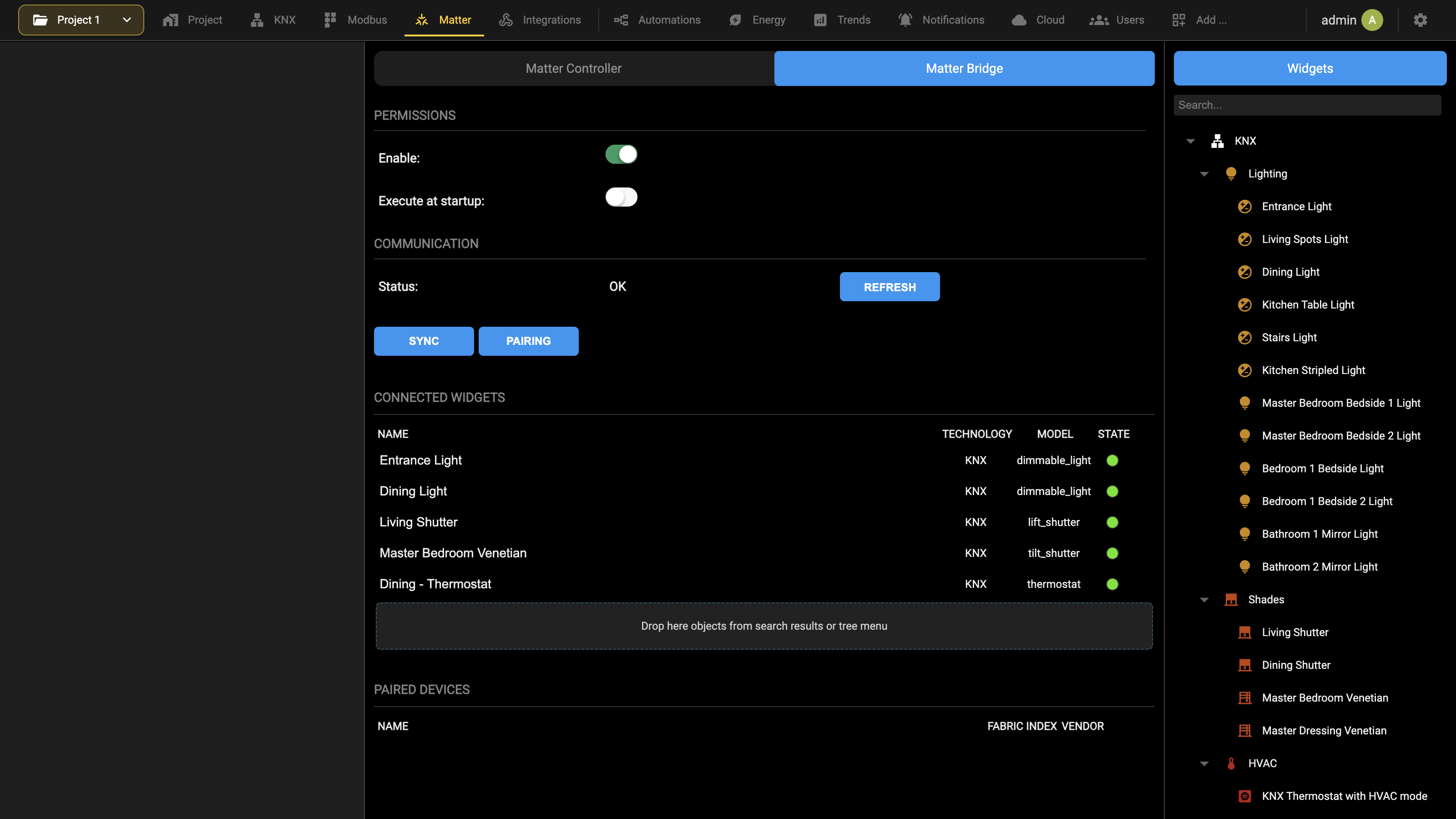
L'intero elenco viene esportato come un unico accessorio, quindi i widget vanno nominati in modo che restino leggibili all'interno dell'app dell'ecosistema.
Pairing
Per gestire i widget associati in un ecosistema compatibile MATTER, premere PAIRING nella pagina del bridge; sopra la pagina si apre un pannello con un codice QR. Il bridge deve essere in esecuzione e connesso, altrimenti la pagina risponde con un messaggio di errore: premere prima AGGIORNA, attendere che Stato riporti OK e riprovare.
Scansionare il codice QR nell'app esterna per avviare l'abbinamento (oppure inserire manualmente il codice di pairing, se per qualche motivo il codice QR non può essere letto); gli esempi seguenti si riferiscono all'app APPLE HOME e possono variare negli altri ecosistemi.
L'abbinamento deve essere completato entro 15 minuti, e può essere interrotto prima di tale scadenza con il pulsante corrispondente. Se una procedura di abbinamento è in corso su un PC, non può essere avviata su un secondo computer, a meno che la prima non sia terminata.
L'immagine seguente mostra un esempio della procedura di abbinamento:
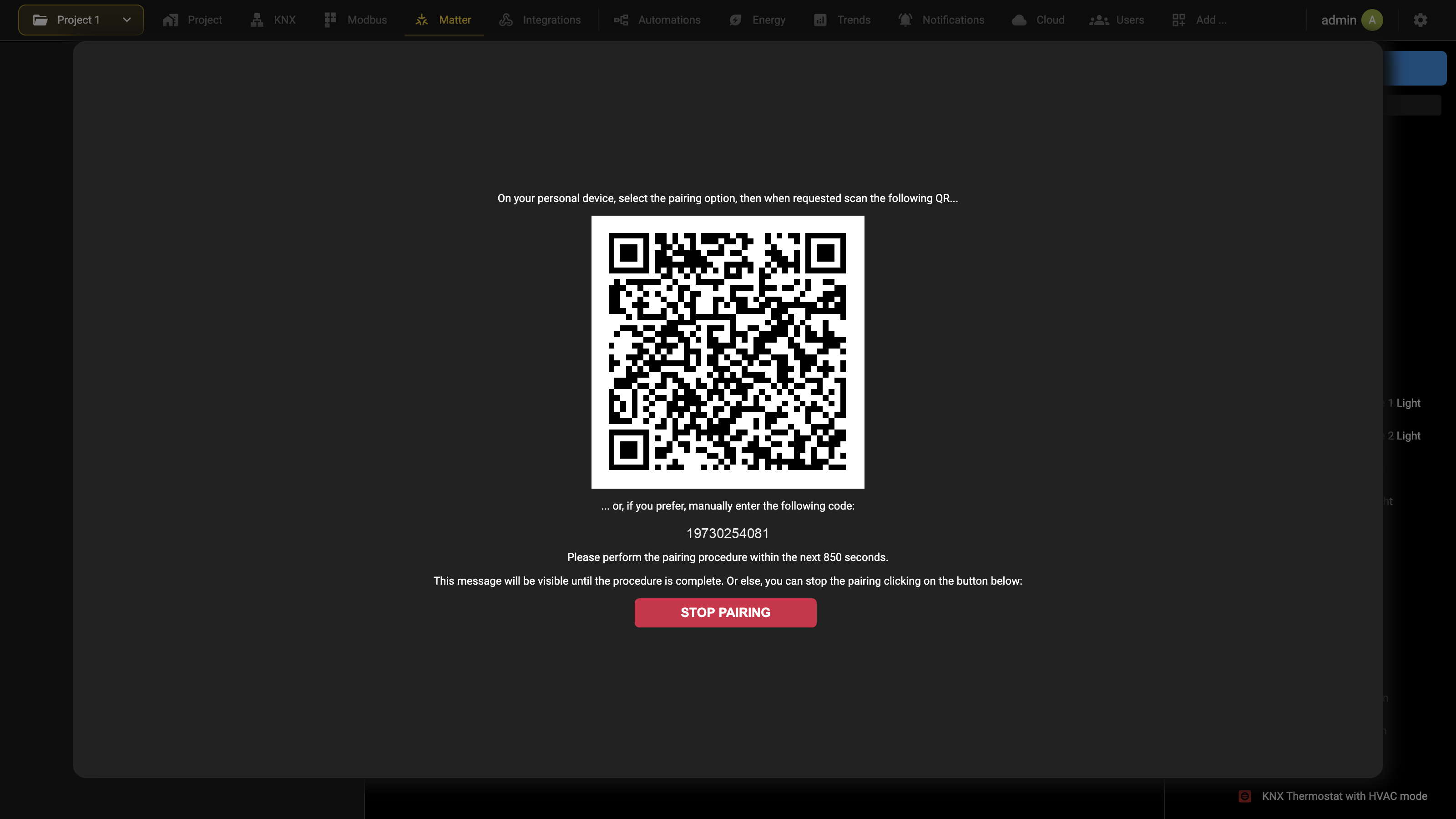
Il processo di abbinamento chiede tipicamente di aggiungere il bridge all'ecosistema MATTER e poi domanda una conferma (o una personalizzazione) del nome di ciascun widget e dell'ambiente a cui deve essere aggiunto:
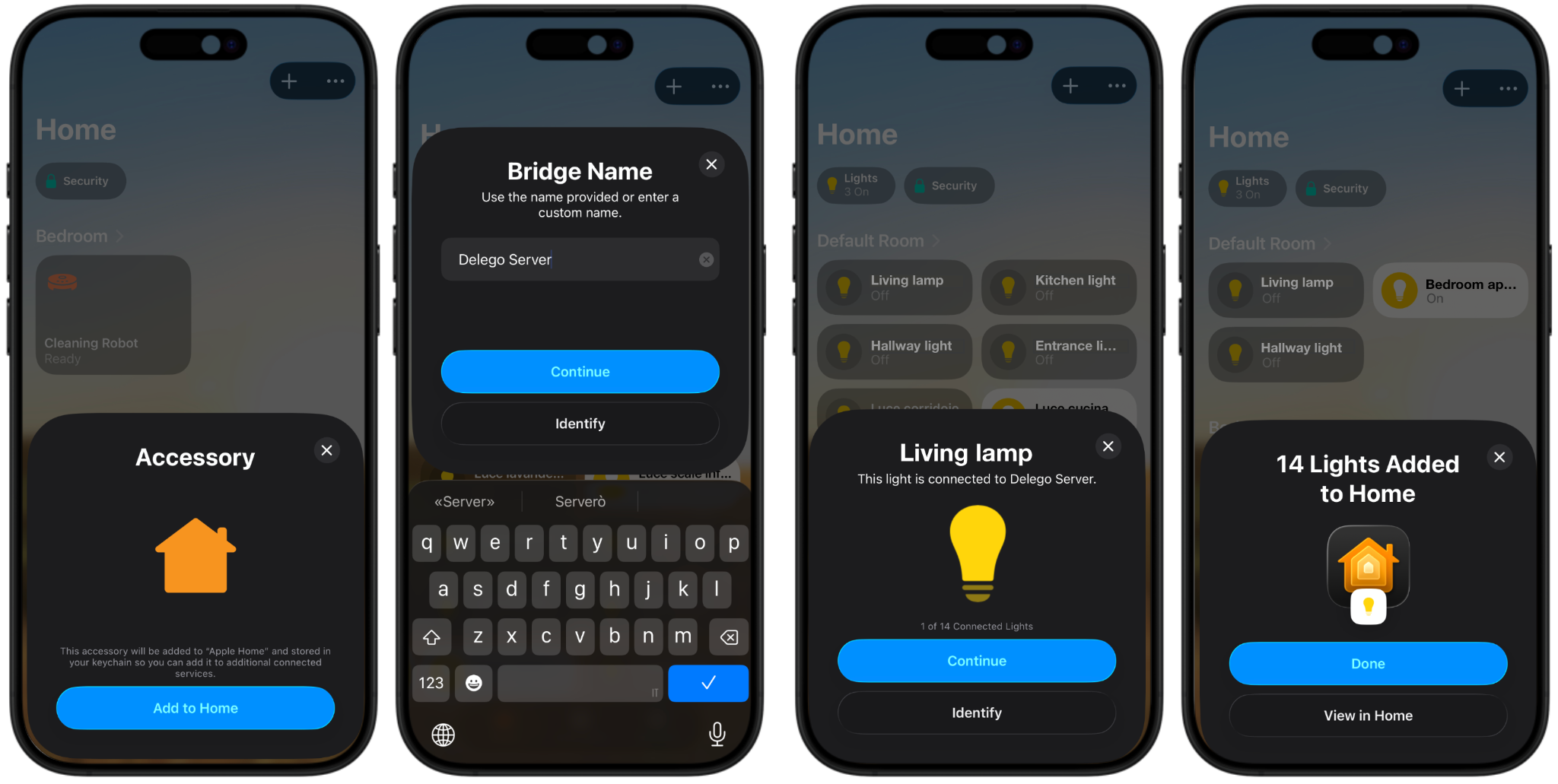
Poiché la certificazione MATTER di DELÉGO SERVER è ancora in corso, durante la procedura può comparire un avviso; selezionare ADD ANYWAY (o simile) per proseguire. Questo non compromette la funzionalità né la sicurezza del sistema. È possibile associare altri widget al bridge dopo l'abbinamento; in tal caso, dopo qualche tempo, i nuovi widget diventano automaticamente disponibili nell'ecosistema MATTER. Se non compaiono, provare a ripetere l'abbinamento.
Archivio delle chiavi del Matter Bridge
Come per il Matter controller, le chiavi del bridge si esportano e si importano dalla scheda del progetto, in Backup/Restore, sotto MATTER BRIDGE.
Widget supportati
Premessa
Non tutti i modelli di WIDGET sono compatibili con il MATTER BRIDGE, a causa dei limiti dello standard; alcune funzioni offerte da DELÉGO SERVER non sono infatti ancora disponibili in MATTER, e verranno aggiunte in futuro. Neppure i widget generici possono essere esposti a MATTER, perché non rientrano in una categoria specifica.
Inoltre, all'interno di un WIDGET supportato non tutte le voci (indirizzi) vengono esportate attraverso il MATTER BRIDGE, perché la gestione in MATTER di alcune funzioni è molto semplificata rispetto a DELÉGO SERVER. Un termostato, per esempio, può avere in MATTER un solo setpoint di temperatura, e non supporta la modalità operativa HVAC (comfort, standby, economy ecc…).
Questa limitazione è simile a quella che si verifica con gli assistenti vocali AMAZON ALEXA e GOOGLE HOME; in generale le voci supportate nel MATTER BRIDGE sono le stesse disponibili per il controllo vocale, e sono identificate dal simbolo “VOICE” attivo nell'elenco, come nell'esempio seguente:

I paragrafi seguenti riportano l'elenco completo dei widget supportati, con il dettaglio delle voci coinvolte nel MATTER BRIDGE. Alcune di queste voci sono necessarie, altre facoltative: se mancano, la funzionalità corrispondente non è disponibile in MATTER. Un esempio è la temperatura colore in un dimmer: se non è associata a un indirizzo KNX, semplicemente non viene esposta a MATTER, ed è possibile solo il livello di luminosità (oltre all'ON/OFF).
Illuminazione
LUCE ON/OFF Elementi supportati in MATTER:
| ELEMENTO DEL WIDGET | OPZIONALE | DESCRIZIONE |
|---|---|---|
| ACCENSIONE (ON/OFF) | Interruttore ON/OFF della luce Generalmente si imposta “toccando” il simbolo della luce |
Esempio di visualizzazione nell'app APPLE HOME:
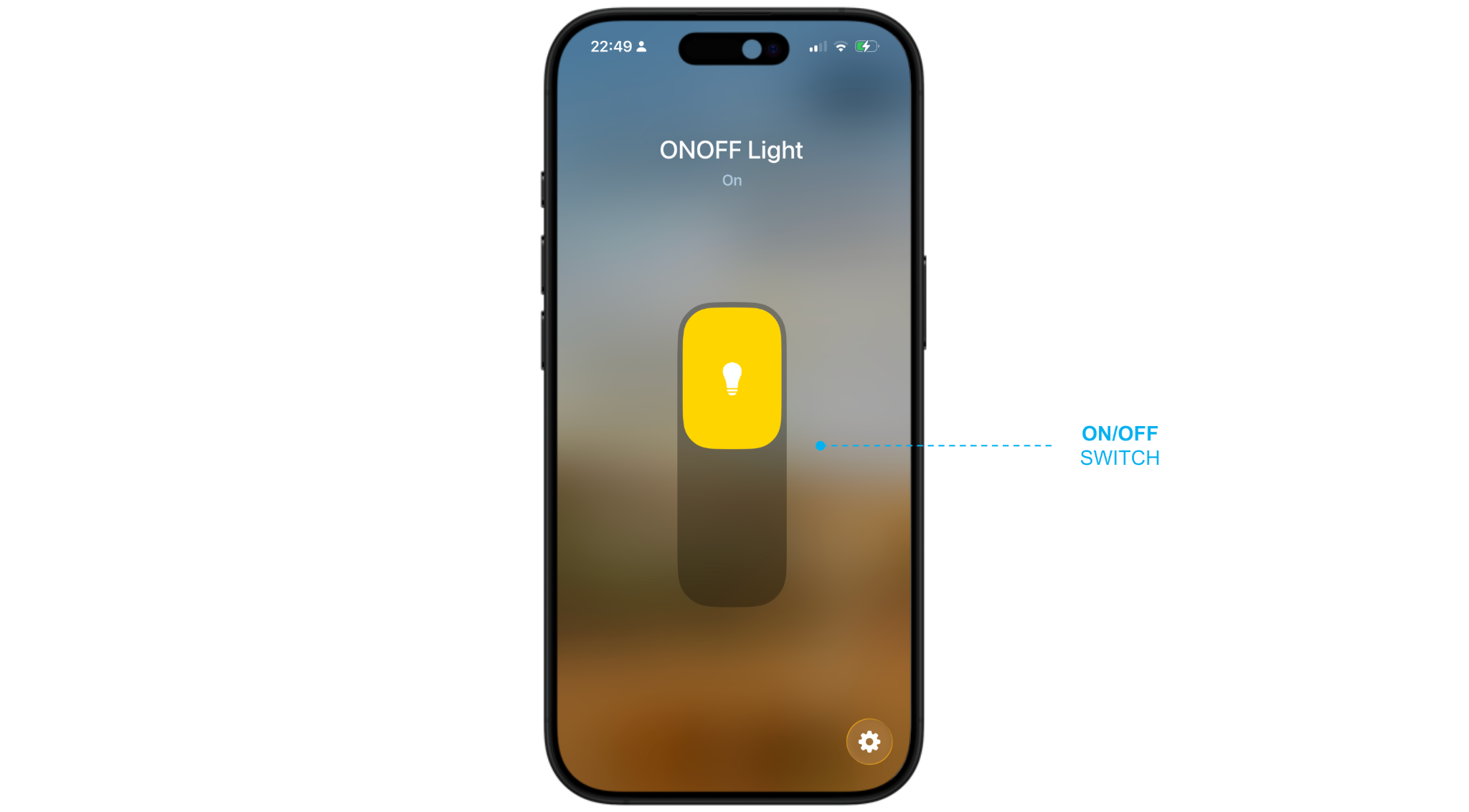
DIMMER Elementi supportati in MATTER:
| ELEMENTO DEL WIDGET | OPZIONALE | DESCRIZIONE |
|---|---|---|
| ACCENSIONE (ON/OFF) | Interruttore ON/OFF della luce Generalmente si imposta “toccando” il simbolo della luce | |
| VALORE DI LUMINOSITÀ | Livello di luminosità della luce Generalmente si regola facendo scorrere il comando della luce | |
| TEMPERATURA COLORE, TEMPERATURA COLORE % | ✔ | La temperatura della luce bianca tra freddo e caldo. Può essere espressa in valore assoluto (K) oppure in percentuale tra il massimo del caldo (0%) e il massimo del freddo (100%); è previsto solo uno dei due metodi (se sono presenti entrambi, si utilizza il valore assoluto). |
Nel caso di valore assoluto per la temperatura colore, è possibile specificare l'intervallo di temperatura (in °K) attivando la Modalità esperto e inserendo i valori minimo e massimo rispettivamente nelle colonne MIN / MAX, come nell'esempio seguente:
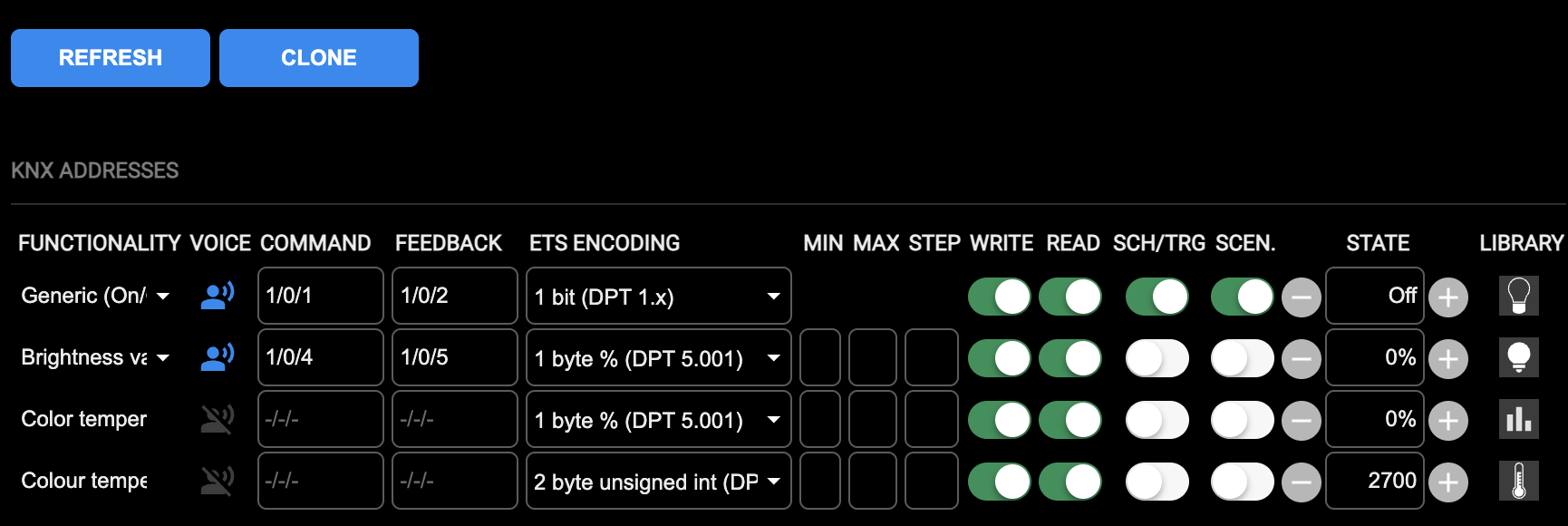
Esempio di visualizzazione nell'app APPLE HOME:
RGBW Elementi supportati in MATTER:
| ELEMENTO DEL WIDGET | OPZIONALE | DESCRIZIONE |
|---|---|---|
| ON/OFF | Interruttore ON/OFF della luce Generalmente si imposta “toccando” il simbolo della luce | |
| HSV - HUE (COLORE), HSV - SATURAZIONE | Componenti del colore. Generalmente si impostano entrando nel dettaglio e scegliendo un colore e una saturazione diversi dal bianco | |
| HSV - VALORE | Luminosità della luce Generalmente si imposta spostando il cursore dell'intensità |
Per motivi di compatibilità, non configurare l'elemento denominato Intensità dimmer, perché la luminosità è già associata a HSV - Valore.
Esempio di visualizzazione nell'app APPLE HOME:
Motorizzazioni
TAPPARELLA (CON POSIZIONE PERCENTUALE)
Elementi supportati in MATTER:
| ELEMENTO DEL WIDGET | OPZIONALE | DESCRIZIONE |
|---|---|---|
| MOVIMENTAZIONE (SU/GIÙ) | Comando per avviare il movimento in direzione SU o GIÙ. Generalmente associato ai pulsanti SU e GIÙ, se presenti nell'app MATTER; non disponibile in Apple Home | |
| VALORE PERCENTUALE | Posizione assoluta della tapparella Generalmente associato al cursore della tapparella |
Esempio di visualizzazione nell'app APPLE HOME:
VENEZIANA
Elementi supportati in MATTER:
| ELEMENTO DEL WIDGET | OPZIONALE | DESCRIZIONE |
|---|---|---|
| MOVIMENTAZIONE (SU/GIÙ) | Comando per avviare il movimento in direzione SU o GIÙ. Generalmente associato ai pulsanti SU e GIÙ, se presenti nell'app MATTER; non disponibile in Apple Home | |
| VALORE PERCENTUALE | Posizione assoluta della veneziana Generalmente associato al cursore della veneziana | |
| ORIENTAZIONE LAMELLE | ✔ | Angolo di orientazione delle lamelle Generalmente rappresentato come cursore secondario, quando disponibile nell'app MATTER |
Esempio di visualizzazione nell'app APPLE HOME:
HVAC
TERMOSTATO Elementi supportati in MATTER:
| ELEMENTO DEL WIDGET | OPZIONALE | DESCRIZIONE |
|---|---|---|
| TEMPERATURA MISURATA | Temperatura misurata dal termostato. | |
| ON/OFF TERMOSTATO | ✔ | Attivazione o disattivazione del termostato Generalmente associata alla modalità OFF |
| SETPOINT - MANUALE | Livello di temperatura desiderato | |
| CONDIZIONAMENTO / RISCALDAMENTO | Commutazione tra i due sistemi di conduzione Generalmente associata rispettivamente alle modalità HEAT e COOL | |
| VELOCITÀ VENTOLE | ✔ | Assegnazione manuale della velocità della ventola |
VELOCITÀ VENTOLE PERCENTUALE Generalmente rappresentata da un cursore. In caso di velocità discrete, la posizione del cursore viene arrotondata all'opzione più vicina.
NOTA: è previsto solo uno dei due elementi (se sono presenti entrambi, viene utilizzato il valore percentuale).
Esempio di visualizzazione nell'app APPLE HOME:
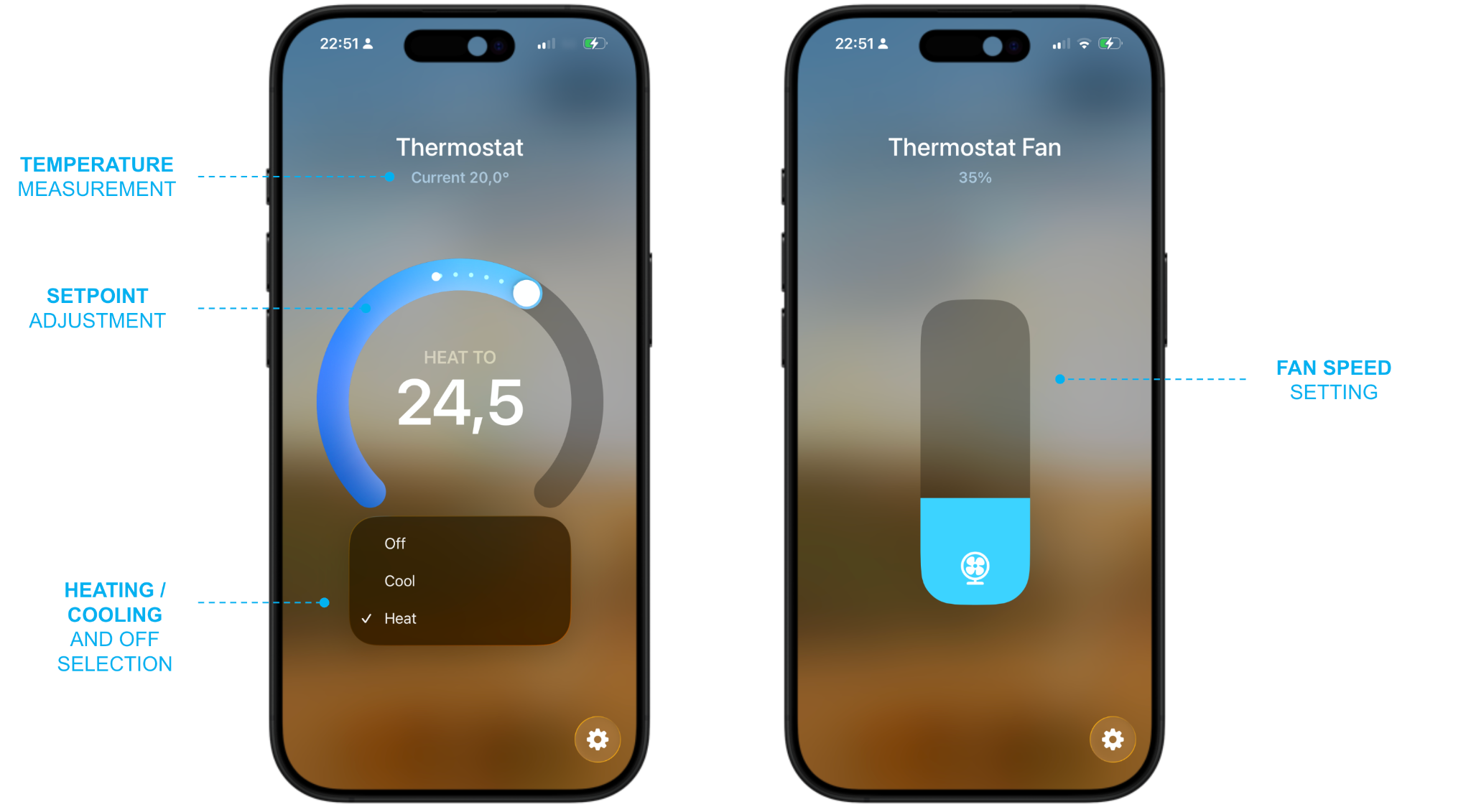
UNITÀ DI CONDIZIONAMENTO DELL'ARIA
Elementi supportati in MATTER:
| ELEMENTO DEL WIDGET | OPZIONALE | DESCRIZIONE |
|---|---|---|
| TEMPERATURA MISURATA | Temperatura misurata dal termostato. | |
| ON/OFF TERMOSTATO | ✔ | Attivazione o disattivazione del termostato Generalmente associata alla modalità OFF |
| MODALITÀ CONDIZIONAMENTO | Modalità di funzionamento dell'unità di condizionamento Generalmente associata alle modalità HEAT e COOL nelle app MATTER | |
| SETPOINT - MANUALE | Livello di temperatura desiderato | |
| VELOCITÀ VENTOLE | ✔ | Assegnazione manuale della velocità della ventola |
VELOCITÀ VENTOLE PERCENTUALE Generalmente rappresentata da un cursore. In caso di velocità discrete, la posizione del cursore viene arrotondata all'opzione più vicina.
NOTA: è previsto solo uno dei due elementi (se sono presenti entrambi, viene utilizzato il valore percentuale).
SWING ✔ Oscillazione automatica delle lamelle
Esempio di visualizzazione nell'app APPLE HOME:
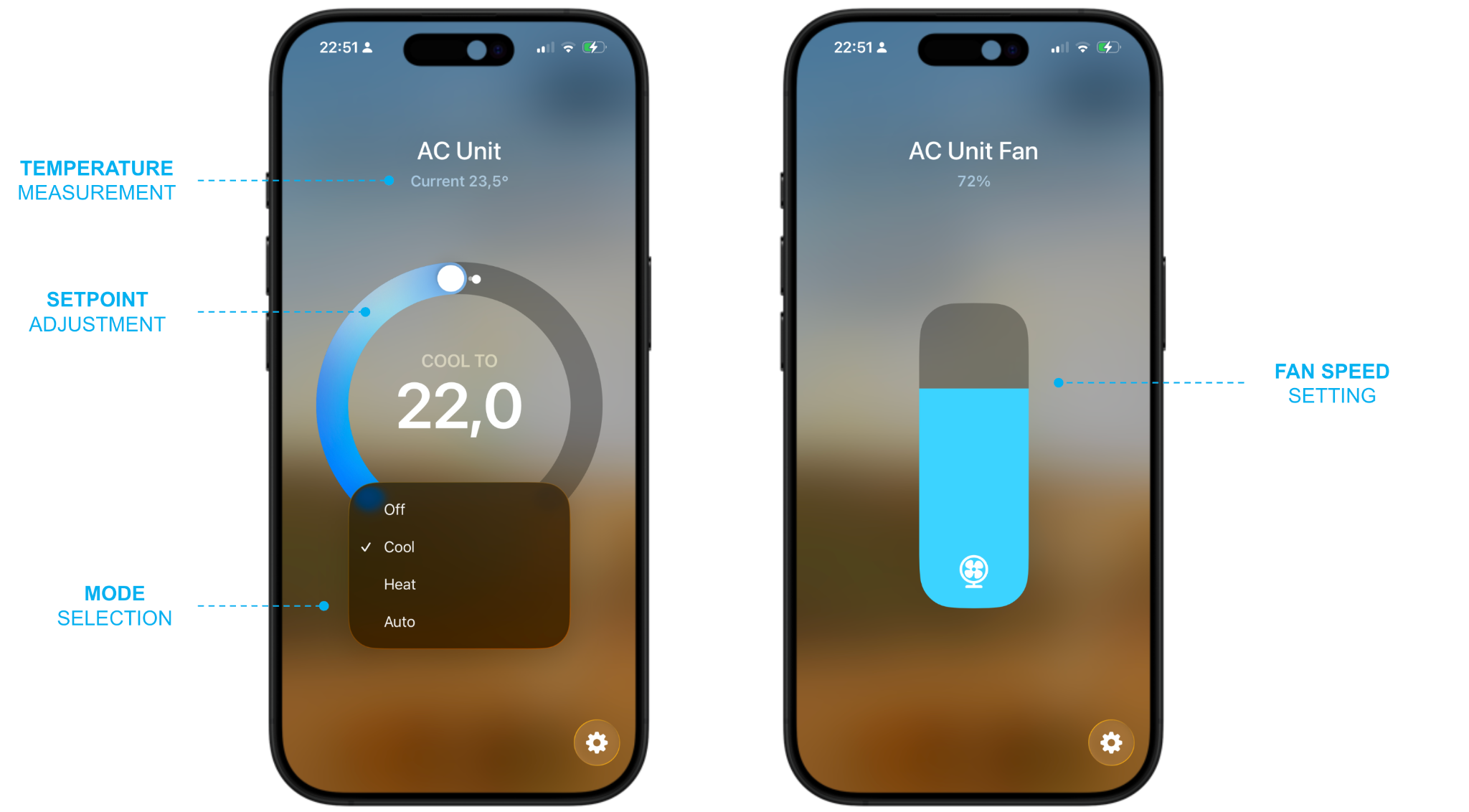
In alcune app dell'ecosistema, come APPLE HOME, il comando della velocità della ventola del TERMOSTATO e dell'UNITÀ DI CONDIZIONAMENTO è pubblicato come accessorio separato
MQTT
Introduzione
DELÉGO può connettersi come client a uno o più broker MQTT per pubblicare e ricevere dati in tempo reale. Questa funzionalità è utile per interagire con dispositivi o sistemi che operano su servizi cloud diversi da quelli nativi EKINEX.
DELÉGO può a sua volta funzionare anche come broker MQTT, svolgendo quindi il ruolo di centro stella per la comunicazione con i dispositivi della rete locale tramite il protocollo di scambio MQTT. Questa prerogativa può essere utilizzata anche per far comunicare tra loro 2 o più server DELÉGO.
Questo capitolo contiene tutte le informazioni per l'integrazione di DELÉGO SERVER, il webserver multiprotocollo per gli edifici connessi di EKINEX, con altri dispositivi o servizi basati sul diffuso protocollo di comunicazione MQTT.
MQTT Broker
DELÉGO mette a disposizione un broker MQTT, al quale è possibile collegare non solo lo stesso webserver, ma anche dispositivi di terze parti che supportano questo protocollo, oppure altri DELÉGO purché nella medesima rete LAN.
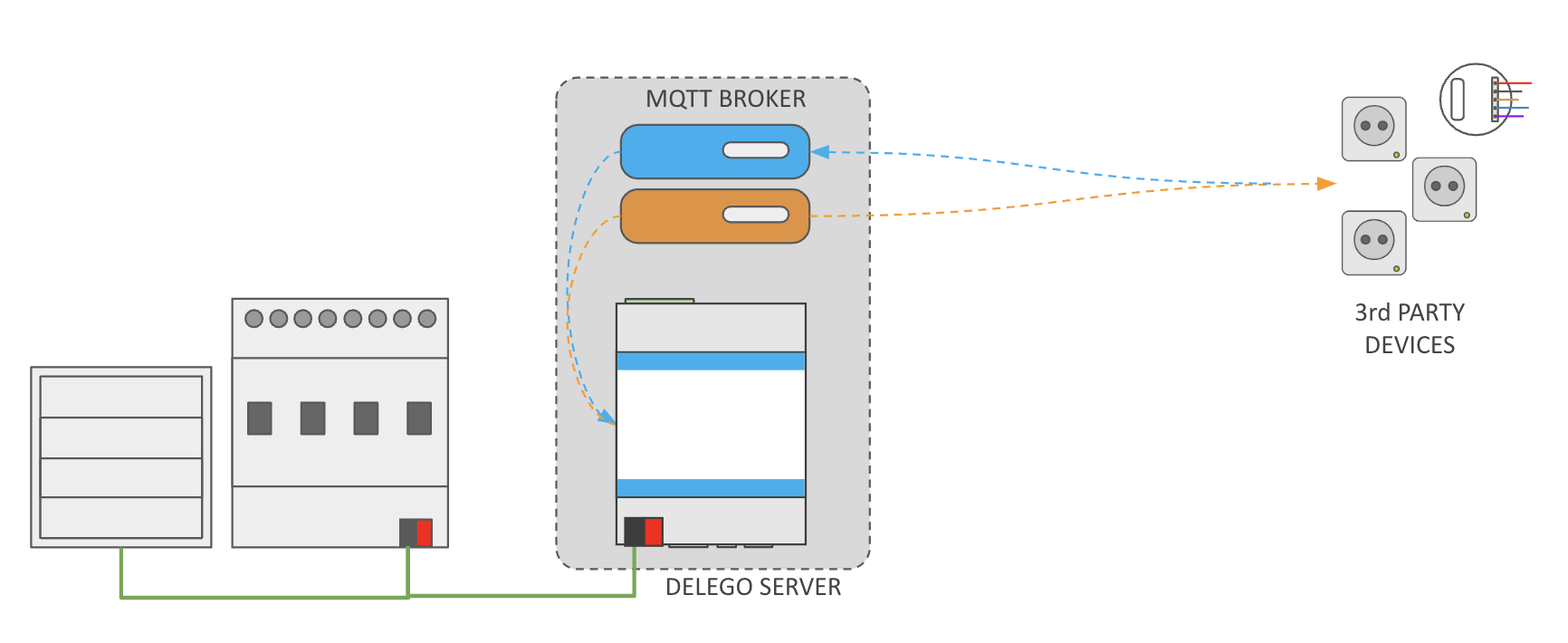
Questo capitolo illustra come impostare il broker MQTT integrato di DELÉGO; dopo aver svolto le operazioni descritte, tipicamente è necessario:
- Configurare i dispositivi di terze parti per operare con il broker
- Configurare lo stesso DELÉGO per far interagire i propri oggetti della supervisione con il broker (connessione client interna)
- Configurare altri DELÉGO per “puntare” al broker
Per il primo punto è necessario fare riferimento alla documentazione dei dispositivi da integrare con il broker. Il secondo e il terzo punto sono descritti nel capitolo successivo; se non si desidera utilizzare il broker integrato di DELÉGO ma solamente configurare una connessione a un broker esterno, si consiglia di passare direttamente al capitolo successivo.
Impostazioni broker
Aprire la sezione MQTT nella barra e selezionare la scheda MQTT Broker, per impostare quanto segue:
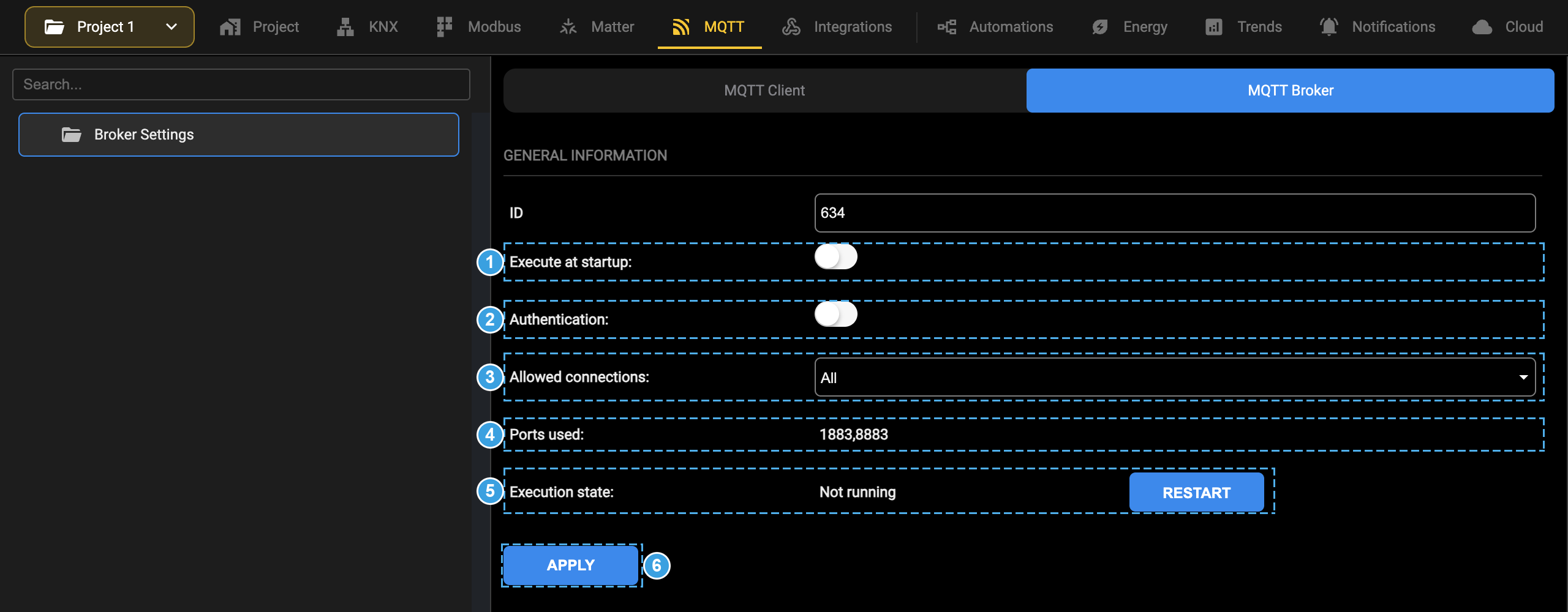
- Esegui all'avvio: avvia il broker all'accensione del sistema.
- Autenticazione: verifica le credenziali dei client che si collegano rispetto all'elenco degli Utenti (vedere il capitolo successivo). Opzione fortemente consigliata.
- Connessioni consentite: Tutte, oppure Solo SSL per accettare solo connessioni cifrate.
- Porte utilizzate: le porte su cui il broker è in ascolto, 1883 per le connessioni in chiaro e 8883 per le connessioni SSL. Non modificabili.
- Stato di esecuzione: indica, come testo, se il broker è in esecuzione; accanto si trova RIAVVIA, che lo riavvia.
- APPLICA: salva le impostazioni della scheda.
A differenza degli altri processi di comunicazione di questa versione, la scheda del broker non ha la barra di stato con il pallino colorato: il suo stato è riportato come testo in Stato di esecuzione. Dopo aver modificato un'impostazione, premere APPLICA e poi RIAVVIA, in modo che il broker si avvii di nuovo con i nuovi valori.
Utenti
Con l'autenticazione abilitata, ogni dispositivo client che si connette al broker ha bisogno di un proprio utente. Ne ha bisogno anche lo stesso DELÉGO, quando si connette come client al proprio broker; questo è l'argomento del capitolo successivo.
Premendo AGGIUNGI viene inserita una nuova riga nella sezione Utenti:
| Nome | Etichetta che identifica l'utente all'interno del sistema. |
| Username | Nome utente che il client MQTT presenta per autenticarsi. |
| Password | Password che il client MQTT presenta per autenticarsi. |
| Abilita | Togliendo la selezione le credenziali restano memorizzate, ma l'utente non può connettersi. |
Dopo ogni modifica alla lista premere AGGIORNA. Una volta predisposti gli utenti e avviato il broker, proseguire con il capitolo successivo per configurare la connessione del client.
MQTT
DELÉGO consente di collegarsi a più broker MQTT contemporaneamente; è opportuno limitare il più possibile il numero di queste connessioni, per non sovraccaricare le risorse di sistema. A ogni connessione MQTT è possibile associare uno o più oggetti della supervisione; in questo modo:
- quando un valore viene ricevuto via MQTT, viene passato all'oggetto come comando
- viceversa, quando l'oggetto cambia stato, il suo valore viene inviato al broker via MQTT
A ciascuno degli oggetti associati alla connessione è possibile assegnare due topic, cioè i canali di comunicazione sui quali DELÉGO scambia le informazioni con il broker; per ulteriori informazioni sui topic MQTT si rimanda alle specifiche di questo protocollo e alla documentazione ampiamente disponibile in rete. Il topic di report è usato da DELÉGO per inviare lo stato degli oggetti ogni volta che cambia:
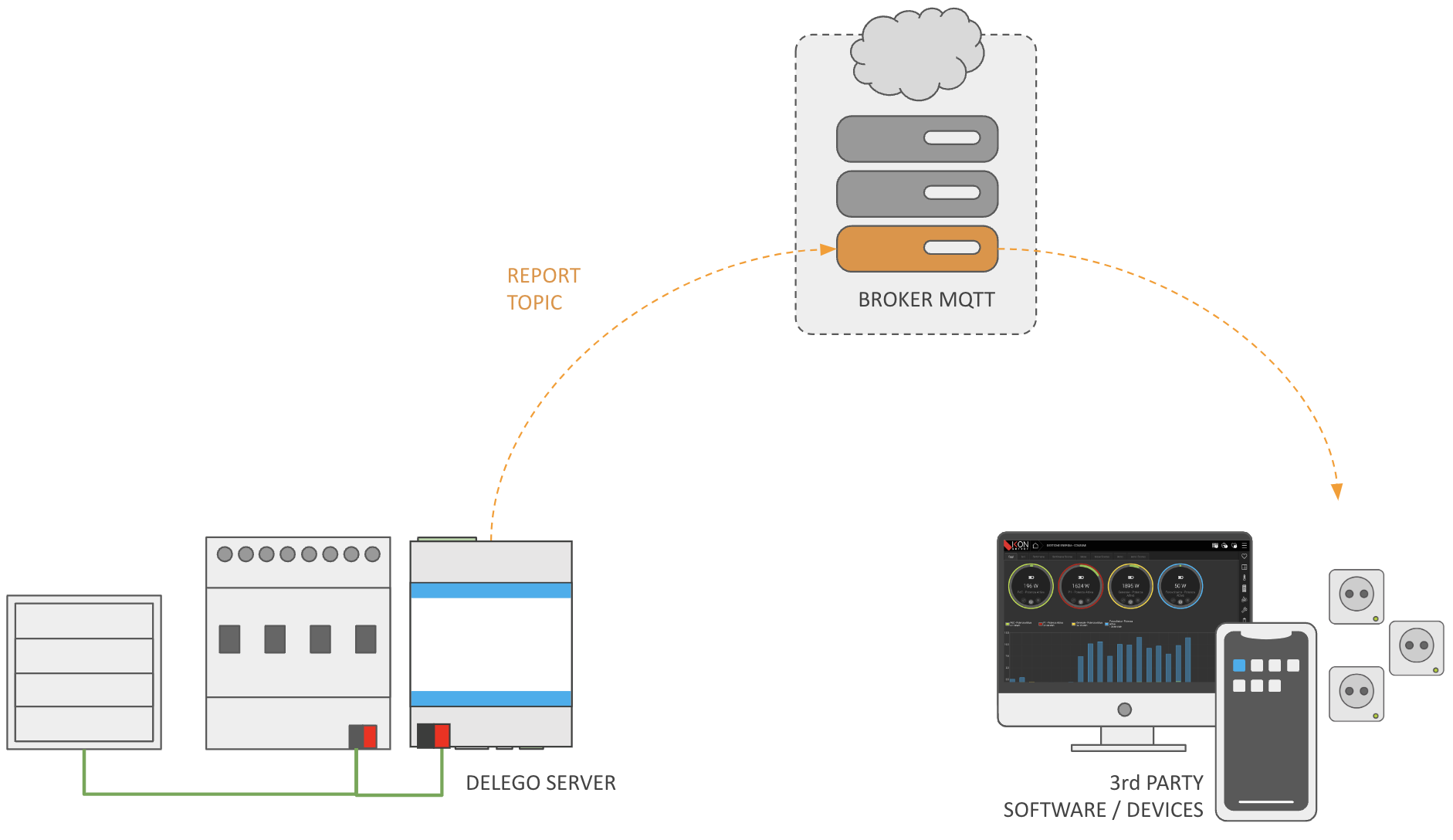
Viceversa, quando DELÉGO riceve un valore sul topic di comando, esegue quel valore come comando sull'oggetto.
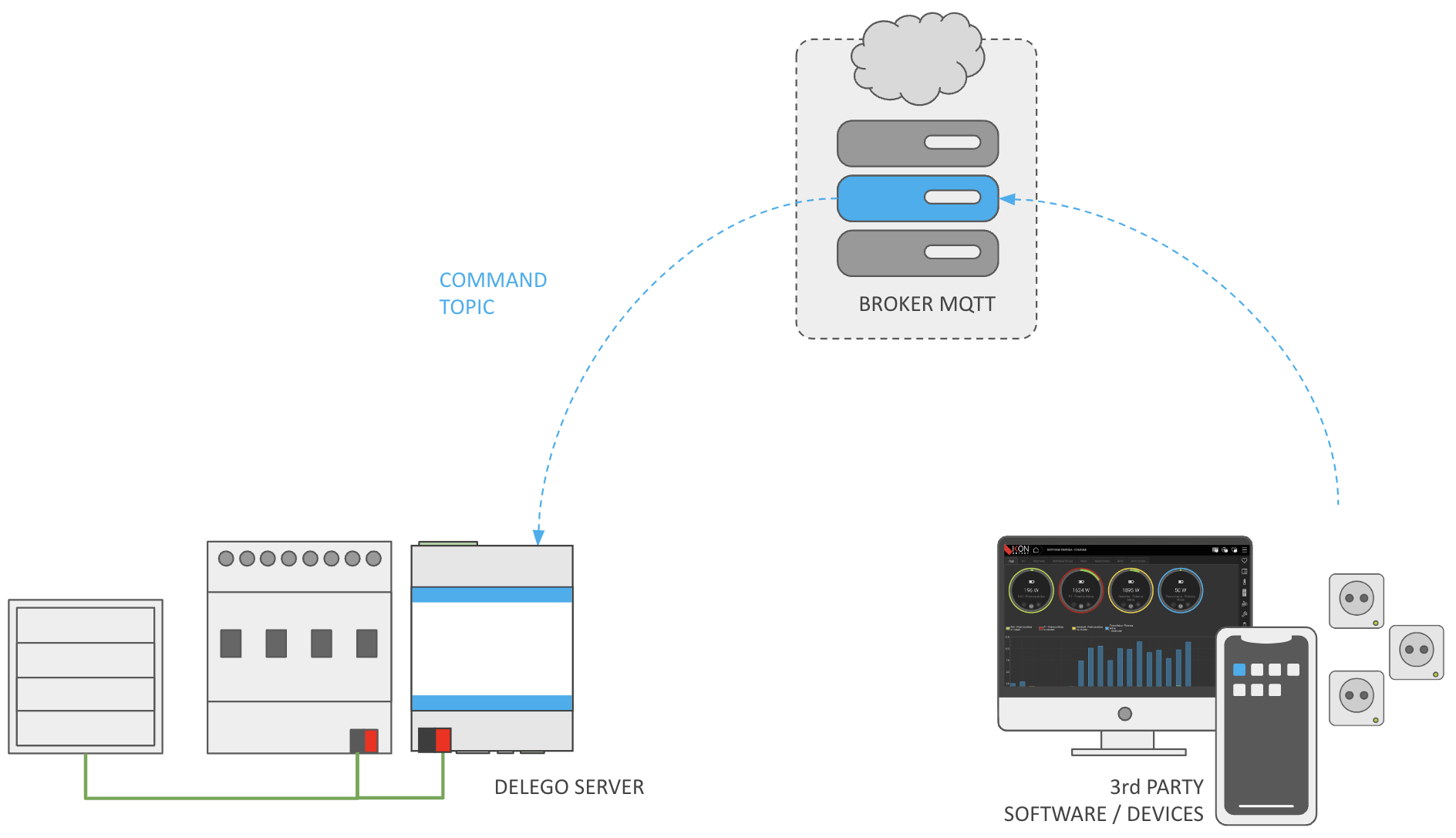
In entrambi i casi DELÉGO si aspetta che sui topic vengano scambiati valori numerici, con il punto come separatore decimale (se non sono valori interi). Nessun altro formato è supportato, JSON compreso. Per ogni oggetto è necessario indicare almeno un topic di comando oppure un topic di report. Naturalmente possono essere specificati entrambi.
È fortemente sconsigliato usare lo stesso topic per il comando e per il report, perché si potrebbero generare dei loop.
Per collegarsi al proprio broker integrato è comunque necessario configurare una connessione, seguendo però una procedura semplificata, descritta meglio più avanti.
Nuova connessione
Per creare una nuova connessione, aprire la sezione MQTT nella barra e selezionare la scheda MQTT Client. Aggiungere una connessione con l'azione Aggiungi del nodo radice dell'albero di contesto, quindi selezionarla per impostarne i parametri. La sua scheda si presenta come nella figura seguente:
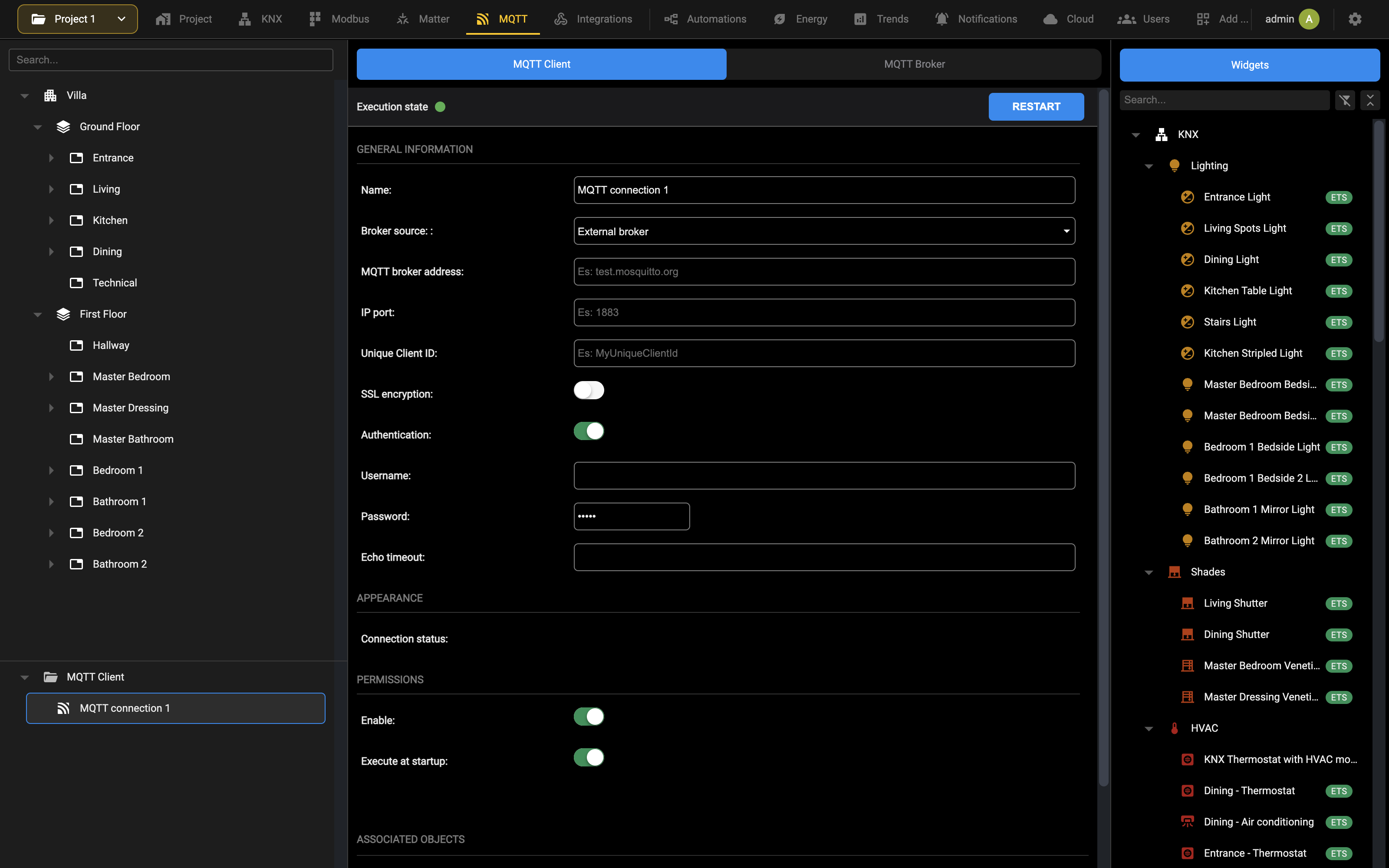
Inserire le informazioni seguenti:
| NOME | Identifica la connessione all'interno del progetto |
| Tipo di broker | Selezionare Utilizza broker esterno per collegarsi a un servizio su Internet o a un altro dispositivo sulla LAN, oppure Utilizza broker integrato per collegarsi al broker integrato in DELÉGO di DELÉGO (per i dettagli si veda la sezione successiva) |
| INDIRIZZO BROKER MQTT | Dominio internet del broker MQTT, senza porta e percorsi |
| PORTA IP | Porta di comunicazione. Tipicamente si usano le porte seguenti: ● 1883: comunicazione MQTT non cifrata ● 8883: comunicazione MQTT cifrata con SSL |
| CLIENT ID UNIVOCO | Inserire una stringa (preferibilmente senza spazi né caratteri speciali) che identifichi in modo univoco il client DELÉGO per il broker. A seconda del servizio MQTT utilizzato possono esserci vincoli su questa stringa, oppure può essere fornita dal servizio stesso. |
| CIFRATURA SSL | Selezionare se la comunicazione è protetta da SSL |
| AUTENTICAZIONE | Selezionare se il servizio richiede l'autenticazione |
| USERNAME, PASSWORD | Credenziali di accesso al servizio |
| TIMEOUT ECO | Intervallo di tempo in secondi per la funzionalità anti-eco. Il valore predefinito è 10 secondi. Normalmente non è necessario modificare questo parametro. |
Una volta inseriti tutti i dati, premere RIAVVIA nella barra di stato per avviare la connessione con i nuovi parametri; se i dati e le credenziali sono corretti, dopo qualche secondo il pallino diventa verde e lo Stato della connessione diventa CONNECTED. La modifica di uno di questi parametri arresta la connessione e fa diventare rosso il pallino, così che la connessione non resti mai in esecuzione con i vecchi valori: premere di nuovo RIAVVIA per avviarla con quelli nuovi (si veda Area di lavoro). A questo punto tutto è pronto per associare gli oggetti alla connessione.
Associazione oggetti
Trascinare nella sezione OGGETTI ASSOCIATI gli oggetti della supervisione che si desidera connettere al servizio; per ognuno di essi è necessario specificare almeno uno tra i parametri seguenti:
| TOPIC DI COMANDO | Nome o percorso del topic su cui ricevere i comandi |
| TOPIC DI REPORT | Nome o percorso del topic su cui inviare i cambi di stato |
È possibile comandare direttamente l'oggetto tramite il selettore nella colonna STATO, in modo da verificare in tempo reale se la comunicazione MQTT avviene correttamente:
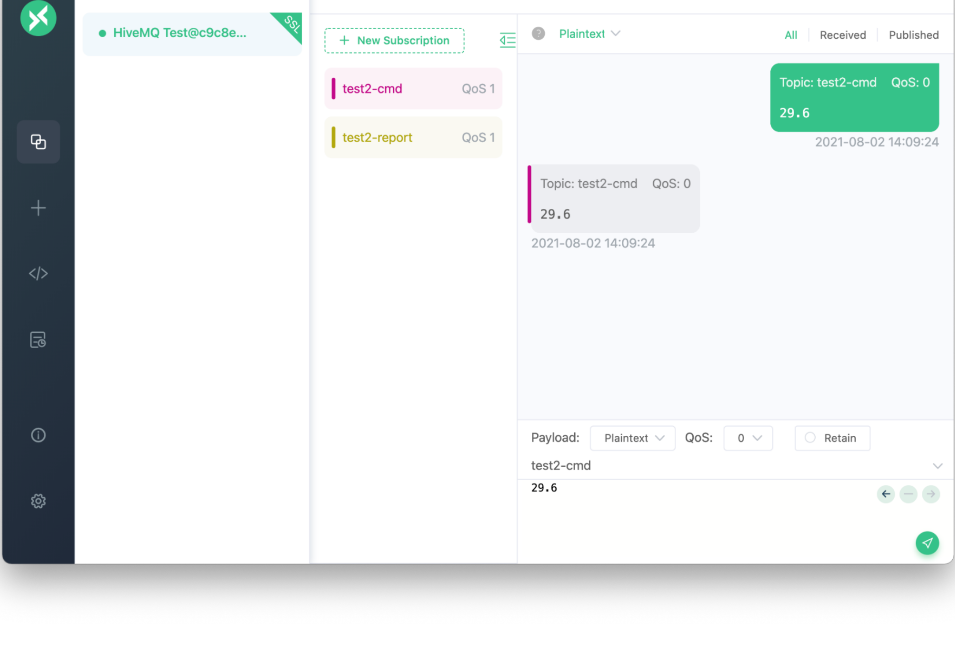
La schermata seguente mostra un esempio di software client MQTT di test, con cui è possibile iscriversi allo stesso broker e leggere o scrivere sui medesimi topic, verificando in questo modo la corretta comunicazione di DELÉGO:
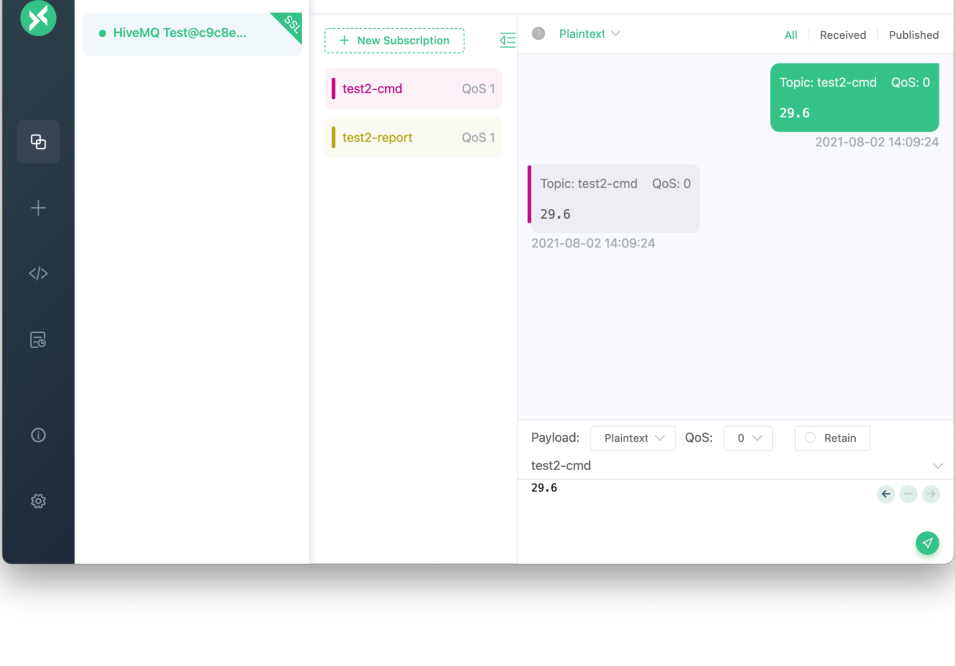
Prima di effettuare un test con DELÉGO, si consiglia di verificare la corretta configurazione e funzionalità del broker. A tale scopo è possibile utilizzare altri apparati noti, oppure due istanze di un software client MQTT di test, scrivendo e ricevendo reciprocamente sui topic di comando e di report. Se il funzionamento atteso è verificato, si può passare a configurare DELÉGO ed effettuare le verifiche del caso nell'ambiente reale.
Connessione interna
Per collegarsi al broker interno di DELÉGO selezionare Utilizza broker integrato nella configurazione della connessione client vista in precedenza; in questo caso non è necessario compilare tutti i campi normalmente richiesti, ed è possibile scegliere l'utente da un menu a tendina (invece di digitarlo manualmente). Per ragioni di sicurezza resta comunque necessario specificare la password.
Connessione M2M
È possibile utilizzare il protocollo MQTT per stabilire una comunicazione bidirezionale machine-to-machine tra più server DELÉGO, purché siano tutti collegati alla stessa rete. Per prima cosa occorre decidere quale DELÉGO debba fare da “master”, e su di esso va abilitato il broker MQTT integrato. Successivamente occorre configurare le connessioni client MQTT come segue:
- Sullo stesso DELÉGO configurare una connessione Utilizza broker integrato, selezionando uno degli utenti creati in precedenza
- Sugli altri server DELÉGO creare una connessione generica, specificando l'indirizzo IP del master e digitando manualmente l'utente da utilizzare
Per ciascuno dei server DELÉGO, master compreso, occorre prevedere un utente dedicato e assegnare un client ID univoco....
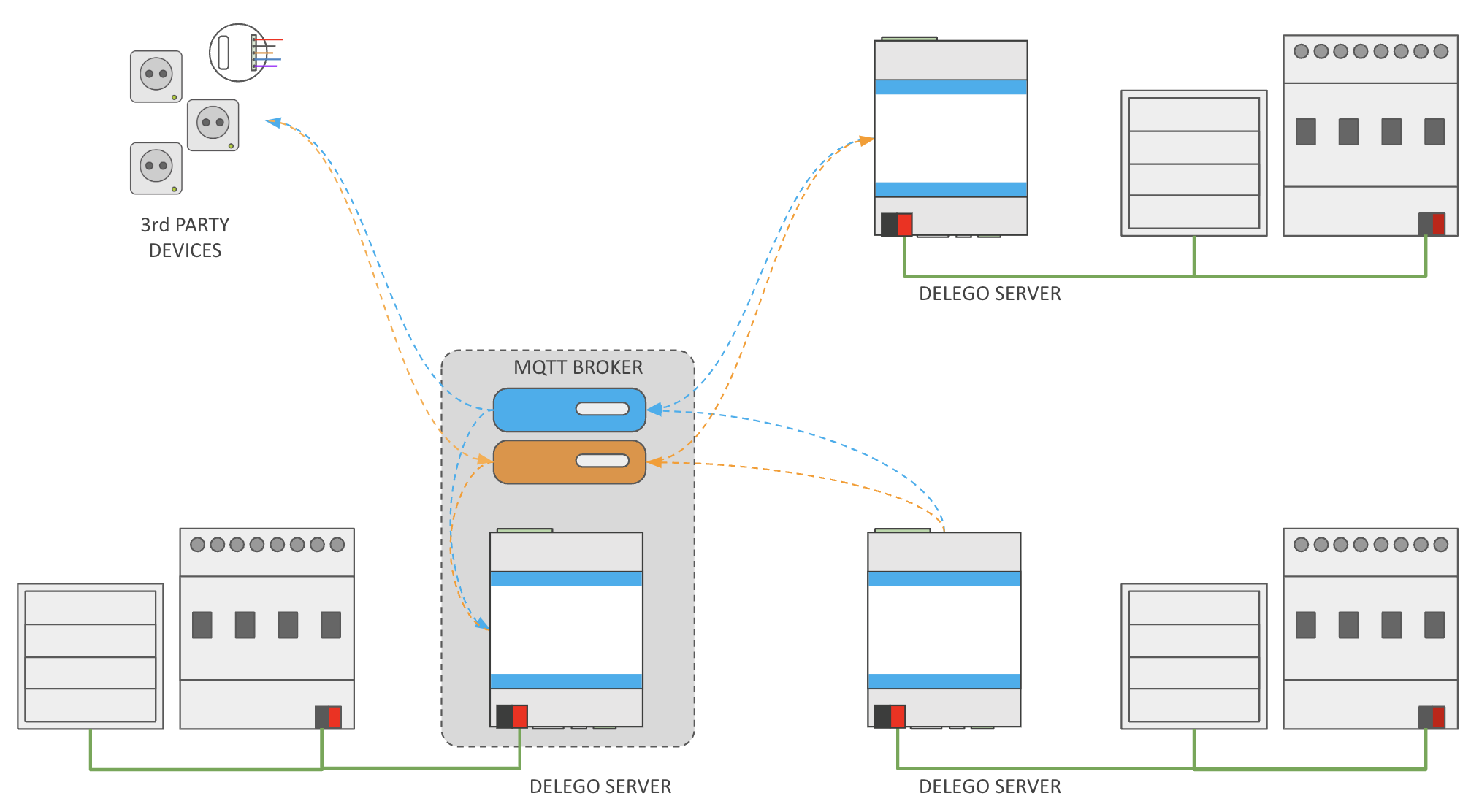
Per comandare da un DELÉGO un oggetto di un altro server, a quel punto, occorre procedere come segue:
- Nel DELÉGO da comandare, trascinare l'oggetto di tecnologia (per esempio KNX) nella scheda della connessione, scegliendo arbitrariamente un topic per il comando e uno per lo stato
- Negli altri server DELÉGO, creare un oggetto virtuale con la stessa resa grafica e trascinarlo nella corrispondente connessione client MQTT, utilizzando:
○ Come topic di comando quello che sull'altro server è destinato al report ○ Come topic di report quello che invece è usato per il comando
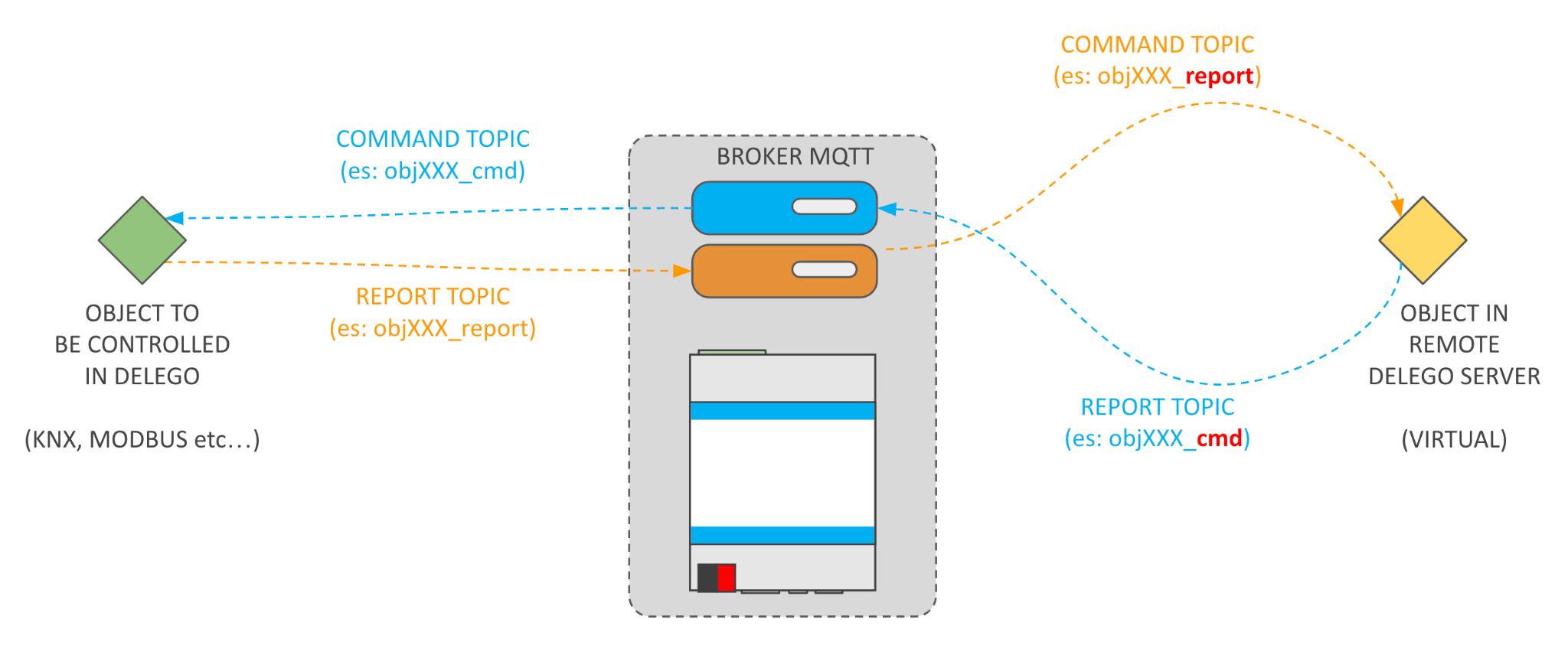
In altre parole, i topic devono essere “incrociati” tra l'oggetto da comandare e l'oggetto “sincronizzato” sull'altro DELÉGO.
M-Bus
Introduzione
M-Bus (Meter-Bus) è il bus dei contatori di calore, acqua e gas. Questo capitolo descrive come configurare e visualizzare uno o più dispositivi M-Bus in DELÉGO SERVER.
Per collegare una linea di apparati M-Bus a DELÉGO SERVER è quindi necessario interporre un convertitore di segnale (level converter) tra M-Bus e RS-485, oppure un'interfaccia di rete M-Bus ↔ IP.
Per gli argomenti correlati si veda anche il capitolo Energia.
M-Bus
DELÉGO gestisce uno o più dispositivi di misura operanti secondo lo standard M-Bus, su collegamento RS-485 oppure tramite rete LAN. Il protocollo è ampiamente utilizzato nell'ambito della contabilizzazione dell'energia all'interno degli edifici.
Il server supporta entrambe le modalità di trasporto e può operare in due ruoli: come master che interroga i dispositivi e come sniffer del traffico generato da un altro concentratore.
Questo capitolo descrive le operazioni da svolgere:
- creare una linea di comunicazione M-Bus;
- effettuare la scansione dei dispositivi presenti sulla linea;
- scegliere quali di essi inserire nel progetto;
- inserirli nella gestione dei flussi di energia e nel monitor consumi della supervisione.
Linee
Un insieme di dispositivi M-Bus collegati insieme (sulla stessa linea RS485 oppure veicolati attraverso la medesima interfaccia IP) viene gestito in DELÉGO da una linea. M-Bus non ha una sezione propria: si trova nella sezione Integrazioni, nella scheda MBUS, dove l'albero di contesto elenca le linee già definite. Una nuova linea si crea con l'azione Aggiungi del nodo MBUS, che compare sul nodo quando vi si passa sopra con il puntatore. Una volta creata la linea, selezionarla nell'albero per impostarne le proprietà, come in questo esempio:
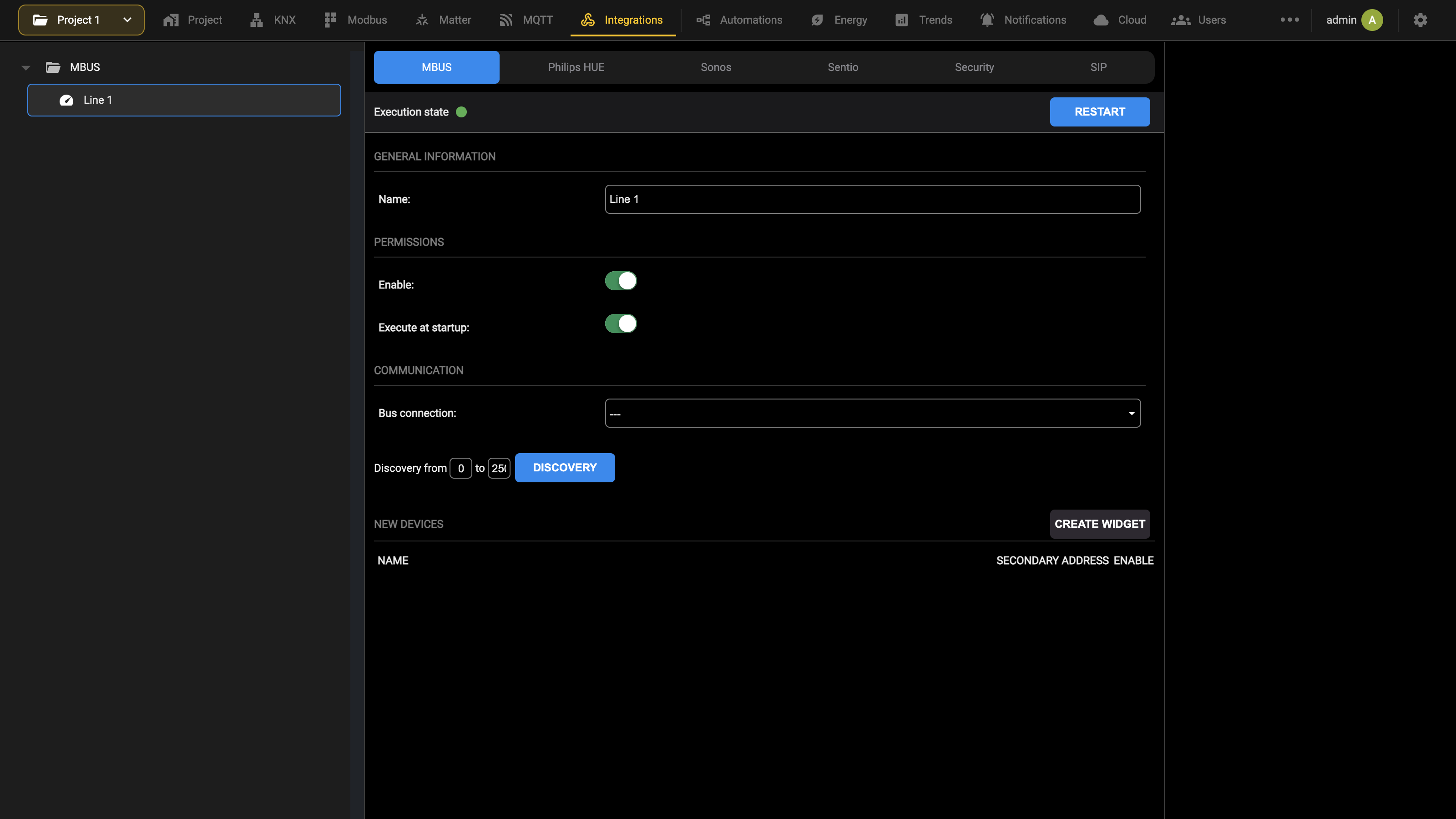
La barra di stato nella parte superiore della scheda mostra lo Stato di esecuzione della linea con un pallino colorato, e contiene RIAVVIA. Una modifica alle impostazioni di comunicazione descritte sotto arresta la linea e fa diventare rosso il pallino, così che la linea non resti mai in esecuzione con i vecchi valori: premere RIAVVIA per avviarla di nuovo con quelli nuovi (si veda Area di lavoro). Le proprietà disponibili sono le seguenti:
| Nome | Identifica la linea all'interno del progetto. |
| Abilita | Abilita la comunicazione M-Bus. Se disattivato, la linea rimane inerte. |
| Esegui all'avvio | Avvia la linea quando il sistema viene alimentato, o dopo un riavvio dei servizi. |
| Connessione bus | Permette di scegliere tra Seriale e Rete. I campi sottostanti dipendono da questa scelta. |
Con Seriale compaiono i parametri della porta usata per raggiungere i dispositivi slave:
| Porta seriale | RS485, RS232, USB1 oppure USB2. |
| Baud rate | Da 1200 a 115200 baud. |
| Parità | Even, Odd oppure Nessuna. |
| Bit di dato | 5, 6, 7 oppure 8. |
| Bit di stop | 1 oppure 2. |
Con Rete compare invece l'indirizzo del gateway IP:
| Ip | Indirizzo del gateway che veicola la linea M-Bus. |
| Porta | Porta su cui risponde il gateway. |
Altri 2 parametri regolano il polling:
| Attiva polling dispositivi | Interroga attivamente i dispositivi M-Bus. Se sulla linea è già presente un altro concentratore, lasciare disattivata questa opzione: più master non possono coesistere sulla stessa linea. Con il polling disattivato, DELÉGO non invia richieste proprie, ma legge e interpreta i telegrammi di risposta diretti all'altro master. |
| Polling timer [ms] | Con il polling attivo, tempo tra un'interrogazione e la successiva. |
Discovery
Una volta configurata correttamente la linea e attivato Abilita, è possibile rilevare i dispositivi presenti su di essa.
Il pulsante DISCOVERY avvia la ricerca. L'operazione interroga i dispositivi un indirizzo alla volta e richiede alcuni minuti; per restringere il campo della ricerca e ridurre i tempi di attesa, inserire i limiti inferiore e superiore nei 2 campi Discovery from … to … prima di avviare la procedura.
Al termine della scansione, i dispositivi rilevati sono elencati in NUOVI DISPOSITIVI, con il nome e l'indirizzo secondario. Se un dispositivo non espone un nome sul bus, viene indicato come dispositivo senza nome riportando tra parentesi la sigla del costruttore (solitamente di tre lettere); questa dicitura e l'indirizzo secondario, che rappresenta il numero di serie univoco del dispositivo, permettono di distinguere i dispositivi rilevati.
Configurazione
I dispositivi rilevati con DISCOVERY non fanno ancora parte del progetto: occorre selezionare quelli che si intende inserire e premere CREA WIDGET.
Non necessariamente vanno gestiti nel progetto tutti i dispositivi rilevati; in situazioni di impianti di contabilizzazione condivisa, ad esempio nel caso dei condomini, sulla stessa linea convivono tipicamente misuratori di proprietà differenti, e nel supervisore sono di interesse di norma solo quelli relativi alla propria unità abitativa. La procedura di configurazione effettua una seconda lettura, più approfondita, dei parametri che i dispositivi interessati rendono disponibili, e crea le strutture oggetto all'interno del database di progetto. In base al numero di dispositivi abilitati, anche questa operazione può richiedere alcuni minuti. Al termine, gli oggetti creati sono utilizzabili nella supervisione e le voci corrispondenti vengono rimosse dalla lista NUOVI DISPOSITIVI.
Qualora in un secondo momento cambiasse la configurazione dei dispositivi, è possibile aggiornarne la lista di attributi (canali) con il pulsante AGGIORNA.
Dispositivi
Selezionando un dispositivo se ne apre la scheda, con i dati generali in alto e la lista Canali sotto.
Nella sezione dei dati generali sono disponibili le seguenti informazioni:
| NOME | Identifica il dispositivo all'interno del progetto |
| INDIRIZZO | Numero di serie univoco del dispositivo (INDIRIZZO SECONDARIO) |
| STANZA | Permette di assegnare il dispositivo a una stanza nella supervisione |
| VISIBILE | Permette di stabilire se il dispositivo debba o meno essere visualizzato nella supervisione |
Ogni dispositivo M-Bus mette a disposizione una serie di informazioni, che possono rappresentarne la configurazione, la versione e le grandezze misurate. La lista di queste informazioni non è nota a priori e dipende da ciascun dispositivo; nel caso di grandezze misurate, viene tipicamente resa nota anche l'unità di misura. Queste informazioni sono rappresentate all'interno di DELÉGO sotto forma di oggetti, elencati nella lista Canali; per escludere alcune di queste informazioni dalla Visualizzazione, togliere la selezione dalla casella VISIBILE corrispondente. Accedendo inoltre alla scheda di dettaglio di ciascuno di questi oggetti, è possibile associarli singolarmente a una stanza, tramite l'apposito menu a tendina nei dati generali.
Controllo carichi
Alcuni dispositivi M-Bus vengono abilitati automaticamente per essere inseriti direttamente nel controllo carichi; affinché ciò avvenga, devono presentare almeno una grandezza di tipo potenza elettrica.
Se un dispositivo M-Bus ricade in questa casistica, le sotto-informazioni necessarie per l'utilizzo sono disponibili anche per il controllo carichi: sotto la lista Canali del dispositivo, la sezione Load control aggiunge i limiti di potenza minimo e massimo, la priorità e l'indicazione Over limit.
Monitor consumi
I dispositivi M-Bus possono essere inseriti direttamente nel monitor consumi (per ulteriori dettagli si rimanda al capitolo Energia).
Affinché siano gestiti correttamente in questa sezione della supervisione, tuttavia, è necessario che abbiano almeno una grandezza di tipo energia (per le categorie relative all'energia) o di tipo volume (per le categorie relative a gas e acqua).
Trascinando un dispositivo all'interno di una categoria del monitor consumi, viene effettuato un controllo sulla lista delle grandezze; se non viene trovata una grandezza idonea a quella categoria, viene mostrato un avviso: nella lista Counters, un dispositivo che non espone una grandezza di volume è segnato in rosso Measured volume missing, mentre uno conforme è segnato OK.
Per ulteriori informazioni si rimanda alla sezione Monitor consumi del capitolo Energia.
Philips HUE
Introduzione
Questo capitolo contiene tutte le informazioni per configurare e visualizzare un sistema di illuminazione PHILIPS HUE all'interno di DELÉGO SERVER, il webserver multiprotocollo per gli edifici connessi di EKINEX.
Configurazione
DELÉGO SERVER integra nella supervisione uno o più bridge del sistema di illuminazione PHILIPS HUE. Le luci vengono poi gestite come se fossero widget KNX: nella Visualizzazione, così come in automatismi, scenari, logiche e programmazioni orarie.
Creazione di un bridge
Aprire la sezione Integrazioni nella barra e selezionare la scheda Philips HUE, quindi aggiungere un nuovo bridge. Aprirne la scheda e inserire i dati seguenti:
| Nome | Nome identificativo del bridge. |
| Indirizzo IP | Indirizzo del gateway Philips Hue. Si ricava dall'app HUE, in Impostazioni → Il mio sistema Hue → Info. |
| Utente | Compilato automaticamente una volta riuscito l'abbinamento. |
La scheda guida la connessione in quattro passi, elencati in PASSAGGI DI CONNESSIONE: inserire l'indirizzo IP del bridge, premere il pulsante fisico sul bridge Philips Hue, premere ABBINAMENTO sulla scheda per completare la connessione e, una volta compilato il campo Utente, premere DISCOVERY per rilevare le luci e creare i widget corrispondenti. La barra di stato nella parte superiore della scheda riporta lo Stato di comunicazione con un pallino colorato; la modifica dell'indirizzo IP arresta la connessione e fa diventare rosso il pallino: premere RIAVVIA per avviarla di nuovo con il nuovo valore (si veda Area di lavoro).
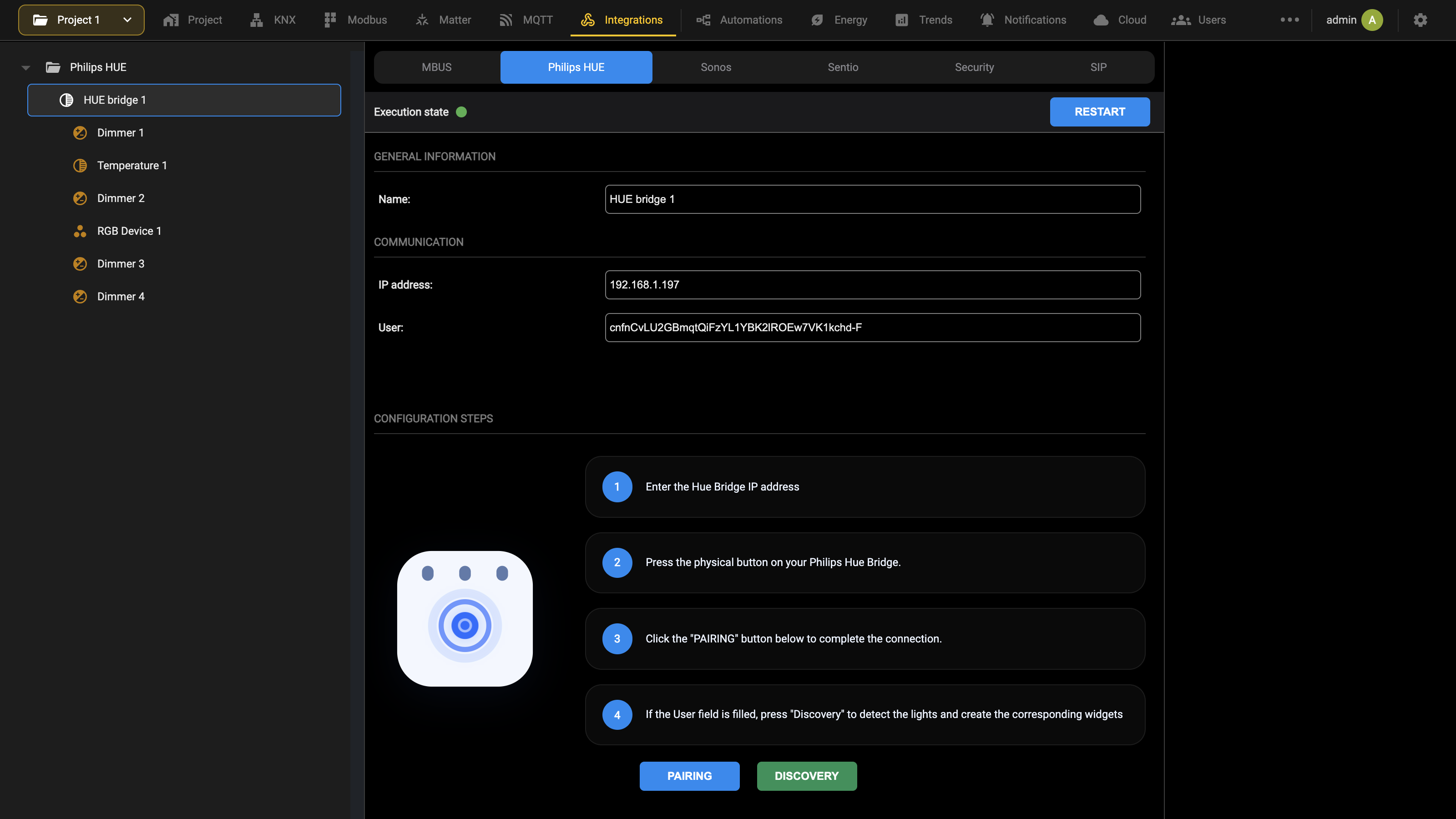
Discovery
Premere DISCOVERY sulla scheda del bridge per rilevare le luci del sistema PHILIPS HUE; al termine della procedura compaiono nell'albero a sinistra, sotto il bridge, un nodo per ogni luce. Sono riconosciuti tre tipi di luce, ciascuno con la propria icona:
- Luci dimmer luci bianche con regolazione della sola intensità
- Luci RGB luci con controllo del colore
- Luci temperatura luci bianche con regolazione dell'intensità e della temperatura del bianco
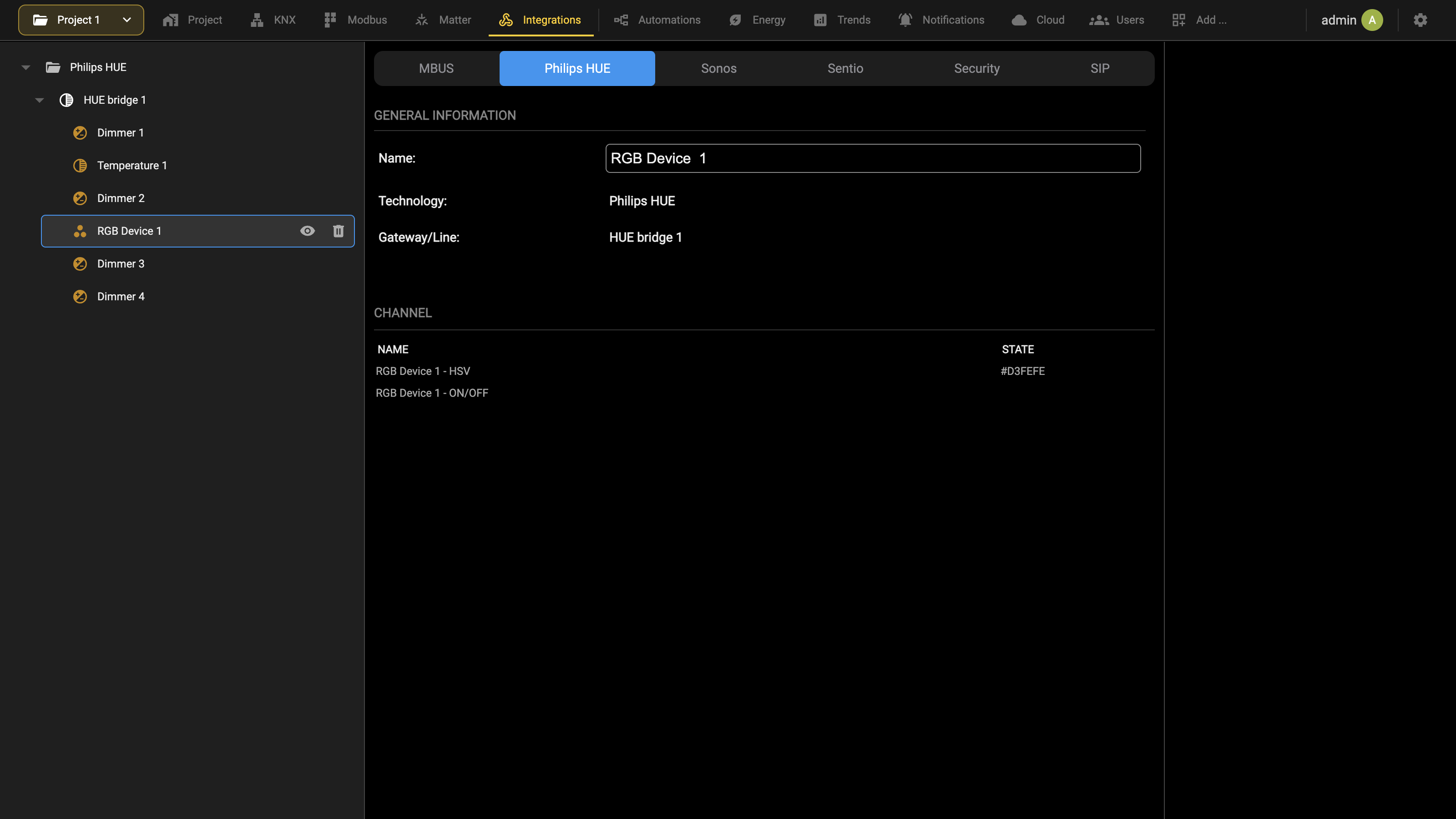
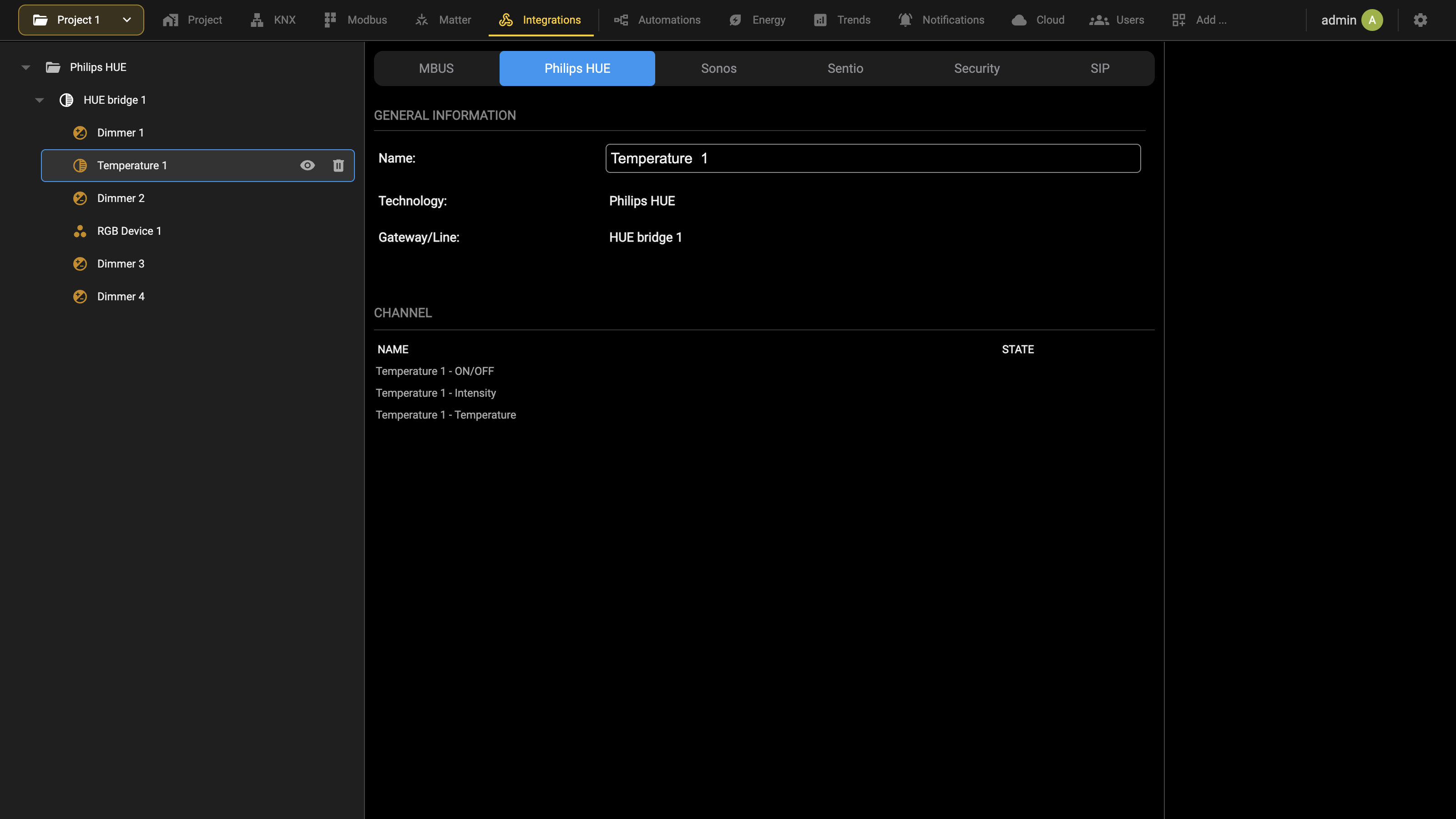
Ogni luce trovata è un widget del progetto: per mostrarla nella Visualizzazione, trascinarla in una stanza dell'albero dell'edificio nella sezione Progetto, come per qualunque altro widget; vengono mostrate solo le luci collocate in una stanza.
Visualizzazione
I diversi tipi di luci PHILIPS HUE si gestiscono nelle pagine della Visualizzazione di DELÉGO, in modo del tutto simile ai widget basati su altre tecnologie (ad esempio KNX).
Le figure seguenti mostrano un esempio dei diversi tipi di luce, con il relativo popup aperto nell'app o nel browser:
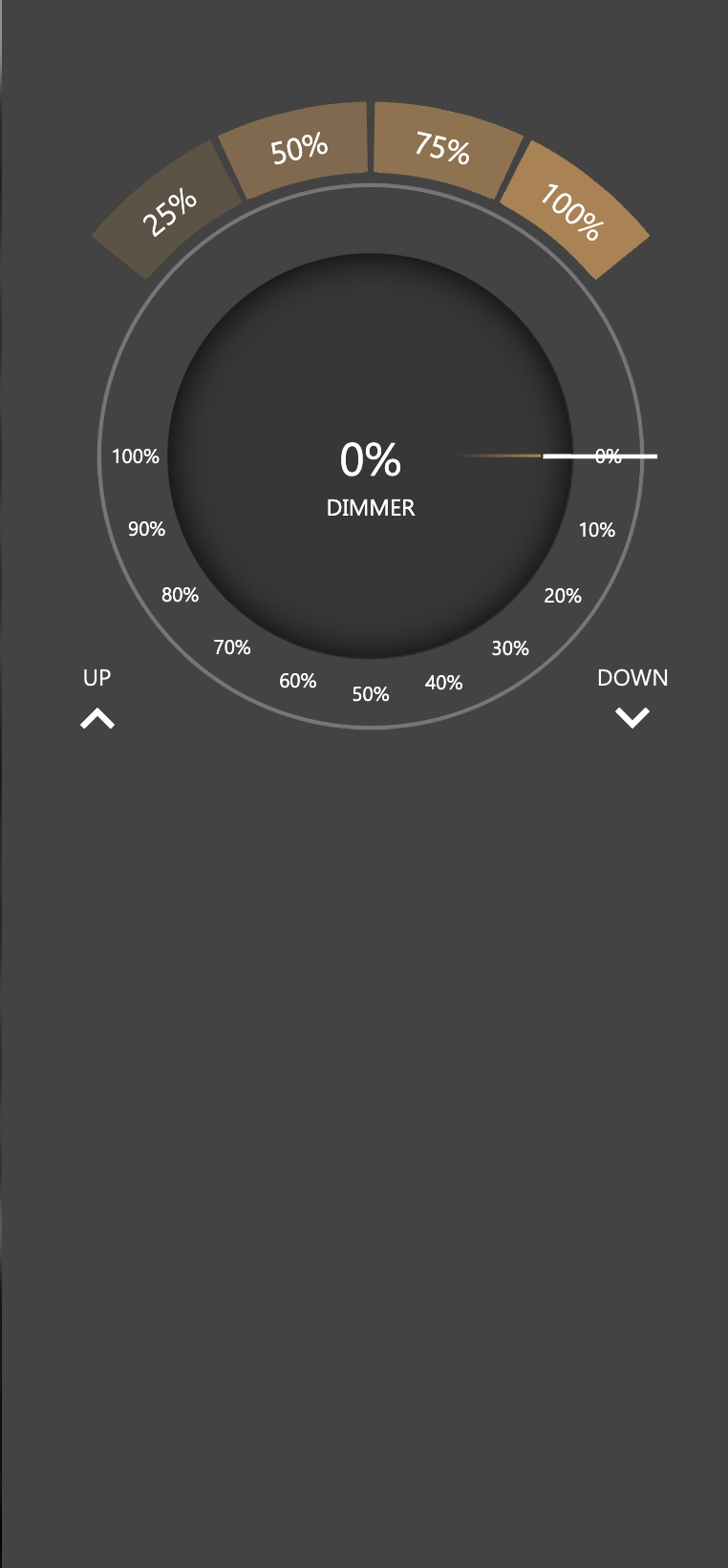
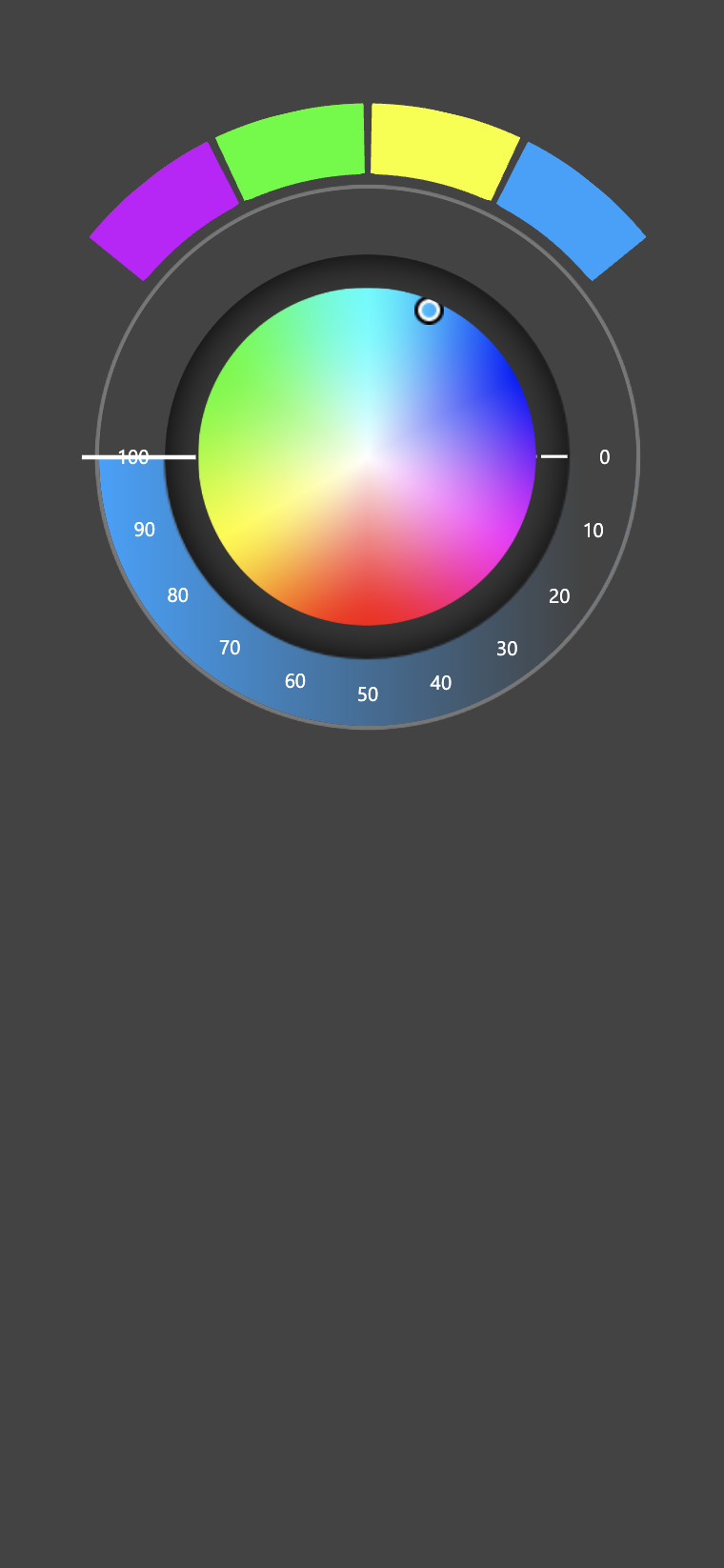
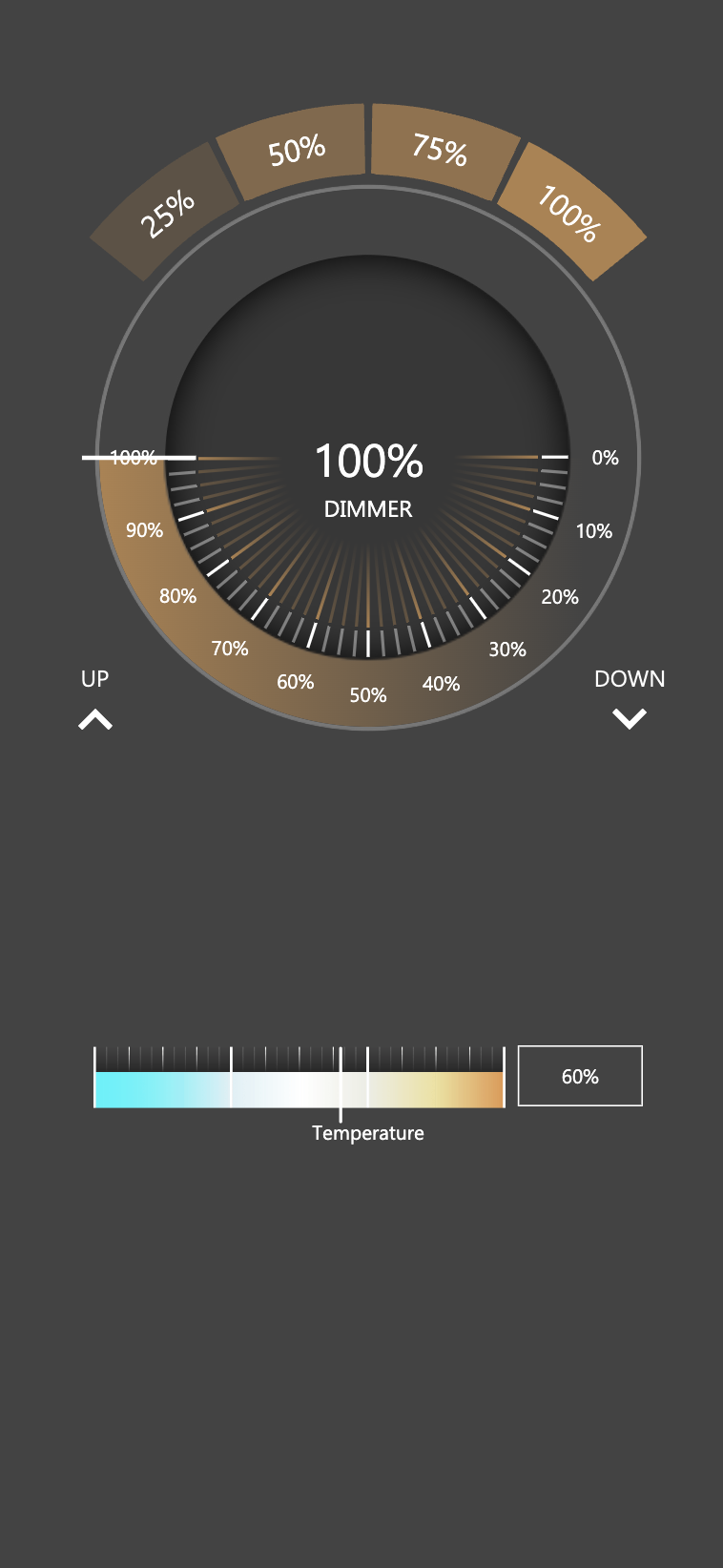
Sonos
Introduzione
Questo capitolo contiene tutte le informazioni per configurare un sistema multimediale SONOS all'interno di DELÉGO SERVER, il webserver multiprotocollo per gli edifici connessi di EKINEX.
Configurazione
Discovery
Aprire la sezione Integrazioni nella barra e selezionare la scheda Sonos. La scheda contiene uno o più oggetti Sistema Sonos, ciascuno dei quali è un impianto SONOS raggiungibile in rete.
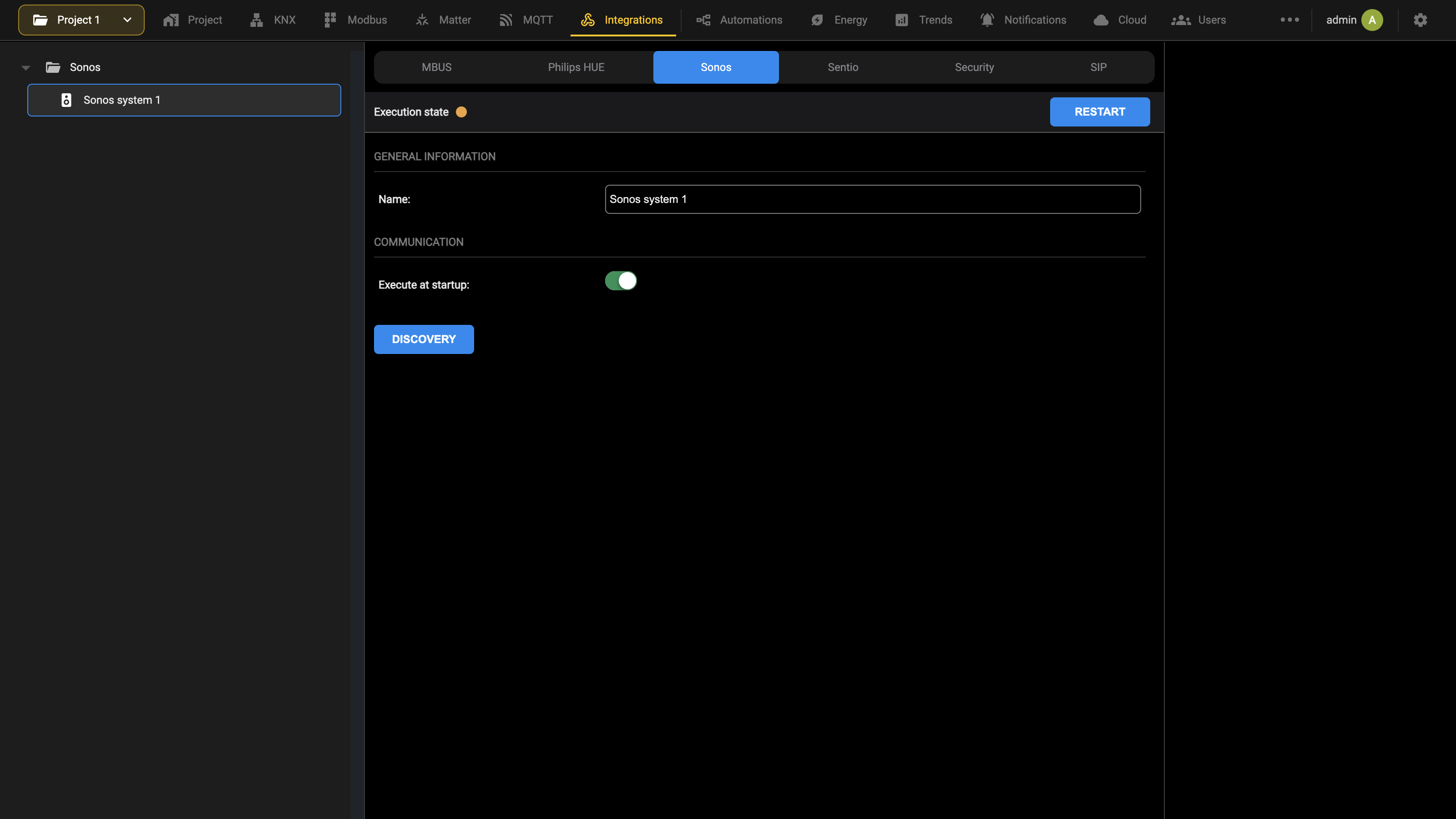
Premere DISCOVERY sulla scheda di un sistema per cercare i dispositivi SONOS presenti nella stessa rete di DELÉGO SERVER. Durante la ricerca la scheda segnala che sta cercando i dispositivi, e al termine dichiara quanti ne ha trovati di nuovi e quanti ne ha aggiornati. Le zone trovate compaiono poi nella sezione ZONE della scheda. La barra di stato nella parte superiore della scheda riporta lo Stato di esecuzione del sistema con un pallino colorato, verde mentre sta comunicando, e una modifica alle sue impostazioni lo arresta e fa diventare rosso il pallino, finché RIAVVIA non lo avvia di nuovo con le nuove impostazioni (si veda Area di lavoro).
Se non risponde alcun dispositivo, la scheda segnala che non è stato trovato alcun dispositivo SONOS: controllare che i diffusori siano alimentati e collegati alla stessa rete del server, quindi ripetere la discovery.
Zone
Ogni zona trovata è un oggetto del progetto, con l'indirizzo IP del proprio diffusore e un insieme di comandi:
| Play/Pause, Stop | Controllano la riproduzione della zona. |
| Mute | Silenzia la zona senza cambiarne il volume. |
| Volume % | Il volume della zona, in percentuale. |
| Volume incremento/decremento | Alza o abbassa il volume della quantità impostata in Volume incremento/decremento - step. |
| Alti, Bassi | I controlli di tono della zona. |
| In riproduzione | Riporta che cosa la zona sta riproducendo. |
| Connessione | Riporta se la zona è raggiungibile: Connesso o Non connesso. |
Come per le altre tecnologie, una zona viene mostrata nella Visualizzazione dopo che è stata trascinata in una stanza dell'albero dell'edificio della sezione Progetto; vengono mostrate solo le zone collocate in una stanza.
Sentio
Introduzione
DELÉGO SERVER può fungere da gateway KNX per controllare il sistema Ekinex SENTIO tramite pulsanti o schermo SIGNUM dedicato. Il gateway si configura nella sezione Integrazioni della barra, nella scheda Sentio.
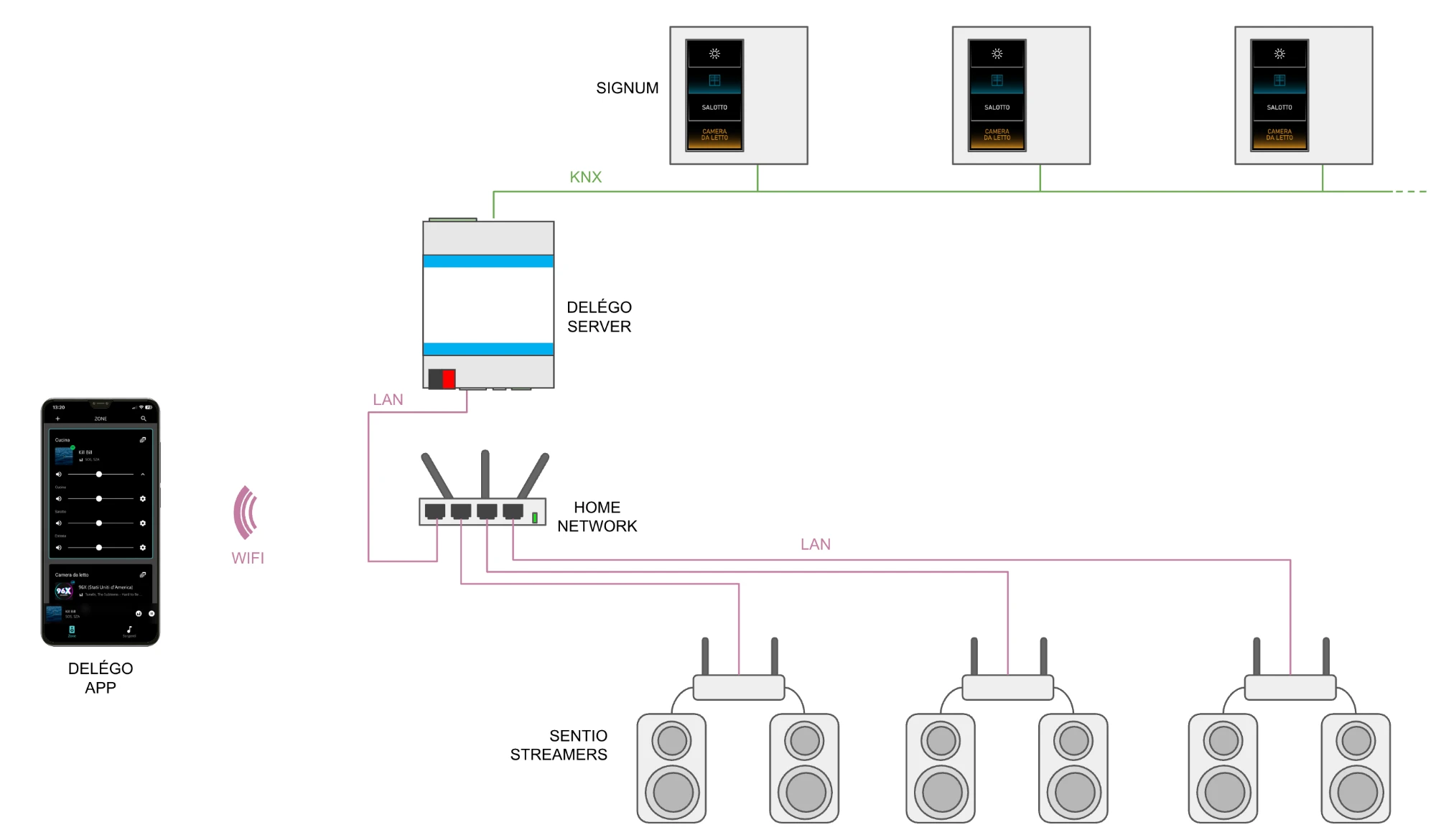
Ricerca
Nell'Amministrazione, aprire la sezione Integrazioni nella barra e selezionare la scheda Sentio.
La barra di stato nella parte superiore della scheda del gateway ne riporta lo Stato di esecuzione con un pallino colorato. Se il gateway non è in funzione, attivare Abilita comunicazione e premere RIAVVIA; il pallino diventa verde (si veda Area di lavoro). La modifica di un'impostazione del gateway lo arresta di nuovo e fa diventare rosso il pallino: premere RIAVVIA per avviarlo con le nuove impostazioni. Gli streamer SENTIO presenti nella stessa rete di DELÉGO SERVER vengono allora riconosciuti ed elencati sotto NUOVI DISPOSITIVI RILEVATI:
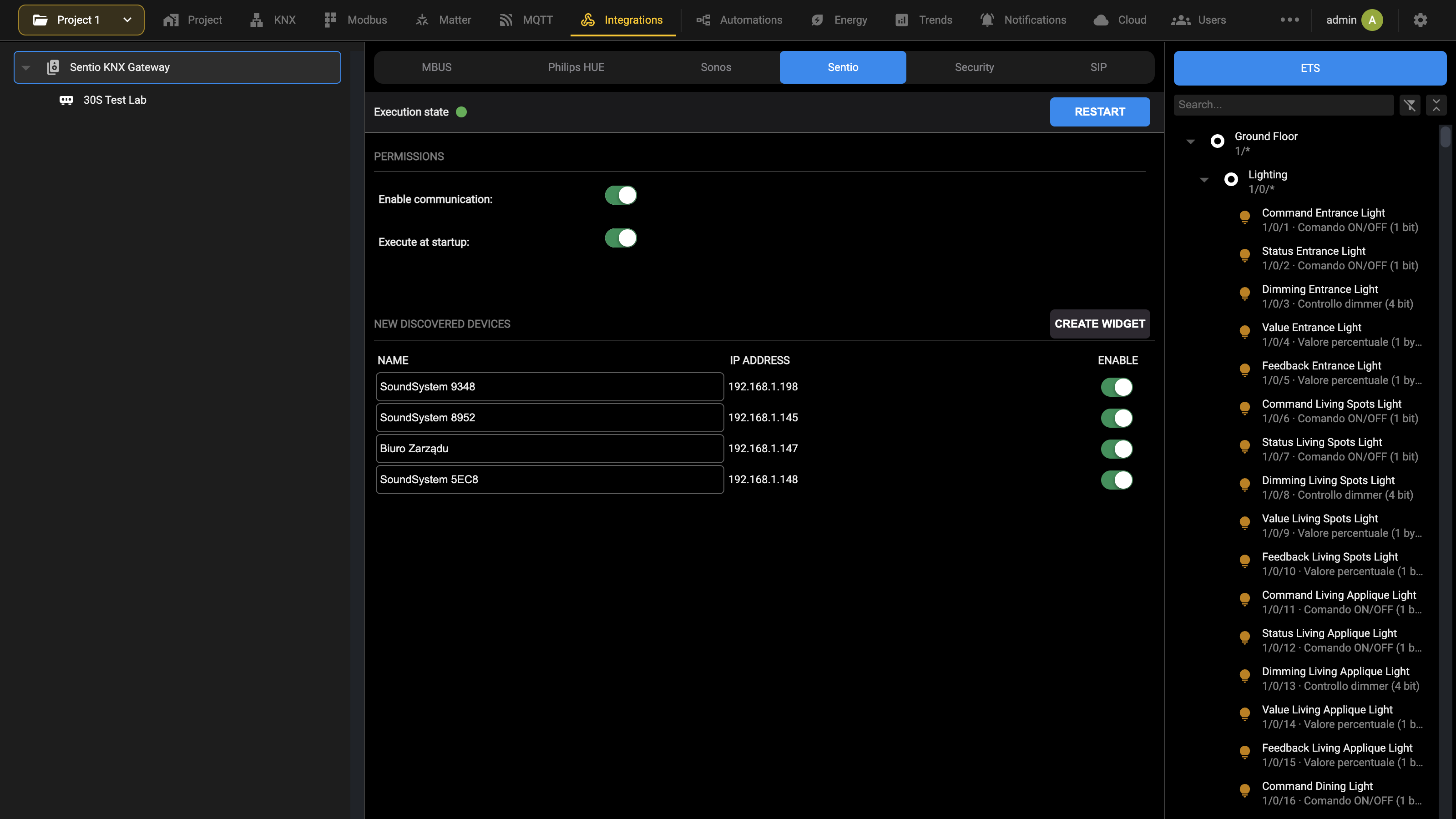
30S Test Lab.Configurazione
Per configurare una o più zone all'interno del gateway, attivare l'interruttore ABILITA di ciascuna di esse e premere CREA WIDGET. Al termine dell'operazione le zone configurate lasciano l'elenco e compaiono nell'albero a sinistra, sotto il gateway.
Un indicatore Stato verde sulla scheda della zona conferma che il server sta dialogando con gli streamer. Uno rosso significa il contrario: verificare che lo streamer sia collegato correttamente alla rete locale.
Indirizzi KNX
Nella pagina di dettaglio di ogni streamer è possibile impostare gli indirizzi di gruppo KNX:
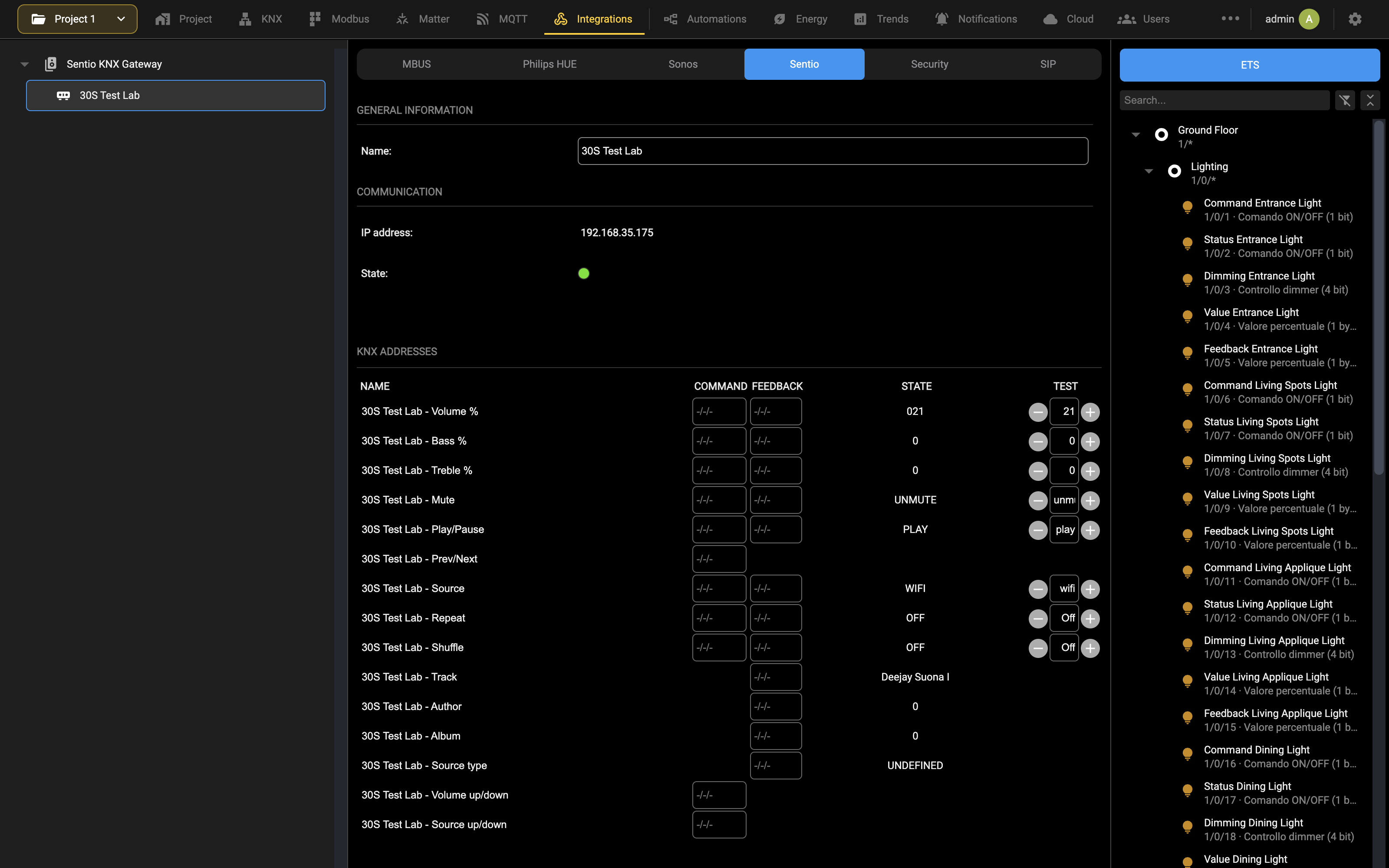
In alto la scheda riporta lo Stato della zona, che indica se il gateway sta raggiungendo lo streamer. Sotto, INDIRIZZI KNX ha una riga per funzionalità: gli indirizzi di gruppo di COMANDO e di FEEDBACK affiancati, lo STATO letto dallo streamer e, sotto TEST, i pulsanti che vi scrivono un valore. Le righe di solo feedback, come Traccia o Autore, non hanno indirizzo di comando; le righe di solo comando, come Prev/Next o Volume su/giù, non hanno indirizzo di feedback.
Gli indirizzi di gruppo possono essere digitati manualmente nei campi oppure trascinati su di essi dall'albero ETS visualizzato nel pannello di destra.
Gli indirizzi di gruppo KNX inseriti nella colonna COMANDO possono essere utilizzati da qualsiasi dispositivo KNX per impartire comandi allo streamer SENTIO; viceversa, le informazioni di stato della zona audio vengono inviate al momento della variazione agli indirizzi di gruppo inseriti come FEEDBACK.
Per ciascuna zona audio sono disponibili le funzionalità seguenti:
| DESCRIZIONE INDIRIZZO | VALORI |
|---|---|
| VOLUME % Controllo del volume principale | 0 … 100% [dimming a 1 byte] |
| BASSI %, ALTI % Controllo dell'equalizzazione | 0 … 100% [dimming a 1 byte] |
| MUTE Impostazione della modalità MUTE (silenzioso) | 0 = no mute 1 = mute [commutazione a 1 bit] |
| PLAY / PAUSE Avvia o interrompe la riproduzione | 0 = pausa 1 = play [commutazione a 1 bit] |
| PREV / NEXT Passa alla traccia precedente o successiva (per le sorgenti musicali che lo supportano) | 0 = precedente 1 = successiva [commutazione a 1 bit] |
| SORGENTE Selezione della sorgente musicale da riprodurre | 1 = preset 1 2 = preset 2 3 = preset 3 4 = preset 4 5 = preset 5 6 = preset 6 7 = preset 7 8 = preset 8 9 = preset 9 10 = preset 10 11 = USB 12 = Line IN 13 = Bluetooth 14 = ottico [1 byte senza segno] |
| RIPETIZIONE Attivazione della ripetizione della playlist | 0 = nessuna ripetizione 1 = ripeti [commutazione a 1 bit] |
| CASUALE Abilitazione della riproduzione casuale | 0 = nessuna riproduzione casuale 1 = casuale [commutazione a 1 bit] |
| TRACCIA Informazioni sulla riproduzione corrente | [14 byte di testo] |
| AUTORE, ALBUM Informazioni sull'autore e sull'album della riproduzione corrente | [14 byte di testo] |
| TIPOLOGIA DI SORGENTE Tipo della sorgente corrente | 0 = n.d. 1 = USB 2 = Line IN 3 = Bluetooth 4 = Ottico 15 = Radio Internet 16 = TuneIn 17 = Spotify 18 = Amazon Music 19 = Tidal [1 byte senza segno] |
| VOLUME SU/GIÙ Aumento/diminuzione del volume | 0 = diminuzione 1 = aumento [commutazione a 1 bit] |
| SORGENTE SU/GIÙ Incremento/decremento della sorgente | 0 = diminuzione 1 = aumento [commutazione a 1 bit] |
Una volta specificati, gli indirizzi di gruppo KNX possono essere utilizzati immediatamente, senza ulteriori operazioni di salvataggio.
Per quanto riguarda in particolare l'incremento e il decremento della sorgente, la pagina di dettaglio della riga Sorgente su/giù (l'azione Modifica della riga) permette di selezionare quali sorgenti devono essere prese in considerazione, se non sono tutte utilizzate:
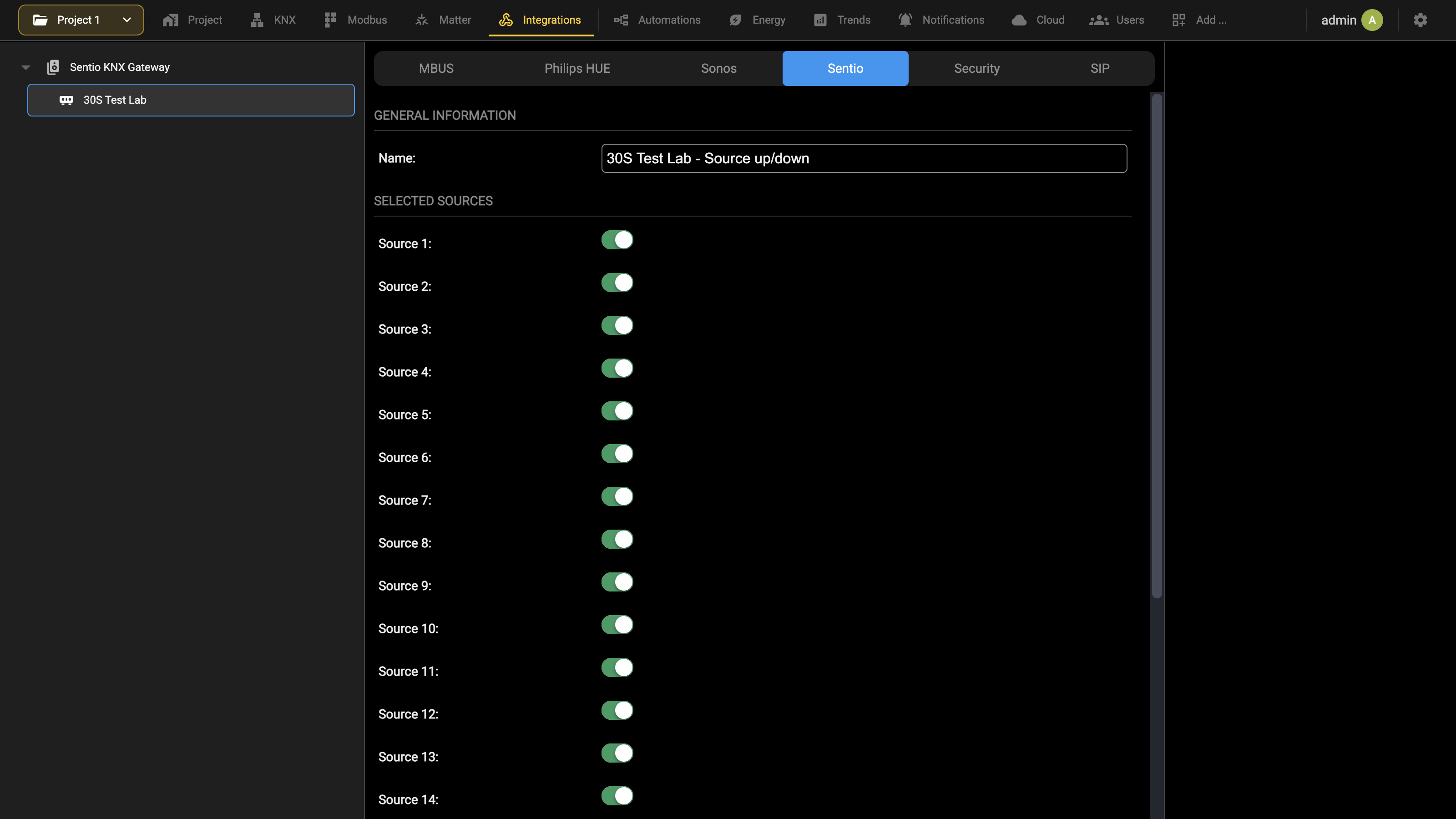
Utilizzo in combinazione con Signum
La pulsantiera virtuale SIGNUM mette a disposizione uno schermo grafico per il controllo di un'area multimediale di un sistema audio compatibile KNX. In particolare, questa schermata può essere utilizzata per controllare uno streamer SENTIO attraverso la funzione gateway di DELÉGO SERVER.
Per un utilizzo ottimale si consiglia di impiegare le versioni di SIGNUM seguenti:
- Firmware: versione 1.2.0 o successiva
- Libreria ETS: versione 0.6 o successiva
Inoltre, per visualizzare la schermata audio di SIGNUM è necessario applicare alla pulsantiera uno specifico voucher di licenza; per ulteriori dettagli si rimanda alla documentazione relativa.
Parametri
All'interno della libreria ETS di SIGNUM è necessario innanzitutto abilitare la schermata audio (e la relativa scheda di configurazione) attraverso il flag seguente:
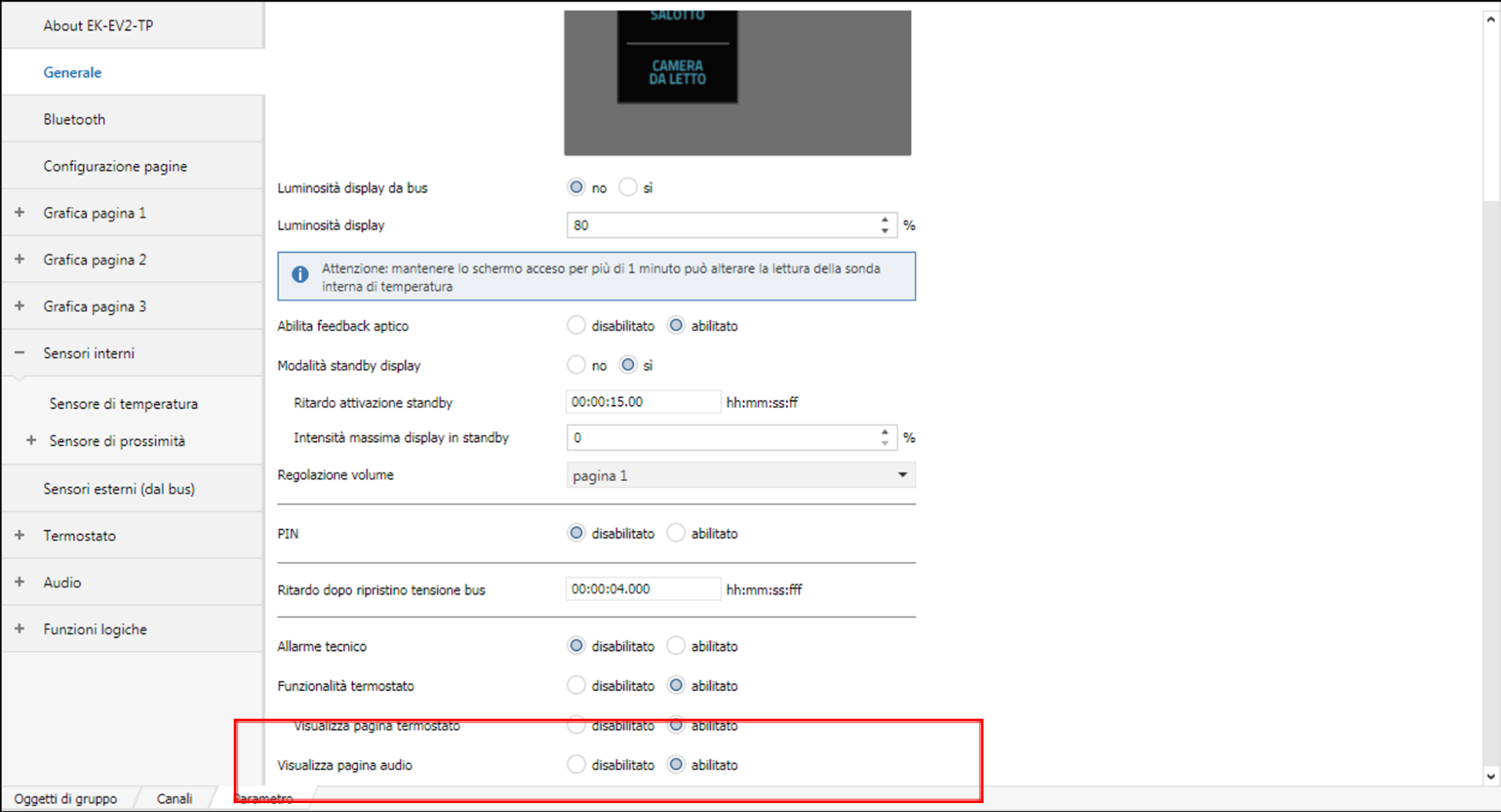
Nella scheda di configurazione AUDIO è necessario prima abilitare tutte le funzionalità, come nell'esempio seguente:
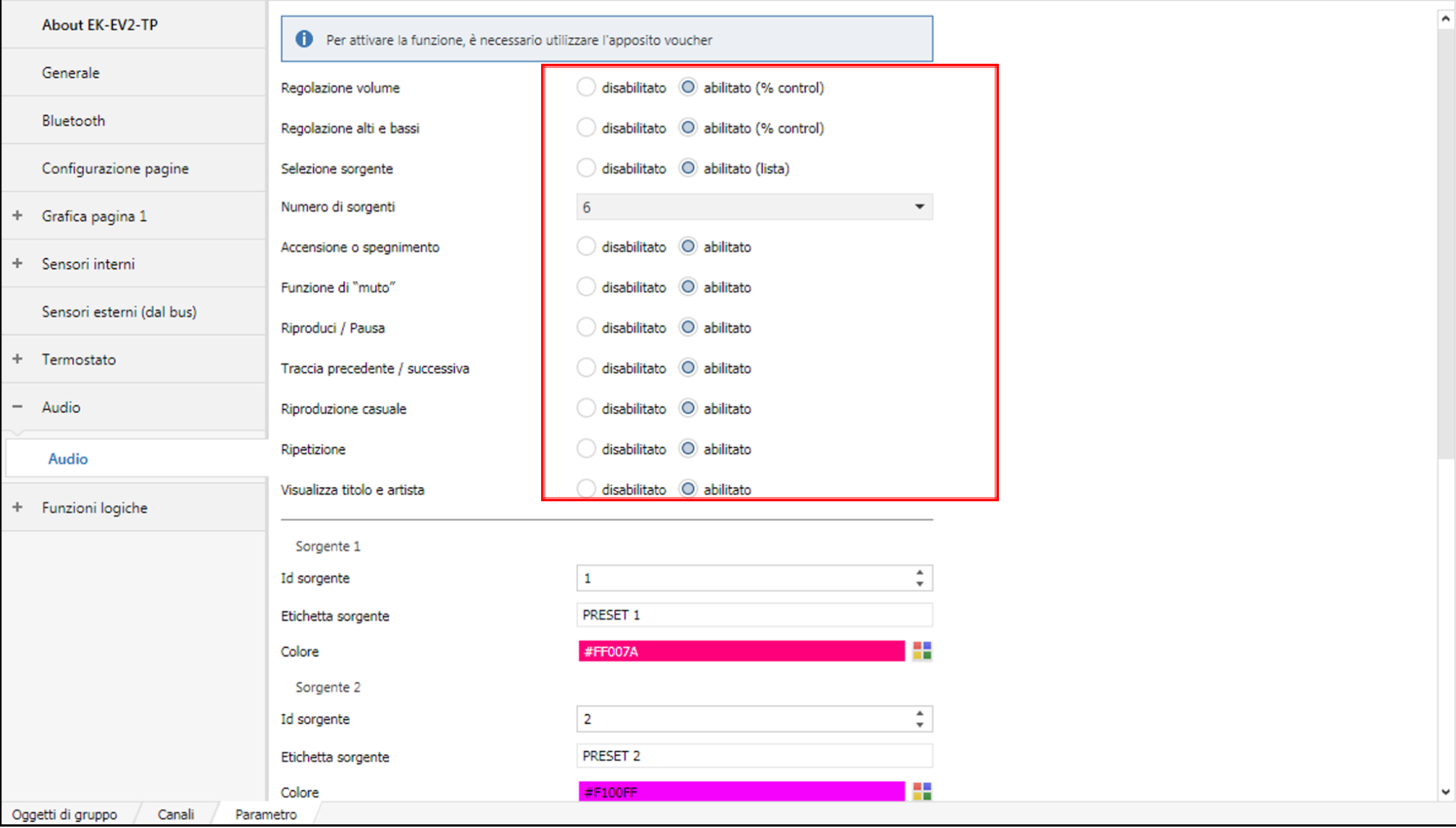
Si consiglia infine di abilitare il numero massimo di sorgenti disponibili in SIGNUM (6) e di associarle ad altrettanti PRESET di SENTIO, utilizzando quindi come numerazione i numeri da 1 a 6 (da leggere e scrivere sul bus KNX). In questo modo, tramite l'app SENTIO è possibile associare i propri stream preferiti ai PRESET e richiamarli successivamente da SIGNUM.
In alternativa, è possibile riservare una o più sorgenti di SIGNUM per attivare un ingresso diverso da uno stream, come il Bluetooth (vedere la schermata seguente):
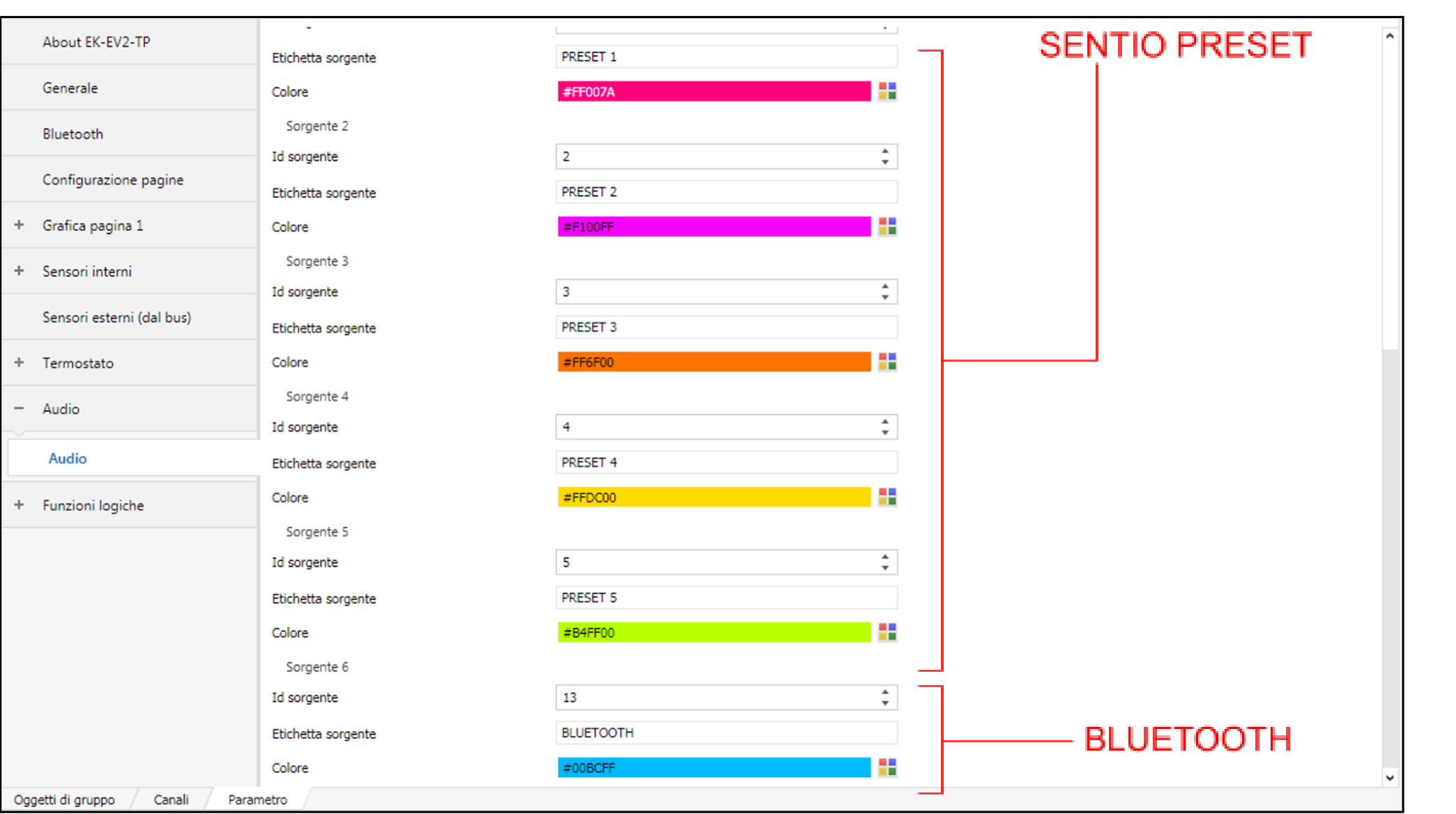
Per quanto riguarda la dicitura da assegnare in SIGNUM, si consiglia di adottare una nomenclatura generica "PRESET 1", "PRESET 2" ecc., in modo da poter personalizzare successivamente lo streaming associato a ogni preset senza dover adattare di conseguenza la dicitura in SIGNUM. I colori, ovviamente, possono essere scelti a piacere.
In ogni caso si ricorda che le diciture delle sorgenti di SIGNUM possono essere modificate anche tramite l'app EKINEX TOOL, quindi senza la necessità di modificare e di scaricare di nuovo il progetto ETS.
Indirizzi di gruppo
La libreria SIGNUM mette a disposizione una serie di oggetti di gruppo attraverso i quali la pulsantiera aggiorna a video il proprio stato in base al sistema audio SENTIO e, dall'altro lato, permette di inviare comandi a DELÉGO SERVER, che li inoltra allo streamer corrispondente.
La figura seguente mostra un esempio di configurazione degli indirizzi di gruppo associati ai diversi oggetti di gruppo, per un SIGNUM con funzione audio abilitata:
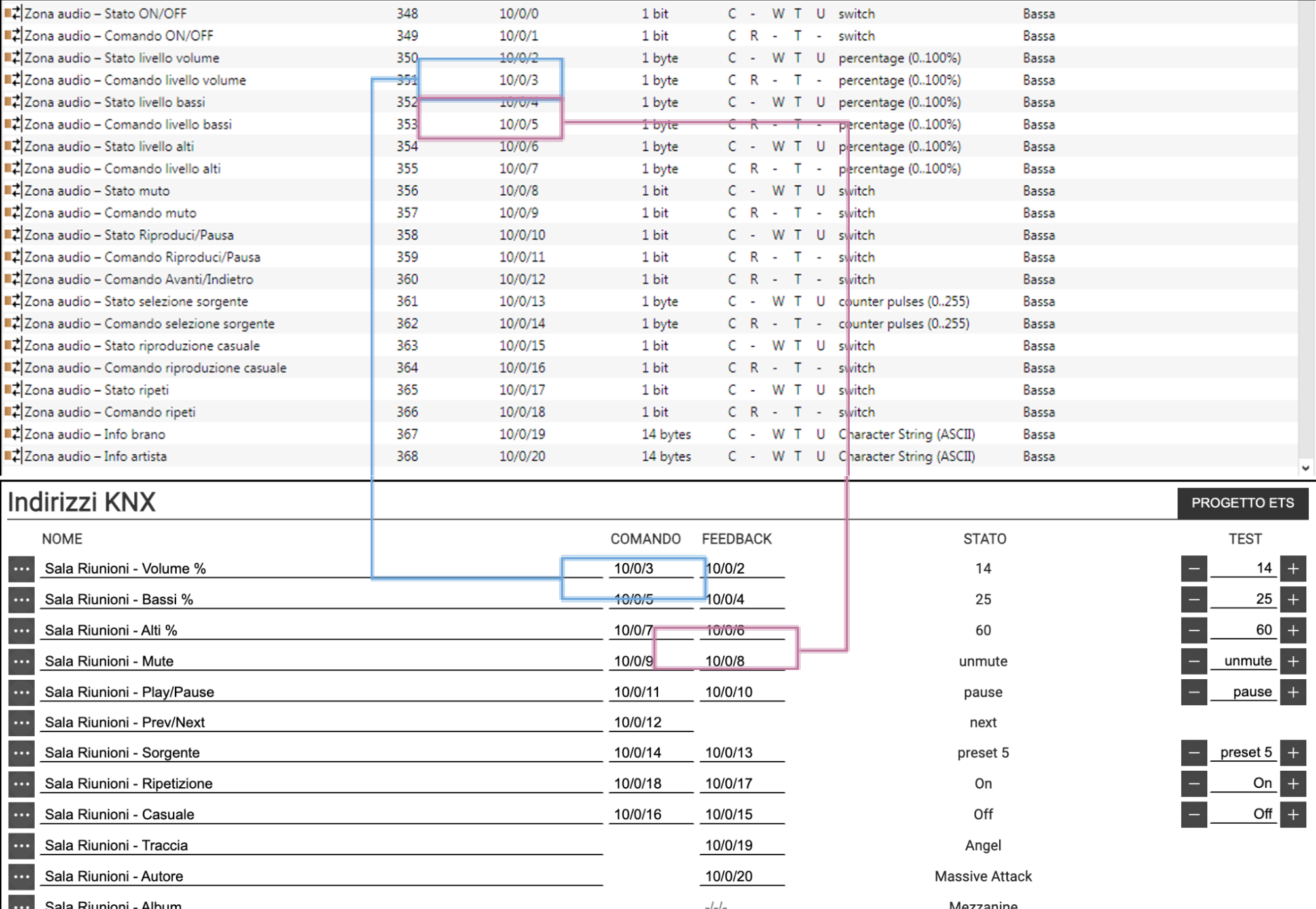
Come si può vedere, gli indirizzi di gruppo associati in ETS agli oggetti di gruppo di tipo "COMANDO" devono essere riportati nella colonna COMANDO di DELÉGO, e viceversa per quanto riguarda gli stati (colonna "FEEDBACK").
La scheda della stessa zona nella versione attuale del server è descritta in Indirizzi KNX.
Sicurezza
Introduzione
Questo capitolo contiene tutte le informazioni per configurare e visualizzare un sistema antintrusione compatibile all'interno della visualizzazione di DELÉGO SERVER.
Panoramica generale
DELÉGO controlla i sistemi antintrusione supportati nativamente, collegandosi a essi tramite rete LAN oppure tramite porta USB o seriale, a seconda della centrale.
La supervisione nativa è più sicura rispetto al passaggio attraverso un gateway esterno, come una centrale interfacciata via KNX: utilizza il protocollo certificato dal costruttore del sistema di sicurezza, e lo scambio di informazioni è crittografato.
È anche molto più flessibile, perché un'integrazione nativa raggiunge tipicamente ogni singolo aspetto della centrale, invece dei pochi segnali che un gateway mette a disposizione.
Creazione di una centrale
Una volta inserito il codice di licenza della tecnologia desiderata, DELÉGO SERVER mette a disposizione una sezione dedicata nell'area
Integrazioni → Sicurezza
del menu di configurazione, in base alla licenza inserita.
Espandendo questa sezione e la corrispondente voce Centrali, è possibile aggiungere una nuova centrale con l'azione Aggiungi del nodo nell'albero di contesto. A seconda della tecnologia prescelta, è possibile creare una sola centrale oppure dialogare con più centrali contemporaneamente; per ulteriori dettagli si rimanda alle sezioni successive di questo capitolo.
Una volta aperta la scheda della nuova centrale, è possibile impostare i parametri generali di comunicazione, che dipendono dal tipo di tecnologia prescelta. Nelle sezioni successive della pagina, inoltre, è possibile creare sotto-oggetti che rappresentano le diverse funzioni del sistema antintrusione, il cui numero dipende dalla configurazione specifica e dal numero di dispositivi installati.
La tabella seguente riassume le tipologie di funzioni messe a disposizione dalle diverse tecnologie:
| TECNOALARM | BENTEL | PARADOX | EL.MO. / IESS | AXEL |
|---|---|---|---|---|
| Programmi | Aree | Aree | Settori | Aree |
| Zone | Zone Output | Zone Utility Key | Ingressi, Uscite | Zone |
| Stati centrale | Stati centrale | Stati centrale | Stati centrale | Stati centrale |
Aggiunta di funzioni
Per aggiungere una o più funzioni, specificare il numero di oggetti da creare nell'apposito campo e premere AGGIUNGI; i nuovi oggetti vengono numerati progressivamente a partire dall'ultimo numero utilizzato. La numerazione rispecchia quanto configurato all'interno della centrale e funziona pertanto da chiave di riferimento per il sistema di sicurezza.
Una volta creati i sotto-oggetti, è possibile:
- Assegnare un'etichetta identificativa (ad esempio l'ubicazione di un sensore)
- Modificare eventuali parametri di dettaglio, accedendo alla loro scheda
- Trascinarli in una o più stanze, per consentirne la gestione nella navigazione per piani, oltre che nell'apposita sezione dedicata della supervisione
- Utilizzarli all'interno di logiche oppure come trigger per azioni automatiche (scenari, notifiche ecc.)
Stati centrale
Gli stati centrale sono un tipo particolare di sotto-oggetto: il loro numero non può essere scelto. Premendo AGGIUNGI viene creato, in base al modello di centrale, l'insieme degli elementi che ne rappresentano gli stati e gli allarmi.
Come per gli altri oggetti, una volta creati è possibile modificarne il nome predefinito e assegnarli a una stanza. Possono inoltre essere utilizzati all'interno dei blocchi logici, per comandare l'impianto KNX o eseguire uno scenario in base allo stato della centrale.
Visualizzazione
Una volta configurato il sistema antintrusione e avviata la comunicazione, aprire la Visualizzazione con Frontend, nel menu Configurazione, e selezionare la voce
SICUREZZA
per gestire l'intero sistema antintrusione attraverso un pannello di controllo simile alla figura seguente:
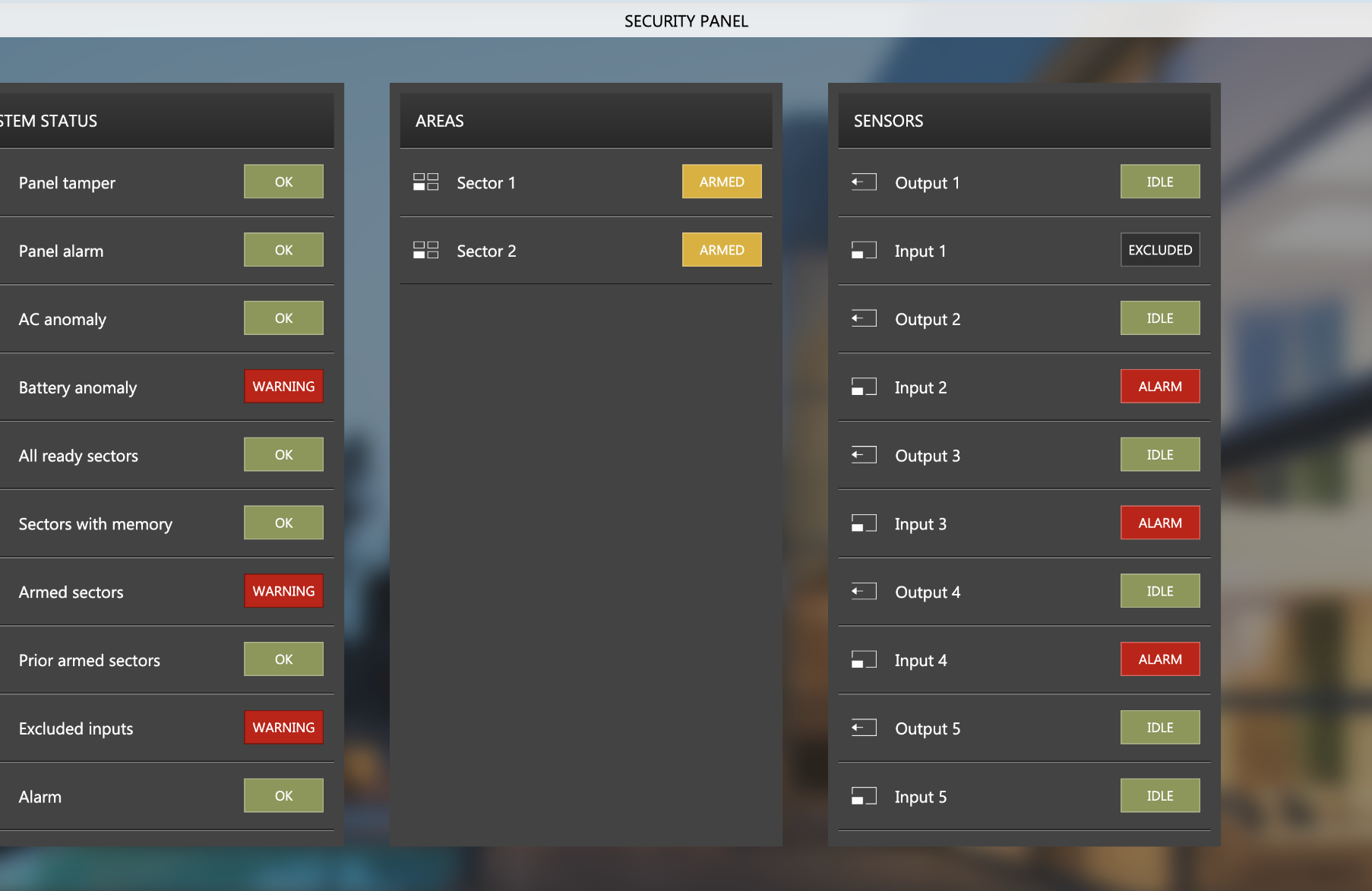
A seconda del tipo di centrale integrata, sono disponibili le seguenti sezioni:
| STATO DEL SISTEMA | Contiene gli stati centrale e gli eventuali comandi generali |
| AREE | Contiene l'elenco delle aree, programmi o settori (a seconda della nomenclatura specifica del costruttore della centrale) attraverso cui è possibile inserire il sistema antintrusione |
| SENSORI | Contiene tutte le zone / ingressi del sistema e le eventuali uscite |
| STORICO | Laddove disponibile, permette di consultare il log della centrale di sicurezza |
Accedendo da smartphone, date le dimensioni limitate dello schermo, viene visualizzata una sezione alla volta; è possibile passare da una sezione all'altra tramite la barra degli strumenti in basso.
TECNOALARM
Compatibilità
DELÉGO comunica con tutte le centrali TECNOALARM che offrono il protocollo TECNO-OUT. L'abilitazione di questo protocollo può richiedere una licenza aggiuntiva del costruttore.
Il collegamento avviene tramite rete LAN oppure direttamente via USB. È possibile gestire una sola centrale antintrusione.
Preparazione della centrale
COMUNICAZIONE VIA RETE All'interno del software di configurazione della centrale, nella sezione di configurazione LAN, è necessario selezionare la casella Abilitazione e inserire i parametri di rete, accertandosi che siano compatibili con DELÉGO (medesima sottorete).
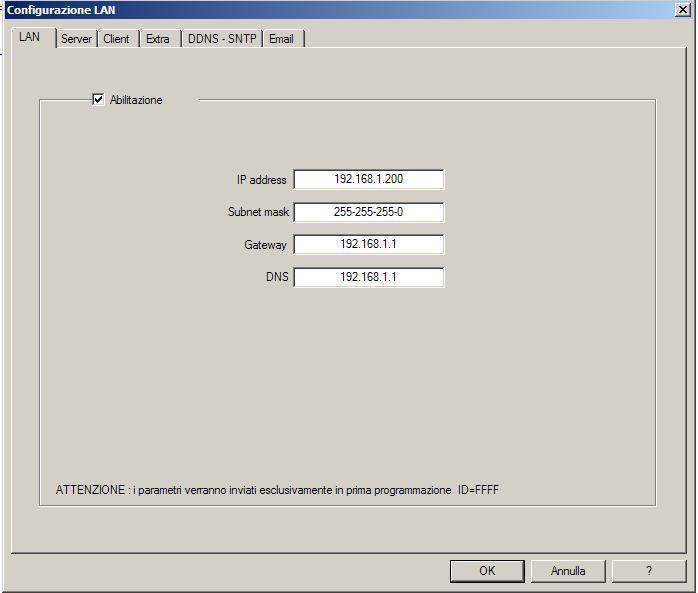
Nella sezione SERVER è possibile configurare fino a 4 accessi per "compiti generici", come ad esempio tramite app iOS-Android, software di monitoraggio remoto ecc. DELÉGO non rientra in questa categoria, dovendo essere configurato nella sezione Tecno-out (come dettagliato in seguito); è tuttavia importante verificare che la configurazione dei server "generici" non entri in conflitto con quella successiva di DELÉGO.
Qualora si debba utilizzare uno dei 4 server "generici", è importante accertarsi che la porta sia univoca per ogni server e differente dalla porta configurata successivamente nella sezione Tecno-Out. La porta può essere un qualunque numero maggiore di 10.000 e inferiore a 65.535.
Nella scheda TECNO-OUT è possibile configurare l'accesso dedicato al server Tecno-out, riservato quindi a DELÉGO. In particolare è necessario:
- Abilitare il protocollo tramite l'apposita casella di abilitazione
- Selezionare la modalità "SERVER"
- Inserire una porta con numero maggiore di 10.004, coerentemente con quanto visto in precedenza (porta superiore a 10.000 e univoca)
- Inserire una passphrase che funge da base per la crittografia della comunicazione
Si consiglia vivamente di inserire una passphrase alfanumerica non facilmente riproducibile, possibilmente "pseudo casuale", perché su questo parametro si basa l'algoritmo di crittografia per il transito dei dati sulla rete LAN e quindi la sicurezza del sistema. Per il corretto funzionamento di DELÉGO, inoltre, la passphrase deve essere lunga esattamente 16 oppure 32 caratteri; in base alla lunghezza, DELÉGO deve essere configurato opportunamente, come dettagliato in seguito.
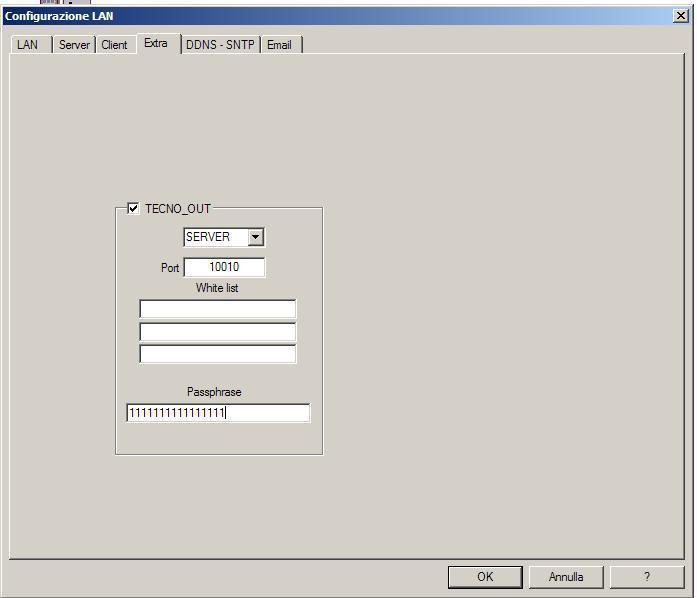
NOTE
- Per il funzionamento base dell'integrazione non sono previste configurazioni dei parametri "Whitelist"; si rimanda alla documentazione ufficiale Tecnoalarm per questo tipo di impostazione.
- La programmazione di queste 3 fasi viene inviata alla centrale e impostata correttamente solo quando si effettua un invio completo in modalità "prima programmazione della centrale" (come ribadito più volte in calce alle schede stesse): perché ciò avvenga, è necessario impostare da tastiera l'identificativo della centrale a FFFF ed effettuare un invio completo della programmazione. Per modificare l'identificativo della centrale occorre accedere da console con il codice installatore (di fabbrica 54321) e andare nel menu "Telefono" - "Callback" - "Identificativo": con la freccia verso l'alto si cancellano i 4 numeri del codice identificativo preesistente; digitando "yes"+"6" per quattro volte si inserisce l'identificativo FFFF. Premendo "Exit" fino a tornare a data e ora sulla console, il dato viene memorizzato. A questo punto occorre riscaricare completamente la configurazione in centrale tramite il software Tecnoalarm e procedere al collaudo.
- Codice di accesso dell'integrazione: anche in fase preliminare è necessario usare un codice con diritti sufficienti per poter agire sulle varie funzioni della centrale. Per facilitare il compito si consiglia vivamente di utilizzare il codice master, in modo da verificare la correttezza delle funzionalità integrate tra DELÉGO e la centrale. Nel caso di comunicazione via rete, inoltre, dopo ogni modifica alla configurazione della centrale è di fondamentale importanza eseguire i seguenti passi:
- Impostare la centrale in modalità "prima programmazione"
- Inserire il codice master
- Reimpostare l'ID centrale a "FFFF"
Verifica della comunicazione
Prima di affrontare l'integrazione in DELÉGO, si consiglia di verificare la comunicazione tramite il programma TECNO-OUT MONITOR, disponibile per PC WINDOWS.
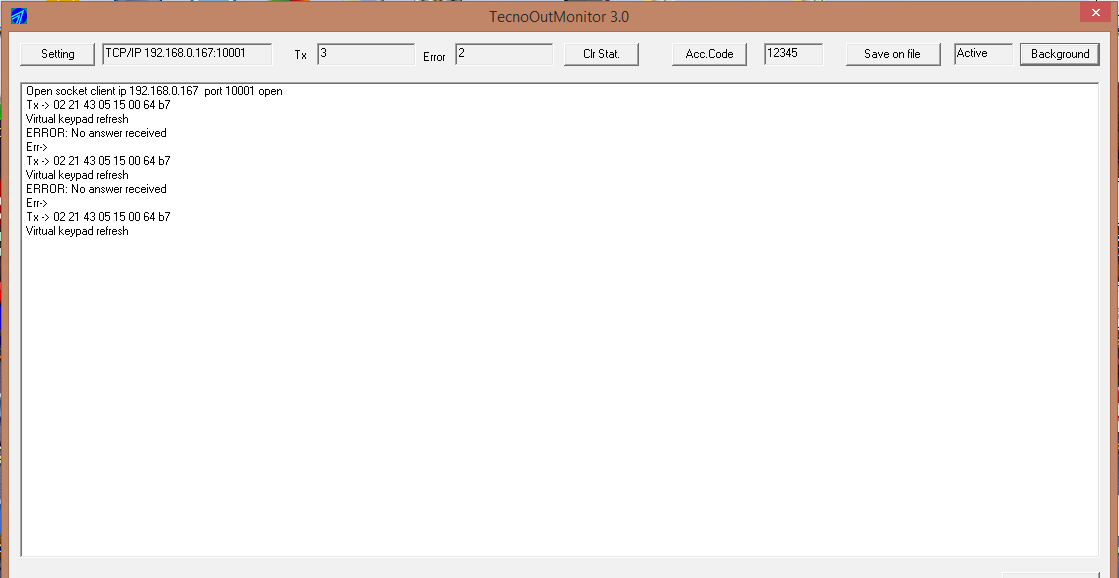
Configurazione
Nella scheda della centrale TECNOALARM all'interno di DELÉGO vengono richieste le seguenti informazioni:
| Nome | Nome identificativo della centrale, utilizzato all'interno di DELÉGO. |
| Codice Utente | Un codice numerico valido per autenticarsi sulla centrale. Il campo è mascherato come una password. |
| Sistema | La famiglia a cui appartiene la centrale, TP oppure EV. Deve corrispondere alla centrale effettiva, perché le due famiglie parlano varianti diverse del protocollo. |
| Attiva | Stabilisce se la comunicazione debba essere abilitata o meno. Disattivandola, la configurazione della centrale resta nel progetto ma non viene utilizzata. |
| Comunicazione | Stabilisce se il dialogo avviene tramite collegamento USB / seriale oppure via rete. |
Il codice utente viene utilizzato per tutte le operazioni non interattive (richiesta periodica di stato, lettura del log della centrale e così via), pertanto deve essere un codice abilitato a eseguirle.
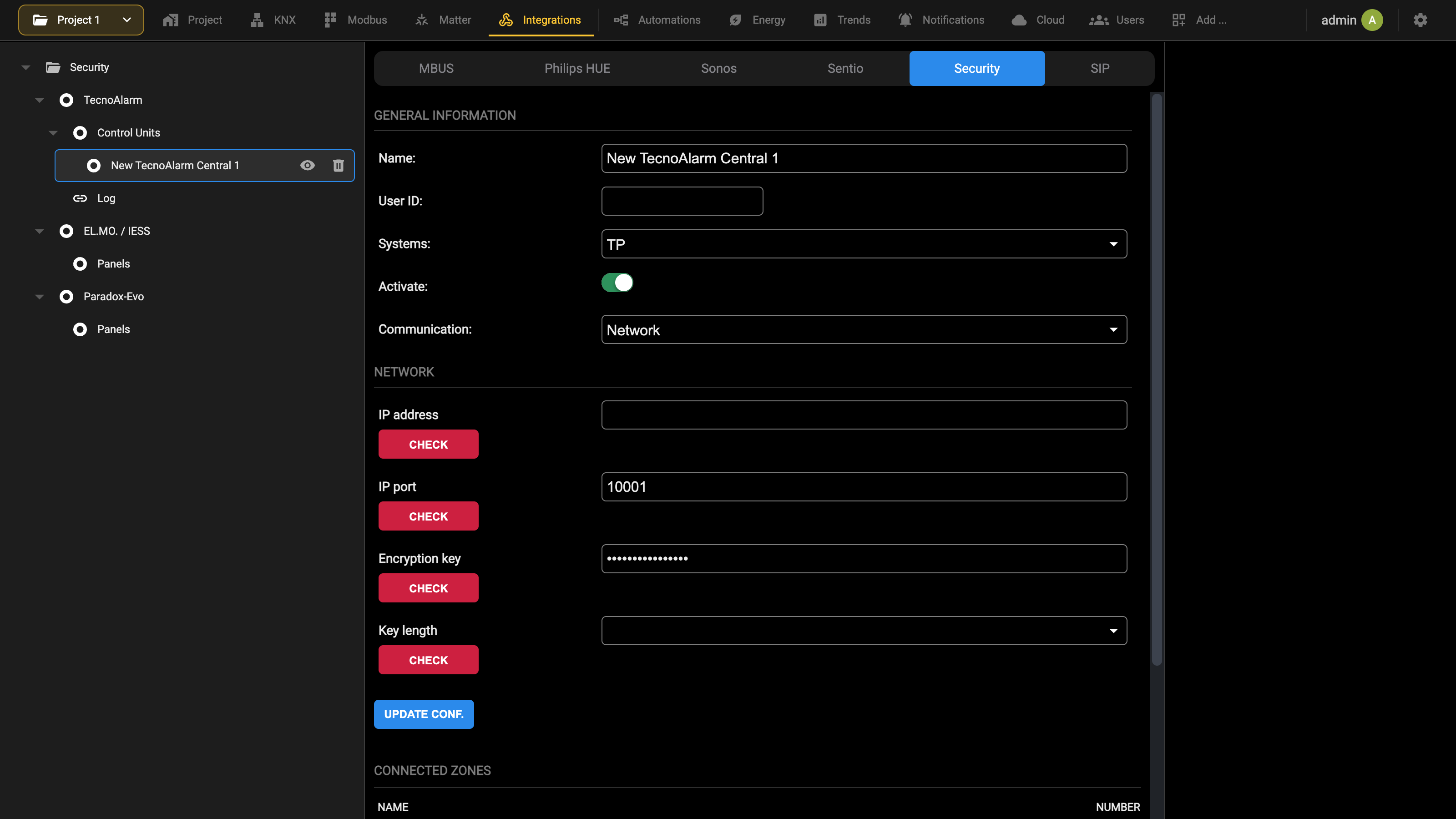
In funzione della modalità di comunicazione scelta, è possibile impostare queste ulteriori informazioni:
| PARAMETRO | COMUNICAZIONE | DETTAGLI |
|---|---|---|
| PORTA | USB | Permette di selezionare la porta di comunicazione da utilizzare |
| INDIRIZZO IP | RETE | Indirizzo IP della centrale |
| PORTA IP | RETE | Porta di comunicazione (predefinita: 10001) |
| CHIAVE DI CRITTOGRAFIA | RETE | Parola chiave definita in centrale come base per il calcolo della cifratura della comunicazione |
| LUNGHEZZA CHIAVE | RETE | Lunghezza della parola chiave |
Una volta specificate queste informazioni, è necessario premere il pulsante AGGIORNA CONF. per rendere attiva la comunicazione. Questa operazione è necessaria ogni volta che si modifica il codice utente o la porta di comunicazione. Dopo aver premuto AGGIORNA CONF., verificare la correttezza della configurazione, in particolare:
- In caso di connessione USB, verificare che la porta corrispondente sia connessa a un dispositivo
- In caso di collegamento LAN, verificare che l'indirizzo IP corrisponda a un dispositivo in rete
Una volta configurati i parametri di comunicazione, gli oggetti che rappresentano i programmi (le modalità di inserimento) e le zone (i rivelatori) si inseriscono tramite il pulsante AGGIUNGI delle omonime sezioni; lo stesso pulsante nella sezione STATI CENTRALE crea gli oggetti che riportano i segnali di stato e di errore della centrale.
Zone e programmi mantengono il numero che hanno nella centrale, ed è questo a legare l'oggetto in DELÉGO a quello fisico; gli stati centrale arrivano come lista già pronta di segnali in sola lettura, ciascuno con il proprio flag di visibilità e il proprio valore corrente.
Log
Il protocollo di comunicazione TECNO-OUT permette di leggere il log all'interno della centrale e mostrarlo in DELÉGO; in questo modo è possibile ripercorrere gli eventi di funzionamento e le azioni svolte sul sistema di sicurezza, non solo tramite il webserver ma anche tramite tastiere, inseritori e così via. Per consultare i log nell'amministrazione di DELÉGO, selezionare la voce
Integrazioni → Sicurezza, nodo TecnoAlarm → Consulta log
Viene mostrata la seguente schermata:
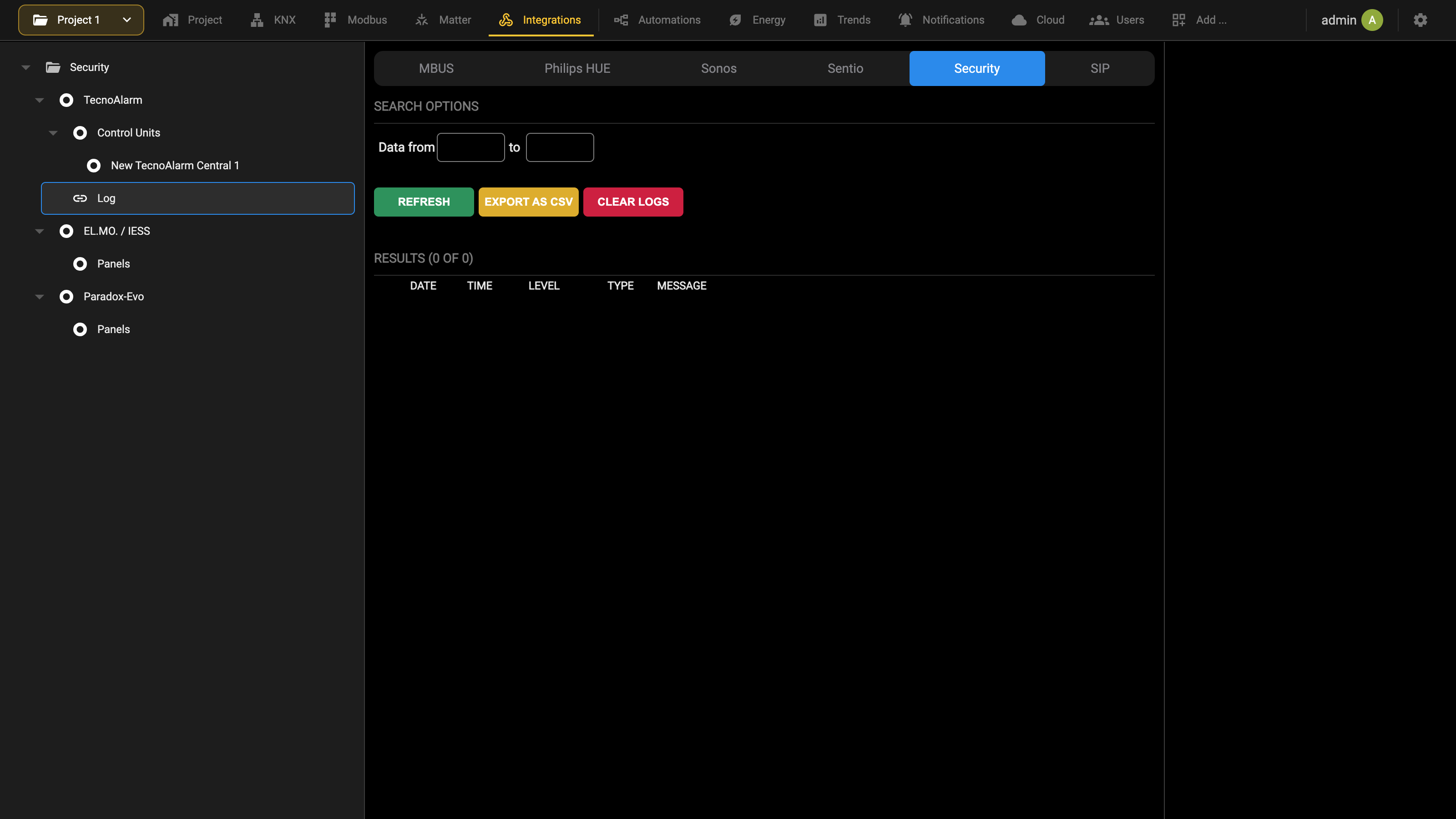
CRITERI DI RICERCA limita la lista a un periodo, con i due campi data, e tre pulsanti agiscono sul risultato:
| AGGIORNA | Rilegge il log e applica le date impostate sopra. |
| ESPORTA IN CSV | Salva sul PC la lista attualmente mostrata come file CSV. |
| CANCELLA LOG | Svuota il log conservato da DELÉGO. Non tocca il log all'interno della centrale, che mantiene il proprio registro. |
Ogni record riporta Data, Ora, Livello (la gravità), Tipo e il Messaggio così come formulato dalla centrale.
Visualizzazione
Nella Visualizzazione, il centro di controllo del sistema TECNOALARM permette di gestire PROGRAMMI, ZONE e STATI CENTRALE come già visto a livello generale. È inoltre possibile consultare il log della centrale selezionando l'apposito pulsante nella barra degli strumenti in basso (se si accede da smartphone) oppure scorrendo fino al pannello corrispondente su tablet / desktop:
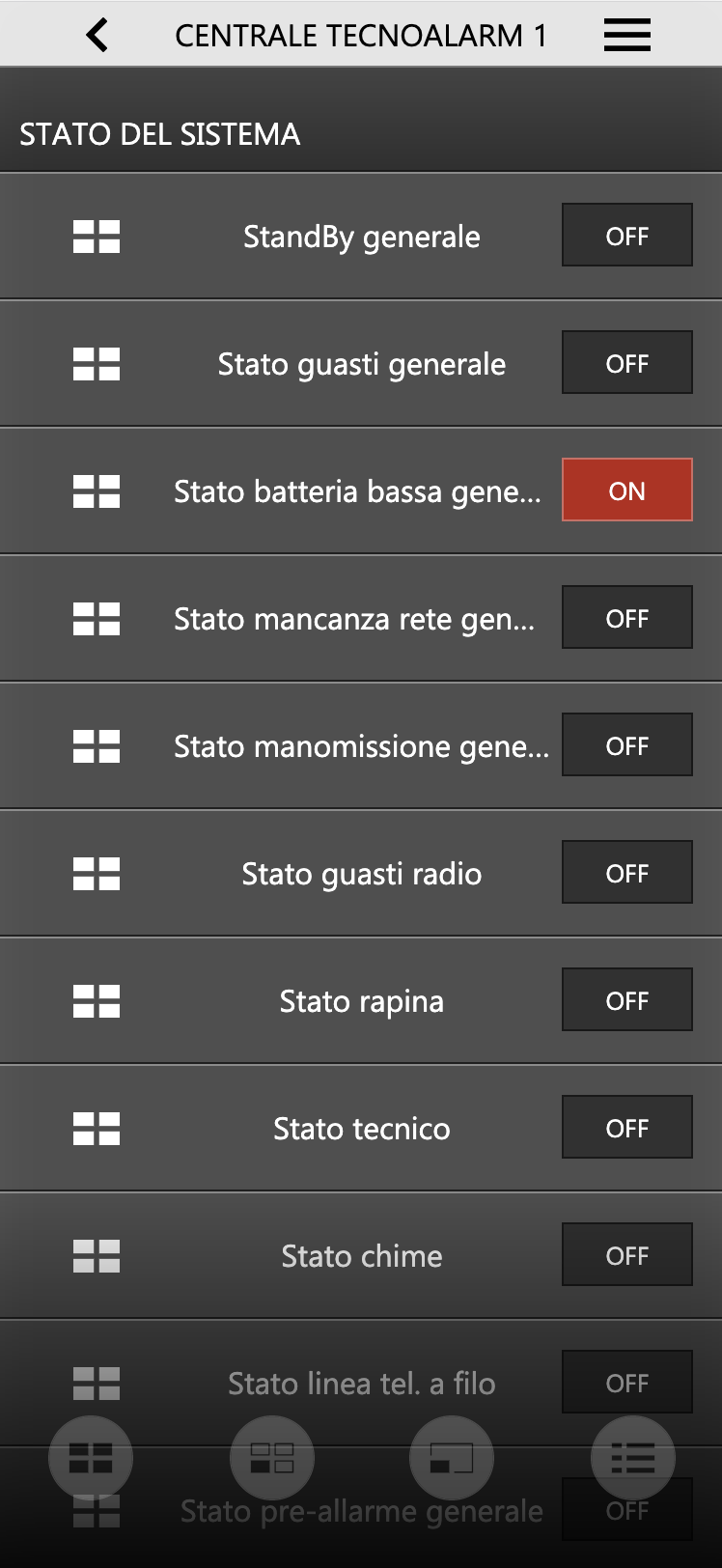
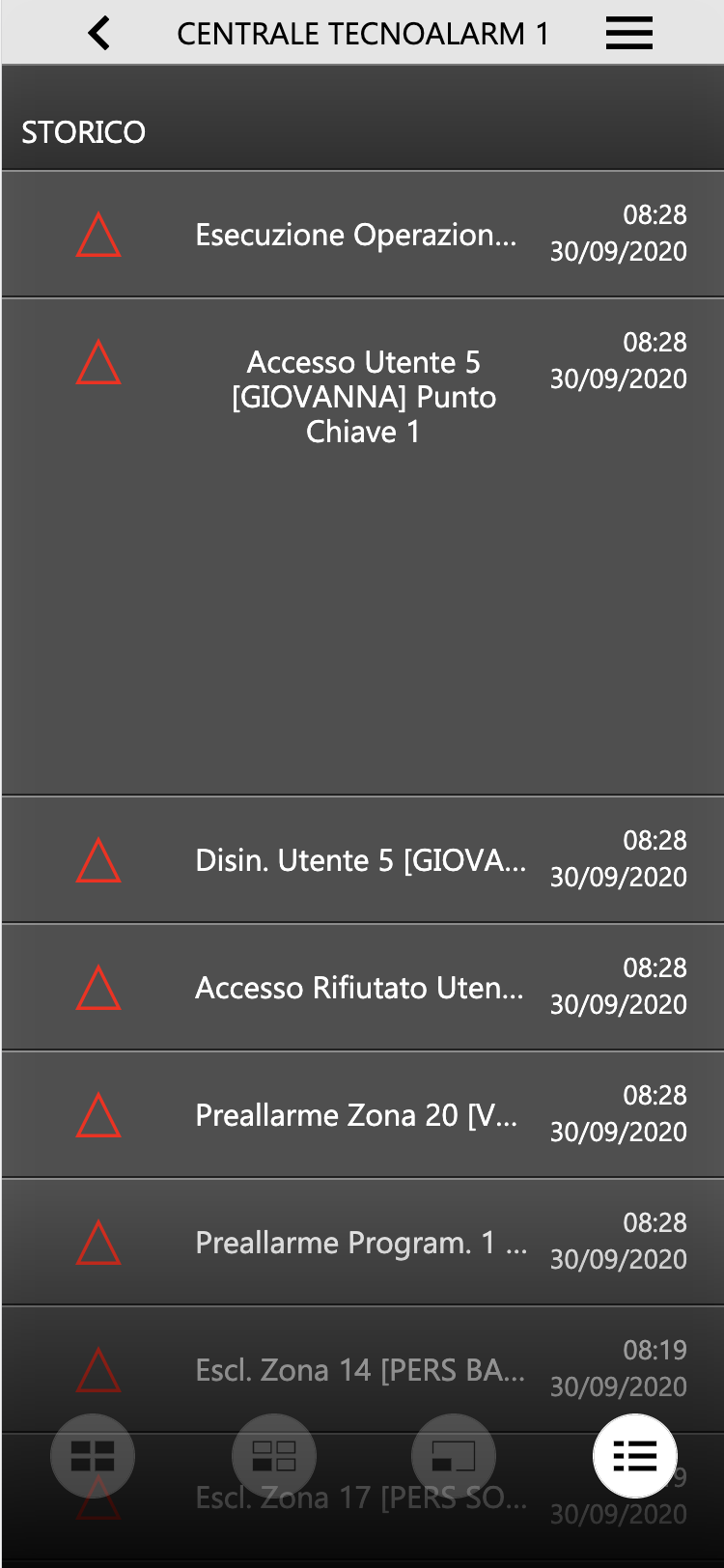
Premendo uno specifico messaggio nella lista del log, il record corrispondente viene espanso per consentire la lettura dei messaggi lunghi.
Per inserire un programma, premere il pulsante di stato corrispondente (normalmente NON INSERITO); viene chiesto di inserire il proprio PIN, come mostrato nella figura seguente. Se il PIN inserito è corretto, dopo alcuni secondi il programma passa allo stato INSERITO.
In modo analogo è possibile escludere singole zone del sistema.
Il PIN inserito nella Visualizzazione di DELÉGO viene passato alla centrale per la validazione; è quindi possibile utilizzare lo stesso PIN utente con cui si interagisce con il sistema antintrusione, ad esempio da tastiera. DELÉGO non elabora né valida il PIN per autorizzare i comandi.
EL.MO. / IESS
Compatibilità
DELÉGO comunica con le centrali EL.MO. e IESS, tramite USB oppure tramite la rete LAN. A differenza delle altre integrazioni di questo capitolo, questa gestisce più centrali contemporaneamente.
Configurazione della centrale
Nella scheda della centrale all'interno di DELÉGO vengono richieste le seguenti informazioni:
| Nome | Nome identificativo della centrale, utilizzato all'interno di DELÉGO. |
| Tecnologia | Riporta l'integrazione a cui la scheda appartiene, EL.MO. / IESS. Non è modificabile. |
| Utente | Numero identificativo di un utente valido sulla centrale. |
| Codice | Il codice di accesso di quell'utente. La coppia è ciò che DELÉGO usa per interagire con la centrale, quindi l'utente deve avere i necessari diritti di comando. |
| Abilita controllo PIN | Sotto PERMESSI. Abilita la validazione dei comandi da parte di DELÉGO e imposta un PIN di controllo valido per ogni oggetto di questa centrale. Il PIN può poi essere specializzato su ogni sotto-oggetto, dalla sua scheda di dettaglio. |
| Tipo di comunicazione | Sotto COMUNICAZIONE. Seriale oppure TCP/IP, a seconda del collegamento prescelto. In caso di collegamento seriale lato centrale, utilizzare un adattatore USB-RS-232. |
| Indirizzo IP, Porta | Con TCP/IP: l'indirizzo della centrale e la porta, 10000 salvo diversa indicazione. |
| Porta seriale | Con Seriale: selezionare Porta USB 1 quando il collegamento avviene tramite cavo USB o seriale. |
| Polling timer [ms] | L'attesa tra un'interrogazione di stato e la successiva. Valore predefinito 1000. |
Sono disponibili inoltre i seguenti indicatori di stato:
| Stato di esecuzione | Indica se il gateway di comunicazione di DELÉGO è in esecuzione. Riporta IDLE su un gateway mai avviato. |
| Comunicazione con la centrale | Lo stato del dialogo in corso con la centrale, utile per diagnosticare un mancato allineamento con il sistema di sicurezza. Riporta WARNING finché nessuna centrale risponde. |
Una volta configurati i parametri di comunicazione, avviare il gateway con AVVIA; dopo ogni modifica successiva premere AGGIORNA CONF. affinché venga applicata.
Settori, ingressi e uscite
È possibile definire all'interno di DELÉGO i SETTORI, INGRESSI e USCITE attraverso il pulsante AGGIUNGI delle corrispondenti sezioni di pagina, specificando il numero di oggetti da creare:
Accedendo alla scheda di dettaglio di un settore è possibile modificarne il numero (cosa possibile anche nella lista generale) e, se lo si desidera, impostare un PIN differente da quello generale.
Se, dopo la modifica di un PIN a livello di singolo settore, si modifica nuovamente il PIN di centrale, quest'ultimo verrà applicato di nuovo a tutti i sotto-oggetti, invalidando quindi il PIN specifico.
Le liste nella parte inferiore della pagina permettono di gestire i comandi di inserimento del settore e tutti i suoi stati. Per consentire il corretto aggiornamento degli stati è necessario associare gli ingressi ai loro settori di appartenenza, replicando in questo modo la configurazione effettuata all'interno della centrale. Per associare uno o più ingressi a un settore:
- Accedere alla scheda del settore
- Identificare la sezione "Ingressi associati"
- Cercare gli ingressi filtrando per centrale di provenienza
- Trascinare gli ingressi nella sezione "Ingressi associati"
In alternativa è possibile procedere al contrario, ovvero accedere alla scheda di un ingresso e trascinare nella sezione Settori di appartenenza i settori, una volta trovati filtrando per centrale di provenienza. In modo del tutto analogo, accedendo alle schede Ingresso e Uscita, viene riepilogata la lista dei comandi disponibili per interagire e degli stati disponibili.
In tutte le tipologie di elemento viste in precedenza è disponibile il sotto-oggetto "digest"; esso rappresenta uno stato di sintesi, in base alla priorità tra gli altri stati disponibili, ed è l'elemento grafico che viene riportato nella supervisione, con una colorazione associata, a seconda che si tratti di uno stato di esclusione (grigio), riposo (verde), attivazione (giallo) o allarme (rosso).
Stati centrale
Premendo AGGIUNGI nella sezione Stati centrale vengono creati gli oggetti che rappresentano lo stato del sistema.
Essi possono essere semplicemente visualizzati, oppure utilizzati come qualunque altro oggetto di stato visto finora: all'interno di una logica, oppure come trigger che fa scattare comandi KNX, scenari e notifiche.
Visualizzazione
In visualizzazione, il centro di controllo del sistema EL.MO. / IESS permette di gestire i SETTORI, INGRESSI, USCITE e STATI CENTRALE come già visto a livello generale.
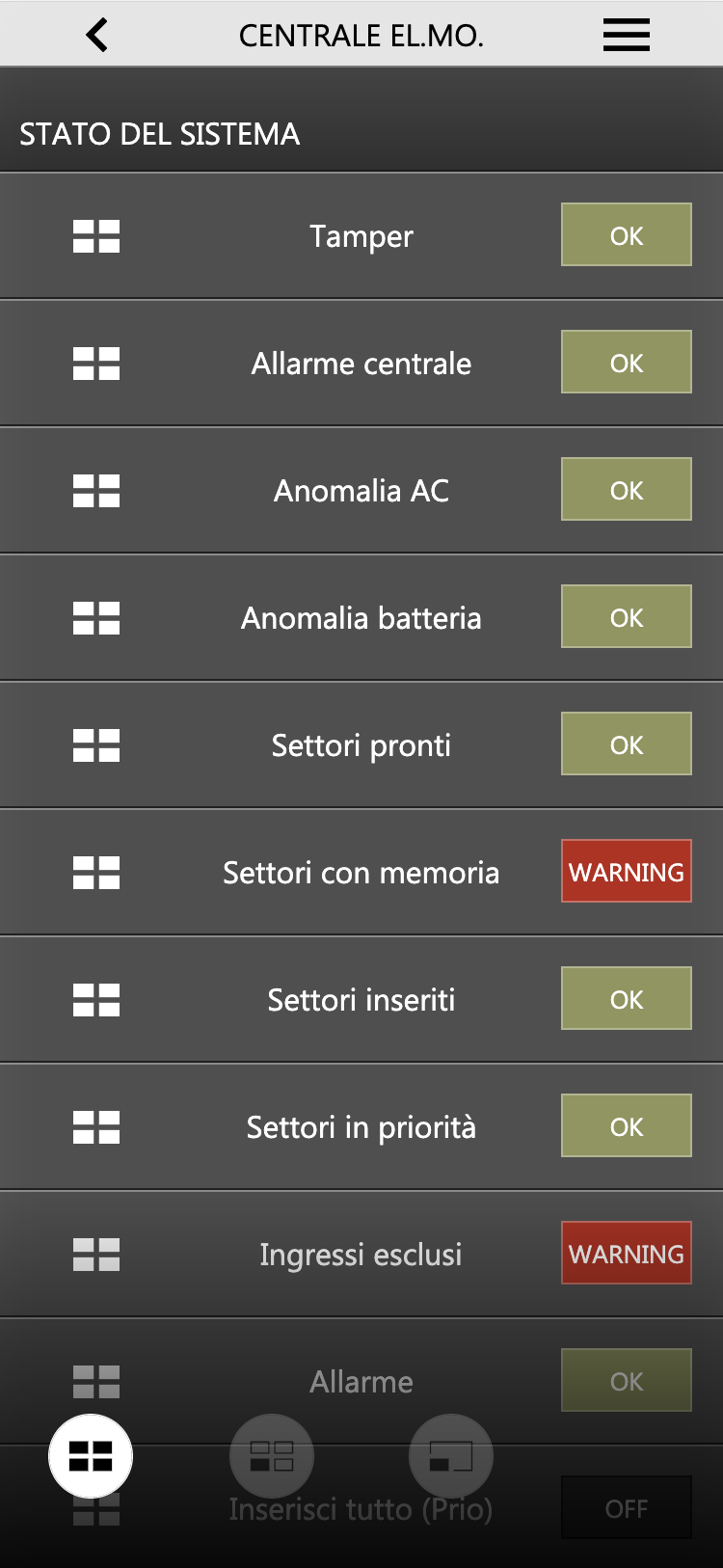
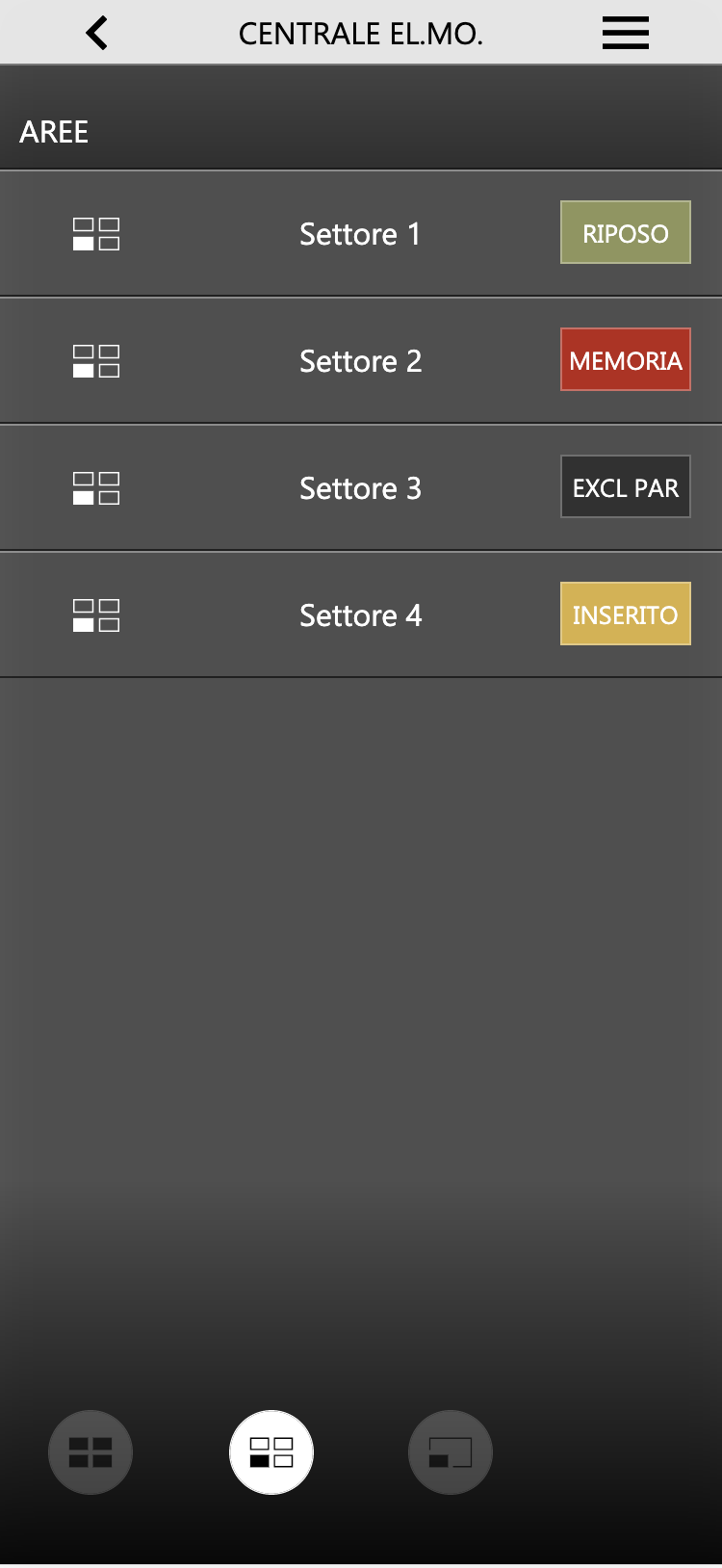
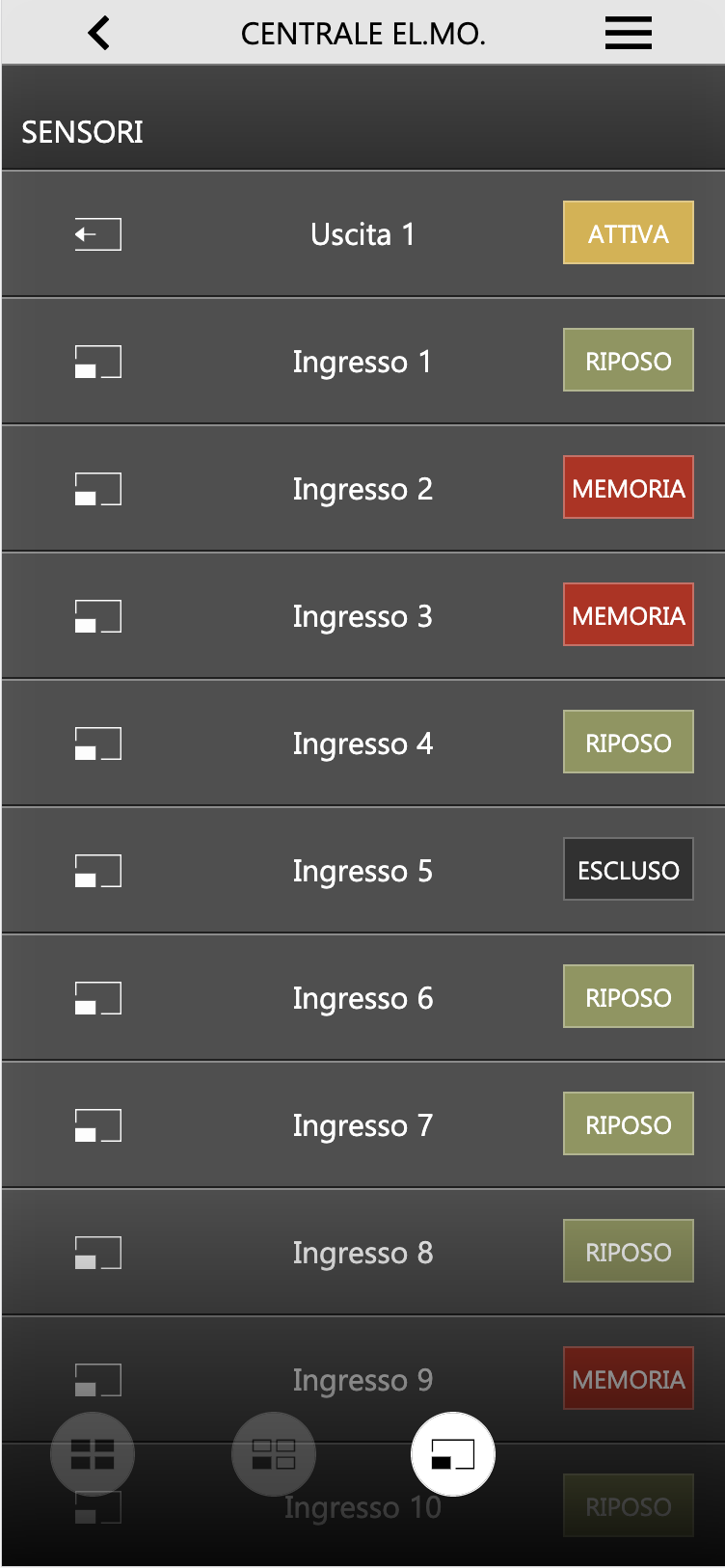
Premendo su un settore viene proposto il seguente popup di dettaglio:
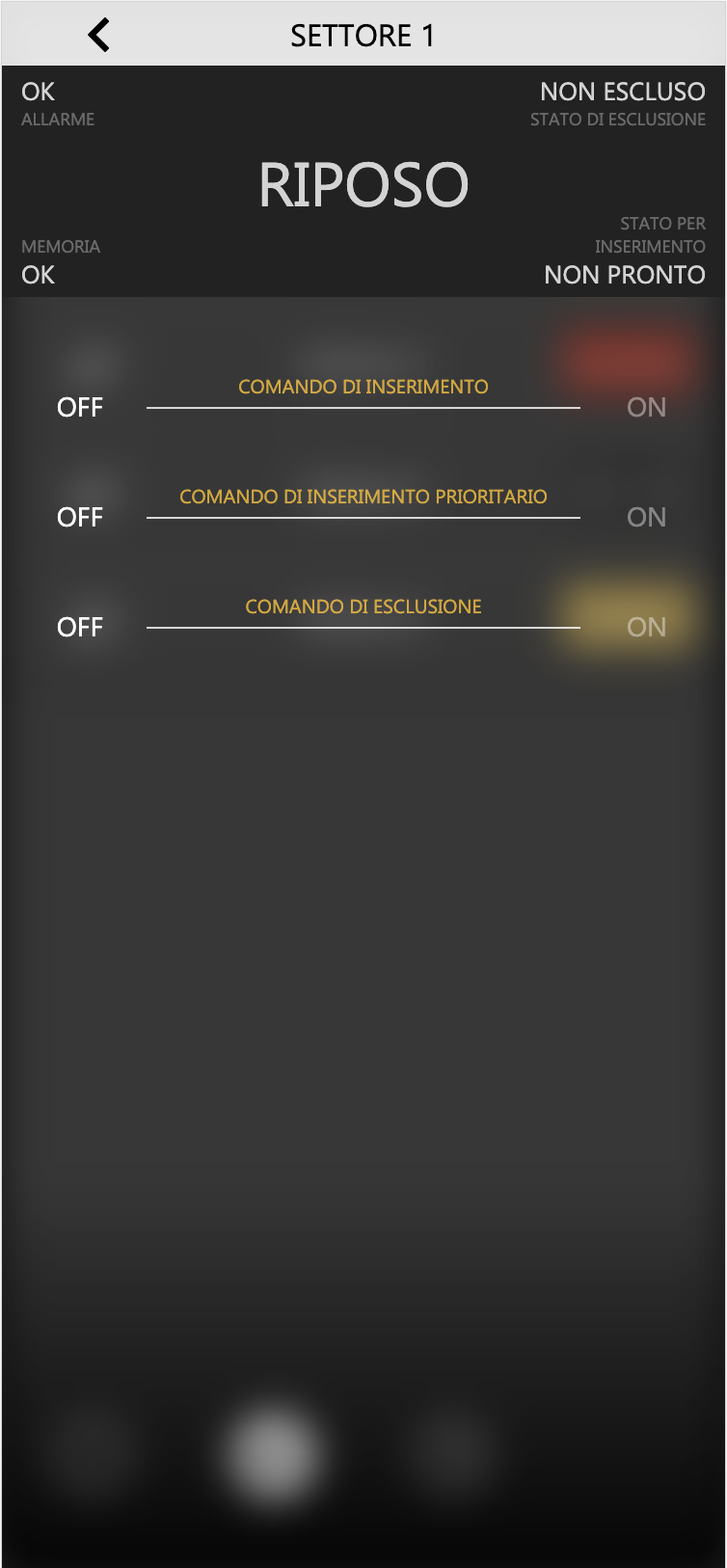
La porzione in alto evidenzia il sotto-oggetto Sintesi del settore; gli elementi sottostanti permettono di inviare le diverse tipologie di comando di inserimento o di esclusione. In modo analogo, accedendo ai popup di ingresso e uscita, viene elencata la lista degli stati in cui si trovano e, nel caso delle uscite, messo a disposizione il selettore di comando ON/OFF:
Anche in questo caso la parte in alto sintetizza lo stato, mentre il selettore sottostante permette di inviare il comando di esclusione (per gli ingressi) o di attivazione (per le uscite). Tutti i comandi citati vengono eseguiti solo a fronte dell'inserimento corretto del PIN.
Il PIN inserito nella visualizzazione di DELÉGO viene validato dal webserver, in base a quanto impostato nelle sezioni di configurazione viste in precedenza. Questo PIN non coincide necessariamente con quanto impostato a livello di centrale.
PARADOX EVO
Compatibilità
DELÉGO comunica con le centrali PARADOX della famiglia EVO attraverso una connessione seriale, che richiede il modulo PRT-3 PRINTER MODULE tra i due sistemi. È possibile gestire una sola centrale.
Predisposizione della centrale
MODULO PRT-3 Il modulo di comunicazione deve essere installato e configurato come mostrato negli screenshot seguenti:
USCITE CENTRALE Per consentire a DELÉGO di comandare le uscite della centrale, deve essere predisposta la seguente configurazione:
Configurazione
Nella scheda della centrale PARADOX EVO vengono richieste le seguenti informazioni:
| Nome | Nome identificativo della centrale, utilizzato all'interno di DELÉGO. |
| PIN Centrale | Codice numerico che verrà richiesto all'utente per proteggere i comandi inviati alla centrale. |
| Attiva | Indica se la comunicazione viene utilizzata. Disattivandola si conserva la configurazione senza però eseguirla. |
| Porta | Porta a cui è collegata la centrale, sotto l'intestazione SERIALE. Selezionare Porta USB 1 e usare CHECK per verificare che un dispositivo risponda su di essa. |
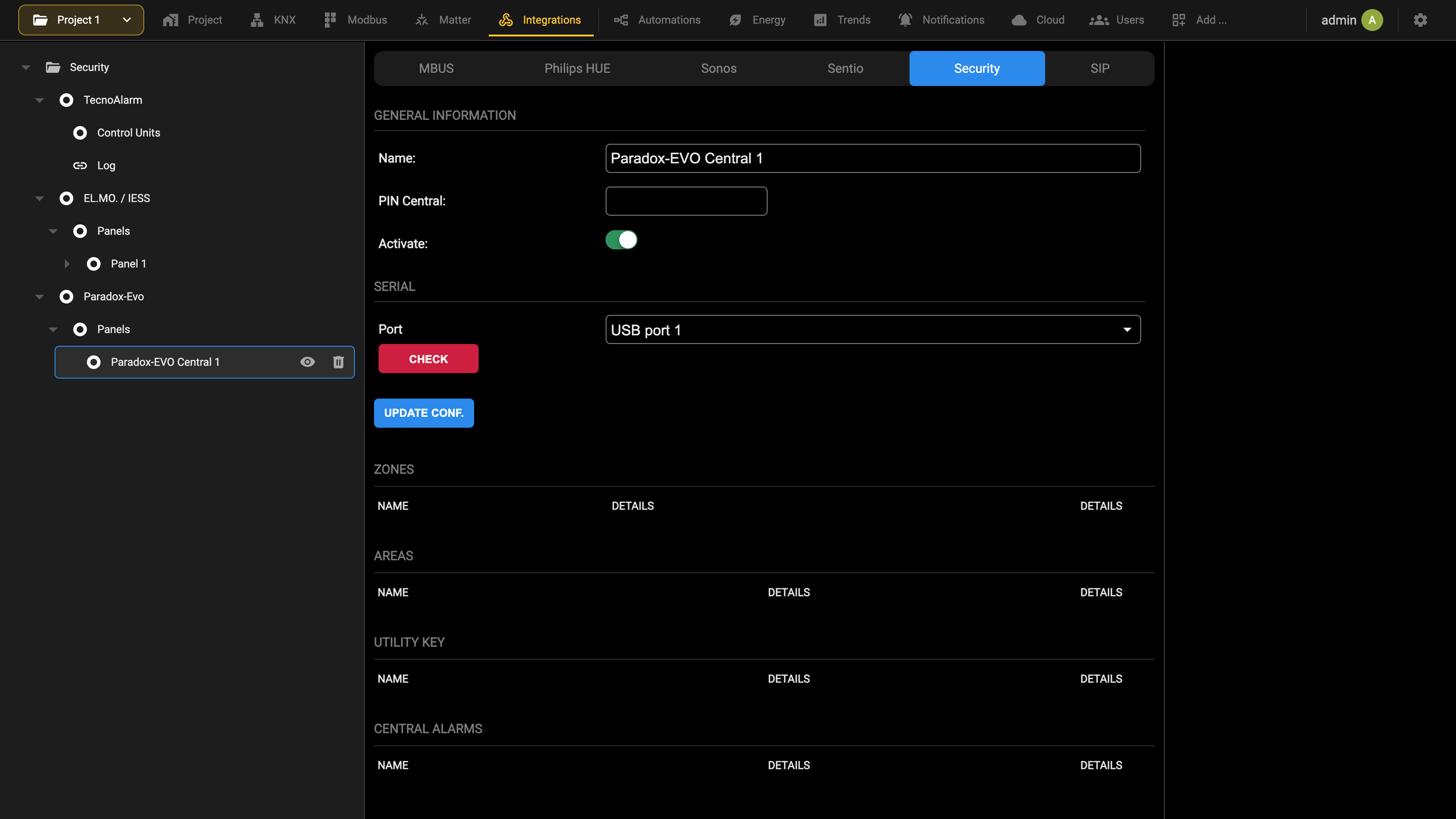
È possibile definire all'interno di DELÉGO le AREE, ZONE e UTILITY KEY che sono state configurate nella centrale, con AGGIUNGI nelle corrispondenti sezioni di pagina. Inoltre, come già visto a livello generale, attraverso il pulsante AGGIUNGI nella sezione Allarmi centrale è possibile creare un insieme di oggetti che rappresentano i diversi stati e allarmi del sistema.
Visualizzazione
In visualizzazione, il centro di controllo del sistema PARADOX EVO permette di gestire AREE, ZONE, UTILITY KEY e STATI CENTRALE come già visto a livello generale.
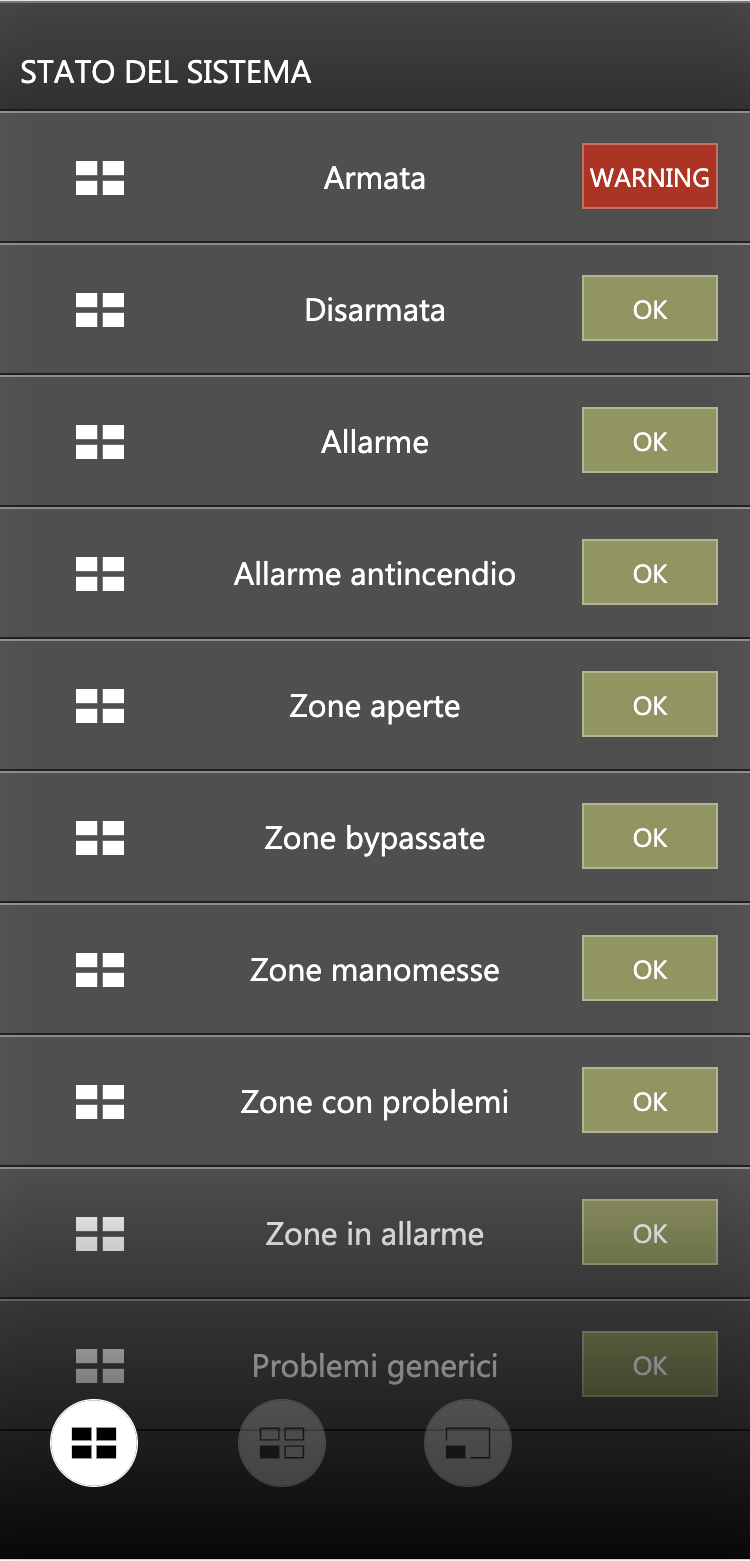
Premendo su un'area viene mostrato il popup riportato sotto, che permette di inviare diverse tipologie di comando, sia per quanto riguarda le modalità di inserimento, sia per azioni di chiamata specifica o di reset. Ogni comando inviato al sistema viene autorizzato solo a fronte dell'inserimento del PIN valido, così come configurato in precedenza. Il PIN inserito nella visualizzazione di DELÉGO viene validato dal webserver, in base a quanto impostato nelle sezioni di configurazione viste in precedenza. Questo PIN non coincide necessariamente con quanto impostato a livello di centrale.
AXEL
Configurazione della centrale
La configurazione delle centrali AXEL può essere fatta sia direttamente da tastierino sia tramite il software Oberon. Consultare il sito del costruttore (https://www.axelweb.com/) per maggiori informazioni e per scaricare la documentazione e il materiale necessari. La procedura descritta di seguito prevede la configurazione tramite il software Oberon.
Abilitazione della comunicazione
La prima cosa da fare è abilitare la comunicazione verso entità esterne. Per farlo è sufficiente modificare la voce "Servizio attivo" che si trova nel menu Comunicazioni e connessione → Configurazione servizi di rete → Connessione utente. Ricordarsi di inviare la programmazione alla centrale per rendere effettiva la modifica.
Personalizzazione del codice LAN
Il codice LAN è utilizzato dalla centrale per autorizzare la comunicazione richiesta da entità esterne, come DELÉGO. Il suo valore predefinito è "000000", ma l'installatore può modificarlo secondo necessità. È sufficiente modificare il campo "Codice LAN" che si trova nel menu Comunicazioni e connessione → Configurazione servizi di rete → Connessione utente. Ricordarsi di inviare la programmazione alla centrale per rendere effettiva la modifica.
Porta di comunicazione verso DELÉGO
La porta di comunicazione verso entità esterne come DELÉGO non è espressamente citata né configurabile nel software Oberon. È importante notare che non si può utilizzare la stessa porta usata per la connessione con il software Oberon, perché il protocollo adottato non è compatibile.
La porta di comunicazione aperta verso DELÉGO è sempre quella immediatamente successiva a quella configurata per il software Oberon. La porta configurata per il software Oberon si trova alla voce "Porta TCP" nel menu Comunicazioni e connessione → Configurazione servizi di rete → Connessione installatore. Il valore predefinito per la porta riservata al software Oberon è 8030, di conseguenza la porta di comunicazione aperta verso DELÉGO è per impostazione predefinita 8031. Ricordarsi di inviare la programmazione alla centrale per rendere effettiva la modifica.
Configurazione di Delégo
Per poter utilizzare le funzionalità Axel di DELÉGO è necessario disporre di una licenza di attivazione aggiuntiva. Per verificare di disporre della licenza necessaria, o per inserire il codice ricevuto all'atto dell'acquisto, procedere come segue:
- Autenticarsi su DELÉGO con un utente abilitato all'accesso all'amministrazione
- Aprire la sezione Impostazioni e selezionare Modules and licenses
- Identificare la voce "AXEL" e verificare la presenza di una licenza valida (identificata da una scritta verde)
- Se la licenza non è presente o non è valida, inserire il nuovo codice nel campo corrispondente e premere "SALVA"
CENTRALE Una volta attivata la licenza del modulo è necessario configurare la comunicazione con la centrale antintrusione; a tale scopo:
- Aprire la sezione Integrazioni della barra, scheda Sicurezza
- Selezionare "AXEL" quindi "Centrali axel"
- Usare l'azione Aggiungi del nodo nell'albero di contesto in basso per creare una nuova centrale
- Selezionare la nuova voce nell'albero di contesto per aprirne la scheda
Vengono richieste le seguenti informazioni:
| NOME | Nome identificativo della centrale, utilizzato all'interno di DELÉGO |
| INDIRIZZO IP | Indicare l'indirizzo IP della centrale Axel. |
| PORTA | Specificare su quale porta si dovrà comunicare con la centrale. |
| PIN | Specificare il PIN numerico di 6 caratteri usato per autenticare la connessione con la centrale. |
| MODELLO | Selezionare tramite il menu a tendina il modello della centrale. I modelli disponibili sono: ● AXTRA808 ● AXTRA1608 ● AXTRA3208 ● SPARKLE120 ● SPARKLE280. In base alla selezione del modello vengono creati automaticamente gli "Avvisi centrale" corrispondenti. |
| Pin sotto-oggetti aree e zone | Indicare il PIN per comandare gli oggetti delle aree e delle zone. Deve essere il PIN di un utente valido sulla centrale, autorizzato a compiere le azioni richieste. Serve quando gli oggetti delle aree e delle zone vengono comandati da un evento all'interno di DELÉGO o da uno scenario. |
Una volta specificate queste informazioni è necessario premere il pulsante AGGIORNA CONF. per rendere attiva la comunicazione.
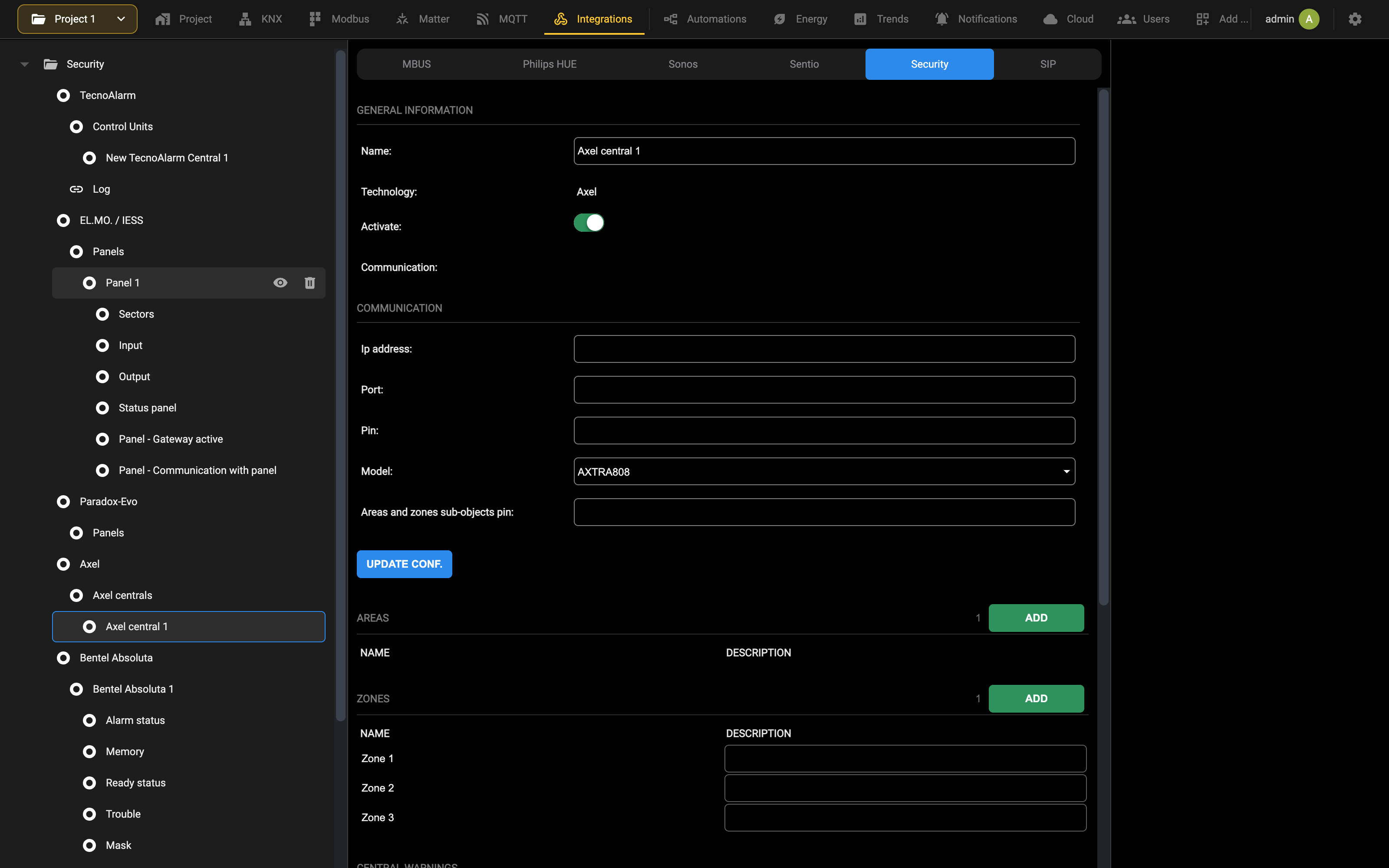
Questa operazione è necessaria ogni qualvolta si effettui una modifica di tipo strutturale ai dati della centrale o agli oggetti a essa collegati, a eccezione dei nomi.
AREE
Una volta definita la centrale è possibile configurare una o più aree a essa associate, il cui stato viene monitorato da DELÉGO e mostrato in visualizzazione. Per creare una o più aree, procedere come segue:
- Accedere alla scheda della centrale
- Digitare il numero di aree da creare nel campo di testo a fianco del pulsante "AGGIUNGI" all'interno del titolo di sezione "AREE"
- Premere il pulsante AGGIUNGI
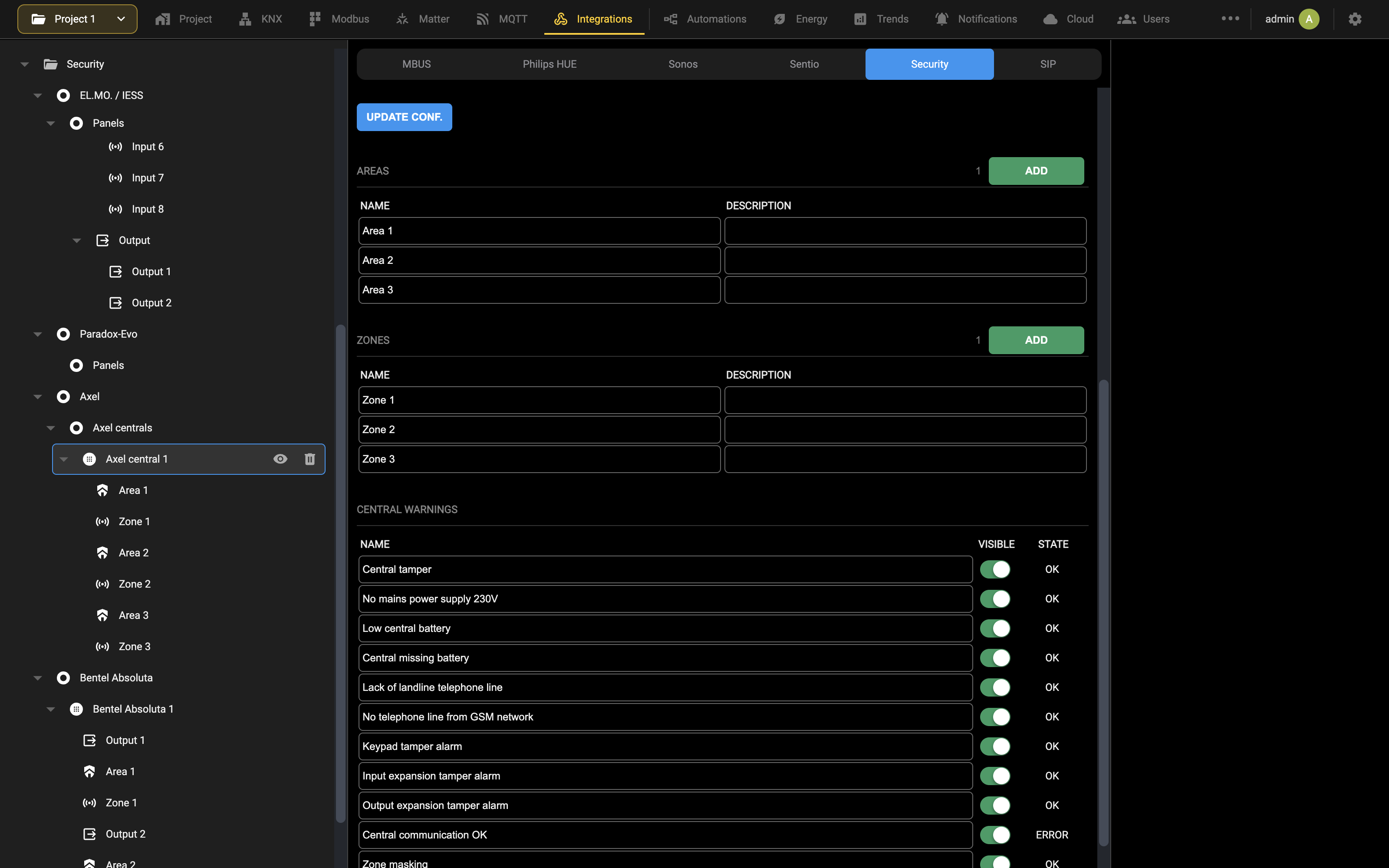
Vengono automaticamente create tante aree quante richieste, numerate progressivamente a partire dall'ultimo indice di area presente nel progetto. Vengono inoltre creati i sotto-oggetti appartenenti all'area, che ne comandano lo stato e la visualizzazione. Una volta create, le aree possono essere rinominate semplicemente digitando il nuovo nome nell'apposita casella di testo.
È anche possibile accedere alla scheda di dettaglio delle aree attraverso il corrispondente pulsante di modifica; il pulsante "ELIMINA", viceversa, rimuove (definitivamente) l'area dal progetto. Accedendo alla scheda di dettaglio di un'area è inoltre possibile visualizzare i sotto-oggetti che compongono l'area stessa attraverso la sezione "PROPRIETÀ AREA".
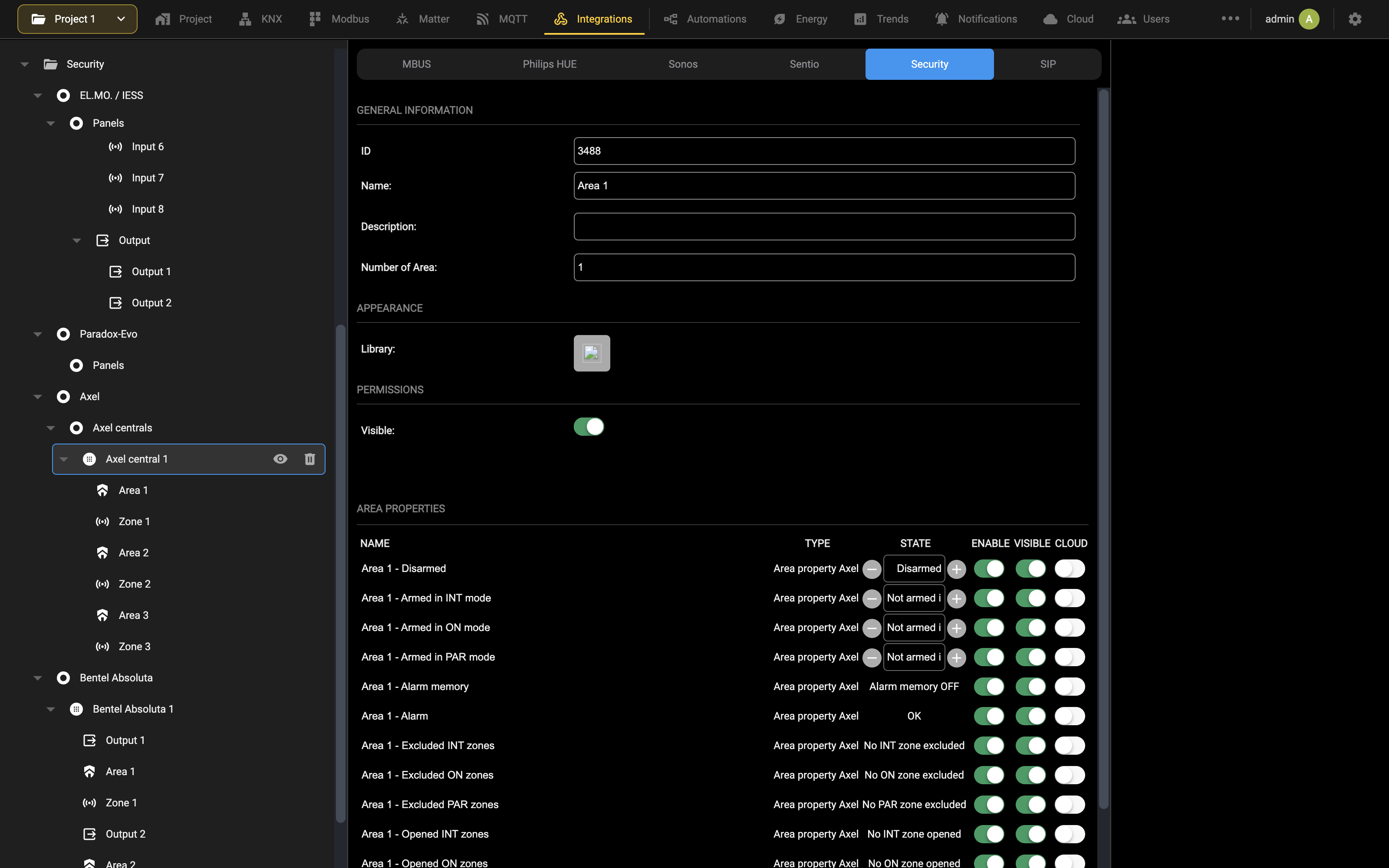
Anche in questo caso è possibile rinominare i sotto-oggetti e visualizzarne il valore corrente attraverso la colonna "STATO"; attraverso la stessa colonna è possibile inoltre comandare i sotto-oggetti abilitati al comando.
ZONE
In modo analogo a quanto visto per le aree, è possibile configurare una o più zone all'interno di DELÉGO digitando il numero di oggetti da creare nel campo corrispondente e premendo il pulsante "AGGIUNGI":
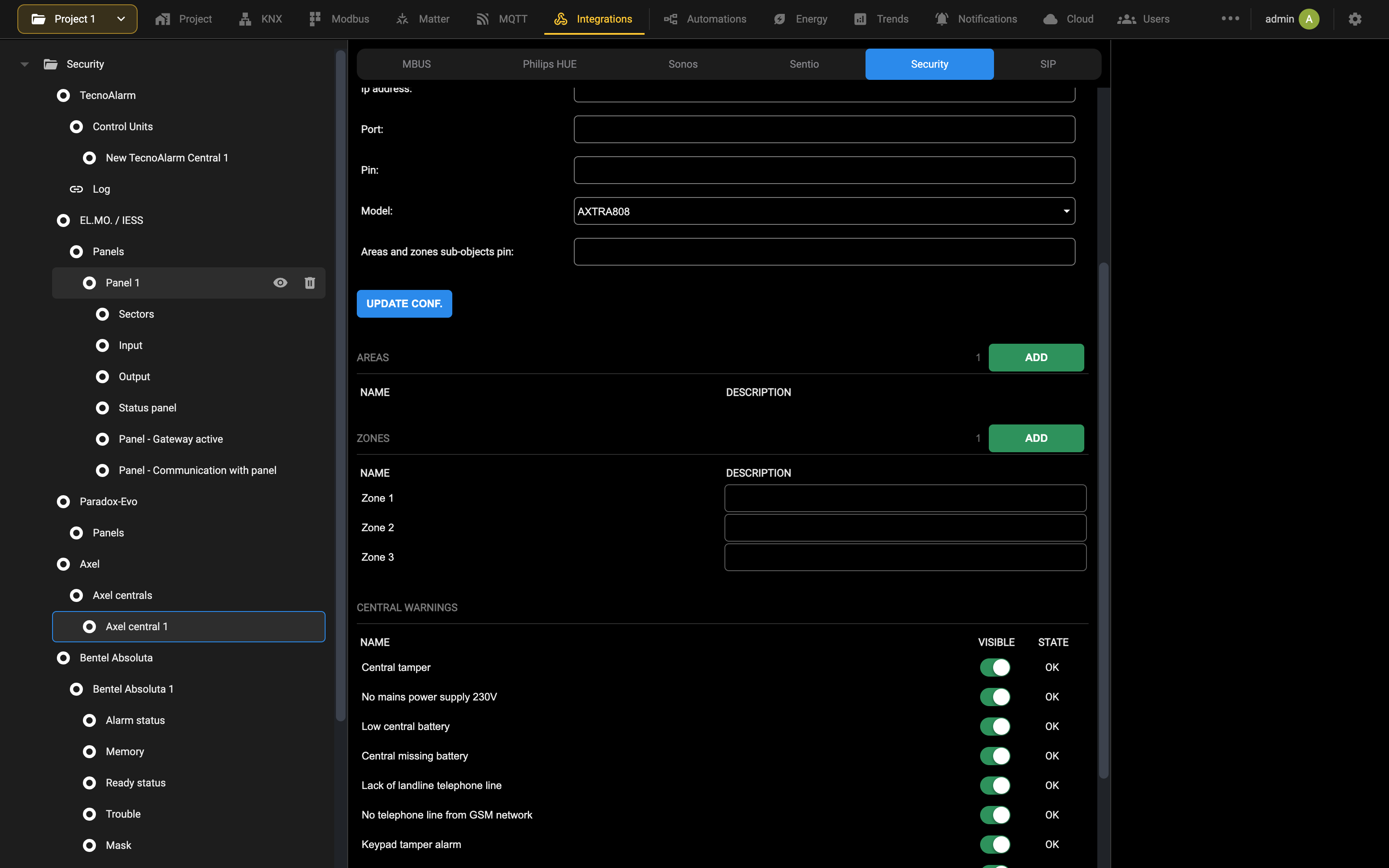
Anche in questo caso, una volta creati, gli oggetti possono essere rinominati.
RELAZIONE TRA AREE E ZONE
Per associare a ogni area le zone che le competono occorre:
- premere il pulsante "modifica" (quello con i tre puntini) accanto all'area interessata 2. premere il pulsante "modifica" accanto al sotto-oggetto dell'area interessato (Armato in modalità X) 3. cercare le zone desiderate premendo sul titolo "ZONE ASSOCIATE AL GRUPPO X", oppure usando lo strumento di ricerca in alto a sinistra 4. trascinare le zone da associare dai risultati della ricerca all'apposita lista nella schermata di dettaglio dell'area
Gli oggetti della zona trascinata vengono inoltre messi in relazione automaticamente con i sotto-oggetti della zona corrispondenti alla stessa modalità. Queste relazioni possono anche essere create a mano, aprendo il sotto-oggetto dell'area.
Avvisi centrale DELÉGO può monitorare una serie di informazioni di stato messe a disposizione dalla centrale. Questi oggetti differiscono in base al modello della centrale; per questo motivo vengono creati in modo dinamico nel momento in cui viene selezionato un modello nella scheda di dettaglio della centrale; al contrario, se non si seleziona alcun modello (opzione "---") gli eventuali oggetti "Avvisi centrale" creati in precedenza dalla selezione di un modello vengono eliminati.
La creazione automatica degli oggetti di stato centrale richiede alcuni secondi. Non chiudere la finestra né effettuare altre operazioni finché l'operazione non è completata.
La figura seguente mostra un esempio di centrale con gli avvisi configurati:
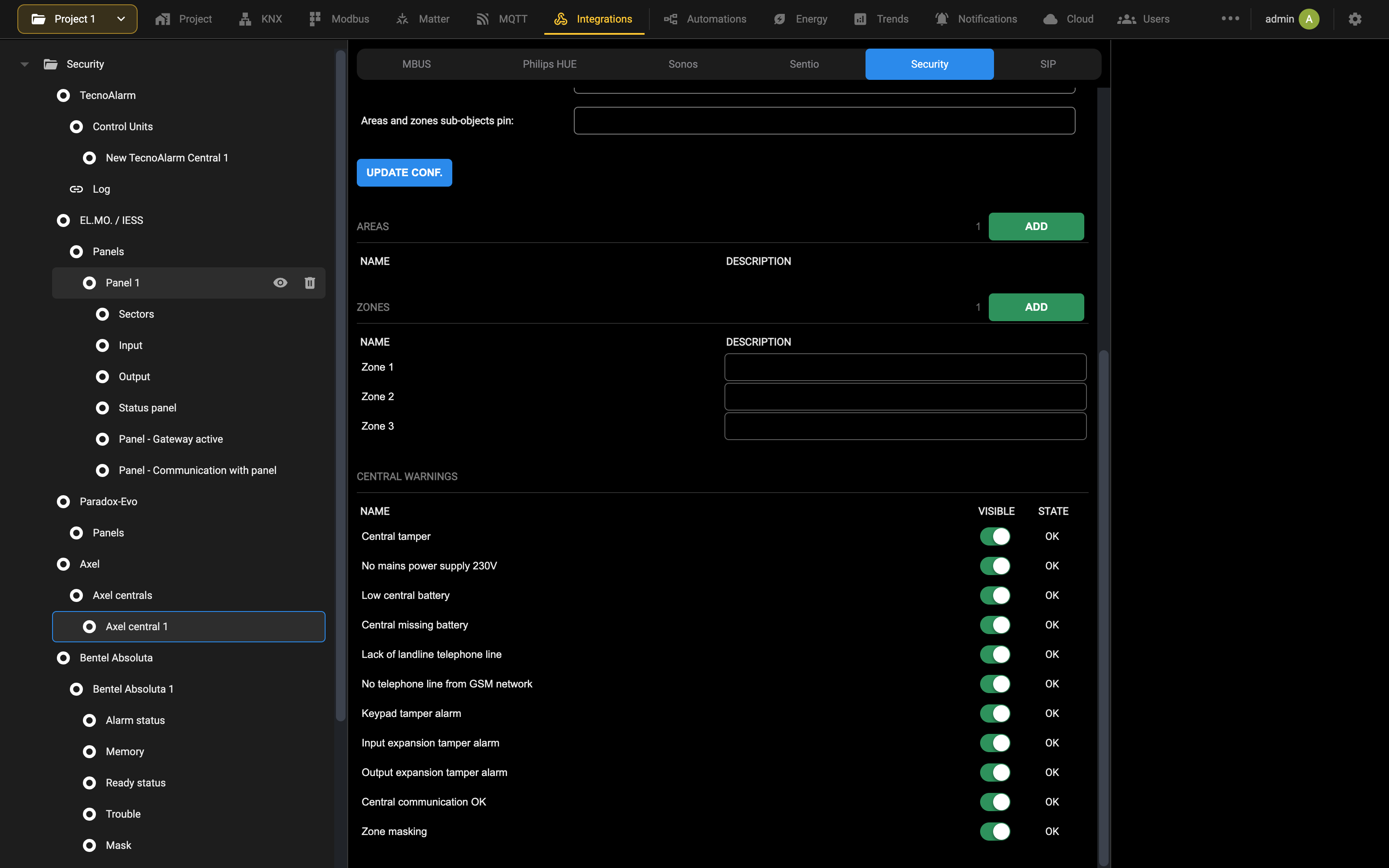
Utilizzo
Una volta configurata una centrale Axel e i relativi sotto-oggetti, essi risultano automaticamente disponibili per l'utilizzo nel FRONTEND, nella sezione "SICUREZZA" del menu di navigazione. Questa pagina permette di accedere rapidamente all'elenco completo di aree, zone e avvisi centrale (barra degli strumenti in alto a destra) e di gestirli come meglio dettagliato nei paragrafi seguenti.
AREE
Le aree si presentano nel FRONTEND sotto forma di "widget". L'icona in alto a destra evidenzia lo stato di inserimento, come esemplificato nella figura seguente:
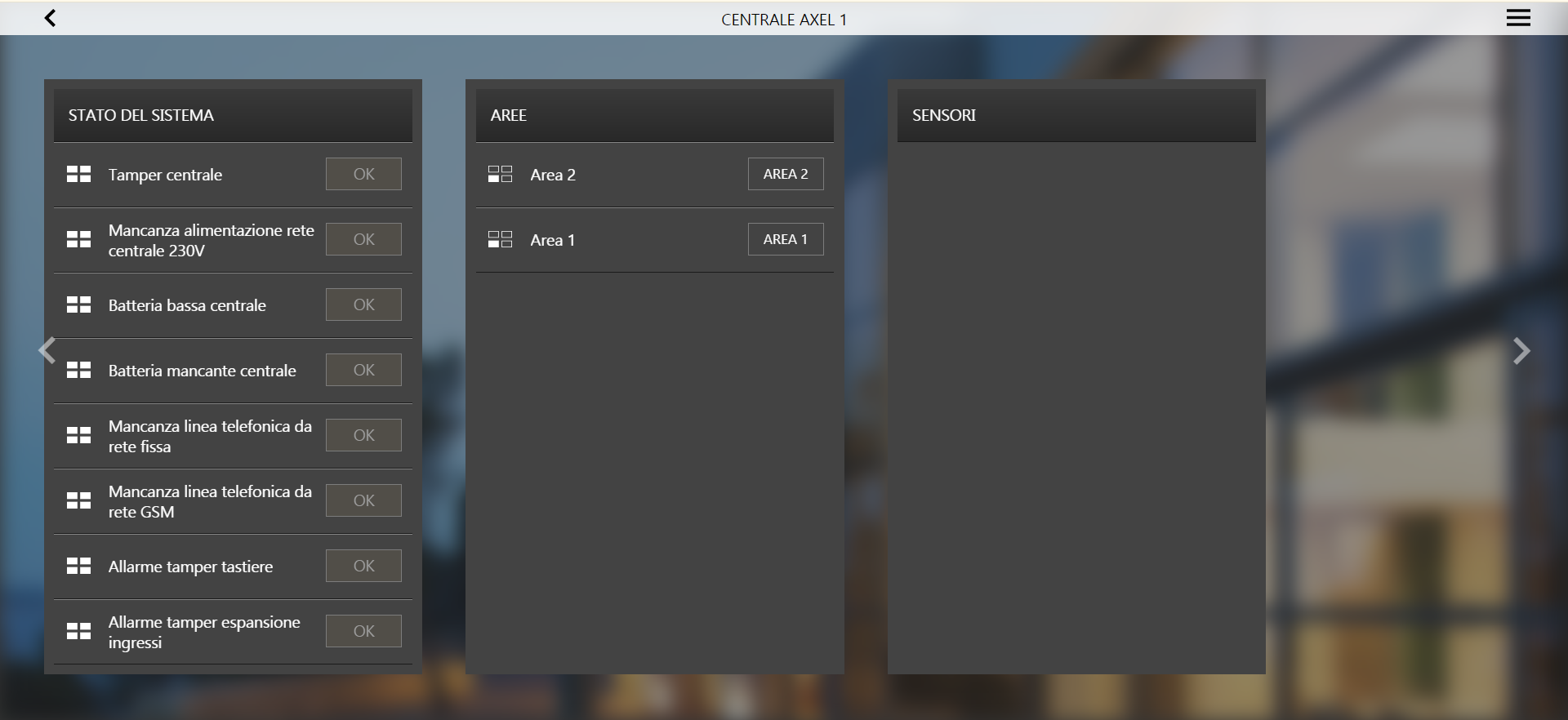
Premendo su un'area si apre il relativo popup di dettaglio, che mostra gli stati dei suoi sotto-oggetti...
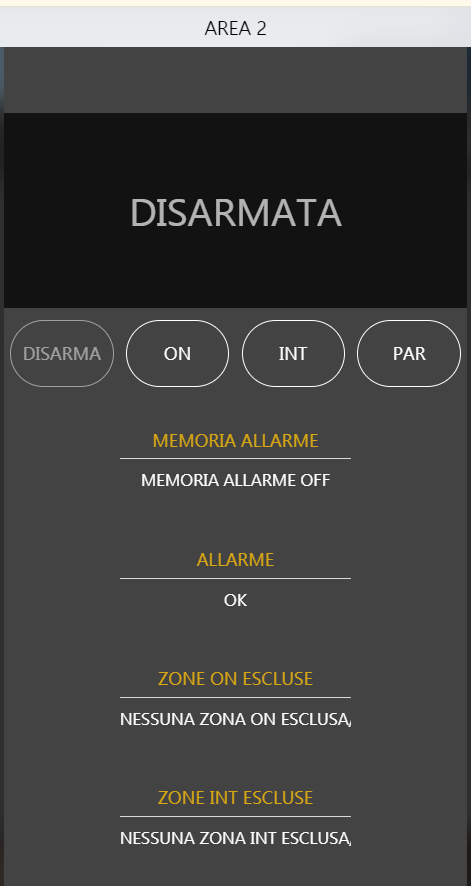
... e mette a disposizione i seguenti comandi diretti:
- DISARMA: disinserimento dell'area
- INT: inserimento dell'area in modalità INT
- ON: inserimento dell'area in modalità ON
- PAR: inserimento dell'area in modalità PAR
Premendo un pulsante di comando viene chiesto all'utente di specificare il PIN numerico impostato nella scheda della centrale: ZONE
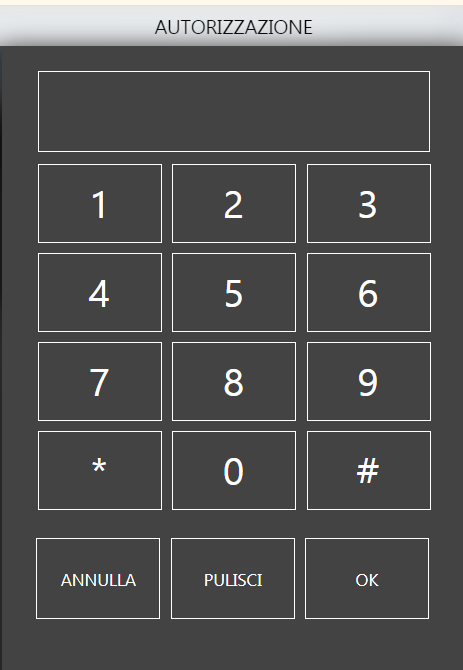
Analogamente, le zone si presentano come "widget" che permettono l'esclusione o, viceversa, l'abilitazione delle zone precedentemente escluse; anche in questo caso l'icona in alto a sinistra evidenzia lo stato corrente della zona, e l'eventuale comando nel popup di dettaglio deve essere autorizzato dall'utente inserendo il PIN specificato nella scheda della centrale.
AVVISI CENTRALE
Gli avvisi centrale si presentano nel FRONTEND sotto forma di "widget" e mostrano un quadro generale dello "stato di salute" della centrale:
BENTEL ABSOLUTA
Compatibilità
DELÉGO comunica con tutte le centrali BENTEL della famiglia ABSOLUTA, attraverso la rete LAN.
Predisposizione della centrale
COMUNICAZIONE VIA RETE Prima di configurare DELÉGO, è necessario predisporre la comunicazione tramite rete, attraverso la sezione IP del software di configurazione BENTEL BOSS:
In particolare, è necessario impostare i seguenti parametri:
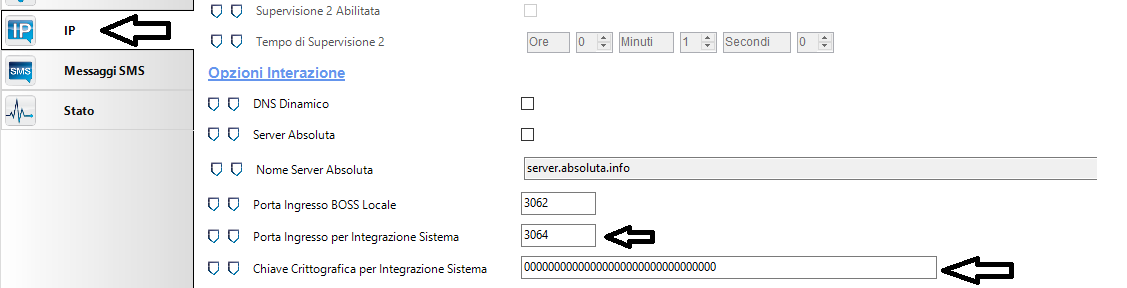
Queste informazioni devono poi essere riportate, in modo coerente, all'interno di DELÉGO.
Configurazione della centrale
Nella scheda della centrale BENTEL ABSOLUTA all'interno di DELÉGO vengono richieste le seguenti informazioni:
| NOME | Nome identificativo della centrale, utilizzato all'interno di DELÉGO |
| UTENTE | Numero identificativo di un utente valido sulla centrale, e relativo codice di accesso |
| CODICE UTENTE | Questo codice viene utilizzato per interagire con la centrale; l'utente deve avere i necessari diritti di comando |
| CONTROLLO PIN | Abilita la validazione dei comandi da parte di DELÉGO e permette di impostare un PIN di controllo valido per tutti gli oggetti associati alla centrale. È possibile specializzare successivamente il PIN per ogni sotto-oggetto, attraverso la sua scheda di dettaglio. |
| Tipo di comunicazione | Impostare TCP/IP |
| INDIRIZZO IP, Porta TCP | Inserire l'indirizzo della centrale e la porta 3064, salvo diversa indicazione |
| POLLING TIMER | Specificare un tempo di attesa (in ms) tra un'interrogazione di stato e la successiva. Valore predefinito: 1000 |
| AES KEY | Permette di abilitare la cifratura della comunicazione con chiave AES, da indicare nell'apposito campo; fare riferimento alla configurazione effettuata tramite il software BOSS |
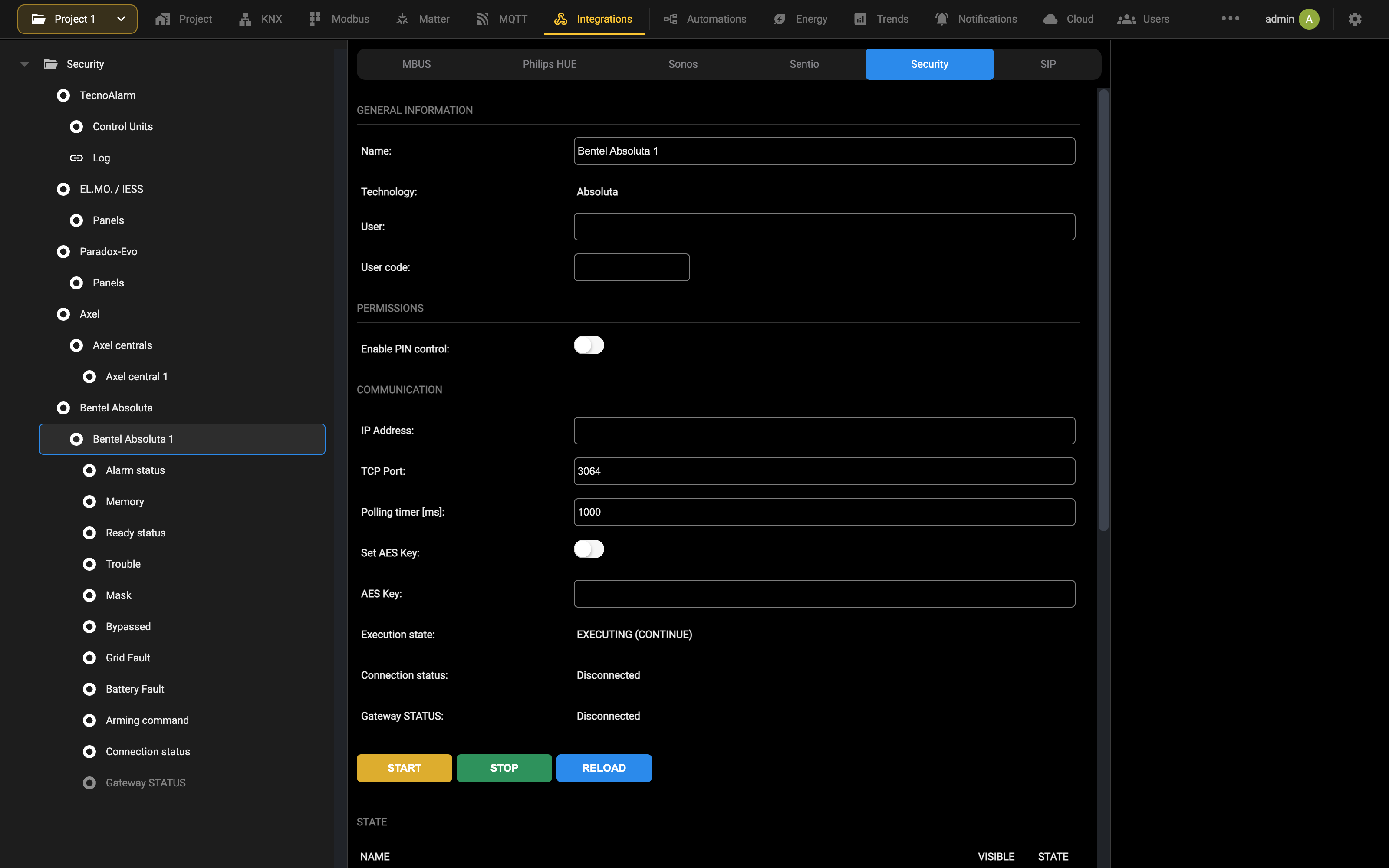
Sono disponibili inoltre i seguenti indicatori di stato:
| Gateway STATUS | Evidenzia se il gateway di comunicazione di DELÉGO è in esecuzione |
| Stato Connessione | Stato dell'effettiva comunicazione con la centrale. Utile per diagnosticare eventuali problemi di mancato allineamento con il sistema di sicurezza |
Una volta configurati i parametri di comunicazione, avviare il gateway con il pulsante AVVIA; a fronte di eventuali modifiche successive, premere AGGIORNA CONF. affinché vengano recepite.
Stati centrale
All'atto della creazione della centrale vengono resi disponibili i seguenti stati generali:
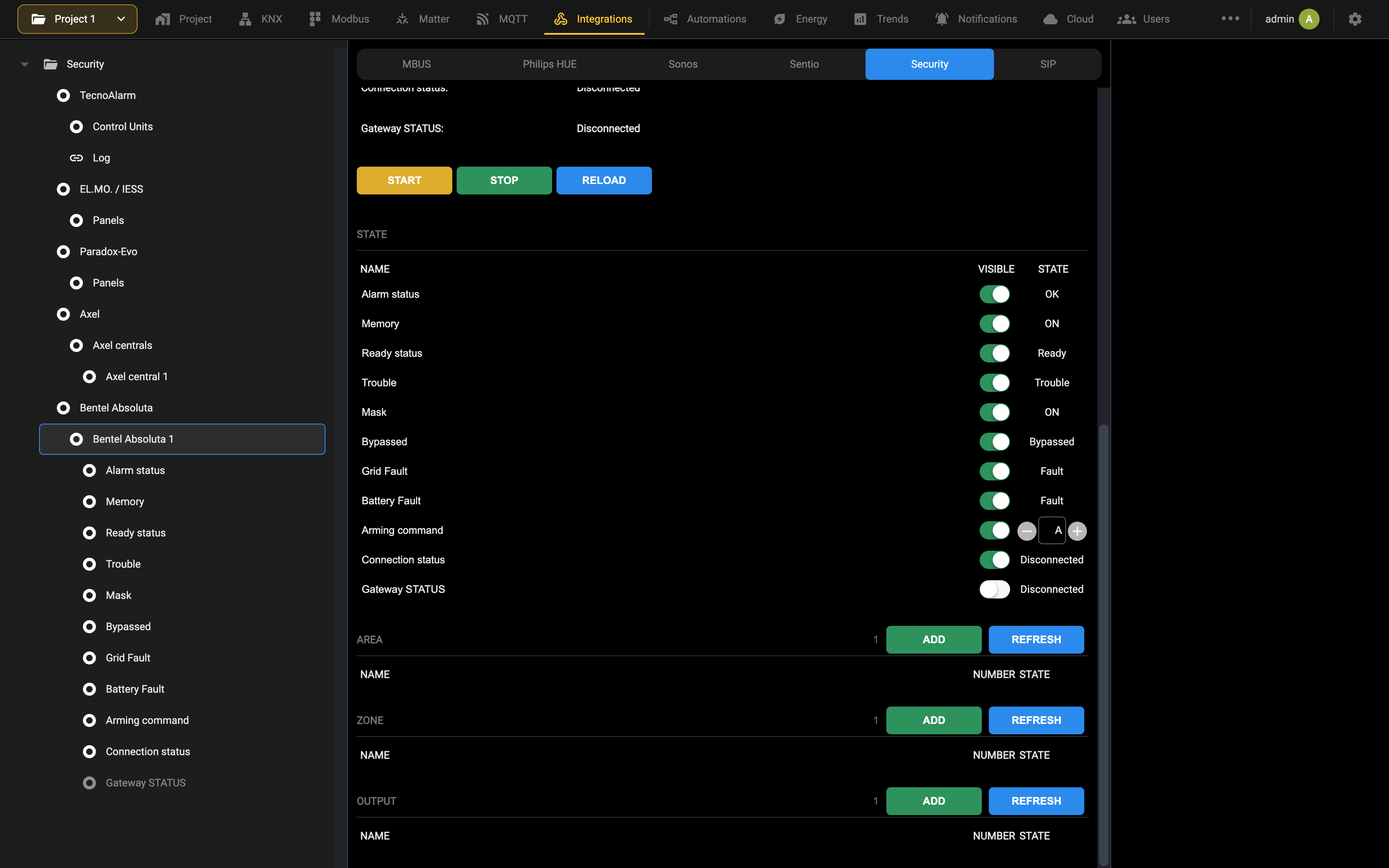
Una volta avviata la comunicazione, vengono automaticamente allineati con la centrale. È possibile stabilire quali di essi siano visibili in visualizzazione agendo sul corrispondente flag VISIBILE. Tra questi è disponibile anche il comando generale COMANDO DI INSERIMENTO
attraverso cui è possibile forzare un inserimento simultaneo di tutto il sistema, in uno dei possibili stati parzializzati (A, B, C o D). Tutte le altre voci della lista sono in sola lettura.
Aree, zone e uscite
È possibile definire all'interno di DELÉGO le AREE, ZONE e OUTPUT (uscite centrale) con AGGIUNGI nelle corrispondenti sezioni di pagina:
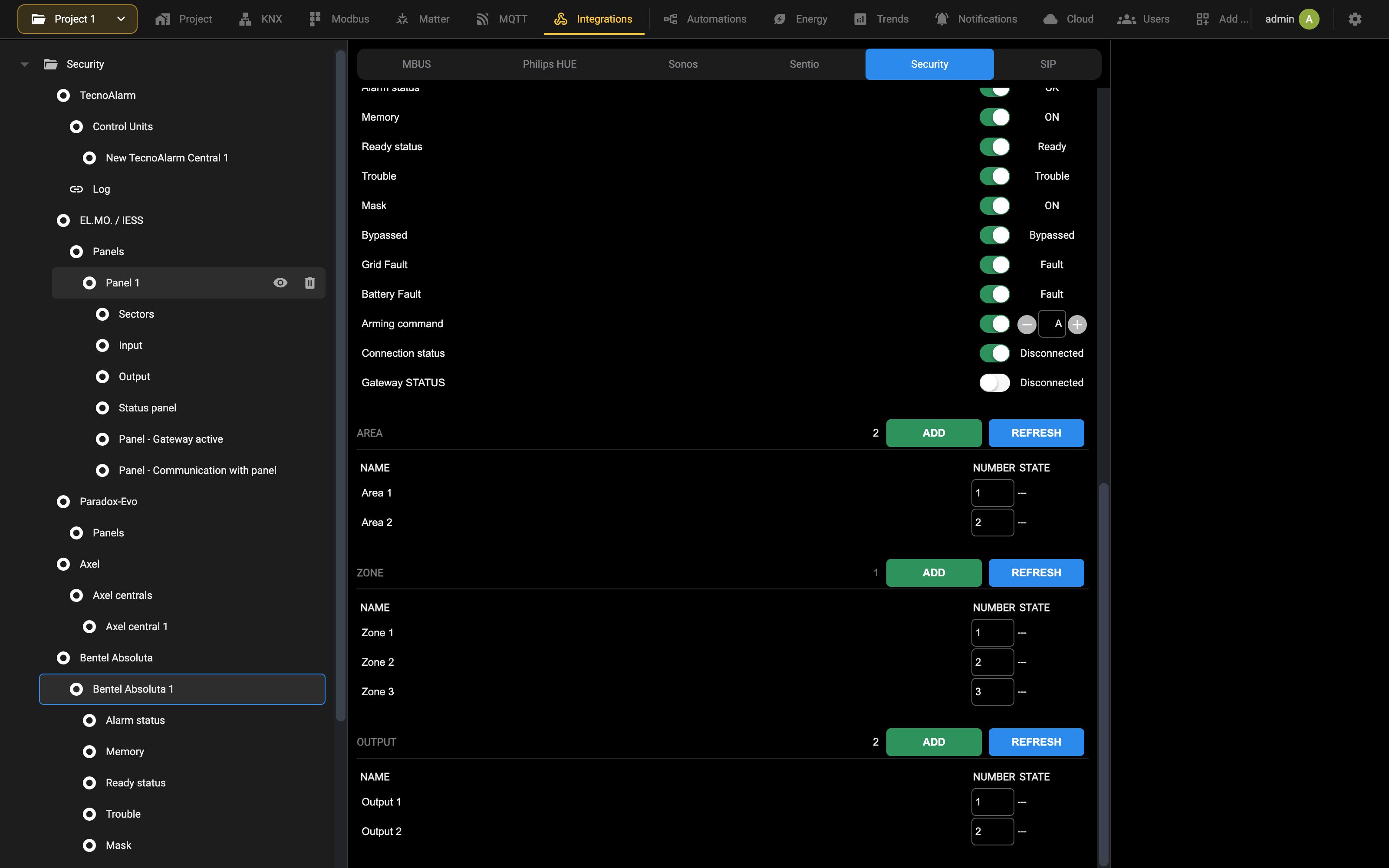
Accedendo alla scheda di dettaglio di un'area è possibile modificarne il numero (cosa possibile anche nella lista generale) e, se lo si desidera, impostare un PIN differente da quello generale.
Se, dopo la modifica di un PIN a livello di singola area, si modifica nuovamente il PIN di centrale, quest'ultimo verrà applicato di nuovo a tutti i sotto-oggetti, invalidando quindi il PIN specifico.
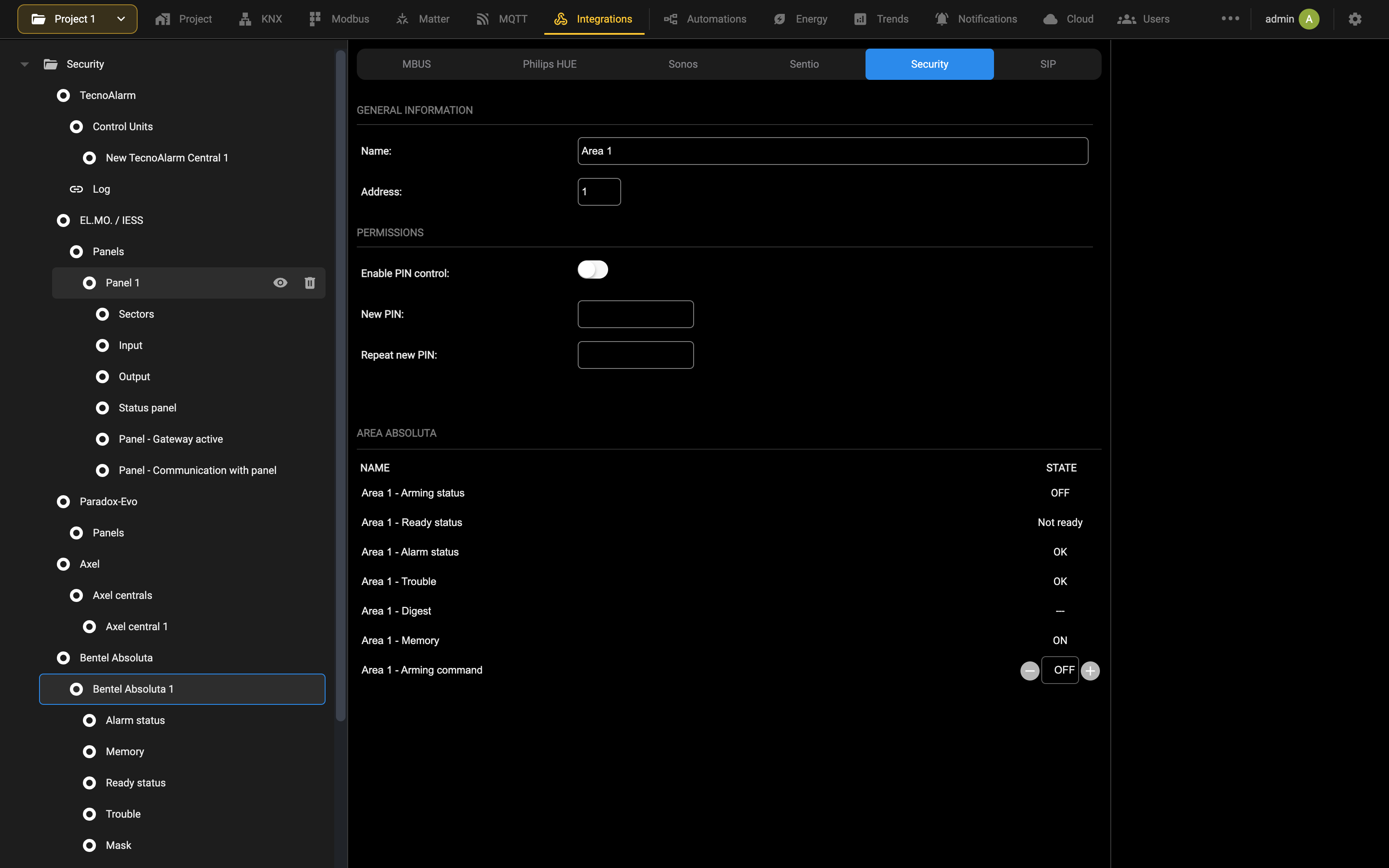
La lista nella parte inferiore della pagina permette di gestire tutti i singoli aspetti dell'area; è possibile inoltre forzare un comando di inserimento, attraverso l'apposito elemento. I singoli oggetti di questa lista non solo permettono di controllare lo stato di un'area, ma possono essere associati ad altri elementi della supervisione, attraverso le logiche oppure come trigger per eseguire azioni (ad esempio comandi KNX, scenari, notifiche e così via).
In modo del tutto analogo, accedendo alla scheda di una zona, viene mostrato quanto segue:
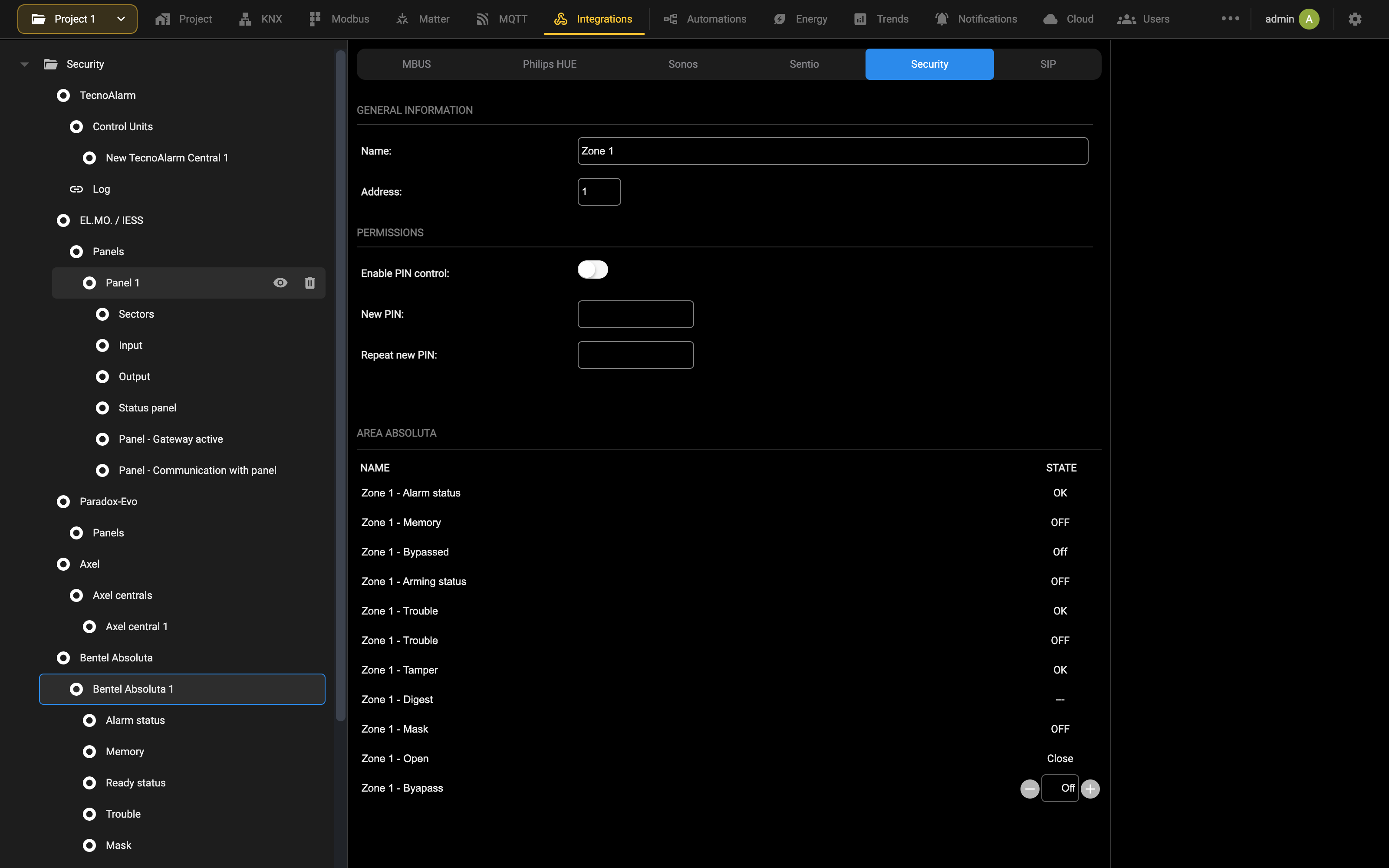
Anche in questo caso, oltre al monitoraggio dei singoli aspetti del sensore, è possibile inviare un comando di esclusione. Infine, la scheda di dettaglio di un OUTPUT della centrale permette di comandarlo e di visualizzare in quale stato si trovi in un dato momento.
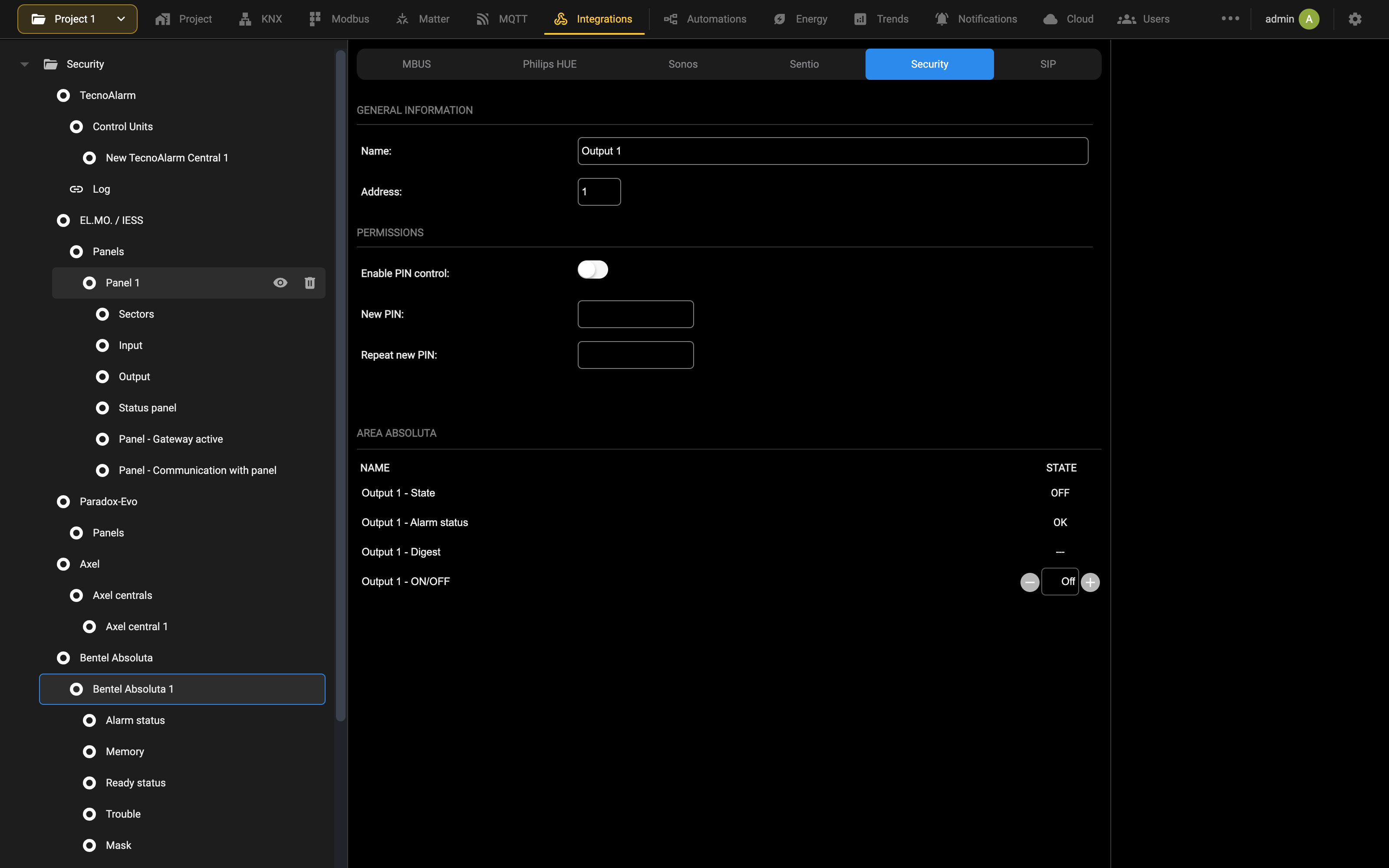
In tutte le tipologie di elemento viste in precedenza è disponibile il sotto-oggetto "digest"; esso rappresenta uno stato di sintesi, scelto per priorità tra gli altri stati disponibili, ed è l'elemento grafico che viene riportato nella supervisione, con una colorazione associata, a seconda che si tratti di uno stato di esclusione (grigio), riposo (verde), attivazione (giallo) o allarme (rosso).
Visualizzazione
In visualizzazione, il centro di controllo del sistema BENTEL ABSOLUTA permette di gestire le AREE, ZONE, OUTPUT e STATI CENTRALE come già visto a livello generale.
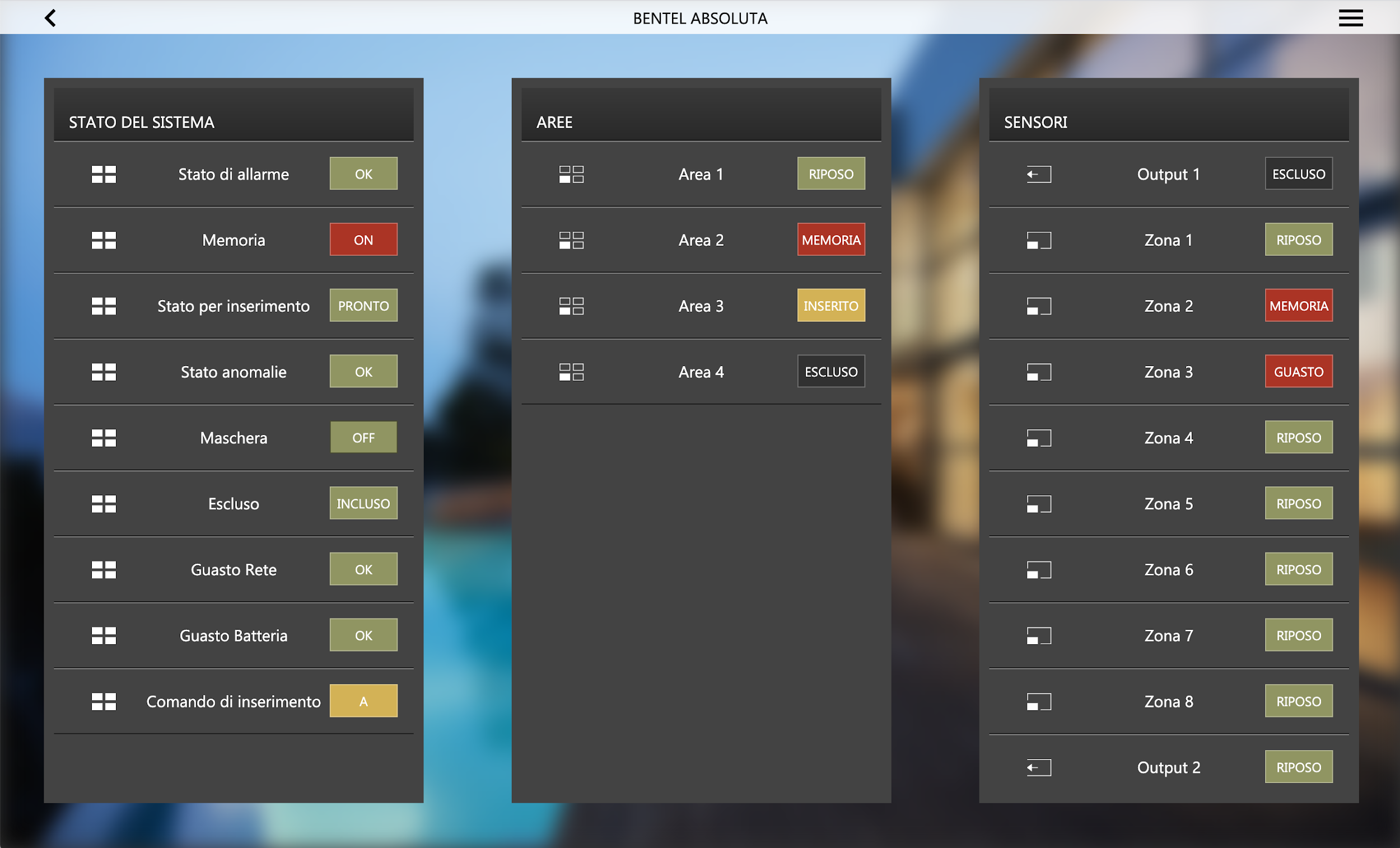
Premendo su un'area viene proposto il seguente popup di dettaglio:
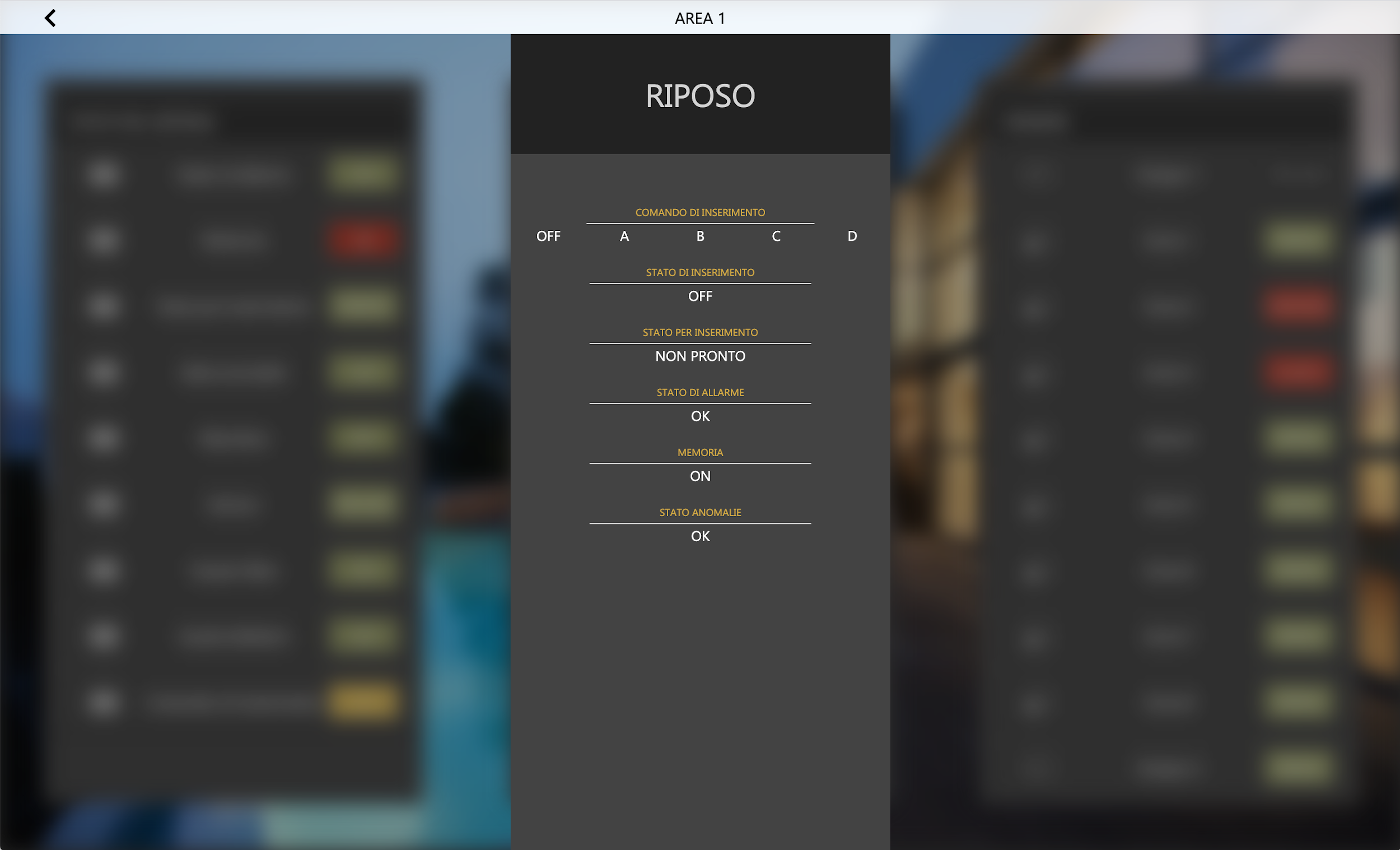
La porzione in alto evidenzia lo stato di sintesi dell'area; il primo elemento sottostante permette di effettuare un comando di inserimento, in una delle parzializzazioni A...D, oppure di disinserire; viene chiesto di inserire un PIN per convalidare l'operazione. Gli elementi successivi sono in sola lettura ed evidenziano i diversi stati in cui si trova l'area. In modo analogo, accedendo ai popup di ZONE e OUTPUT, viene elencata la lista degli stati in cui si trovano e, nel caso delle uscite, messo a disposizione il selettore di comando ON/OFF:
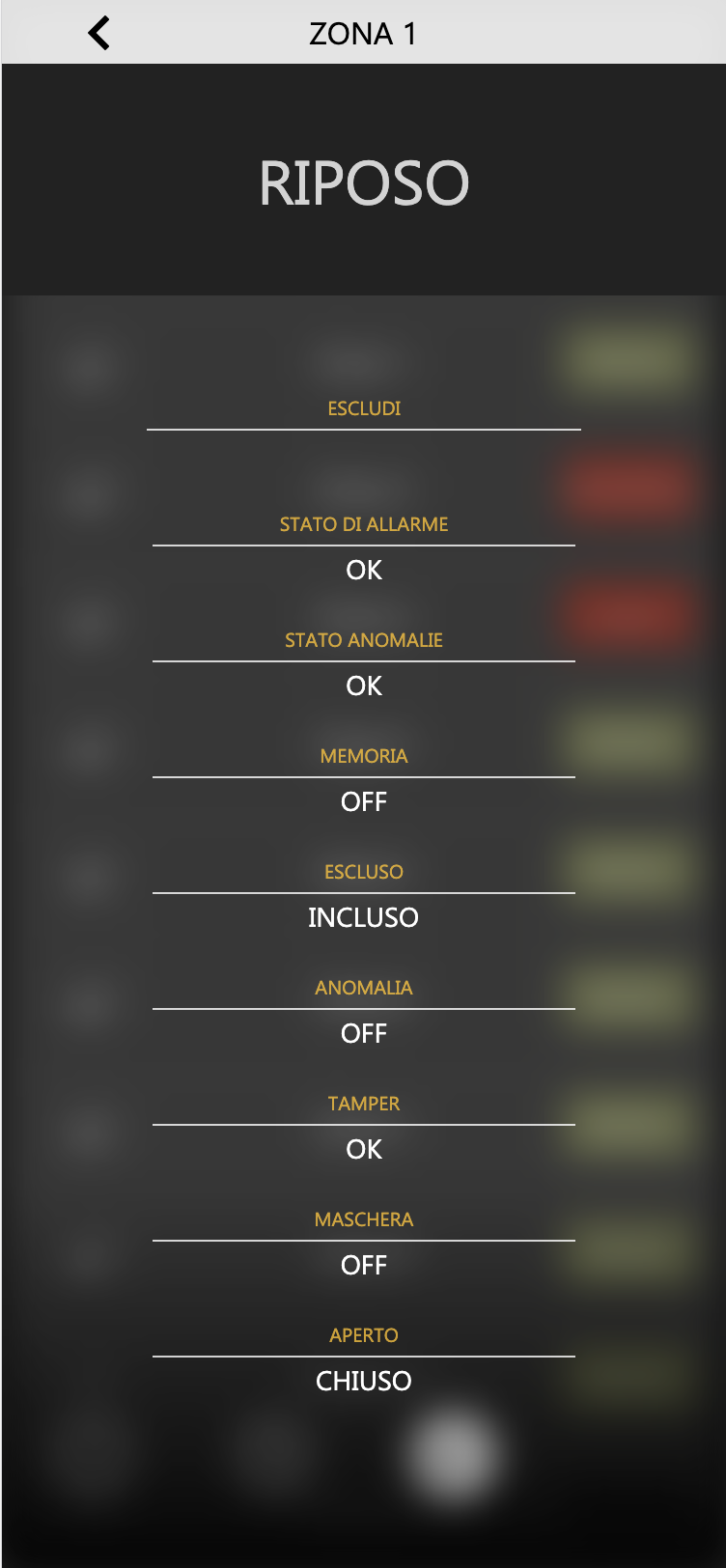
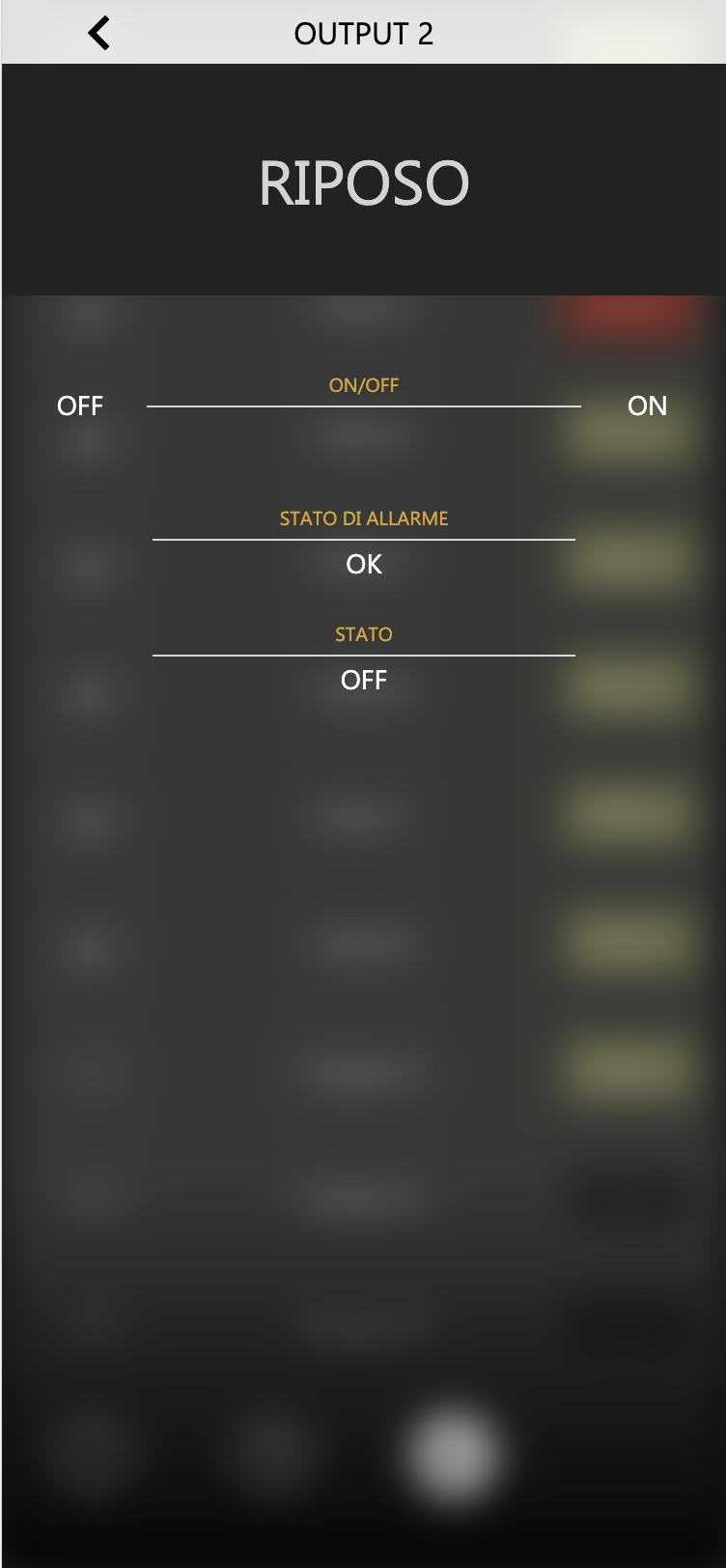
Il PIN inserito nella visualizzazione di DELÉGO viene validato dal webserver, in base a quanto impostato nelle sezioni di configurazione viste in precedenza. Questi PIN non coincidono necessariamente con quanto impostato a livello di centrale.
Videocitofonia IP
Introduzione
Questo capitolo contiene tutte le informazioni per la configurazione di DELÉGO SERVER come server SIP per telefoni IP e citofoni. In particolare viene descritta nel dettaglio la configurazione specifica di DICO, il posto esterno citofonico multifunzione con riconoscimento facciale di EKINEX.
Ekinex Studio
A partire dalla release 2.8.0 non è più consigliabile usare DELÉGO SERVER come server SIP per DICO e per i DELÉGO PANEL quale soluzione principale per le applicazioni di citofonia.
Per una configurazione più semplice del citofono e dei pannelli, che non richiede più un server SIP come DELÉGO SERVER, si consiglia di usare il nuovo software EKINEX STUDIO.
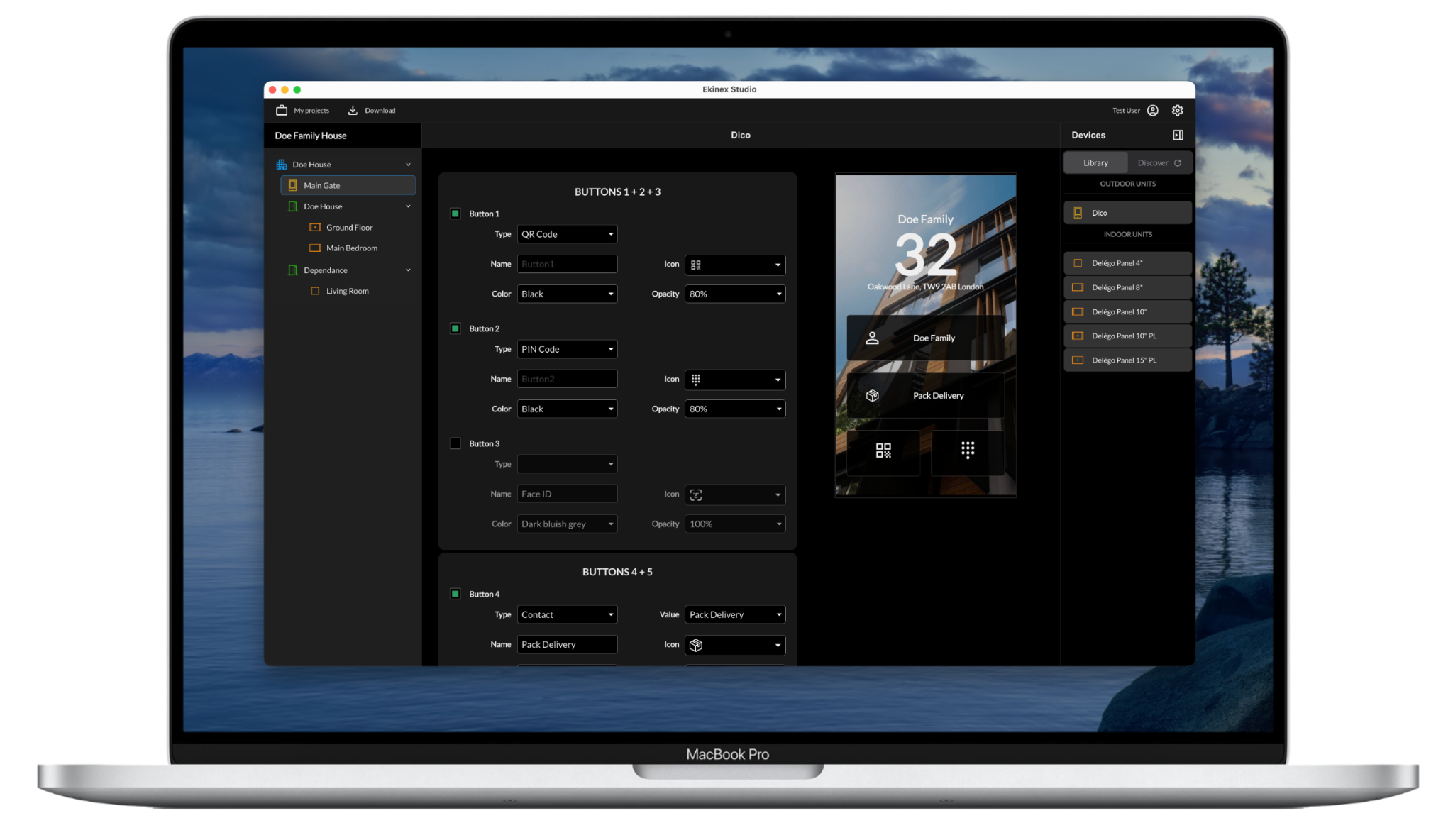
Le funzionalità descritte in questo capitolo restano disponibili per le applicazioni speciali e per i dispositivi di terze parti, oltre che per la compatibilità con installazioni realizzate in precedenza.
Panoramica generale
DELÉGO SERVER orchestra l'impianto citofonico: posti esterni DICO, unità interne DELÉGO PANEL e dispositivi di terze parti, siano essi posti esterni o telefoni IP. Le chiamate audio e video vengono così gestite insieme, e la stessa chiamata può raggiungere dispositivi di marche diverse.
Protocollo SIP
Il protocollo di comunicazione usato per la gestione della citofonia si chiama SIP; ogni dispositivo di terze parti da integrare deve essere conforme a questo standard. Tutti i dispositivi coinvolti devono trovarsi nella stessa rete locale; l'app DICO per smartphone lavora con il cloud Ekinex in modo diverso e per questo non è argomento di questo capitolo.
Il protocollo SIP richiede un server (uno solo) che coordini tutti gli altri dispositivi, che fungono da client; nella
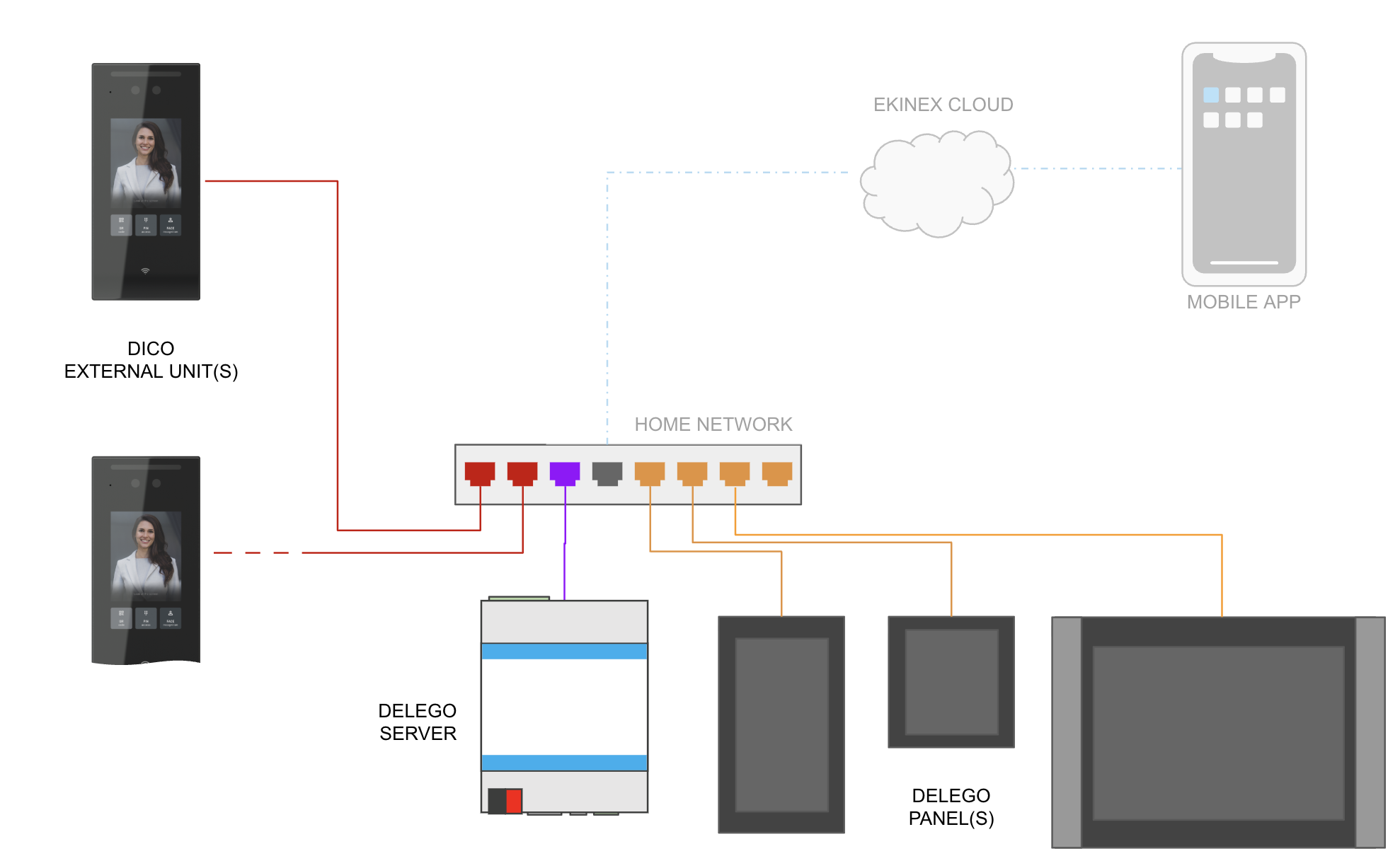
soluzione Ekinex il server SIP può essere DELÉGO SERVER oppure un DELÉGO PANEL della serie SMART (8" o 10"). Questo capitolo tratta il caso di DELÉGO SERVER come server SIP.
Per poter operare insieme, i client SIP devono registrarsi al server SIP con un numero univoco (lo username) e una password:
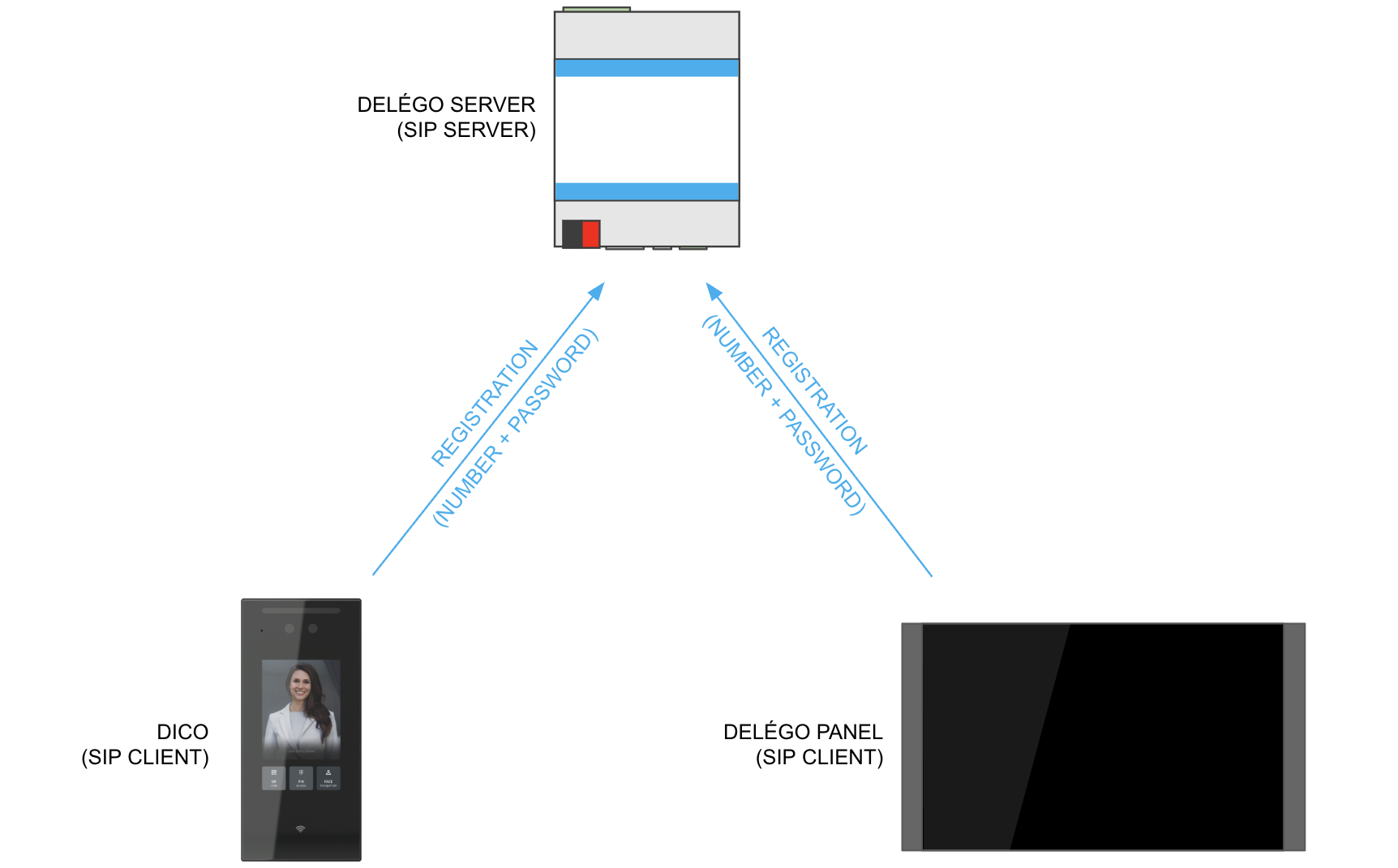
Una volta registrati, i dispositivi possono originare chiamate, chiedendo al server di essere messi in comunicazione con un numero, oppure ricevere chiamate da altri dispositivi, instradate dal server.
Il numero chiamato da un client SIP può essere un altro client SIP oppure un gruppo di chiamata. In questo secondo caso il server fa squillare tutti i client SIP appartenenti a quel gruppo, e il primo che risponde gestisce la chiamata (gli altri chiamati smettono di squillare).
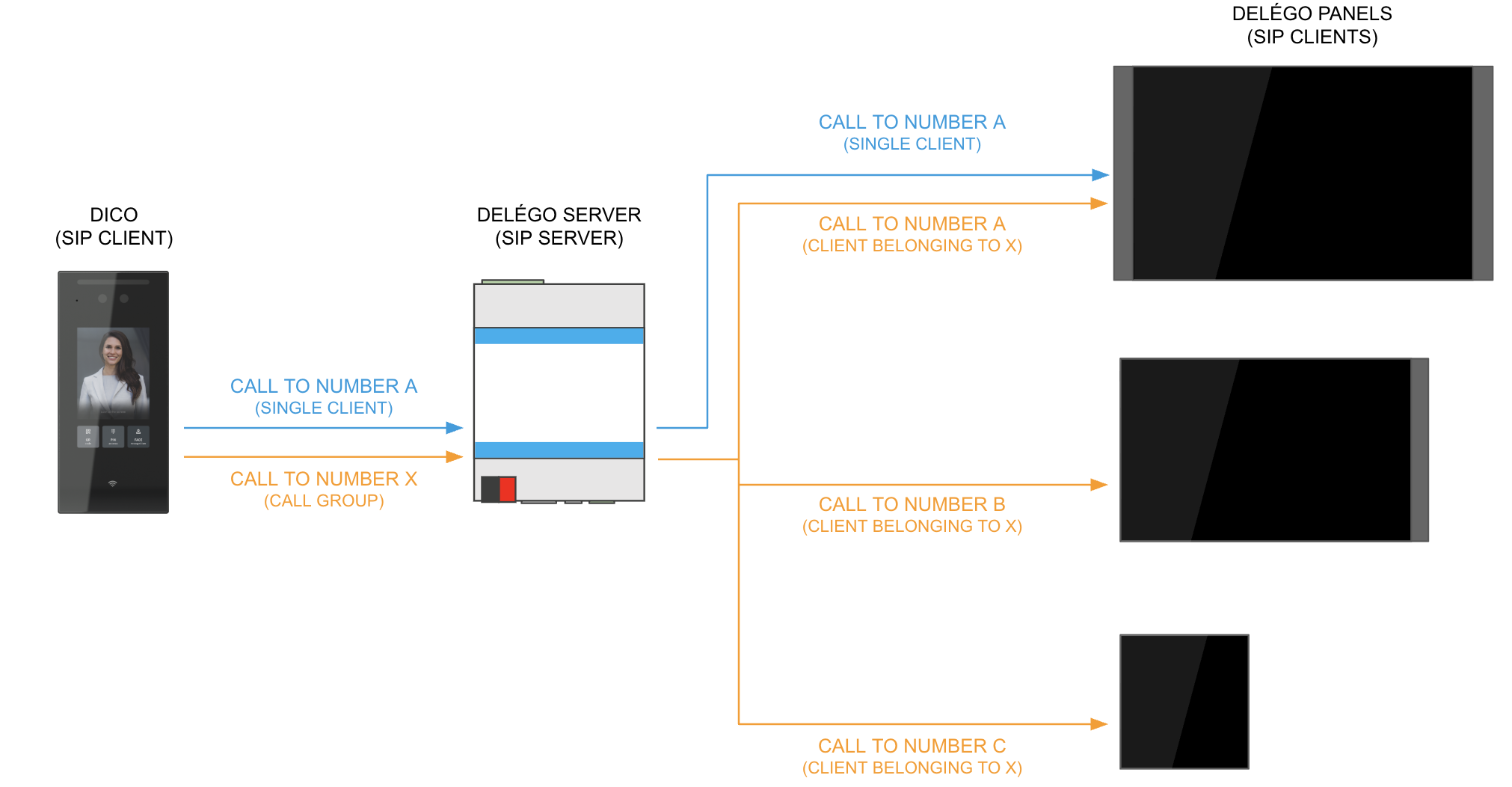
In base a questi principi, la configurazione richiede di seguire i passaggi seguenti:
- I client SIP (DICO, DELÉGO PANEL o dispositivi di terze parti) vanno dichiarati in DELÉGO SERVER assegnando loro un numero e una password 2. Lo stesso numero, la stessa password e l'indirizzo IP del server SIP vanno inseriti nella configurazione dell'account SIP dei client, per istruirli su come registrarsi 3. Vanno creati uno o più gruppi di chiamata, se occorre effettuare più chiamate contemporaneamente (per esempio quando si preme un pulsante sul display del posto esterno DICO)
Completati questi passaggi, tutti i dispositivi interessati possono comunicare tra loro con chiamate audio e video. Normalmente, per completare la configurazione, sulle unità esterne e sui pannelli touch vanno eseguite le operazioni seguenti, che però non incidono sulla comunicazione SIP coordinata da DELÉGO SERVER (e quindi non sono trattate in questo capitolo):
- I pulsanti sul display del DICO (o i pulsanti fisici delle unità esterne di terze parti, dove presenti) vanno assegnati al numero da chiamare
- I DELÉGO PANEL vanno istruiti a inviare i comandi appropriati per l'apertura di porte e cancelli
Dispositivi interni
Configurazione di Delégo
Questa sezione contiene le istruzioni per dichiarare i DELÉGO PANEL, o qualsiasi altro telefono IP di terze parti, da usare come unità interne per ricevere le chiamate dal posto esterno.
Aprire la sezione della barra
Integrazioni → SIP, nodo SIP phones
e usare l'azione Aggiungi del nodo nell'albero di contesto. Entrare nella pagina di dettaglio del nuovo elemento e compilare i parametri seguenti:
| NOME | Descrizione che identifica l'unità interna (pannello touch DELÉGO) |
| NUMERO | Assegnare un numero che verrà usato per identificare l'unità interna. Numero suggerito: 1000, 1001 ecc… |
| PASSWORD | Assegnare una password alfanumerica arbitraria, che sarà richiesta per accedere all'unità interna con il protocollo SIP Password suggerita: "abc1000", "abc1001" ecc… |
| ID chiamante | Etichetta mostrata sul display del destinatario di una chiamata proveniente da questo telefono IP. Lasciare vuoto per usare il nome e il numero impostati sopra. |
| PROTOCOLLO DTMF | Permette di scegliere tra i protocolli seguenti: ● RFC2833 ● INBAND (AUDIO) ● SIP INFO. Nota: questa opzione è disponibile solo quando è attiva la Modalità esperto. |
Al termine, premere il pulsante AGGIORNA CONF. per applicare le modifiche.
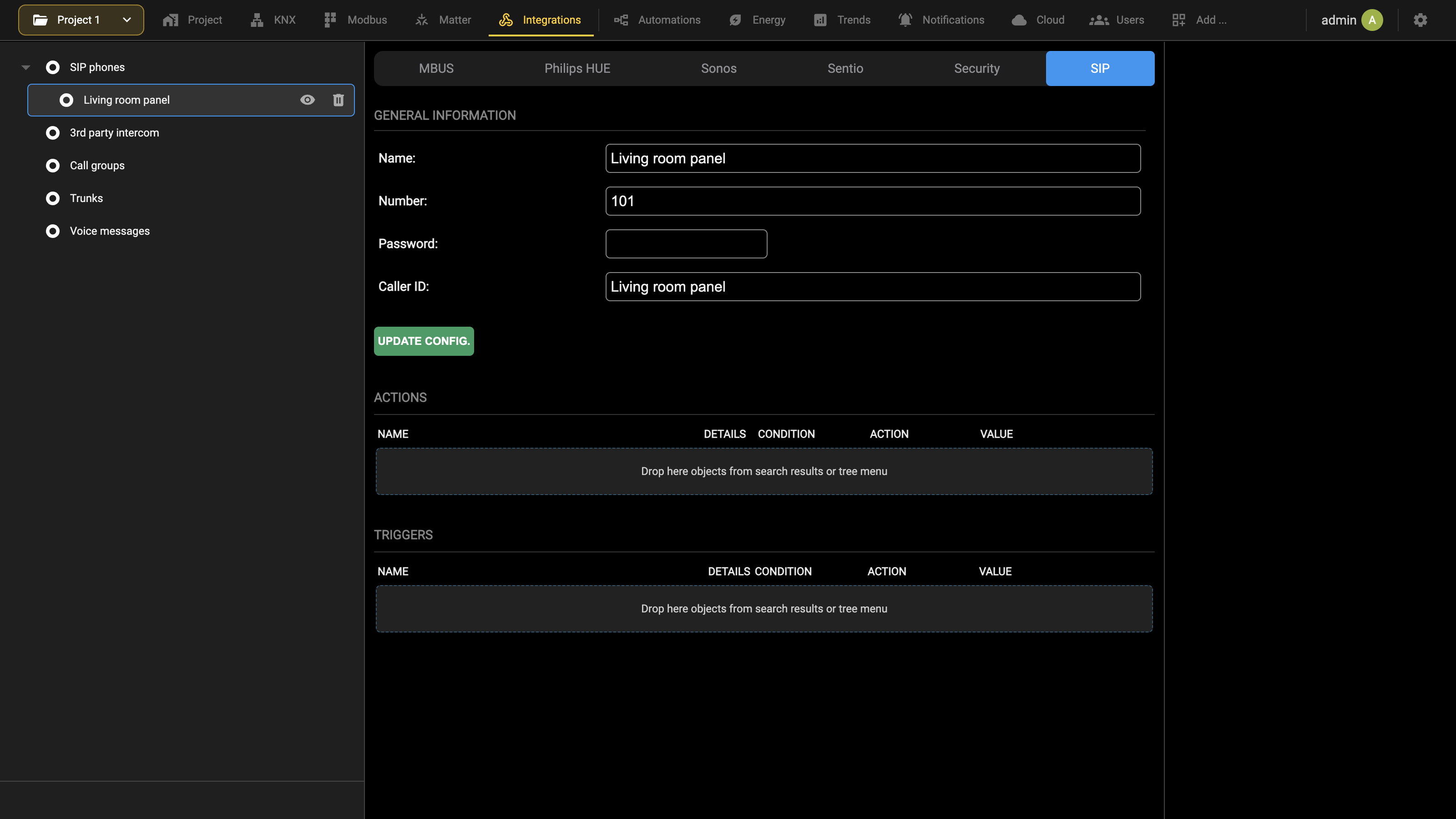
Configurazione del Delégo Panel (Smart)
Un DELÉGO PANEL SMART si configura interamente dalla propria interfaccia web, sia per lavorare con DELÉGO SERVER sia per lavorare con DICO.
Le istruzioni si trovano in due documenti distinti:
- Manuale di configurazione DELÉGO PANEL SMART
- Guida all'integrazione DICO
DICO
Operazioni preliminari
Identificazione dell'indirizzo IP del DICO
Per configurare un'unità DICO in DELÉGO SERVER è necessario inserirne l'indirizzo IP. Se non è già noto, procedere come segue:
- Toccare lo schermo del videocitofono DICO per accenderlo
- Premere in un punto qualsiasi dello schermo e tenere premuto finché non viene richiesta una password
- Inserire la password di amministrazione (predefinita: "admin") e confermare
- Selezionare la voce RETE (NETWORK se il dispositivo è impostato in inglese)
- Individuare l'indirizzo IP nella schermata di dettaglio della configurazione di rete
Configurazione del Delégo Server
Impostazioni generali
Per configurare un posto esterno DICO, selezionare la voce di menu
Integrazioni → SIP, nodo Dico
e usare l'azione Aggiungi del nodo nell'albero di contesto. Entrare nella pagina di dettaglio del nuovo elemento e compilare i parametri seguenti:
NOME Descrizione che identifica l'unità esterna
| NUMERO | Assegnare un numero che verrà usato per identificare l'unità esterna. Numero suggerito: 900, 901 ecc… |
| PASSWORD | Assegnare una password alfanumerica arbitraria, che sarà richiesta per accedere all'unità esterna con il protocollo SIP Password suggerita: "abc900", "abc901" ecc… |
| HOST | Inserire l'indirizzo IP dell'unità esterna DICO che si intende interfacciare. |
| PROTOCOLLO DTMF | Permette di scegliere tra i protocolli seguenti: ● RFC2833 ● INBAND (AUDIO) ● SIP INFO. Nota: questa opzione è disponibile solo quando è attiva la Modalità esperto. |
| ABILITA CONFIGURAZIONE BADGE | Usata dal modulo GESTIONE CAMERE (per maggiori informazioni fare riferimento al manuale dedicato) |
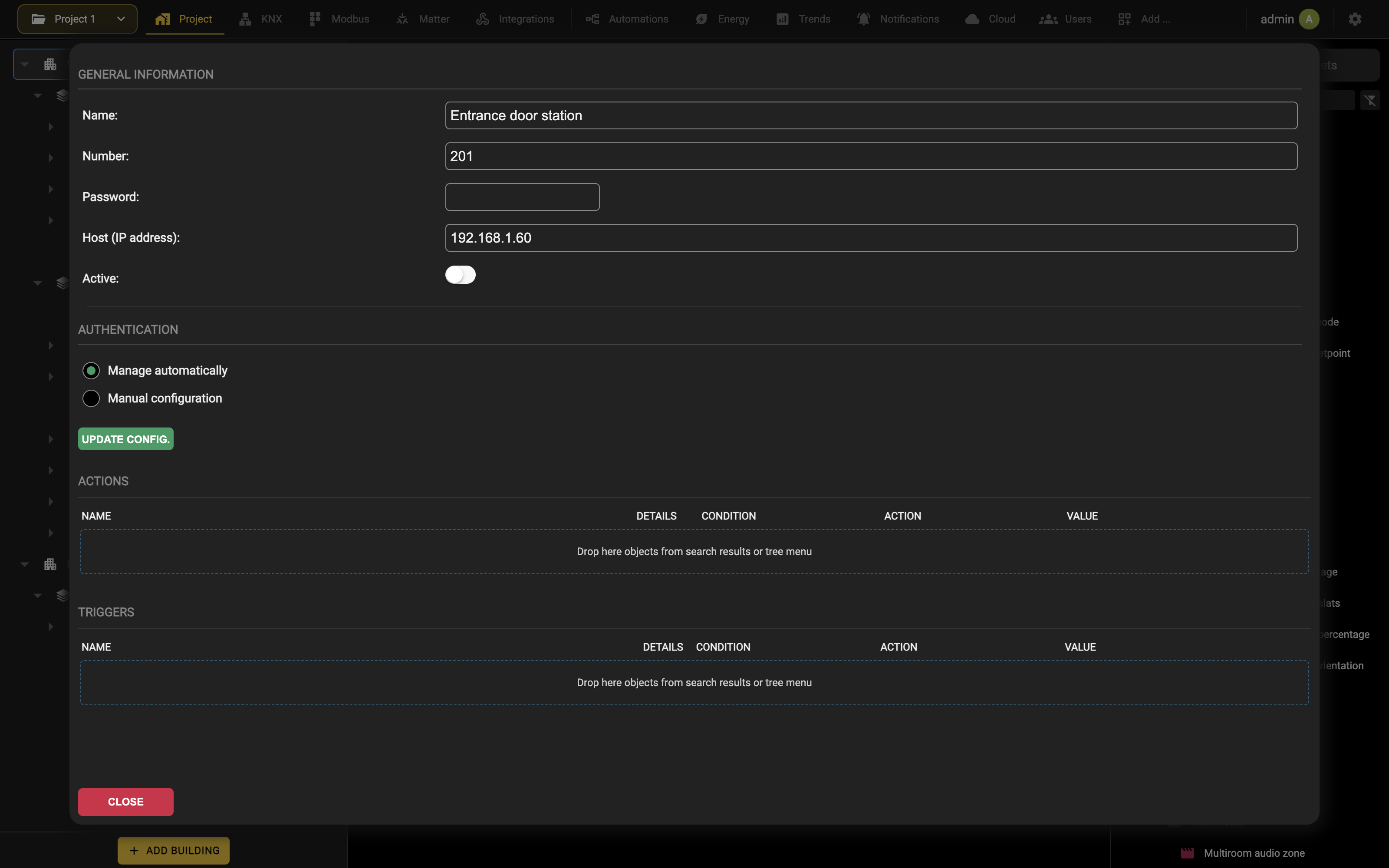
Autenticazione
MODALITÀ AUTOMATICA. Con l'opzione predefinita Gestisci automaticamente, DELÉGO SERVER assegna da solo al posto esterno un nome utente e una password robusti e li usa per la comunicazione. È l'approccio consigliato.
Dopo il salvataggio, il nome utente e la password generati si possono leggere sulla scheda, per copiarli nell'interfaccia web del DICO: quell'interfaccia resta il luogo in cui si configurano i parametri che DELÉGO SERVER non governa.
MODALITÀ MANUALE. Con Configura manualmente occorre prima abilitare sull'unità DICO il canale di comunicazione verso DELÉGO, chiamato HTTP API.
Scegliere poi, nell'interfaccia web del DICO, la modalità di autenticazione tra le seguenti:
| Nobody | Nessuna autenticazione. Sconsigliata, per ovvi motivi. |
| Allow list | Fino a cinque indirizzi IP dei dispositivi abilitati a chiamare l'HTTP API. Quando DELÉGO SERVER fa da server SIP, il suo indirizzo va in uno di questi campi. |
| Base | Nome utente e password viaggiano in chiaro a ogni chiamata. |
| Digest | Nome utente e password vengono scambiati come digest anziché in chiaro. Tra le due, è quella da preferire. |
| Token | Accesso concesso tramite un token anziché tramite una coppia di credenziali. |
Una volta impostato il DICO, tornare su DELÉGO SERVER e inserire lo stesso metodo di autenticazione, lo stesso nome utente e la stessa password.
Compilati tutti i campi, premere AGGIORNA CONF. e attendere qualche secondo. Se i dati sono corretti il selettore Attivo si accende e il posto esterno è pronto per essere configurato come descritto di seguito. Se non si accende, verificare l'indirizzo IP e le credenziali.
Impostazioni aggiuntive
Stabilita la comunicazione, si possono configurare le impostazioni aggiuntive seguenti, che vengono salvate automaticamente nell'unità esterna DICO senza bisogno di aprirne l'interfaccia web.
RELAY
| TRIGGER DELAY | Tempo (in secondi) per cui mantenere attivo il RELÈ INTERNO o il RELÈ DI SICUREZZA, prima di rilasciarlo dopo un comando di apertura. |
Premere il pulsante TEST per verificare interattivamente che funzioni.
LINGUA
Selezionare la lingua usata sul display dell'unità DICO
RETE LAN
Selezionare se l'unità DICO deve funzionare con indirizzo automatico (DHCP) oppure in modalità STATICA; nel secondo caso inserire anche l'indirizzo IP, la subnet mask e il gateway predefinito da assegnare all'unità.
AUDIO
| VOLUME | Regolare rispettivamente il volume del feedback vocale, del microfono e dello speaker integrato |
| ABILITA TONO APERTURA PORTA | Se selezionato, ogni volta che il RELÈ viene attivato viene riprodotto un effetto sonoro. |
LUCE
| MODALITÀ ILLUMINAZIONE | Selezionare la strategia di accensione del LED integrato: ● AUTOMATICO (attivato dal sensore di movimento di notte) ● OFF (forzato sempre spento) |
| INTENSITÀ LUCE DI STATO | Luminosità del LED di stato. |
VIDEO
| ABILITA RTSP | Se selezionato, la telecamera IP integrata può essere trasmessa in streaming all'app DELÉGO o a un'applicazione di terze parti in formato RTSP |
| FORMATO | Selezionare uno dei formati seguenti: ● Orizzontale ● Verticale (predefinito) |
Dopo ogni modifica a questi parametri, premere il pulsante SALVA per inviare le nuove impostazioni all'unità DICO.
Configurazione del DICO
Impostare il SIP account 2 del DICO seguendo il suo manuale di configurazione: è l'account con cui il posto esterno si registra a DELÉGO SERVER.
Unità esterne di terze parti
In DELÉGO SERVER si possono configurare anche posti esterni di terze parti, purché parlino SIP.
Configurazione del Delégo Server
Entrare nella sezione di configurazione di DELÉGO e selezionare il menu
Integrazioni → SIP, nodo 3rd party intercom
Usare l'azione Aggiungi del nodo nell'albero di contesto, entrare nella pagina di dettaglio e compilare i parametri seguenti:
| NOME | Descrizione che identifica l'unità esterna |
| NUMERO | Assegnare un numero che verrà usato per identificare l'unità esterna. Numero suggerito: 900 (901, 902… in caso di più unità esterne) |
| PASSWORD | Assegnare una password alfanumerica arbitraria, che sarà richiesta per accedere all'unità esterna con il protocollo SIP Assegnare una password sufficientemente robusta per prevenire possibili intrusioni. |
| HOST | Campo facoltativo. Permette di impostare l'indirizzo IP del posto esterno; si consiglia di lasciare il campo vuoto salvo esigenze particolari. |
| PROTOCOLLO DTMF | Permette di scegliere tra i protocolli seguenti: ● RFC2833 ● INBAND (AUDIO) ● SIP INFO. Nota: questa opzione è disponibile solo quando è attiva la Modalità esperto. |
Completata la configurazione, premere il pulsante AGGIORNA CONF. per applicare le modifiche.
Configurazione del citofono di terze parti
Configurare l'account SIP del citofono di terze parti seguendo la sua documentazione tecnica, in modo che si registri all'indirizzo IP di DELÉGO SERVER con le credenziali inserite al passo precedente.
Gruppi di chiamata
Quando DELÉGO SERVER riceve una chiamata in arrivo è possibile far squillare più unità interne; per farlo occorre creare un gruppo di chiamata che le contenga e istruire l'unità esterna a chiamare il gruppo.
Per creare un nuovo gruppo di chiamata, entrare nella sezione
Integrazioni → SIP, nodo Gruppi di chiamata
e usare l'azione Aggiungi del nodo nell'albero di contesto. Entrare nella pagina di dettaglio e compilare i parametri seguenti:
| NOME | Nome assegnato al gruppo di chiamata |
| NUMERO | Numero associato al gruppo di chiamata. Quando questo numero viene composto, squillano tutti i membri. |
| TIMEOUT | Numero di secondi per il riaggancio automatico quando nessuna unità interna risponde alla chiamata |
Creato il nuovo gruppo di chiamata, le unità interne da associare vanno trascinate dal menu (o dai risultati della ricerca) nella sezione Membri della coda.
Al termine, premere il pulsante AGGIORNA CONF. per applicare le modifiche. Il numero associato al gruppo di chiamata può ora essere abbinato alle unità esterne da chiamare quando ne vengono premuti i tasti.
Linee telefoniche
È possibile collegare DELÉGO SERVER a un servizio esterno o a un PBX basato sulla tecnologia SIP, configurando una linea telefonica, chiamata Trunk in questa versione, nella scheda SIP della sezione Integrazioni.
Per configurare gli elementi descritti in questo capitolo occorre acquistare un voucher VoIP e inserire la relativa licenza in DELÉGO SERVER.
Configurazione del Delégo Server
In questa versione le linee telefoniche si chiamano Trunks. Aprire la sezione Integrazioni nella barra, selezionare la scheda SIP e aggiungere un trunk con l'azione Aggiungi del nodo Trunks nell'albero di contesto. Inserire poi nella sua scheda i parametri seguenti:
| NOME | Identifica la linea telefonica all'interno di DELÉGO SERVER |
| USERNAME | Nome utente e password da usare sia per registrare un GATEWAY VOIP, sia per collegarsi a un PROVIDER SIP esterno. |
| PASSWORD | La password va stabilita a piacere e inserita sia in DELÉGO sia nel dispositivo interessato, avendo cura di sceglierne una robusta, possibilmente composta da numeri, lettere e caratteri speciali. |
| TIPO | Scegliere se la linea deve usare un GATEWAY oppure un PROVIDER SIP |
| HOST, PORTA | Specificare l'indirizzo o il nome di dominio del provider SIP o del PBX, e la relativa porta di comunicazione |
| IDENTIFICATIVO | Etichetta (senza spazi né caratteri speciali) usata dal sistema per gestire la linea telefonica |
| PREFISSO | Specificare un numero da anteporre ai numeri telefonici esterni (per esempio "0"). |
| Numero di telefono | Indicare il numero di telefono associato alla linea esterna, comprensivo di prefisso |
| Destinazione chiamata | Specificare chi deve squillare quando arriva una chiamata attraverso la linea esterna: ● Numero di un telefono IP ● Numero di un gruppo di chiamata ● Nome di un utente o suo numero VoIP |
| LIVELLO | Specificare il livello di confidenza della linea, scegliendo tra "FRIEND" (predefinito), "USER" o "PEER". Qualora l'impostazione predefinita "FRIEND" non sia adeguata, usare una delle alternative, facendo riferimento alla documentazione del GATEWAY o del PROVIDER per l'interfacciamento con un sistema "ASTERISK". |
Se come TIPO si sceglie una connessione a un PROVIDER SIP, vanno specificate anche le informazioni aggiuntive seguenti:
| HOST | Indirizzo IP o nome di dominio del PROVIDER SIP |
| REGISTRA | Specificare se la connessione prevede o meno una registrazione (di solito sì, se si vogliono ricevere chiamate attraverso la linea) |
Messaggi vocali
DELÉGO SERVER può rispondere a una chiamata con un messaggio registrato in precedenza, invece di far squillare un'unità interna. I messaggi risiedono nella sezione Integrazioni, scheda SIP, sotto il nodo Messaggi vocali dell'albero di contesto, e ciascuno di essi è un oggetto del progetto con un proprio numero.
Usare l'azione Aggiungi del nodo per creare un messaggio, quindi aprirne la scheda:
| Nome | Identifica il messaggio all'interno del progetto. |
| Numero VOIP | Il numero che raggiunge il messaggio. Chiamandolo, la registrazione viene riprodotta. |
| Telefono IP per registrazione | Il telefono SIP usato per registrare, scelto fra quelli dichiarati nel progetto. |
Il messaggio si registra per telefono, dal gruppo Registrazione messaggio della scheda: premere Registra, rispondere alla chiamata che arriva sul telefono scelto sopra e pronunciare il messaggio. Ascolta richiama lo stesso telefono e riproduce quanto registrato, così da poter controllare il risultato prima di salvare.
Una volta registrato, un messaggio si usa come destinazione di una chiamata, scegliendo Messaggio registrato fra i tipi di destinazione.
Videosorveglianza
Introduzione
Questo capitolo contiene tutte le informazioni per la configurazione e la visualizzazione delle telecamere IP all'interno della visualizzazione di DELÉGO SERVER.
Streaming da telecamera IP
Nella Visualizzazione di DELÉGO SERVER è possibile integrare uno o più flussi video provenienti da telecamere IP compatibili. I protocolli di trasmissione supportati sono:
- (M)JPG
- RTSP
Lo streaming dalla telecamera IP al client (app DELÉGO o browser web) può essere gestito in due modi diversi:
| STREAMING DIRETTO (PREDEFINITO) | Il flusso video viene prelevato direttamente dall'app dalla telecamera IP, senza essere elaborato dal webserver |
| CAMERA PROXY | Il flusso video viene prelevato dal webserver dalla telecamera, elaborato e ritrasmesso nel formato MJPG |
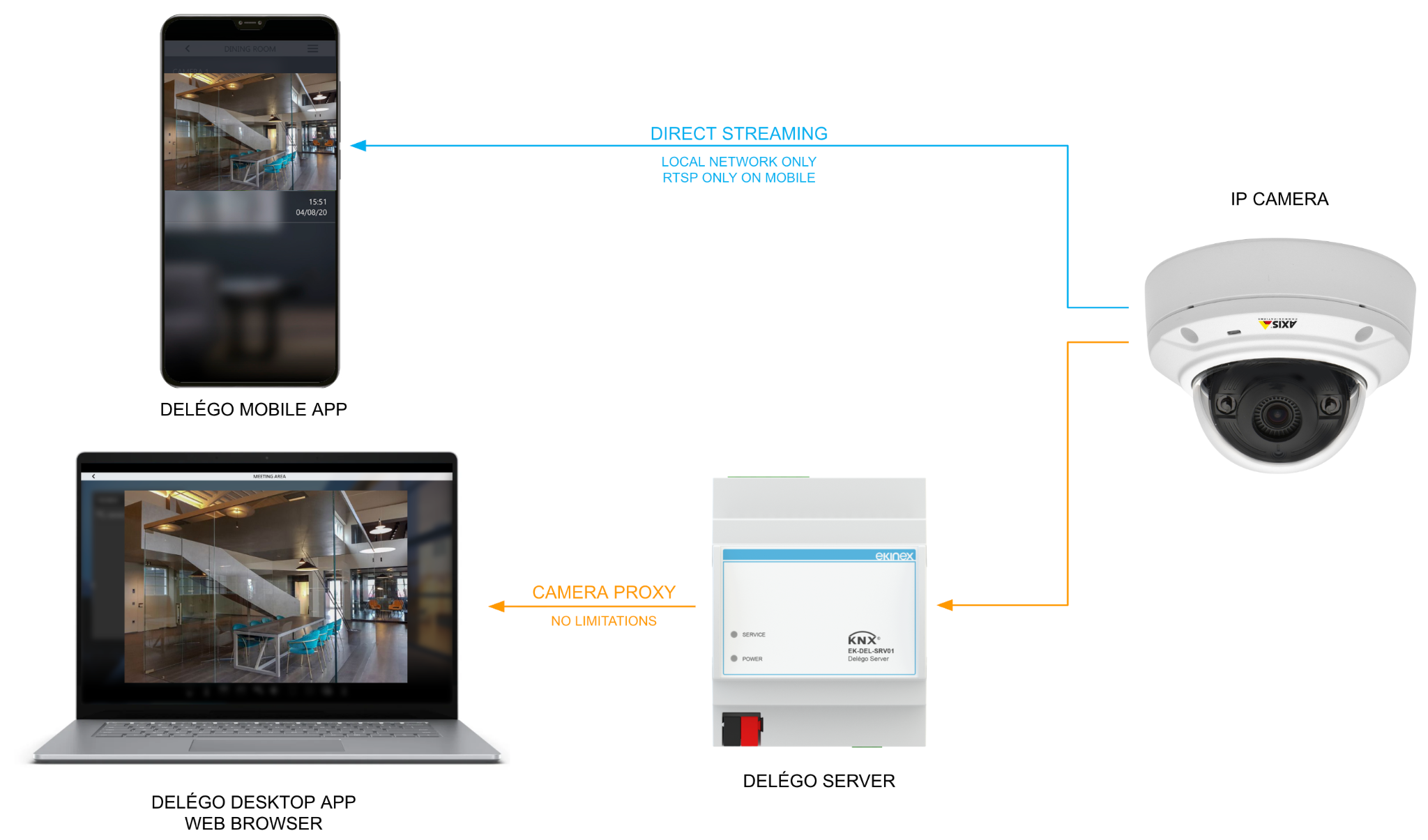
I vantaggi offerti dal CAMERA PROXY sono:
- Le telecamere IP possono essere viste anche da remoto attraverso il cloud EKINEX
- I flussi video RTSP originali possono essere visti anche nella versione desktop dell'app DELÉGO o in un browser web, perché il proxy li converte nel formato MJPG (questa limitazione non è presente nella versione mobile dell'app)
Gli effetti collaterali sono:
- un carico maggiore sulla CPU del webserver, ogni volta che viene prelevato un flusso video
- una limitazione nella risoluzione dello streaming video dovuta alla conversione
Il camera proxy può essere abilitato o disabilitato su ogni telecamera IP configurata, come descritto meglio nel capitolo successivo.
Videosorveglianza
Per visualizzare una o più telecamere IP all'interno di DELÉGO, è necessario creare altrettanti oggetti nella sezione INTEGRAZIONI > SICUREZZA > VIDEOSORVEGLIANZA
all'interno dell’ambiente di configurazione del webserver (premendo il pulsante AGGIUNGI nella toolbar in basso dopo aver selezionato questa sezione dall'albero laterale). Ogni telecamera, una volta creata, può essere inserita in un ambiente, in modo da poter essere visualizzata in supervisione.
Nuova telecamera IP
Una nuova telecamera IP si dichiara nella sezione Progetto: aprire il pannello Libreria a destra, individuare Telecamera IP fra i modelli di oggetto e trascinarla nell'ambiente in cui la telecamera è installata.
Proprietà generali
Una volta creata una telecamera IP, occorre innanzitutto assegnarle un nome identificativo e scegliere la tipologia fra quelle disponibili: sono disponibili template standard per la gestione generica dei seguenti protocolli di trasmissione:
- JPG / Motion JPEG
- RTSP
e template specifici per alcune marche di telecamere / NVR / DVR:
- Axis
- Mobotix
- Hikvision
- Elvox
È inoltre necessario assegnare la telecamera all'ambiente in cui è installata, affinché possa essere visualizzata correttamente nella Visualizzazione.
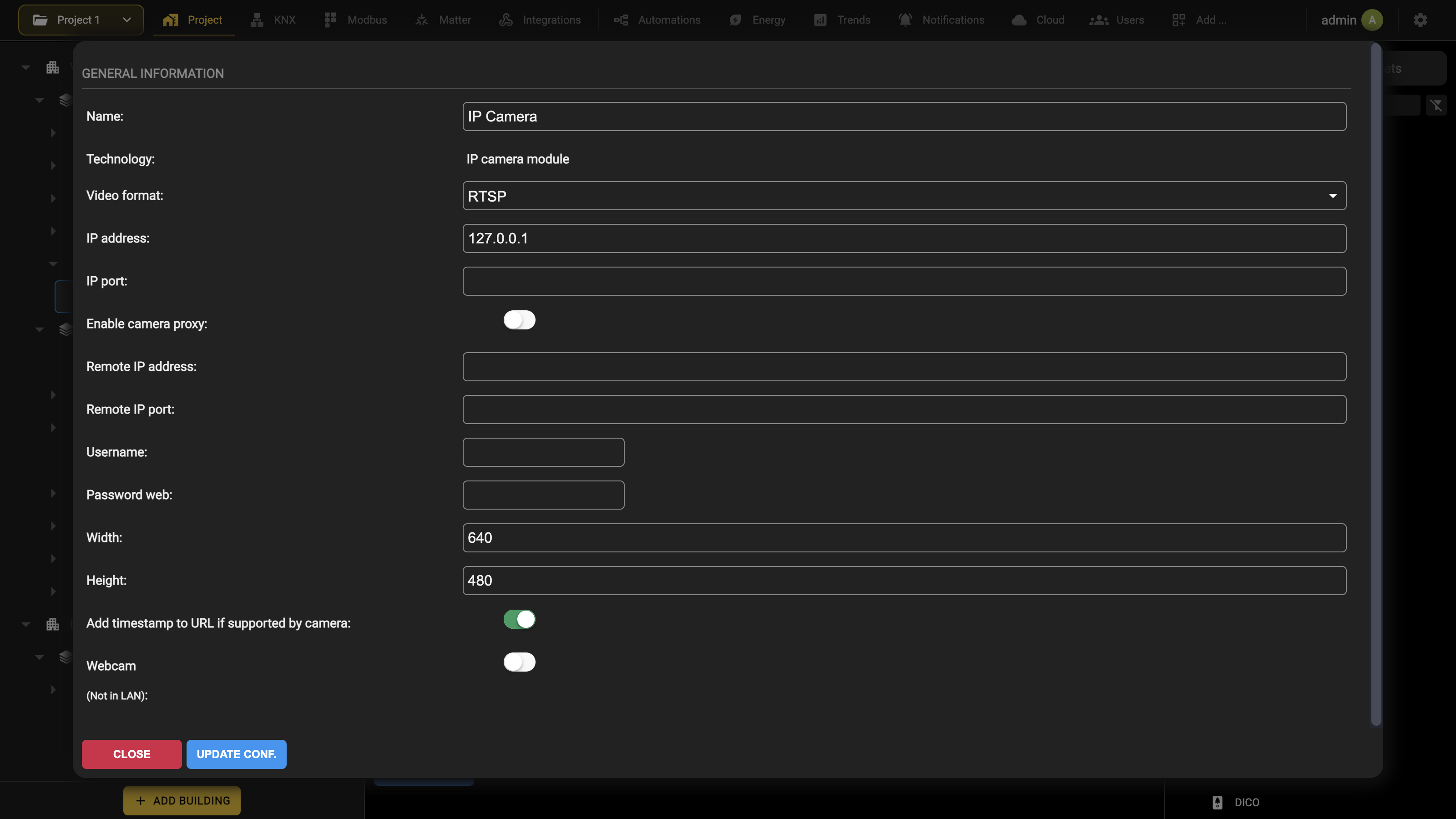
Una volta selezionato il template viene proposto un elenco di parametri che dipende dal tipo di telecamera; le proprietà tipicamente richieste per configurare una telecamera sono:
| Nome | Il nome della telecamera, mostrato anche nella Visualizzazione. |
| Tecnologia | Riporta il modulo a cui appartiene l'oggetto, Videosorveglianza. Non è modificabile. |
| Formato video | Il template, che decide tutti i campi sottostanti. L'elenco comprende i protocolli generici (RTSP, Generico (JPEG)) e le marche specifiche (Axis (MJPEG), Mobotix (MJPEG), Hikvision (telecamere IP), Hikvision (DVR), Elvox, 2N Helios IP, Videotrend serie VKD, Videoserver IPV, Dylog (DVR)). |
| Indirizzo IP | Indirizzo seguito dal percorso del fotogramma o del flusso, senza porta e protocollo, per esempio 192.168.0.10/image/current.jpg. |
| Porta IP | La porta su cui viaggiano le immagini. Specificarla salvo diversa indicazione della telecamera: 80 per HTTP, 443 per HTTPS, 554 per RTSP. |
| Abilita camera proxy | Con questa opzione attiva il video viene elaborato dal webserver invece di essere trasmesso direttamente al client. |
| Indirizzo IP per accesso remoto | L'indirizzo da usare per l'accesso da remoto, senza percorso, porta o protocollo. Se lasciato vuoto, DELÉGO usa il proprio indirizzo pubblico. Non serve quando il camera proxy è attivo. |
| Porta IP per accesso remoto | La porta per l'accesso da remoto, quando è diversa da quella locale. Non serve quando il camera proxy è attivo. |
| Username, Password web | Le credenziali per il flusso video, quando il template e la telecamera le prevedono. |
| Larghezza, Altezza | Le dimensioni in pixel del box video all'interno delle pagine di DELÉGO. Sono preimpostate a 640 × 480. |
| Accoda timestamp all'URL se supportato dalla telecamera | Accoda un timestamp a ogni richiesta, così da impedire al browser di servire un fotogramma dalla cache. Attiva di default. |
| Webcam (Non in rete locale) | Per una telecamera che non si trova sulla rete locale. |
| TIPO DI FLUSSO | Nel caso di telecamere basate su protocollo HTTP(S), specificare se il formato è JPG (sequenza di fotogrammi singoli) oppure MJPG (streaming continuo di fotogrammi). |
| WEBCAM | Specifica che la telecamera non è fisicamente installata nella rete locale e che va quindi sempre usato il suo indirizzo pubblico. |
| ACCODA TIMESTAMP ALL'URL SE SUPPORTATO DALLA TELECAMERA | Se la telecamera lo supporta, questa opzione (attiva di default) accoda il timestamp corrente all'URL delle immagini. Alcune telecamere non sono compatibili con questa opzione, che in tal caso può essere deselezionata. |
Alcune proprietà aggiuntive, specifiche di determinati formati video, sono descritte nei paragrafi seguenti. Di seguito un esempio di configurazione di un dispositivo DICO per la videosorveglianza, con la stringa RTSP rtsp://admin:admin@192.168.1.115:554/live/ch0_00.
Se il camera proxy è attivo (e anche la prima volta che viene abilitato), dopo ogni modifica dei parametri occorre premere il pulsante AGGIORNA CONF..
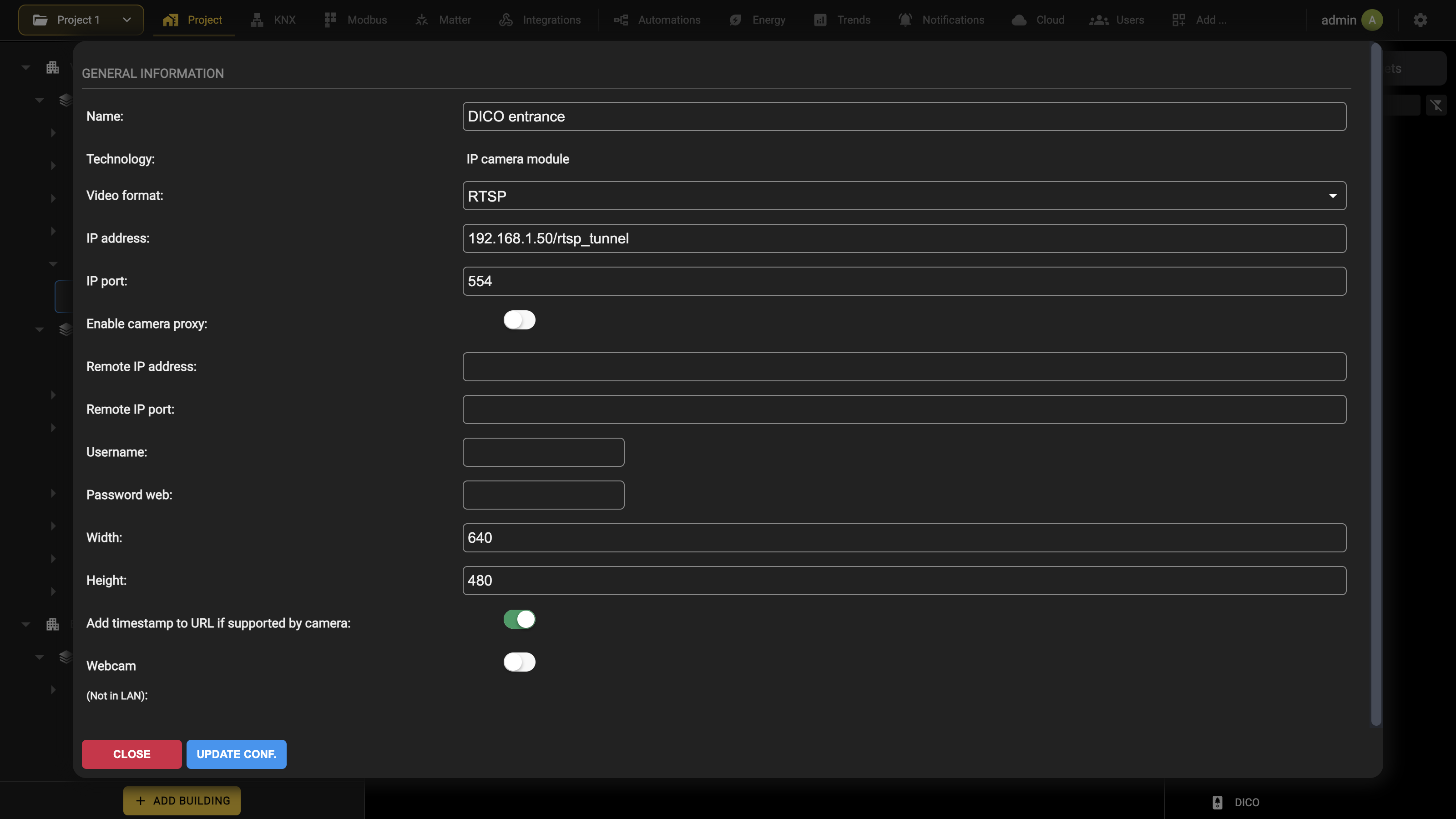
Formati specifici
AXIS
DELÉGO supporta in modo nativo tutti i modelli di telecamere e videoserver AXIS; per ulteriori dettagli sul catalogo prodotti AXIS si rimanda al sito https://www.axis.com.
Questo formato video prevede i seguenti parametri specifici, oltre a quelli visti in precedenza:
| CANALE | Numero di canale da visualizzare; utilizzare questo campo solo per videoserver con più di un canale (in questo caso va creato un oggetto telecamera per ognuno dei canali che si intende visualizzare) |
| RISOLUZIONE | Specificare la risoluzione con cui DELÉGO deve richiedere il segnale video alla telecamera o al videoserver. Per un elenco delle risoluzioni supportate dal dispositivo è necessario consultare la sezione “SETUP” della sua interfaccia web. |
MOBOTIX
DELÉGO supporta in modo nativo tutti i modelli di telecamere MOBOTIX; per ulteriori dettagli sul catalogo prodotti MOBOTIX si rimanda al sito https://www.mobotix.com. Questo formato non prevede parametri ulteriori rispetto a quelli generici visti in precedenza.
HIKVISION
DELÉGO supporta in modo nativo tutti i modelli di telecamere IP e DVR/NVR HIKVISION che utilizzano lo streaming RTSP; per ulteriori dettagli sul catalogo prodotti HIKVISION si rimanda al sito https://www.hikvision.com.
Questo formato video prevede i seguenti parametri specifici, oltre a quelli visti in precedenza:
| CANALE | Specificare il canale del flusso da visualizzare. Predefinito: 1 |
| FLUSSO | Specificare se visualizzare il flusso Primario oppure il Secondario (laddove supportato dalla telecamera) |
Visualizzazione
Una volta inserita in un ambiente, la telecamera compare nella funzione Sicurezza, raggiungibile sia navigando fra i piani sia direttamente dalla pagina iniziale. Il pulsante VIEW accanto alla telecamera apre un popup con il flusso video in tempo reale.
App mobile Delégo
Nell'app per iOS e Android, selezionando una telecamera il suo flusso viene mostrato a tutto schermo; chiudendo quella finestra si torna alla pagina da cui la telecamera è stata aperta.
Non è necessario installare alcuna app di terze parti per vedere i flussi.
Browser web
Da browser si possono vedere soltanto i flussi di tipo (M)JPG: selezionando la telecamera si apre un popup al centro dello schermo, con il flusso al suo interno.
Un flusso RTSP, come spiegato in precedenza, è visibile solo con il camera proxy abilitato, perché il browser da solo non è in grado di riprodurre l'RTSP.
Connessioni
Introduzione
A partire dalla release 2.6.0 le relazioni tra widget e oggetti si possono stabilire con un editor visuale, creando una o più connessioni.
Una connessione è la rappresentazione visiva delle relazioni tra gli oggetti del progetto: una relazione fa accadere automaticamente qualcosa su un oggetto (la destinazione) quando cambia lo stato di un altro oggetto (la sorgente).
A differenza delle Logiche, descritte nel capitolo omonimo, queste relazioni non sono permanentemente in esecuzione in background nel webserver: entrano in gioco solo su evento, quando uno degli oggetti coinvolti riceve un nuovo stato o un telegramma in ingresso dalla propria tecnologia di campo.
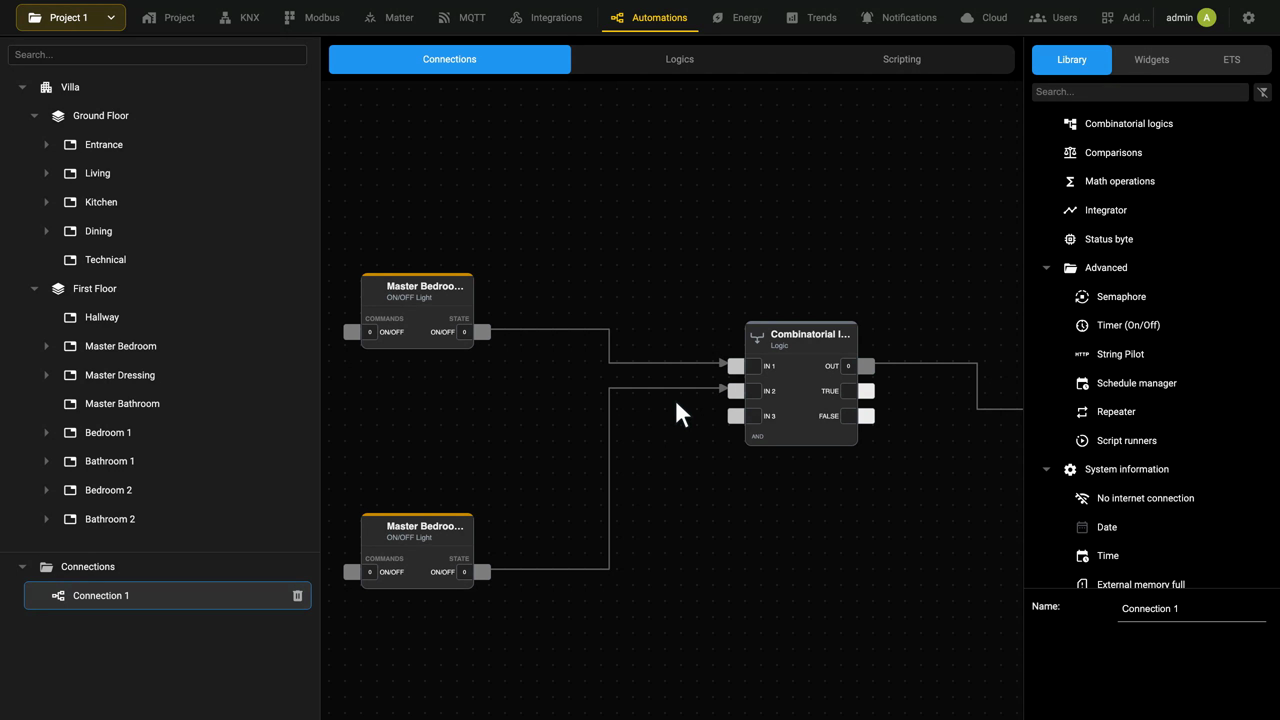
Creazione di una nuova connessione
Nell'Amministrazione accedere alla sezione
Automazioni → Connessioni
Le connessioni del progetto sono elencate nella parte inferiore dell'albero a sinistra, nella cartella Connessioni. Passando con il mouse sulla cartella compaiono le icone delle sue azioni: Aggiungi crea una nuova connessione, che compare nella cartella pronta per ricevere un nome. Selezionandola si apre un editor vuoto come quello della figura seguente.
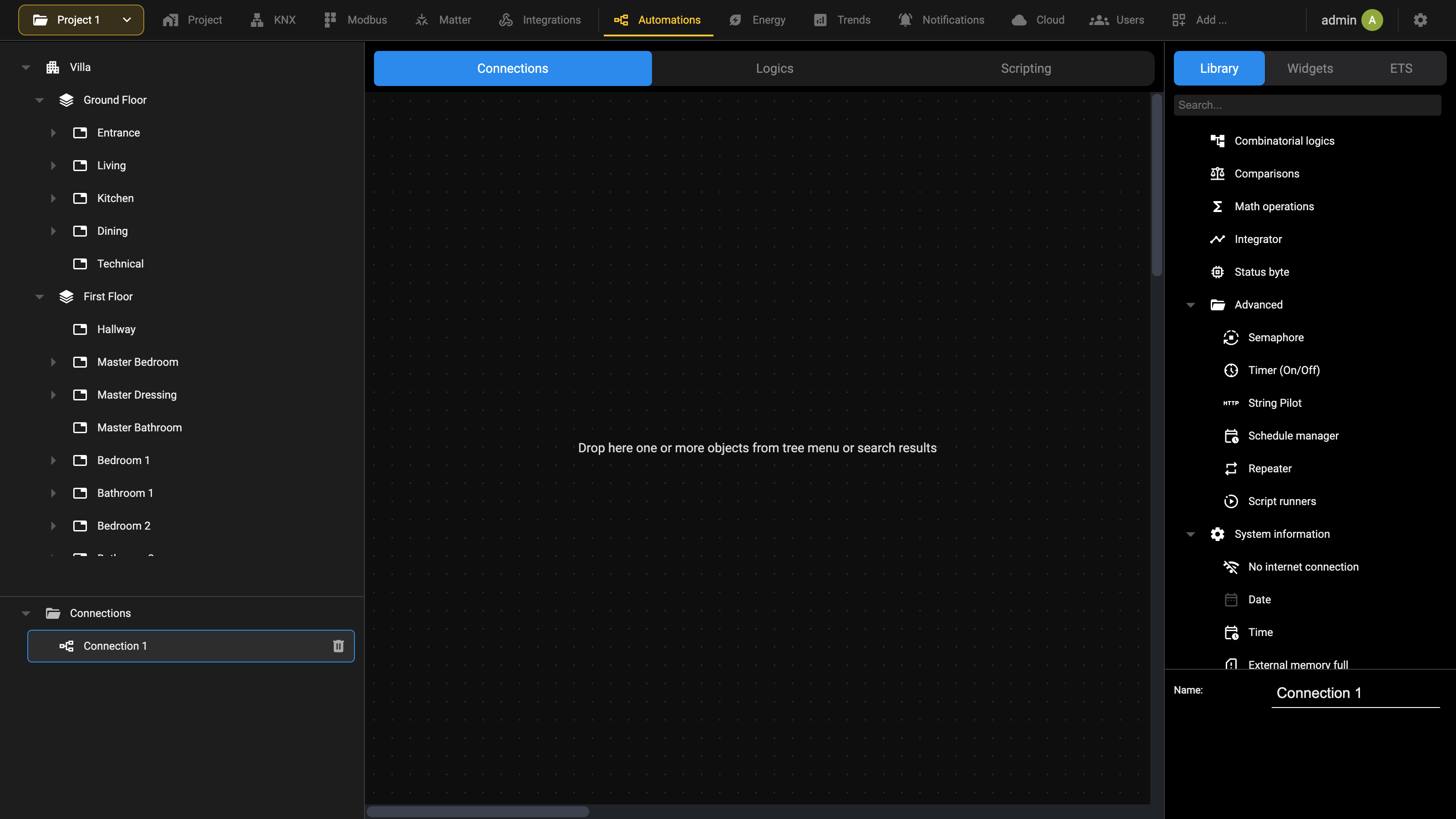
Qualsiasi oggetto funzionale del progetto (widget, scenari e così via) può essere trascinato in questo editor dal pannello Widget, dove viene disegnato come un blocco con nodi di ingresso e di uscita. Facendo clic con il pulsante destro del mouse su un blocco si apre a destra un pannello con il Nome e la Tecnologia dell'oggetto.
Il numero e il tipo dei nodi dipendono da ciò che è stato rilasciato. Solo gli oggetti che eseguono azioni possono essere aggiunti a una connessione: piani, stanze e simili non possono esserlo. Il colore e il valore numerico di ciascun nodo danno un'indicazione visiva del suo stato attuale, e un nodo collegato a un altro diventa grigio mentre quelli liberi restano blu.
Relazioni tra nodi
Ogni oggetto rilasciato nell'editor diventa un blocco che porta i propri comandi a sinistra e i propri stati a destra.
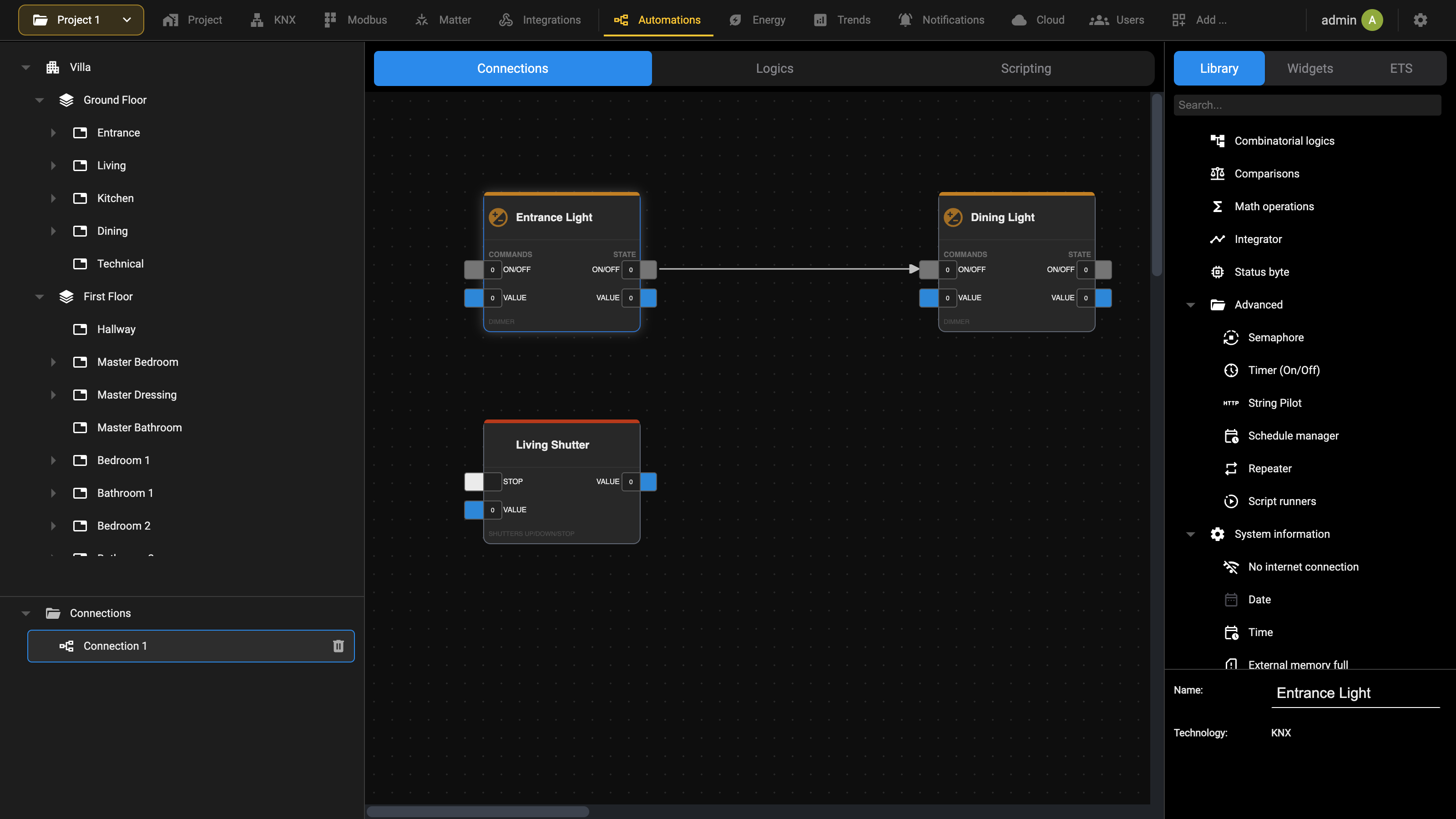
Per collegare due nodi (lo stato di uscita di un elemento, a destra, e il comando di ingresso di un altro elemento, a sinistra) premere il pulsante del mouse sul nodo di partenza e disegnare una freccia rilasciando il mouse sul nodo di destinazione.
I nodi booleani (che possono essere solo ON o OFF) possono essere messi in relazione solo con altri nodi booleani, e non con nodi numerici. Quando si disegna una nuova freccia, i nodi incompatibili vengono disabilitati automaticamente, per evitare una relazione non corrispondente.
Un nodo collegato cambia colore: il suo quadratino diventa grigio, mentre i quadratini dei nodi liberi restano blu. È l'unico segno riportato dal disegno, quindi per sapere che cosa fa una freccia occorre selezionarla.
Ogni freccia è una relazione basata su eventi tra i due elementi: ogni volta che l'oggetto sorgente riceve un cambiamento di stato (un nuovo telegramma dal bus KNX, una variazione di valore su un registro Modbus e così via) il nuovo valore viene valutato e, se rispetta la condizione della relazione, il valore portato dalla relazione viene consegnato al nodo di destinazione.
Facendo clic con il pulsante destro sulla freccia la si seleziona e la sua scheda compare nel pannello a destra. Contemporaneamente sulla freccia compare un cestino rosso, con cui si elimina la relazione.
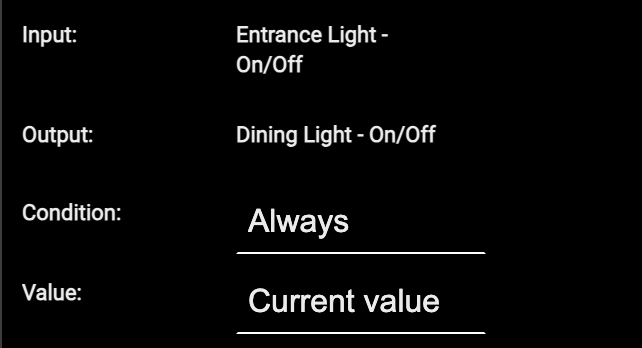
| Ingresso | Il nodo sorgente, quello da cui parte la freccia, scritto come oggetto - nodo. Non è modificabile: lo stabilisce la freccia. |
| Uscita | Il nodo di destinazione, quello su cui termina la freccia. Anch'esso non è modificabile. |
| Condizione | Il filtro sul valore del nodo sorgente. Se Off scatta sul fronte di discesa, Se On sul fronte di salita, Sempre a ogni cambiamento di valore, Mai disattiva la relazione senza eliminarla. |
| Valore | Ciò che viene consegnato al nodo di destinazione quando la condizione è soddisfatta: Off e On impongono un valore fisso indipendentemente dalla sorgente, Valore corrente trasmette il valore arrivato, Valore negato ne trasmette l'opposto. |
Con Condizione su Se On e Valore su On, per esempio, la destinazione viene accesa quando la sorgente si accende e non viene toccata quando la sorgente si spegne. Con Sempre e Valore corrente la destinazione segue semplicemente la sorgente.
Questo argomento è mostrato nel videotutorial Automazioni.
Logiche basate su eventi
È possibile creare relazioni complesse tra oggetti. In questo modo, utilizzando anche i modelli della Libreria di Automazioni → Connessioni (per esempio operatori combinatori o operatori matematici), è possibile programmare logiche all'interno di una CONNESSIONE, come nell'esempio seguente:
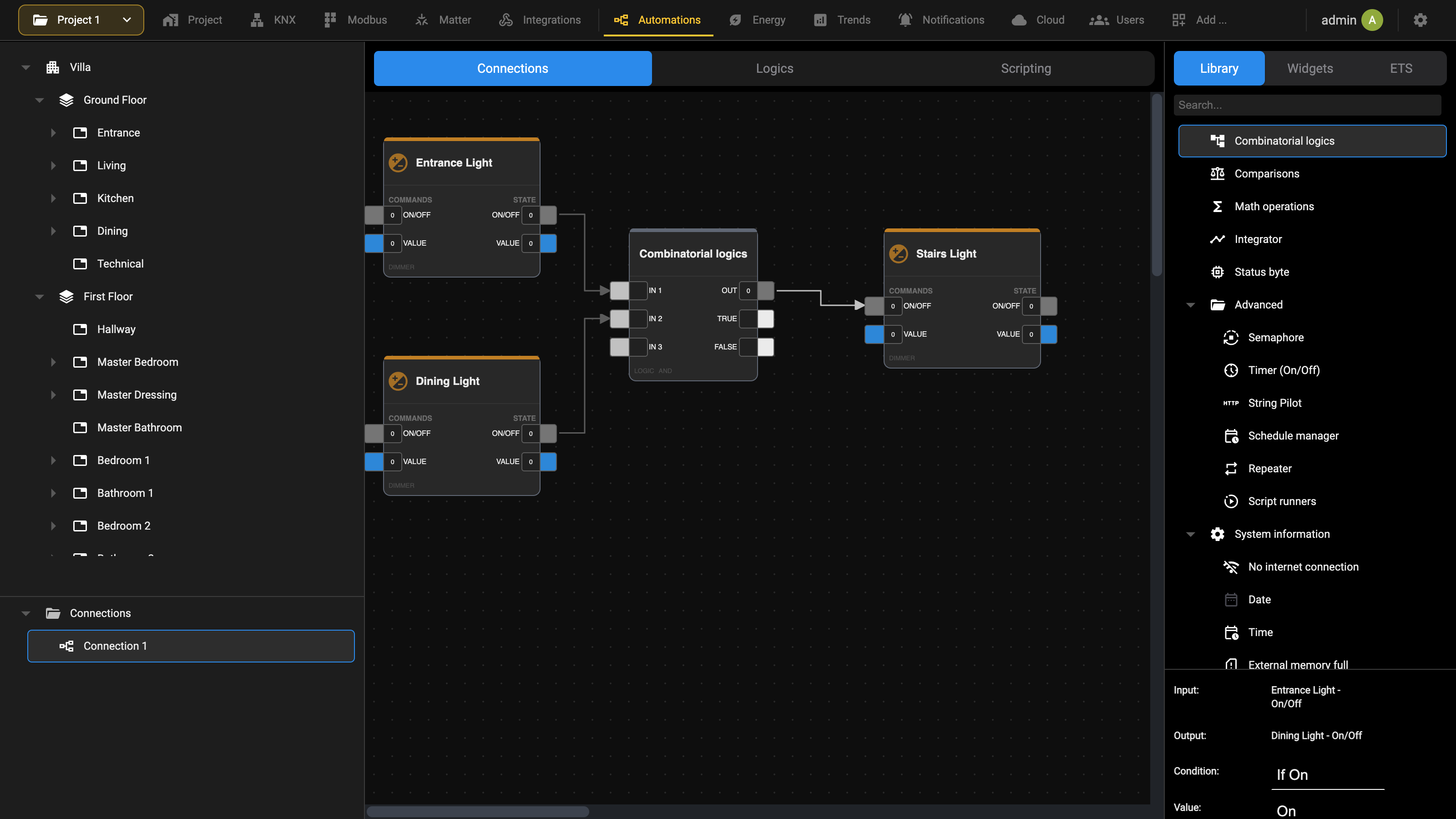
L'operatore proviene dalla voce Logiche combinatorie della Libreria, che è un unico modello e non una voce per ciascuna operazione: quale operazione esegue si decide in seguito, nella scheda del blocco.
A questo scopo risultano particolarmente adatte le seguenti tipologie di elementi:
| Operatori combinatori | Oggetti che eseguono un'operazione AND, OR o NOT tra gli ingressi collegati e restituiscono in uscita il risultato dell'operazione. |
| Operatori matematici | Oggetti che eseguono un'operazione aritmetica tra gli ingressi collegati e restituiscono il risultato in uscita. |
| Condizioni | Oggetti che eseguono un confronto tra due valori e restituiscono in uscita un risultato vero/falso. |
| Integratori | Oggetti che calcolano l'integrale nel tempo dell'ingresso. Adatti, per esempio, come “contaore” quando è collegato un ingresso ON/OFF. |
Anche se l'editor grafico delle connessioni è molto simile a quello usato per le logiche, come descritto più in dettaglio in Logiche, i due concetti presentano una grande differenza che deve essere chiara all'installatore e al system integrator.
Le connessioni rappresentano visivamente relazioni tra gli oggetti, che istruiscono il software a fare qualcosa quando si verifica un evento. Le logiche, invece, rappresentano una routine continuamente in esecuzione in background, che per questo motivo può eseguire azioni anche nel tempo, anche quando gli oggetti coinvolti non variano il loro stato.
Le connessioni sono consigliate per automazioni semplici, mentre per elaborazioni più complesse occorre considerare le logiche.
Libreria
Questo capitolo descrive gli oggetti di cui sono fatte le automazioni che DELÉGO SERVER esegue. Non costituiscono più una sezione a sé: sono modelli della Libreria, nel pannello sorgente di Automazioni → Connessioni, e si creano trascinando il modello nell'area di lavoro, come qualsiasi altro oggetto.
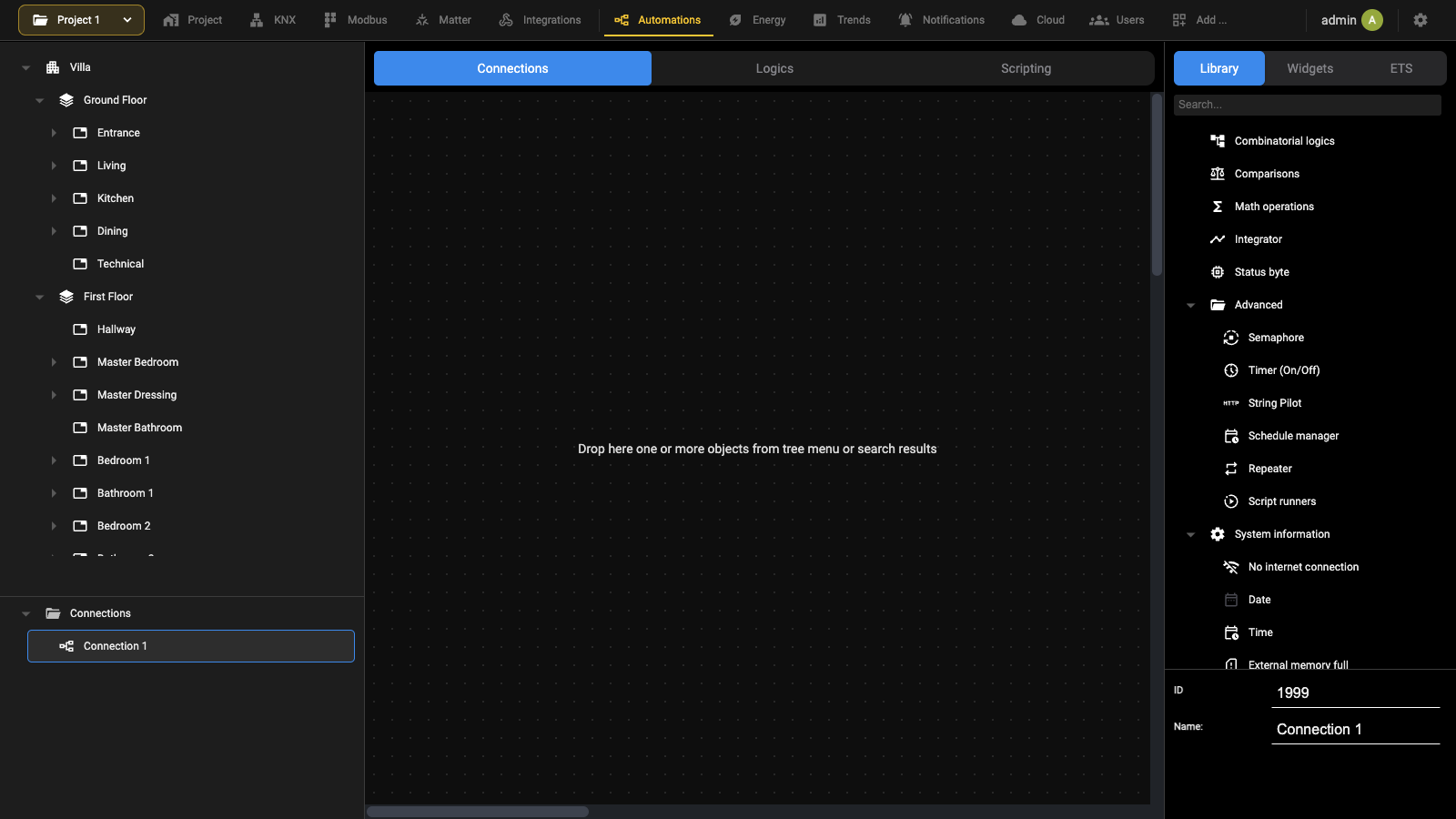
La Libreria li raggruppa come segue:
| Logiche combinatorie | Gli operatori combinatori. |
| Confronti | I confronti tra valori. |
| Operazioni | Gli operatori matematici. |
| Integratore | Gli integratori. |
| Status byte | La decodifica di un valore nei suoi singoli bit. |
| Avanzate | Semaforo, Timer (On/Off), String Pilot, Schedule manager, Repeater ed Esecutori script. |
| Informazioni di sistema | Non connesso ad internet, Data, Ora, Memoria esterna piena, Simulatore di presenza e Circadiano. |
| Oggetto virtuale | L'oggetto virtuale generico. |
Questo argomento è mostrato nel videotutorial Automazioni.
Operatori combinatori
Gli operatori combinatori sono operatori logici che eseguono le operazioni seguenti sulle variabili booleane (0 e 1, oppure TRUE e FALSE):
- AND.
- OR.
- NOT.
- Espressione libera (combinazione delle precedenti).
Gli operatori combinatori possono essere utilizzati nelle connessioni o nelle logiche. Per ulteriori informazioni si rimanda al capitolo Creazione di una nuova connessione.
Creazione di un nuovo operatore
Aprire Automazioni → Connessioni e trascinare il modello Logiche combinatorie dalla Libreria del pannello sorgente nell'area di lavoro.
Aggiunta a una connessione
Per utilizzare un operatore in una connessione, aprire l'editor delle connessioni, trascinarvi l'operatore e collegare il primo nodo di ingresso al nodo di uscita di un altro oggetto; collegando il primo ingresso dell'operatore combinatorio compare un nuovo nodo di ingresso. L'esempio seguente mostra un operatore AND che riceve in ingresso lo stato di una luce ON/OFF:
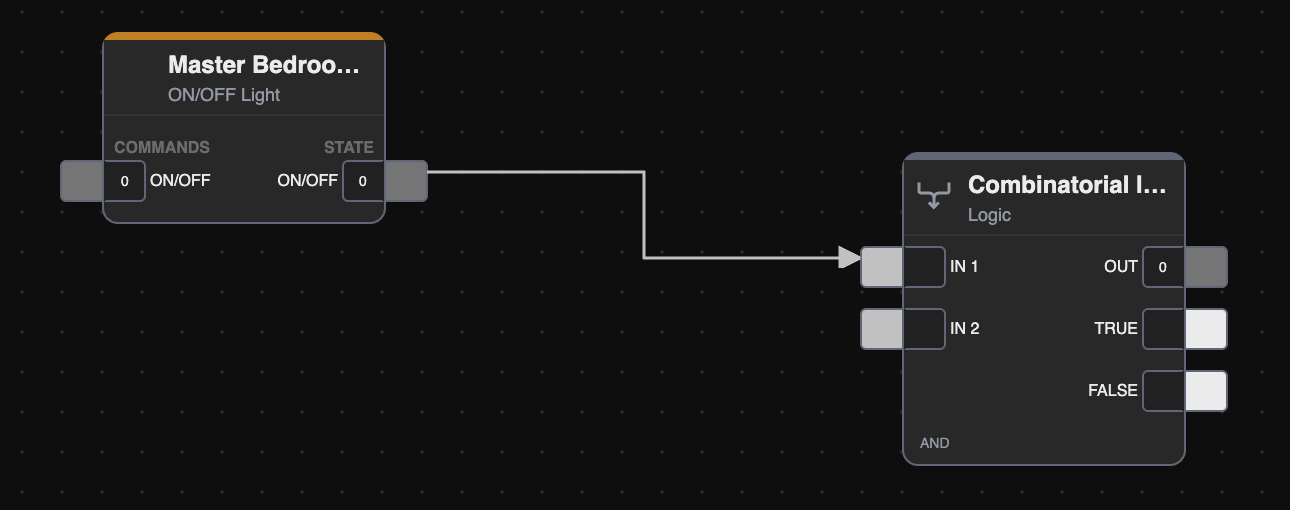
È possibile modificare il tipo di operatore facendo clic con il tasto destro del mouse sull'operatore e selezionando l'operatore nella barra degli strumenti laterale che si apre.
L'uscita dell'operatore può essere collegata a un altro oggetto (ad esempio un indirizzo di gruppo KNX) per attivare un'azione (ad esempio, se la luce è accesa il sistema può comunicare all'utente lo stato della luce tramite una notifica push); i possibili nodi di uscita sono i seguenti:
| OUT | Il risultato dell'operazione logica, come valore numerico (0 o 1). Utilizzato di norma quando ci sono due o più ingressi. |
| TRUE, FALSE | La valutazione dell'ingresso, utilizzata quando all'operatore è collegato un solo ingresso. È possibile collegare l'uno o l'altro a un altro oggetto, per attivare un'azione solo quando il risultato è rispettivamente TRUE o FALSE. |
Configurazione manuale
L'operatore può essere configurato anche dalla sua scheda, senza aprire l'editor delle connessioni.
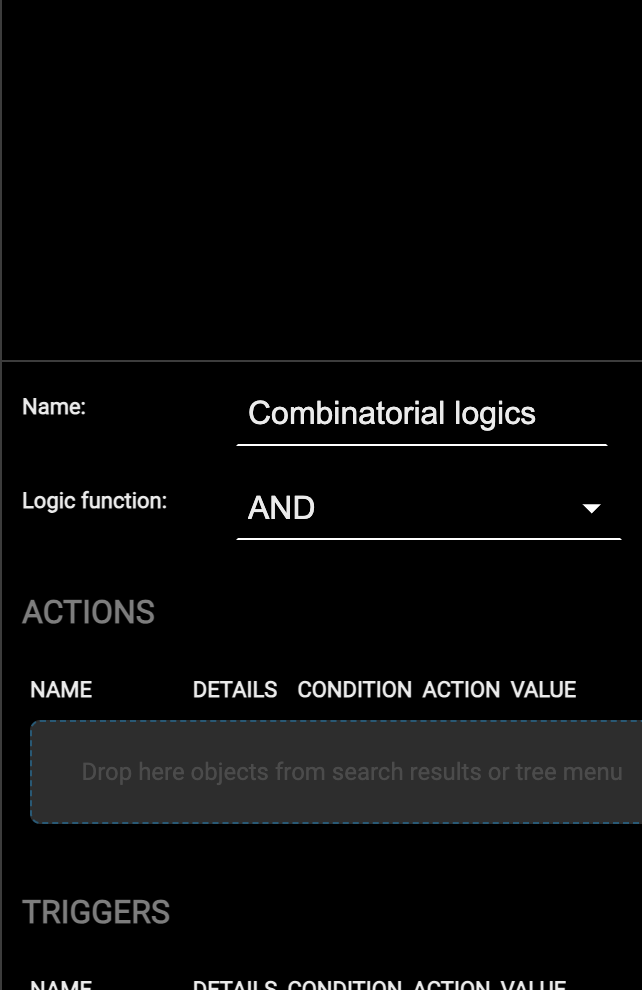
Scegliere l'operazione in Funzione logica, che offre AND, OR, NOT ed Espressione libera; con quest'ultima compare un campo Logica, dove l'espressione si scrive a mano.
Gli ingressi dell'operatore sono le frecce disegnate nell'editor delle connessioni, quindi non si impostano qui. Quello che si imposta qui è ciò che l'operatore comanda: trascinare in AZIONI gli oggetti da pilotare con il risultato, uno per riga, con le stesse colonne CONDIZIONE, AZIONE e VALORE dei trigger di qualsiasi altra scheda.
Confronti di valore
L'operatore confronta due valori numerici, interi o in virgola mobile. Il campo Condizione offre cinque confronti:
| Maggiore | Il riferimento è maggiore del valore confrontato. |
| Minore | Il riferimento è minore del valore confrontato. |
| Maggiore o Uguale | Il riferimento è maggiore o uguale al valore confrontato. |
| Minore o Uguale | Il riferimento è minore o uguale al valore confrontato. |
| Uguale | I due valori coincidono. |
Ciascun lato del confronto può essere dinamico, cioè letto da un altro oggetto, oppure statico, cioè un valore fisso scritto nella scheda.
Gli operatori di confronto di valore possono essere utilizzati nelle connessioni o nelle logiche. Per ulteriori informazioni si rimanda al capitolo Creazione di una nuova connessione.
Creazione di un nuovo confronto
Aprire Automazioni → Connessioni e trascinare il modello Confronti dalla Libreria del pannello sorgente nell'area di lavoro.
Aggiunta a una connessione
Per utilizzare un confronto di valore in una connessione, aprire l'editor delle connessioni, trascinarvi l'operatore e collegare il nodo REF all'oggetto che fornisce il valore di riferimento del confronto. IN 1, IN 2 e i successivi sono gli ingressi confrontati con il riferimento. Il confronto stesso si sceglie facendo clic con il tasto destro del mouse sull'operatore e scegliendo l'operazione nella barra degli strumenti laterale che si apre.
L'uscita dell'operatore può essere collegata a un altro oggetto (ad esempio un indirizzo di gruppo KNX) per attivare un'azione: se la temperatura misurata da un termostato scende sotto una soglia, accendere il riscaldamento finché non viene raggiunto il setpoint. I nodi di uscita sono i seguenti:
| OUT | Il risultato del confronto, come valore numerico, 0 o 1. Utilizzato quando ci sono due o più ingressi. |
| TRUE, FALSE | L'esito della valutazione, utilizzato quando all'operatore è collegato un solo ingresso. Collegando uno dei due a un altro oggetto si attiva un'azione solo quando il risultato è rispettivamente vero o falso. |
Configurazione manuale
L'operatore può essere configurato anche dalla sua scheda, senza aprire l'editor delle connessioni.
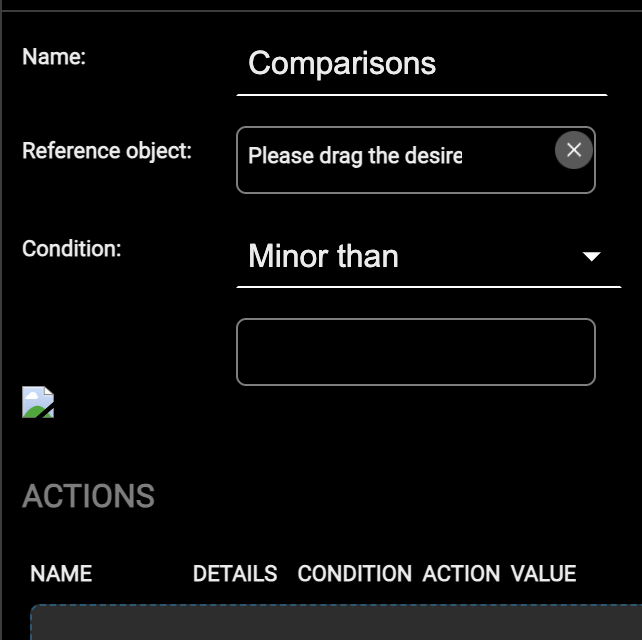
Trascinare in Riferimento l'oggetto che porta il valore di riferimento e scegliere il confronto in Condizione, che offre:
| Maggiore | Il riferimento è maggiore del valore confrontato. |
| Minore | Il riferimento è minore di esso. |
| Maggiore o Uguale, Minore o Uguale | Gli stessi due, con l'uguaglianza inclusa. |
| Uguale | I due coincidono. |
modules/logic e il manuale le riporta come compaiono a schermo, ma sono un difetto dell'interfaccia, non di questa documentazione.Il valore con cui il riferimento viene confrontato si imposta nel campo sotto Condizione, trascinandovi un oggetto o un sotto-oggetto oppure digitando un numero fisso.
Gli oggetti da comandare quando il confronto è soddisfatto si trascinano nella tabella AZIONI in fondo alla scheda.
Operatori matematici
L'operatore esegue un'operazione algebrica tra due o più valori numerici, interi o in virgola mobile. Il campo Operazione offre le quattro operazioni (+, -, x e :) ed Espressione libera, che le combina in una formula scritta a mano. Ciascun ingresso può essere dinamico, cioè letto da un altro oggetto, oppure statico, cioè un valore fisso scritto nella scheda.
Gli operatori matematici possono essere utilizzati nelle connessioni o nelle logiche. Per ulteriori informazioni si rimanda al capitolo Creazione di una nuova connessione.
Creazione di un nuovo operatore
Aprire Automazioni → Connessioni e trascinare il modello Operazioni dalla Libreria del pannello sorgente nell'area di lavoro.
Aggiunta a una connessione
Per utilizzare un operatore matematico in una connessione, aprire l'editor delle connessioni, trascinarvi l'operatore e collegare il suo primo nodo di ingresso al nodo di uscita di un altro oggetto; appena il primo ingresso è collegato compare un ulteriore nodo di ingresso. L'operazione si sceglie facendo clic con il tasto destro del mouse sull'operatore e scegliendola nella barra degli strumenti laterale che si apre.
L'uscita dell'operatore può essere collegata a un altro oggetto (ad esempio un altro operatore) per portare avanti il calcolo: il risultato di un operatore matematico può essere l'ingresso di un confronto di valore. Il nodo di uscita è uno solo:
| OUT | Risultato dell'operazione, intero o in virgola mobile. |
Configurazione manuale
L'operatore può essere configurato anche dalla sua scheda, senza aprire l'editor delle connessioni.
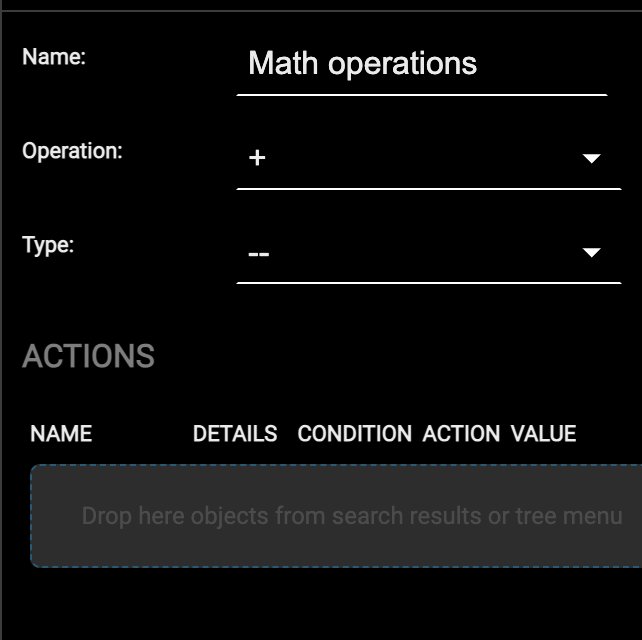
Scegliere l'operazione e se il risultato debba essere un numero intero o in virgola mobile. Gli operandi provengono dalle frecce disegnate nell'editor delle connessioni; l'oggetto che deve ricevere il risultato si trascina nella tabella AZIONI in fondo alla scheda.
Integratori
L'operatore calcola l'integrale nel tempo del proprio ingresso, che deve essere un valore numerico, intero o in virgola mobile. L'uso tipico è ricavare una quantità da una velocità: un'energia da una potenza, un volume da una portata.
Gli integratori possono essere utilizzati nelle connessioni o nelle logiche. Per ulteriori informazioni si rimanda al capitolo Creazione di una nuova connessione.
Creazione di un nuovo integratore
Aprire Automazioni → Connessioni e trascinare il modello Integratore dalla Libreria del pannello sorgente nell'area di lavoro.
Aggiunta a una connessione
Per utilizzare un integratore in una connessione, aprire l'editor delle connessioni, trascinarvi l'operatore e collegare il suo nodo VALUE al nodo di uscita di un altro oggetto. L'uscita può poi essere collegata a un altro oggetto (ad esempio un altro operatore) per portare avanti il calcolo. Il nodo di uscita è uno solo:
| VALUE | Risultato dell'integrazione, intero o in virgola mobile. |
Configurazione manuale
L'operatore può essere configurato anche dalla sua scheda, senza aprire l'editor delle connessioni.
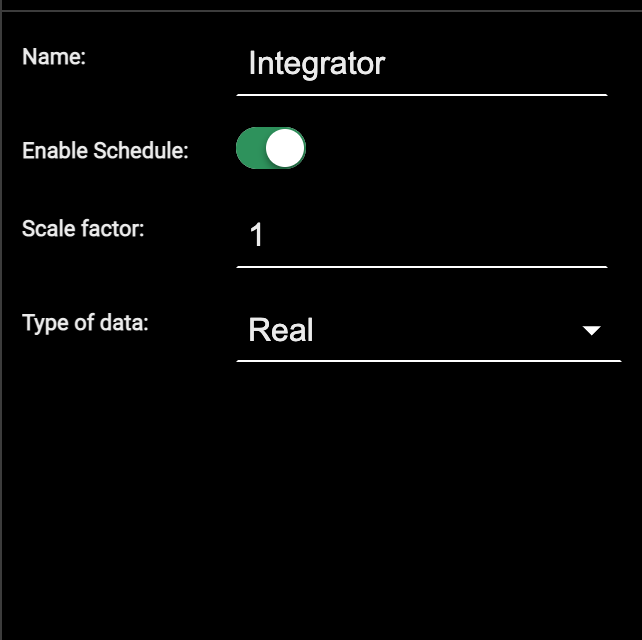
Le impostazioni da configurare sono:
| Abilita pianificazione | Se l'integratore può essere messo in pianificazione. |
| Fattore di scala | Moltiplicatore applicato al calcolo, quando deve essere diverso da 1. |
| Tipo di dato | Se il valore calcolato è Reale o Intero. |
L'oggetto da integrare non si sceglie in questa scheda: è quello all'altro capo della freccia disegnata verso l'integratore nell'editor delle connessioni. È possibile integrare un solo oggetto, perciò il blocco accetta una sola freccia in ingresso.
String pilots
È possibile comandare dispositivi tramite protocollo IP inviando stringhe, utilizzando gli oggetti String pilot. Questi oggetti, quando attivati da un evento, possono aprire una connessione TCP, UDP o HTTP con un dispositivo in rete e inviare una stringa di comando, ad esempio un comando per modificare lo stato di un dispositivo.
Per configurare uno String pilot, aprire Automazioni → Connessioni e trascinare il modello String Pilot dalla Libreria del pannello sorgente nell'area di lavoro. Nella sua scheda impostare le informazioni seguenti:
| NOME | Nome dello String pilot nel progetto Delégo. |
| COMUNICAZIONE | Specificare se la stringa verrà inviata tramite una connessione di rete (ad esempio ETH) oppure tramite cavo seriale/USB. |
| INDIRIZZO IP, PORTA IP | Specificare l'indirizzo IP e la porta del dispositivo che deve essere comandato con la stringa. Per una connessione HTTP la porta è di norma 80; per HTTPS è 443. |
| PROTOCOLLO | Selezionare fra HTTP, HTTPS, TCP o UDP |
| STRINGA | Inserire la stringa di comando che deve essere inviata al dispositivo. |
Nel caso di chiamate HTTP la stringa deve contenere essa stessa l'indirizzo IP e la porta; in questo esempio la stringa consente di aprire la serratura di un videocitofono IP 2N:
http://192.168.1.123:80/api/switch/ctrl?switch=1&action=on
Dopo la configurazione è possibile effettuare una prova della comunicazione con il pulsante TEST.
Status byte
Gli STATUS BYTE sono oggetti che possono ricevere in ingresso un valore composto da più informazioni, contenute in singoli bit o in gruppi di bit, che devono essere separate e interpretate individualmente. Questo tipo di informazione è spesso utilizzato sia in ambiente KNX sia in ambiente MODBUS.
Per creare uno Status Byte, aprire Automazioni → Connessioni e trascinare il modello Status byte dalla Libreria del pannello sorgente nell'area di lavoro. Nella sua scheda è possibile trascinare il valore da decodificare (nella sezione Ingressi) e i sotto-oggetti che ospiteranno le sotto-informazioni del valore ricevuto in ingresso (nella sezione Uscite). In alternativa è possibile aggiungere un'uscita.
Per ciascuna delle uscite è possibile specificare le opzioni seguenti:
| BOOLEANO | Indica se l'oggetto è un valore booleano (ad esempio ON/OFF) |
| OFFSET | Indice del primo bit (considerando il MSB, Most Significant Bit) da cui deve essere letta l'informazione. |
| LUNGHEZZA | Numero di bit, a partire dall'offset, da considerare per la lettura dell'informazione. Questa informazione può essere impostata solo per oggetti non BOOLEANI. |
Dopo ogni modifica alla configurazione premere il pulsante AGGIORNA; la colonna ESEMPIO aiuta a identificare quali bit vengono presi in considerazione da ciascun sotto-oggetto, supponendo che il valore in ingresso sia su un singolo byte. Simulando l'invio di valori all'oggetto di ingresso dalla sua colonna STATO è possibile verificare in tempo reale che i sotto-oggetti siano decodificati correttamente.
Repeater
In alcune situazioni è utile inviare ripetutamente alla rispettiva tecnologia lo stato di uno o più oggetti, in modo da poter confrontare quello che il campo riporta con quello che DELÉGO SERVER contiene ed evitare che i due si disallineino. È quanto fa un Repeater: reitera il valore degli oggetti elencati nella sua sezione Ingressi, a intervallo fisso oppure al verificarsi di una condizione.
Nel primo caso, abilitare Esegui in loop e impostare un Tempo di loop [ms]. È consigliabile abilitare anche Esegui all'avvio, in modo che il repeater entri in esecuzione all'accensione del server. Una volta impostati i parametri, il repeater si avvia con il pulsante AVVIA e Stato di esecuzione riporta se è in funzione; Arresta lo ferma.
Quando il loop non è abilitato, trascinare invece un oggetto nella sezione Ingressi, dove un filtro sul suo stato decide quando il repeater viene eseguito.
In entrambi i casi Tempo di attesa tra comandi [s] imposta quanto il repeater attende tra un comando e il successivo, aspetto che conta sui bus che non sopportano bene una raffica di telegrammi.
Semafori
Un semaforo sorveglia un insieme di condizioni sugli oggetti che gli sono dati in ingresso e riporta in un unico punto se le cose sono come devono essere. A seconda dell'esito dei controlli assume uno di tre stati:
| OK, verde | Tutto ciò che è monitorato è come previsto. |
| Attenzione, giallo | Una o più condizioni non sono soddisfatte. |
| Allarme, rosso | Una o più condizioni contrassegnate come Prioritaria non sono soddisfatte, oppure il semaforo è rimasto in Attenzione più a lungo di quanto il timer consenta. |
Le proprietà del semaforo stesso sono:
| Nome | Etichetta di identificazione; è il nome mostrato sui nodi di ingresso e di uscita degli oggetti a cui il semaforo è collegato. |
| Funzione logica | L'operatore combinatorio applicato alle condizioni per determinare lo stato: AND, quando devono essere soddisfatte tutte, oppure OR, quando ne basta una. Deve essere sempre impostata. |
| Timer in sec. | Quando non ci sono condizioni prioritarie, il tempo che deve trascorrere prima che il semaforo passi da Attenzione ad Allarme. |
Gli oggetti da sorvegliare si trascinano nella sezione Condizioni da monitorare. Ciascuno di essi porta tre impostazioni:
| Condizione | Il confronto da applicare tra lo stato corrente dell'oggetto e il valore sottostante: <, > o =. |
| Valore | Il valore con cui viene confrontato lo stato dell'oggetto. |
| Prioritaria | Se selezionata, il semaforo passa in Allarme non appena questa condizione non è soddisfatta, senza attendere il timer. |
Una volta configurato tutto, avviare il semaforo con il pulsante AVVIA: da quel momento monitora le condizioni e resta in OK finché queste sono verificate.
Esempio
Si consideri un semaforo che monitora una valvola motorizzata. In condizioni normali la valvola è completamente aperta o completamente chiusa, e il rispettivo finecorsa è ON; la logica è quindi un OR, e il semaforo resta verde finché uno dei due finecorsa è attivo. Mentre la valvola è in movimento nessuno dei due finecorsa segnala, e il semaforo passa al giallo: cosa normale, purché la corsa si concluda entro il timer. Se resta giallo più a lungo, qualcosa ha fermato la valvola a metà: il semaforo passa al rosso, e quello stato può essere legato a una notifica via email.
Un secondo esempio è la sorveglianza delle luci di un edificio, questa volta con un AND: la condizione è che tutte le luci siano spente prima di uscire. Se l'antifurto è inserito e una luce è ancora accesa, il semaforo è rosso; altrimenti è verde.
I semafori possono essere inseriti nei programmi logici, in modo che il loro stato piloti azioni su altri oggetti della supervisione.
Informazioni di sistema
Il gruppo Informazioni di sistema della Libreria, in Automazioni → Connessioni, offre gli oggetti che rappresentano lo stato del server: Non connesso ad internet, Data, Ora, Memoria esterna piena, Simulatore di presenza e Circadiano. Questi oggetti possono essere utilizzati per supervisionare il server e attivare azioni o notifiche quando, ad esempio, non c'è connessione a internet oppure la memoria esterna (scheda SD o dispositivo USB) è piena. Data e Ora possono essere utilizzate anche come ingressi di altre tecnologie.
Orologi
DELÉGO SERVER consente di creare uno o più OROLOGI. Questo strumento funziona come le pianificazioni, ma può essere inserito all'interno di una connessione, di una logica o in un ambiente; se l'oggetto appartiene a un ambiente può essere utilizzato per pianificare più oggetti.
Le opzioni che distinguono questi oggetti sono:
| NOME | Nome dell'orologio visualizzato nelle connessioni degli oggetti associati. |
| ABILITA PIANIFICAZIONE | Consente di abilitare o disabilitare una pianificazione sull'orologio. |
| AMBIENTI A CUI APPARTIENE L'OGGETTO | Elenco degli ambienti in cui l'orologio è collocato. |
| AZIONI | Elenco degli oggetti interessati dalla pianificazione dell'orologio. |
Per configurare un nuovo orologio è necessario:
- Inserire gli oggetti da comandare nella sezione AZIONI.
- Scegliere la condizione per eseguire un'azione in un momento specifico.
- Inserire l'orologio in un ambiente, in una connessione o in una logica.
Nella Visualizzazione DELÉGO l'orologio è mostrato come una pianificazione.
Gli OROLOGI possono essere inseriti nei PROGRAMMI LOGICI per pilotare altre logiche in base al loro orario di attivazione.
Schedule manager
Le pianificazioni possono essere abilitate e disabilitate automaticamente con uno Schedule manager. Aprire Automazioni → Connessioni e trascinare il modello Schedule manager dalla Libreria del pannello sorgente nell'area di lavoro. Questo oggetto riceve un evento da un altro oggetto (una logica, uno scenario, qualsiasi cosa cambi stato) e accende o spegne una o più pianificazioni.
Si consideri un esempio: le pianificazioni del widget KNX denominato Bathroom temperature control, che comanda l'HVAC del bagno di un ufficio, devono essere attive solo nei giorni lavorativi. Il primo passo è configurare la pianificazione nella Visualizzazione e darle un nome, qui WORKING DAYS: è a quel nome che lo schedule manager farà riferimento.
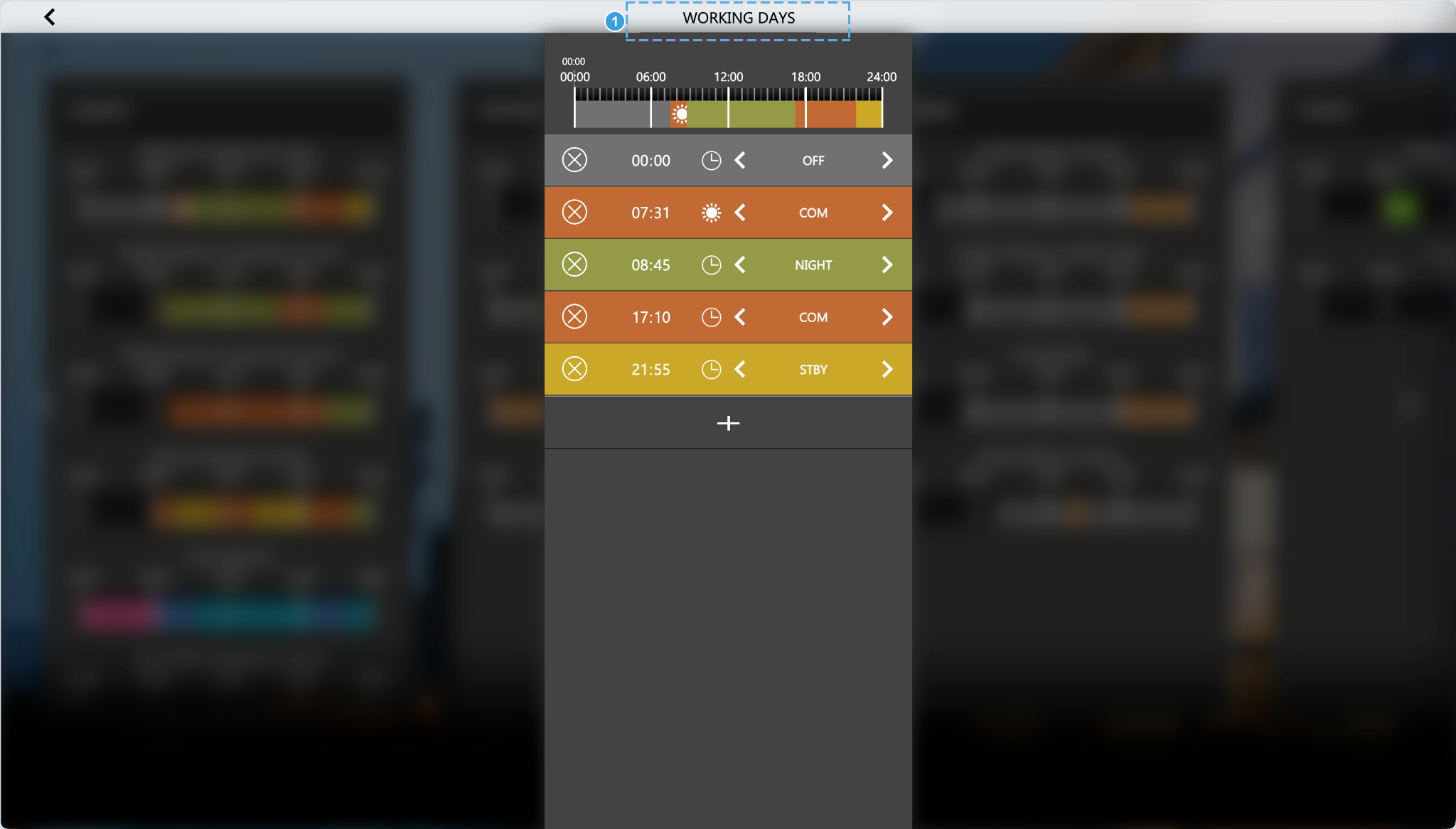
- Il nome della pianificazione, modificato direttamente nel titolo. È il nome che compare nell'elenco PIANIFICAZIONE dello schedule manager, quindi conviene sceglierne uno che dica a che cosa serve la pianificazione.
Il secondo passo è legare lo schedule manager agli oggetti a cui la pianificazione appartiene. Crearne uno come descritto sopra e trascinare nella sua sezione Oggetti da controllare uno o più oggetti del progetto, attivando la Modalità esperto se servono anche quelli nascosti.
Ogni riga di quell'elenco prende tre impostazioni:
| CONDIZIONE | Quando la modifica deve essere applicata: ogni volta che lo stato dello schedule manager cambia, oppure solo quando passa a ON, oppure solo quando passa a OFF. |
| PIANIFICAZIONE | Quale pianificazione di quell'oggetto è interessata, per nome, oppure Tutte le pianificazioni per agire su tutte. Nell'esempio, Working Days. |
| VALORE | Che cosa fare delle pianificazioni quando lo schedule manager cambia stato: disabilitarle sempre (OFF), abilitarle sempre (ON), allinearle allo stato del manager (VALORE CORRENTE) oppure allinearle al suo opposto (VALORE NEGATO). |
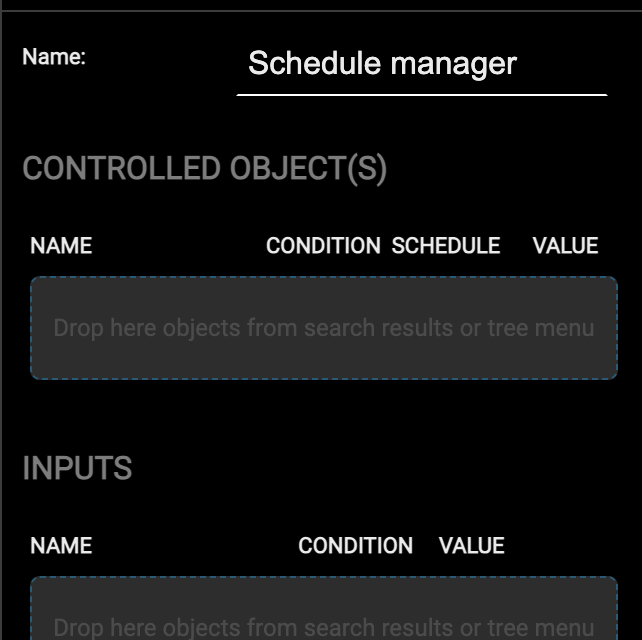
L'ultimo passo decide quando il manager abilita o disabilita le pianificazioni: trascinare uno o più oggetti nella sua sezione Ingressi, e il loro cambio di stato lo pilota.
Simulatore di presenza
È possibile configurare DELÉGO SERVER per simulare la presenza di una persona in una stanza o in casa con sequenze semi-casuali di comandi, tramite un simulatore che si configura nella sezione seguente:
Automazioni → Connessioni, modello Simulatore di presenza della Libreria
Il simulatore di presenza è una sequenza di azioni (che si trascinano nella sezione AZIONI) che, a differenza della normale sequenza di uno scenario, sono intervallate da una temporizzazione non costante, che può variare entro un certo limite prestabilito; in questo modo la sequenza delle azioni non è sempre identica.
Inoltre, a differenza di un comune scenario, le azioni del simulatore di presenza vengono eseguite solo se l'oggetto nella sezione Consenso è abilitato secondo le condizioni impostate nell'oggetto stesso; se la condizione per eseguire il simulatore di presenza non è valida, i timer tra le azioni vengono comunque conteggiati ma le azioni non vengono eseguite.
Ciò consente di impostare la simulazione di presenza secondo orari e criteri prestabiliti, ma di renderla effettiva solo al verificarsi di determinate condizioni, ad esempio quando il proprietario di casa non è in casa. Come uno scenario, il simulatore di presenza può AVVIARSI e ARRESTARSI se una condizione di TRIGGER è valida.
La tabella seguente elenca le principali opzioni necessarie per configurare un simulatore di presenza:
| ESEGUI ALL'AVVIO | Se abilitata, il simulatore di presenza viene avviato all'avvio del sistema. |
| FATTORE RANDOM | NOTA questa opzione è visibile solo se è abilitata la Modalità esperto. Consente di specificare il fattore casuale in minuti che viene applicato all'attesa tra le azioni della sequenza; questo fattore serve a rendere la simulazione diversa da un giorno all'altro. |
Una volta impostati questi parametri è possibile impostare le azioni che il simulatore deve eseguire, trascinando gli oggetti nella sezione AZIONI. È possibile impostare un tempo di attesa tra le azioni trascinando un oggetto WAIT. Come già detto, i comandi vengono effettivamente inviati solo se la condizione dell'oggetto Consenso (preconfigurato) è valida.
Si consiglia di configurare il simulatore di presenza come segue:
- Non eseguire il simulatore di presenza all'avvio, ma pianificarne l'avvio dopo che si è verificata una condizione, ad esempio quando cala la notte o quando il proprietario esce dall'edificio.
- Impostare una sequenza che possa durare anche più a lungo del necessario, per prevedere il caso in cui il fattore casuale faccia scorrere la sequenza troppo in fretta.
- Collegare la condizione di consenso alla presenza di persone nell'edificio, ad esempio facendo sì che consideri lo stato di inserimento dell'antifurto.
- Configurare il simulatore in modo che riporti l'impianto domotico allo stato che aveva prima della simulazione (ad esempio tutte le luci spente) non appena la condizione di consenso non è più valida, così che interrompere la simulazione riporti il sistema al suo stato predefinito.
Il simulatore di presenza può essere inserito in un ambiente per consentire agli utenti di modificare la sequenza di azioni tramite l'app mobile, allo stesso modo degli scenari.
Circadiano
DELÉGO SERVER può regolare la temperatura colore e l'intensità delle luci dimmerabili nel corso della giornata, seguendo il ciclo circadiano, in modo che la luce artificiale imiti quella naturale. Un progetto può contenere più cicli indipendenti, ciascuno con le proprie impostazioni e le proprie luci.
Per crearne uno, aprire
Automazioni → Connessioni
e trascinare il modello Circadiano dal gruppo Informazioni di sistema della Libreria nell'area di lavoro. Nella sua scheda impostare quanto segue:
| Nome | Nome del ciclo all'interno del progetto. |
| Tipo di ciclo | Quando viene eseguita la logica del ciclo: Orari statici, tra 2 ore prestabilite della giornata, oppure Astronomico, seguendo alba e tramonto con uno scostamento. |
| Orario di inizio, Orario di fine | Con Orari statici, le ore in cui la regolazione inizia e termina. |
| Offset di inizio [m\], Offset di fine [m\] | Con Astronomico, lo scostamento applicato all'alba e al tramonto, in minuti. I valori positivi prolungano il ciclo oltre l'alba e il tramonto, quelli negativi lo accorciano. |
| Valore minimo temperatura colore, Valore massimo temperatura colore | La temperatura colore più calda e quella più fredda che il ciclo può raggiungere. |
| Regola intensità | Se selezionata, il ciclo regola anche la luminosità delle luci, e non solo la loro temperatura colore. |
| Valore minimo intensità, Valore massimo intensità | La luminosità più bassa e quella più alta che il ciclo può raggiungere. |
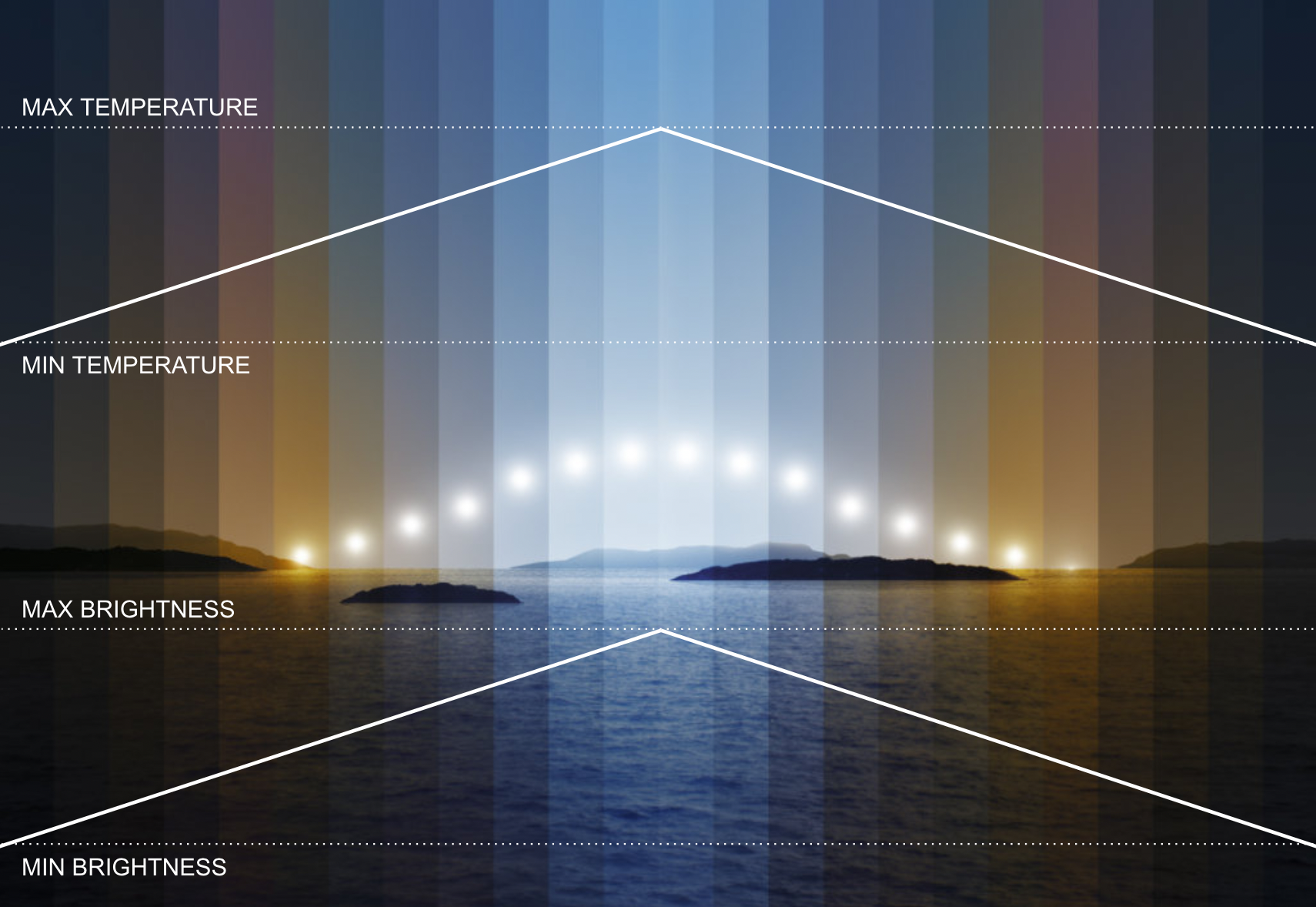
Una volta configurato il ciclo, trascinare nella sua sezione dei widget i widget KNX dei dimmer da regolare. Se il controllo della temperatura colore è disabilitato, a questi viene applicata solo la luminosità. Il pulsante AVVIA mette in esecuzione il ciclo.
Oggetti virtuali
Gli oggetti virtuali possono essere usati per simulare oggetti "reali" memorizzando valori. Per creare un oggetto virtuale aprire la sezione
Automazioni → Connessioni, modello Oggetto virtuale della Libreria
e usare l'azione Aggiungi del nodo nell'albero di contesto. Le proprietà principali da configurare sono:
| NOME | Identifica la variabile all'interno della supervisione. |
| DESCRIZIONE | Descrizione facoltativa. |
| LIBRERIA | Icona usata per rappresentare graficamente l'oggetto nella Visualizzazione. L'aspetto si sceglie facendo clic sull'icona e selezionando o caricando un'immagine nel popup. |
| TIPO DI VALORE | Opzione che definisce il tipo di valore da memorizzare nell'oggetto virtuale: • FLAG BOOLEANO. • NUMERICO - INTERO. • NUMERICO - RAZIONALE. • STRINGA. |
| FUNZIONE | Selezionare il tipo di funzione dell'oggetto virtuale (illuminazione, HVAC e così via). |
Se Modalità esperto è attiva, vengono visualizzate le seguenti opzioni aggiuntive:
| FORMATTAZIONE | Consente di impostare un formato personalizzato del valore dell'oggetto secondo la convenzione "sprintf", ad esempio: %s%% → valore seguito dal simbolo "%". %0.2f → valore arrotondato a 2 cifre decimali. %0.1f°C → valore arrotondato a 1 cifra decimale seguito da "°C". |
| VISIBILE | Abilita o disabilita la visibilità dell'oggetto virtuale nella Visualizzazione. |
| ABILITATO IN COMANDO | Se abilitato, l'oggetto non può essere comandato dall'utente finale. |
| ABILITA PIANIFICAZIONE | Se abilitato, l'oggetto può essere comandato da una programmazione oraria impostata nella Visualizzazione. |
| ABILITA CONTROLLO PIN | Se abilitato, l'oggetto virtuale può essere protetto con un metodo di autenticazione. |
Logiche
Introduzione
DELÉGO SERVER permette di creare logiche tra oggetti creati per tecnologie diverse. Il modulo logico integrato si basa su uno script LUA, generato automaticamente dall'editor grafico e mantenuto in esecuzione in background. Lo script mantiene gli oggetti di uscita nello stato stabilito dalla logica, secondo le regole descritte in questo capitolo.
Questo argomento è mostrato nel videotutorial Automazioni.
Programmi logici
È possibile creare uno o più programmi, detti anche “task”, ciascuno caratterizzato da una pagina grafica in cui costruire una rete logica; per creare un nuovo task, nell'Amministrazione portarsi in
Automazioni → Logiche, nodo Programmi logici
e usare l'azione Aggiungi del nodo nell'albero contestuale. Ogni task è rappresentato da una pagina grafica, nella quale è possibile trascinare gli oggetti del progetto, presi dalla scheda Widget del pannello sorgente, e i blocchi logici, presi dalla sua scheda Libreria.
Barra degli strumenti
Quando si apre un task, il suo editor grafico occupa lo spazio di lavoro e compare una barra degli strumenti in cima all'editor, sopra l'area di disegno.
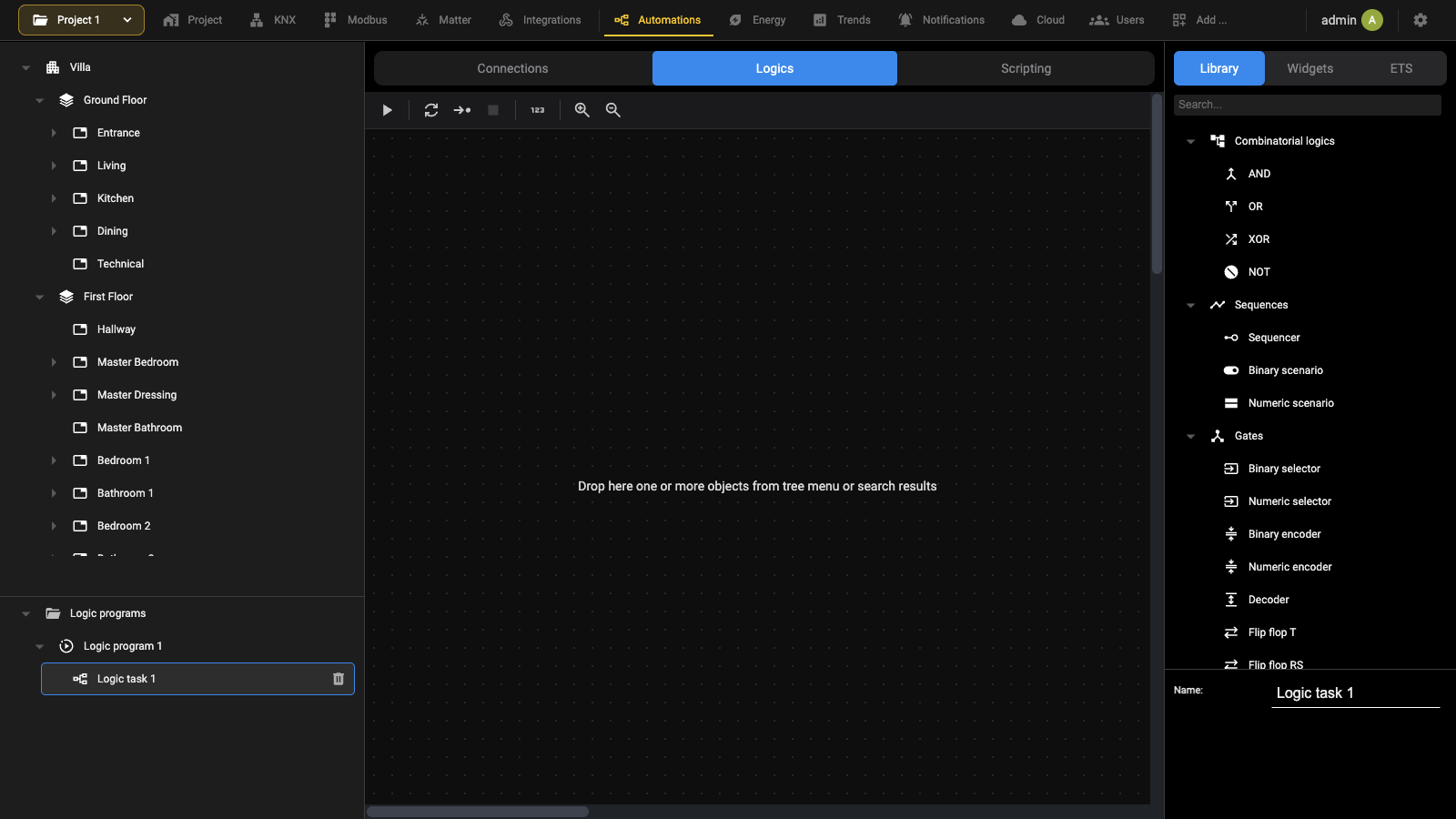
| Esegui / Arresta | Avvia o arresta il programma. |
| Simulazione continua | Avvia la simulazione in modalità tempo reale. |
| Simulazione passo-passo | Avvia la simulazione un passo alla volta. |
| Stop | Arresta la simulazione in corso. È disponibile solo mentre una simulazione è attiva. |
| Riordina blocchi automaticamente | Riordina i blocchi nell'area di disegno, disponendoli secondo la loro posizione. |
| Zoom + | Aumenta il fattore di zoom dell'area di lavoro. |
| Zoom - | Riduce il fattore di zoom dell'area di lavoro. |
I blocchi da usare nel task si prendono dalla Libreria del pannello sorgente, a destra, dove sono raccolti per famiglia: Logiche combinatorie, Scenari e sequenze, Gates e le altre. Si aggiungono al task trascinandoli nell'area di disegno. La scheda Widget dello stesso pannello contiene gli oggetti del progetto, che si trascinano allo stesso modo per diventare gli ingressi e le uscite del task.
Blocchi
I widget tecnologici, quando vengono trascinati in un task, sono rappresentati da un blocco.
Il numero e il tipo dei nodi di ingresso e di uscita dipendono dal tipo di widget: gli ingressi comandano quella funzione tecnologica, le uscite ne pubblicano lo stato. Lo stesso nodo di ingresso può essere collegato a più blocchi, mentre lo stesso nodo di uscita non può essere collegato a più blocchi all'interno dello stesso task. I nodi di trigger hanno un ruolo molto specifico, che verrà spiegato più avanti.
I blocchi logici, viceversa, si trascinano nell'area di disegno dalla Libreria del pannello sorgente.
In alcuni casi il blocco comprende un numero variabile di nodi (di ingresso o di uscita); in questo caso il pulsante “+” consente di aggiungere nodi al blocco, fino al numero massimo (per esempio un operatore AND accetta al massimo 10 ingressi).
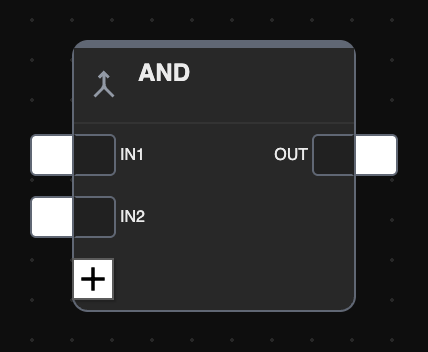
La funzione logica può essere eseguita correttamente solo se i nodi sono collegati ad altri blocchi. Non tutti i nodi sono strettamente necessari per la corretta esecuzione della logica; se un nodo di ingresso non è collegato viene usato il suo valore di default, che può essere modificato selezionando il nodo e aprendo il pannello di dettaglio corrispondente (se non è possibile impostarlo significa che il nodo deve necessariamente essere collegato).
I blocchi possono essere spostati nell'area di disegno con una selezione singola oppure selezionando un'area rettangolare che coinvolge più blocchi. Per rimuovere un blocco dall'area di lavoro, selezionarlo e premere il tasto CANC. Allo stesso modo si rimuovono anche i collegamenti.
Ordine di esecuzione
Durante le fasi di simulazione e di compilazione l'editor genera uno script Lua che viene eseguito ciclicamente. I task vengono concatenati nello script in base al loro ordine nella pagina Programmi logici; all'interno di ogni task anche i blocchi logici hanno un proprio ordine di esecuzione, indicato in alto a destra per ciascun blocco.
In condizioni normali ai blocchi viene assegnato un ordine crescente in base all'ordine in cui vengono inseriti nel programma; è tuttavia possibile forzare un ordine di esecuzione diverso come segue:
- Selezionare il blocco interessato
- Aprire il pannello dei dettagli
- Scegliere “MANUALE” come ordinamento
- Inserire un numero d'ordine, avendo cura di usare un numero non ancora impiegato
I blocchi ordinati manualmente sono evidenziati in giallo. Infine è possibile riordinare i blocchi dall'alto/sinistra al basso/destra con Riordina blocchi automaticamente, nella barra degli strumenti sopra l'area di disegno.
TRG
In condizioni normali il modulo logico mantiene i propri oggetti di uscita nello stato stabilito dalla logica: non appena uno di essi cambia per conto proprio (perché è arrivato un comando dal bus, esterno alla logica) viene riportato allo stato che la logica prescrive.
Non sempre è questo il comportamento desiderato. A volte un oggetto deve essere comandato quando altri oggetti cambiano, per poi essere lasciato libero se qualcuno lo comanda da altrove. È una logica event based, ed è a questo che servono i nodi TRG.
Un Trigger Ingresso emette un impulso (il valore 1 per un singolo ciclo dello script, poi di nuovo 0) ogni volta che sull'oggetto a cui appartiene arriva un valore. Un trigger di uscita stabilisce quando un comando viene effettivamente impartito: ogni volta che vi arriva un impulso, il valore dell'oggetto viene inviato sul bus, anche se non è cambiato rispetto al ciclo precedente.
Per fare in modo che l'oggetto di uscita venga comandato ogni volta che gli ingressi cambiano e resti comunque libero di assumere un altro stato se comandato dall'esterno:
- collegare i nodi di ingresso TRG degli oggetti sorgente al nodo di uscita TRG della destinazione;
- assicurarsi che il nodo di comando abbia Solo trigger come strategia di uscita, così che il comando parta solo all'arrivo del trigger.
Il collegamento del trigger di uscita imposta da solo la strategia di uscita su Solo trigger, e il simbolo sui nodi di uscita cambia di conseguenza.
La strategia può essere impostata anche a mano, per regolare quando il comando deve andare sul bus. Un trigger può allora essere usato per inviare il valore di un'uscita periodicamente, oltre che al suo cambio di stato, collegandovi a monte una logica periodica, un po' come fanno da soli molti dispositivi KNX.
Sui widget compositi, aprendo il pannello laterale su un nodo TRG compare il selettore Nodi coinvolti, che filtra quali nodi generano l'impulso, per un trigger di ingresso, o su quali il trigger agisce, per un trigger di uscita.
Simulazione
Una volta creato un task logico è possibile simularne il funzionamento all'interno dell'editor, inserendo manualmente lo stato degli ingressi e verificando in tempo reale l'elaborazione delle uscite, anche attraverso i blocchi logici che comportano una variazione delle uscite nel tempo.
Esistono due tipi di simulazione:
:
- Simulazione continua: l'esecuzione del task avviene in background ed è influenzata in tempo reale dai cambiamenti di stato dei nodi.
- Simulazione passo-passo: ogni ciclo di esecuzione del task deve essere lanciato manualmente e fra l'uno e l'altro è possibile cambiare lo stato dei nodi. Il primo tipo permette una valutazione più realistica delle reti logiche realizzate, il secondo permette una verifica approfondita e puntuale di ogni singolo passaggio di valori fra i blocchi e offre un livello di diagnostica più elevato.
Premendo uno dei pulsanti di simulazione (continua o passo-passo), la finestra dell'editor subisce le modifiche seguenti:
- Il menu principale è limitato alla sola vista PROGETTO, che consente soltanto di passare da un programma logico all'altro. Non è possibile creare o eliminare programmi.
- Il pannello dei dettagli viene chiuso per lasciare alla simulazione il massimo spazio di lavoro
- Sono bloccati tutti i trascinamenti, i collegamenti, le modifiche e le cancellazioni del contenuto dei programmi logici
- I nodi assumono un colore in base al proprio stato e il loro valore può essere forzato a mano (come descritto più avanti)
I colori dei nodi seguono questa convenzione:
| Nodi binari | grigio giallo | Valore 0 (OFF) Valore 1 (ON) |
| Nodi numerici | blu | Qualsiasi valore |
Durante la simulazione l'editor riporta nell'area dei messaggi le informazioni relative all'esecuzione dei programmi e ai cambiamenti manuali o automatici dello stato logico. Durante la simulazione passo-passo vengono visualizzati alcuni messaggi di livello “debug”.
Per impostare manualmente lo stato di un nodo durante la simulazione:
- Fare doppio clic sul valore del nodo (l'etichetta diventa modificabile)
- Cancellare il valore corrente e inserire il nuovo valore
- Premere INVIO
Il colore del nodo (se digitale) cambia in base al nuovo valore, che viene passato al simulatore e propagato istantaneamente (nella simulazione continua) oppure al ciclo di esecuzione successivo (in modalità passo-passo). La simulazione può essere interrotta in qualsiasi momento con Stop, nella barra degli strumenti sopra l'area di disegno; quel pulsante è disponibile solo mentre una simulazione è in corso.
Esecuzione dei programmi logici
Una volta completata la realizzazione dei task, con l'ausilio della simulazione, occorre mandare in esecuzione i programmi con Esegui / Arresta, nella barra degli strumenti sopra l'area di disegno. Durante l'esecuzione i task non possono essere modificati.
Un task non ancora pronto per l'esecuzione può essere disattivato nella pagina Programmi logici prima di avviare gli altri.
Libreria
Questa sezione elenca e descrive i blocchi disponibili nella Libreria dell'editor delle logiche, quelli con cui si costruisce un programma logico. Sono raccolti come compaiono nella libreria stessa: Logiche combinatorie, Scenari e sequenze, Gates, Confronti, Operazioni, Contatori, Timers e pianificazioni, Variabili binarie, Variabili numeriche e Costanti.
Per ogni blocco la descrizione riporta i nodi che espone, su quale lato del blocco si trova ciascuno di essi e le opzioni che ne governano il comportamento.
Logiche combinatorie
Il gruppo Logiche combinatorie contiene quattro blocchi: AND, OR, XOR e NOT. I primi tre accettano da due a dieci ingressi binari e hanno la stessa geometria; cambia soltanto l'operazione eseguita su di essi.
AND
Esegue l'AND logico di due o più ingressi binari, fino a dieci.
Anteprima:
| NODO | DESCRIZIONE | |
|---|---|---|
| IN1 … IN10 | Ingresso 1 fino a ingresso 10: 0 spento, 1 acceso. | Ingresso |
| + | Aggiunge un altro ingresso al blocco. | |
| OUT | Uscita logica: 0 spento, 1 acceso. | Uscita |
OR
Esegue l'OR logico di due o più ingressi binari, fino a dieci.
Anteprima:
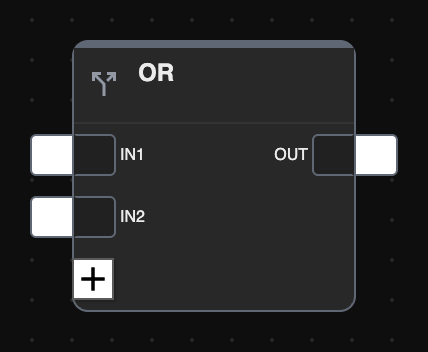
| NODO | DESCRIZIONE | |
|---|---|---|
| IN1 … IN10 | Ingresso 1 fino a ingresso 10: 0 spento, 1 acceso. | Ingresso |
| + | Aggiunge un altro ingresso al blocco. | |
| OUT | Uscita logica: 0 spento, 1 acceso. | Uscita |
XOR
Esegue l'OR esclusivo di due o più ingressi binari, fino a dieci.
Anteprima:
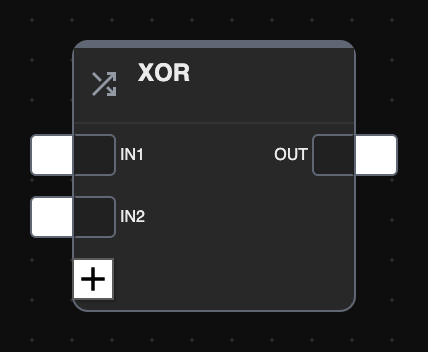
| NODO | DESCRIZIONE | |
|---|---|---|
| IN1 … IN10 | Ingresso 1 fino a ingresso 10: 0 spento, 1 acceso. | Ingresso |
| + | Aggiunge un altro ingresso al blocco. | |
| OUT | Uscita: 0 spento, 1 acceso. | Uscita |
NOT
Esegue il NOT logico del proprio unico ingresso. A differenza degli altri tre accetta un solo ingresso e non ha il pulsante per aggiungerne.
| NODO | DESCRIZIONE | |
|---|---|---|
| IN | Ingresso: 0 spento, 1 acceso. | Ingresso |
| OUT | Uscita: 0 spento, 1 acceso. | Uscita |
Nessuno dei quattro blocchi ha opzioni.
Scenari e sequenze
SEQUENCER
A un impulso sull'ingresso IN il blocco attiva e disattiva una dopo l'altra fino a dieci uscite booleane, tenendo ciascuna di esse attiva per un tempo impostabile passo per passo.
Anteprima:
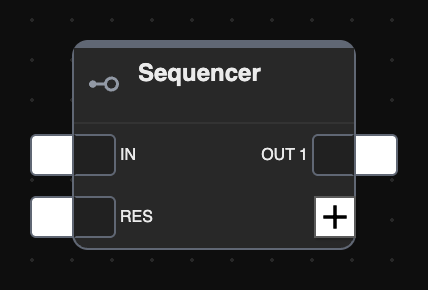
| NODO | DESCRIZIONE | |
|---|---|---|
| IN | Inizio sequenza: 0 spento, 1 acceso. | Ingresso |
| RES | Reset sequenza: 0 spento, 1 acceso. | Ingresso |
| OUT 1 … OUT 10 | Uscita 1 fino a uscita 10: 0 spento, 1 acceso. | Uscita |
| + | Aggiunge un'altra uscita alla sequenza. |
Opzioni:
| Sequenza ciclica | Stabilisce se la sequenza riparte una volta terminata. |
| Durata passo 1 … 10 | Quanto dura ogni passo prima del successivo, in hh:mm:ss. Il massimo è dodici ore. |
SCENARIO BINARIO
A un impulso sull'ingresso TRG il blocco esegue una sequenza di comandi booleani, ciascuno impostato nelle opzioni, distanziando un comando dal successivo di un intervallo comune a tutte le uscite.
Anteprima:
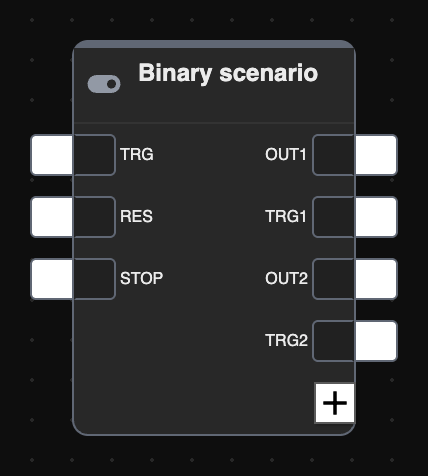
| NODO | DESCRIZIONE | |
|---|---|---|
| TRG | Trigger Ingresso: 0 spento, 1 acceso. | Ingresso |
| RES | Reset Scenario: 0 spento, 1 acceso. | Ingresso |
| STOP | Stop Scenario: 0 spento, 1 acceso. | Ingresso |
| OUT1 … OUT10 | Uscita 1 fino a uscita 10: 0 spento, 1 acceso. | Uscita |
| TRG1 … TRG10 | Trigger 1 fino a trigger 10, che fa partire l'uscita corrispondente. | Uscita |
| + | Aggiunge un'altra uscita, insieme al suo trigger. |
Opzioni:
| Intervallo Uscite | Tempo fra un comando di uscita e il successivo, da 1 a 60 secondi. |
| Set Uscita 1 … 10 | Il valore a cui viene portata ogni uscita: 0 falso, 1 vero. |
SCENARIO NUMERICO
Identico allo scenario binario, salvo per ciò che viaggia sulle uscite: un valore numerico invece che booleano.
Anteprima:
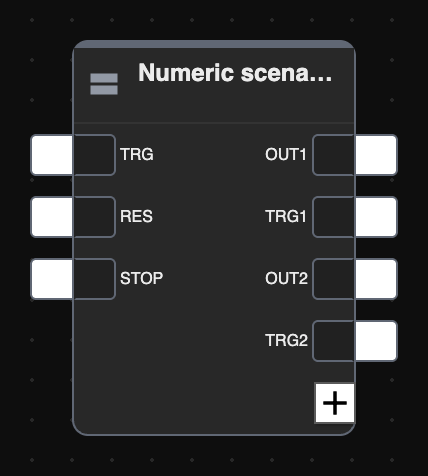
| NODO | DESCRIZIONE | |
|---|---|---|
| TRG | Trigger Ingresso: 0 spento, 1 acceso. | Ingresso |
| RES | Reset Scenario: 0 spento, 1 acceso. | Ingresso |
| STOP | Stop Scenario: 0 spento, 1 acceso. | Ingresso |
| OUT1 … OUT10 | Uscita 1 fino a uscita 10. Qualsiasi valore numerico. | Uscita |
| TRG1 … TRG10 | Trigger 1 fino a trigger 10, che fa partire l'uscita corrispondente. | Uscita |
| + | Aggiunge un'altra uscita, insieme al suo trigger. |
Opzioni:
| Intervallo Uscite | Tempo fra un comando di uscita e il successivo, da 1 a 60 secondi. |
| Set Uscita 1 … 10 | Il valore a cui viene portata ogni uscita. Qualsiasi valore numerico. |
Gates
Il gruppo Gates raccoglie i blocchi che instradano un valore fra più nodi e i blocchi di memoria. I selettori scelgono quale ingresso raggiunge l'unica uscita; gli encoder fanno l'opposto, scegliendo quale uscita riceve l'unico ingresso.
SELETTORE BINARIO
Restituisce il valore di uno dei propri ingressi in base a SEL, che fa da selettore: con SEL falso l'uscita assume IN0, con SEL vero assume IN1.
Anteprima:
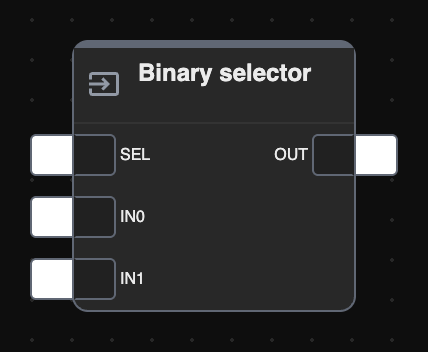
| NODO | DESCRIZIONE | |
|---|---|---|
| SEL | Selettore ingresso: 0 l'uscita assume IN0, 1 assume IN1. | Ingresso |
| IN0, IN1 | Ingresso 0 e ingresso 1: 0 spento, 1 acceso. | Ingresso |
| + | Aggiunge un altro ingresso al blocco. | |
| OUT | Uscita: 0 spento, 1 acceso. | Uscita |
SELETTORE NUMERICO
Identico al selettore binario, salvo che i due ingressi e l'uscita portano un valore numerico.
Anteprima:
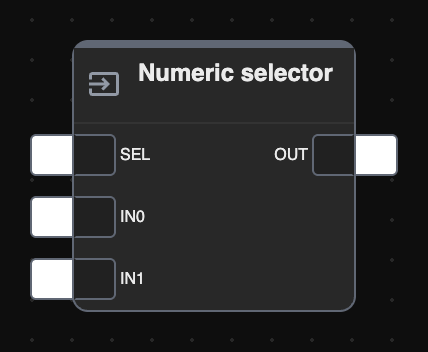
| NODO | DESCRIZIONE | |
|---|---|---|
| SEL | Selettore ingresso: 0 l'uscita assume IN0, 1 assume IN1. | Ingresso |
| IN0, IN1 | Ingresso 0 e ingresso 1. Qualsiasi valore numerico. | Ingresso |
| OUT | Uscita. Qualsiasi valore numerico. | Uscita |
ENCODER BINARIO
Porta il valore di IN su una delle proprie due uscite, in base a SEL.
Anteprima:
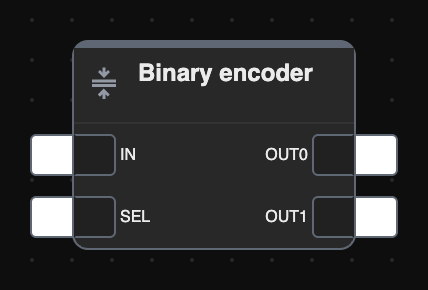
| NODO | DESCRIZIONE | |
|---|---|---|
| IN | Ingresso: 0 spento, 1 acceso. | Ingresso |
| SEL | Selettore uscita: 0 manda IN su OUT0, 1 lo manda su OUT1. | Ingresso |
| OUT0 | Uscita assunta quando il selettore vale 0. | Uscita |
| OUT1 | Uscita assunta quando il selettore vale 1. | Uscita |
ENCODER NUMERICO
Porta il valore di IN su una delle proprie uscite, in base al valore numerico di SEL. Le uscite vanno da tre fino a undici, da OUT0 a OUT10, aggiunte una alla volta con il pulsante [+].
Anteprima:
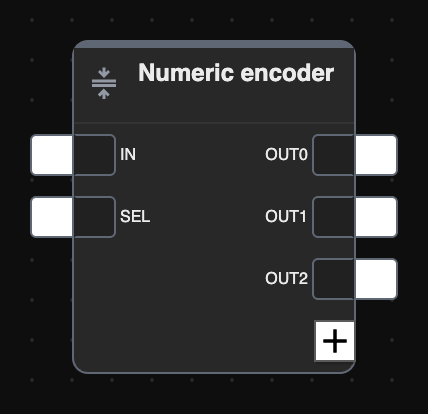
| NODO | DESCRIZIONE | |
|---|---|---|
| IN | Ingresso: 0 spento, 1 acceso. | Ingresso |
| SEL | Selettore uscita: il valore sceglie l'uscita a cui viene mandato l'ingresso. | Ingresso |
| OUT0 … OUT10 | Uscita 0 fino a uscita 10: 0 spento, 1 acceso. | Uscita |
| + | Aggiunge un'altra uscita al blocco. |
DECODER
Il corrispettivo dell'encoder numerico: restituisce il valore di uno dei propri ingressi in base al valore numerico di SEL. Gli ingressi vanno da due fino a undici, da IN0 a IN10, aggiunti uno alla volta con il pulsante [+].
Anteprima:
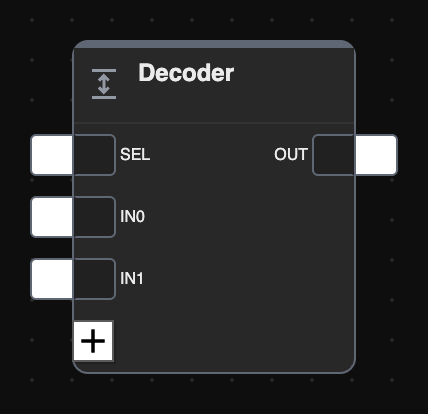
| NODO | DESCRIZIONE | |
|---|---|---|
| SEL | Selettore ingresso: il valore sceglie l'ingresso che raggiunge l'uscita. | Ingresso |
| IN0 … IN10 | Ingresso 0 fino a ingresso 10: 0 spento, 1 acceso. | Ingresso |
| + | Aggiunge un altro ingresso al blocco. | |
| OUT | Uscita: 0 spento, 1 acceso. | Uscita |
FLIP-FLOP T
Un flip flop di tipo T, che si comporta come un relè passo passo: a ogni fronte di salita su TRG l'uscita cambia stato. Finché LCK è a 1 il trigger non ha effetto e l'uscita resta dov'è. Finché PRT è a 1 l'uscita assume il valore impostato nelle opzioni.
L'uso tipico è la luce di un corridoio: la luce risponde al trigger solo finché la luminosità è sotto una soglia, quindi su LCK va la condizione che deve bloccarla (luminosità sopra la soglia) e di notte è accesa comunque, con il flag di notte collegato a PRT.
Anteprima:
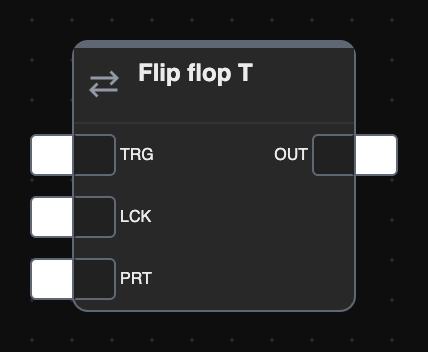
| NODO | DESCRIZIONE | |
|---|---|---|
| TRG | Trigger: 0 spento, 1 acceso. | Ingresso |
| LCK | Congela lo stato corrente: 0 spento, 1 acceso. | Ingresso |
| PRT | Flag priorità: 0 spento, 1 acceso. | Ingresso |
| OUT | Segnale in uscita: 0 spento, 1 acceso. | Uscita |
Opzioni:
| Valore priorità | Il valore che l'uscita assume finché il flag di priorità è attivo: vero o falso. |
FLIP-FLOP RS
Un flip flop di tipo RS, una memoria elementare: viene caricata da SET e azzerata da RES. Quando entrambi sono a 1, prevale quello indicato nelle opzioni.
Si presta a una segnalazione di allarme: collegando il contatto di allarme a SET, una volta che questo è andato a 1 il blocco tiene l'uscita a 1 finché RES non la azzera, così l'informazione sopravvive anche quando l'allarme rientra.
Anteprima:
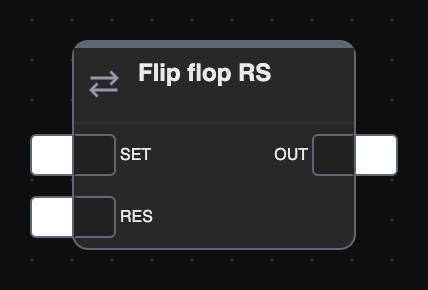
| NODO | DESCRIZIONE | |
|---|---|---|
| SET | Set: 0 spento, 1 acceso. | Ingresso |
| RES | Reset: 0 spento, 1 acceso. | Ingresso |
| OUT | Segnale in uscita: 0 spento, 1 acceso. | Uscita |
Opzioni:
| Priorità selezione | Quale ingresso prevale quando entrambi sono a 1: Set oppure Reset. |
FLIP-FLOP D
Un flip flop di tipo D. Funziona come il latch D, con la differenza che agisce sul fronte di CLK: il dato su DAT raggiunge OUT solo al fronte di salita del clock e vi resta fino al successivo. Il blocco è a tutti gli effetti una cella di memoria.
Anteprima:
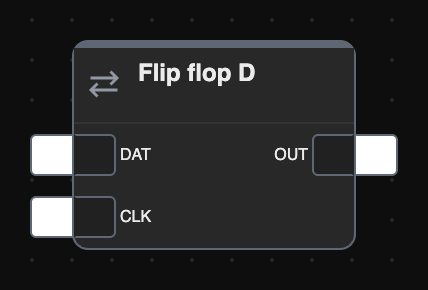
| NODO | DESCRIZIONE | |
|---|---|---|
| DAT | Dato: 0 spento, 1 acceso. | Ingresso |
| CLK | Clock: 0 spento, 1 acceso. | Ingresso |
| OUT | Uscita: 0 spento, 1 acceso. | Uscita |
Opzioni:
| Priority selection | DAT oppure CLK. |
LATCH D BINARIO
L'ingresso IN viene propagato a OUT finché l'abilitazione ENA è a 1. Quando l'abilitazione cade, l'uscita conserva l'ultimo stato; quando risale, viene emesso l'ultimo valore letto all'ingresso. Con ENA a 0, in altre parole, il blocco memorizza l'ultimo valore letto e lo rilascia al ritorno dell'abilitazione. Ingresso e uscita portano un booleano.
Anteprima:
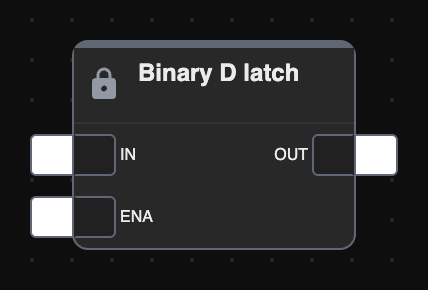
| NODO | DESCRIZIONE | |
|---|---|---|
| IN | Ingresso: 0 spento, 1 acceso. | Ingresso |
| ENA | Abilita uscita: 0 spento, 1 acceso. | Ingresso |
| OUT | Uscita: 0 spento, 1 acceso. | Uscita |
Opzioni:
| Priority selection | IN oppure ENA. |
LATCH D NUMERICO
Identico al latch binario, con l'ingresso e l'uscita che portano un valore numerico.
Anteprima:
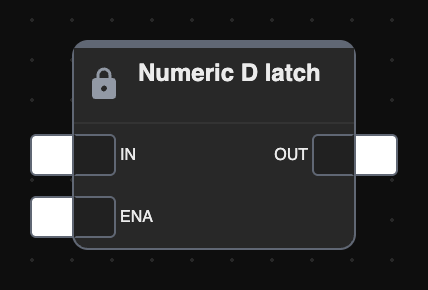
| NODO | DESCRIZIONE | |
|---|---|---|
| IN | Ingresso. Qualsiasi valore numerico. | Ingresso |
| ENA | Abilita uscita: 0 spento, 1 acceso. | Ingresso |
| OUT | Uscita. Qualsiasi valore numerico. | Uscita |
Opzioni:
| Priority selection | IN oppure ENA. |
Confronti
OPERATORI DI CONFRONTO
Il blocco confronta i valori dei propri due ingressi e restituisce un vero o un falso secondo l'operatore. Il gruppo Confronti della libreria offre un blocco per ogni operatore:
| Maggiore | Il primo ingresso è maggiore del secondo. |
| Maggiore uguale | Il primo ingresso è maggiore o uguale al secondo. |
| Minore | Il primo ingresso è minore del secondo. |
| Minore uguale | Il primo ingresso è minore o uguale al secondo. |
| Uguale | I due ingressi portano lo stesso valore. |
| Diverso | I due ingressi portano valori diversi. |
I nodi sono gli stessi per tutti e sei:
| NODO | DESCRIZIONE | |
|---|---|---|
| IN1 | Ingresso 1. Qualsiasi valore numerico. | Ingresso |
| IN2 | Ingresso 2. Qualsiasi valore numerico. | Ingresso |
| OUT | Risultato confronto: 0 falso, 1 vero. | Uscita |
Il blocco non ha opzioni: quale confronto viene eseguito lo decide il blocco scelto dalla libreria, non un'impostazione.
Operazioni matematiche
OPERATORI MATEMATICI
Il blocco esegue un'operazione matematica sui propri ingressi. Il gruppo Operazioni della libreria offre un blocco per ogni operazione: Massimo, Minimo, Media, Somma, Sottrazione, Moltiplicazione, Divisione, Valore assoluto, Log10, Integratore e Range. Gli ultimi due sono descritti più avanti.
Anteprima:
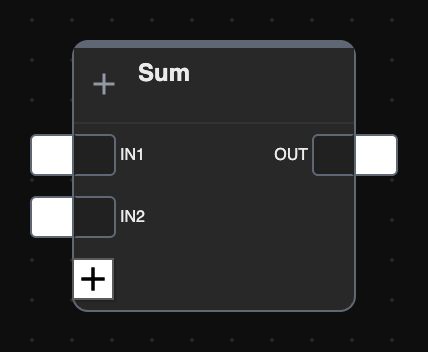
| NODO | DESCRIZIONE | |
|---|---|---|
| IN1, IN2 … | Ingresso 1, ingresso 2 e i successivi. Qualsiasi valore numerico. | Ingresso |
| + | Aggiunge un altro ingresso al blocco. | |
| OUT | Risultato dell'operazione. Qualsiasi valore numerico. | Uscita |
Un blocco accetta al massimo dieci ingressi, e alcune operazioni ne accettano meno: una moltiplicazione e una divisione lavorano su due, un valore assoluto e un logaritmo su uno solo.
I blocchi che lavorano su un unico valore danno ai propri nodi il nome di ciò che portano: Valore assoluto ha IN valore con segno e OUT valore assoluto, Log10 ha IN valore in ingresso e OUT logaritmo base 10.
RANGE
Il blocco esegue un'interpolazione lineare del valore presente al proprio ingresso rispetto a una mappatura (detta anche caratteristica) data da due coppie di valori (X, Y). L'ingresso viene collocato fra X0 e X1 e la stessa proporzione viene applicata fra Y0 e Y1 per ottenere l'uscita. L'uso tipico è la conversione di un valore da una grandezza a un'altra.
Anteprima:
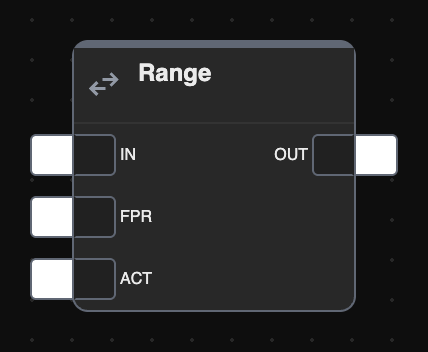
| NODO | DESCRIZIONE | |
|---|---|---|
| IN | Ingresso. Qualsiasi valore numerico. | Ingresso |
| FPR | Abilitazione priorità: 0 nessuna priorità, 1 priorità, e viene restituito il valore prioritario invece di quello interpolato. | Ingresso |
| ACT | Funzionamento diretto/inverso: 0 funzionamento diretto, 1 funzionamento inverso. | Ingresso |
| OUT | Uscita. Qualsiasi valore numerico. | Uscita |
Opzioni:
| X 0, Y 0, X 1, Y 1 | Le due coppie di punti che definiscono la caratteristica. Qualsiasi valore numerico. |
| Valore prioritario | Il valore restituito finché FPR è attivo. |
Contatori
Il gruppo Contatori della libreria contiene tre blocchi: Contatore su, Contatore giù e Contatore su/giù. I primi due hanno gli stessi nodi e differiscono soltanto per il verso in cui si muovono; il terzo è costruito diversamente ed è descritto a parte più avanti.
CONTATORE SU, CONTATORE GIÙ
Il blocco conta gli impulsi che arrivano sul proprio trigger, alzando il proprio valore a ciascuno di essi, oppure abbassandolo nel caso del Contatore giù.
Anteprima:
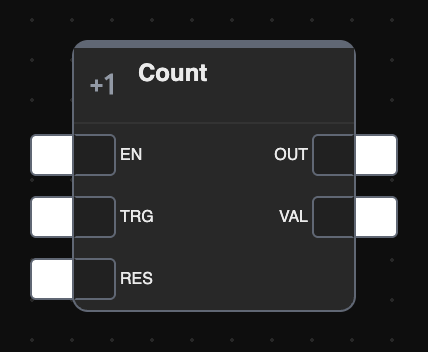
| NODO | DESCRIZIONE | |
|---|---|---|
| EN | Abilitazione: 0 non abilitato, 1 abilitato. Finché è spenta gli impulsi vengono ignorati. | Ingresso |
| TRG | Trigger: il contatore si muove a ogni impulso, cioè a ogni transizione a 1. | Ingresso |
| RES | Reset: un impulso riporta il contatore al valore di preset. | Ingresso |
| OUT | Uscita: 0 oppure 1. | Uscita |
| VAL | Valore attuale del conteggio. Qualsiasi valore numerico. | Uscita |
Opzioni:
| Preset | Il valore da cui parte il contatore: viene applicato a un reset e all'avvio della logica. Qualsiasi valore numerico. |
CONTATORE SU/GIÙ
Conta in entrambi i versi, con il verso deciso da un ingresso anziché dalla scelta del blocco, e segnala quando raggiunge i propri limiti.
| NODO | DESCRIZIONE | |
|---|---|---|
| CLK | Clock: il contatore si muove a ogni impulso. | Ingresso |
| EN | Attivazione: finché è spenta gli impulsi vengono ignorati. | Ingresso |
| RES | Reset: riporta il conteggio al proprio valore di partenza. | Ingresso |
| DIR | Direzione: è questo ingresso a decidere se il contatore sale o scende. | Ingresso |
| VAL | Valore attuale del conteggio. Qualsiasi valore numerico. | Uscita |
| HILIM | Trigger limite alto raggiunto. | Uscita |
| LOLIM | Trigger limite basso raggiunto. | Uscita |
Opzioni:
| Limite massimo | Il valore al quale il conteggio smette di salire, e che HILIM segnala. |
Timers e pianificazioni
TIMER
Ritarda di un tempo impostato il valore ricevuto all'ingresso. Quando su IN arriva un 1, cioè un fronte di salita, un conteggio interno scorre per il ritardo in salita e solo allora l'uscita viene portata a 1. A uno 0, cioè un fronte di discesa, il blocco attende il ritardo in discesa prima di portare l'uscita a 0.
| NODO | DESCRIZIONE | |
|---|---|---|
| IN | Segnale ON/OFF in ingresso: 0 spento, 1 acceso. | Ingresso |
| OUT | Segnale ON/OFF in uscita, ritardato dal timer: 0 spento, 1 acceso. | Uscita |
Opzioni:
| Ritardo in salita | Ritardo applicato a un fronte di salita ricevuto all'ingresso, in hh:mm:ss. Il massimo è dodici ore. |
| Ritardo in discesa | Ritardo applicato a un fronte di discesa ricevuto all'ingresso, in hh:mm:ss. Il massimo è dodici ore. |
TRIGGER, TRIGGER NUMERICO
Genera un trigger (un impulso della durata di un ciclo) su un fronte rilevato all'ingresso. A un 1 l'uscita va a 1 per un solo ciclo di elaborazione e torna poi a 0, ed è così che si produce l'impulso per i blocchi che ne hanno bisogno, come gli scenari e i sequencer.
| NODO | DESCRIZIONE | |
|---|---|---|
| IN | Fronte in ingresso. | Ingresso |
| OUT | Impulso della durata di un ciclo. | Uscita |
Opzioni:
| Fronte | Sul blocco Trigger: quale fronte viene rilevato all'ingresso, di salita o di discesa. |
| Condizione | Sul trigger numerico, il valore in corrispondenza del quale il blocco genera l'impulso. |
OROLOGIO ASTRONOMICO
Produce informazioni che dipendono dall'ora e dalla posizione: se è giorno o notte, quanto è alto il sole e il suo azimut.
| NODO | DESCRIZIONE | |
|---|---|---|
| DAY | Giorno o notte, a partire dalla soglia crepuscolare: 1 è notte. | Uscita |
| ELEV | Altezza del sole. | Uscita |
| AZI | Azimut. | Uscita |
Opzioni:
| Latitudine | Latitudine dell'installazione, da -90 a 90, con il punto come separatore decimale. |
| Longitudine | Longitudine dell'installazione, da -180 a 180. |
| Soglia | La soglia fra giorno e notte: quanto il sole deve stare sotto l'orizzonte prima che DAY commuti. |
| Fuso orario | Scostamento dell'installazione rispetto a GMT. |
| Cambio ora | Come viene gestita l'ora legale: Disabilitato, Automatico oppure Manuale. |
| Solare/Legale | Con Manuale, quale delle due vale: Ora solare oppure Ora legale. |
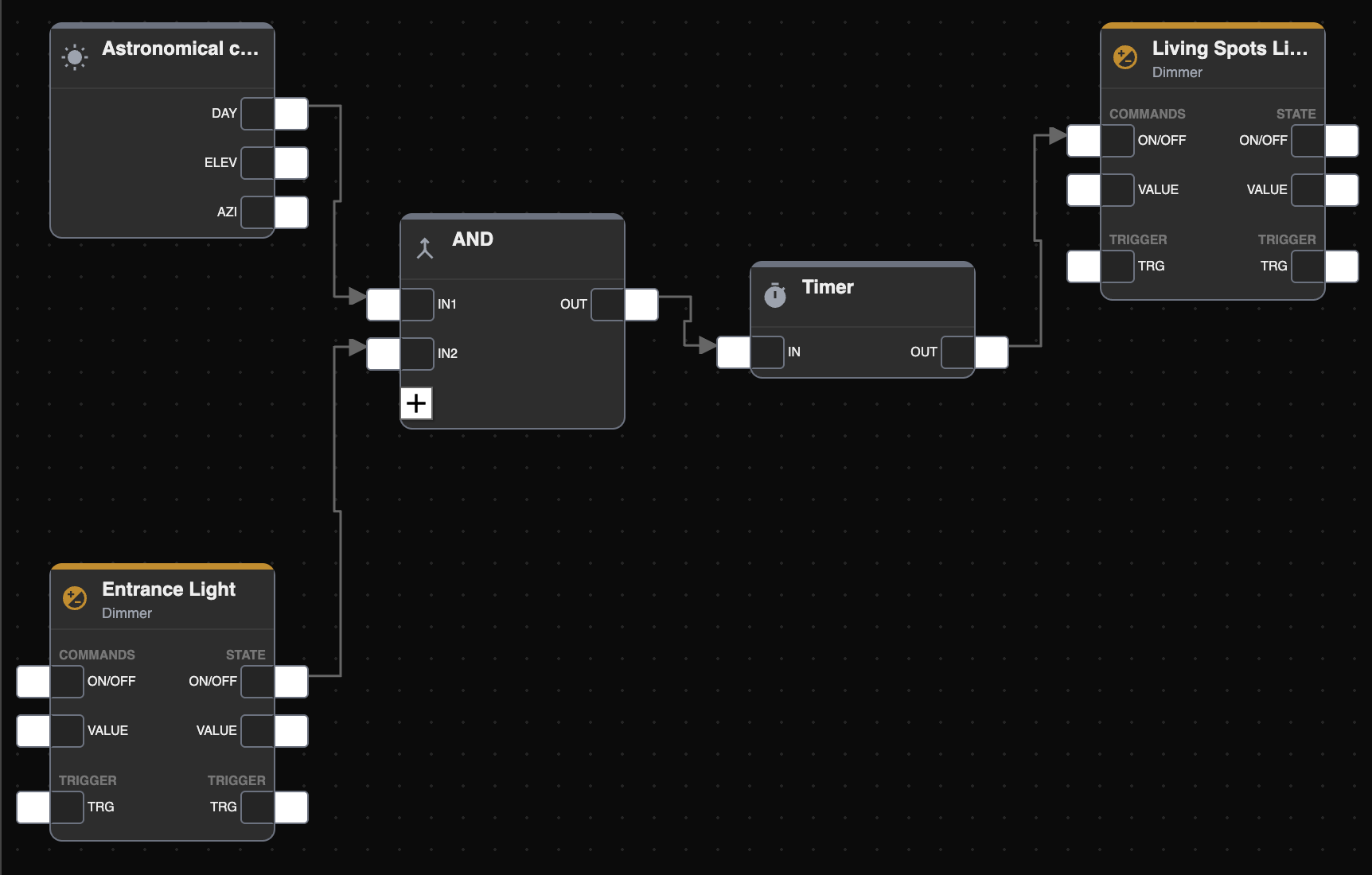
DATA/ORA
Restituisce l'ora corrente del sistema, ogni componente su un proprio nodo.
Anteprima:
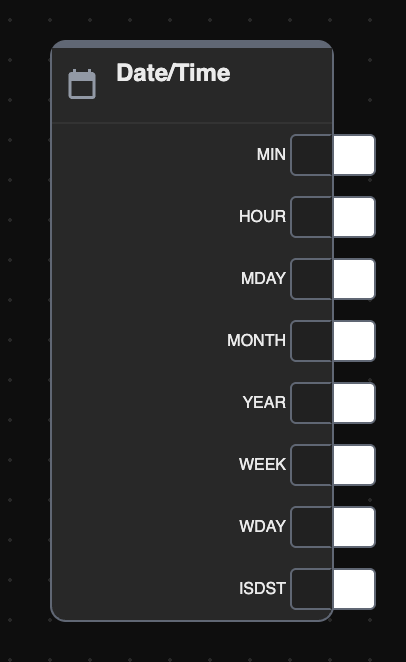
| NODO | DESCRIZIONE | |
|---|---|---|
| MIN | Minuto. | Uscita |
| HOUR | Ora. | Uscita |
| MDAY | Giorno del mese. | Uscita |
| MONTH | Mese. | Uscita |
| YEAR | Anno. | Uscita |
| WEEK | Settimana. | Uscita |
| WDAY | Giorno della settimana. | Uscita |
| ISDST | Se è in vigore l'ora legale: 1 sì, 0 no. | Uscita |
Opzioni: le stesse Latitudine, Longitudine, Fuso orario e Cambio ora dell'orologio astronomico, con quest'ultima che assume Disabilitato, Automatico oppure Manuale.
RIPETIZIONE COMANDO
Porta due nodi di trigger: quando un trigger arriva all'ingresso, il blocco produce N+1 trigger sull'uscita, distanziati da un intervallo configurabile.
| NODO | DESCRIZIONE | |
|---|---|---|
| TRG | Trigger in ingresso. | Ingresso |
| TRG | Trigger in uscita, ripetuto tante volte quante ne indicano le opzioni. | Uscita |
Opzioni:
| Intervallo(s) | Secondi fra un trigger di uscita e il successivo. |
| Ripetizioni | Quanti trigger generare oltre al primo. |
OSCILLATORE
Genera un trigger ciclicamente, sul tempo impostato nelle opzioni. Funziona da clock per tutto ciò che deve accadere a intervalli regolari: collegato al nodo di uscita TRG di uno o più oggetti, per esempio, ne forza l'emissione periodica del valore sul campo anche quando non è cambiato.
| NODO | DESCRIZIONE | |
|---|---|---|
| TRG | Trigger in uscita, emesso ciclicamente allo scadere del timer. | Uscita |
Opzioni:
| Timer | Tempo ciclico fra un trigger di uscita e il successivo. |
Variabili
Le variabili portano valori da un programma logico a un altro. Una variabile deve esistere prima di poter essere usata: crearla con l'azione Aggiungi del nodo nell'albero contestuale, poi trascinarla nei programmi che devono leggerla o scriverla.
La stessa variabile può comparire in più programmi. Un programma che scrive la variabile ne collega il nodo di ingresso, uno che la legge ne collega il nodo di uscita: è questo che permette a un programma di passare un valore a un altro.
VARIABILI BINARIE
Portano un valore booleano fra i programmi. Il gruppo della libreria è Variabili binarie.
| NODO | DESCRIZIONE | |
|---|---|---|
| VAL | Valore da assegnare alla variabile: 0 spento, 1 acceso. | Ingresso |
| VAL | Valore corrente della variabile: 0 spento, 1 acceso. | Uscita |
VARIABILI NUMERICHE
Portano un valore numerico fra i programmi. Il gruppo della libreria è Variabili numeriche.
| NODO | DESCRIZIONE | |
|---|---|---|
| VAL | Valore da assegnare alla variabile. Qualsiasi valore numerico. | Ingresso |
| VAL | Valore corrente della variabile. Qualsiasi valore numerico. | Uscita |
Nessuno dei due tipi ha opzioni.
Costanti
Una costante alimenta un blocco con un valore che non può cambiare mentre il programma è in esecuzione. Come per le variabili, una costante deve essere creata prima di poter essere usata: usare l'azione Aggiungi del nodo nell'albero contestuale, poi trascinarla nel task.
COSTANTI
Impostano un valore numerico fisso e lo collegano agli altri blocchi logici. Il gruppo della libreria è Costanti.
| NODO | DESCRIZIONE | |
|---|---|---|
| VAL | Valore da assegnare alla costante. Qualsiasi valore numerico. | Ingresso |
| VAL | Valore corrente della costante. Qualsiasi valore numerico. | Uscita |
Il blocco non ha opzioni: il valore è quello dato alla costante al momento della creazione.
Strumenti di disegno
Per mantenere leggibile un programma logico (cosa che conta non appena la rete dei blocchi cresce) l'editor mette a disposizione alcuni strumenti di disegno, per aggiungere annotazioni e per delimitare aree del programma.
Si trovano nel gruppo Strumenti di disegno della libreria e si inseriscono nel programma per trascinamento, esattamente come qualsiasi altro tipo di oggetto. Il gruppo ne contiene tre: Etichetta, Area rettangolare e Promemoria.
Nessuno di essi partecipa alla logica: sono disegnati sul programma e non cambiano nulla nel suo funzionamento.
Etichette
Un'Etichetta inserisce testo libero in un programma, e un programma può portarne quante ne servono. Una volta trascinata, l'etichetta si personalizza dal pannello dei dettagli:
| Testo | Il testo mostrato nel programma logico. |
| Colore | Colore del testo. |
| Dimensione font | Dimensione del testo. |
Un'etichetta si rimuove con il pulsante ELIMINA del pannello dei dettagli, oppure selezionandola e premendo il tasto CANC.
Aree rettangolari
Un'Area rettangolare delimita una o più porzioni di un programma logico, trascinando quanti rettangoli colorati servono. Una volta che l'area si trova nel programma è possibile:
- ridimensionarla, trascinando la maniglia nel suo angolo in basso a destra;
- cambiare il colore del suo bordo, con il selettore di colore del pannello dei dettagli.
Le aree sono sempre disegnate sotto i blocchi e i loro collegamenti, quindi non nascondono mai il programma.
Non ammettono la selezione multipla, a differenza dei blocchi e delle etichette: per personalizzarne una o per rimuoverla, farvi clic da sola e usare gli strumenti del pannello dei dettagli, il selettore di colore e il pulsante ELIMINA.
Scripting
Introduzione
Questo capitolo contiene tutte le informazioni per creare i propri script in DELÉGO SERVER utilizzando il linguaggio di programmazione LUA.
Panoramica
Script
Gli script sono file di codice, creati e conservati sul disco flash di DELÉGO SERVER tramite la scheda Scripting della sezione Automazioni, dove un editor integrato consente di crearli, modificarli ed eliminarli.
I file risiedono sul disco del server e persistono anche dopo un ripristino dei parametri di fabbrica. Non fanno però parte del backup del database: per trasferire un progetto su un altro webserver devono essere esportati, e poi importati, separatamente.
Gli script devono essere scritti seguendo quanto descritto in questo capitolo, avvalendosi delle librerie e delle funzioni messe a disposizione dal motore di scripting. Codice che esuli da queste indicazioni può compromettere il corretto funzionamento di DELÉGO SERVER.
DELÉGO SERVER è già dotato di una serie di esempi che offrono una panoramica completa delle potenzialità del sistema di scripting. Non sono destinati a essere modificati o eseguiti così come sono: duplicarne uno e lavorare sulla copia, dove non c'è alcuna restrizione.
Runner
Una volta creato uno script (da zero oppure duplicando e modificando un esempio), è necessario associarlo a uno o più oggetti di tipo "script runner"; questi particolari oggetti hanno il compito di eseguire il codice contenuto nello script a cui sono associati, quando vengono collegati ad altri oggetti del progetto.
Gli SCRIPT non possono quindi essere eseguiti direttamente, ma solo attraverso uno SCRIPT RUNNER, che si comporta in modo del tutto analogo agli altri tipi di oggetto. Il vantaggio di avere una struttura basata su SCRIPT e SCRIPT RUNNER separati è duplice:
- Lo stesso script può essere associato a più di un oggetto runner, ciascuno inserito in una logica, in un evento o in uno scenario diversi, e quindi in grado di lavorare su dati diversi.
- Possibilità di esportare, importare e condividere gli script indipendentemente dal progetto creato
Una volta creato, un runner deve ancora essere inserito nel progetto: prenderlo dalla scheda Widget del pannello sorgente e trascinarlo in una connessione (Automazioni → Connessioni) oppure in un task di un programma logico (Automazioni → Logiche). Qui il runner è rappresentato da un blocco grafico, disegnato secondo il modello del suo script, i cui nodi vanno collegati agli altri oggetti del progetto.
Il diagramma seguente illustra le interazioni tra uno SCRIPT RUNNER e gli oggetti associati tramite EVENTI, oppure il suo comando tramite le pagine RUNTIME del webserver:
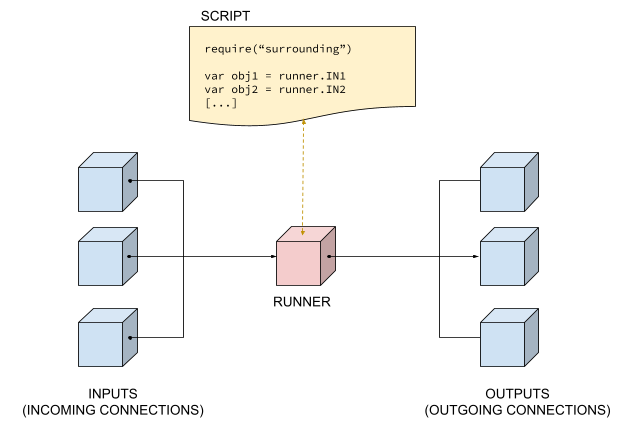
Librerie
DELÉGO SERVER mette a disposizione una serie di librerie, che offrono strumenti pronti all'uso per gli aspetti gestiti dal motore di scripting. Non vengono incluse automaticamente: ciascuna deve essere caricata con la funzione LUA require
require(<library name>)ad esempio:
require("messages")L'inclusione di una libreria comporta un tempo di elaborazione, quindi conviene richiedere solo quelle di cui lo script ha effettivamente bisogno. Le librerie possono dipendere da altre librerie; non è necessario includere anche queste, poiché la libreria che ne dipende le richiama da sola.
Le librerie disponibili sono le seguenti, e ciascuna ha una propria sezione in questo capitolo:
| Libreria | Descrizione |
|---|---|
| objects | Carica gli oggetti della supervisione e interagisce con essi: ricerca, proprietà, comandi. Richiama la libreria object, che fornisce i metodi a ogni oggetto caricato. |
| surrounding | Dà accesso allo script runner che sta eseguendo lo script e agli oggetti collegati a esso come ingressi e uscite. Si basa su objects. |
| messages | Invia notifiche a video e via e-mail. |
| json | Codifica e decodifica stringhe JSON. |
| url | Richiama un URL esterno e ne restituisce la risposta. |
Ingressi e uscite
Quando viene eseguito, uno script runner riceve sempre un valore di ingresso. La provenienza di questo valore dipende da ciò che ha avviato l'esecuzione:
- quando il comando arriva direttamente dalla Visualizzazione, il valore è quello fornito dall'utente, digitandolo in una casella di testo, premendo un pulsante e così via, a seconda dell'aspetto grafico scelto per il runner;
- quando l'esecuzione segue il cambio di stato di uno degli oggetti collegati come ingressi, il valore è quello definito dalla relazione stessa: il valore dell'oggetto che è cambiato, oppure un valore fisso scritto nell'Amministrazione.
In entrambi i casi, il valore di ingresso si legge all'interno dello script con:
input()val = input()La funzione restituisce una stringa vuota quando il runner è stato eseguito senza valore di ingresso, mai nil: uno script che deve distinguere i due casi deve verificare la stringa vuota.
Insieme a questa, l'identificativo dell'oggetto che ha causato l'esecuzione è disponibile con:
callerid()che restituisce l'ID dell'oggetto chiamante, oppure una stringa vuota quando non c'è. È ciò che permette di distinguere più ingressi collegati allo stesso runner. All'interno di un runner in loop la stessa informazione arriva con l'evento, come event.caller; si veda il capitolo sul loop.
Al termine della sua esecuzione uno script può restituire un valore di uscita all'ambiente. Se il runner ha oggetti collegati come uscite, il valore viene impostato su di essi:
output(<VALUE>)output(1)Il valore viene convertito nel tipo che ciascun oggetto di uscita si aspetta, in base al suo VALUES_TYPE.
La chiamata di output() termina l'esecuzione: qualsiasi riga di codice successiva viene ignorata. È una proprietà della funzione, non della posizione in cui è scritta: un output() all'interno di un ramo termina lo script allo stesso modo.
La funzione accetta un secondo argomento opzionale, il codice di uscita con cui lo script termina:
output(1,0)Il valore predefinito è 0, che indica un'esecuzione completata correttamente. Un codice diverso da zero segnala l'esecuzione come fallita nel debug del runner.
Se non si deve restituire nulla all'ambiente chiamante, richiamare la funzione senza argomenti:
output();In questo caso non viene impostato alcun valore sullo script runner e le azioni (gli oggetti collegati come uscite) non vengono eseguite.
Inclusione di script
Uno script può includerne un altro: in questo modo uno script scritto in precedenza può essere usato come una sorta di libreria personale. La funzione di inclusione è la stessa usata per le librerie:
require("scriptName")dove scriptName è il nome dello script da includere, senza estensione:
require("trial")Il nome è quello che lo script ha nella scheda Scripting. Come per le librerie, uno script già incluso non viene letto due volte: includerlo di nuovo non ha alcun costo.
Ispezione delle variabili
Il valore di una variabile e il contenuto di un oggetto di codice possono essere ispezionati con:
printall
printall(variable)La funzione stampa il contenuto della variabile o dell'oggetto; se è strutturato, il contenuto viene riportato su più righe. Ciò che stampa compare nella sezione Debug della pagina dei runner, descritta più avanti in questo capitolo.
Per le semplici stringhe è sufficiente la funzione di sistema:
print(string)Altre 4 funzioni scrivono nello stesso output di debug, ciascuna con il proprio livello di gravità, ed è questo che rende leggibile a posteriori un log lungo:
| system.debug(msg) | Un messaggio destinato allo sviluppo. |
| system.info(msg) | Un messaggio ordinario sull'avanzamento dello script. |
| system.warn(msg) | Qualcosa di inatteso che non ha fermato lo script. |
| system.err(msg,code) | Un errore. Termina l'esecuzione, con il codice di uscita passato come secondo argomento. |
system.info("Cycle started")
system.warn("Object not found, using the default value")Table
Le table sono la struttura flessibile del linguaggio LUA, che corrisponde grosso modo a ciò che altri linguaggi chiamano array. Accettano come indici anche stringhe e altre chiavi non numeriche, il che le rende più simili agli oggetti di un linguaggio come JavaScript.
Molte delle librerie di scripting usano le table per restituire elenchi di elementi, quindi le sintassi seguenti ricorrono di continuo.
Numero di elementi
tablelength(<TABLE>)Ciclo tra gli elementi
for k,v in pairs(<TABLE>) do
   -- k è la chiave dell'elemento
   -- v è l'elemento stesso
end
Ad esempio, per scorrere un elenco di oggetti, tenere solo quelli di un certo tipo e lavorare su di essi:
require("objects")

-- ricerca di tutte le luci del progetto
OBJECTS = objM.findObjs("Light","NAME",false)
for k,v in pairs(OBJECTS) do
   -- si tengono solo quelle KNX
   if (v.TYPE == "EIBOBJECT") then
      -- k è l'ID dell'oggetto, v è l'oggetto stesso
      system.debug("Light with ID " .. k .. " has name " .. v.DB.NAME)
   end
end
Notare i due punti dell'operatore di concatenazione, ..: un punto singolo è l'operatore di accesso ai campi e produce un errore del tutto diverso.
Alcuni degli elenchi restituiti dalle librerie contengono una chiave aggiuntiva len con il numero di elementi, come runner._PARENTS e runner._CHILDS. Un ciclo su questi elenchi deve saltarla, altrimenti tratta un numero come se fosse un oggetto:
for k,v in pairs(runner._PARENTS) do
   if (tostring(k) ~= "len") then
      -- qui v è un oggetto
   end
end
Per approfondire l'argomento, si vedano le sezioni Libreria objects e Libreria surrounding di questo capitolo.
Script
Questa sezione spiega come creare, modificare, eliminare ed esportare script personalizzati su DELÉGO SERVER, nella scheda Scripting della sezione Automazioni.
Quanto segue vale sia per lo scripting PHP sia per quello LUA, salvo dove un'istruzione o un esempio è specifico di uno dei due linguaggi.
Elenco
Gli script del progetto si trovano nell'albero di contesto di
Automazioni → Scripting
sotto la cartella Scripts, e i runner che li eseguono sotto Runners.
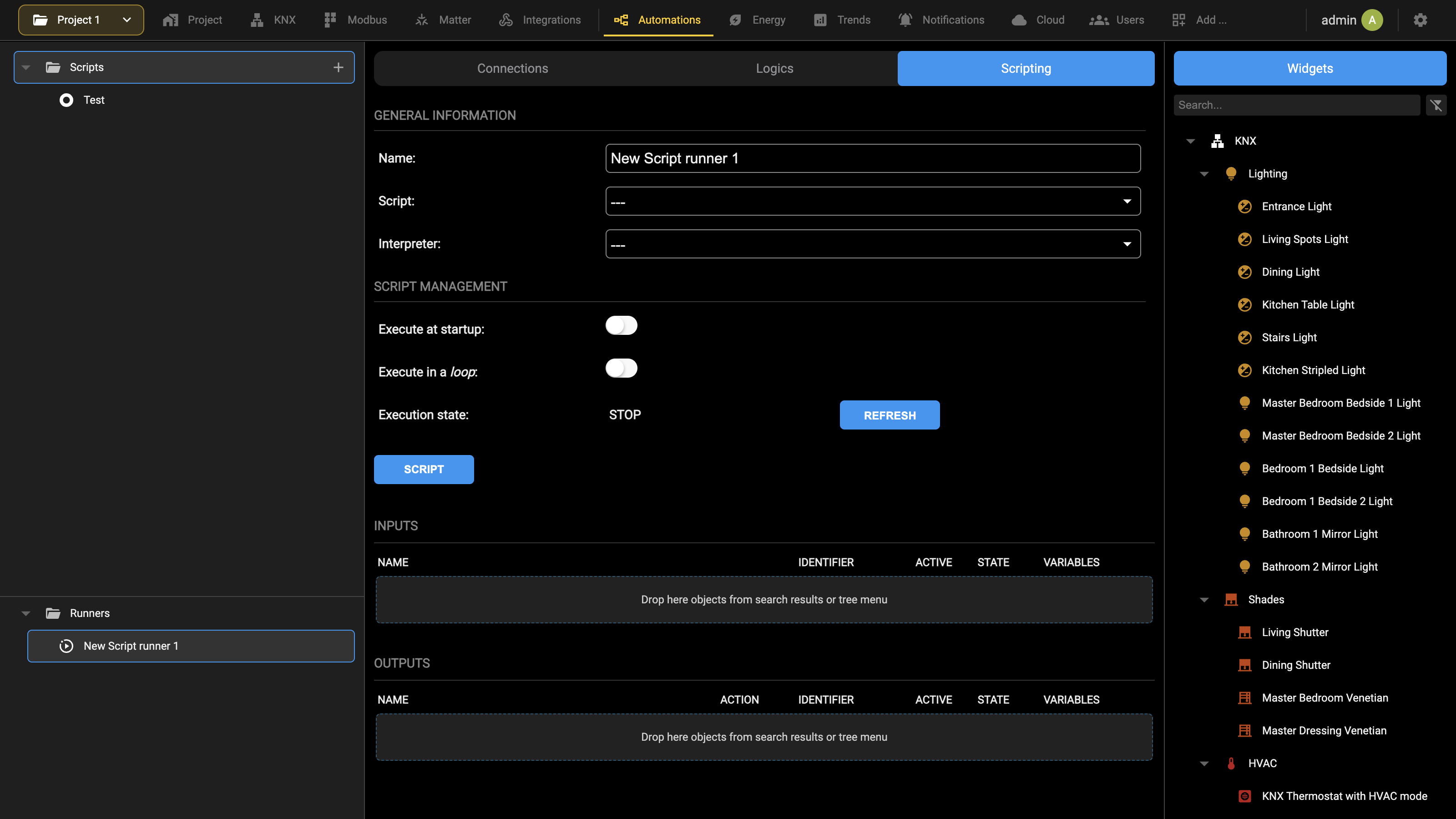
Passando il puntatore su un nodo compaiono le sue azioni:
| Aggiungi, sulla cartella Scripts | Crea un nuovo script, chiedendo il nome da assegnargli. |
| Duplica, su uno script | Ne crea una copia con un altro nome. È il modo più rapido per partire da qualcosa che già funziona. |
| Rinomina | Cambia il nome del file sul disco di DELÉGO SERVER. |
| Apri | Apre lo script nell'editor descritto nella sezione seguente. |
| Elimina | Rimuove il file dal disco di DELÉGO SERVER, in modo irreversibile. |
[Example]. Per partire da uno di essi, selezionarlo su un runner, aprire l'editor e salvare il codice con un nome proprio.Editor
Selezionando il pulsante EDIT di uno script o di un esempio, viene mostrata una pagina contenente il codice che compone lo script stesso; nel caso degli esempi, il codice non può essere modificato.
Nel caso di un nuovo script, il codice contiene alcuni commenti che forniscono le prime indicazioni su come scrivere lo script, come descritto più in dettaglio in questo capitolo.
La figura seguente mostra la pagina di modifica di un nuovo script:
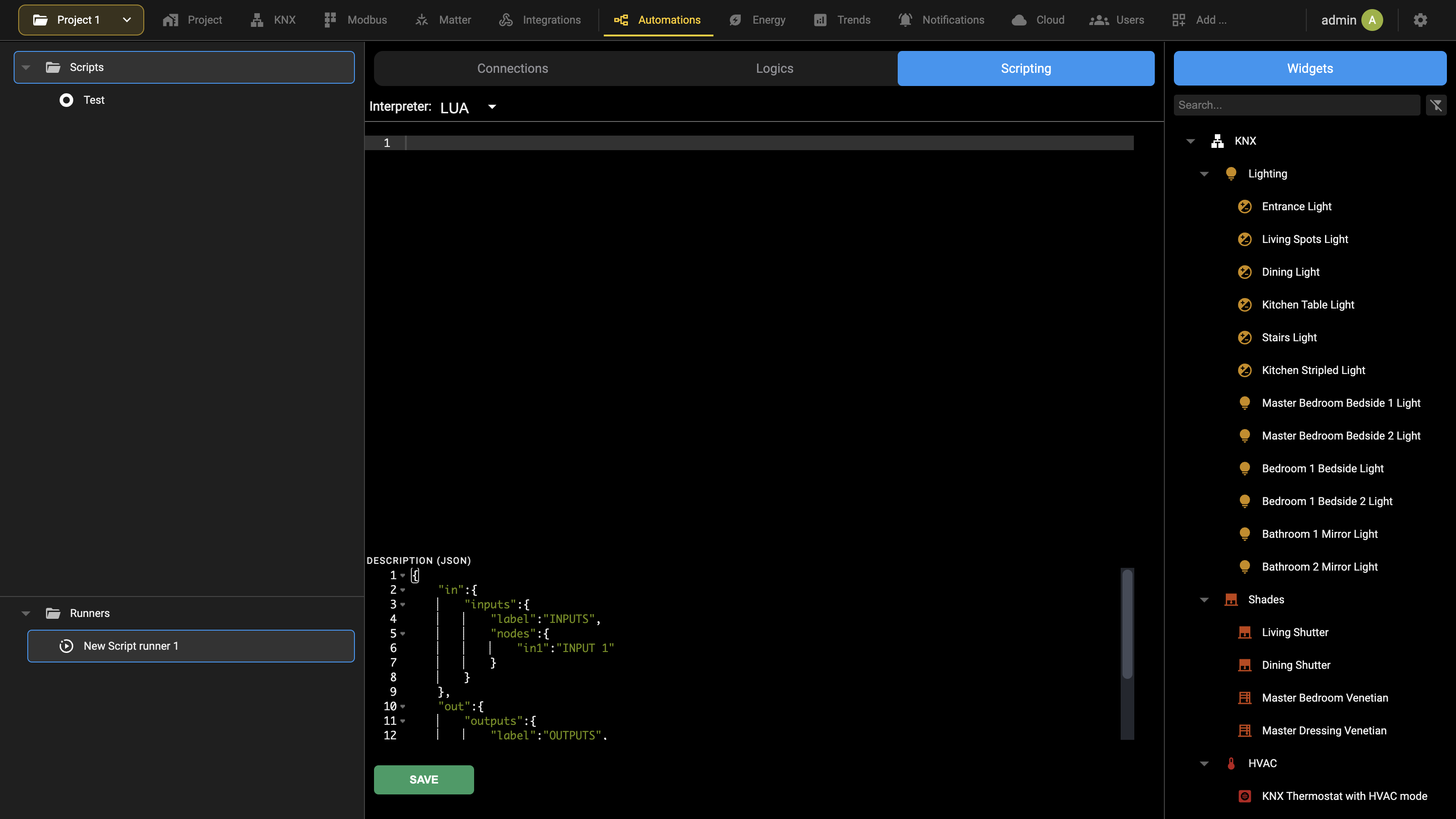
La pagina si compone di tre parti:
| Interprete | Il linguaggio dello script, che determina l'evidenziazione della sintassi. |
| L'area del codice | Lo script vero e proprio, con i numeri di riga. Su un esempio il codice è visibile ma non modificabile. |
| DESCRIPTION (JSON) | Dichiara che cosa lo script si attende e che cosa restituisce: un blocco in con i nodi di ingresso e le relative etichette, un blocco out con quelli di uscita. È ciò che permette alla scheda di un runner di mostrare ingressi e uscite per nome anziché per posizione. |
Per ulteriori informazioni su come scrivere uno script, in particolare sulle librerie disponibili, fare riferimento alle sezioni seguenti. Una volta completate le modifiche, premere SALVA per renderle persistenti; uscendo dall'editor senza salvare, le modifiche vanno perse.
Esempi
Salvo diversa indicazione, il resto del capitolo utilizza l'esempio seguente, che si limita a restituire il valore ricevuto in ingresso, dopo averlo scritto in un messaggio di debug:
value = input()
system.debug("Received as input the value " .. value)
output(value)
Il messaggio di debug è visibile durante la simulazione dell'esecuzione, come mostrato più avanti, e nella sezione Debug della scheda del runner.
Runner
Questa sezione spiega come creare e gestire gli oggetti di tipo script runner, che sono ciò che esegue realmente uno script all'interno della supervisione di DELÉGO SERVER: uno script da solo è soltanto un file e non viene mai eseguito finché non gli viene associato un runner.
Una volta creato, un runner deve ancora essere inserito nel progetto: prenderlo dalla scheda Widget del pannello sorgente e trascinarlo in una connessione (Automazioni → Connessioni) oppure in un task di un programma logico (Automazioni → Logiche). Qui il runner è rappresentato da un blocco grafico, disegnato secondo il modello del suo script, i cui nodi vanno collegati agli altri oggetti del progetto.
Quanto segue vale sia per lo scripting PHP sia per quello LUA, salvo dove un'istruzione o un esempio è specifico di uno dei due linguaggi.
Aggiunta di un nuovo runner
Per creare un nuovo SCRIPT RUNNER:
- accedere a DELÉGO SERVER con un utente amministrativo e aprire l'Amministrazione;
- aprire Automazioni → Scripting e selezionare Runners nell'albero di contesto;
- utilizzare l'azione Aggiungi di quel nodo;
- selezionare nell'albero di contesto l'oggetto appena creato per aprirne la scheda.
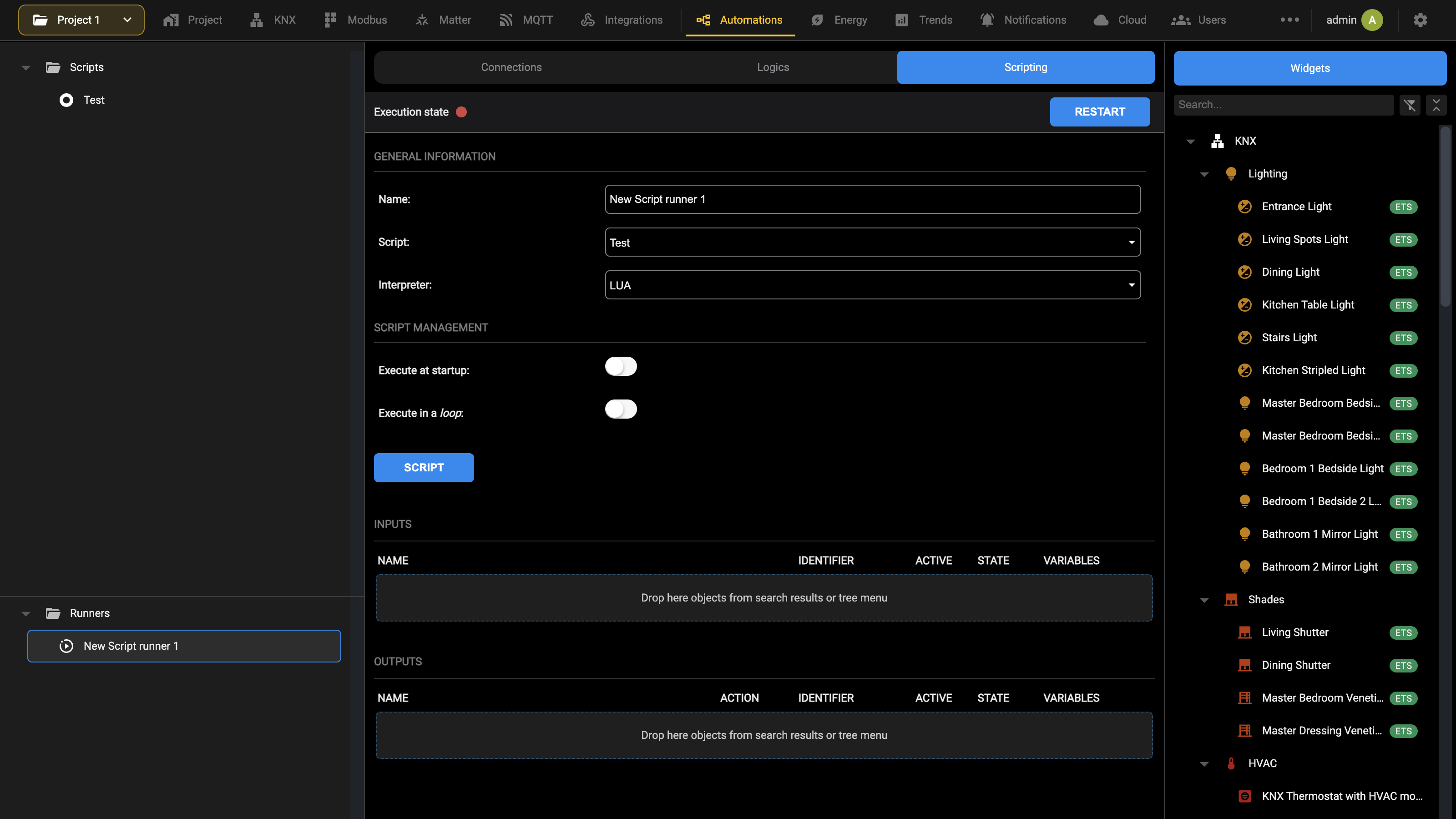
Oltre ad assegnare un nome allo SCRIPT RUNNER, è necessario anche selezionare quale script verrà eseguito, scegliendolo nell'apposito menu a tendina.
È inoltre possibile specificare le seguenti opzioni per lo SCRIPT RUNNER:
| ESEGUI ALL'AVVIO | Selezionando questo flag, lo SCRIPT RUNNER viene eseguito automaticamente all'avvio del webserver |
| ESEGUI IN LOOP | Selezionando questo flag, lo SCRIPT RUNNER viene eseguito iterativamente per un numero indefinito di volte, finché non viene arrestato manualmente o tramite un EVENTO. Per ulteriori dettagli, fare riferimento alla sezione Loop più avanti |
| TEMPO DI LOOP | Compare quando Esegui in loop è attivo: la durata in millisecondi di ogni iterazione. |
La barra di stato nella parte superiore della scheda riporta lo Stato di esecuzione del runner con un pallino colorato, e RIAVVIA lo esegue di nuovo con le impostazioni correnti; la modifica dello script, dell'interprete o dei flag di esecuzione arresta il runner e fa diventare rosso il pallino, e RIAVVIA lo avvia di nuovo con le nuove impostazioni (si veda Area di lavoro).
Ingressi
Trascinare nella sezione INGRESSI gli oggetti il cui cambio di stato deve determinare l'esecuzione dello script runner.
Una volta trascinato un oggetto in questo elenco, decidere quale valore viene passato allo script runner ogni volta che quell'oggetto cambia stato.
A differenza di altre parti del software, dove questa scelta è guidata da menu a tendina, qui il valore deve essere digitato. Il campo è visibile solo con Modalità esperto attiva e può contenere i valori seguenti:
| $VAL | Il valore corrente dell'oggetto viene passato allo SCRIPT RUNNER come valore di ingresso. Opzione predefinita. |
| $NVAL | Il valore invertito dell'oggetto viene passato allo script runner come valore di ingresso; ha senso soltanto per valori booleani. |
| Qualsiasi valore numerico o stringa | Il valore viene passato allo SCRIPT RUNNER come valore di ingresso, indipendentemente dallo stato dell'oggetto stesso |
In ogni caso, il valore è disponibile all'interno dello script tramite la chiamata
input()già descritta in precedenza. Inoltre, nel caso di script associati a più di un oggetto di ingresso, è possibile ottenere l'ID dell'oggetto che è cambiato (e che sta passando il valore di ingresso) tramite la chiamata di funzione
callerid()Il valore indicato in questo campo non è l'unico modo per accedere, all'interno dello SCRIPT, al valore del relativo oggetto come ingresso. Attraverso la libreria surrounding infatti, come meglio descritto in seguito, è possibile conoscere lo stato di tutti gli ingressi ed effettuare operazioni su di essi; per ulteriori dettagli, fare riferimento al capitolo dedicato a questa libreria.
Uscite
Analogamente, gli oggetti trascinati nella sezione USCITE vengono eseguiti al termine dello script.
Per ogni oggetto è necessario specificare quale azione eseguire e (se l'oggetto lo prevede) quale valore passare al termine dell'esecuzione dello SCRIPT RUNNER; in quest'ultimo caso, scegliere STATE per passare all'oggetto il valore restituito in uscita dallo SCRIPT con il comando
output(...)Come evidenziato in precedenza, l'esecuzione automatica degli oggetti associati come uscite può essere inibita chiamando la funzione output() senza passarle alcun valore.
In questo caso, l'eventuale comando degli oggetti associati come uscite è affidato al codice dello SCRIPT stesso, come meglio dettagliato nel capitolo dedicato alla libreria "surrounding".
Anche alle uscite può essere assegnato un Identifier: è il nome con cui lo script fa riferimento a quell'uscita.
Loop
Uno script può essere mantenuto in esecuzione in background attivando Esegui in loop nella scheda dello script runner. Di norma si attiva anche Esegui all'avvio, in modo che il codice riparta da solo in caso di riavvio del sistema.
Esecuzione ciclica
In modalità loop viene richiamata ciclicamente la funzione seguente:
main_loop()ed è lo script che deve definirla:
function main_loop()  -- programma principale, richiamato a ogni ciclo
  system.debug("Cyclic execution")
end
Tra una chiamata e la successiva il runner attende il tempo impostato in Tempo di loop, in millisecondi. Più breve è quel tempo, più pronta è la reazione del runner e più pesante il carico sulla CPU del webserver.
Esecuzione su evento
È possibile definire una seconda funzione, che viene richiamata ogni volta che uno degli ingressi cambia stato:
function event_loop(event)  -- richiamata quando cambia lo stato di un ingresso
  printall(event)
end
Il suo argomento è una table che contiene quanto segue:
| caller | ID dell'oggetto di ingresso che ha cambiato stato. |
| value | Valore ricevuto da quell'oggetto. |
| hashcode | Il PIN passato dal chiamante, quando c'è; altrimenti la stringa NO-HASHCODE. |
| optionals | Gli attributi della relazione tra quell'oggetto e il runner, concatenati. Se all'oggetto di ingresso è stato assegnato un identificatore, arriva qui nell'attributo tag_complex_element. |
Ecco che cosa stampa printall per quell'argomento:
(TABLE)
___[optionals]= tag_complex_element='KITCHEN'
___[hashcode]= NO-HASHCODE
___[value]= 1
___[caller]= 123
che si legge così: l'oggetto con ID 123, il cui identificatore nella scheda del runner è KITCHEN, ha assunto il valore 1 e non ha passato alcun PIN.
La libreria surrounding, presentata più avanti in questo capitolo, rende tutto questo molto più comodo: converte l'ID nell'identificatore e dà accesso diretto all'oggetto di ingresso.
Debugging
Uno script può scrivere messaggi destinati a essere letti mentre è in esecuzione: messaggi di debug, per seguire quello che fa il codice in costruzione; messaggi informativi, sul normale avanzamento del lavoro; avvisi, per qualcosa di inatteso che non ha fermato nulla; ed errori, per le anomalie che rendono inutile proseguire.
Ogni livello di gravità ha la propria funzione:
system.debug("This is a debug message")
system.info("This is an info message")
system.warn("This is a warning message")
system.err("This is an error message")
I messaggi compaiono nella sezione Debug della scheda del runner, colorati secondo la gravità, che è ciò che rende leggibile un registro lungo.
Il contenuto di una variabile o di un oggetto strutturato finisce nello stesso posto con printall, descritta in precedenza in questo capitolo:
printall(runner.INPUTS)Modelli
Dalla versione 2.8 a uno script può essere assegnato un modello, che dichiara in anticipo gli ingressi e le uscite di cui disporranno i runner associati a quello script. Questo porta due vantaggi:
- nella scheda di un runner, l'identificatore di un oggetto associato come ingresso o come uscita si sceglie da un menu a tendina anziché digitarlo a mano;
- il runner può essere inserito in una connessione o in una logica come qualsiasi altro oggetto.
I modelli sono, in altre parole, il modo per estendere il webserver con blocchi propri: pienamente integrati nell'editor grafico delle automazioni e con il comportamento scritto in codice.
Un modello può essere esportato insieme allo script a cui si riferisce e importato in un altro progetto, il che permette anche di condividerlo con altri utenti.
Creazione di un modello
Per creare un nuovo MODELLO per uno SCRIPT, procedere come segue:
- Accedere all'elenco degli SCRIPTS e premere il pulsante per AGGIUNGERNE uno nuovo
- Il modello deve avere esattamente lo stesso nome dello script a cui si riferisce.
- L'estensione deve essere .json anziché .lua
example.lua → example.json
in / out descritta più avanti, e un unico pulsante SALVA per l'intera pagina; nell'albero sotto Scripts non compare alcun file .json. Non è confermato se il file separato sia ancora supportato accanto al pannello: finché non lo sarà, scrivere il modello nel pannello dello script a cui appartiene e leggere la descrizione che segue come riferimento per il suo contenuto.Entrando nell'editor viene mostrato l'esempio seguente:
{
      "in":{
            "inputs":{
                  "label":"INPUTS",
                  "nodes":{
                        "in1":"INPUT 1",
                        "in2":"INPUT 2",
                        "in3":"INPUT 3"
                  }
            }
      },
      "out":{
            "outputs":{
                  "label":"OUTPUTS",
                  "nodes":{
                        "out1":"OUTPUT 1",
                        "out2":"OUTPUT 2"
}
}
}
}Quando un runner associato a questo script viene inserito in un'automazione, la sezione in costruisce il lato sinistro del blocco e la sezione out quello destro, mentre ogni elenco al loro interno diventa un gruppo di nodi con la propria etichetta in alto.
La struttura JSON è organizzata in due SEZIONI, una per i nodi di ingresso (in), l'altra per quelli di uscita (out).
Ogni SEZIONE può contenere uno o più ELENCHI di nodi; ogni elenco ha un'etichetta mostrata sopra i NODI che contiene. Nell'esempio seguente, relativo a un ipotetico apparecchio HVAC, sono stati aggiunti più elenchi sia nella sezione IN sia nella sezione OUT:
{
"in":{
"setpoints":{
"label":"SETPOINTS",
"nodes":{
"set1":"SET 1",
"set2":"SET 2",
"set3":"SET 3"
}
},
"sensors":{
"label":"SENSORS",
"nodes":{
"sens1":"SENSOR 1",
"sens2":"SENSOR 2",
"sens3":"SENSOR 3",
"sens4":"SENSOR 4",
}
},
"enables":{
"label":"ENABLES",
"nodes":{
"en1":"EN 1", "en2":"EN 2"
}
}
},
"out":{
"commands":{
"label":"COMMANDS",
"nodes":{
"cmd1":"CMD 1",
"cmd2":"CMD 2"
}
},
"alarms":{
"label":"ALARMS",
"nodes":{
"al1":"ALARM 1",
"al2":"ALARM 2"
                  }
            }
      }
}Nell'editor delle connessioni il blocco porta allora tre elenchi sul lato di ingresso e due su quello di uscita. I nodi mantengono l'ordine in cui gli elenchi sono dichiarati, per cui raggrupparli è anche il modo di ordinare un blocco che porta molte connessioni.
Nella pagina di modifica del RUNNER (o dei RUNNER) associati allo script, l'identificatore degli ingressi e delle uscite può essere scelto da un elenco costruito sulla definizione contenuta nel JSON: la colonna IDENTIFIER non si digita più a mano, e il menu a tendina propone i nomi dei nodi dichiarati nel modello, nell'ordine degli elenchi.
È possibile forzare manualmente il MODELLO associato a uno SCRIPT per un runner specifico (o aggiungere una dichiarazione di nodi quando lo script non ha un modello). Nella pagina di modifica del runner, attivare il flag
DICHIARAZIONE MANUALE NODI
e inserire il JSON desiderato nell'area di testo che compare.
Libreria Objects
La libreria objects offre i metodi per interagire con gli oggetti del progetto di supervisione: caricarli, leggerne le proprietà, cercarli, comandarli e modificarne i campi.
È anche la base della libreria surrounding, che dà accesso comodo agli ingressi e alle uscite del runner ed è l'oggetto della sezione successiva di questo capitolo.
Inclusione
Per utilizzare la libreria, inserire questa riga all'inizio dello script:
require("objects")L'inclusione mette a disposizione il gestore degli oggetti, raggiunto con la parola chiave
objM
i cui metodi sono descritti di seguito. La libreria richiama da sola la libreria object, che è ciò che fornisce a ogni oggetto caricato i metodi set e refresh: non è necessario includerla separatamente.
Caricamento degli oggetti
Per caricare un singolo oggetto della supervisione in una variabile LUA, richiamare:
<OBJ> = objM.getObj(<ID>,<ADD TO COLLECTION>)dove <ID> è l'identificatore numerico dell'oggetto e <OBJ> un nome di variabile qualsiasi.
Il secondo argomento è facoltativo e booleano: decide se l'oggetto restituito viene aggiunto alla collezione interna dello script, il che rende meno oneroso ogni suo utilizzo successivo. Il valore predefinito è true.
KITCHEN_LIGHT = objM.getObj(123)Se l'oggetto è già stato caricato, il metodo restituisce l'istanza già presente nella collezione; altrimenti interroga il database di progetto, assegna l'oggetto alla variabile e lo memorizza nella collezione per le richieste successive.
Più oggetti possono essere caricati in una sola volta con:
<ARRAY> = objM.getObjs(<array of IDs>)che accetta un array di identificatori:
OBJECTS = objM.getObjs({123,456,789})La funzione restituisce un array il cui indice è l'identificatore di ciascun oggetto, per cui un singolo oggetto si rilegge così:
KITCHEN_LIGHT = OBJECTS[123]Gli oggetti ottenuti in questo modo possono essere recuperati anche in seguito con il metodo per il singolo oggetto:
KITCHEN_LIGHT = objM.getObj(123)senza alcuna ulteriore lettura del database di progetto, dato che si trovano già nella collezione interna.
Proprietà degli oggetti
Un oggetto caricato con i metodi descritti sopra porta con sé un insieme di proprietà, elencate di seguito. I loro nomi distinguono maiuscole e minuscole e vanno scritti esattamente come compaiono qui.
| <OBJ>.ID | Identificatore univoco dell'oggetto. |
| <OBJ>.TYPE | Tipo funzionale dell'oggetto, quello utilizzato dai servizi di comunicazione. Per esempio EIBOBJECT per un oggetto KNX, VIRTUALOBJECT per una variabile, SCENARIO per uno scenario, CSCMD per uno script runner. L'elenco completo è in appendice. |
| <OBJ>.PHPCLASS | Tipo grafico dell'oggetto, quello utilizzato dall'interfaccia web: dpadEibObject per un oggetto KNX, dpadVirtualObject per una variabile, dpadScene per uno scenario, dpadScriptRunner per uno script runner. |
| <OBJ>.VALUES_TYPE | Tipo di dato del valore portato dall'oggetto. La codifica di questo campo dipende dal TYPE. |
| <OBJ>.DB | L'insieme completo dei campi di database dell'oggetto; vedere più avanti. |
| <OBJ>.status | Stato dell'oggetto. Ha significato soltanto per gli scenari: 1 indica uno scenario fermo, 2 uno scenario in esecuzione. |
| <OBJ>.value | Valore corrente dell'oggetto. Ha significato per ogni tipo di oggetto dotato di stato, esclusi gli scenari. |
La collezione DB contiene tutti i campi di database dell'oggetto, che si leggono con:
<OBJ>.DB.<FIELD>
per esempio:
KITCHEN_LIGHT = objM.getObj(123)
LIGHT_NAME = KITCHEN_LIGHT.DB.NAME        -- restituisce per esempio "Kitchen Light"
I campi principali sono i seguenti:
| NAME | Nome dell'oggetto. |
| DESCRIPTION | Descrizione dell'oggetto. |
| MSP | Attributo principale dell'oggetto. Il suo contenuto dipende dal TYPE ed è di norma l'indirizzo: per esempio l'indirizzo di gruppo KNX. |
| UNIT | Unità di misura, dove l'oggetto ne prevede una. |
| IS_WRITABLE, IS_READABLE | Flag di permesso per comandare l'oggetto e per leggerlo. |
| IS_VISIBLE | Flag di visibilità dell'oggetto. |
| IS_STOPPABLE | Permesso di arrestare l'oggetto; vale soltanto per gli scenari. |
| IS_BOOLEAN | Indica se l'oggetto è booleano, cioè se assume soltanto i valori 0 e 1. |
| IS_PROTECTED | Protezione dalle modifiche effettuate dall'interfaccia utente. |
| ENABLE_FLAG | Flag di abilitazione generale: governa il funzionamento dell'oggetto e la sua interazione con gli altri. |
| TRACK_FLAG | Indica se l'oggetto viene registrato nel database di logging. |
Il valore contenuto in MSP è anche quello su cui cerca objM.getObjByAddr, ed è il motivo per cui un oggetto può essere trovato tramite il suo indirizzo di gruppo KNX.
Infine, le options dell'oggetto si raggiungono con:
<OBJ>.DB.options.<FIELD>
per esempio:
KITCHEN_LIGHT = objM.getObj(123)
CATEGORY = KITCHEN_LIGHT.DB.options.category     -- restituisce per esempio "lighting"
Quali options esistano, e che cosa contengano, dipende fortemente dal tipo di oggetto. Per vederle tutte per un dato oggetto, ispezionarlo con printall.
Comandi
Un comando viene inviato a un oggetto impostando su di esso un nuovo valore:
<OBJ>:set(<VALUE>,<NOW>)| <VALUE> | Il nuovo valore per l'oggetto. Richiamando il metodo senza valore, il valore dell'oggetto viene azzerato anziché impostato. |
| <NOW> | Booleano. Con true il comando parte immediatamente, che è il comportamento normalmente desiderato. Con false, oppure omettendo l'argomento, viene eseguito all'iterazione successiva, il che ha senso soltanto per un runner in loop. |
KITCHEN_LIGHT = objM.getObj(123)
KITCHEN_LIGHT:set(1,true)     -- accende subito la luce
Il metodo restituisce true quando il comando è stato consegnato al sistema e false quando non lo è stato: perché l'oggetto non ha ID, oppure perché il sistema lo ha rifiutato. Conviene verificare il risultato quando lo script deve reagire a un comando non andato a buon fine.
Un oggetto mette a disposizione anche:
<OBJ>:refresh()che rilegge dal sistema il valore dell'oggetto e aggiorna <OBJ>.value. Utilizzarlo in un runner che resta in loop, quando il valore può essere stato modificato da qualcosa di diverso dallo script stesso; restituisce false se l'oggetto non ha ID.
Ricerca di oggetti
Gli oggetti possono essere cercati su uno qualsiasi dei campi di database elencati sopra. Per un singolo oggetto:
<OBJ> = objM.findObj(<KEY>,<FIELD>,<EXACT_MATCH>,<ADD TO COLLECTION>,<HIDDEN TYPES>)| <KEY> | La parola chiave da cercare, come stringa. |
| <FIELD> | Nome del campo di database in cui cercare. |
| <EXACT_MATCH> | Booleano. Con true il campo deve corrispondere esattamente alla parola chiave; con false è sufficiente che la contenga. |
| <ADD TO COLLECTION> | Booleano facoltativo: indica se l'oggetto trovato viene aggiunto alla collezione interna dello script. Il valore predefinito è true. |
| <HIDDEN TYPES> | Booleano facoltativo; vedere la nota più avanti. Il valore predefinito è false. |
KITCHEN_LIGHT = objM.findObj("Kitchen Light","NAME",true)Il metodo restituisce il primo oggetto che corrisponde. Per ottenerli tutti:
<ARRAY> = objM.findObjs(<KEYS>,<FIELD>,<EXACT_MATCH>,<HIDDEN TYPES>)<KEYS> può essere una singola parola chiave, passata come stringa, oppure un array di parole chiave. Nel secondo caso <EXACT_MATCH> decide come l'array viene utilizzato:
| true | Carica tutti gli oggetti il cui <FIELD> corrisponde esattamente a uno dei valori contenuti in <KEYS>. |
| false | Carica tutti gli oggetti il cui <FIELD> contiene almeno una delle parole chiave contenute in <KEYS>. |
-- tutti gli oggetti con una parola chiave nel nome
LIGHTS = objM.findObjs("Light","NAME",false)

-- un elenco specifico di oggetti, per nome
LIGHTS = objM.findObjs({"Kitchen light","Living room light"},"NAME",true)
Si noti che findObjs, a differenza di findObj, non ha un argomento per la collezione interna.
Ricerca per indirizzo
Per cercare un oggetto tramite il suo indirizzo (per esempio l'indirizzo di gruppo KNX) esiste una forma abbreviata di findObj:
<OBJ> = objM.getObjByAddr(<ADDR>,<ADD TO COLLECTION>)myObj = objM.getObjByAddr('1/0/1')Il metodo cerca nel campo MSP, che è dove viene conservato l'indirizzo di un oggetto, con corrispondenza esatta, e restituisce il primo oggetto che lo riporta. Come getObj, guarda prima nella collezione interna dello script e interroga il database soltanto se l'oggetto non è già presente.
Modifica degli oggetti
Il valore di un campo di database di un oggetto può essere modificato da uno script:
<RESULT> = objM.updateFieldObj(<ID>,<FIELD>,<VALUE>)| <ID> | Identificatore dell'oggetto da modificare. |
| <FIELD> | Nome del campo di database da modificare. |
| <VALUE> | Nuovo valore per il campo, da passare come stringa. |
Il metodo restituisce true quando la modifica è andata a buon fine e false quando è fallita.
objM.updateFieldObj(123,"NAME","Kitchen light")Se l'oggetto si trova già nella collezione interna dello script, il campo viene aggiornato anche lì, per cui la modifica è visibile al resto dello script senza ricaricare l'oggetto.
Libreria Surrounding
La libreria surrounding dà a uno script accesso comodo allo script runner che lo sta eseguendo e agli oggetti collegati a quel runner come ingressi e uscite. Estende e specializza i metodi della libreria objects, che include da sé.
Inclusione
Per utilizzare la libreria, inserire questa riga all'inizio dello script:
require("surrounding")Dalla riga successiva lo script dispone di:
runner
l'oggetto che rappresenta lo script runner che sta eseguendo lo script, descritto nelle sezioni seguenti. Poiché la libreria si appoggia a objects, è disponibile anche il gestore degli oggetti objM, senza doverlo includere separatamente.
Ingressi e uscite
L'oggetto runner contiene gli oggetti a esso collegati nella scheda dello script runner, in due collezioni:
runner.INPUTS    -- oggetti collegati come ingressi
runner.OUTPUTS   -- oggetti collegati come uscite
Al loro interno ogni oggetto si raggiunge tramite il proprio identificatore, quando ne ha uno, e altrimenti tramite il nome OBJ_XXX, dove XXX è il suo ID:
runner.INPUTS.KITCHEN     -- oggetto di ingresso il cui identificatore è KITCHEN
runner.INPUTS.OBJ_123     -- oggetto di ingresso con ID 123 e senza identificatore
Si tratta di oggetti della libreria objects, che offrono tutte le proprietà e i metodi descritti nella sezione precedente, compreso set, per cui un'uscita può essere comandata direttamente dallo script.
Altre due proprietà descrivono il runner stesso:
| runner.ID | Identificatore dello script runner che sta eseguendo lo script. |
| runner.DB | I campi di database del runner, letti come quelli di qualsiasi altro oggetto: runner.DB.NAME e così via. |
Oltre alle proprietà dell'oggetto stesso, ognuno di questi porta con sé una collezione che descrive la sua relazione con il runner:
<OBJ>.RELATION
i cui campi sono:
| ACTION | Azione eseguita sull'oggetto di destinazione della relazione. Quando la relazione non ne definisce alcuna, il campo riporta NO-ACTION. |
| ACTION_VALUE | Valore passato all'oggetto di destinazione. Quando la relazione non ne definisce alcuno, il campo riporta NO-VALUE. |
| OPTIONAL | Gli attributi facoltativi della relazione, nell'unica stringa in cui sono memorizzati. |
| options | Gli stessi attributi, già suddivisi in una collezione. L'identificatore dell'oggetto si trova qui, sotto tag_complex_element. |
require("surrounding")

KITCHEN = runner.INPUTS.KITCHEN
system.debug("Action of the relation: " .. KITCHEN.RELATION.ACTION)
KITCHEN:set(1,true)Identificatore
A ogni oggetto collegato a un runner può essere assegnato un identificatore (una stringa senza spazi né caratteri speciali) che ne rende comodo il richiamo all'interno dello script. Un oggetto il cui identificatore è TEST è quindi disponibile come:
runner.TESToltre che all'interno di runner.INPUTS o runner.OUTPUTS.
L'identificatore di un oggetto di cui si conosce l'ID si ottiene con:
runner.getIdentifierById(id)             -- cerca fra ingressi e uscite
runner.getIdentifierById(id,"INPUTS")    -- cerca soltanto fra gli ingressi
runner.getIdentifierById(id,"OUTPUTS")   -- cerca soltanto fra le uscite
La funzione restituisce l'identificatore dell'oggetto; quando l'oggetto esiste ma non ha identificatore restituisce OBJ_XXX, costruito sul suo ID; e restituisce nil quando nessun oggetto con quell'ID è collegato al runner. Uno script che costruisce un messaggio a partire dal risultato deve essere pronto al nil.
All'interno di un runner in loop è ciò che rende leggibile l'evento:
require("surrounding")

function event_loop(event)
   local IDENTIFIER = runner.getIdentifierById(event.caller,"INPUTS")
   system.debug("Input " .. IDENTIFIER .. " changed to the value " .. tostring(event.value))

   local OBJ = objM.getObj(event.caller)
   system.debug("Object name: " .. OBJ.DB.NAME)
end
Si noti che il nome di un oggetto si legge da OBJ.DB.NAME: NAME è un campo di database e si trova nella collezione DB, non direttamente sull'oggetto.
Libreria Messages
La libreria messages invia notifiche a video e per posta elettronica direttamente da uno script, senza dover creare i corrispondenti oggetti nel progetto di supervisione.
Inclusione
Per utilizzare la libreria, inserire questa riga all'inizio dello script:
require("messages")Dalla riga successiva lo script dispone del gestore dei messaggi:
msgM
i cui due metodi sono descritti di seguito.
Notifiche a video
Una notifica può essere generata a video durante l'esecuzione di uno script, senza creare alcun oggetto a tale scopo:
msgM.sendVideoMsg(<MSG>,<LEVEL>)| <MSG> | Il testo del messaggio. |
| <LEVEL> | Gravità del messaggio: 0 allarme, 1 avviso, 2 informazione. Facoltativo; se viene omesso, il messaggio parte come allarme. |
msgM.sendVideoMsg("Received input value " .. input(), 2)Il messaggio viene scritto nel registro delle notifiche del server, da cui lo preleva la Visualizzazione, ed è contrassegnato come proveniente da uno script.
Notifiche per posta elettronica
Allo stesso modo, dall'interno di uno script può essere inviato un messaggio di posta elettronica:
msgM.sendEMailMsg(<MSG>,<TO>,<SUBJECT>,<CC>,<BCC>,<ATTACH>,<FROM>)| <MSG> | Corpo del messaggio. |
| <TO> | Indirizzo, o indirizzi, a cui il messaggio è destinato. Separare più indirizzi con ";". |
| <SUBJECT> | Oggetto del messaggio. Facoltativo. |
| <CC> | Indirizzi in copia. Facoltativo. |
| <BCC> | Indirizzi in copia nascosta. Facoltativo. |
| <ATTACH> | Riservato, vedere la nota più avanti. |
| <FROM> | Mittente del messaggio, quando deve essere diverso da quello configurato sul server. Facoltativo. |
msgM.sendEMailMsg("The tank is empty.","service@example.com","Irrigation")La funzione restituisce true quando il messaggio è stato consegnato al servizio di invio e false nei due casi in cui non è possibile: quando <TO> è vuoto e quando il messaggio non ha potuto essere scritto nel file temporaneo su disco. Conviene verificare il risultato, perché uno script che invia un messaggio e prosegue comunque non si accorge che non è partito nulla.
Il messaggio viaggia attraverso il metodo di invio configurato nel gruppo E-MAIL di Impostazioni → Opzioni, per cui un server che non riesce a inviare posta dall'Amministrazione non la invierà nemmeno da uno script. Verificare per prima cosa quella configurazione quando i messaggi non arrivano.
Libreria JSON
La libreria json gestisce le stringhe in formato JSON, convertendole in strutture table LUA e viceversa. È ciò che rende utilizzabile all'interno di uno script la risposta di un servizio web.
Inclusione
Per utilizzare la libreria, inserire questa riga all'inizio dello script:
JSON = require("json")A differenza delle altre librerie, questa non installa un gestore proprio: restituisce i propri metodi, che devono essere assegnati a una variabile. Il nome JSON utilizzato qui è soltanto una convenzione e qualsiasi altro nome funziona allo stesso modo: i metodi descritti di seguito si richiamano poi su quel nome.
Decodifica
Una volta inclusa e assegnata la libreria, una stringa in formato JSON viene convertita in una table LUA con il metodo
<TABLE> = JSON.decode(<JSON_STRING>)Esempio:
JSON.decode('[1,2,3,{"x":10}]') -- restituisce { 1, 2, 3, { x = 10 } }Gli elementi del risultato si leggono poi con le sintassi descritte nella sezione dedicata alle table.
Codifica
Al contrario, una table LUA viene convertita nella sua rappresentazione JSON all'interno di una stringa con il metodo
<JSON_STRING> = JSON.encode(<TABLE>)Esempio:
JSON.encode({ 1, 2, 3, { x = 10 } }) -- restituisce '[1,2,3,{"x":10}]'Riconoscimenti
Questa libreria è un progetto open source non sviluppato da EKINEX. DELÉGO SERVER include la versione 0.1.2 di json.lua di rxi, rilasciata con licenza MIT; la nota di copyright accompagna il file stesso, sul server.
Per ulteriori dettagli:
https://github.com/rxi/json.lua
Libreria URL
La libreria url richiama un indirizzo e ne restituisce la risposta. È ciò che uno script utilizza per invocare con un GET un'API HTTP o HTTPS e decodificarne poi il risultato, per esempio da JSON, con la libreria descritta nella sezione precedente.
Inclusione
Per utilizzare la libreria, inserire questa riga all'inizio dello script:
require("url")L'inclusione mette a disposizione il gestore degli URL, raggiunto con la parola chiave
urlM
Lettura di URL
Per richiamare un URL con un GET e assegnarne la risposta a una variabile:
<RESPONSE> = urlM.get(<URL>)Il metodo restituisce il corpo della risposta come stringa, riga per riga, ciascuna terminata da un ritorno a capo.
JSON = require("json")
require("url")

-- restituisce l'indirizzo pubblico in formato JSON
-- per esempio: {"ip": "150.60.100.80"}
response = urlM.get("http://ip.jsontest.com")
my_address = JSON.decode(response)["ip"]
system.debug("My public IP address is " .. my_address)Appendici
Tipi funzionali
La tabella seguente elenca i tipi funzionali degli oggetti di DELÉGO SERVER, quelli utilizzati dai servizi di comunicazione per svolgere in background il lavoro del webserver. È ciò che uno script legge in <OBJ>.TYPE.
Per ogni tipo la tabella riporta anche le azioni disponibili, quelle che possono essere richiamate con i metodi per comandare gli oggetti visti in precedenza.
| TYPE | DESCRIZIONE | AZIONI |
|---|---|---|
| VIRTUALOBJECT | Variabile | SETVALUE → imposta un valore sull'oggetto |
| SCENARIO | Scenario | EXECUTE → esegue lo scenario STOPEXECUTION → arresta l'esecuzione |
| LOGIC | Logica | EVALUATE → valuta la logica |
| CONDITION | Confronto | CALCULATE → calcola il confronto fra i valori |
| CLIENTBROWSER | Client | REDIRECT → fa passare il client a una pagina VOIPCALL → effettua una chiamata VoIP all'indirizzo del client |
| NOTIFY_VIDEO | Notifica a video | INSERT → crea un messaggio a video |
| NOTIFY_EMAIL | Notifica per posta elettronica | SENDMAIL → invia un messaggio di posta elettronica |
| INTEGRATOR | Integratore | INTEGRATE → aggiorna il calcolo dell'integratore RESET → riporta a 0 il valore dell'integratore |
| EIBOBJECT | Oggetto KNX | SETVALUE → imposta un valore sul corrispondente indirizzo di gruppo KNX GETVALUE → invia sul bus KNX una richiesta di lettura per ottenere lo stato corrente |
| CSCMD | Script runner | RUN → esegue lo script QUIT → termina l'esecuzione dello script |
| USER | Utente | REDIRECT → fa passare a una pagina ogni client su cui l'utente è collegato VOIPCALL → effettua una chiamata VoIP verso ogni client su cui l'utente è collegato |
| USERGROUP | Gruppo di utenti | |
| USERPERMISSION | Permesso di accesso | |
| CONTAINER | Oggetto composito | |
| CAMERA | Telecamera IP | |
| PBXELEMENT | Telefono IP, videocitofono IP, gruppo di chiamata VoIP | VOIPCALL → effettua una chiamata VoIP all'oggetto |
Oltre a quelli sopra, il server utilizza alcuni tipi propri di cui gli script ordinari non si occupano: SYSCMD, TRIGGER_OBJECT, EIBGROUP, EIBDEVICE, LUAFUNCTION, FLOWCHARTTOOLS, EVENT e TUTONDO_SOURCEMANAGER. I metodi di ricerca della libreria objects li escludono tutti per impostazione predefinita; vedere la sezione dedicata alla ricerca di oggetti.
Tipi web (phpclass)
La tabella seguente elenca i tipi di oggetto così come li conosce l'interfaccia web. È ciò che uno script legge in <OBJ>.PHPCLASS.
Per ciascuno di essi è indicato il corrispondente tipo funzionale. Più phpclass possono corrispondere allo stesso type, e alcune non ne hanno nessuno: accade per i tipi web con finalità puramente grafica (stanze, collegamenti e simili) che i servizi di comunicazione non vedono mai.
| PHPCLASS | DESCRIZIONE | TYPE |
|---|---|---|
| dpadObject | Oggetto generico * | |
| dpadGroup | Stanza, o cartella in senso generale | |
| dpadUrl | Collegamento | |
| dpadSysCmd | Comando di sistema * | SYSCMD |
| dpadSysCmdWait | Comando di attesa di uno scenario | SYSCMD |
| dpadUser | Utente | USER |
| dpadUserGroup | Gruppo di utenti | USERGROUP |
| dpadUserPermission | Permesso di accesso di un gruppo di utenti | USERPERMISSION |
| dpadTriggerObject | Trigger di sistema su una modifica del database * | TRIGGER_OBJECT |
| dpadContainer | Oggetto composito | CONTAINER |
| dpadVirtualObject | Variabile | VIRTUALOBJECT |
| dpadScene | Scenario | SCENARIO |
| dpadPbxExtension | Telefono IP | PBXELEMENT |
| dpadPbxTrunk | Linea telefonica VoIP | PBXELEMENT |
| dpadPbxQueue | Gruppo di chiamata VoIP | PBXELEMENT |
| dpadPbxDoorOpener | Videocitofono IP | PBXELEMENT |
| dpadLogic | Logica | LOGIC |
| dpadCondition | Confronto | CONDITION |
| dpadClientBrowser | Client | CLIENTBROWSER |
| dpadNotifyVideo | Notifica a video | NOTIFY_VIDEO |
| dpadNotifyEmail | Notifica per posta elettronica | NOTIFY_EMAIL |
| dpadIntegrator | Integratore | INTEGRATOR |
| dpadEibObject | Oggetto KNX | EIBOBJECT |
| dpadCamera | Telecamera IP | CAMERA |
| dpadScriptRunner | Script runner | CSCMD |
| dpadLoadControl | Controllo dei carichi | CSCMD |
\ tipi di oggetto normalmente non utilizzati, oppure non disponibili nell'interfaccia web.*
Le ultime due righe mostrano perché servono entrambi i campi: uno script runner e un controllo dei carichi condividono il tipo funzionale CSCMD, e per distinguerli occorre la phpclass.
Energia
Introduzione
Questo capitolo contiene tutte le informazioni relative alle funzionalità di gestione energetica e controllo dei carichi di DELÉGO SERVER (la registrazione dei dati nel tempo e i grafici sono descritti nel capitolo Trends), il webserver multiprotocollo per gli edifici connessi di EKINEX. Queste funzioni operano allo stesso modo qualunque sia la tecnologia di comunicazione con i dispositivi che misurano i consumi (KNX, MODBUS, MBUS).
Questo insieme di funzionalità è stato ampiamente rivisto e migliorato nella release 2.7.0. Leggere attentamente le istruzioni contenute in questo capitolo in caso di aggiornamento del progetto da versioni precedenti.
Diagrammi energetici
DELÉGO SERVER è in grado di monitorare il consumo e la produzione di energia elettrica misurati da contatori basati su diverse tecnologie:
- KNX
- Modbus
- M-bus
A partire dalla release 2.7.0 è possibile anche recuperare i dati energetici direttamente dagli inverter e dai sistemi di accumulo supportati, come SolarEdge, tramite le loro API pubbliche, senza dover installare apparecchiature aggiuntive.
Qualunque sia la tecnologia di misura, in DELÉGO SERVER occorre creare un contatore per ogni dato energetico; si tratta di un widget speciale dedicato al monitoraggio energetico, che contiene almeno le seguenti informazioni:
- Potenza (consumo o produzione istantanea)
- Energia (quantità complessiva del consumo o della produzione nel tempo)
Questi contatori devono essere creati nella relativa tecnologia di campo seguendo le istruzioni specifiche contenute nel capitolo dedicato (rispettivamente KNX, MODBUS, M-Bus). I dati da inserire cambiano da una tecnologia all'altra, ma il risultato è simile.
Una volta configurati tutti i contatori e assegnati correttamente al loro “ruolo”, DELÉGO SERVER offre al cliente una panoramica dettagliata dei flussi energetici nell'edificio:
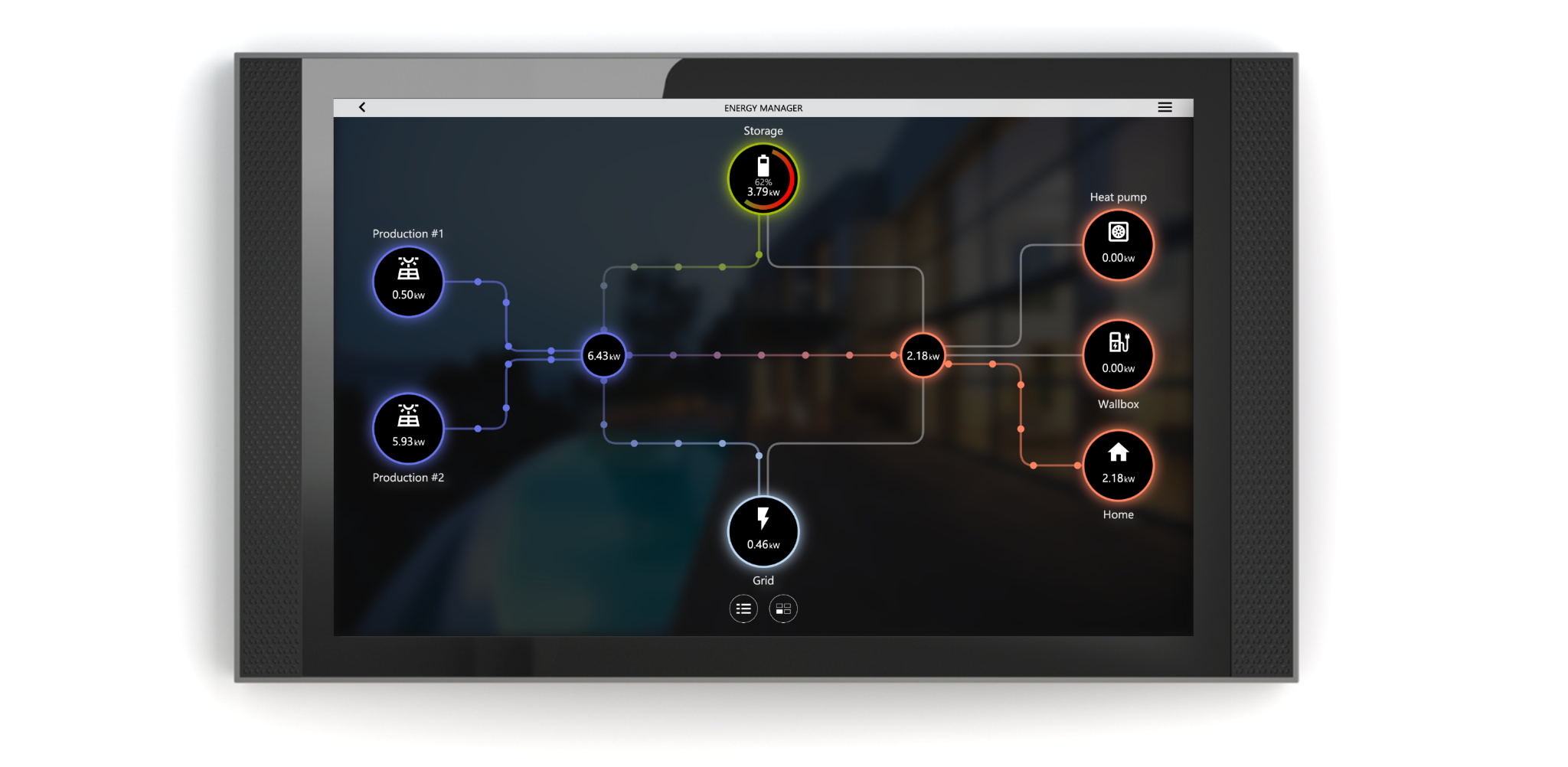
Traccia inoltre nel tempo l'energia consumata e prodotta, e consente di analizzarla con grafici generati automaticamente, come nell'esempio seguente:
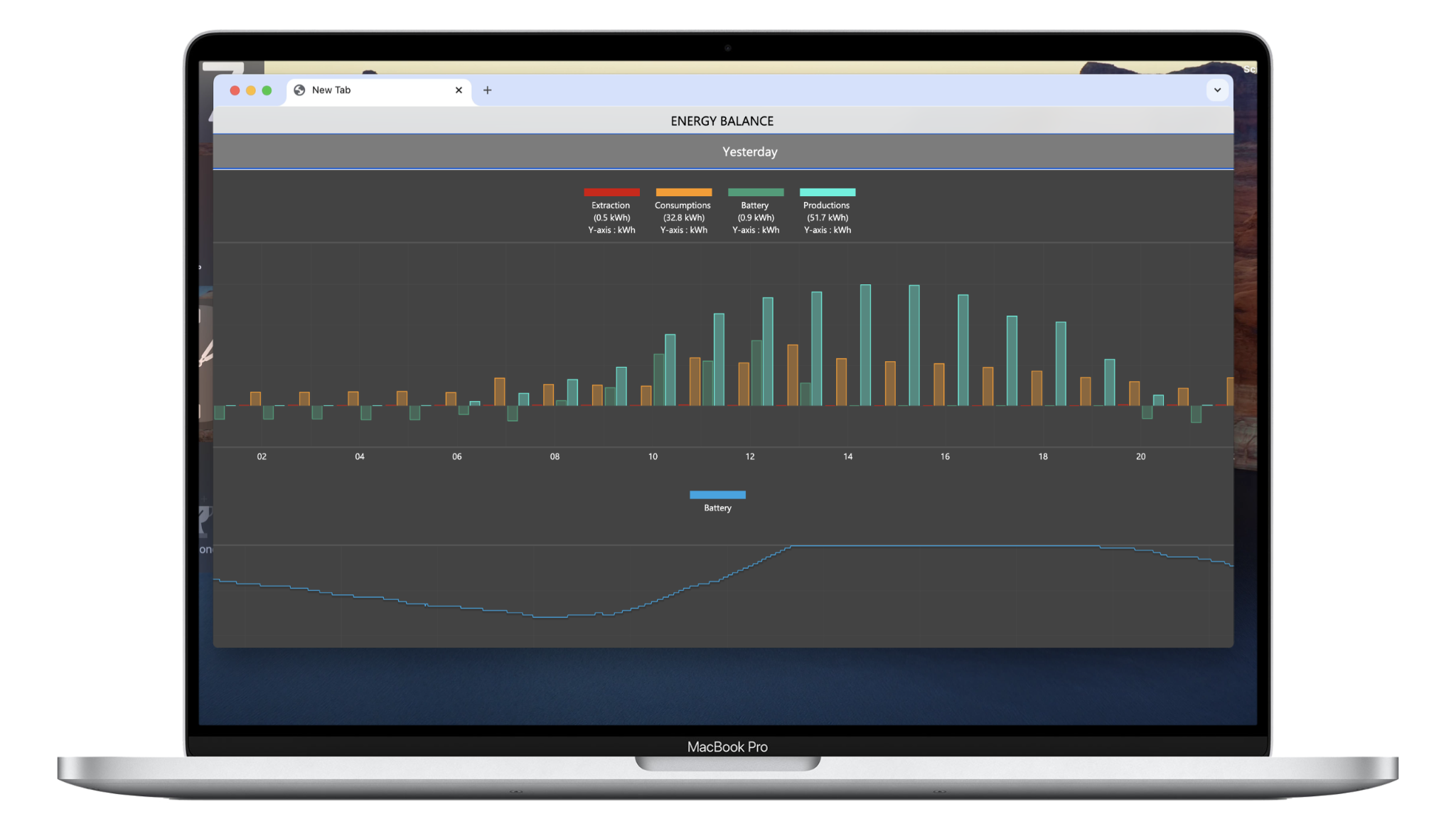
In caso di integrazione di API di terze parti come SOLAREDGE, i contatori vengono creati automaticamente, come spiegato meglio nella sezione dedicata di questo capitolo.
Misuratori
Contatori KNX
Per creare un nuovo contatore di energia KNX, aprire la sezione KNX nella barra e selezionare Energia nell'albero di contesto.
Se è stato importato da ETS un progetto contenente un contatore Ekinex, i widget corrispondenti si trovano già sotto Energia; per crearne uno nuovo, trascinare Misuratore di energia dalla Libreria sulla categoria.
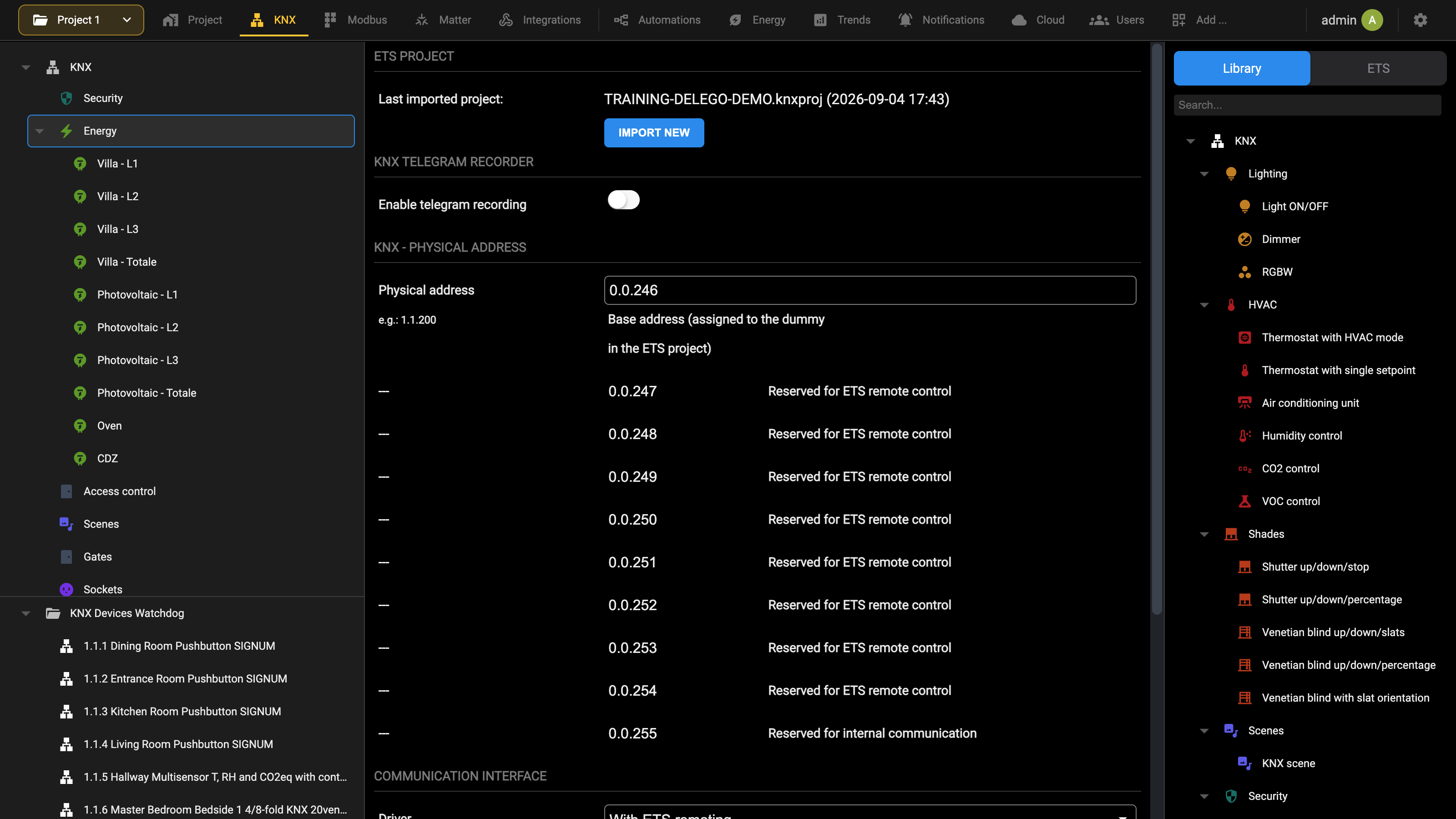
Aprendo il dettaglio di un contatore, nella sezione delle impostazioni generali si possono inserire le seguenti informazioni:
DATI GENERALI
| Nome | Nome del contatore. È ciò che identifica il contatore nella Visualizzazione. |
| Descrizione | Descrizione libera, visibile solo con Modalità esperto attiva. |
| Tecnologia | Il bus su cui comunica il contatore, qui KNX. Non modificabile. |
| Unità di misura | L'unità dell'energia misurata, Wh o kWh. La scelta dipende dall'entità dei valori letti dal dispositivo; il valore predefinito è kWh. |
| Unità di misura potenza | Allo stesso modo, l'unità della potenza, W o kW. Le due unità si scelgono indipendentemente l'una dall'altra. |
| Tipo | Il tipo di contatore, Misuratore di energia o Misuratore di volume, stabilito al momento della creazione. Non modificabile in seguito. |
POTENZA
| POTENZA MINIMA | Intervallo della potenza misurata dal contatore, espresso in kW. |
| POTENZA MASSIMA | Questi limiti vengono utilizzati per scalare la grafica visualizzata. |
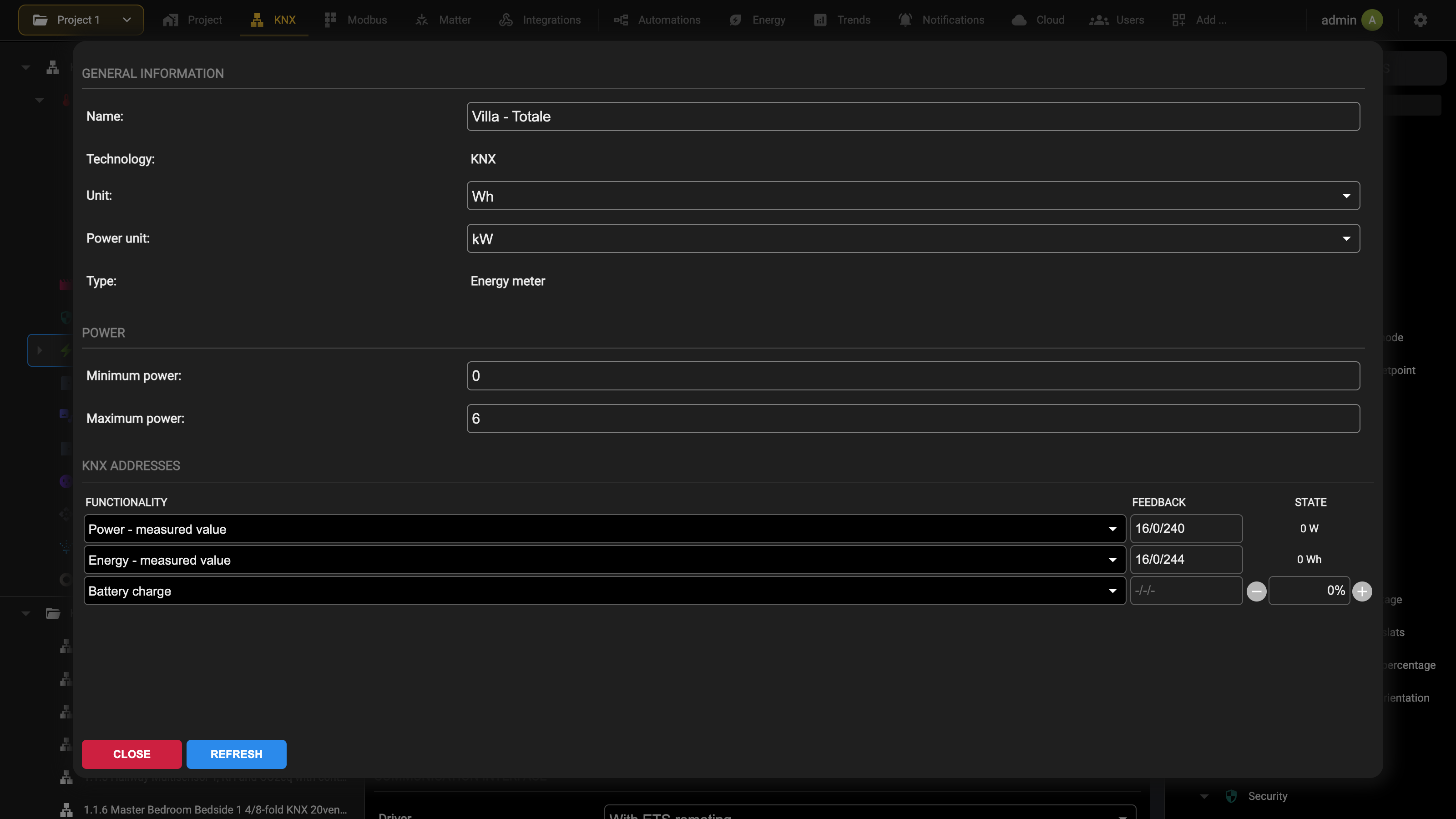
Nella sezione INDIRIZZI KNX, in modo del tutto simile a qualsiasi altro tipo di widget KNX, è possibile specificare gli indirizzi di gruppo assegnati in ETS ai valori di potenza ed energia; questi valori devono essere inviati sul bus KNX dalle apparecchiature, ciclicamente o su variazione. Gli indirizzi di gruppo possono essere inseriti manualmente o trascinati dal progetto ETS (aprendolo con il pulsante in cima all'elenco).
Se il contatore appartiene a un dispositivo che fornisce anche una percentuale di carica, ad esempio un accumulo a batteria, è possibile aggiungere a mano un elemento dedicato: premere AGGIUNGI e scegliere Carica della batteria come IDENTIFICATIVO, quindi inserire il corrispondente indirizzo di gruppo KNX. La riga resta vuota finché non si sceglie la funzionalità; una volta scelta, accetta un valore percentuale e si aggiunge alle due grandezze misurate, come mostra la terza riga della figura precedente.
Contatori Modbus
Per creare un nuovo contatore di energia MODBUS, aprire la sezione Modbus nella barra, dove l'albero di contesto mostra Modbus master con sotto le linee Modbus. Creare, se necessario, una linea Modbus, che indica a DELÉGO SERVER come connettersi ai dispositivi che raccolgono i dati di potenza ed energia.
Aprire il pannello Library sulla destra, dove i modelli Modbus sono raggruppati in HVAC, Energy e Other, e trascinare Energy meter, nel gruppo Energy, sulla linea nell'albero di contesto. Il widget viene creato sotto quella linea; selezionarlo per aprirne la scheda.
Aprendo il dettaglio di un contatore, nella sezione delle impostazioni generali si possono inserire le seguenti informazioni:
DATI GENERALI
| NOME | Nome del contatore. Viene utilizzato nella Visualizzazione per identificarlo. |
| DESCRIZIONE | Descrizione libera, visibile solo con Modalità esperto attiva. |
| UNITÀ DI MISURA | Specificare l'unità dell'energia misurata, scegliendo tra Wh e kWh. La scelta dipende dall'entità dei valori letti dal dispositivo; il valore predefinito è kWh. |
| UNITÀ DI MISURA POTENZA | Allo stesso modo, specificare l'unità della potenza tra W e kW. |
| TIPO | Indica il tipo di contatore (Energia o Volume) selezionato al momento della creazione. |
POTENZA
| POTENZA MINIMA | Intervallo della potenza misurata dal contatore, espresso in kW. |
| POTENZA MASSIMA | Questi limiti vengono utilizzati per scalare la grafica visualizzata. |
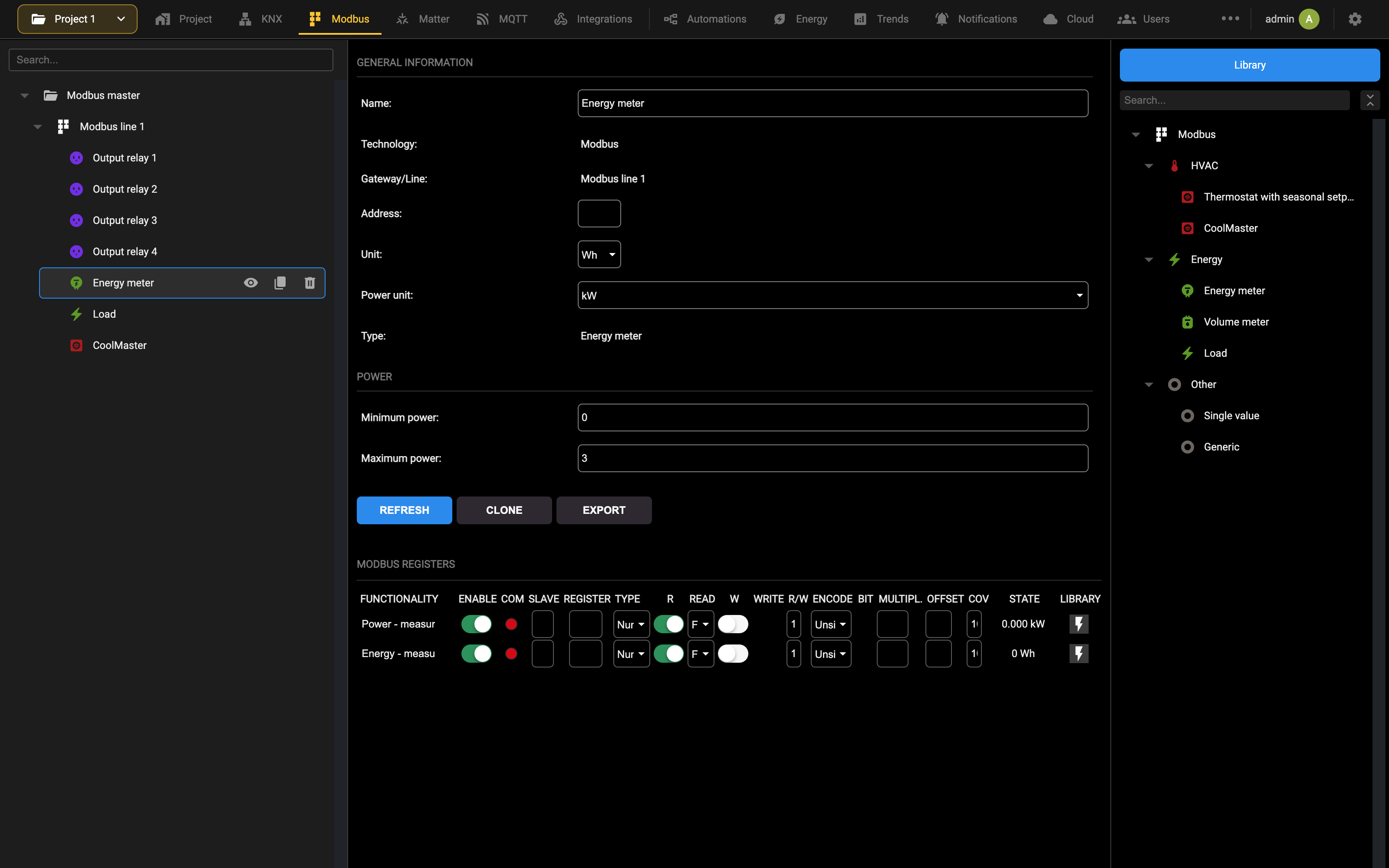
Nei REGISTRI MODBUS è possibile inserire i dati necessari per recuperare le informazioni dal dispositivo; alcuni attributi sono già compilati con valori predefiniti, ma possono naturalmente essere modificati in base alla documentazione del produttore. Se la configurazione è corretta, l'indicatore “COM” diventa verde.
Se il contatore è associato a un dispositivo che fornisce anche una percentuale di carica, come un accumulo a batteria, è possibile aggiungere manualmente una voce dedicata, premendo il pulsante AGGIUNGI e selezionando “CARICA DELLA BATTERIA” come IDENTIFICATIVO (e compilando naturalmente gli attributi necessari del registro corrispondente).
Per maggiori informazioni sulla configurazione dei registri MODBUS, fare riferimento al capitolo MODBUS.
Energy manager
Una volta configurati tutti i contatori, a ciascuno di essi si assegna un ruolo nel bilancio energetico dell'edificio. L'assegnazione si esegue nella scheda Energy Manager della sezione Energia, che mostra il bilancio sotto forma di diagramma anziché come elenco di categorie.
Energia → Energy Manager
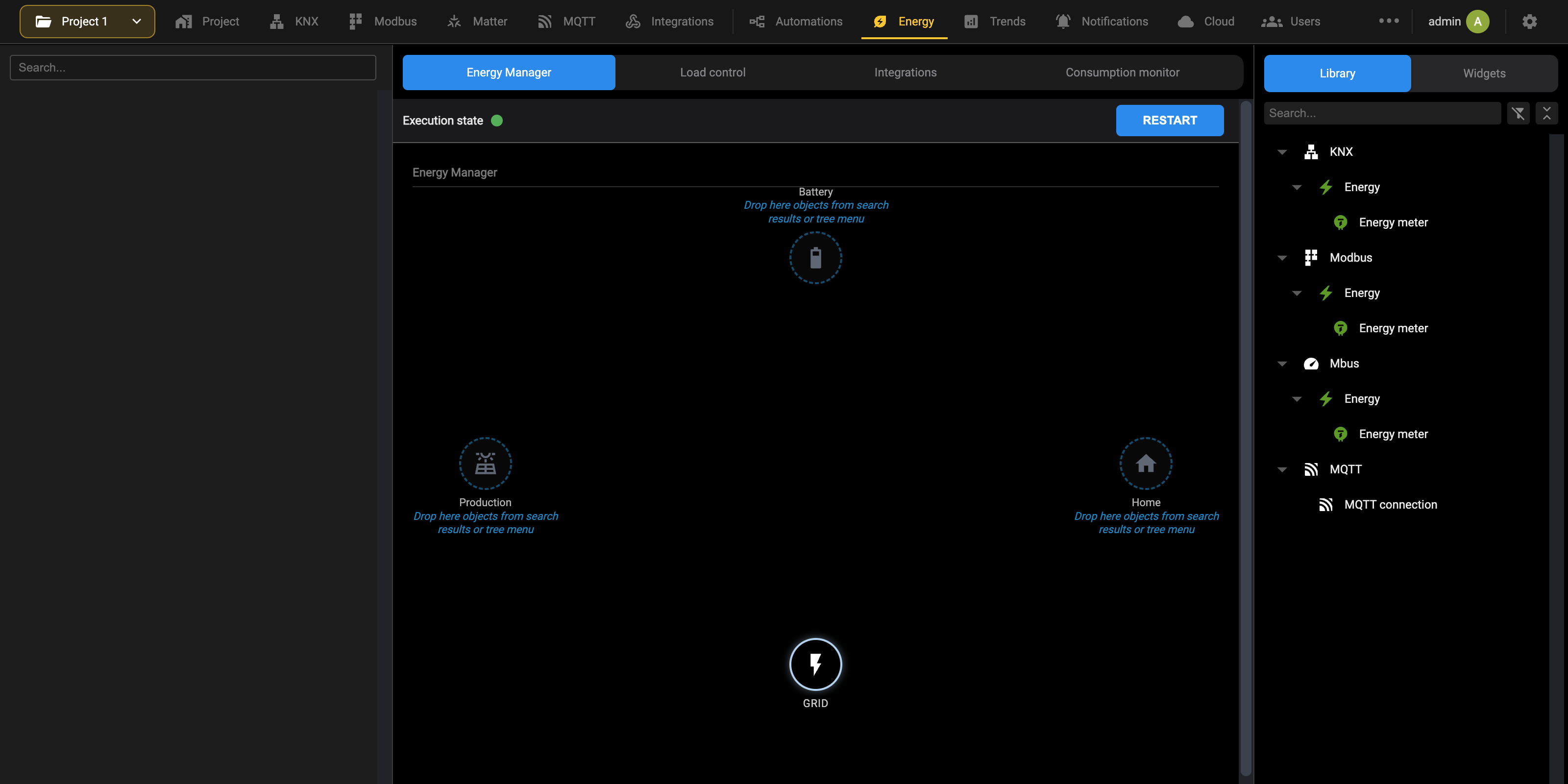
Il diagramma ha tre aree di rilascio, una per ruolo, disposte attorno al nodo GRID: Battery in alto, Production a sinistra e Home a destra. Un contatore si assegna trascinandolo dal pannello delle sorgenti nell'area del ruolo a cui appartiene; la Libreria elenca i misuratori di energia disponibili per ogni tecnologia (KNX, Modbus e M-Bus) e le connessioni MQTT, Widget i contatori già presenti nel progetto.
| Produzione | Gli inverter fotovoltaici o qualsiasi altro sistema di produzione di energia verde. |
| Batteria | I sistemi di accumulo. Si caricano quando la produzione supera la domanda dell'edificio e poi si scaricano per coprirla, prima di prelevare energia dalla rete o al posto di essa. |
| Casa | I contatori di consumo dell'edificio. |
| Rete | Lo scambio con la rete esterna. Non è un'area di rilascio: il valore viene calcolato automaticamente come differenza tra la potenza prodotta e quella consumata, tenendo conto della potenza dell'accumulo, positiva durante la carica e negativa in scarica. |
La barra di stato in cima alla scheda riporta lo Stato di esecuzione dell'energy manager, con RIAVVIA per farlo ripartire dopo una modifica, come descritto in Area di lavoro.
Solaredge
È possibile integrare un sistema di produzione SOLAREDGE nella gestione energetica di DELÉGO SERVER; il webserver recupera automaticamente i dati energetici dalle API cloud di Solaredge, senza dover installare contatori dedicati. È richiesta una connessione internet.
Per aggiungere un nuovo sistema SOLAREDGE, selezionare la voce di menu
Energia → Integrazioni
L'integrazione si aggiunge dall'albero di questa scheda, con l'azione Aggiungi della cartella SolarEdge. Nella scheda del nuovo elemento, sotto l'intestazione SOLAREDGE, inserire:
| Codice impianto | L'identificativo numerico dell'impianto SolarEdge. |
| Chiave API | La chiave segreta rilasciata da SolarEdge per le sue API cloud. Il campo è mascherato e il pulsante a forma di occhio accanto mostra quanto digitato. |
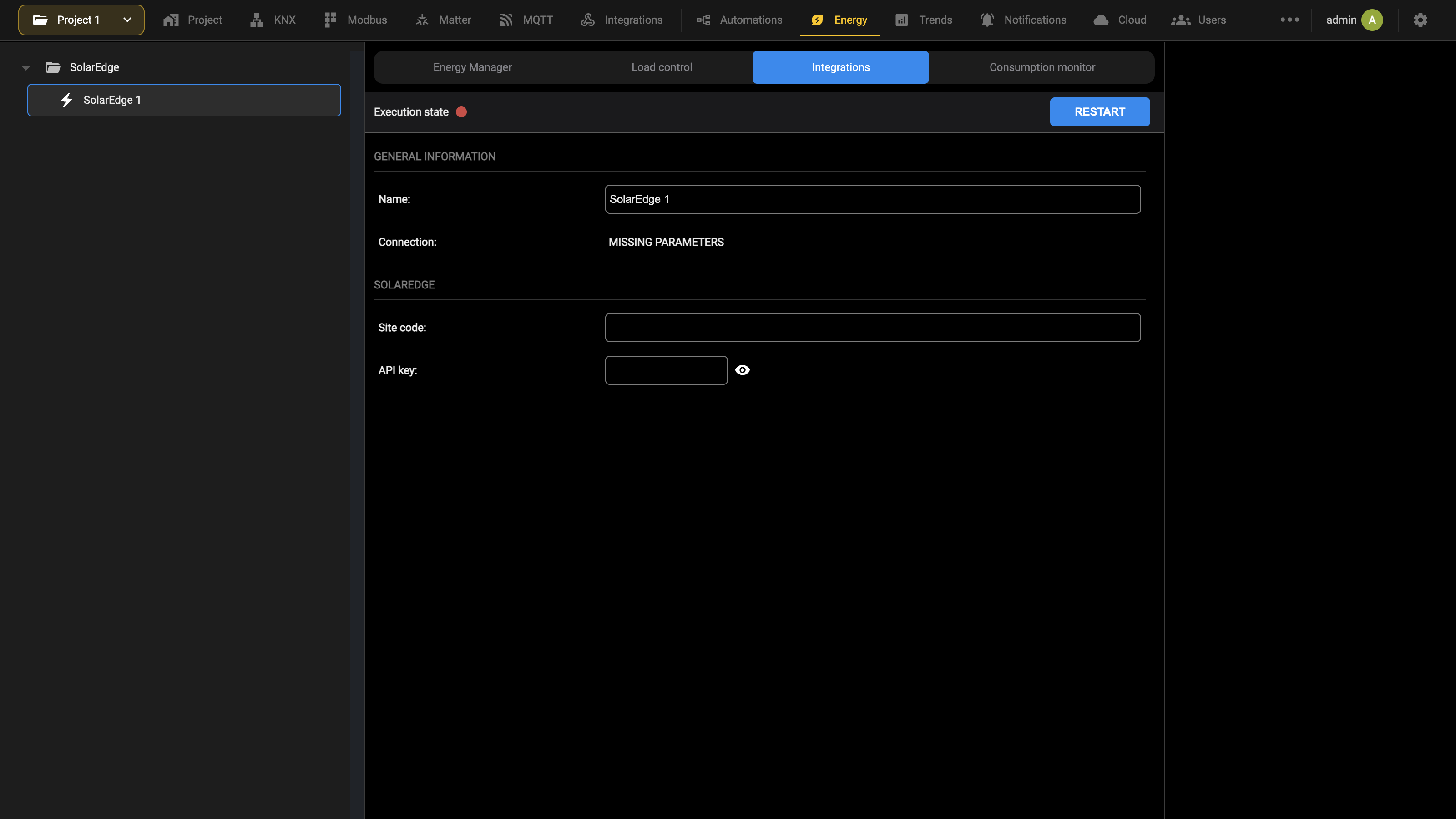
Connessione indica se il cloud risponde, e la barra di stato nella parte superiore della scheda se l'integrazione è in esecuzione. L'inserimento o la modifica del codice impianto o della chiave API arresta l'integrazione e fa diventare rosso il pallino: premere RIAVVIA nella barra di stato per avviarla di nuovo con i nuovi valori (si veda Area di lavoro).
Con Modalità esperto attiva è possibile anche impostare l'intervallo tra le chiamate al cloud. Una frequenza più elevata significa dati più accurati, ma un uso più intenso delle API SolarEdge, che limitano il numero di chiamate consentite al giorno.
Avviare la comunicazione; dopo alcuni secondi vengono creati automaticamente uno o più contatori, in base alla configurazione dell'impianto collegato (ad esempio se dispone o meno di un accumulo). I contatori compaiono subito anche nell'Energy Manager, già assegnati al ruolo appropriato, e iniziano a mostrare i dati nei diagrammi energetici.
Controllo carichi
DELÉGO SERVER può sorvegliare i consumi di un edificio e spegnere autonomamente determinate apparecchiature quando la potenza assorbita diventa eccessiva.
Le apparecchiature da controllare vengono create come widget di un tipo particolare (i carichi) nella tecnologia che le comanda: KNX, Modbus e così via.
A ogni carico si assegna una priorità, che determina l'ordine di spegnimento: più alta è la priorità, più tardi il carico viene spento se il consumo eccessivo persiste. I capitoli seguenti descrivono come l'algoritmo la utilizza.
Algoritmo
Se è definito almeno un carico, DELÉGO SERVER verifica continuamente se la potenza richiesta alla RETE supera una determinata SOGLIA ROSSA; il controllo viene effettuato ogni 5 secondi, o con un altro TEMPO DI CICLO impostabile con Cycle time [s] nella scheda Load control.
Normalmente l'algoritmo si trova in una condizione di IDLE. Quando il consumo supera la SOGLIA ROSSA, il controllo viene ripetuto per un certo numero di volte (il parametro CICLI PER SGANCIO, 3 per impostazione predefinita); se la condizione di allarme persiste per il cosiddetto ON TIME ...
ON TIME = TEMPO DI CICLO x CICLI PER SGANCIO
Trascorso questo tempo, la priorità viene portata a 1 e i carichi corrispondenti vengono spenti. Il controllo prosegue e, finché la potenza assorbita resta sopra la SOGLIA ROSSA, la priorità viene aumentata di nuovo a ogni ON TIME.
Questa fase è chiamata BREAK.
Se, a un certo punto, la potenza di rete torna sotto la SOGLIA ROSSA, finché resta sopra un'altra SOGLIA GIALLA non viene eseguita alcuna azione. Questa fase è chiamata WATCH.
Solo se il consumo scende anche sotto la SOGLIA GIALLA l'algoritmo inverte la priorità, riducendola dopo un OFF TIME dato dal Tempo di ciclo moltiplicato per il parametro Cicli per ripristino (che per impostazione predefinita vale 60).
OFF TIME = TEMPO DI CICLO x CICLI PER RIPRISTINO
Questa fase è chiamata RESTART.
Il diagramma seguente mostra graficamente l'algoritmo di controllo carichi:
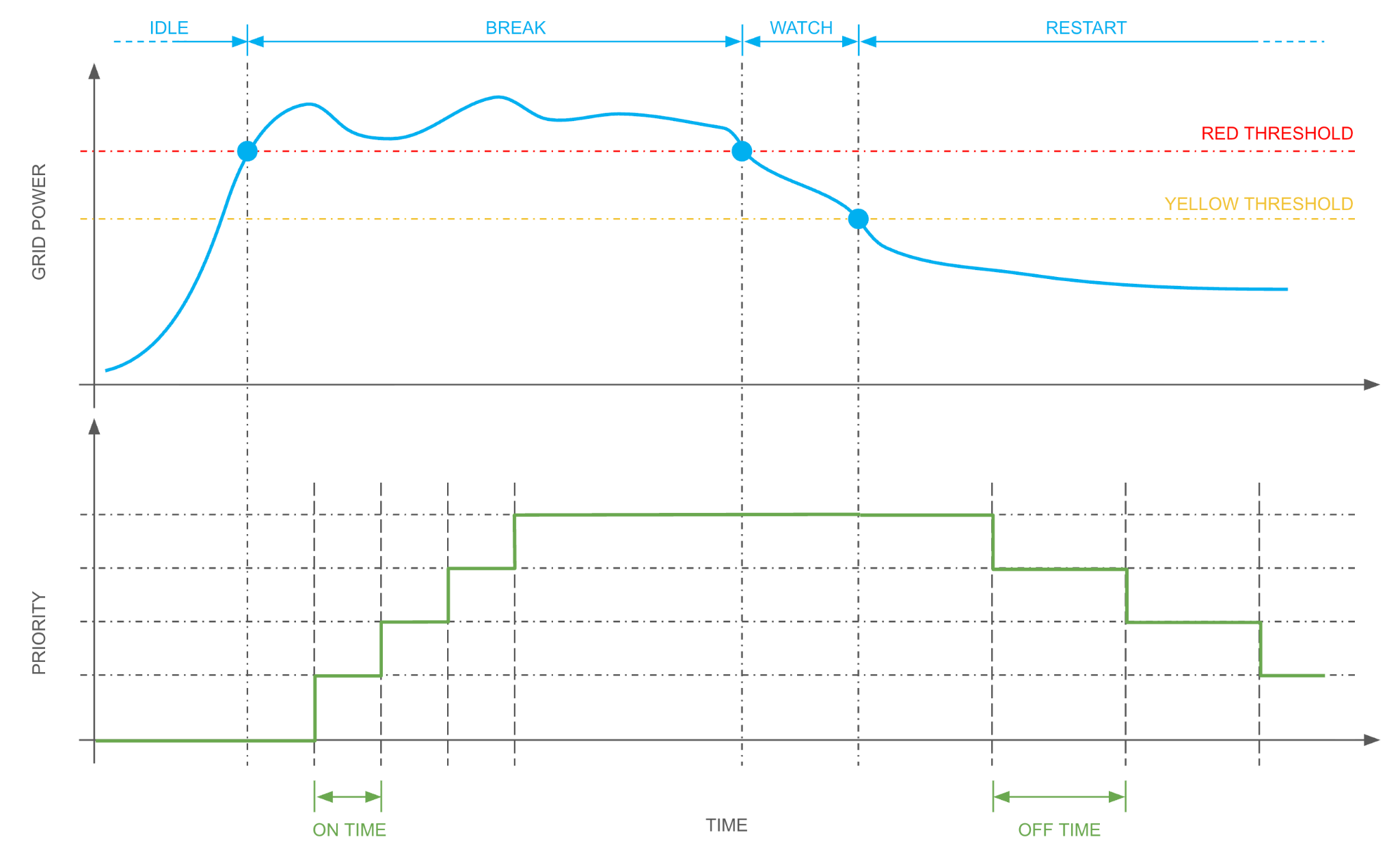
Carichi
Carichi KNX
Per creare un nuovo carico KNX, aprire la sezione KNX nella barra e selezionare Energia nell'albero di contesto, quindi aggiungere il carico.
Aprendo il dettaglio di un carico è possibile associare i seguenti indirizzi di gruppo:
| ON/OFF | Indirizzo di gruppo KNX da utilizzare per accendere o spegnere il carico |
| SUPERAMENTO SOGLIA | Indirizzo di gruppo KNX facoltativo su cui DELÉGO SERVER invia il valore 1 se il carico viene spento dal controllo carichi |
Sono inoltre disponibili i seguenti oggetti virtuali (impostabili in questa pagina e dalla Visualizzazione, come descritto più avanti):
| AUTO/MAN | Se impostato su MANUALE, il carico non è più gestito dal controllo carichi finché non torna su AUTO |
| PRIORITÀ | Livello di priorità del carico; il più basso è 1: un carico con priorità 1 è il primo a essere spento quando il consumo è eccessivo. |
Carichi Modbus
Per creare un nuovo carico MODBUS, aprire la sezione Modbus nella barra, dove l'albero di contesto mostra Modbus master con sotto le linee Modbus. Creare, se necessario, una linea Modbus, che indica a DELÉGO SERVER come connettersi ai dispositivi che raccolgono i dati di potenza ed energia.
Aprire il pannello Library sulla destra e trascinare Load, nel gruppo Energy, sulla linea nell'albero di contesto; il widget viene creato sotto quella linea. Selezionarlo per aprirne la scheda, dove occorre inserire le seguenti informazioni:
| Nome | Nome del carico. È ciò che identifica il carico nella Visualizzazione. |
| INDIRIZZO | L'indirizzo MODBUS dello slave sulla linea |
La scheda del carico elenca 4 funzionalità invece delle 2 di un contatore, e 3 di esse vengono sia scritte sia lette: lo stato del carico, la selezione automatico o manuale e la priorità. La quarta è di sola lettura e indica se il dispositivo ha superato il proprio limite.
Nei REGISTRI MODBUS è possibile inserire i dati necessari per recuperare le informazioni dal dispositivo; alcuni attributi sono già compilati con valori predefiniti, ma possono naturalmente essere modificati in base alla documentazione del produttore. Se la configurazione è corretta, l'indicatore “COM” diventa verde.
Per maggiori informazioni sulla configurazione dei registri MODBUS, fare riferimento al capitolo MODBUS.
Opzioni
Il gruppo LOAD CONTROL della scheda Load control contiene le opzioni che regolano l'algoritmo di controllo carichi. Sopra di esso, LOADS elenca i carichi sotto controllo: un carico si aggiunge trascinandolo dal pannello sorgente nell'elenco. Il riquadro in basso a destra, sotto il pannello sorgente, imposta i limiti di potenza del controllo carichi, con Minimum power e Maximum power.
Energia → Load control
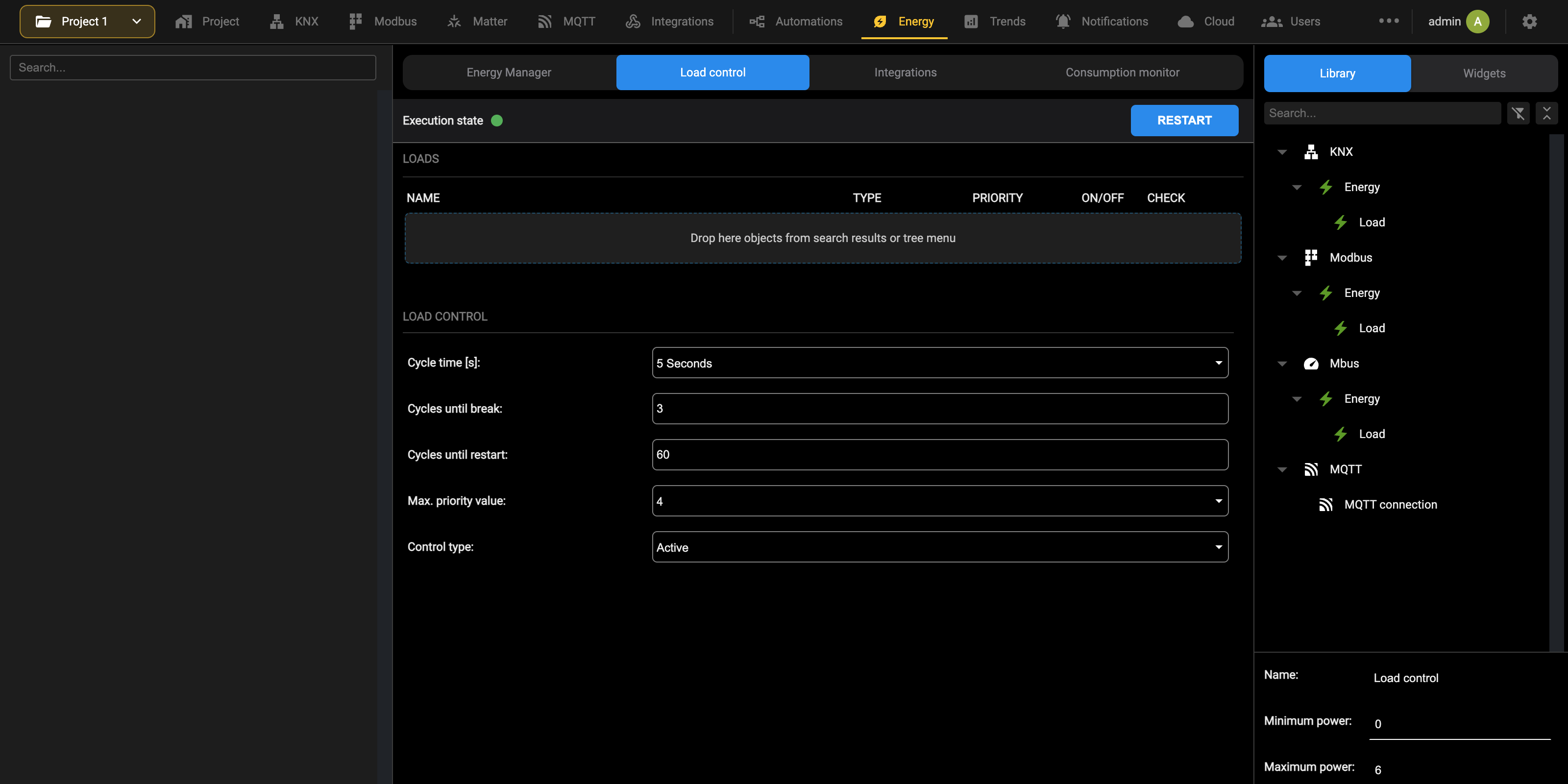
| Tipo di controllo | Attivo affida il controllo carichi all'algoritmo integrato; Passivo (gestito da dispositivo esterno) lo lascia a un dispositivo esterno al server, che il server si limita a seguire. |
| Tempo di ciclo [s] | Secondi tra un controllo del consumo e il successivo. |
| Cicli per sgancio | Quanti cicli il sistema attende, mentre il consumo resta sopra la soglia rossa, prima di aumentare la priorità, scollegando così i carichi della priorità successiva. |
| Cicli per ripristino | Quanti cicli attende, una volta che il consumo è tornato sotto la soglia, prima di ridurre la priorità e ripristinare i carichi. |
| Numero massimo di priorità | La priorità più alta gestita dal controllo carichi. Il controllo non va oltre questo numero, per cui i carichi con priorità superiore a questo valore non vengono mai spenti dal controllo carichi. |
Utilizzo
Nella pagina Energia della Visualizzazione, premendo il pulsante sinistro nella parte inferiore dello schermo, viene visualizzato un popup con l'elenco dei carichi.
Premendo su un carico è possibile:
- Accenderlo o spegnerlo manualmente (pulsanti in alto)
- Impostarlo su MANUALE o AUTO (pulsante in basso)
- Assegnargli una nuova PRIORITÀ
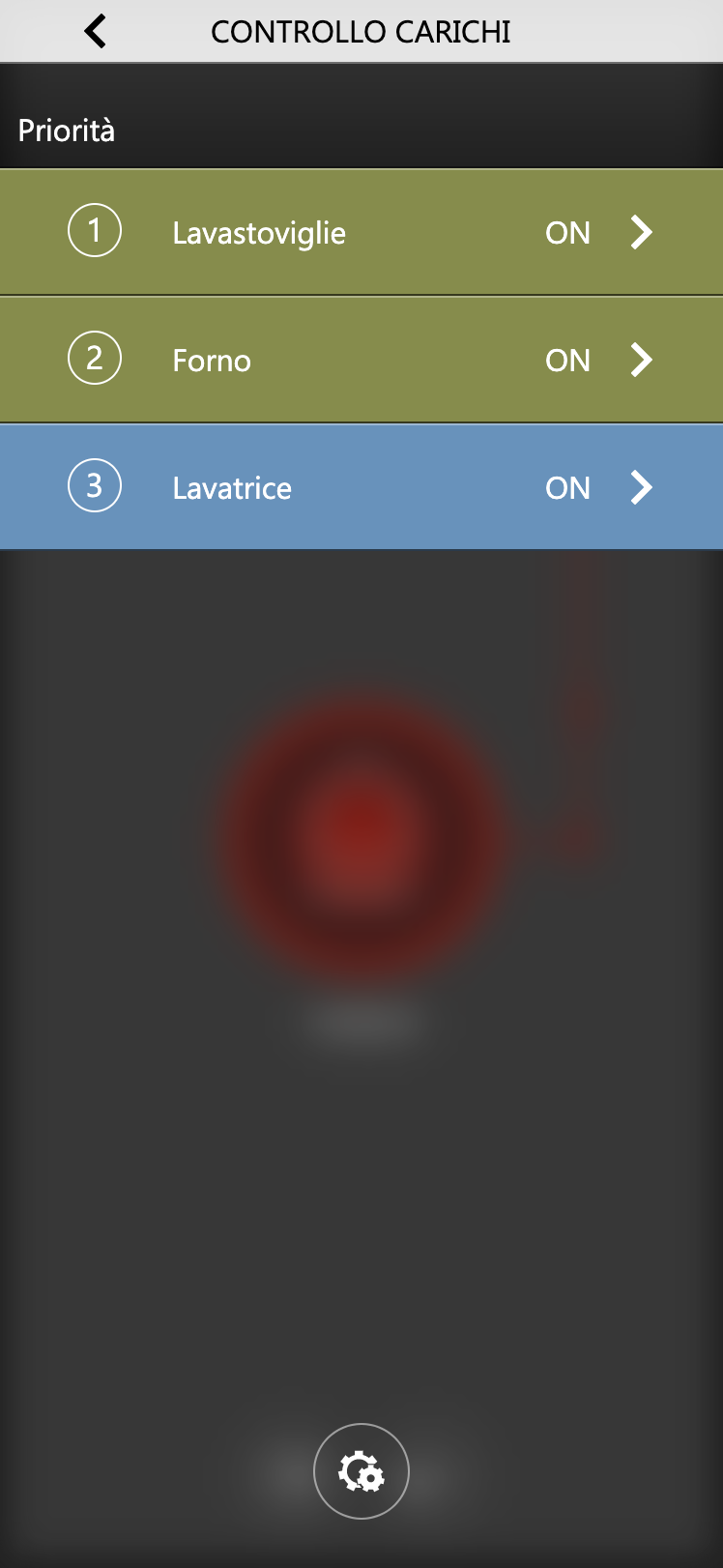
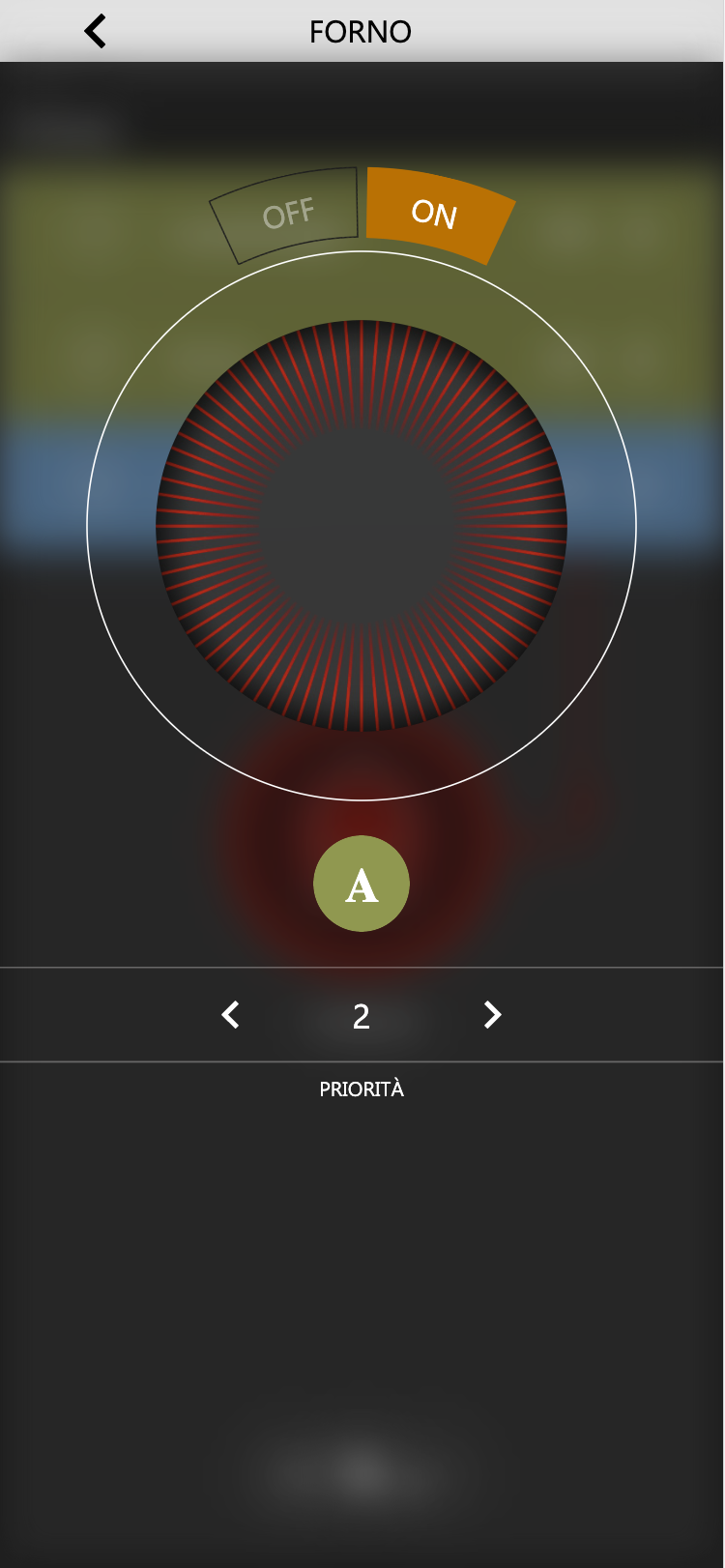
Premendo il pulsante in basso è possibile regolare la SOGLIA ROSSA e la SOGLIA GIALLA, e vedere quale priorità ha raggiunto l'algoritmo.
Monitor consumi
DELÉGO segue i consumi di un edificio attraverso un proprio modulo di monitoraggio, che lavora con misuratori di tecnologie e tipologie diverse. Questa sezione tratta quanto c'è da configurare e da gestire:
- le categorie di consumo gestite dal monitor;
- l'assegnazione dei misuratori a quelle categorie;
- i confronti personalizzati;
- il modo in cui le informazioni raccolte sono presentate nella Visualizzazione.
Il modulo ha bisogno di misuratori su cui lavorare, configurati in via preliminare in DELÉGO su una delle tecnologie supportate:
- KNX
- Modbus
- M-Bus
Si vedano le sezioni Misuratori e Controllo carichi di questo capitolo.
Generalità
Il monitor consumi permette di gestire diverse categorie di consumi all'interno dell'edificio.
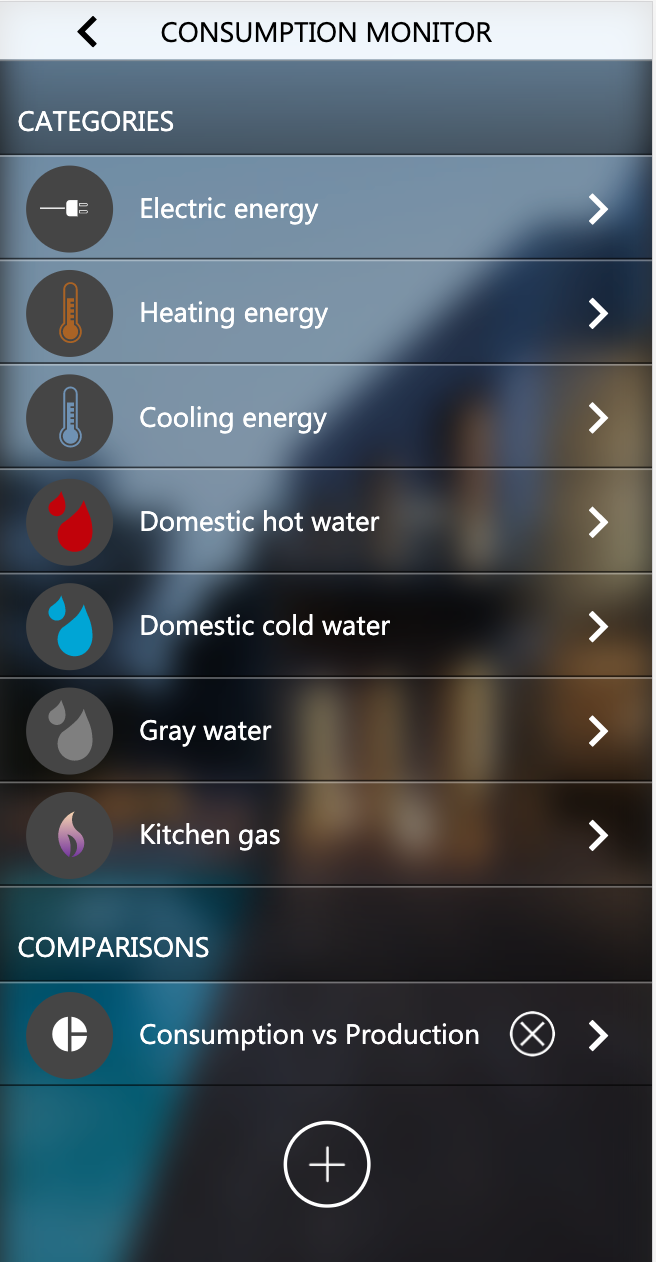
Per ciascuna delle categorie è possibile monitorare, su uno o più misuratori, sia i valori rilevati in tempo reale, sia l'andamento nel tempo, confrontando la performance energetica con altri periodi antecedenti, in base ad alcuni parametri impostabili dall'utente dalla app:
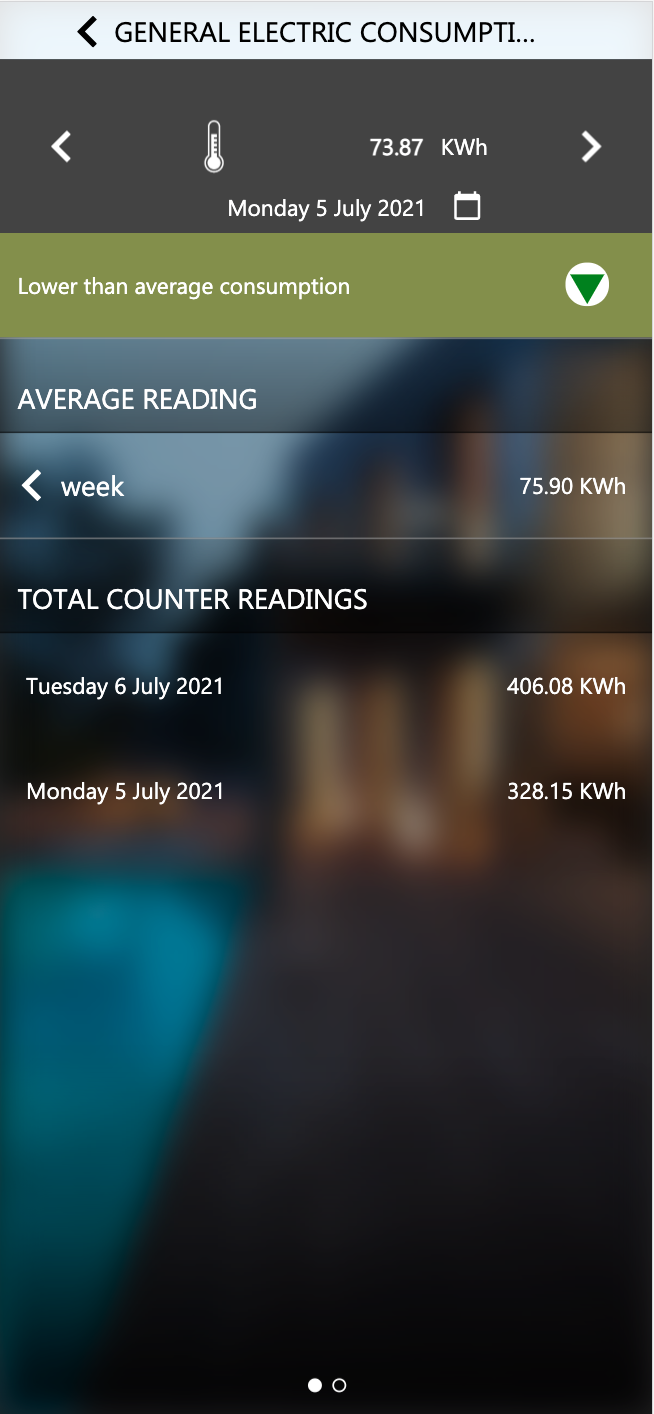
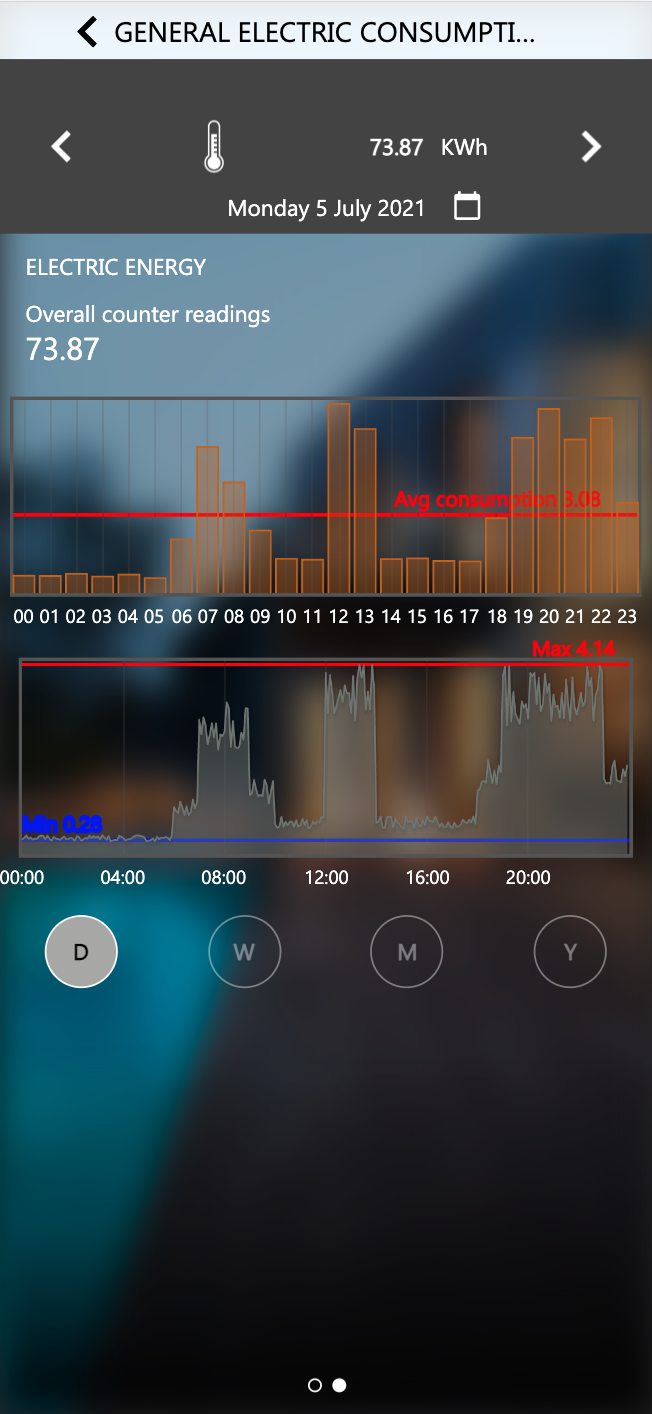
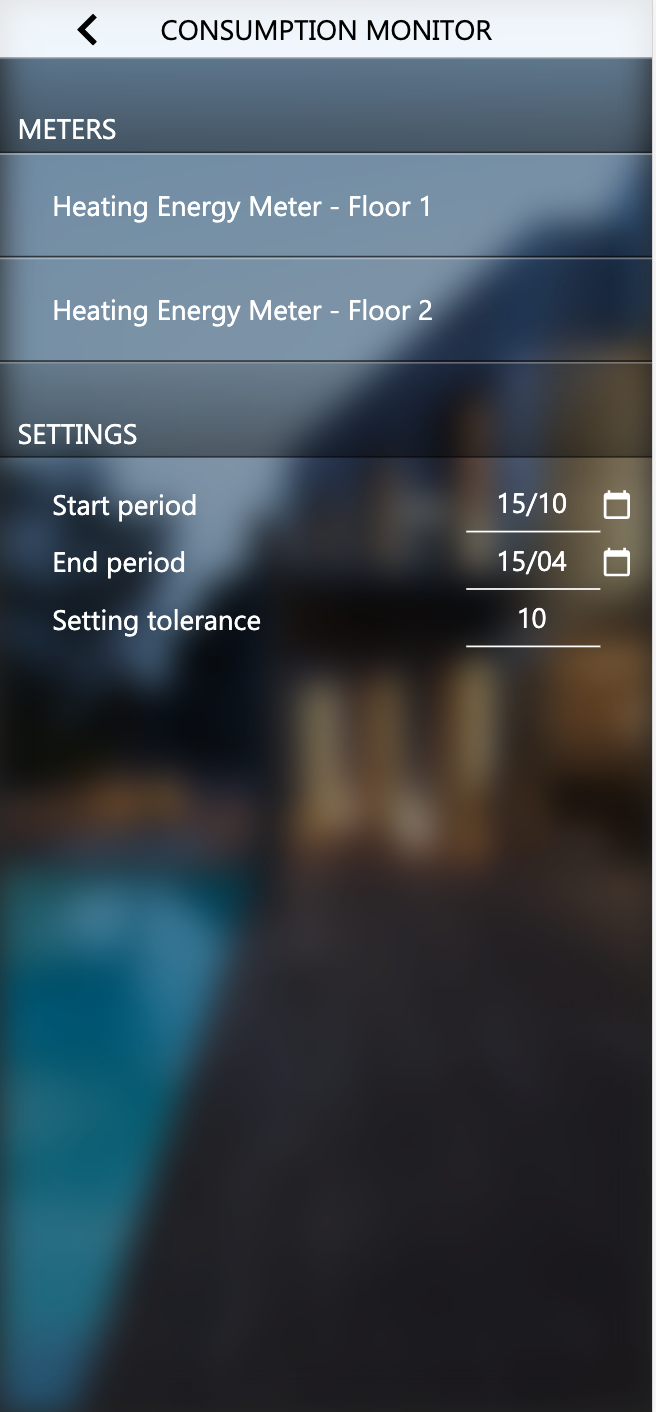
L'utente può anche confrontare i consumi di più misuratori, creando confronti personalizzati, che permettono una comparazione immediata, sia in tempo reale sia nel tempo:
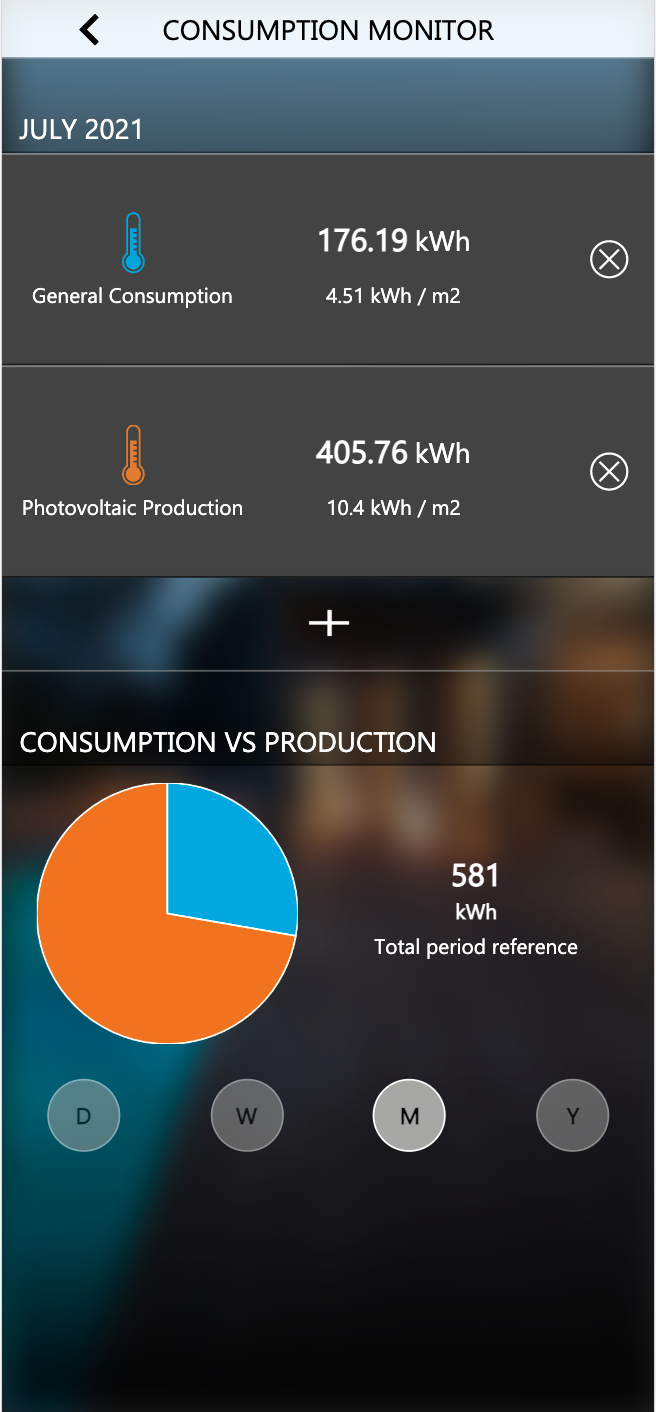
Categorie
Il monitor consumi gestisce le seguenti categorie di consumo, o di produzione:
- Energia elettrica
- Energia riscaldamento
- Energia raffrescamento
- Acqua calda sanitaria
- Acqua fredda sanitaria
- Acque grigie
- Gas cucina
Ogni categoria può contenere uno o più misuratori, creati in via preliminare nella sezione di DELÉGO SERVER dedicata alla tecnologia su cui operano: KNX, MODBUS o M-Bus. Questo capitolo è dedicato alla configurazione delle categorie e al modo in cui i loro dati vengono personalizzati e visualizzati.
Abilitazione
Le categorie possono essere abilitate per la visualizzazione accedendo, in ambiente di configurazione, alla sezione
Energia → Monitor consumi
L'albero di quella scheda elenca le categorie: sono predefinite e non possono essere create né eliminate: Energia elettrica, Energia riscaldamento, Energia raffrescamento, Acqua calda sanitaria, Acqua fredda sanitaria, Acque grigie, Gas cucina e Confronti. Una categoria priva di misuratori può essere lasciata nascosta, in modo che l'utente non entri in una sezione vuota.
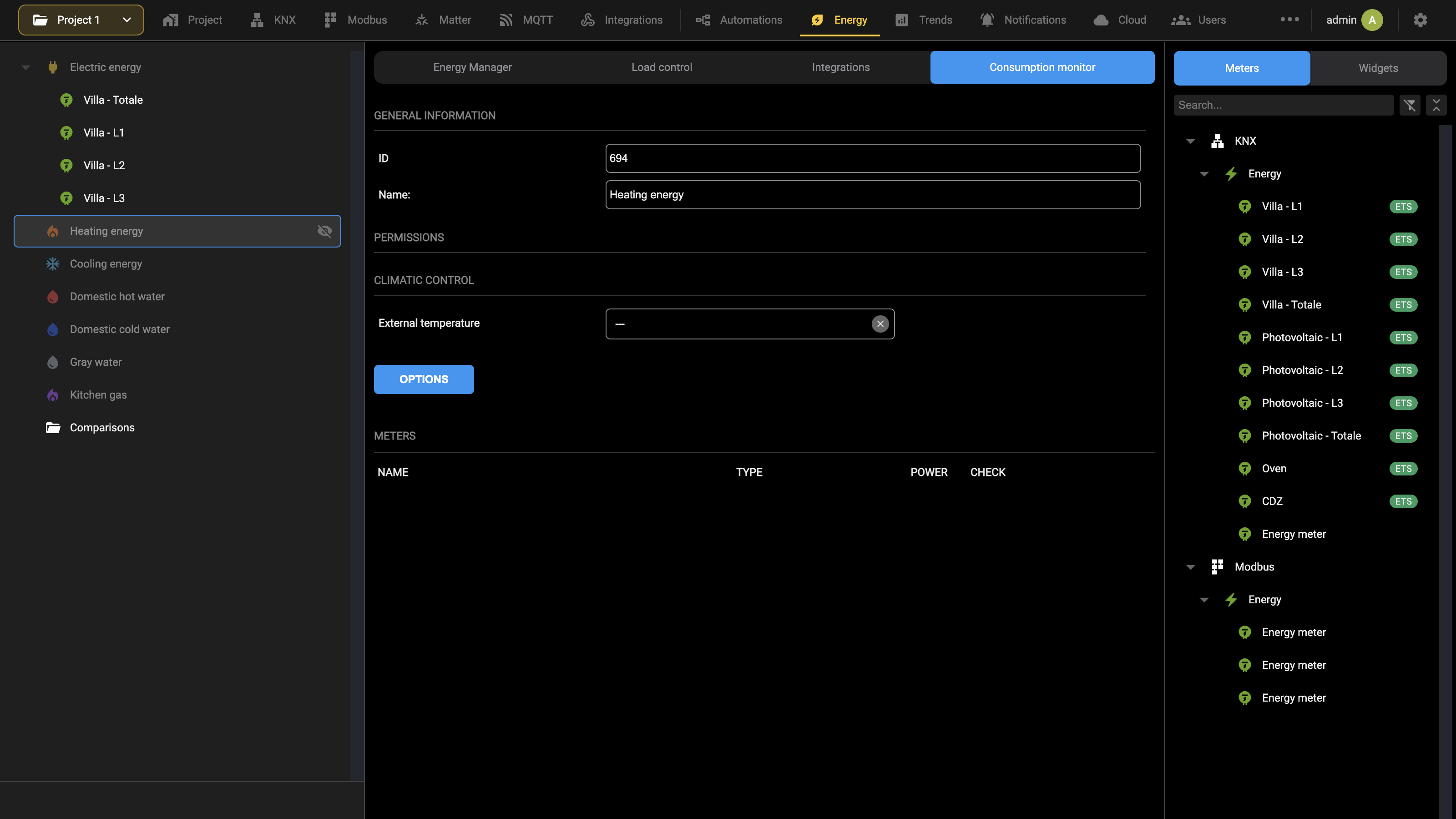
Opzioni
Alcune categorie offrono la possibilità di modificare determinate opzioni, che regolano il funzionamento delle procedure di estrazione dei dati dallo storico e di confronto con i periodi antecedenti. In particolare, la tabella seguente elenca le opzioni disponibili per le diverse categorie:
| CATEGORIA | OPZIONE | DESCRIZIONE |
|---|---|---|
| RISCALDAMENTO, RAFFRESCAMENTO | Data di inizio stagione, data di fine stagione | Determinano il periodo dell'anno nel quale si considera attivo il sistema di termoregolazione. I calcoli delle medie di riferimento si riferiscono solo a questo periodo; eventuali consumi al di fuori del periodo non vengono presi in considerazione. |
| Tolleranza | Tolleranza percentuale nel confronto con i periodi di riferimento, per stabilire se il consumo attuale sia in linea, oppure inferiore o superiore |
Per impostare questi parametri, premere OPZIONI nella scheda della categoria in questione e compilare opportunamente i campi proposti. Le categorie RISCALDAMENTO e RAFFRESCAMENTO permettono inoltre di associare un oggetto che rappresenta la temperatura esterna; a tale scopo, procedere come segue:
| 1. | Identificare l'oggetto nell'albero di contesto, oppure filtrando il pannello delle sorgenti (nel caso della tecnologia KNX, può essere o il singolo oggetto che rappresenta la temperatura stessa, oppure un widget che lo contiene) |
| 2. | Trascinarlo nel campo Temperatura esterna del gruppo CONTROLLO CLIMATICO della scheda della categoria |
In questo modo, come meglio illustrato in seguito, l'andamento della temperatura verrà rappresentato in sovrapposizione con quello dei consumi energetici, offrendo così una visione d'insieme e la possibilità di interpretare i dati di consumo alla luce delle condizioni climatiche esterne all'edificio.
Aggiunta dei misuratori
Per aggiungere un misuratore all'interno di una categoria è necessario averlo configurato in precedenza nella tecnologia di riferimento. In sintesi, si riportano a seguire le procedure per la creazione delle diverse tipologie di misuratori. Per ulteriori dettagli si rimanda alla documentazione delle diverse tecnologie e alla sezione di questo capitolo che riguarda il CONTROLLO CARICHI. Aprire quindi Energia → Monitor consumi, selezionare la scheda Misuratori del pannello sorgente, che elenca i misuratori di ogni tecnologia, e trascinare il misuratore sul nodo della categoria nell'albero di contesto. Il misuratore compare sotto la categoria nell'albero e nella tabella MISURATORI della sua scheda, e nella Visualizzazione senza altri passaggi.
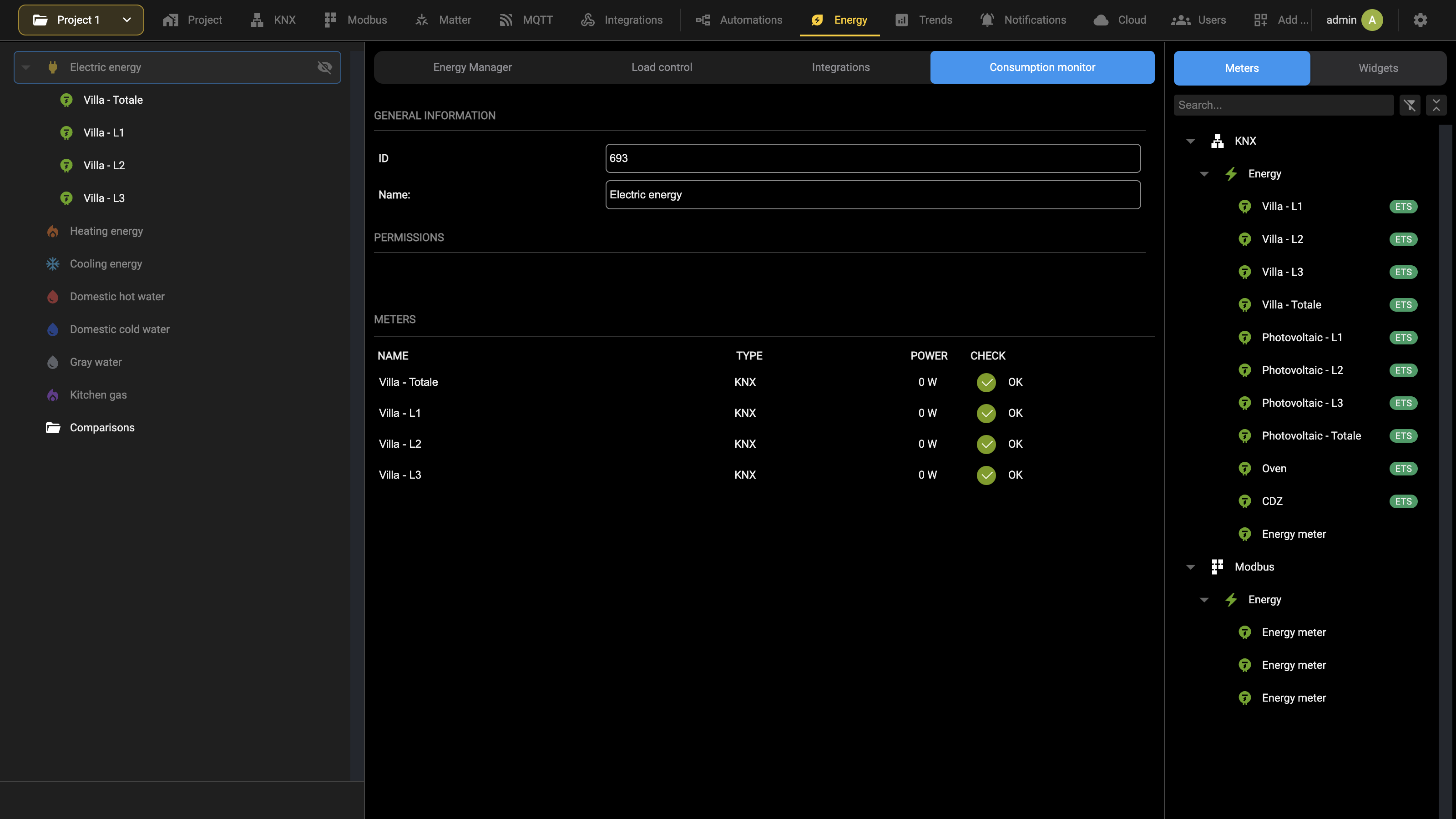
La lista dei misuratori di energia offre le seguenti informazioni:
| NOME | Identificativo del misuratore |
| TIPO | Tecnologia di riferimento |
| POTENZA | Dato istantaneo di potenza rilevato |
| CHECK | Controllo di coerenza della configurazione. L'indicatore è rosso quando la configurazione dei sotto-oggetti è incompleta; quando è giallo, aprire la scheda di dettaglio per vedere che cosa manca. |
Nel caso di categorie che prevedono misuratori basati sul volume, le informazioni visualizzate sono leggermente differenti, come esemplificato in questa figura:
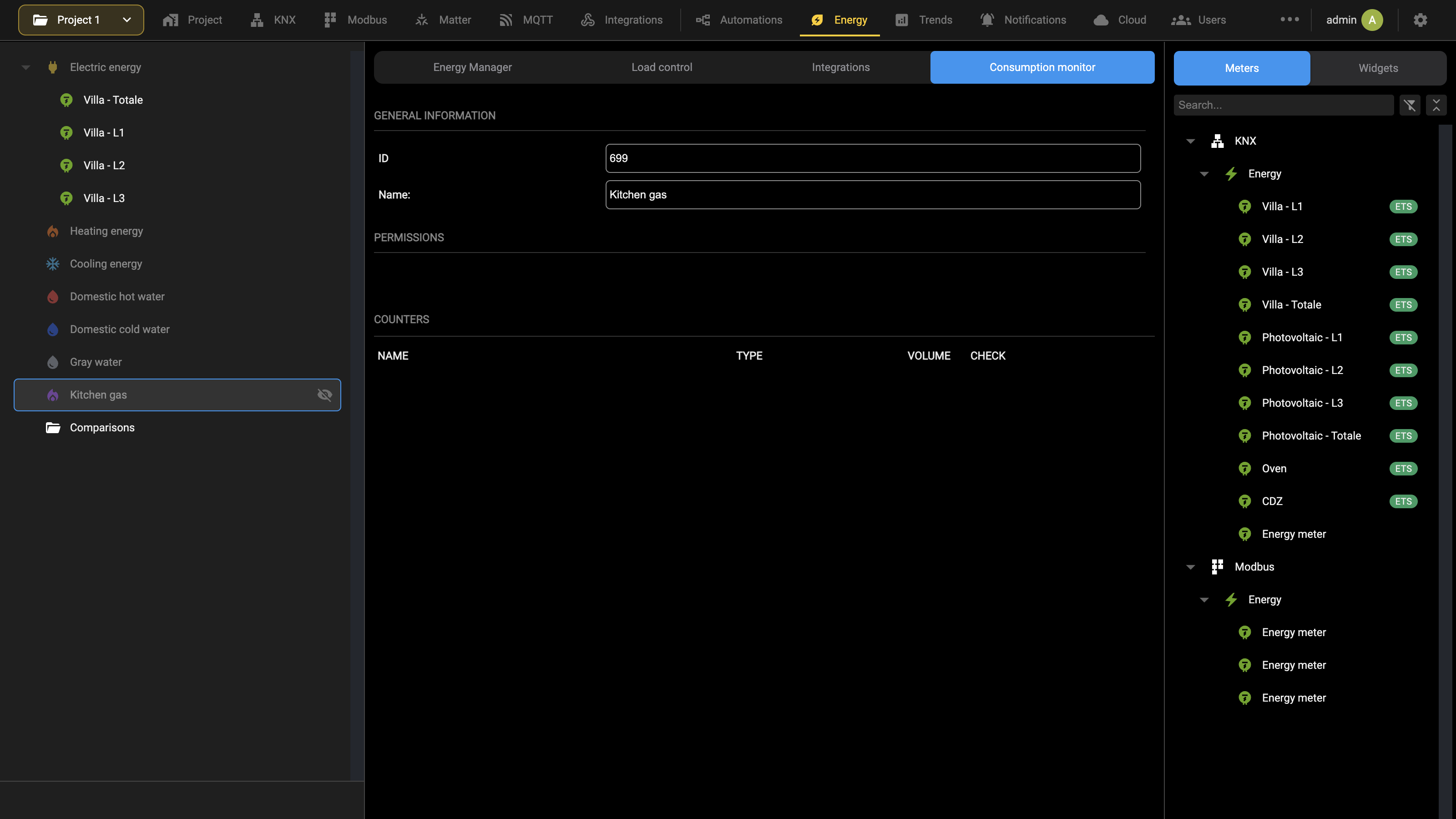
Anche in questo caso, premendo il pulsante di modifica di un misuratore si accede direttamente alla scheda di dettaglio, a prescindere dalla tecnologia su cui è basato.
KNX
- Aprire la sezione KNX nella barra 2. Selezionare Energia nell'albero di contesto 3. Selezionare il tipo di misuratore (se di energia oppure di volume, idoneo a misurare acqua o gas) e premere AGGIUNGI
- Accedere alla scheda di dettaglio e inserire gli indirizzi di gruppo corrispondenti, per la potenza e l'energia (nel caso di misuratori di energia) oppure il dato di volume 5. Trascinare eventualmente tali indirizzi di gruppo dal PROGETTO ETS tramite l'apposito pulsante 6. Premere RIAVVIA al termine della configurazione, per rendere operative le modifiche
Modbus
- Aprire la sezione Modbus nella barra 2. Se non ancora fatto in precedenza, creare una nuova LINEA con l'azione Aggiungi del nodo Modbus master, quindi selezionarla per aprirne la scheda 3. Identificare la sezione MISURATORI 4. Selezionare il tipo di misuratore, se di energia oppure di volume (per acqua e gas) e premere AGGIUNGI 5. Inserire l'indirizzo slave del dispositivo nell'apposito campo INDIRIZZO 6. Accedere alla scheda di dettaglio e inserire, per ciascuno dei sotto-oggetti, le informazioni necessarie per accedere ai registri che contengono le informazioni di potenza ed energia, oppure di volume (a seconda del tipo di misuratore) 7. Premere AGGIORNA al termine delle operazioni, per rendere effettive le modifiche
M-Bus
- Aprire la sezione Integrazioni nella barra e selezionare la scheda MBUS 2. Se non ancora fatto in precedenza, creare una nuova LINEA con l'azione Aggiungi del nodo MBUS, quindi selezionarla per aprirne la scheda 3. Effettuare, se non fatto in precedenza, una DISCOVERY di tutti gli apparati collegati 4. Selezionare i dispositivi che si intende aggiungere al progetto e premere il pulsante CONFIGURA 5. Se i dispositivi sono già idonei per essere inseriti nel monitor consumi (lo si deduce dalla presenza della sezione SOTTO-OGGETTI PER MONITOR CONSUMI), trascinarli direttamente nella categoria desiderata 6. In caso contrario, creare un misuratore generico e trascinare nella sua scheda la grandezza rilevata dal dispositivo MBUS
Generici
- Accedere alla pagina CONTROLLO CARICHI 2. Identificare la sezione MISURATORI 3. Premere il pulsante AGGIUNGI 4. Accedere alla sua scheda 5. Trascinare nella sezione SOTTO-OGGETTI l'oggetto, della tecnologia di riferimento, che rappresenta la grandezza da misurare
Visualizzazione
Una volta configurate le categorie e associati i misuratori di competenza, è possibile visualizzarle nella Visualizzazione, nel browser oppure nella app, accedendo alla sua sezione MONITOR CONSUMI. Il primo livello di navigazione contiene l'elenco delle categorie; nell'esempio riportato a seguire sono elencate tutte le categorie, ma come visto in precedenza la lista dipende da quante categorie sono state abilitate in configurazione, in base alle tipologie di misuratori installati nell'impianto.
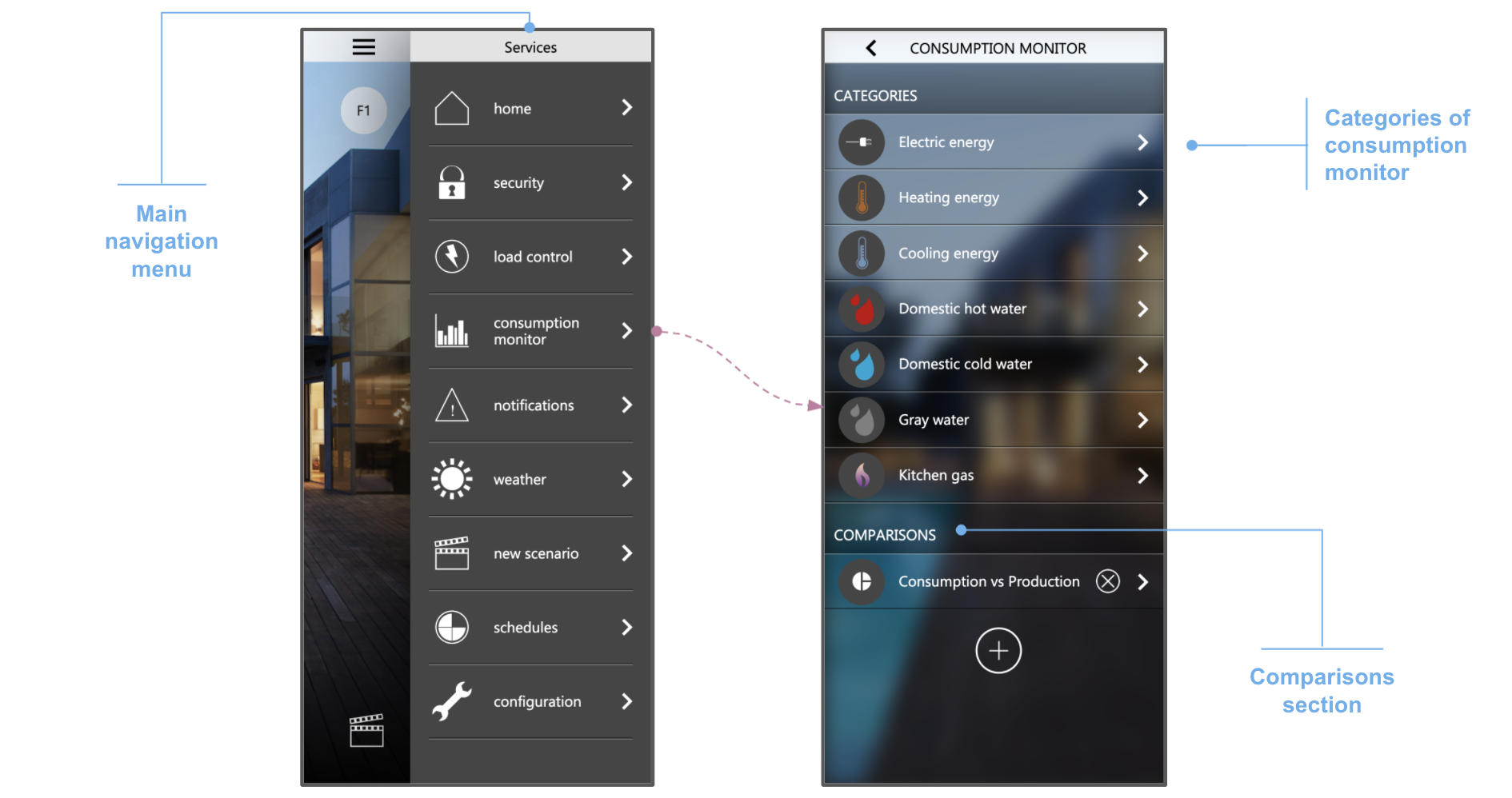
Selezionando una categoria, infine, viene visualizzato l'elenco dei misuratori associati, come nell'esempio seguente; nel caso di categorie che lo prevedono, inoltre, è possibile personalizzare anche le opzioni già viste in precedenza:
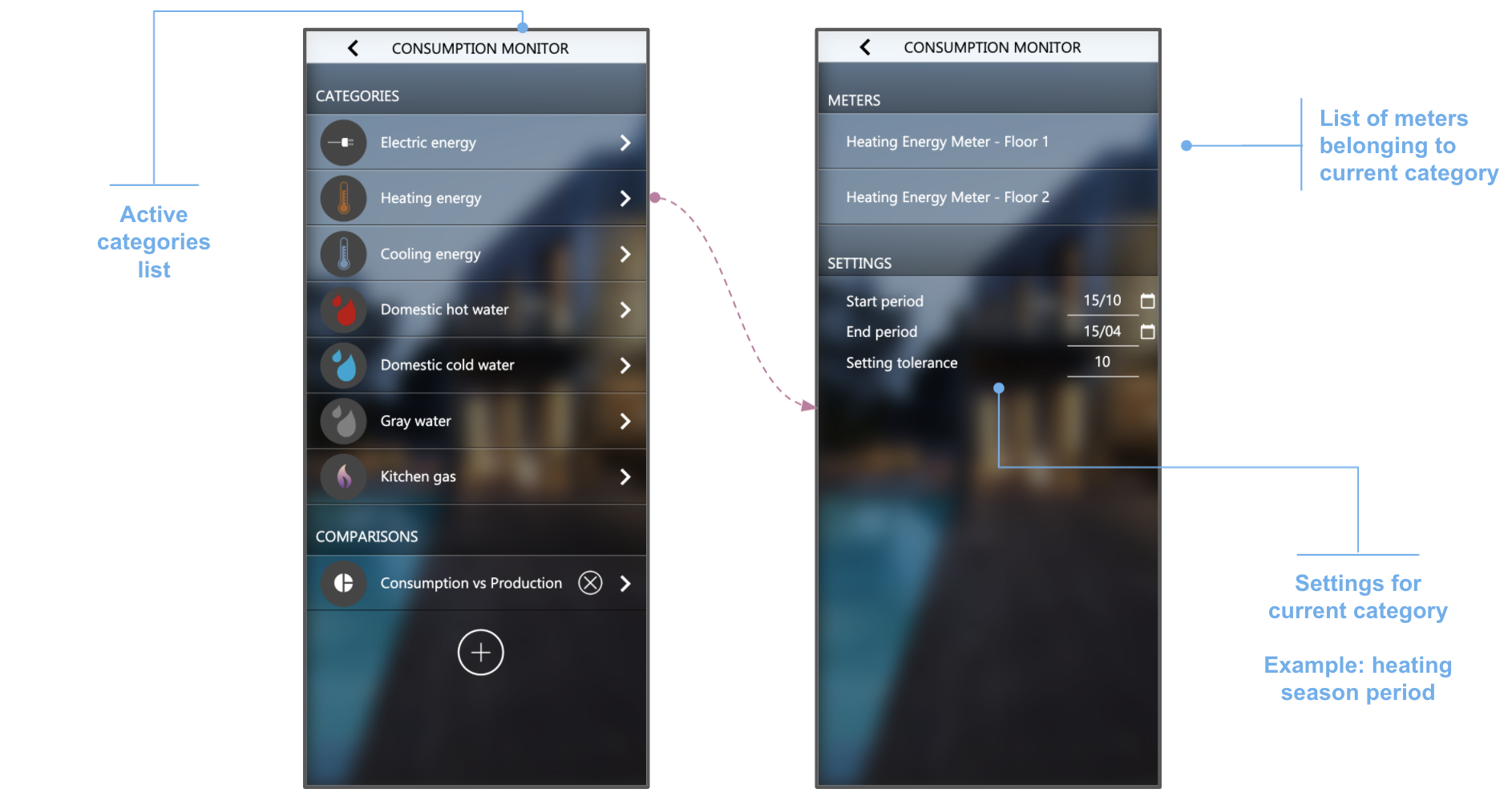
Selezionando un misuratore, infine, viene mostrata la scheda di dettaglio:
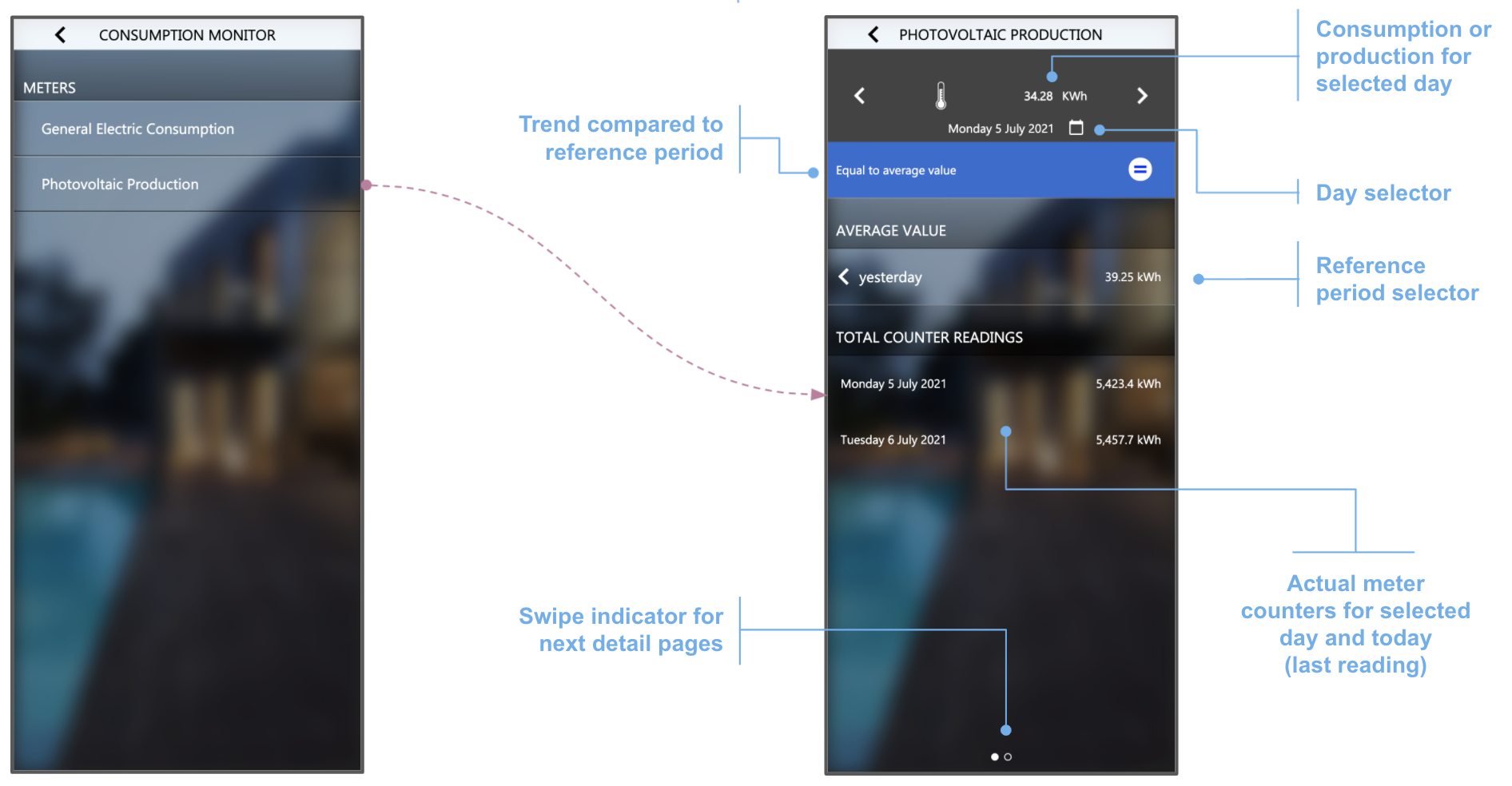
Come evidenziato in figura, questa schermata contiene le seguenti informazioni:
| SELETTORE GIORNO | Permette di selezionare il giorno corrente, per il quale si visualizzano i dati di misura e rispetto al quale vengono effettuati i confronti. |
In alternativa alla selezione di un giorno a calendario, è possibile spostarsi in modo sequenziale giorno per giorno, utilizzando le frecce laterali nella parte alta della schermata.
| CONSUMO (O PRODUZIONE) DEL GIORNO CORRENTE | Il dato riportato in alto, sopra il selettore del giorno, rappresenta il consumo (o la produzione) del giorno selezionato |
| CONFRONTO CON PERIODO DI RIFERIMENTO | Fascia colorata sotto la sezione di intestazione, che rappresenta il confronto del valore corrente con la media giornaliera del periodo di riferimento, selezionato sotto |
| SELETTORE PERIODO DI RIFERIMENTO | Rispetto al giorno corrente selezionato in alto, permette di selezionare il periodo nel quale calcolare la media con la quale effettuare il confronto. Valori possibili: ● Ieri (giorno precedente) ● Settimana ● Mese ● Anno, oppure stagione (nel caso di categorie che la prevedono) |
| Letture contatore | Ultime letture dei misuratori (il totale progressivo riportato sul misuratore stesso): una per oggi, cioè per il giorno in cui si consulta la pagina, e una per il giorno selezionato sopra. |
In base all'esito del confronto, la fascia colorata può assumere uno dei seguenti stati, a seconda che il consumo del giorno corrente sia maggiore, in linea o inferiore alla media del periodo di riferimento:
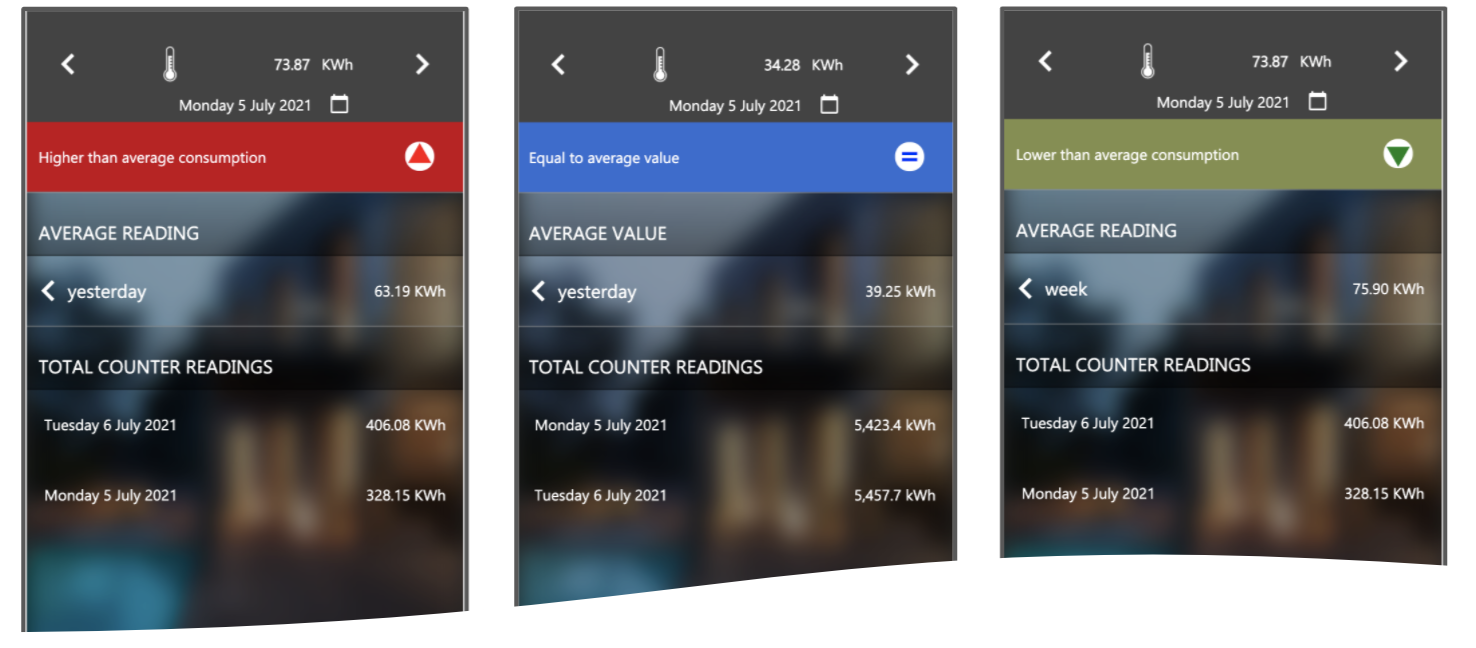
Il consumo odierno è considerato in linea con la media di riferimento entro il margine di Impostazioni tolleranza, impostato nelle opzioni della categoria. Effettuando uno swipe orizzontale nel popup di dettaglio di un misuratore, si passa alla visualizzazione dei trend di storico:
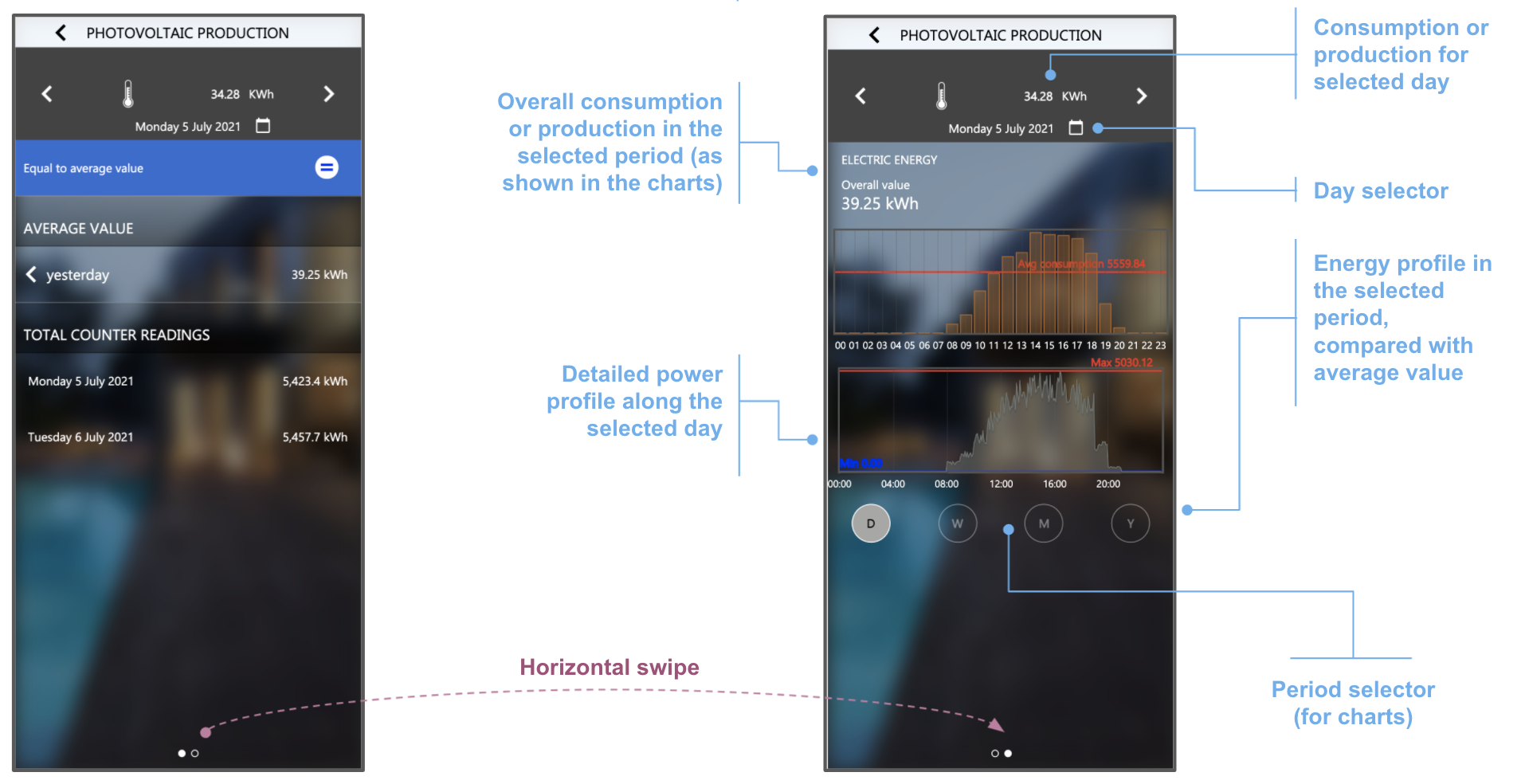
La sezione in alto, che non scorre, continua a visualizzare i dati relativi al giorno corrente e permette di cambiare la data. Nella porzione inferiore l'utente può scegliere il periodo di riferimento (giorno, settimana, mese o anno); in base a questa scelta vengono caricati i dati relativi dallo storico e visualizzati nel grafico a barre immediatamente sotto il selettore del giorno. Il grafico riporta anche il valore medio relativo al periodo di riferimento, sotto forma di linea di confronto sovrapposta all'istogramma. Nel caso di visualizzazione giorno e per alcune specifiche categorie, sotto al grafico di consumo viene disegnato anche un grafico che contiene il dettaglio (non aggregato per ora) delle seguenti grandezze:
| CATEGORIA | GRANDEZZA DISEGNATA |
|---|---|
| ENERGIA ELETTRICA | Potenza elettrica misurata. Questo grafico permette di osservare in modo puntuale l'andamento dell'assorbimento e riporta esattamente tutti i dati ricevuti nell'arco delle 24 ore. La sovrapposizione visiva con il grafico di energia permette non solo di correlare i due andamenti, ma anche di evidenziare eventuali picchi o comportamenti puntuali non apprezzabili nelle barre aggregate di consumo su base oraria. |
| RISCALDAMENTO | Temperatura esterna |
RAFFRESCAMENTO Questo grafico permette di comparare l'andamento del consumo con le condizioni climatiche all'esterno dell'edificio.
Per visualizzare questo grafico è necessario associare preventivamente alla categoria un oggetto che contenga il dato di temperatura, come visto in precedenza.
Confronti
Il monitor consumi permette all'utente di configurare uno o più confronti tra i misuratori presenti nell'impianto. I confronti possono essere impostati sia in Amministrazione sia nella Visualizzazione; la procedura descritta di seguito è quella nella Visualizzazione, essendo le due praticamente identiche.
Nuovo confronto
Nel popup principale del monitor consumi, sotto la lista delle categorie, è disponibile il pulsante di aggiunta di un nuovo confronto (e, successivamente, questa sezione contiene l'elenco dei confronti creati in precedenza):
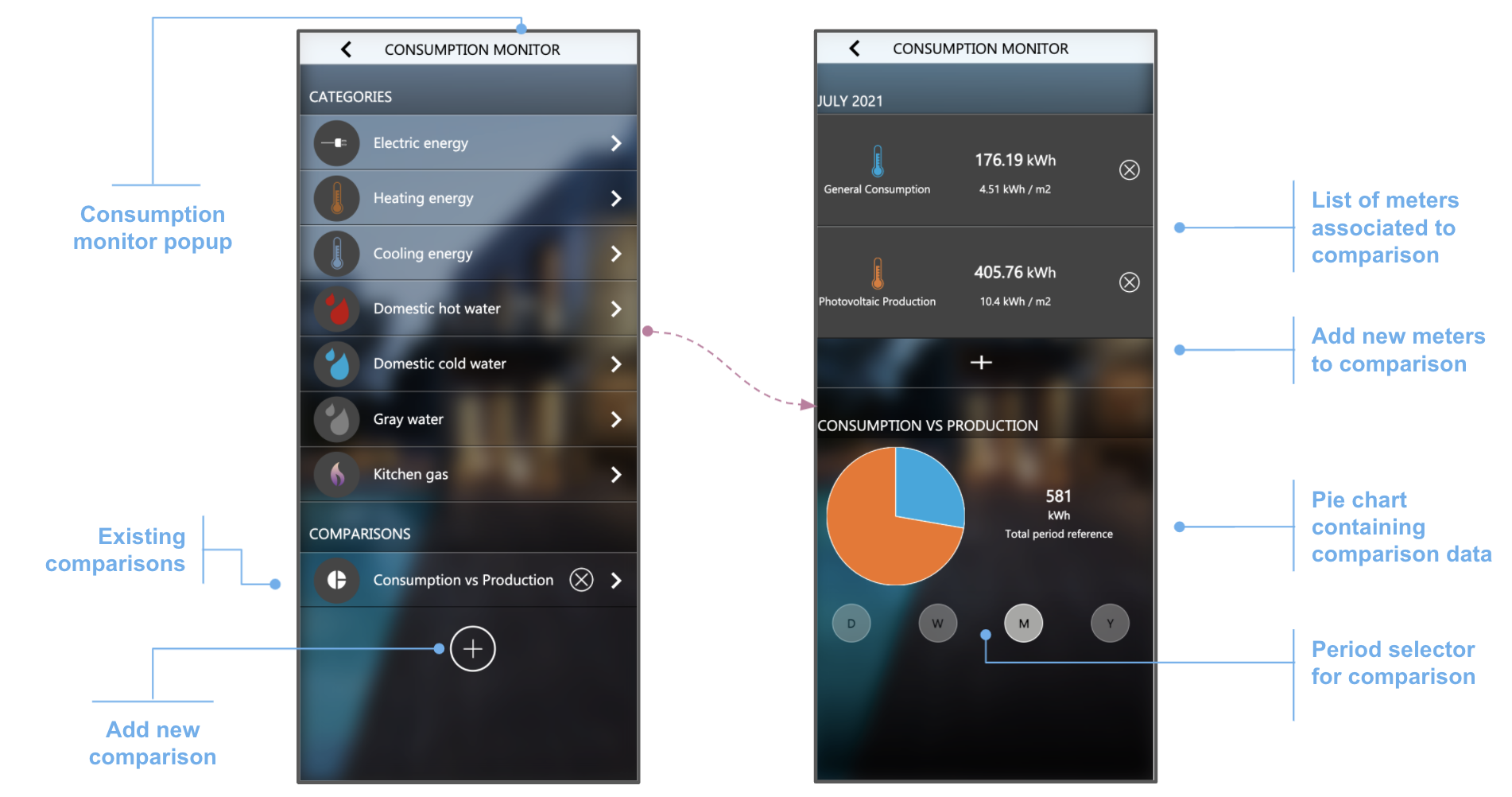
Accedendo alla vista di dettaglio di un confronto, inizialmente la schermata è vuota; premendo il pulsante di aggiunta dei misuratori viene mostrata una lista di tutti i misuratori compatibili:
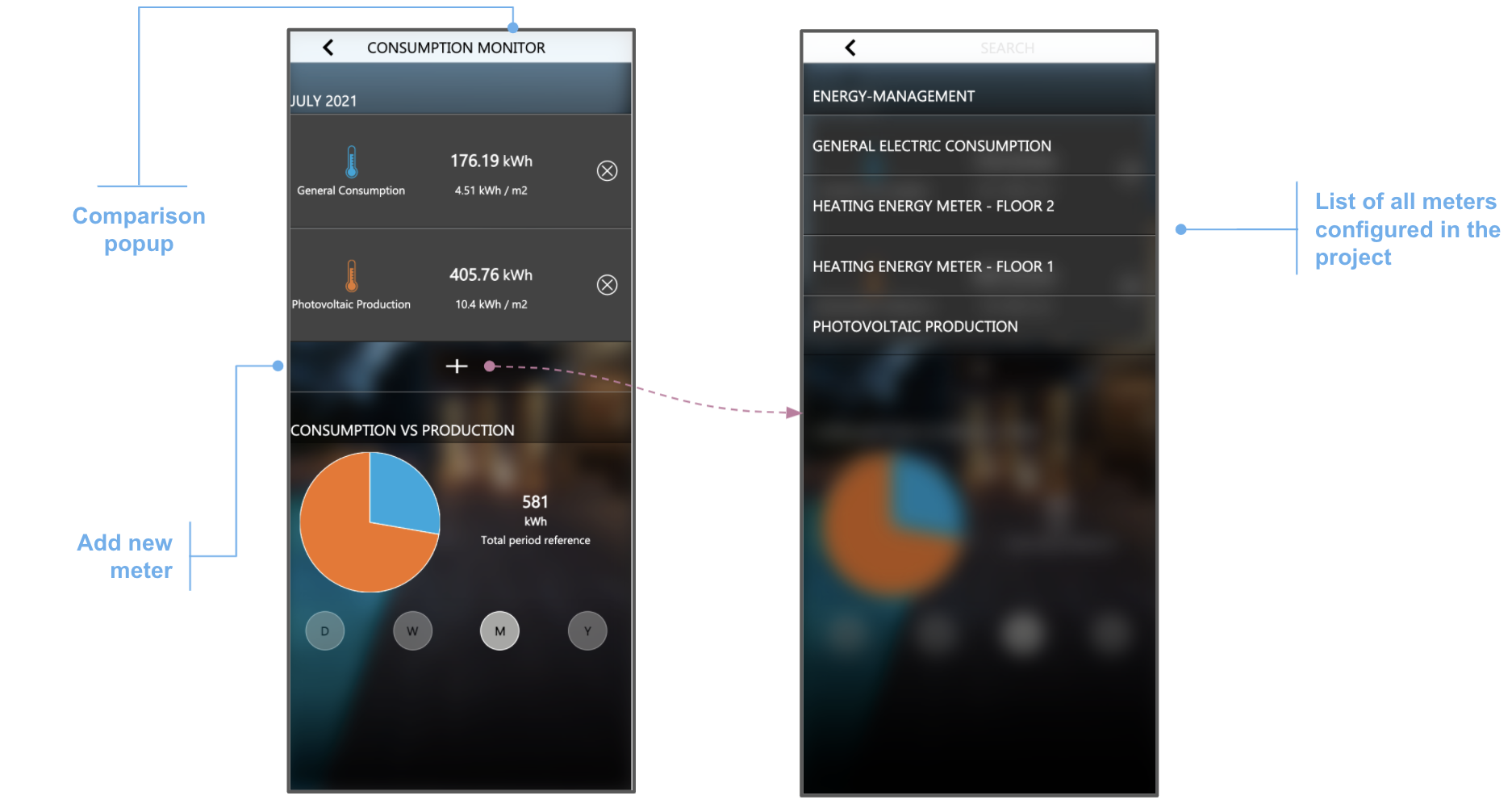
Ripetendo l'operazione più volte è possibile inserire tutti i misuratori che si desidera confrontare. Nella sezione in alto della scheda viene riportata la lista dei misuratori, ognuno con il relativo dato di consumo (sia in valore assoluto, sia rapportato alla superficie dell'immobile, impostata a livello di configurazioni generali). Nella parte inferiore è possibile selezionare il periodo di cui interessa reperire i dati dallo storico (in modo analogo a quanto visto per la visualizzazione dei misuratori) e, di conseguenza, generare il grafico a torta di confronto.
Modifica e cancellazione
Per rimuovere un confronto, premere il corrispondente pulsante nella lista dei confronti.
Per modificarne uno, aprirne la scheda:
- rimuovere un misuratore: premere il pulsante di cancellazione sulla sua riga;
- aggiungere un misuratore: ripetere quanto fatto alla creazione del confronto;
- rinominare il confronto: premere il suo nome e digitare quello nuovo.
Trends
Il monitor consumi visualizza quanto riportano i misuratori, in una forma stabilita in anticipo. Quando occorre seguire l'andamento di una grandezza che non ha a che vedere con i consumi, DELÉGO permette invece di costruire un grafico generico. Trends è la sezione della barra in cui questi grafici risiedono.
Questo capitolo la copre per intero: come si crea e si configura un grafico, come vi si aggiungono gli oggetti da rappresentare, che ne diventano le serie di dati, come lo si consulta nella Visualizzazione e dove vengono conservati i dati registrati.
Nuovo grafico
Per creare un nuovo grafico personalizzato, aprire la sezione Data log della barra e usare l'azione Aggiungi del nodo nell'albero di contesto. Una volta creato il nuovo grafico, selezionarlo nell'albero per aprirne la scheda, che si presenta come nella figura seguente:
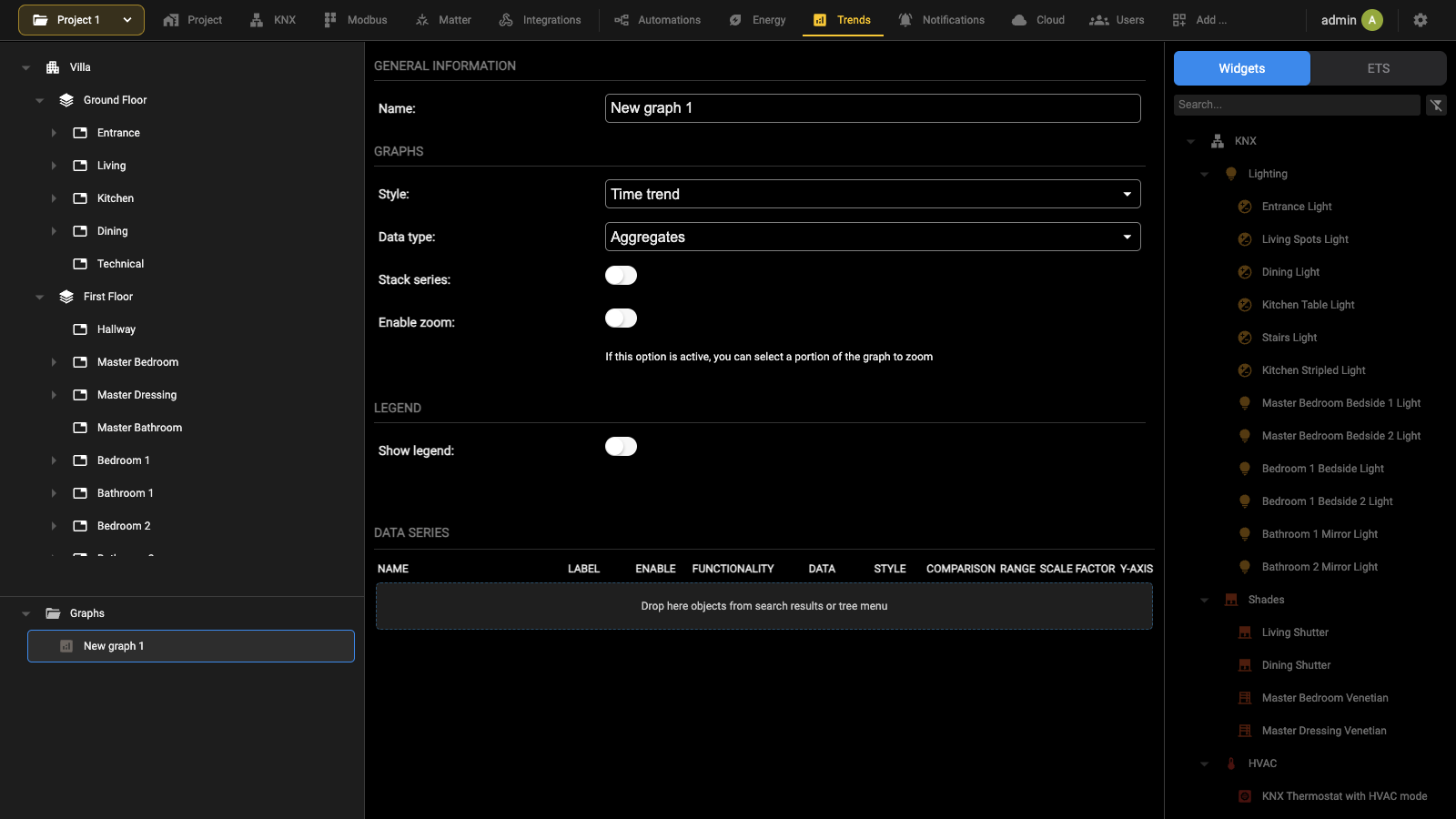
| Nome | Etichetta che identifica il grafico. |
| Stile | La forma del grafico: Andamento temporale, Torta, Ciambella o Radar. |
| Tipologia dati | Aggregati o Dettagliati, a seconda che il grafico mostri valori consolidati oppure ogni singolo campione. |
| Serie impilate | Impila le serie una sopra l'altra invece di disegnarle affiancate. |
| Abilita zoom | Permette di selezionare e ingrandire una porzione del grafico. |
| Mostra legenda | Mostra sotto il grafico la legenda delle serie. |
La tabella Serie dati elenca le grandezze disegnate nel grafico, ciascuna con il proprio nome, la propria Etichetta e il flag Abilita.
Impostazioni generali
La sezione principale della scheda offre quanto segue:
| Nome | Identifica il grafico all'interno del progetto. |
| Stile | La tipologia di grafico: Andamento temporale, Torta, Ciambella o Radar. |
| Tipologia dati | Stabilisce se il grafico lavori sui dati come arrivano dal campo, i dati RAW, oppure sui dati elaborati ogni ora, giorno, settimana e mese. |
| Serie impilate | Nel caso di grafico ad andamento temporale, stabilisce se le serie siano disegnate affiancate, come è predefinito, oppure impilate una sopra l'altra. |
| Mostra legenda | Stabilisce se la legenda sia mostrata. |
| Abilita zoom | Con questa opzione attiva il lettore può ingrandire il grafico selezionando un rettangolo, sia su computer sia su dispositivo mobile. |
Attivando la modalità Avanzate si aggiungono le ulteriori opzioni descritte nei capitoli che seguono.
Legenda
Il gruppo Legenda stabilisce dove va la legenda del grafico e come è disposta:
| Posizione | L'angolo del grafico occupato dalla legenda: Alto-Destra, Alto-Sinistra, Basso-Destra o Basso-Sinistra. |
| Colonne | In quante colonne sono organizzate le voci. Lasciato vuoto, la disposizione è automatica. |
Asse Y principale / asse Y secondario
| VALORE MINIMO, VALORE MASSIMO | Permettono di forzare i limiti dei valori sugli assi. Se non specificati, vengono calcolati automaticamente |
| ETICHETTE | Permette di specificare, in formato JSON, l'elenco delle etichette da utilizzare per il grafico, al posto delle indicazioni numeriche automatiche. Esempio: per forzare le etichette ai valori 0,25,50,75 e 100, associandole rispettivamente alle diciture “0%”, “25%” … “100%”, utilizzare la seguente dicitura: [[0,“0%”],[50,“50%”],[100,“100%”]] |
Serie dati
Una volta definite le proprietà generali del grafico, è necessario aggiungere almeno un oggetto, i cui dati di storico verranno utilizzati come altrettante serie dati. È possibile associare fino a 3 oggetti per ciascun grafico. Per aggiungere un oggetto a un grafico:
- Identificarlo nell'albero di contesto, oppure filtrare il pannello delle sorgenti con il suo campo di ricerca
- Trascinarlo nella sezione “SERIE DATI”
Nel caso dei widget è necessario trascinare nel grafico il sotto-oggetto specifico che si intende tracciare. A tale scopo si consiglia quindi di:
- Accedere alla scheda di dettaglio del sotto-oggetto (se accessibile), abilitare la modalità AVANZATE e identificarne l'ID
- Filtrare il pannello delle sorgenti inserendo il suo ID oppure, in alternativa, il suo nome o un suo attributo univoco (ad esempio il suo indirizzo KNX)
Una volta associato un oggetto come serie dati, è necessario specificare le seguenti opzioni, in modo da impostare i criteri con cui il grafico deve estrarre e utilizzare i dati dell'oggetto:
| ETICHETTA | Testo da utilizzare per identificare l'oggetto all'interno della legenda |
| ABILITA | Selezionare questa casella per abilitare la serie dati. Se questa voce non è selezionata, la serie dati non risulta visibile |
| IDENTIFICATIVO | Scegliere il numero della serie dati corrispondente all'oggetto, da 1 a 3 (ogni oggetto deve avere un numero di serie dati univoco) |
| DATO | Specificare quale dato del database di storico debba essere utilizzato per la rappresentazione nel grafico, scegliendo tra: ● Valore medio ● Valore minimo ● Valore massimo ● Somma ● Contatore ● Differenza ● Integrale. Nota: questo campo è disponibile solo per grafici con dati aggregati; nel caso di dati di dettaglio, infatti, si utilizzano direttamente i dati ricevuti e non la loro aggregazione (con una delle funzioni in oggetto) |
| STILE | Selezionare (nel caso di grafici di tipo “andamento temporale”) quale aspetto grafico debba avere la serie dati, scegliendo tra: ● Linee ● Punti ● Linee e punti ● Curve ● Gradini ● Barre ● Area |
| CONFRONTO | Selezionare questa opzione per sovrapporre alla serie dati i valori medi calcolati sui periodi storici precedenti |
| RANGE | Selezionare questa opzione per sovrapporre alla serie dati una fascia colorata che identifica il range (tra minimo e massimo) dei valori raccolti nei periodi storici precedenti |
| SCALA | Specificare eventualmente un fattore di scala da moltiplicare ai valori di storico, prima di rappresentarli nel grafico |
| ASSE Y | Nel caso di grafici di tipo “andamento temporale”, specificare se la serie dati debba utilizzare l'asse Y principale oppure il secondario |
Esempio di oggetti di tipo temperatura associati a un grafico:
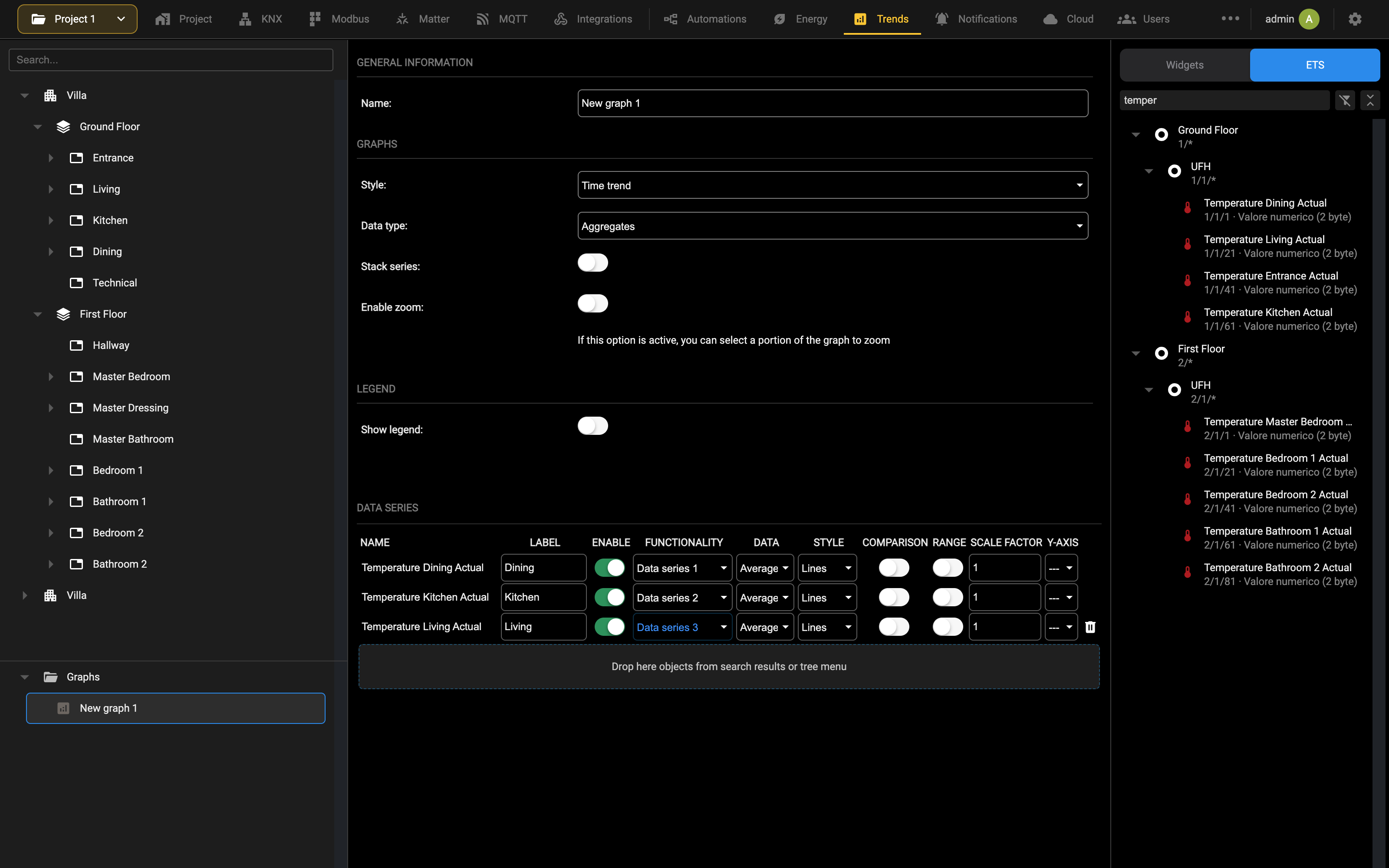
Nel caso di grafici con dati aggregati, la scelta del tipo di dato da associare a una serie dati è fondamentale per la corretta rappresentazione delle informazioni desiderate e dipende dal tipo di valori memorizzati da DELÉGO.
Se dal campo arrivano valori numerici che si vuole rappresentare direttamente nel grafico, tipicamente si sceglie “valore medio” oppure, in alternativa, “valore minimo” (se si vuole mostrare il valore più basso nell'ambito del periodo selezionato, ad esempio un'ora) o “valore massimo”.
Se viceversa l'oggetto è di tipo impulsivo, ovvero invia periodicamente un valore (ad esempio ogni kWh di energia elettrica oppure ogni mc di gas o acqua), va scelto il tipo “contatore”, perché è proprio il numero di volte in cui si è ricevuto un dato (e non il dato stesso, che tipicamente è sempre uguale, ad esempio “1”) a rappresentare il dato da visualizzare. In alternativa, il tipo di dato “somma” è adatto, ad esempio, se transitano valori “0” e “1” e si vogliono contare solo gli “1”.
Nel caso di dati di energia (o più in generale di un valore cumulativo che cresce indefinitamente nel tempo), viceversa, l'informazione più significativa è la differenza tra il valore ricevuto all'inizio del periodo e quello finale, più che il valore in senso assoluto (che, nel caso di un contatore di energia ad esempio, rappresenta il consumo da quando il contatore è stato attivato). Infine, se da un dato di potenza si vuole calcolare un'energia, oppure da un valore 0/1 si vuole calcolare il tempo nel quale l'oggetto è stato a 1, va utilizzato il tipo di dato integrale, che calcola l'integrale matematico del dato di riferimento.
Visualizzazione
I grafici si consultano nella Visualizzazione, nella sua sezione Grafici. Viene mostrato un popup contenente la lista dei grafici configurati; selezionando un grafico, esso viene mostrato come nell'esempio seguente:
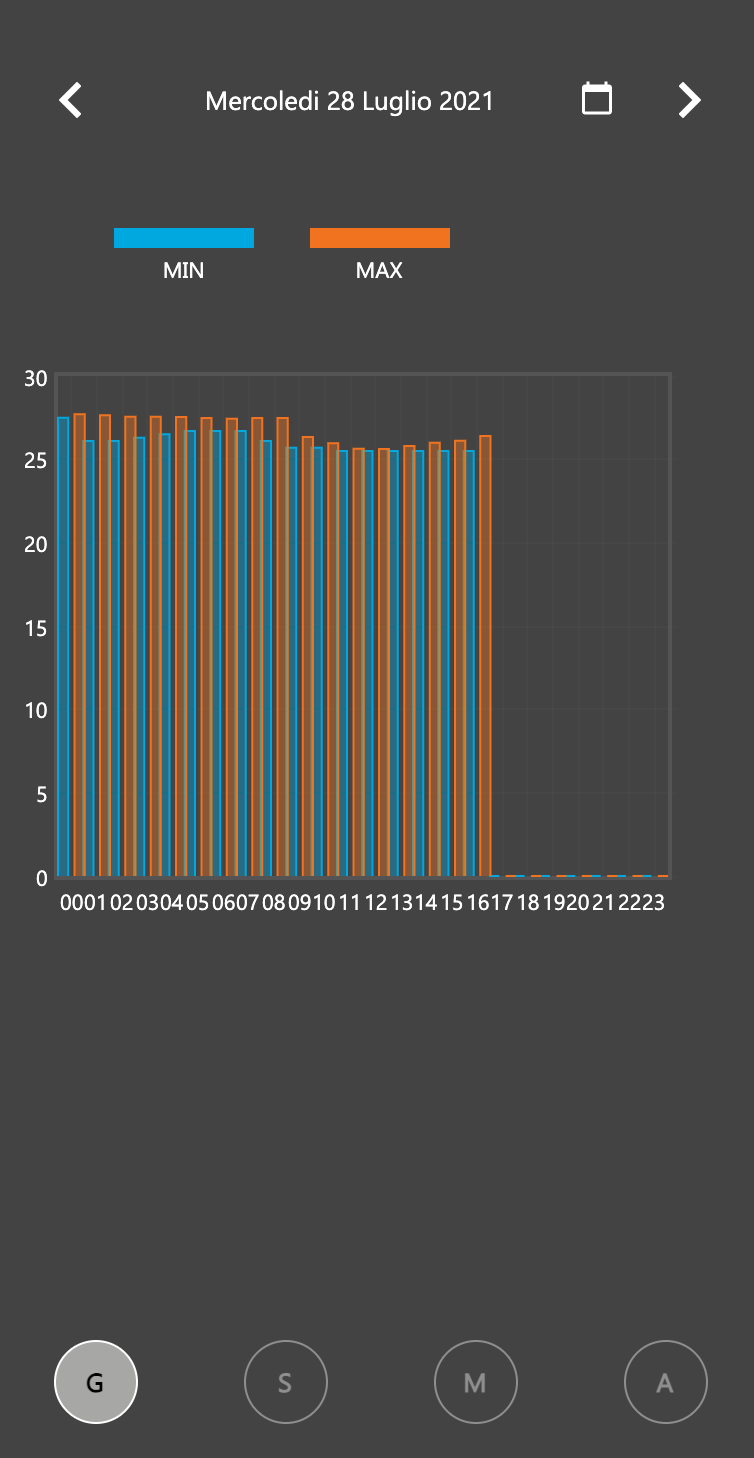
La sezione in alto del popup permette di modificare la data di riferimento. Subito sotto si trova la legenda, con una voce per serie, che riporta l'Etichetta assegnata in fase di configurazione e il colore attribuito alla serie (in base al suo ordine) nel grafico stesso. Nella parte inferiore del popup è possibile modificare il periodo di riferimento del grafico; le opzioni disponibili dipendono dal tipo di dato: nel caso di dati di dettaglio, infatti, è possibile rappresentare solo grafici di tipo giornaliero, non su più giorni.
Seguono alcuni esempi di diverse tipologie di grafico:
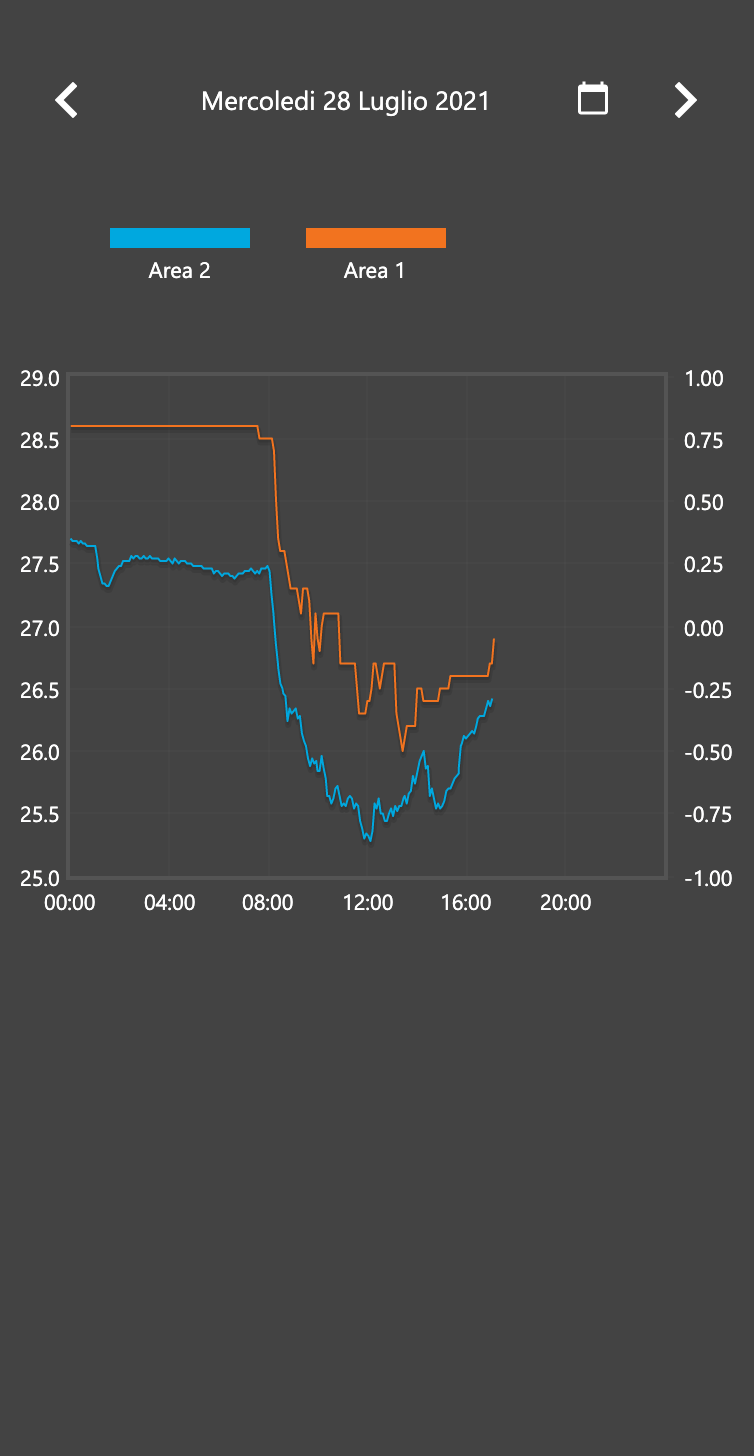
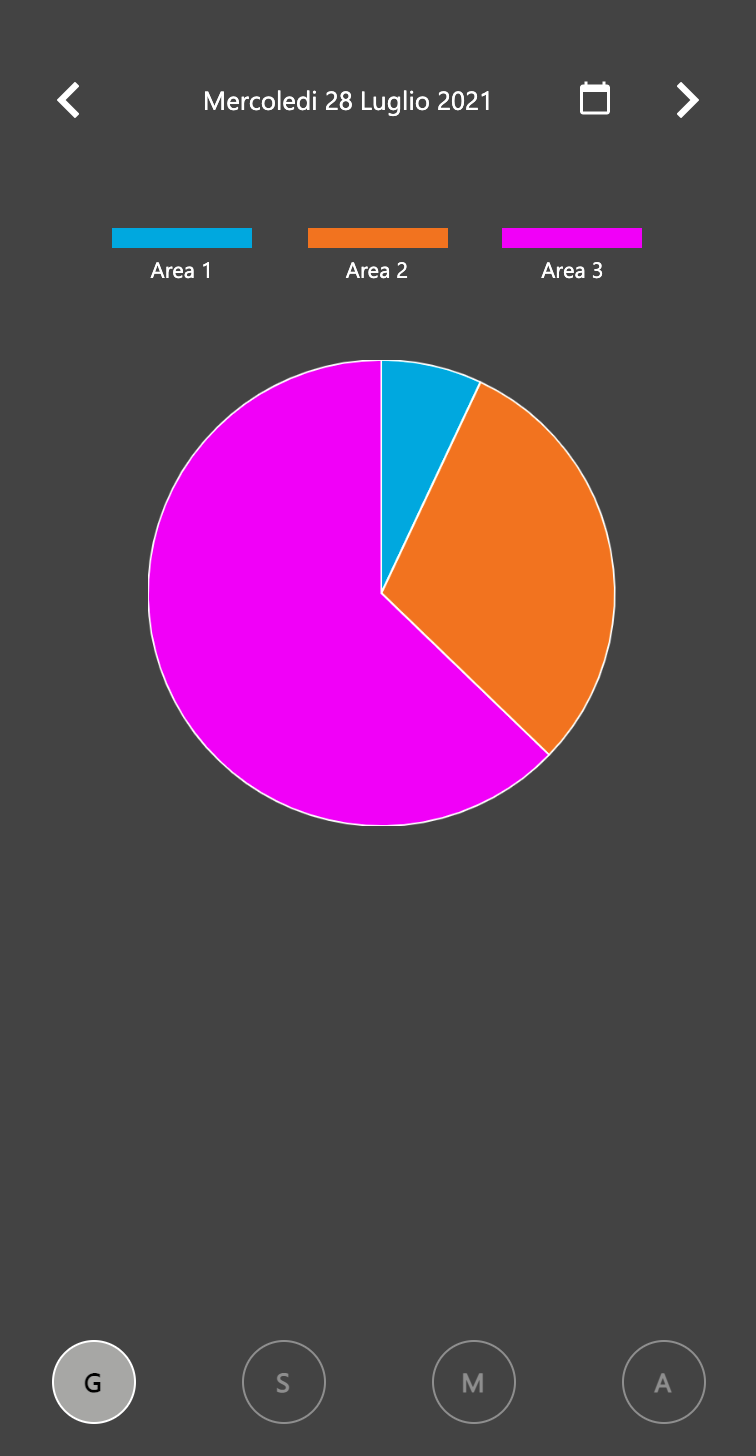
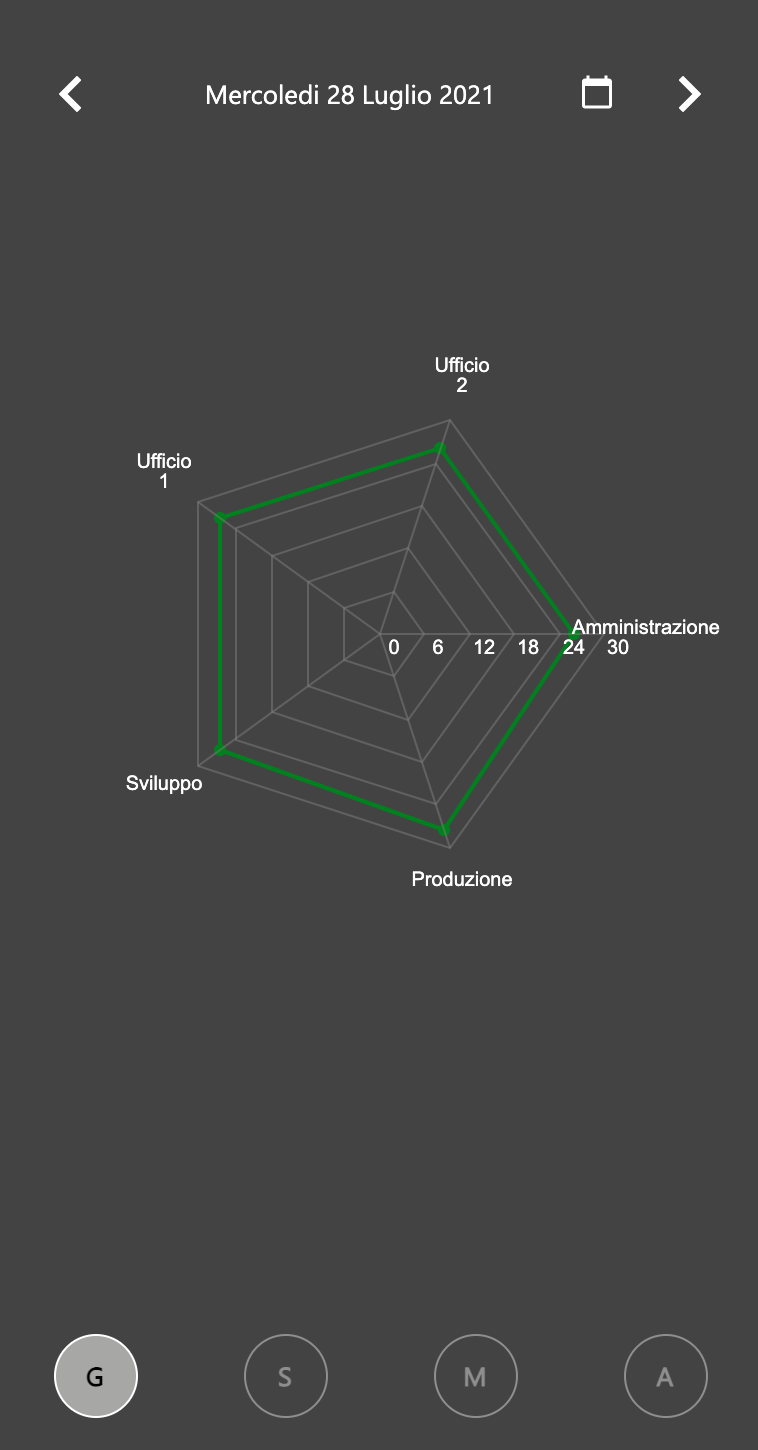
Memorizzazione dei dati
Le funzioni di storicizzazione che stanno dietro al monitor consumi e ai grafici generici si appoggiano a un database proprio, residente all'interno del webserver DELÉGO, dedicato ai dati di trend e quindi distinto dal database di progetto.
Per non sovraccaricare le risorse di sistema, quello che quel database può contenere è soggetto a limitazioni. Il modo per superare i limiti è una memoria esterna SD o USB, montata sul webserver e abilitata allo scopo.
Questo capitolo mette in evidenza i limiti della memorizzazione integrata e illustra come impostare DELÉGO SERVER per scrivere i propri dati sulla memoria esterna.
Flag di tracciamento
Durante l'operatività del webserver non tutti i dati di stato delle entità configurate nel progetto vengono salvati nello storico. Solo gli oggetti inseriti all'interno di un misuratore, oppure associati a un grafico, vengono contrassegnati nel progetto con il cosiddetto “flag di tracciamento”. In alcune schermate specifiche è possibile anche impostare tale flag (contrassegnato con la dicitura “TRACK”). Una volta che un oggetto ha il flag di tracciamento, ogni qualvolta il webserver riceva dal campo un cambio di stato, oltre al normale aggiornamento della grafica (e all'esecuzione di eventuali logiche associate a questo cambio di stato) viene inserita una traccia nel database di storico, con riferimento oggetto, data/ora e valore ricevuto.
Organizzazione dei dati
I dati memorizzati all'interno del database di storico sono organizzati in due tabelle distinte:
| TABELLA | DESCRIZIONE |
|---|---|
| DATI RAW | Contiene tutti i cambi di stato degli oggetti contrassegnati per essere tracciati nello storico. |
| DATI ELABORATI | I dati di sintesi calcolati in sottofondo, ora per ora, a partire dalla tabella RAW. |
I dati di dettaglio (RAW) vengono elaborati ogni ora per calcolare una serie di dati di sintesi, che riassumono l'andamento dell'oggetto nell'ora:
- Valore iniziale (all'inizio dell'ora)
- Valore finale (alla fine dell'ora)
- Differenza (tra valore finale e valore iniziale)
- Minimo
- Massimo
- Somma ▪ Contatore (numero di cambi di stato)
- Integrale
Questi stessi indicatori vengono calcolati anche su base giornaliera, settimanale, mensile e annuale. Tutte le funzionalità di generazione dei grafici o di elaborazione dei dati di storico, salvo specifiche eccezioni, fanno riferimento alla tabella dei dati elaborati, non essendo necessario risalire al dettaglio del singolo dato ricevuto dal campo.
Limiti
Una volta calcolati i dati di sintesi, i dati RAW vengono mantenuti nel database principale per 48 ore e poi cancellati, in modo da contenere le dimensioni della base dati, e non possono pertanto essere consultati successivamente. Anche i dati elaborati non vengono mantenuti a tempo indefinito nel database principale; in particolare i dati aggregati su base oraria vengono mantenuti per 14 giorni, quelli giornalieri per 12 mesi e quelli mensili per 10 anni; queste impostazioni possono essere modificate nel gruppo GRAFICI di Impostazioni → Opzioni, raggiungibile dal menu Configurazione, con Cancella dati orari dopo... [giorni], Cancella dati giornalieri dopo... [mesi] e Cancella dati annuali dopo... [anni], anche se si sconsiglia di alterarle, visto che un eccessivo numero di record nel database principale (soprattutto in progetti con un elevato numero di oggetti con il flag di tracciamento) potrebbe compromettere il corretto funzionamento del sistema.
Espansione della memoria
È possibile ovviare ai limiti della memorizzazione interna dei dati inserendo una memoria esterna; DELÉGO SERVER supporta le seguenti memorie, a seconda della versione:
- Versione 2 moduli DIN: memoria flash USB
- Versione 4 moduli DIN: memoria micro SD oppure memoria flash USB
Abilitando opportunamente la memorizzazione dei dati di storico su di essa, il sistema copia al suo interno il database principale una volta al giorno, così che sia poi possibile recuperare dati che altrimenti sarebbero stati cancellati.
A tale scopo è necessario inserire la memoria esterna e accedere alla seguente pagina:
Impostazioni → SD esterna
Il gruppo MEMORIA ESTERNA riporta le seguenti informazioni:
| Tipo | Laddove disponibile (solo versione hardware 4 moduli DIN), il tipo di memoria da utilizzare: SD o USB. |
| Memoria presente | Indica se una memoria è stata rilevata o meno. |
| Memoria attiva | Indica se la memoria è attiva e disponibile per il sistema o meno. |
| Dimensione | Dimensione complessiva della memoria rilevata. |
| Spazio utilizzato | Spazio in uso sulla memoria. |
| Spazio libero | Spazio ancora disponibile sulla memoria. |
| Abilitazione scrittura | Se la memoria è attiva, indica se sia possibile scrivere su di essa o meno. |
Se la memoria non è attiva (perché ad esempio inserita dopo aver avviato il sistema), premere il pulsante ATTIVA per renderla disponibile; al termine dell'operazione i campi di stato vengono aggiornati in base alle informazioni lette. Analogamente, per rimuovere la memoria senza spegnere il sistema, premere DISATTIVA. Senza una memoria inserita la pagina mostra solo il gruppo EXTERNAL MEMORY; le altre impostazioni descritte di seguito compaiono quando una memoria è attiva:
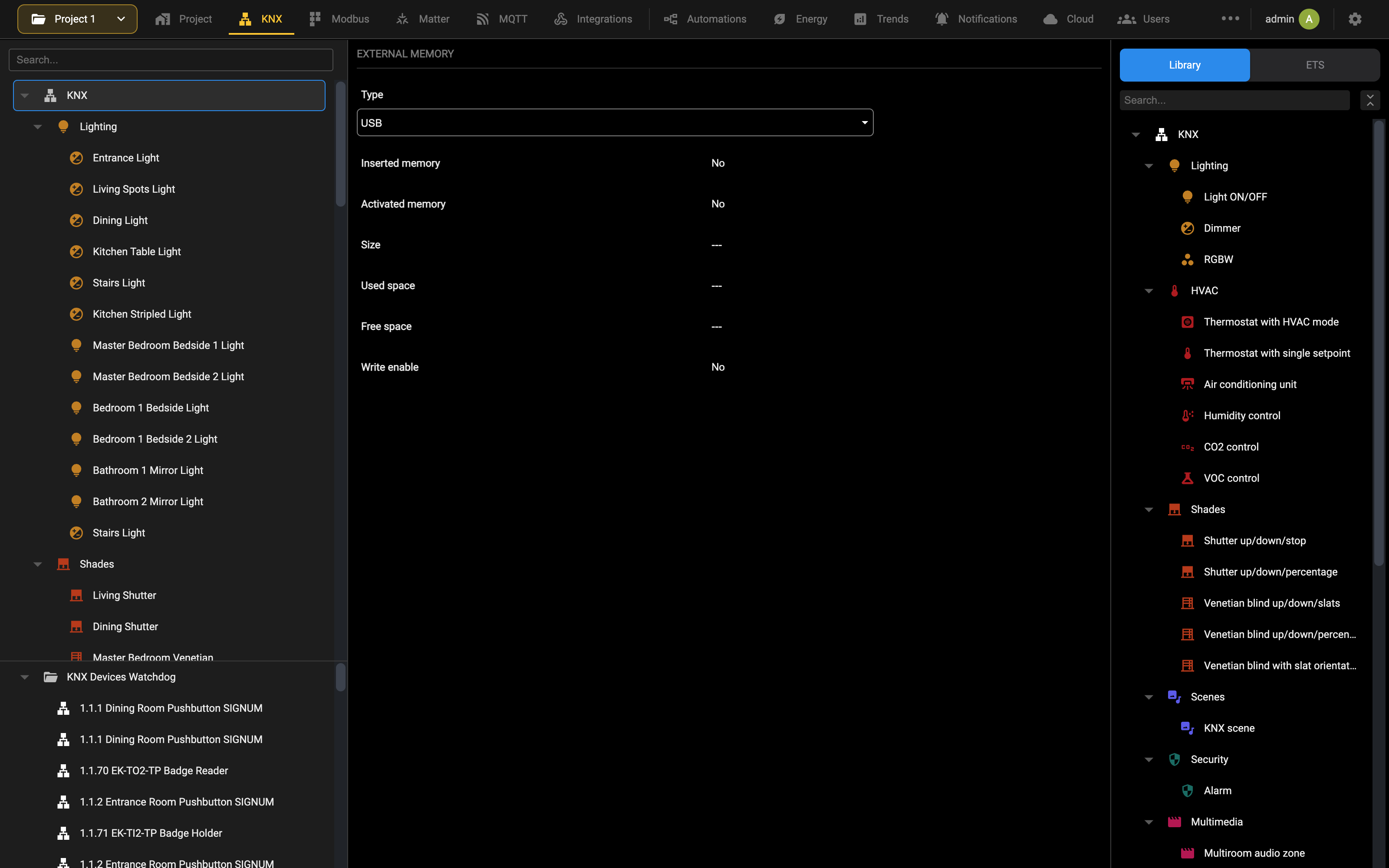
È possibile salvare in modo persistente i log del sistema operativo di DELÉGO sulla memoria USB abilitando il corrispondente flag; utilizzare questo metodo se richiesto dall'assistenza tecnica (si sconsiglia di farlo in condizioni normali, visto che questo rallenta le prestazioni del sistema). Per avviare la memorizzazione dei dati di storico sulla memoria esterna, abilitare il corrispondente flag; il calendario a video mette in evidenza per quali giorni sono già disponibili dati sulla memoria esterna e, facendo click su di esso, permette di scaricare i dati relativi a quel giorno in formato CSV. Si sconsiglia di salvare i log del sistema operativo di DELÉGO sulla memoria esterna, se non strettamente richiesto dall'assistenza tecnica: questa opzione rallenta le prestazioni del sistema.
Import/export
È possibile esportare i dati di storico memorizzati all'interno di DELÉGO attraverso la pagina
Data log > Import / export
Scegliendo la voce “ESPORTA” è possibile filtrare i dati da esportare:
| TIPO DATI | Specificare se esportare tutti i dati, oppure solo i dati orari, giornalieri, mensili o annuali |
| DATA DA, DATA A | Specificare il periodo per il quale esportare i dati. |
| OGGETTO | Filtrare eventualmente lo storico per un solo oggetto. |
In caso di molti dati tracciati nello storico, l'export dell'intero database può andare in timeout. In questi casi è necessario applicare dei filtri per ridurre la quantità di dati da esportare e consentire quindi il corretto funzionamento della procedura di export.
Una volta impostati i filtri, premendo il pulsante ESEGUI viene avviata la procedura di export che, al termine, scarica sul proprio PC o Mac un file CSV contenente tutte le informazioni di storico. Questo file può essere elaborato con un foglio elettronico, oppure importato in un altro DELÉGO per caricare al suo interno i dati di storico (che non sono contenuti nel normale backup del progetto di supervisione). Per importare in DELÉGO i dati di storico precedentemente esportati (eventualmente da un altro DELÉGO), selezionare la voce “IMPORTA”, selezionare il file CSV e premere il pulsante ESEGUI; al termine della procedura viene mostrato un messaggio di conferma.
Gestione camere
La gestione camere è il modulo di controllo accessi di DELÉGO SERVER. Gestisce le stanze e i varchi comuni di una struttura ricettiva, gli ospiti e il personale che possono aprirli e i dispositivi che aprono le porte: DICO, ACCÉDO KEY, i lettori e le tasche badge KNX EKINEX e i tastierini KNX di terze parti.
Il modulo si configura nella Vista gestione camere dell'Amministrazione e si utilizza quotidianamente dalla pagina Guest room management della Visualizzazione, oppure tramite un PMS collegato al server. Questa parte descrive l'architettura del sistema, ogni sezione della vista, la configurazione dei dispositivi e l'utilizzo quotidiano delle pagine della Visualizzazione.
Panoramica
DELÉGO SERVER può fungere da gestore del controllo accessi, con il Guest Room Management System integrato, in abbinamento ai seguenti prodotti del catalogo EKINEX:
- DICO, il posto esterno videocitofonico;
- ACCÉDO KEY, il tastierino numerico;
- i lettori e le tasche badge KNX EKINEX.
Sono supportati anche i tastierini numerici KNX di terze parti, con alcune limitazioni rispetto ai prodotti EKINEX.
Architettura
Lo schema seguente mostra l'architettura di un'installazione tipica, in cui DELÉGO SERVER coordina DICO, ACCÉDO KEY e i dispositivi di controllo accessi KNX per regolare l'ingresso alle stanze e ai varchi delle aree comuni:
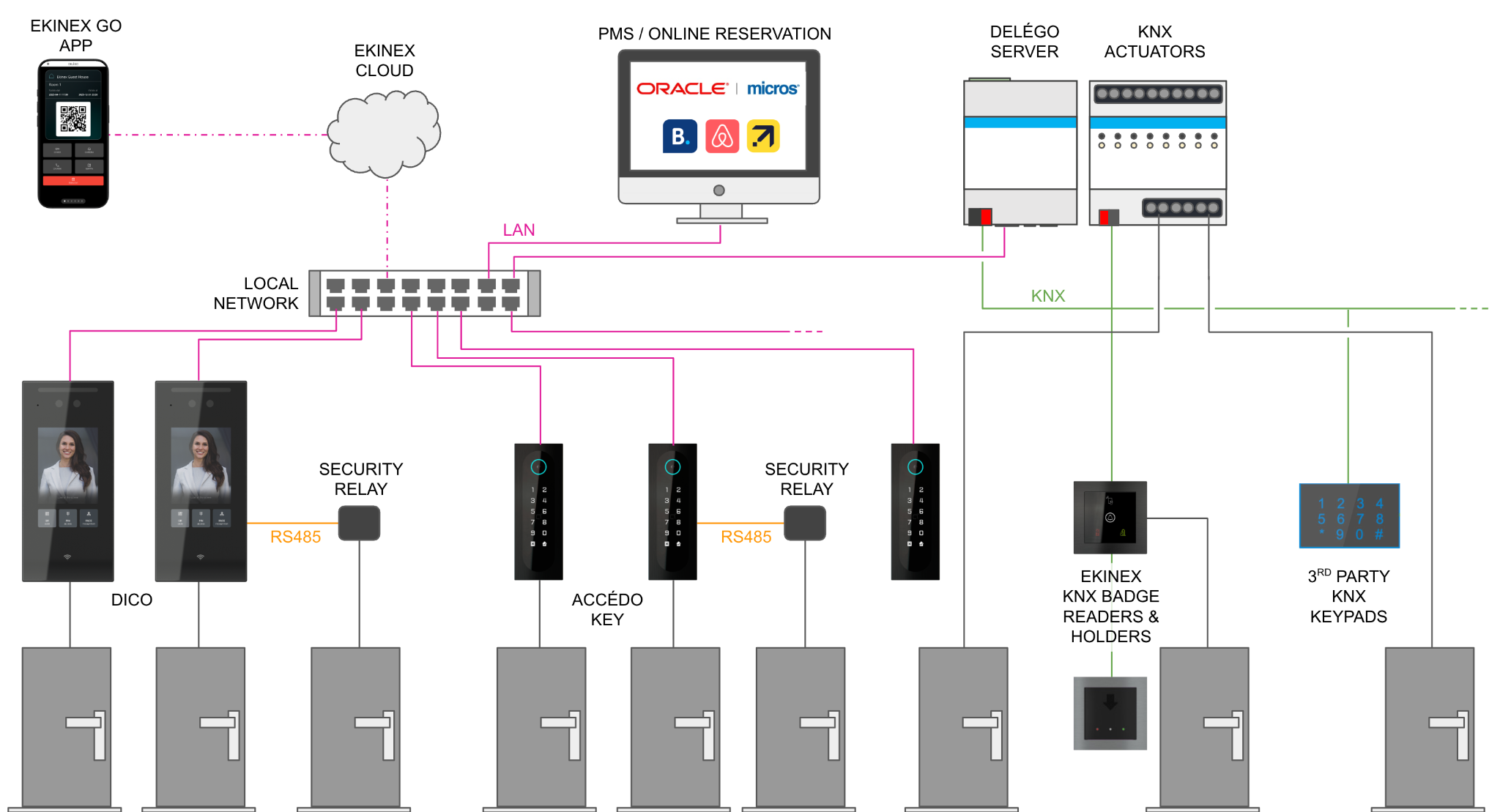
DELÉGO SERVER gestisce stanze e varchi in modo autonomo, con un approccio integrato. Una stanza è uno spazio "in utilizzo esclusivo" di un ospite durante un periodo di tempo specifico, mentre un varco è un punto di accesso all'edificio o a un'area comune, ad esempio la piscina, la SPA o un magazzino.
Come si apre una porta
La serratura di una porta sotto il controllo di DELÉGO SERVER può essere aperta in uno dei seguenti modi:
- il relè interno di un posto esterno DICO, o un relè di sicurezza collegato a esso via RS485;
- il relè interno di un ACCÉDO KEY, o un relè di sicurezza collegato a esso via RS485;
- uno dei relè interni di un lettore o di una tasca badge KNX EKINEX;
- il relè di un attuatore KNX, comandato ad esempio da un tastierino KNX di terze parti.
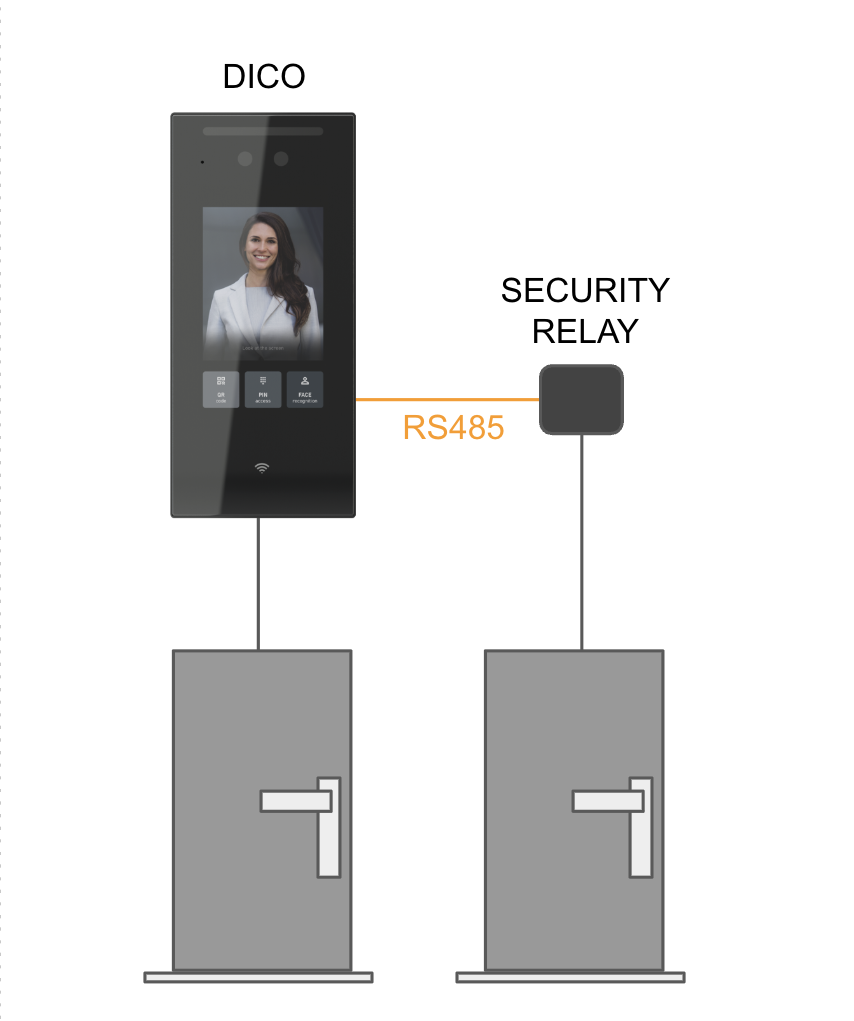
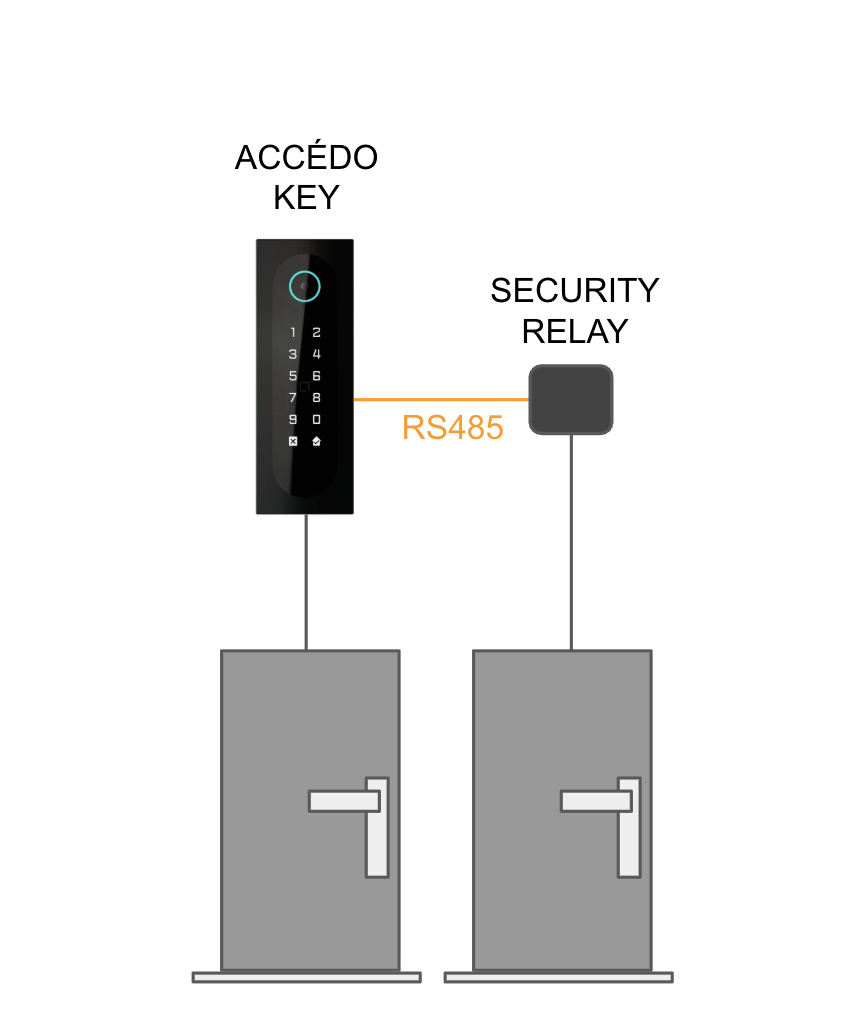
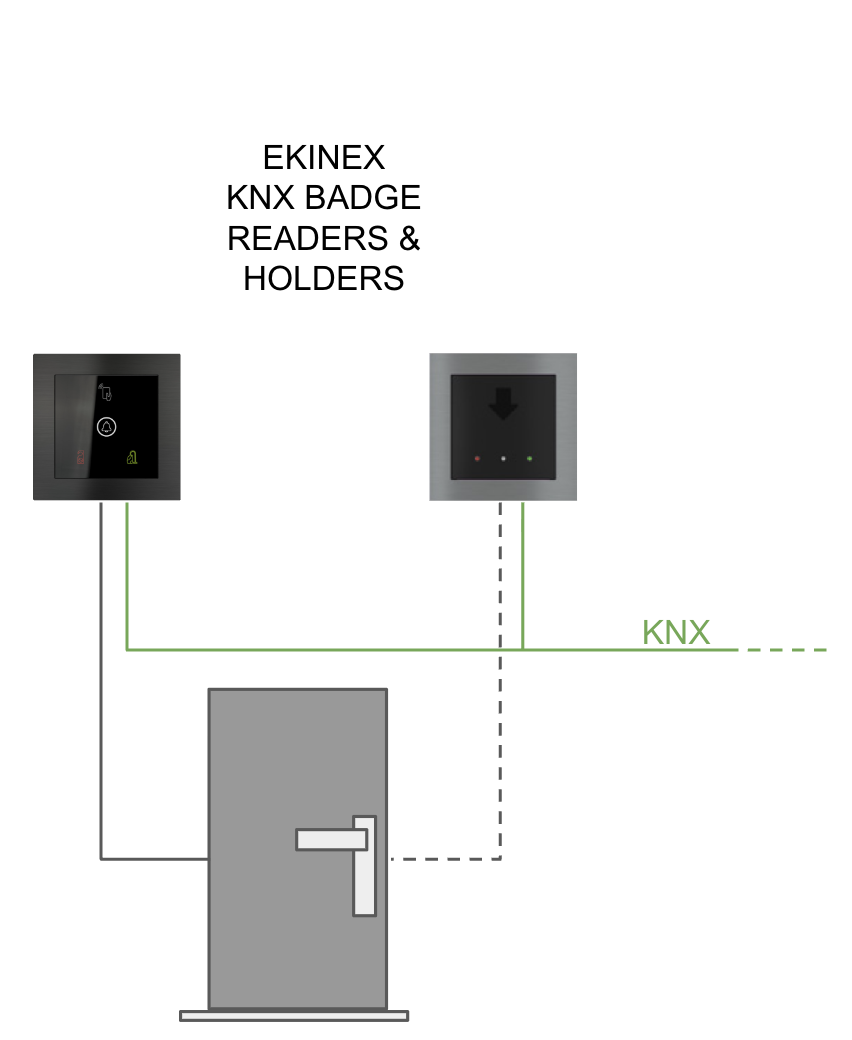
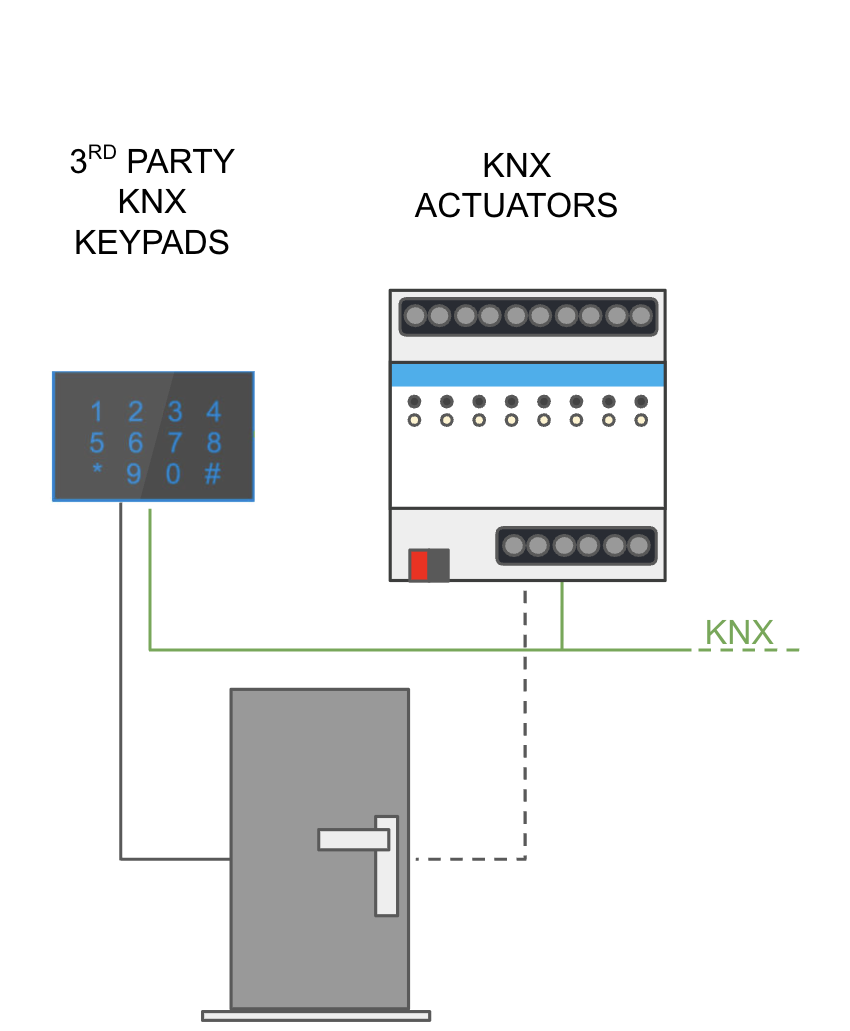
Autorizzazioni e metodi di accesso
DELÉGO SERVER concede a una persona l'autorizzazione ad aprire una porta specifica in base al periodo di validità dell'utente e alla sua associazione alle stanze e ai varchi corrispondenti. Questo concetto si applica sia agli ospiti sia ai membri dello staff.
Un utente può in genere aprire le porte con diversi metodi di accesso, che dipendono dal dispositivo installato alla porta:
| Metodo di accesso | DICO | ACCÉDO KEY | Lettori / tasche badge KNX EKINEX | Tastierini KNX di terze parti |
|---|---|---|---|---|
| PIN numerico | ● | ● | ● | |
| Codice QR | ● | ● | ||
| Badge RFID | ● | ● | ● |
Inoltre, gli utenti possono aprire le porte a cui sono autorizzati con l'app EKINEX GO, senza alcuna interazione fisica con la porta.
Chi gestisce gli ospiti
La gestione camere (creare, modificare ed eliminare utenti, assegnare periodi di validità e autorizzazioni, controllare lo stato delle stanze e così via) può essere eseguita in diversi modi:
- dall'interfaccia di gestione camere di DELÉGO SERVER, su un dispositivo desktop o mobile;
- da un PMS (Property Management System) compatibile;
- da un sistema di prenotazione online, supportato da un channel manager compatibile.
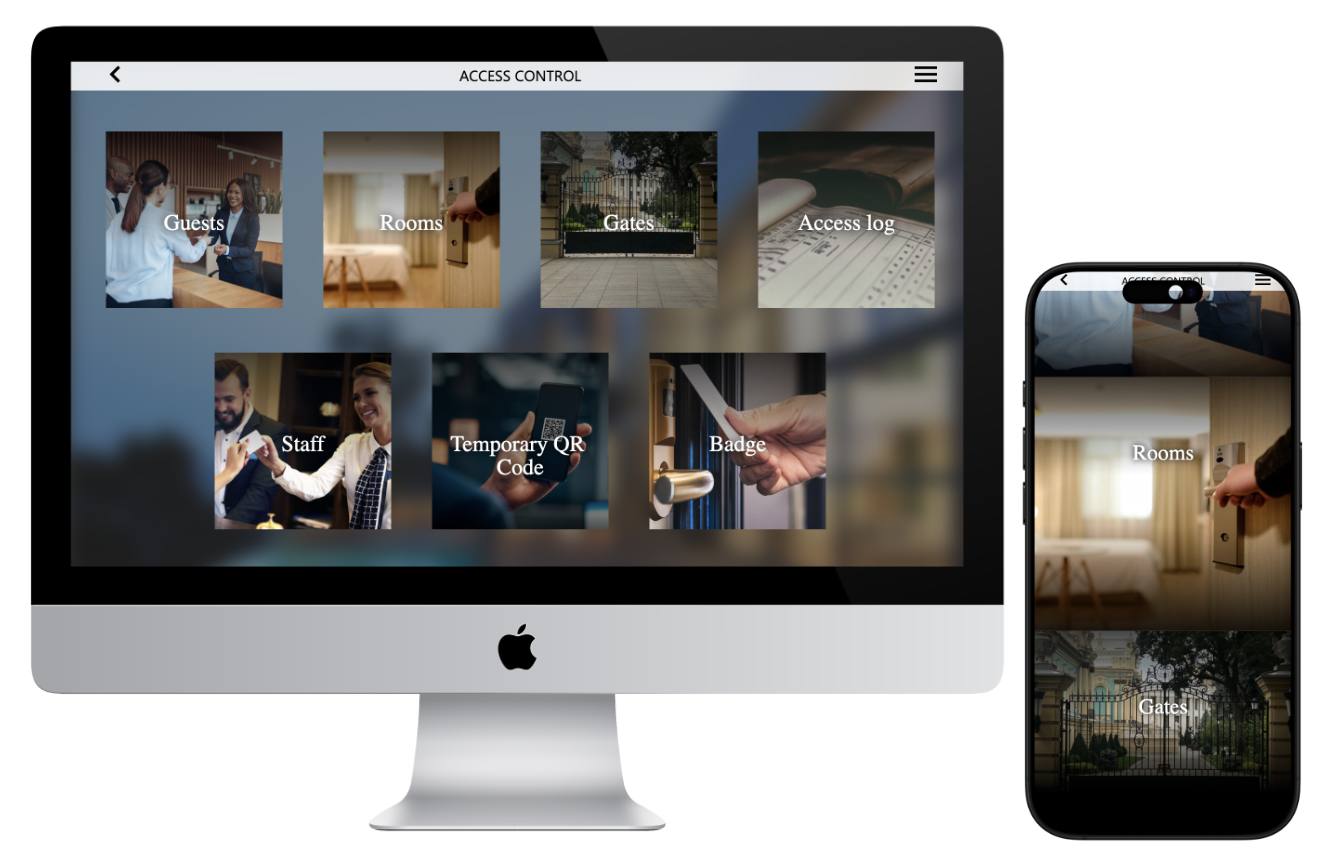
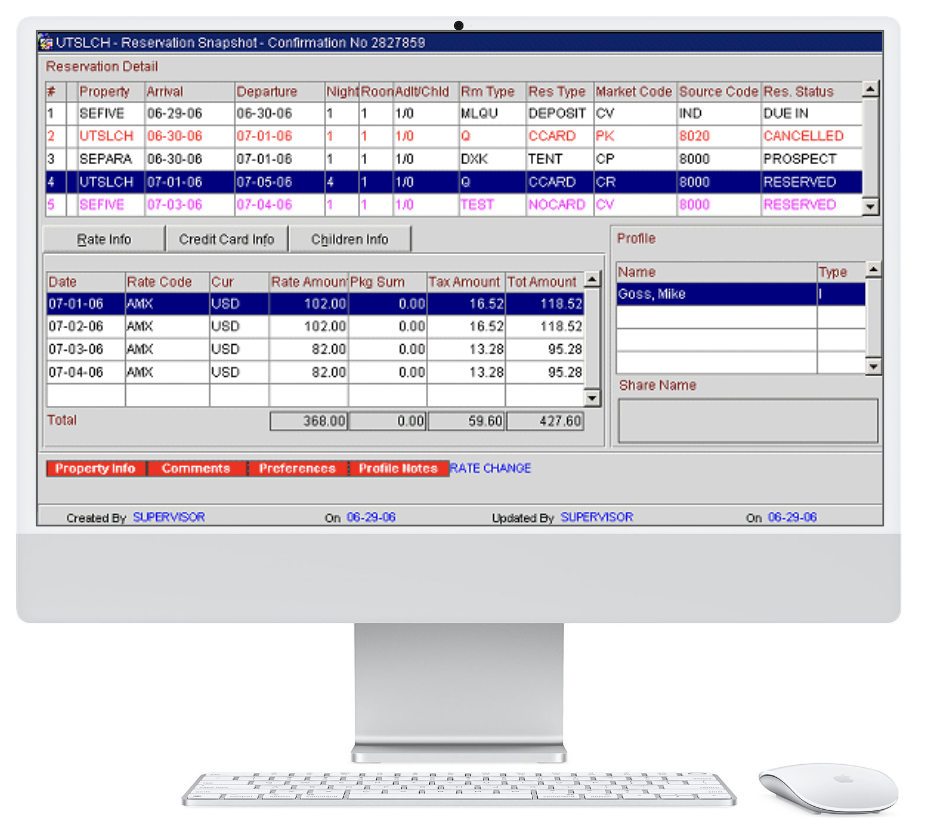
Le interfacce con PMS e channel manager sono descritte in FIAS e in PMS.
Utilizzo
I gestori della struttura gestiscono le prenotazioni delle stanze e assegnano i permessi di accesso agli ospiti e al personale di servizio in uno dei seguenti modi:
- dalla pagina Guest room management della Visualizzazione, aperta in un browser che punta a DELÉGO SERVER (tipicamente sui PC della reception) dal menu di navigazione, in Servizi → Guest room management; il suo utilizzo è descritto in Utilizzo della gestione camere;
- dall'app mobile DELÉGO, installata sui loro smartphone o tablet;
- dall'interfaccia di un PMS (Property Management System) supportato, collegato al server. Il collegamento a un PMS che utilizza il protocollo FIAS si configura nella sezione FIAS della Vista gestione camere, vedere FIAS; i PMS online si integrano tramite un servizio su cloud, vedere PMS.
Quando viene creato un nuovo ospite o un nuovo membro del personale di servizio e questi viene assegnato a una stanza, o riceve il permesso di aprire uno o più varchi, può essere inviato al suo indirizzo e-mail un messaggio di benvenuto. Il messaggio contiene:
- informazioni generali sulla struttura, ad esempio il suo indirizzo;
- le istruzioni per accedere alla struttura: numero della stanza e varchi;
- le informazioni sui metodi di accesso: PIN, codice QR e il link per utilizzare l'app EKINEX GO.
Le stesse istruzioni possono anche essere consegnate su carta, con il testo impostato in Messaggio di stampa.
Al suo arrivo, l'ospite può accedere alla struttura nei seguenti modi:
- digitando il PIN sul display di DICO, sui dispositivi ACCÉDO KEY e sugli eventuali tastierini KNX di terze parti installati;
- presentando il proprio codice QR personale davanti ai dispositivi DICO e ACCÉDO KEY;
- con una tessera RFID ricevuta alla reception, letta da DICO, ACCÉDO KEY e dai lettori badge KNX EKINEX;
- con l'app EKINEX GO installata sullo smartphone.
Configurazione
Affinché il modulo di controllo accessi funzioni, l'installatore o l'integratore di sistema deve configurarlo nell'Amministrazione del webserver, nella Vista gestione camere (vedere Vista gestione camere). Verificare prima che la licenza copra il numero di stanze necessario, vedere Licenze.
La configurazione normalmente richiede i seguenti passaggi:
- Impostazioni generali: le Informazioni struttura e i Metodi di accesso, con le opzioni dei Dispositivi Ekinex e dell'App mobile.
- I messaggi per gli ospiti: E-mail di benvenuto e, quando si utilizza l'app mobile, Messaggio di stampa.
- I riquadri mostrati ai gestori nella Visualizzazione: Pagina di gestione della struttura.
- Stanze e varchi.
- I dispositivi delle porte, la loro configurazione e la loro associazione a stanze e varchi: Accédo Key, Dico, Lettori e tasche KNX Ekinex.
- I collegamenti tra stanze, varchi e i dispositivi che aprono le porte: Automazioni.
È possibile configurare i seguenti aspetti opzionali, in base alle esigenze di ciascuna installazione:
- gruppi utenti e fasce orarie: Ospiti e fasce orarie;
- Presenza virtuale;
- l'integrazione con un PMS: FIAS o PMS.
Una volta configurato, il sistema si utilizza come descritto in Utilizzo della gestione camere.
Licenze
Il Guest Room Management System prevede un modello di licenza specifico, basato sul numero di stanze da gestire. La licenza in uso è riportata in Impostazioni → Voucher, raggiungibile dal menu Configurazione, sulla riga GRMS Rooms, che indica lo stato della licenza e le stanze in uso rispetto a quelle consentite, ad esempio Valid license (2/4 Rooms).
Per incrementare il numero di stanze:
- Acquistare uno o più voucher di licenza per il Guest Room Management System.
- Riscattare ciascun voucher sul portale voucher EKINEX, https://voucher.ekinex.com, creando una licenza per il numero di serie del DELÉGO SERVER.
- Aprire Impostazioni → Voucher e incollare la licenza nel campo della riga GRMS Rooms.
- Premere SALVA e attendere il ricaricamento della pagina, quindi verificare il numero di stanze riportato sulla riga GRMS Rooms.
Anche l'integrazione con PMS di terze parti è soggetta a licenza. Procedere nello stesso modo: acquistare il voucher di licenza per l'integrazione PMS, riscattarlo sul portale voucher per il numero di serie del server e inserire la licenza in Impostazioni → Voucher.
Per ulteriori informazioni sulle licenze e sui voucher di DELÉGO SERVER, vedere Licenze e voucher e Voucher, oppure contattare il proprio rappresentante commerciale EKINEX.
Vista gestione camere
L'intera configurazione del modulo di controllo accessi si esegue in una vista dedicata dell'Amministrazione, la Vista gestione camere. Per aprirla:
- Fare clic sulla freccia del pulsante Progetto, la prima voce a sinistra della barra di navigazione (riporta il nome del progetto, ad esempio Progetto 1, con una freccia di apertura).
- Scegliere Vista gestione camere nell'elenco.
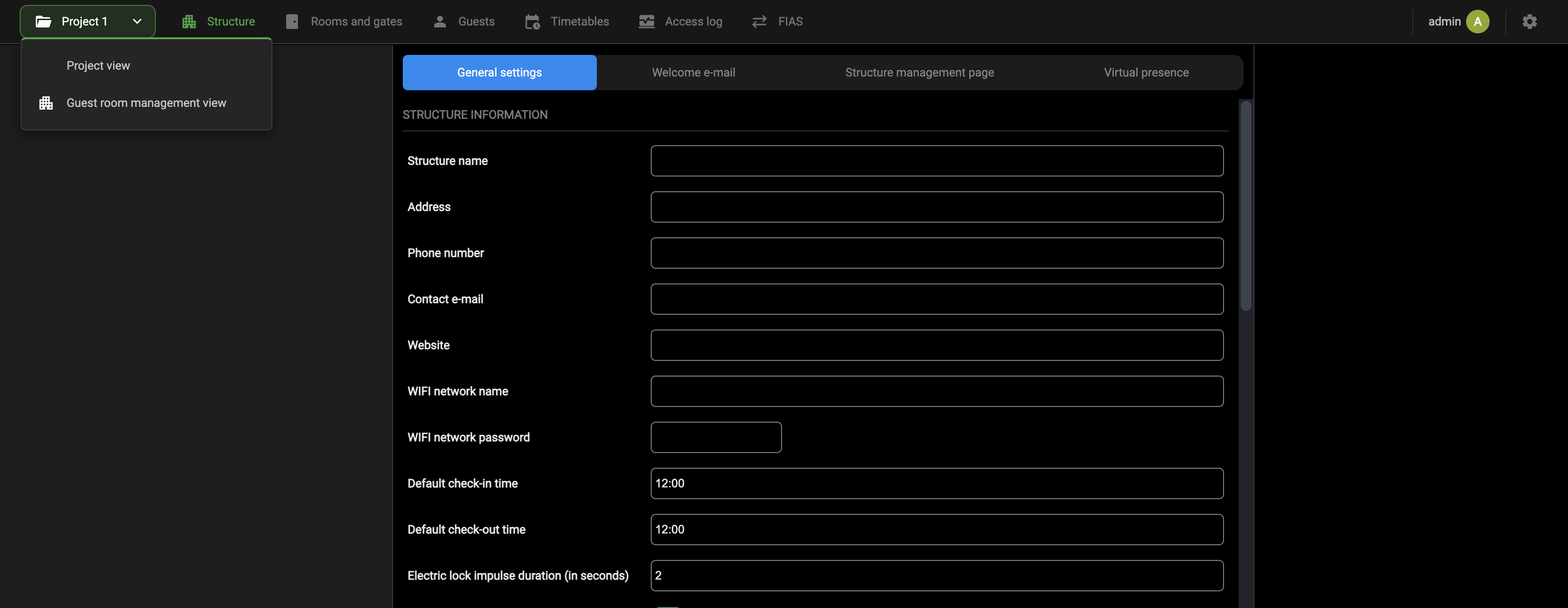
La barra di navigazione dell'Amministrazione è sostituita dalla barra della gestione camere. Per tornare all'Amministrazione normale, aprire di nuovo la freccia del pulsante Progetto e scegliere Vista progetto. Il menu utente e il menu Configurazione restano a destra della barra in entrambe le viste.
La barra contiene le seguenti sezioni, da sinistra a destra:
| Struttura | Le impostazioni generali della struttura, i messaggi per gli ospiti, la pagina della Visualizzazione e la presenza virtuale. Vedere Struttura. |
| Stanze e varchi | Le stanze e i varchi, con i dispositivi delle porte associati a ciascuno di essi. Vedere Stanze e varchi. |
| Ospiti | I gruppi utenti e gli ospiti che vi appartengono. Vedere Ospiti e fasce orarie. |
| Fasce orarie | Le fasce orarie che limitano quando stanze e varchi possono essere aperti. Vedere Fasce orarie. |
| Log accessi | Il registro degli accessi, con il relativo filtro di ricerca. Vedere Log accessi. |
| FIAS | Il collegamento al server FIAS di un PMS. Vedere FIAS. |
Le sezioni utilizzano la stessa disposizione a tre pannelli del resto dell'Amministrazione, descritta in Amministrazione: l'albero di contesto a sinistra, la scheda dell'elemento selezionato al centro e il pannello delle sorgenti a destra. Il pannello delle sorgenti contiene, a seconda della sezione, la Libreria dei dispositivi EKINEX e i Widget del progetto (in Stanze e varchi), oppure le stanze, i varchi e i gruppi utenti da trascinare in una fascia oraria (in Fasce orarie).
Struttura
La sezione Struttura della Vista gestione camere contiene le impostazioni che si applicano all'intera struttura. Le sue pagine sono presentate come schede nella parte superiore dell'area di lavoro:
- Impostazioni generali: le informazioni sulla struttura e i metodi di accesso, vedere Impostazioni generali;
- E-mail di benvenuto: i modelli del messaggio inviato ai nuovi ospiti, vedere E-mail di benvenuto;
- Messaggio di stampa: il testo stampato e consegnato all'ospite, visibile solo quando sono attivi i metodi di accesso che lo utilizzano, vedere Messaggio di stampa;
- Pagina gestione struttura: i riquadri della pagina di gestione camere della Visualizzazione, vedere Pagina di gestione della struttura;
- Presenza virtuale: il processo che gestisce la presenza virtuale nelle stanze, descritto nel capitolo Presenza virtuale.
Impostazioni generali
Per impostare le informazioni generali della struttura, aprire la sezione Struttura della Vista gestione camere e selezionare la scheda Impostazioni generali. La pagina è suddivisa nei gruppi INFORMAZIONI STRUTTURA, METODI DI ACCESSO e in un gruppo di opzioni per ciascun metodo di accesso attivato (APP MOBILE, DISPOSITIVI EKINEX).
I gruppi della pagina sono descritti nei capitoli seguenti.
Informazioni struttura
Il gruppo INFORMAZIONI STRUTTURA contiene i dati della struttura, la maggior parte dei quali viene inserita nei messaggi agli ospiti tramite i tag dinamici (vedere Tag dinamici), e alcune regole generali delle prenotazioni.
| Nome struttura | Il nome dell'edificio o della struttura ricettiva. Viene utilizzato nei messaggi inviati agli ospiti. |
| Indirizzo | L'indirizzo della struttura. |
| Numero di telefono | Il numero di telefono della struttura, riportato nell'e-mail di benvenuto. |
| Email di contatto | L'indirizzo e-mail della struttura, riportato nell'e-mail di benvenuto. |
| Sito web | L'URL del sito web della struttura, riportato nell'e-mail di benvenuto. |
| Nome rete WIFI | La rete WIFI che gli ospiti possono utilizzare per accedere a internet. Può essere aggiunta ai messaggi per gli ospiti. |
| Password rete WIFI | La password di quella rete WIFI. Può essere aggiunta ai messaggi per gli ospiti insieme al nome della rete. |
| Orario di check-in predefinito | L'orario predefinito di inizio della validità di un ospite (12:00 per impostazione predefinita). Può essere modificato durante la creazione dell'ospite. |
| Orario di check-out predefinito | L'orario predefinito di fine della validità di un ospite (12:00 per impostazione predefinita). Può essere modificato durante la creazione dell'ospite. |
| Durata impulso elettrico sulla serratura (in secondi) | La durata dell'impulso inviato alle elettroserrature per aprire le porte (2 secondi per impostazione predefinita). |
| Evita prenotazioni multiple sulla stessa stanza | Quando è attivo (impostazione predefinita), prima di concedere una stanza a un nuovo ospite il server verifica che non esista un'altra prenotazione per la stessa stanza nelle stesse date di check-in e check-out. |
| Elimina ospiti vecchi | Quando è attivo, gli ospiti non più attivi vengono eliminati automaticamente dopo alcuni giorni, per preservare le prestazioni del sistema. Disattivato per impostazione predefinita. |
| Granularità fasce orarie | Ore (impostazione predefinita) o Minuti: l'unità degli orari di inizio e fine delle fasce orarie. |
Con Ore le fasce orarie sono compatibili con tutti i metodi di accesso. Minuti offre una maggiore flessibilità nella definizione degli intervalli di tempo, ma è compatibile solo con l'autenticazione centralizzata (vedere Dispositivi Ekinex) e non funziona con i tastierini KNX di terze parti.
Metodi di accesso
Il gruppo METODI DI ACCESSO determina le modalità con cui ospiti e personale di servizio possono accedere alla struttura. Ogni metodo ha il proprio interruttore e i metodi possono essere combinati liberamente:
| App mobile | Consente l'accesso di ospiti e membri dello staff con l'app EKINEX GO. Quando è attivo, sotto compare il gruppo APP MOBILE, vedere App mobile. |
| Dispositivi Ekinex | Consente l'accesso con i dispositivi EKINEX: lettori e tasche badge KNX, DICO e ACCÉDO KEY. Quando è attivo, sotto compare il gruppo DISPOSITIVI EKINEX, vedere Dispositivi Ekinex. Attivo per impostazione predefinita. |
| Tastiere KNX di terze parti | Abilita la gestione dei tastierini numerici KNX di terze parti. Non dispone di un proprio gruppo di opzioni in questa pagina. |
Come tutti gli interruttori della pagina, questi vengono salvati non appena vengono commutati.
L'attivazione dei metodi di accesso aggiunge inoltre la scheda Messaggio di stampa alla sezione Struttura, vedere Messaggio di stampa.
Dispositivi Ekinex
Quando il metodo di accesso Dispositivi Ekinex è attivo, il gruppo DISPOSITIVI EKINEX offre le seguenti opzioni:
| Abilita PIN | Abilita l'autenticazione degli ospiti tramite un PIN personale, generato automaticamente e inviato nell'e-mail di benvenuto. Attivo per impostazione predefinita. |
| Abilita QR code | Abilita l'autenticazione degli ospiti con un codice QR personale, inviato con l'e-mail di benvenuto. |
| Abilita gestione badge | Abilita l'accesso alle stanze e ai varchi tramite tessera RFID. |
| Abilita limite sul numero degli accessi | Abilita un limite al numero di accessi di ciascun ospite durante il soggiorno. Quando è attivo, compaiono 2 ulteriori interruttori: Abilita limite per Pin e Abilita limite per QR code, che applicano il limite separatamente a ciascuno di questi metodi. |
| Autenticazione centralizzata | No (impostazione predefinita) o Si. Vedere sotto. |
Autenticazione centralizzata o decentralizzata
La pagina spiega le due opzioni con questo testo di aiuto, riportato sotto Autenticazione centralizzata:
In pratica:
- con Si, DELÉGO SERVER autentica centralmente ogni accesso. Questa strategia è la più flessibile ed è richiesta da una Granularità fasce orarie in Minuti, ma genera un carico maggiore sul webserver ed è meno adatta a edifici di grandi dimensioni; le porte non possono essere aperte dai lettori badge mentre il server è spento o irraggiungibile;
- con No, l'impostazione predefinita a partire dalla versione 2.8, l'autenticazione è decentralizzata: badge e permessi vengono scritti nei dispositivi che la supportano (i lettori e le tasche badge KNX), che continuano a funzionare senza il server, nei limiti del numero di fasce orarie che supportano.
L'autenticazione decentralizzata è compatibile con il LETTORE BADGE KNX (EK-TO2-TP) e la TASCA PORTA BADGE (EK-TI2-TP) solo a partire dalle seguenti versioni, che introducono la funzione WHITELIST:
- firmware: 2.0.0;
- libreria ETS: 0.2.
Se i prodotti hanno una versione precedente, aggiornarli oppure impostare Autenticazione centralizzata su Si. Le due strategie sono descritte in dettaglio in Strategia di controllo accessi.
App mobile
Quando il metodo di accesso App mobile è attivo, sotto METODI DI ACCESSO compare il gruppo APP MOBILE, con le opzioni specifiche dell'app EKINEX GO:
| Distanza massima per controllo geolocalizzazione | La distanza massima dalla struttura entro cui l'app consente all'utente di interagire con stanze e varchi: 500 m, 1 Km, 2.5 Km o 5 Km. Se il telefono è più lontano, l'app non apre le porte e non consente di controllare l'automazione della stanza. Scegliere --- per disattivare il controllo della geolocalizzazione. |
| Abilita richiesta PIN | Quando è attivo, l'app chiede all'utente un PIN aggiuntivo prima di aprire una porta o un varco. |
| Controllo domotico (locale) | No o Si: se gli utenti dell'app possono controllare l'automazione della stanza quando sono connessi alla rete locale della struttura. |
| Controllo domotico (remota) | No o Si: se gli utenti dell'app possono controllare l'automazione della stanza da remoto. |
| Ordina varchi prima delle stanze nella lista (app) | No o Si: l'ordine di stanze e varchi nell'elenco dell'app. Con No, le stanze sono elencate prima dei varchi. |
Le due opzioni Controllo domotico sono indipendenti: ad esempio, impostare Controllo domotico (locale) su Si e Controllo domotico (remota) su No per consentire agli ospiti di controllare la propria stanza solo mentre si trovano all'interno della struttura.
E-mail di benvenuto
La scheda E-mail di benvenuto della sezione Struttura contiene i modelli del messaggio inviato ai nuovi ospiti e ai membri dello staff. I modelli sono i nodi dell'albero di contesto sotto E-mail di benvenuto: un nuovo progetto ne contiene uno, E-mail di benvenuto default.
E-mail di benvenuto predefinita
Il modello predefinito è il messaggio inviato via e-mail ai nuovi ospiti o membri dello staff, per fornire loro informazioni sulla struttura, sulle modalità di accesso e il proprio PIN e codice QR personali. Per modificarlo, aprire la scheda E-mail di benvenuto della sezione Struttura e selezionare E-mail di benvenuto default nell'albero di contesto.
La scheda contiene i seguenti campi:
| Nome | Il nome del modello, come appare nell'albero di contesto. |
| Oggetto mail | L'oggetto dell'e-mail. Per impostazione predefinita Benvenuto {{user.options.firstname}} a {{info.name}}. |
| Contenuto del messaggio | Il corpo dell'e-mail, in un editor di testo formattato. |
La barra degli strumenti dell'editor offre, da sinistra a destra: la visualizzazione del codice sorgente, annulla e ripeti, lo stile del paragrafo, grassetto, corsivo, barrato, apice, pedice, link, immagine, i 4 allineamenti, elenco puntato e numerato, linea orizzontale, cancella formattazione e schermo intero. Utilizzare la visualizzazione del codice sorgente per controllare o modificare direttamente l'HTML del messaggio.
Il testo predefinito è suddiviso in queste parti:
- i dettagli della prenotazione: check-in, check-out, stanze prenotate e varchi di accesso abilitati;
- l'accesso alla struttura: il PIN personale, oppure il codice QR da mostrare ai lettori;
- l'accesso tramite app: l'app EKINEX GO, con il PIN di accesso, il codice QR e i comandi per accedere alla struttura e alla stanza, seguiti dal link di download e dal codice di prenotazione;
- i contatti di assistenza: telefono, e-mail e sito web della struttura.
Rimuovere le parti che non si applicano alla propria struttura, ad esempio il codice QR quando Abilita QR code è disattivato, o la sezione dell'app quando il metodo di accesso App mobile non è utilizzato (vedere Impostazioni generali).
I pulsanti sotto l'editor sono:
| SALVA | Salva il nome, l'oggetto e il corpo del modello. |
| OPZIONI EMAIL | Apre le opzioni di invio dell'e-mail. Il metodo utilizzato per inviare le e-mail (servizio cloud o server SMTP personalizzato) si imposta nel gruppo E-MAIL di Impostazioni → Opzioni, vedere Impostazioni e-mail. |
| HELP | Apre l'aiuto della pagina, con l'elenco dei tag dinamici. |
I valori tra doppie parentesi graffe sono i tag dinamici, sostituiti con i dati dell'ospite e della struttura al momento dell'invio del messaggio. Sono elencati in Tag dinamici.
Tag dinamici
L'oggetto e il corpo dei modelli e-mail, e il testo del messaggio di stampa, possono contenere dei tag dinamici: parole chiave tra doppie parentesi graffe che vengono sostituite automaticamente con i dati dell'ospite e della struttura. Digitare un tag esattamente come indicato, parentesi comprese; l'editor mostra i tag in rosso.
I seguenti tag sono utilizzati nei testi predefiniti dell'E-mail di benvenuto e del Messaggio di stampa.
Informazioni sull'ospite
| {{user.options.firstname}} | Il nome dell'ospite. |
| {{user.options.valid_from}} | L'inizio del periodo di validità dell'ospite nella struttura (check-in). |
| {{user.options.valid_to}} | La fine del periodo di validità dell'ospite nella struttura (check-out). |
| {{user.rooms}} | Le stanze assegnate all'ospite. Più stanze (solo per il personale di servizio) sono separate da virgole. |
| {{user.gates}} | I varchi che l'ospite può aprire, separati da virgole. |
Informazioni sulla struttura
Questi tag prendono il loro valore dai campi di INFORMAZIONI STRUTTURA, vedere Informazioni struttura.
| {{info.name}} | Il nome della struttura (Nome struttura). |
| {{info.phone}} | Il numero di telefono della struttura (Numero di telefono). |
| {{info.email}} | L'indirizzo e-mail della struttura (Email di contatto). |
| {{info.www}} | Il sito web della struttura (Sito web). |
| {{info.wifi_ssid}} | Il nome della rete WIFI (Nome rete WIFI). |
| {{info.wifi_pwd}} | La password della rete WIFI (Password rete WIFI). |
Informazioni di accesso
| {{pin}} | Il PIN personale da digitare sui tastierini. |
| {{qr_code}} | L'immagine del codice QR da presentare davanti ai dispositivi DICO e ACCÉDO KEY. |
| {{badge_link}} | Il link per scaricare l'app EKINEX GO, con il codice di prenotazione da riscattare al suo interno. |
| {{app.name}} | Il nome dell'app da scaricare, utilizzato nel messaggio di stampa. |
L'aiuto della pagina elenca anche i seguenti tag, non utilizzati nei testi predefiniti:
| {{user.name}} | Il nome completo dell'ospite. |
| {{user.options.lastname}} | Il cognome dell'ospite. |
| {{info.location}} | L'indirizzo della struttura (Indirizzo). |
Modelli e-mail aggiuntivi
Oltre a quello predefinito, è possibile creare altri modelli, ad esempio uno per ciascuna lingua parlata dagli ospiti, o uno per ciascuna categoria di ospiti. Per aggiungere un modello:
- Aprire la scheda E-mail di benvenuto della sezione Struttura.
- Posizionarsi sul nodo E-mail di benvenuto nell'albero di contesto e utilizzare la sua azione Aggiungi.
- Selezionare il nuovo nodo e modificarlo come descritto per il modello predefinito in E-mail di benvenuto predefinita, quindi premere SALVA.
Assegnare a ciascun modello un Nome che ne chiarisca lo scopo, poiché il nome è ciò che lo identifica nell'albero.
Messaggio di stampa
La scheda Messaggio di stampa della sezione Struttura contiene il testo che l'operatore può stampare e consegnare all'ospite, ad esempio alla reception. È una novità della versione 2.9 e serve soprattutto a stampare le istruzioni di utilizzo dell'app, che l'ospite dovrebbe comunque aver già ricevuto con l'e-mail di benvenuto.
Il messaggio si stampa dal frontend di Visualizzazione, con l'apposito pulsante del popup di gestione di un ospite. La stampa è disponibile solo se è attivo l'accesso con l'app.
Per lo stesso motivo la scheda non è presente nella configurazione predefinita. Compare tra E-mail di benvenuto e Pagina gestione struttura dopo l'attivazione di App mobile in Impostazioni generali.
La pagina contiene un unico campo, Contenuto del messaggio, con lo stesso editor di testo formattato dell'e-mail di benvenuto (vedere E-mail di benvenuto predefinita), e il pulsante SALVA che memorizza il testo.
Il testo predefinito ringrazia l'ospite e spiega, nell'ordine:
- come scaricare l'app, il cui nome è inserito con {{app.name}}, cercandola nell'app store;
- come inserire il codice di prenotazione nell'app, dopodiché l'ospite vede la stanza assegnata e le aree comuni che può aprire durante il soggiorno;
- come gestire l'automazione della stanza dall'app, dove la struttura lo prevede, dopo essersi connessi alla rete WIFI, il cui nome e la cui password sono inseriti con {{info.wifi_ssid}} e {{info.wifi_pwd}};
- la firma, "Lo staff di" seguito da {{info.name}}.
Il messaggio può utilizzare gli stessi tag dinamici dell'e-mail di benvenuto, vedere Tag dinamici. Se la struttura non consente agli ospiti di controllare la stanza dall'app (vedere App mobile), rimuovere il paragrafo sull'automazione della stanza e sulla rete WIFI.
Pagina di gestione della struttura
La scheda Pagina gestione struttura della sezione Struttura determina ciò che i gestori della struttura vedono nella Visualizzazione, nella pagina Guest room management raggiungibile dal menu di navigazione in Servizi → Guest room management.
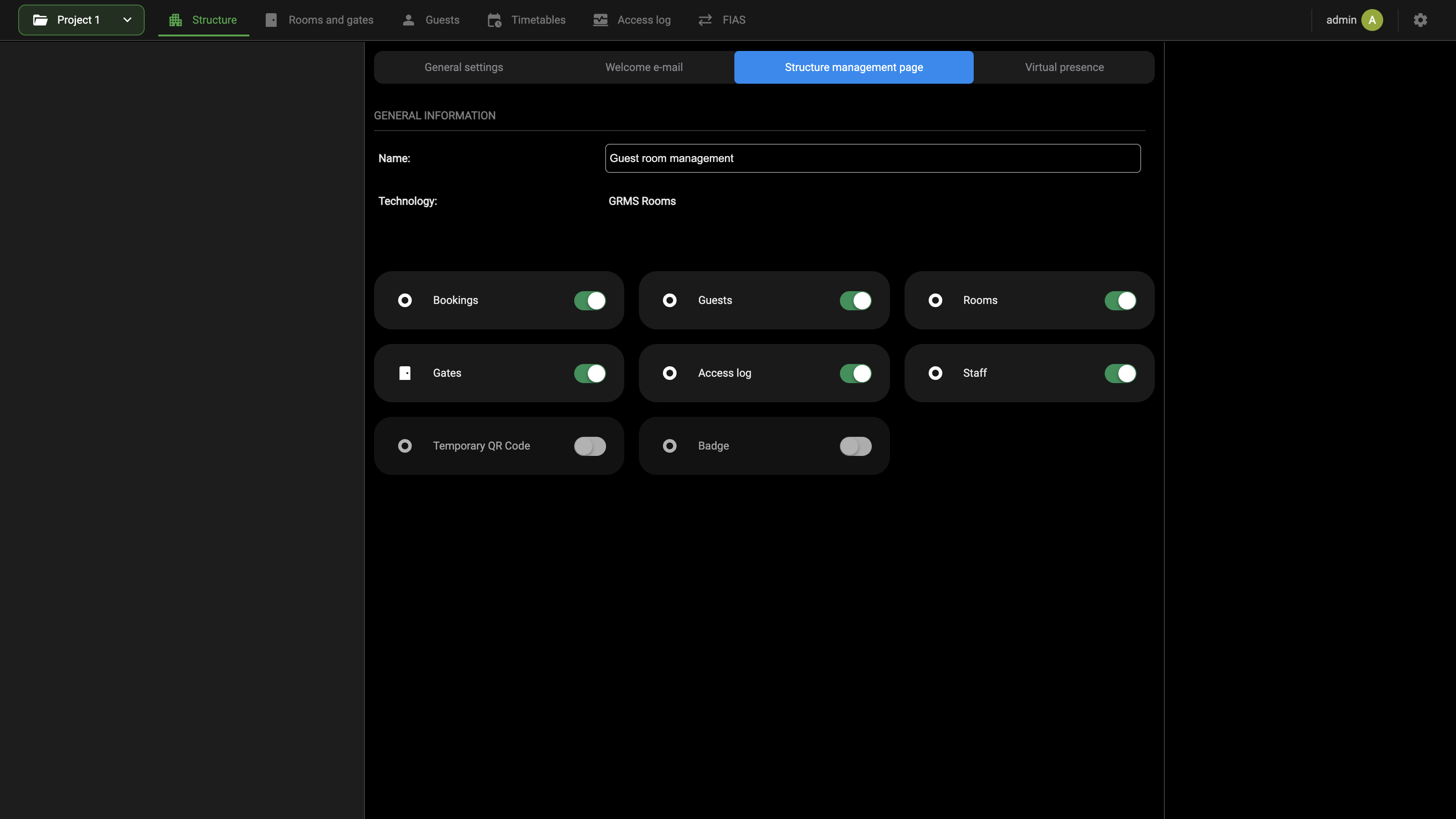
Il gruppo DATI GENERALI contiene:
| Nome | Il nome della pagina nella Visualizzazione, Guest room management per impostazione predefinita. |
| Tecnologia | Sola lettura. Identifica l'oggetto, GRMS Rooms. |
Sotto di esso, 8 riquadri corrispondono alle 8 funzioni offerte ai gestori nella Visualizzazione: Prenotazioni, Ospiti, Stanze, Varchi, Log accessi, Personale, QR code temporanei e Badge. L'interruttore di ciascun riquadro determina se la funzione è mostrata nella pagina della Visualizzazione: disattivare le funzioni di cui la struttura non ha bisogno. Per impostazione predefinita i primi 6 sono attivi, mentre QR code temporanei e Badge sono disattivati.
Con le impostazioni predefinite, la pagina della Visualizzazione mostra i seguenti 6 riquadri:
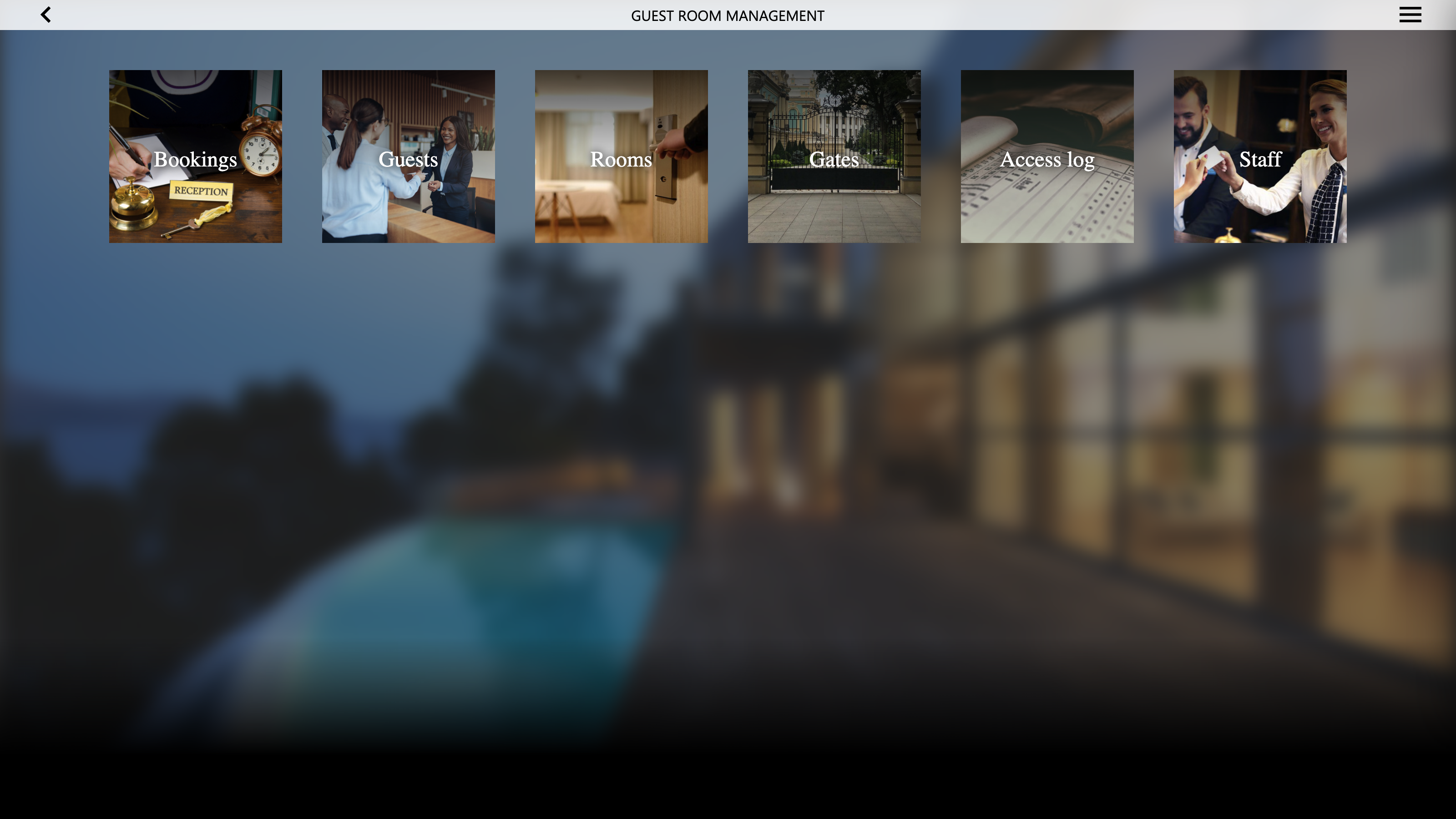
Ciascuna funzione della pagina della Visualizzazione è descritta in Utilizzo della gestione camere.
Stanze e varchi
Nella terminologia del Guest Room Management System, per stanza si intende uno spazio protetto da una o più porte sotto il controllo del modulo di controllo accessi di DELÉGO SERVER. Normalmente una stanza è occupata da un ospite alla volta.
Un varco è una porta sotto il controllo del webserver che garantisce l'accesso all'edificio stesso (dall'esterno) o a un'area comune interna, ad esempio una SPA.
Normalmente un ospite è associato a una sola stanza alla volta, ma può avere diritto ad aprire più di 1 varco.
Stanze e varchi si gestiscono nella sezione Stanze e varchi della barra. L'albero di contesto a sinistra contiene 2 nodi:
- Stanze, che elenca le stanze della struttura;
- Varchi, che elenca i varchi.
I dispositivi delle porte associati a una stanza o a un varco (ACCÉDO KEY, DICO, lettori e tasche badge KNX EKINEX) compaiono nell'albero come figli di quella stanza o di quel varco. Selezionando un nodo se ne apre la scheda al centro.
Il pannello delle sorgenti a destra ha 2 schede:
| Libreria | Il gruppo Dispositivi Ekinex, con KNX Badge reader, KNX Badge holder, Accédo Key e DICO. Trascinandone uno su una stanza o un varco dell'albero si crea il dispositivo e lo si associa a quella stanza o a quel varco. |
| Widget | I widget del progetto, raggruppati per tecnologia (KNX, Matter, Modbus, Philips HUE, Scenari, Servizi meteo e così via), da usare nelle automazioni delle stanze e dei varchi. |
Su alcuni nodi, ad esempio un lettore badge KNX, il pannello mostra anche la scheda ETS, con gli indirizzi di gruppo del progetto ETS importato.
Stanze
Selezionando il nodo Stanze dell'albero di contesto si apre la scheda dell'insieme delle stanze: DATI GENERALI ne contiene il Nome (Stanze), e la tabella STANZE elenca tutte le stanze della struttura, con le colonne NOME (il nome della stanza) e ABILITATO.
Creazione di una nuova stanza
Per creare una nuova stanza:
- Aprire la sezione Stanze e varchi della barra.
- Usare l'azione Aggiungi del nodo Stanze nell'albero di contesto, che compare sul nodo stesso quando il puntatore vi si trova sopra.
- Selezionare la nuova stanza nell'albero per aprirne la scheda.
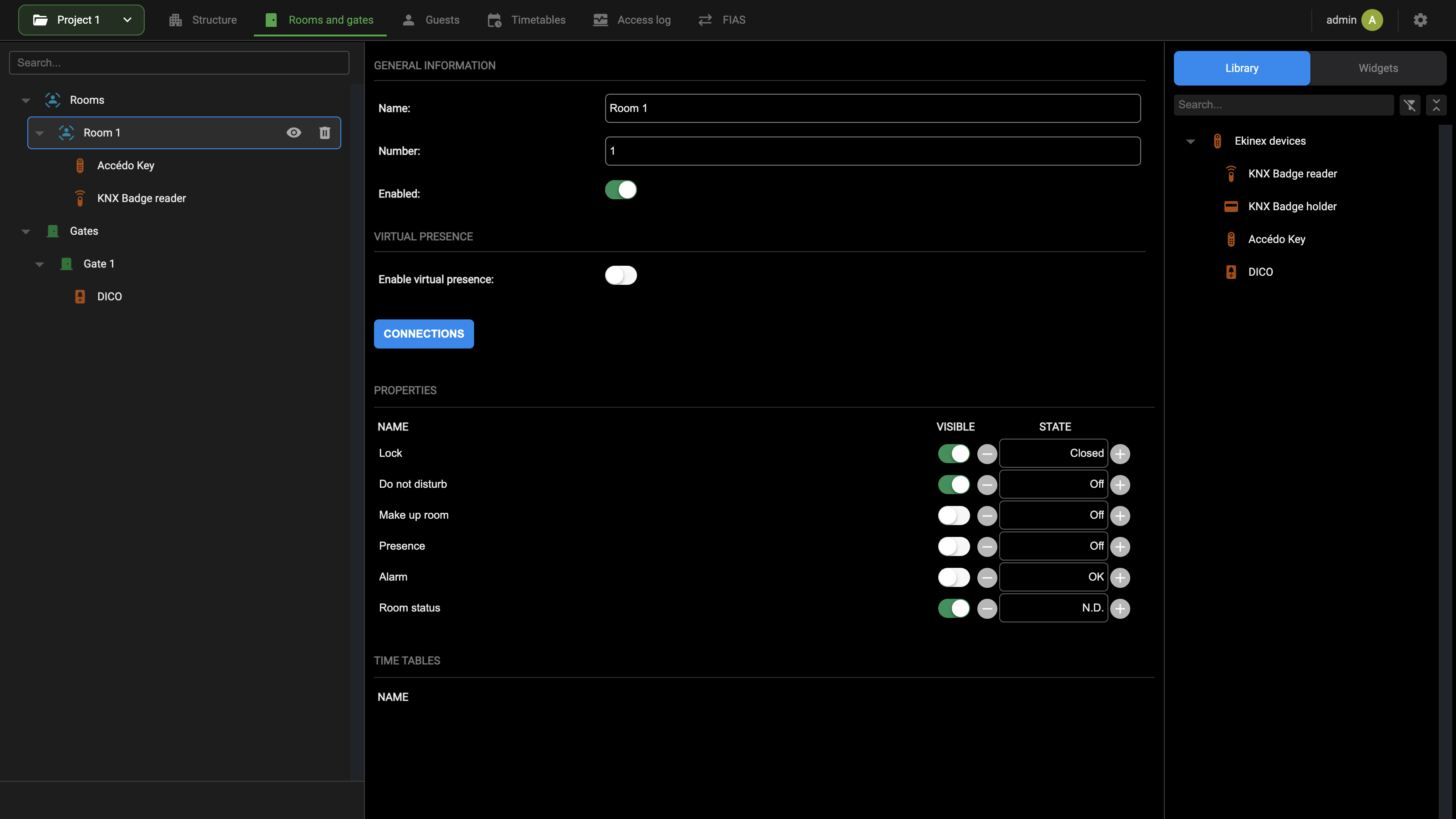
DATI GENERALI identifica la stanza:
| Nome | Etichetta identificativa della stanza. |
| Numero | Identificativo numerico della stanza. |
| Abilitato | Se disattivato, la stanza non viene proposta nell'elenco delle stanze assegnabili agli ospiti e non è possibile l'accesso. |
PRESENZA VIRTUALE contiene Abilita presenza virtuale. Se attivato, per questa stanza viene calcolata la presenza virtuale, per determinare se al suo interno si trova almeno un ospite. L'algoritmo deve essere attivo anche per la struttura; vedere Presenza virtuale.
Campi mostrati in Modalità esperto
Con la Modalità esperto attiva, la scheda della stanza mostra alcuni campi in più:
| ID | In DATI GENERALI, l'identificativo interno della stanza, necessario quando vi si fa riferimento da uno script o da un'automazione. |
| Immagine di sfondo | Nel gruppo ASPETTO: un'immagine caricata per la stanza e mostrata nella Visualizzazione all'apertura del popup della stanza. |
| Stato presenza virtuale | In PRESENZA VIRTUALE: lo stato dell'algoritmo che determina la presenza nella stanza. |
| OSPITI | Una tabella dopo FASCE ORARIE, che elenca gli ospiti che hanno accesso alla stanza; vedere Altre informazioni. |
CONNESSIONI apre l'editor delle connessioni della stanza, dove le sue proprietà vengono messe in relazione con i dispositivi delle porte e con gli altri oggetti del progetto. Vedere Automazioni.
La tabella PROPRIETÀ e la tabella FASCE ORARIE sono descritte in Proprietà della stanza e Altre informazioni.
Per eliminare una stanza, usare l'icona del cestino che compare sul suo nodo nell'albero quando il puntatore vi si trova sopra.
Proprietà della stanza
La tabella PROPRIETÀ della scheda della stanza elenca gli attributi dinamici della stanza. Possono essere impostati manualmente (qui o nella Visualizzazione) oppure messi in relazione con altri oggetti tramite connessioni o trigger, come spiegato in Automazioni.
Ogni riga ha 3 colonne:
| NOME | Il nome della proprietà. |
| VISIBILE | Se disattivato, la proprietà è nascosta nella Visualizzazione. |
| STATO | Il valore attuale della proprietà. I pulsanti − e + ai due lati lo modificano: è un modo rapido per provare le automazioni legate alla proprietà. |
Una stanza ha le seguenti proprietà:
| Serratura | Closed o Open. Viene impostata automaticamente su Open quando un ospite o un membro del personale apre la porta con un PIN, un codice QR o una tessera RFID validi, e mantiene questo valore per la Durata impulso elettrico sulla serratura impostata in Informazioni struttura. Affinché la porta si apra davvero, la proprietà deve essere messa in relazione con l'oggetto che comanda la serratura, come spiegato in Automazioni. |
| Non disturbare | Off o On. Attiva quando gli ospiti chiedono di non essere disturbati dal personale durante il soggiorno, anche per la pulizia della stanza. |
| Pulizia stanza | Off o On. Attiva quando gli ospiti richiedono una pulizia aggiuntiva della stanza. |
| Presenza | Off o On. La presenza di almeno un ospite all'interno della stanza. Può provenire da un sensore fisico, ad esempio una tasca porta badge RFID, oppure essere calcolata dall'algoritmo di presenza virtuale. In entrambi i casi la proprietà può essere messa in relazione con un oggetto da comandare quando qualcuno è nella stanza: il relè dei carichi della stanza, l'aria condizionata, una luce e così via. |
| Allarme | OK o Warning. Warning quando scatta un allarme, ad esempio un rilevatore di fumo o il tirante della doccia. |
| Stato stanza | Lo stato attuale della stanza, che cambia in base alle operazioni effettuate dall'ospite. Vedere la tabella seguente. Al cambio di stato è possibile attivare un'azione su altri oggetti (scenari, widget KNX e così via). |
Stato stanza assume uno dei seguenti valori; il valore numerico è quello riportato dal nodo GENERAL della stanza nell'editor delle connessioni.
| Stato stanza | Descrizione | Valore numerico |
|---|---|---|
| Libera | Disponibile per la prenotazione da parte di un ospite. | 1 |
| Prenotata | Prenotata per un ospite che non è ancora entrato nella struttura (prima dell'inizio del periodo di validità). | 2 |
| Assegnata | Concessa in uso esclusivo a un ospite che al momento non si trova nella stanza, ma è nella struttura o comunque nel periodo di validità del soggiorno. | 3 |
| Occupata | L'ospite è all'interno della stanza. | 4 |
| Service | In fase di pulizia o manutenzione. | 5 |
| N.D. | Nessuno degli stati precedenti. | 0 |
Il sensore porta e i sensori di movimento richiesti dall'algoritmo di presenza virtuale non compaiono tra le proprietà; vedere Configurazione della stanza.
Altre informazioni
Oltre alla sua scheda, una stanza raccoglie altre informazioni in 2 punti.
Nell'albero di contesto, sotto la stanza sono elencati i dispositivi delle porte a essa associati: i dispositivi ACCÉDO KEY e DICO che ne aprono la porta e i lettori e le tasche badge KNX EKINEX installati presso la stanza. Selezionandone uno si apre la scheda del dispositivo. I dispositivi si aggiungono trascinandoli dalla Libreria sulla stanza, come descritto nei capitoli seguenti:
Nella scheda, la tabella FASCE ORARIE elenca, sotto NOME, le fasce orarie che comprendono la stanza, cioè le limitazioni di accesso nell'arco della settimana che valgono per specifici gruppi utenti. Una stanza si aggiunge a una fascia oraria dalla scheda della fascia oraria stessa; vedere Fasce orarie.
Con la Modalità esperto attiva, la scheda mostra anche la tabella OSPITI, che elenca gli ospiti che hanno accesso alla stanza, con le colonne COGNOME, NOME, GENERE, INDIRIZZO EMAIL, VALIDO DA, VALIDO A e STATO. È un modo rapido per verificare, dalla stanza, chi può aprirla e fino a quando.
Gli ospiti che possono aprire la stanza si assegnano nella Visualizzazione, quando si crea l'ospite o la prenotazione; vedere Utilizzo della gestione camere.
Varchi
I varchi sono simili alle stanze, ma un varco ha soltanto la serratura. Per creare un nuovo varco, usare l'azione Aggiungi del nodo Varchi nell'albero di contesto della sezione Stanze e varchi, che compare sul nodo stesso quando il puntatore vi si trova sopra, quindi selezionare il nuovo varco per aprirne la scheda.
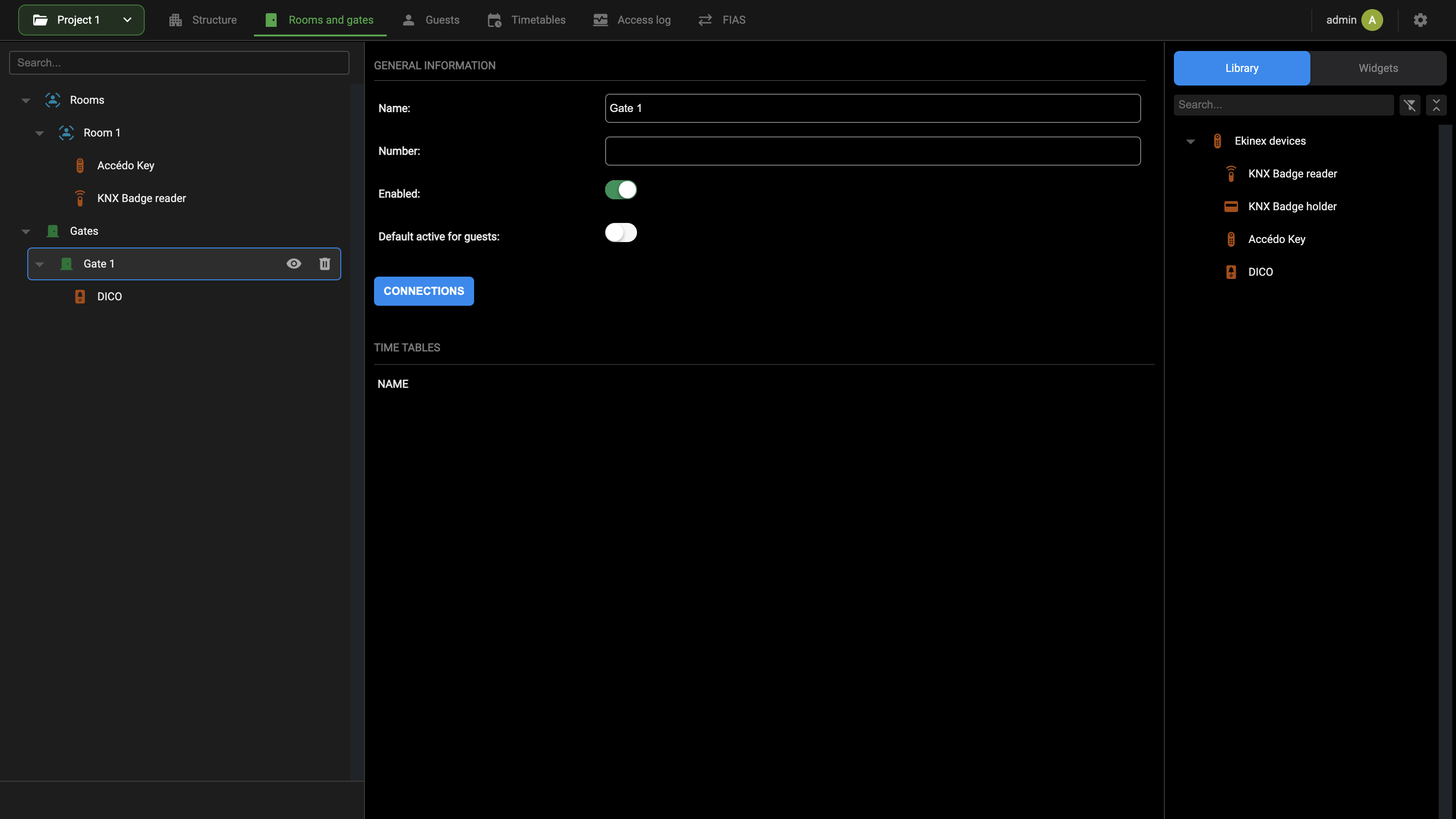
DATI GENERALI contiene i campi seguenti:
| Nome | Etichetta identificativa del varco. |
| Numero | Identificativo numerico del varco. |
| Abilitato | Se disattivato, il varco non viene proposto nell'elenco dei varchi assegnabili agli ospiti e non è possibile l'accesso. |
| Attivo di base per gli ospiti | Se attivato, il varco è selezionato per impostazione predefinita nella Visualizzazione quando si crea un nuovo ospite. Attivarlo per i varchi di cui ogni ospite ha bisogno, come l'ingresso principale. |
Con la Modalità esperto attiva, la scheda del varco mostra anche:
| ID | In DATI GENERALI, l'identificativo interno del varco. |
| PROPRIETÀ | Una tabella con le colonne NOME e STATO e una sola riga, Serratura (Closed o Open), l'unica proprietà di un varco. Si comporta come la Serratura di una stanza; vedere Proprietà della stanza. |
| OSPITI AUTORIZZATI | Gli ospiti autorizzati ad aprire il varco, con le colonne COGNOME, NOME, GENERE, INDIRIZZO EMAIL, VALIDO DA, VALIDO A e STATO. |
CONNESSIONI apre l'editor delle connessioni del varco; vedere Collegamenti dei varchi. La tabella FASCE ORARIE elenca le fasce orarie che comprendono il varco, come per le stanze.
I dispositivi delle porte si associano a un varco esattamente come a una stanza, trascinandoli dalla Libreria sul nodo del varco, e compaiono nell'albero come figli del varco.
Accédo Key
Un ACCÉDO KEY è una tastiera numerica basata su IP in grado anche di scansionare un codice QR e di leggere una tessera RFID. L'alimentazione può essere fornita tramite cavo di rete PoE oppure con un alimentatore dedicato.
Può aprire una serratura elettrica in 2 modi:
- collegata direttamente al suo relè interno;
- collegata a un relè di sicurezza, connesso tramite la porta RS485 integrata.
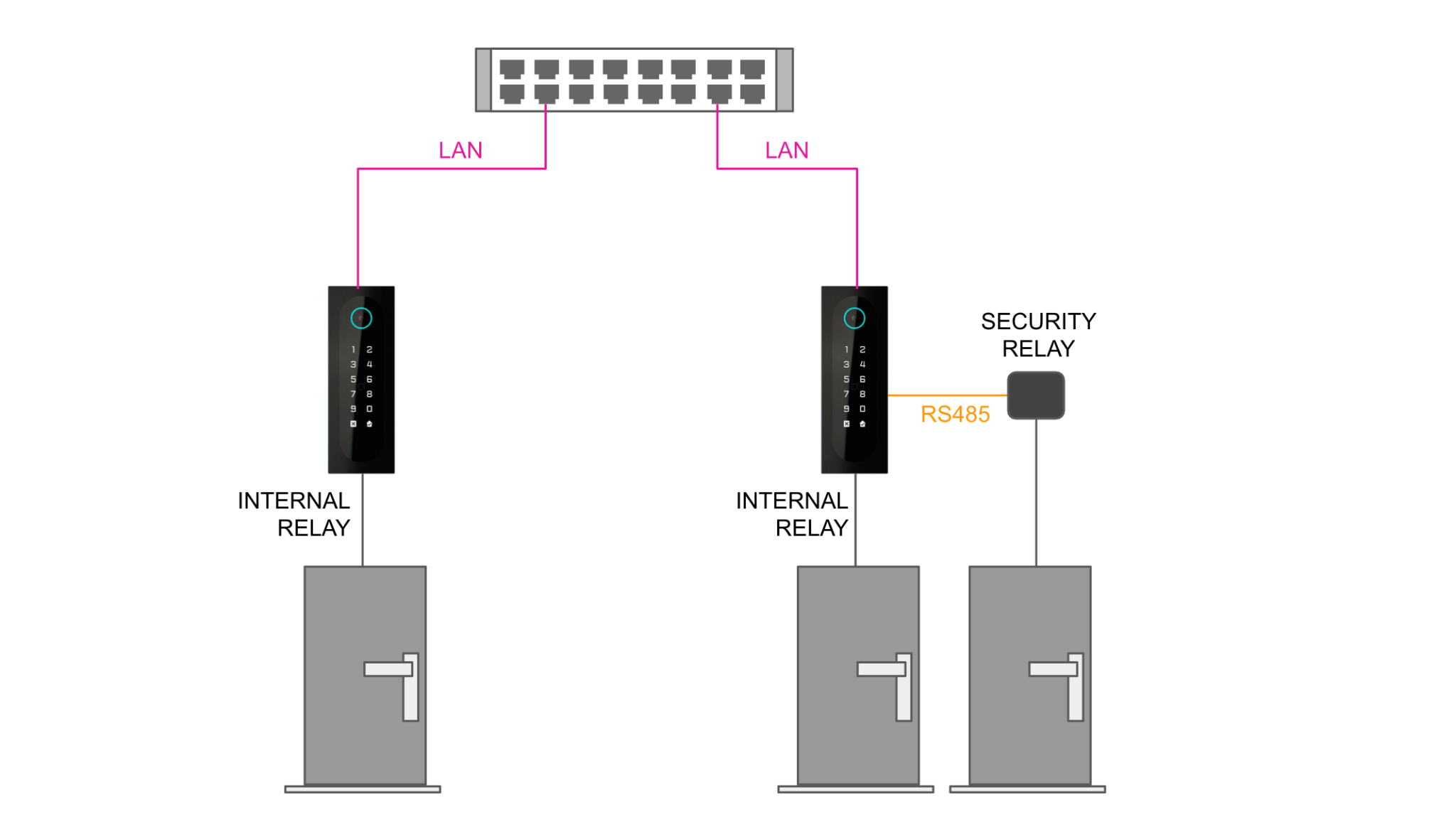
Operazioni preliminari
Per utilizzare un ACCÉDO KEY con DELÉGO SERVER per il controllo accessi:
- Collegarlo alla serratura o alle serrature da aprire.
- Collegarlo alla LAN con un cavo RJ45.
- Collegare l'alimentatore, se non è alimentato tramite cavo di rete PoE.
- Identificare l'indirizzo IP assegnatogli dal server DHCP.
Per scoprire l'indirizzo IP attuale di un ACCÉDO KEY, premere il pulsante RESET sul retro del dispositivo: una voce detta l'indirizzo IP, in lingua inglese.
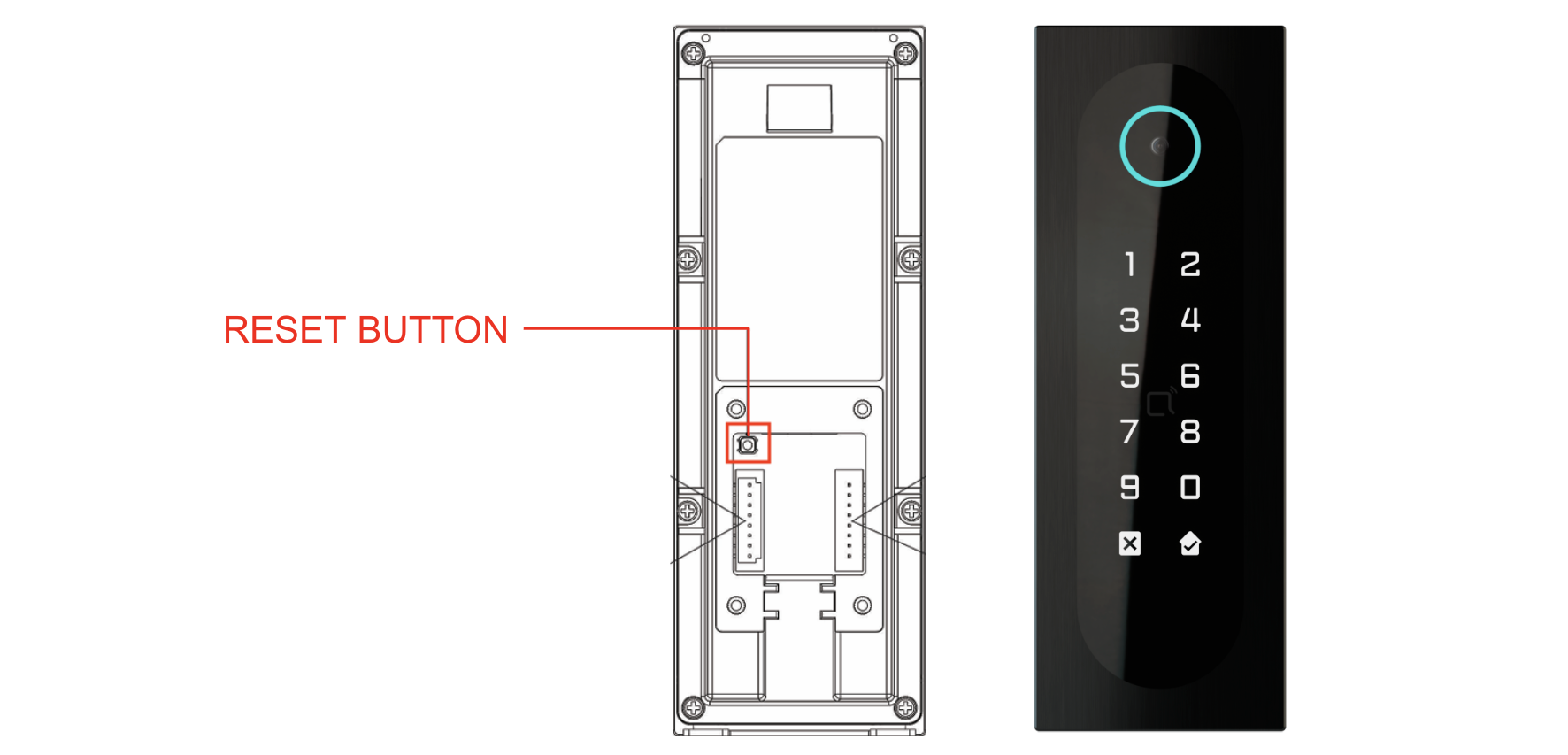
Per maggiori dettagli si rimanda alla documentazione tecnica e al manuale applicativo del prodotto, nella relativa sezione del sito EKINEX.
Creare un nuovo dispositivo
Un ACCÉDO KEY si crea direttamente sulla stanza o sul varco che serve:
- Aprire la sezione Stanze e varchi della barra.
- Nel pannello delle sorgenti a destra, aprire la scheda Libreria ed espandere il gruppo Dispositivi Ekinex.
- Trascinare Accédo Key sulla stanza o sul varco nell'albero di contesto.
Il dispositivo viene creato, associato a quella stanza o a quel varco ed elencato sotto di esso nell'albero. Selezionarlo per aprirne la scheda.
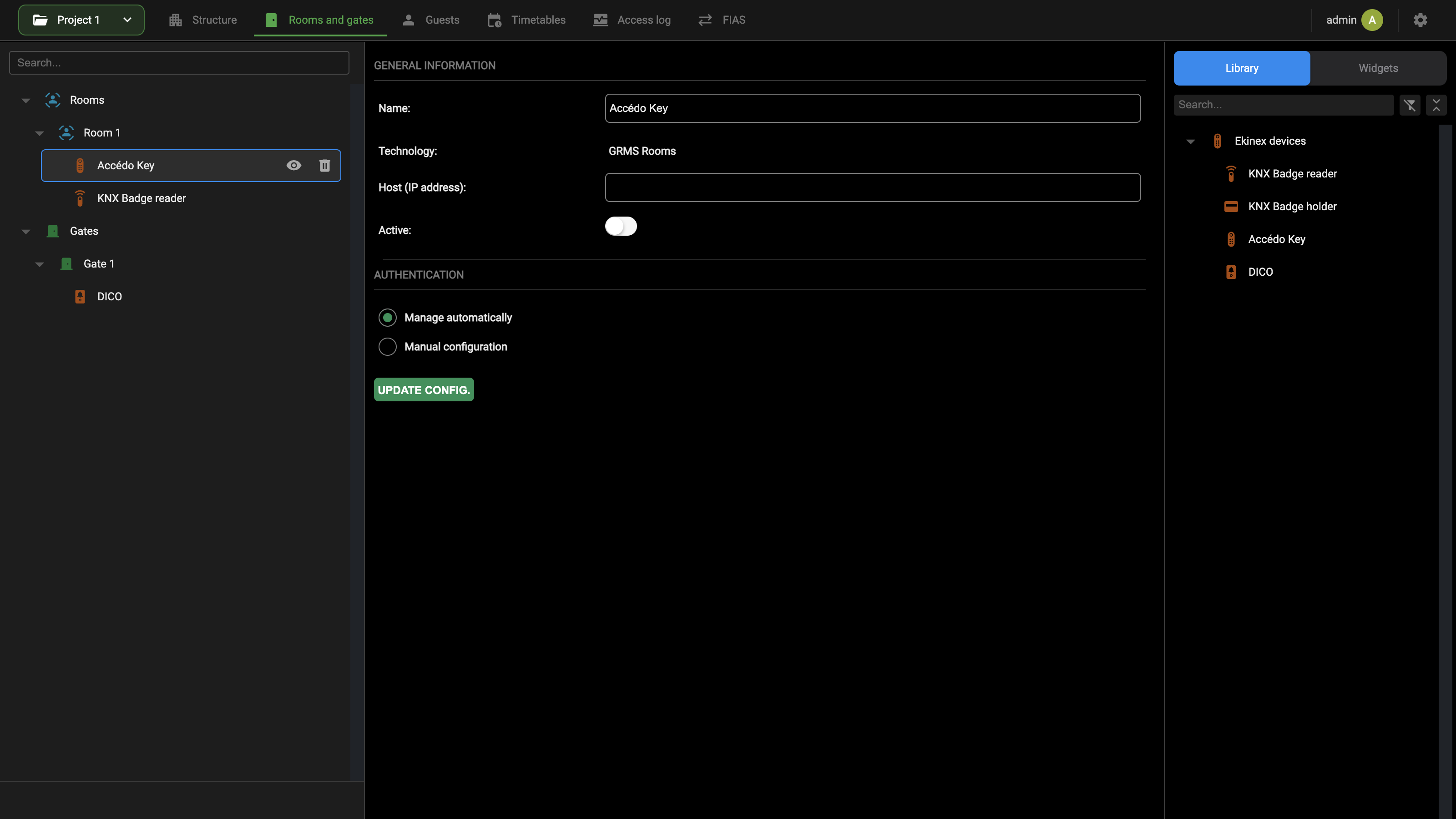
DATI GENERALI contiene i campi seguenti:
| Nome | Etichetta identificativa dell'ACCÉDO KEY. |
| Tecnologia | La tecnologia dell'oggetto, GRMS Rooms. Non è modificabile. |
| Host (Indirizzo IP) | L'indirizzo IP dell'ACCÉDO KEY nella rete locale, individuato come descritto in Operazioni preliminari. |
| Attivo | Stato in sola lettura: si attiva solo quando l'ACCÉDO KEY è stato configurato correttamente. |
AUTENTICAZIONE stabilisce come viene impostata la comunicazione sicura tra la tastiera e il server:
| Gestisci automaticamente | DELÉGO SERVER gestisce da sé la configurazione dell'ACCÉDO KEY e fornisce il nome utente e la password usati per la comunicazione sicura tra tastiera e server. Consigliata nella maggior parte dei casi, perché è più sicura e più semplice della configurazione manuale. Vedere Autenticazione automatica. |
| Configura manualmente | La comunicazione sicura viene impostata dall'utente, che configura prima il dispositivo e poi inserisce in DELÉGO SERVER lo stesso metodo di autenticazione e le stesse credenziali. Vedere Autenticazione manuale. |
Con la Modalità esperto attiva, la scheda mostra anche:
| ID | In DATI GENERALI, l'identificativo interno del dispositivo. |
| Descrizione | In DATI GENERALI, una descrizione libera del dispositivo. |
| RELÈ ACCÉDO KEY | Una tabella (NOME) che elenca i 2 relè del dispositivo come oggetti del progetto: Accédo Key - Relè, il relè interno, e Accédo Key - Relè Sicurezza, il relè di sicurezza sulla porta RS485. Sono questi gli oggetti messi in relazione con la Serratura della stanza o del varco; vedere Assegnazione a stanze e varchi. |
Con entrambe le opzioni, la configurazione si completa con AGGIORNA CONF., come descritto in Salvare e controllare la connessione.
Autenticazione automatica
Con Gestisci automaticamente, DELÉGO SERVER gestisce centralmente l'autenticazione dell'ACCÉDO KEY e imposta da sé i seguenti parametri del dispositivo:
- le credenziali per l'accesso web;
- le credenziali per la comunicazione tramite API HTTP, e il relativo flag di abilitazione;
- le credenziali per il comando del relè tramite la rete, e il relativo flag di abilitazione.
Sul dispositivo non serve alcuna operazione preliminare: inserire l'Host (Indirizzo IP) e premere AGGIORNA CONF..
Autenticazione manuale
Con Configura manualmente, preparare il dispositivo prima di configurarlo in DELÉGO SERVER.
Aprire un browser e inserire l'indirizzo IP dell'ACCÉDO KEY per aprirne la pagina web.
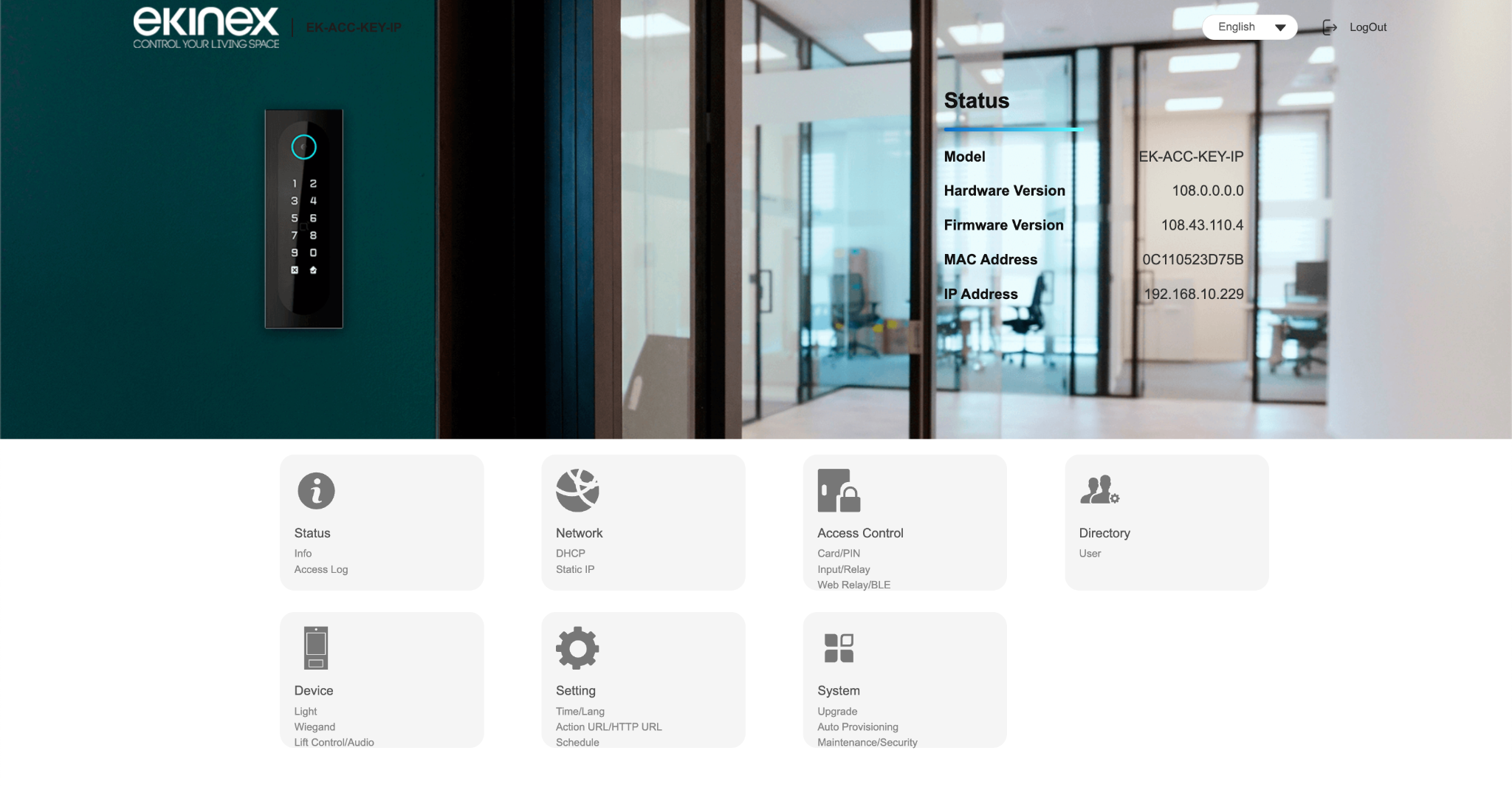
Se è il primo accesso alla pagina web, accedere con le credenziali di fabbrica (nome utente admin, password admin) e modificarle subito, per motivi di sicurezza.
Aprire Setting → HTTP API e:
- selezionare HTTP API enable;
- scegliere un metodo di autenticazione (si consiglia Digest);
- inserire il nome utente e la password da usare per la comunicazione tra il dispositivo e DELÉGO SERVER (o software di terze parti);
- confermare con Submit.
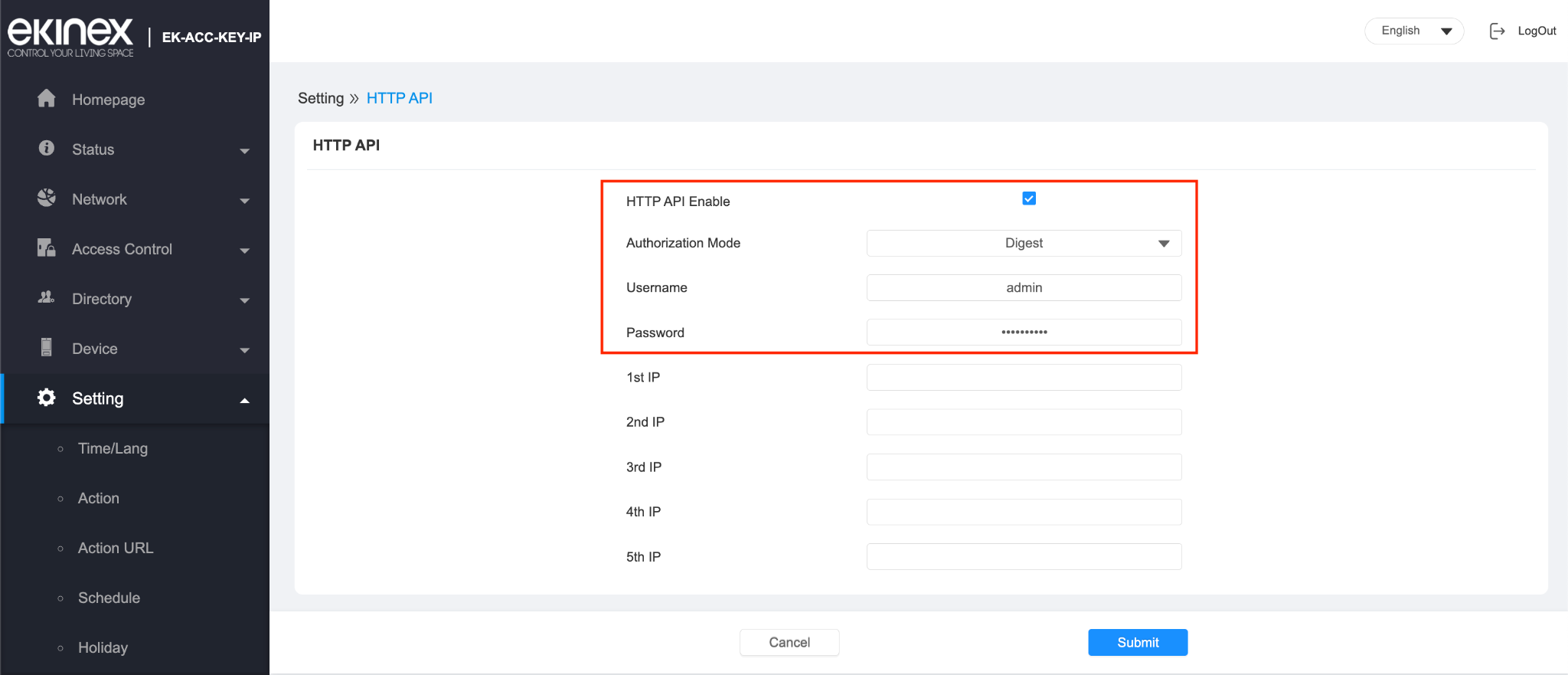
Aprire Access Control → Relay e, in Open Relay Via HTTP:
- selezionare Enabled;
- inserire lo stesso nome utente e la stessa password impostati nella pagina HTTP API;
- confermare con Submit.
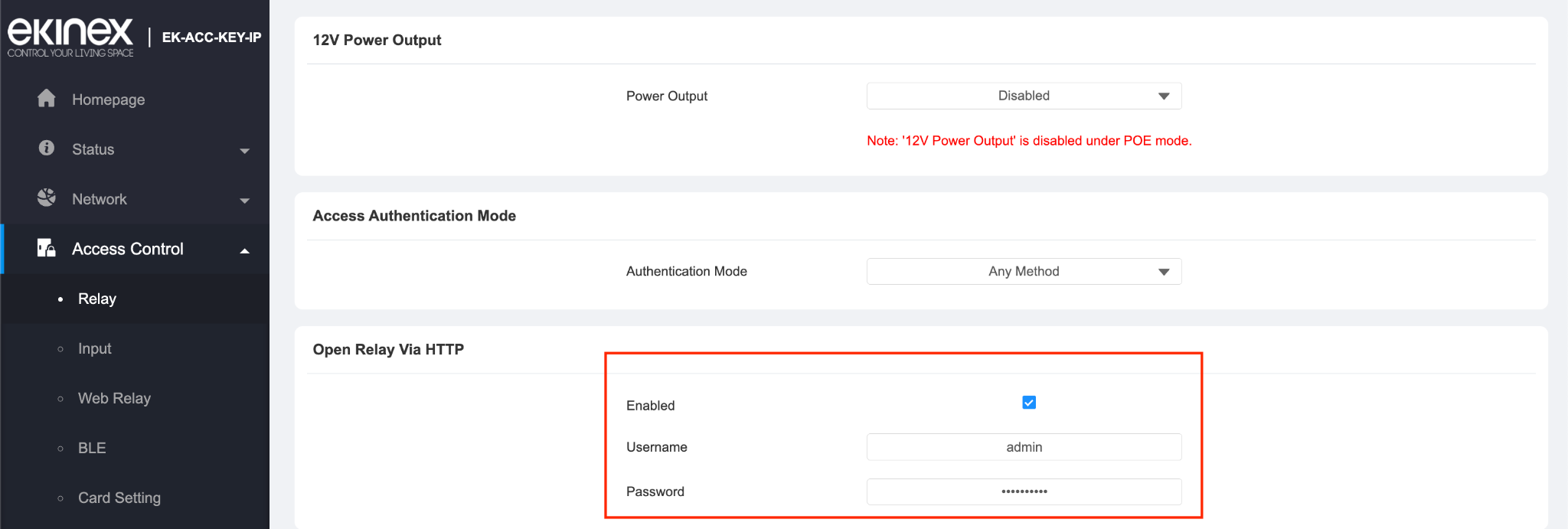
Tornare quindi alla scheda dell'ACCÉDO KEY in DELÉGO SERVER, selezionare Configura manualmente e inserire gli stessi dati:
| Tipo di autenticazione | Lo stesso metodo di autenticazione impostato nell'interfaccia web del dispositivo. |
| Nome utente | Il nome utente per l'autenticazione Digest o Base. |
| Password | La password per l'autenticazione Digest o Base. |
Salvare e controllare la connessione
Qualunque sia il metodo di autenticazione, completare la configurazione con AGGIORNA CONF.. DELÉGO SERVER tenta di stabilire un canale di comunicazione con il dispositivo e, in caso di successo:
- Attivo si attiva;
- con la configurazione automatica, la scheda mostra le credenziali generate dal server: Username, Password API, Password web e Pin device. Pin device è il PIN che protegge le impostazioni sul display di un DICO: la scheda dell'ACCÉDO KEY lo mostra comunque, ma la tastiera non lo usa. Le password e il PIN sono mascherati: il pulsante a forma di occhio accanto a ciascun campo li mostra;
- sotto vengono mostrate le impostazioni aggiuntive del dispositivo, come descritto in Impostazioni aggiuntive.
Con la configurazione automatica, il messaggio Automatic device configuration completed successfully. conferma l'esito nella parte inferiore della pagina.
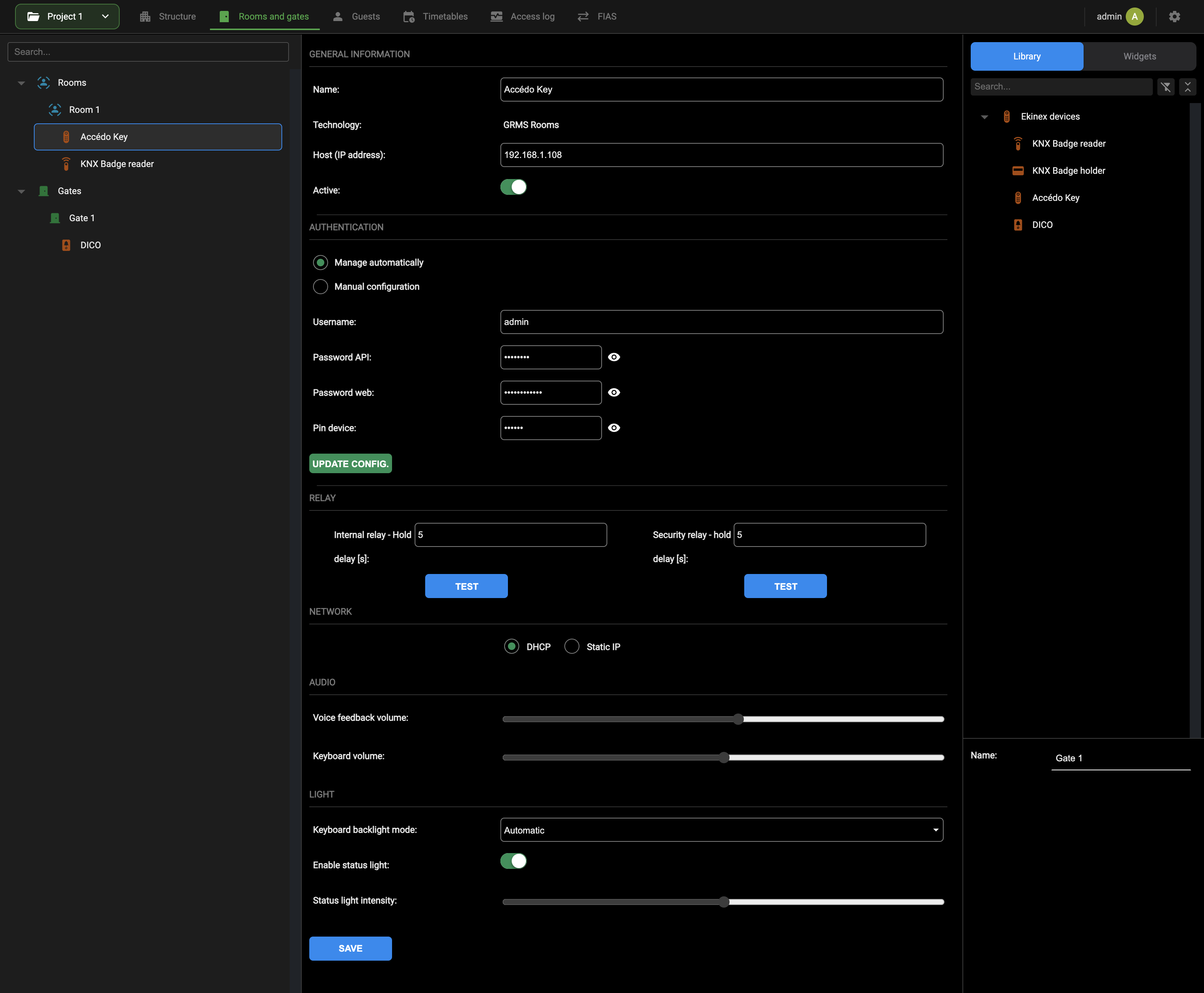
Se la configurazione non va a buon fine, nella parte superiore della pagina compare un messaggio di errore. Le possibili cause sono:
- il campo Host (Indirizzo IP) è vuoto;
- l'indirizzo IP inserito non è quello del dispositivo, oppure il suo formato non è valido (di solito è della forma 192.168.XXX.YYY);
- con la configurazione manuale, le operazioni preliminari sul dispositivo non sono state completate correttamente;
- con la configurazione manuale, i dati di autenticazione inseriti non corrispondono a quelli impostati nella pagina web dell'ACCÉDO KEY.
Impostazioni aggiuntive
Una volta stabilita la comunicazione con il dispositivo, la scheda dell'ACCÉDO KEY mostra le sue impostazioni aggiuntive. DELÉGO SERVER le scrive nel dispositivo, senza bisogno di aprirne la pagina web. Dopo averne modificata una qualsiasi, premere SALVA per inviare le nuove impostazioni al dispositivo.
RELAY contiene i tempi dei 2 relè, il relè interno e il relè di sicurezza collegato alla porta RS485:
| Relay interno - Hold delay [s] | Per quanto tempo il relè interno resta attivo, cioè per quanto tempo la serratura della stanza o del varco viene tenuta aperta, da 0 a 60 secondi. |
| Security relay - Hold delay [s] | Come sopra, per il relè di sicurezza. |
Il pulsante TEST sotto ciascun campo attiva il relè corrispondente, per verificare che il relè interno e il relè di sicurezza funzionino correttamente.
RETE stabilisce come viene indirizzato il dispositivo:
| Modalità di rete | DHCP (indirizzo automatico, l'impostazione predefinita consigliata) oppure IP Statico. |
| Indirizzo IP, Maschera di sottorete, Gateway predefinito, DNS primario, DNS secondario | Con IP Statico, i parametri dell'indirizzo statico. |
AUDIO:
| Volume feedback vocale | Volume del feedback vocale. |
| Volume tastiera | Volume del feedback alla pressione di un tasto del tastierino numerico. |
LUCE:
| Modalità retroilluminazione tastiera | Quando si accende la retroilluminazione del tastierino numerico: Spento (mai), Acceso (sempre) oppure Automatico (quando il sensore di prossimità rileva un movimento). |
| Abilita luce di stato | Accende o spegne la luce attorno alla telecamera. |
| Intensità luce di stato | Luminosità della luce attorno alla telecamera. |
Assegnazione a stanze e varchi
Un ACCÉDO KEY viene associato a una stanza o a un varco al momento della creazione, trascinando Accédo Key dalla Libreria su quella stanza o su quel varco, come descritto in Creare un nuovo dispositivo. Il dispositivo compare quindi come figlio della stanza o del varco nell'albero di contesto: questa è l'associazione, e sulla scheda della stanza non serve nessun altro passaggio.
Con questa associazione, il relè interno dell'ACCÉDO KEY (l'oggetto Accédo Key - Relè) viene collegato alla proprietà Serratura della stanza o del varco. La relazione si può verificare e modificare nell'editor delle connessioni, aperto con CONNESSIONI sulla scheda della stanza o del varco; vedere Apertura serratura tramite DICO o ACCÉDO KEY.
Un ACCÉDO KEY può servire più di 1 stanza o varco, ad esempio una tastiera in fondo a un corridoio che dà accesso a diverse porte. Quando un ospite o un membro del personale inserisce un PIN, un codice QR o una tessera RFID validi, il sistema apre solo la porta della stanza o del varco assegnati a quell'utente.
Per servire un'altra stanza o un altro varco con un ACCÉDO KEY già esistente, non trascinarlo dalla Libreria: la Libreria crea sempre un nuovo dispositivo. Aprire invece la scheda Widget del pannello delle sorgenti, trovare l'ACCÉDO KEY già creato e trascinarlo sulla nuova stanza o sul nuovo varco. Lo stesso dispositivo compare quindi sotto entrambi.
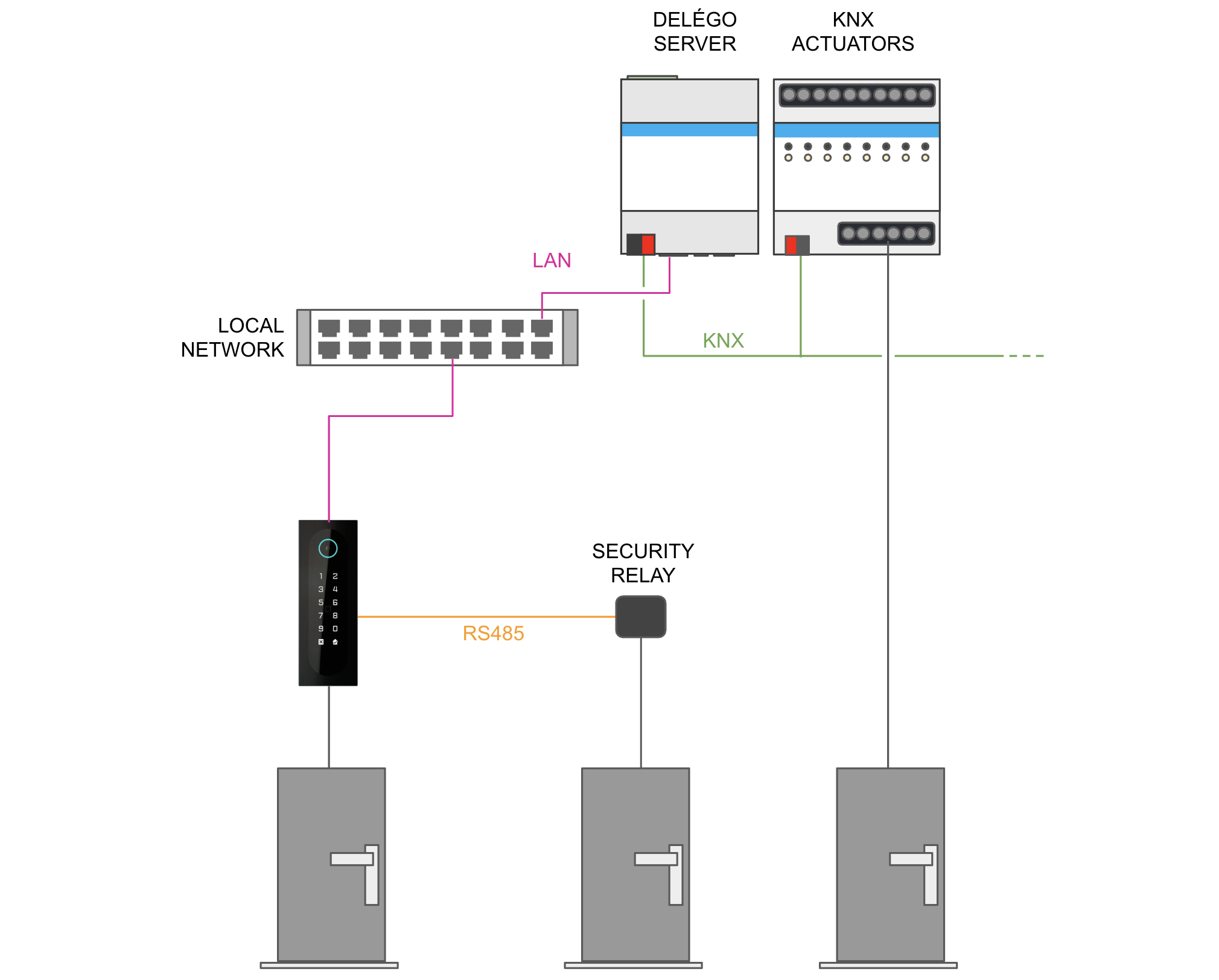
In questo tipo di configurazione, mettere in relazione la Serratura di ciascuna stanza o varco con l'uscita giusta:
- il relè interno (Accédo Key - Relè nella tabella RELÈ ACCÉDO KEY della scheda, visibile in Modalità esperto);
- il relè di sicurezza (Accédo Key - Relè Sicurezza);
- un attuatore KNX.

Dico
DICO è un videocitofono basato su IP sul quale l'utente può digitare un PIN sul display, mostrare un codice QR alla telecamera integrata o presentare una tessera RFID. L'alimentazione può essere fornita tramite cavo di rete PoE oppure con un alimentatore dedicato.
Come l'ACCÉDO KEY, può aprire una serratura elettrica in 2 modi:
- collegata direttamente al suo relè interno;
- collegata a un relè di sicurezza, connesso tramite la porta RS485 integrata.
In quanto videocitofono, il DICO è descritto anche nella parte dedicata alla videocitofonia; vedere DICO.
Operazioni preliminari
Per utilizzare un DICO con DELÉGO SERVER per il controllo accessi:
- Collegarlo alla serratura o alle serrature da aprire.
- Collegarlo alla LAN con un cavo RJ45.
- Collegare l'alimentatore, se non è alimentato tramite cavo di rete PoE.
- Identificare l'indirizzo IP assegnatogli dal server DHCP.
Per conoscere l'indirizzo IP di un DICO, aprire le impostazioni del videocitofono:
- Premere un punto qualsiasi dello schermo del DICO e tenere premuto il dito per più di 10 secondi, finché non viene richiesta una password.
- Inserire la password di amministrazione (quella di fabbrica è admin) e confermare. Modificare la password di fabbrica appena possibile, per motivi di sicurezza.
- Selezionare Rete.
- Prendere nota dell'indirizzo IP dell'unità esterna.
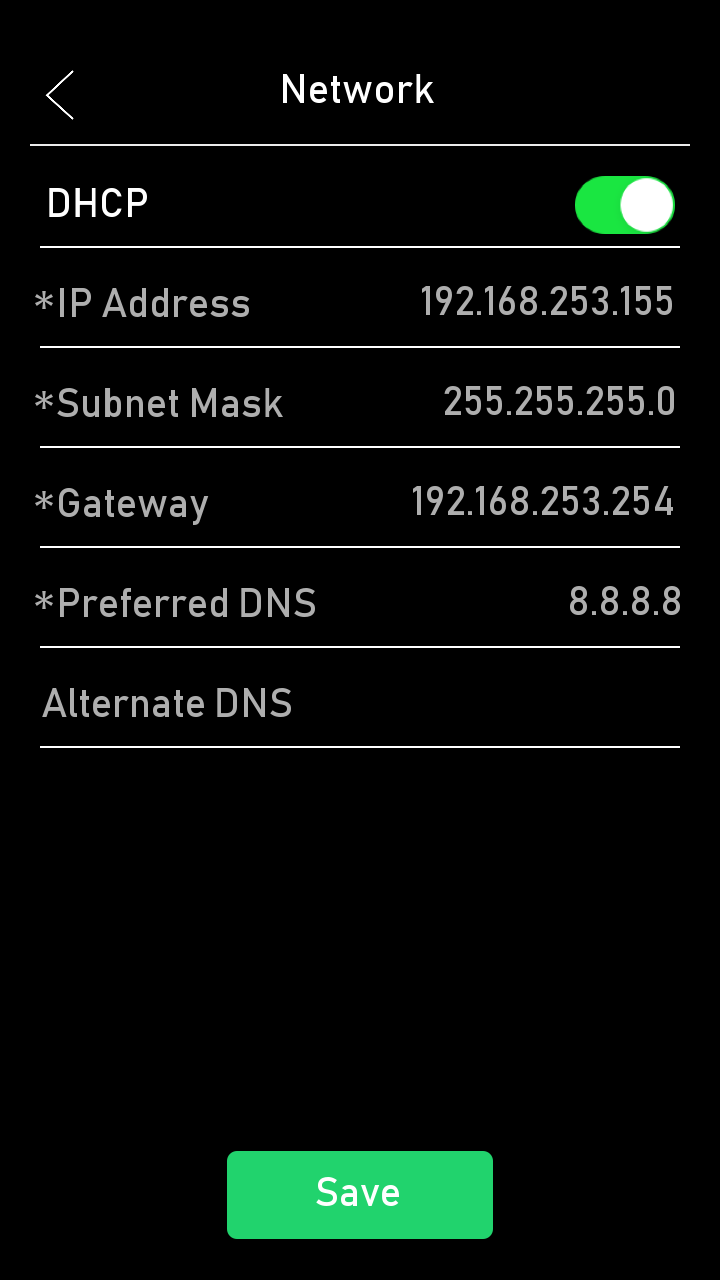
La stessa procedura è descritta in Identificazione dell'indirizzo IP del DICO. Per maggiori dettagli si rimanda alla documentazione tecnica e al manuale applicativo del prodotto, nella relativa sezione del sito EKINEX.
Creare un nuovo dispositivo
Un DICO usato per il controllo accessi si crea direttamente sulla stanza o sul varco che serve:
- Aprire la sezione Stanze e varchi della barra.
- Nel pannello delle sorgenti a destra, aprire la scheda Libreria ed espandere il gruppo Dispositivi Ekinex.
- Trascinare DICO sulla stanza o sul varco nell'albero di contesto.
Il dispositivo viene creato, associato a quella stanza o a quel varco ed elencato sotto di esso nell'albero. Selezionarlo per aprirne la scheda.
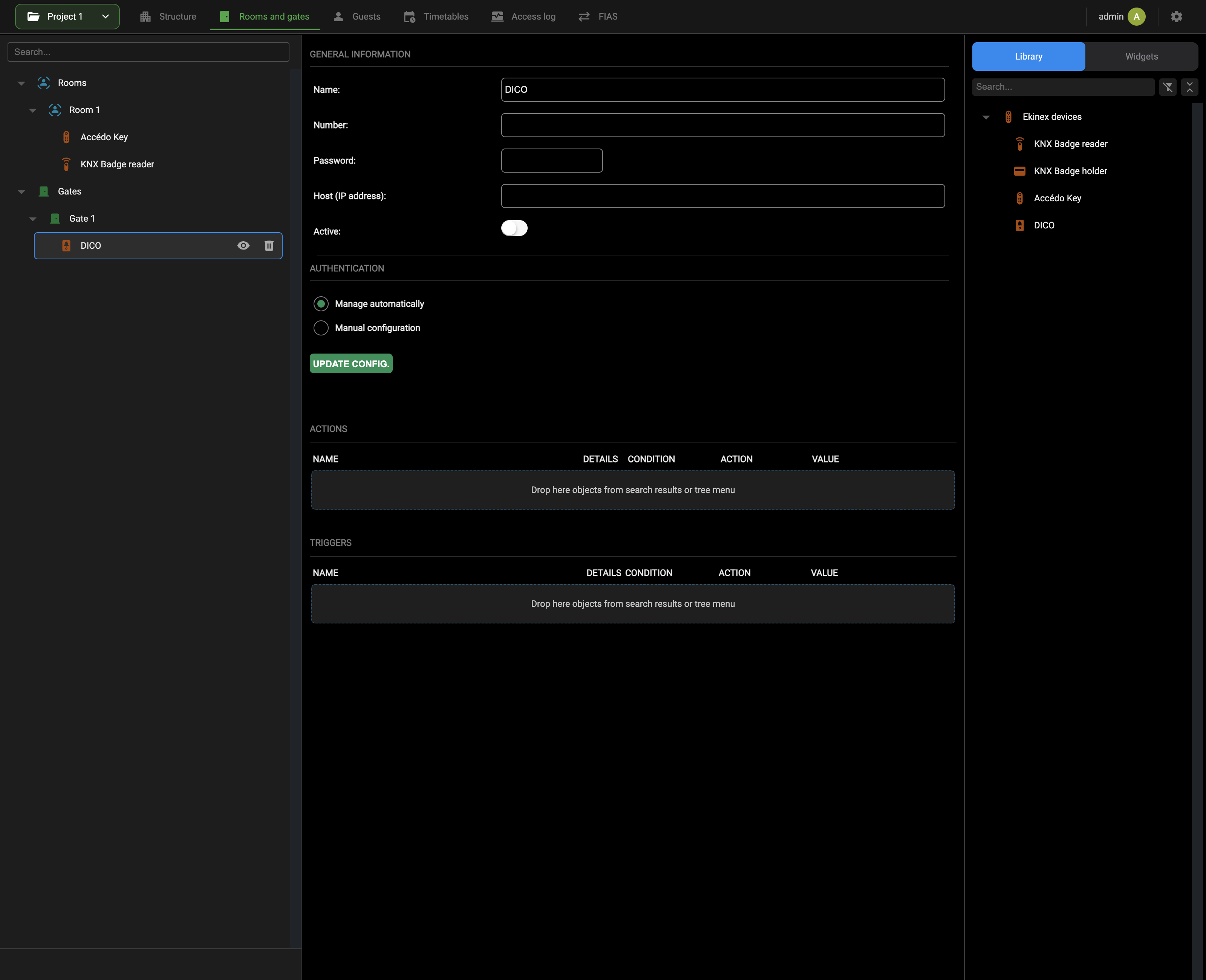
DATI GENERALI contiene i campi seguenti:
| Nome | Etichetta identificativa del DICO. |
| Numero | Numero VoIP usato per chiamare il DICO. Da compilare solo se DELÉGO SERVER è il server SIP; per il solo controllo accessi può restare vuoto. |
| Password | Password che protegge la funzione VoIP. Da compilare solo se DELÉGO SERVER è il server SIP; per il solo controllo accessi può restare vuota. |
| Host (Indirizzo IP) | L'indirizzo IP del DICO nella rete locale, individuato come descritto in Operazioni preliminari. |
| Attivo | Stato in sola lettura: si attiva solo quando il DICO è stato configurato correttamente. |
AUTENTICAZIONE stabilisce come viene impostata la comunicazione sicura tra il videocitofono e il server:
| Gestisci automaticamente | DELÉGO SERVER gestisce da sé la configurazione del DICO e fornisce il nome utente e la password usati per la comunicazione sicura tra videocitofono e server. Consigliata nella maggior parte dei casi, perché è più sicura e più semplice della configurazione manuale. Vedere Autenticazione automatica. |
| Configura manualmente | La comunicazione sicura viene impostata dall'utente, che configura prima il dispositivo e poi inserisce in DELÉGO SERVER lo stesso metodo di autenticazione e le stesse credenziali. Vedere Autenticazione manuale. |
Con la Modalità esperto attiva, la scheda mostra anche:
| ID | In DATI GENERALI, l'identificativo interno del dispositivo. |
| Protocollo DTMF | Nel gruppo DTMF, il protocollo usato per i toni DTMF nelle chiamate VoIP. Conta solo quando il DICO è usato come posto esterno; vedere Impostazioni generali. |
| RELÈ DICO | Una tabella (NOME) che elenca i relè del dispositivo come oggetti del progetto, il relè interno e il relè di sicurezza. Sono questi gli oggetti messi in relazione con la Serratura della stanza o del varco; vedere Assegnazione a stanze e varchi. |
Con entrambe le opzioni, la configurazione si completa con AGGIORNA CONF., come descritto in Salvare e controllare la connessione.
Azioni e trigger
Le tabelle AZIONI e TRIGGER mettono in relazione il DICO con gli altri oggetti del progetto. Ciascuna di esse è una zona di rilascio: trascinarvi un oggetto dalla scheda Widget del pannello delle sorgenti, o dai risultati della ricerca, e viene aggiunta una riga.
Le due tabelle hanno le stesse colonne:
| NOME | Il nome dell'oggetto rilasciato nella tabella. |
| WIDGET | Il widget a cui appartiene l'oggetto. |
| DETTAGLI | Il sotto-oggetto del widget interessato. |
| CONDIZIONE | La condizione sul valore che fa scattare la riga. |
| AZIONE | Che cosa fa la riga quando la condizione è soddisfatta. |
| VALORE | Il valore inviato. |
Le righe seguono la stessa logica dei trigger delle Automazioni; vedere Connessioni per il significato di condizioni, azioni e valori.
Autenticazione automatica
Con Gestisci automaticamente, DELÉGO SERVER gestisce centralmente l'autenticazione del DICO e imposta da sé i seguenti parametri del dispositivo:
- le credenziali per l'accesso web;
- le credenziali per la comunicazione tramite API HTTP, e il relativo flag di abilitazione;
- le credenziali per il comando del relè tramite la rete, e il relativo flag di abilitazione.
Sul dispositivo non serve alcuna operazione preliminare: inserire l'Host (Indirizzo IP) e premere AGGIORNA CONF..
Autenticazione manuale
Con Configura manualmente, preparare il dispositivo prima di configurarlo in DELÉGO SERVER.
Aprire un browser e inserire l'indirizzo IP del DICO per aprirne la pagina web.
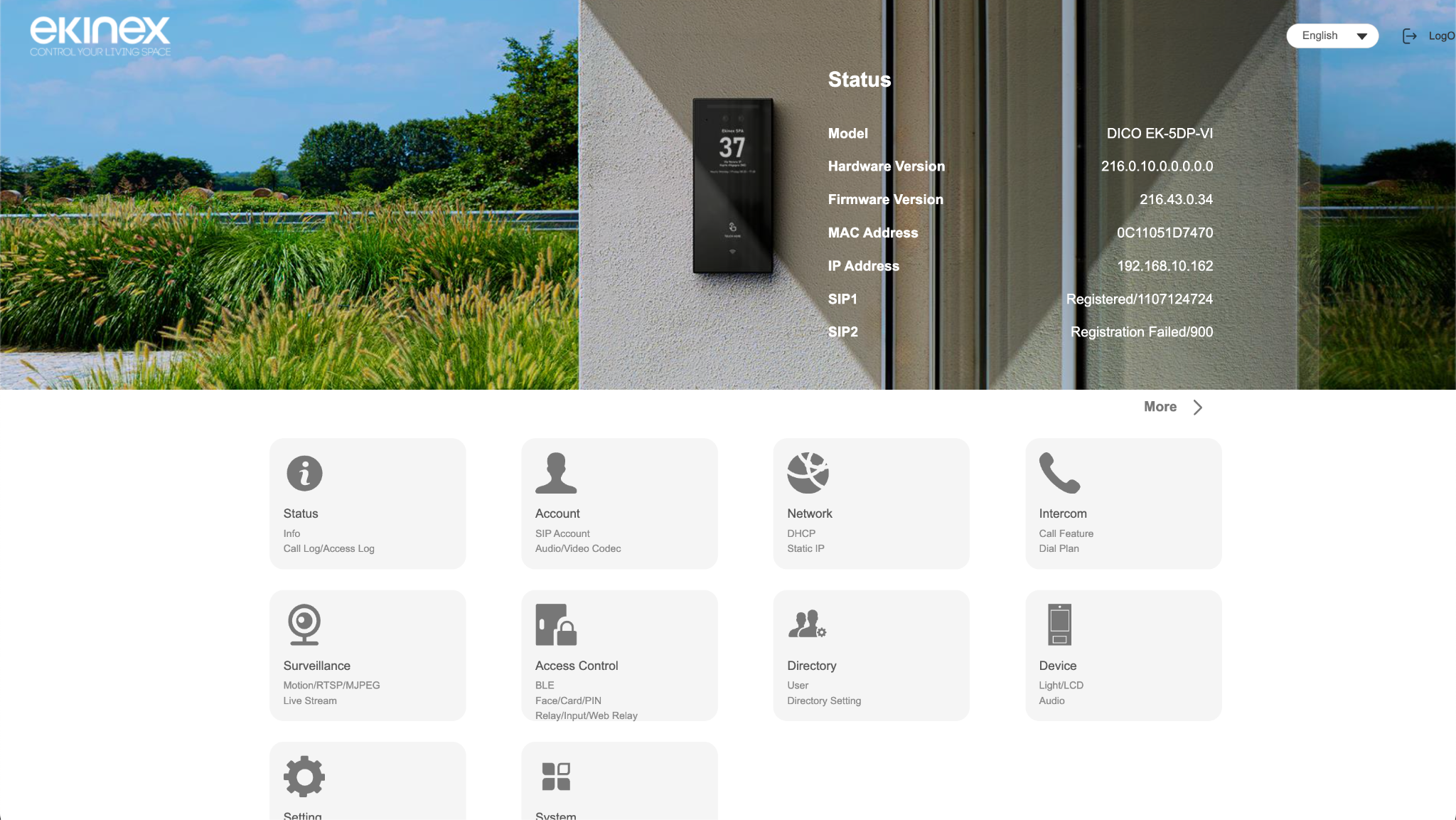
Se è il primo accesso alla pagina web, accedere con le credenziali di fabbrica (nome utente admin, password admin) e modificarle subito, per motivi di sicurezza.
Aprire Setting → HTTP API e:
- selezionare HTTP API enable;
- scegliere un metodo di autenticazione (si consiglia Digest);
- inserire il nome utente e la password da usare per la comunicazione tra il dispositivo e DELÉGO SERVER (o software di terze parti);
- confermare con Submit.
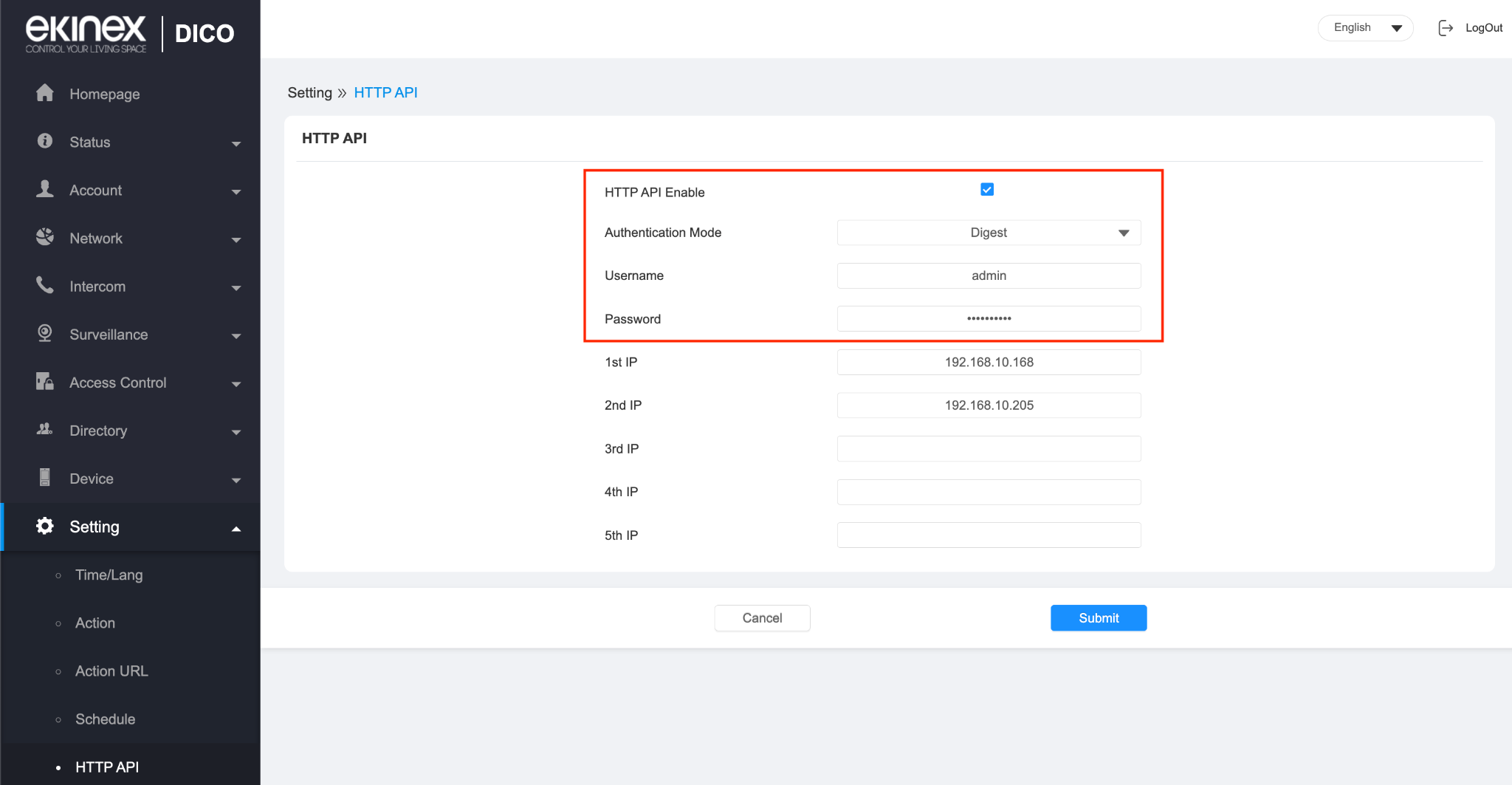
Aprire Access Control → Relay e, in Open Relay Via HTTP:
- selezionare Enabled;
- inserire lo stesso nome utente e la stessa password impostati nella pagina HTTP API;
- confermare con Submit.
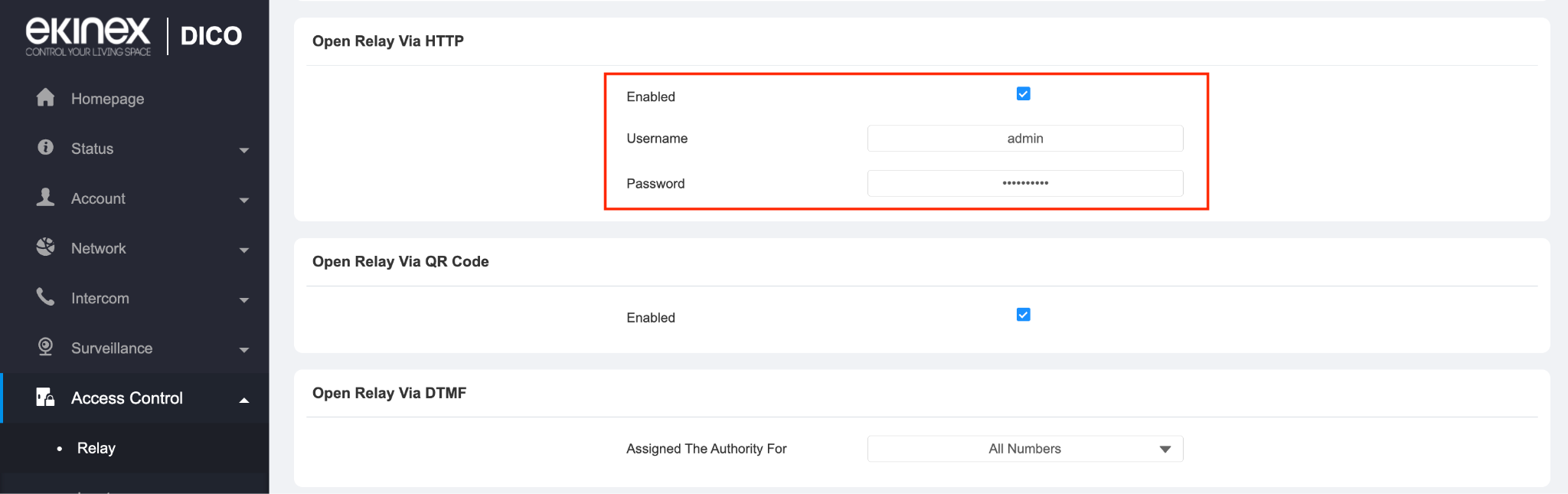
Tornare quindi alla scheda del DICO in DELÉGO SERVER, selezionare Configura manualmente e inserire gli stessi dati:
| Tipo di autenticazione | Lo stesso metodo di autenticazione impostato nell'interfaccia web del dispositivo. |
| Nome utente | Il nome utente per l'autenticazione Digest o Base. |
| Password | La password per l'autenticazione Digest o Base. |
I metodi di autenticazione offerti dall'interfaccia web del DICO sono descritti in Autenticazione.
Salvare e controllare la connessione
Qualunque sia il metodo di autenticazione, completare la configurazione con AGGIORNA CONF.. DELÉGO SERVER tenta di stabilire un canale di comunicazione con il dispositivo e, in caso di successo:
- Attivo si attiva;
- con la configurazione automatica, la scheda mostra le credenziali generate dal server: Username, Password API, Password web e Pin device. Pin device è il PIN che protegge le impostazioni sul display del DICO. Le password e il PIN sono mascherati: il pulsante a forma di occhio accanto a ciascun campo li mostra;
- nella parte inferiore della scheda vengono mostrate le impostazioni aggiuntive del dispositivo, come descritto in Impostazioni aggiuntive.
Con la configurazione automatica, il messaggio Automatic device configuration completed successfully. conferma l'esito nella parte inferiore della pagina.
Se la configurazione non va a buon fine, nella parte superiore della pagina compare un messaggio di errore. Le possibili cause sono:
- il campo Host (Indirizzo IP) è vuoto;
- l'indirizzo IP inserito non è quello del dispositivo, oppure il suo formato non è valido (di solito è della forma 192.168.XXX.YYY);
- con la configurazione manuale, le operazioni preliminari sul dispositivo non sono state completate correttamente;
- con la configurazione manuale, i dati di autenticazione inseriti non corrispondono a quelli impostati nella pagina web del DICO.
Impostazioni aggiuntive
Una volta stabilita la comunicazione con il dispositivo, la scheda del DICO mostra le sue impostazioni aggiuntive. DELÉGO SERVER le scrive nel dispositivo, senza bisogno di aprirne la pagina web. Dopo averne modificata una qualsiasi, premere SALVA per inviare le nuove impostazioni al dispositivo.
RELAY contiene i tempi dei 2 relè, il relè interno e il relè di sicurezza collegato alla porta RS485:
| Relay interno - Hold delay [s] | Per quanto tempo il relè interno resta attivo, cioè per quanto tempo la serratura della stanza o del varco viene tenuta aperta, da 0 a 60 secondi. |
| Security relay - Hold delay [s] | Come sopra, per il relè di sicurezza. |
Il pulsante TEST sotto ciascun campo attiva il relè corrispondente, per verificare che il relè interno e il relè di sicurezza funzionino correttamente.
LINGUA imposta la lingua del DICO: Inglese, Italiano, Francese o Tedesco.
RETE stabilisce come viene indirizzato il dispositivo:
| Modalità di rete | DHCP (indirizzo automatico, l'impostazione predefinita consigliata) oppure IP Statico. |
| Indirizzo IP, Maschera di sottorete, Gateway predefinito, DNS primario, DNS secondario | Con IP Statico, i parametri dell'indirizzo statico. |
AUDIO:
| Volume feedback vocale | Volume del feedback vocale del DICO all'accesso alla stanza o al varco. |
| Volume microfono | Volume del microfono integrato. |
| Volume speaker | Volume dell'altoparlante durante una chiamata. |
| Abilita tono apertura porta | Riproduce un effetto sonoro ogni volta che il relè viene aperto. |
LUCE:
| Modalità illuminazione | Quando si accende il LED sulla parte superiore del prodotto: sempre spento, oppure automatico con il sensore di prossimità e luminosità. |
| Intensità luce di stato | Luminosità del LED. |
VIDEO:
| Abilita RTSP | Abilita lo streaming video della telecamera integrata, per le chiamate. |
| Formato | Il ritaglio dello streaming video: Orizzontale (default) oppure Verticale (original). |
Le stesse impostazioni sono descritte per il DICO usato come posto esterno in Impostazioni aggiuntive.
Assegnazione a stanze e varchi
Un DICO viene associato a una stanza o a un varco al momento della creazione, trascinando DICO dalla Libreria su quella stanza o su quel varco, come descritto in Creare un nuovo dispositivo. Il dispositivo compare quindi come figlio della stanza o del varco nell'albero di contesto: questa è l'associazione, e sulla scheda della stanza non serve nessun altro passaggio.
Con questa associazione, il relè interno del DICO viene collegato alla proprietà Serratura della stanza o del varco. La relazione si può verificare e modificare nell'editor delle connessioni, aperto con CONNESSIONI sulla scheda della stanza o del varco; vedere Apertura serratura tramite DICO o ACCÉDO KEY.
Come un ACCÉDO KEY, un solo DICO può servire più di 1 stanza o varco. Quando un ospite o un membro del personale usa un PIN, un codice QR o una tessera RFID validi, il sistema apre solo la porta della stanza o del varco assegnati a quell'utente.
Per servire un'altra stanza o un altro varco con un DICO già esistente, non trascinarlo dalla Libreria: la Libreria crea sempre un nuovo dispositivo. Aprire invece la scheda Widget del pannello delle sorgenti, trovare il DICO già creato e trascinarlo sulla nuova stanza o sul nuovo varco. Lo stesso dispositivo compare quindi sotto entrambi.
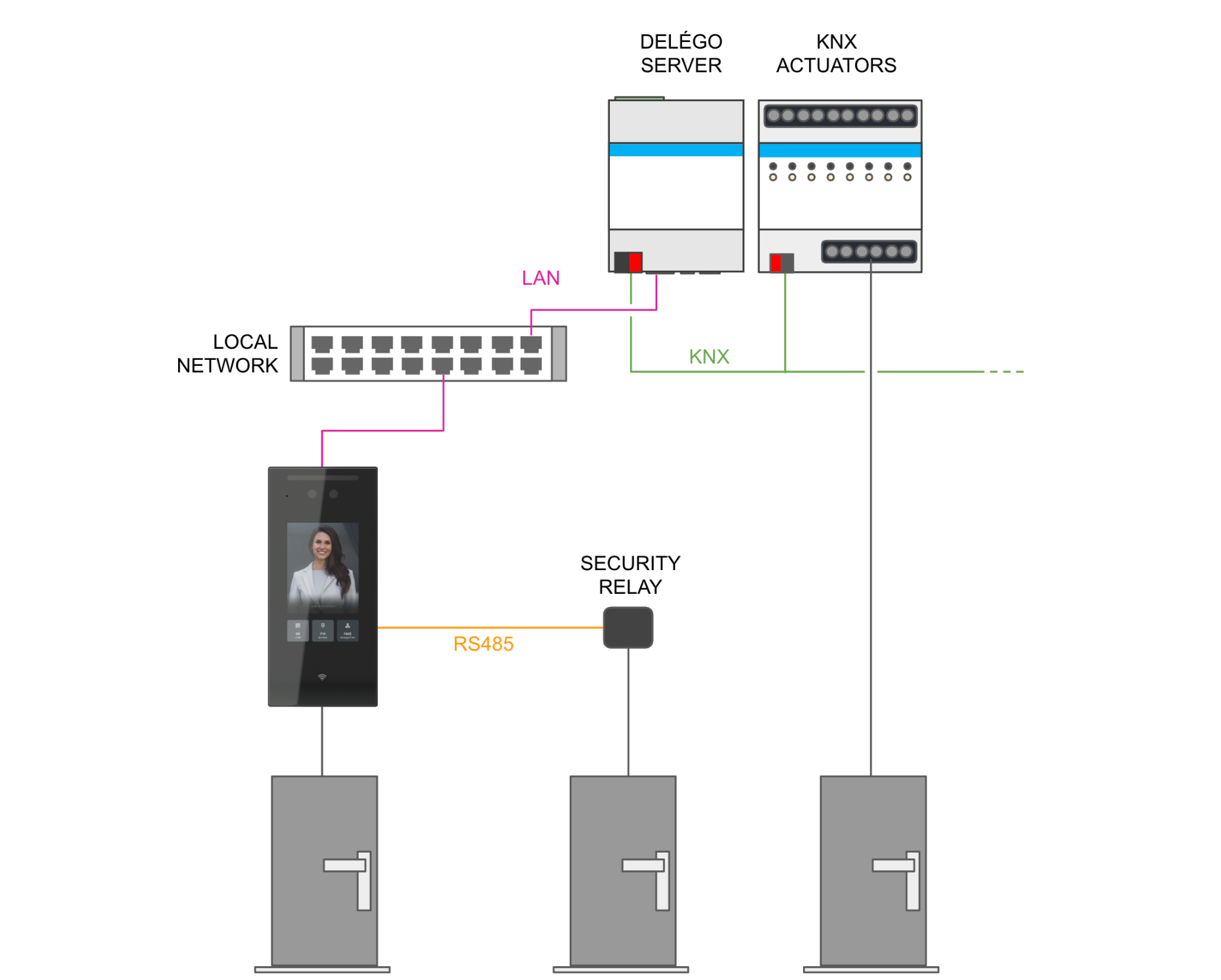
In questo tipo di configurazione, mettere in relazione la Serratura di ciascuna stanza o varco con l'uscita giusta:
- il relè interno del DICO;
- il suo relè di sicurezza;
- un attuatore KNX.
I 2 relè del DICO sono elencati, come oggetti del progetto, nella tabella RELÈ DICO della sua scheda, visibile in Modalità esperto. Prendono il nome del dispositivo, seguito da Relè e Relè Sicurezza.

Lettori e tasche KNX Ekinex
I lettori di badge e le tasche porta badge EKINEX basati sulla tecnologia KNX possono essere integrati nella gestione camere di DELÉGO SERVER.
I lettori di badge proteggono l'accesso alle stanze e alle aree comuni: leggono un badge RFID e verificano se è autorizzato ad aprire la porta corrispondente. Sono normalmente installati all'esterno dello spazio il cui accesso deve essere limitato.
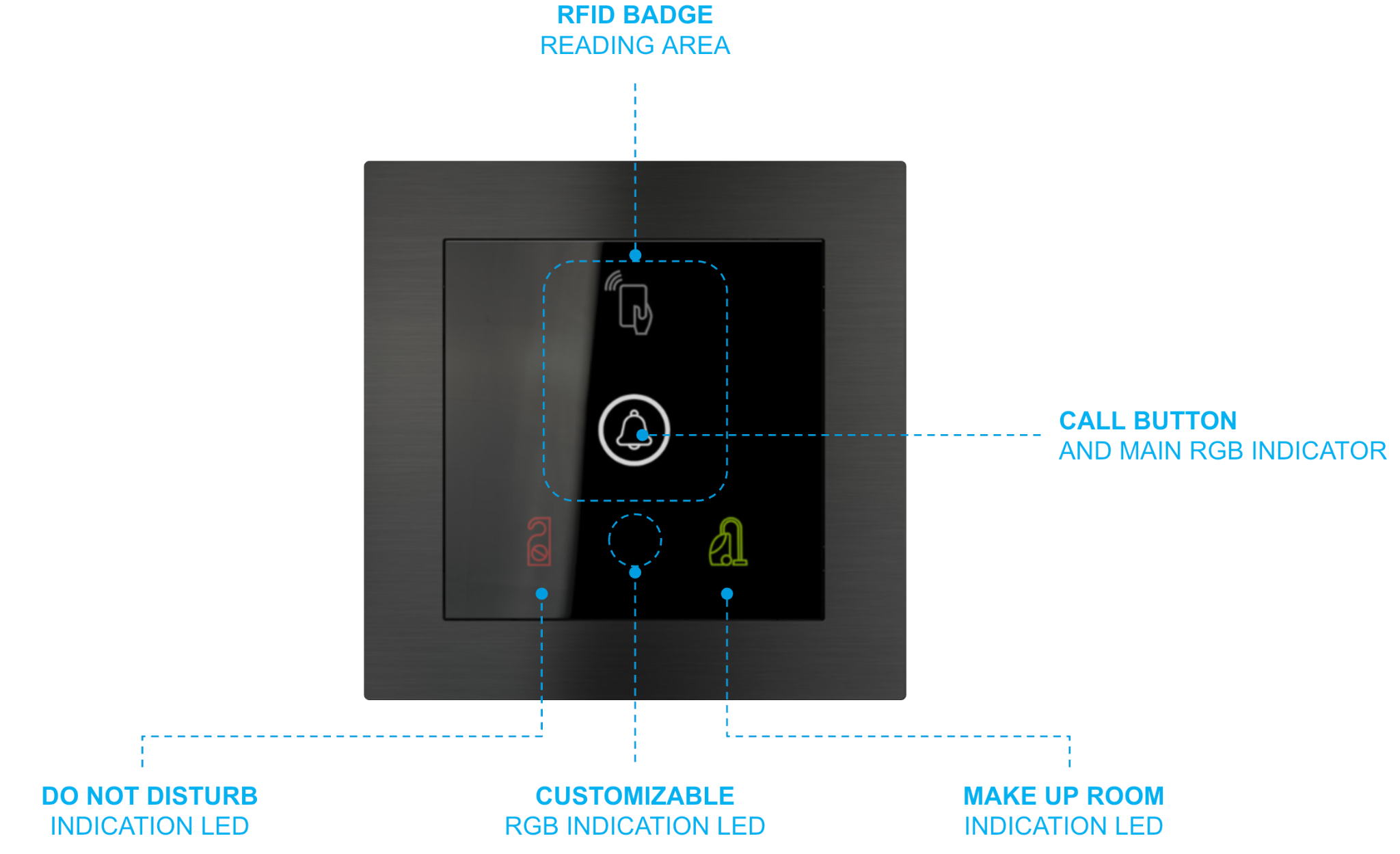
Le tasche porta badge si installano all'interno di una stanza o di un'area comune. Quando viene inserito un badge, l'informazione di presenza viene fornita al sistema e si possono eseguire le azioni corrispondenti: abilitare i carichi o l'aria condizionata, eseguire scenari e così via.
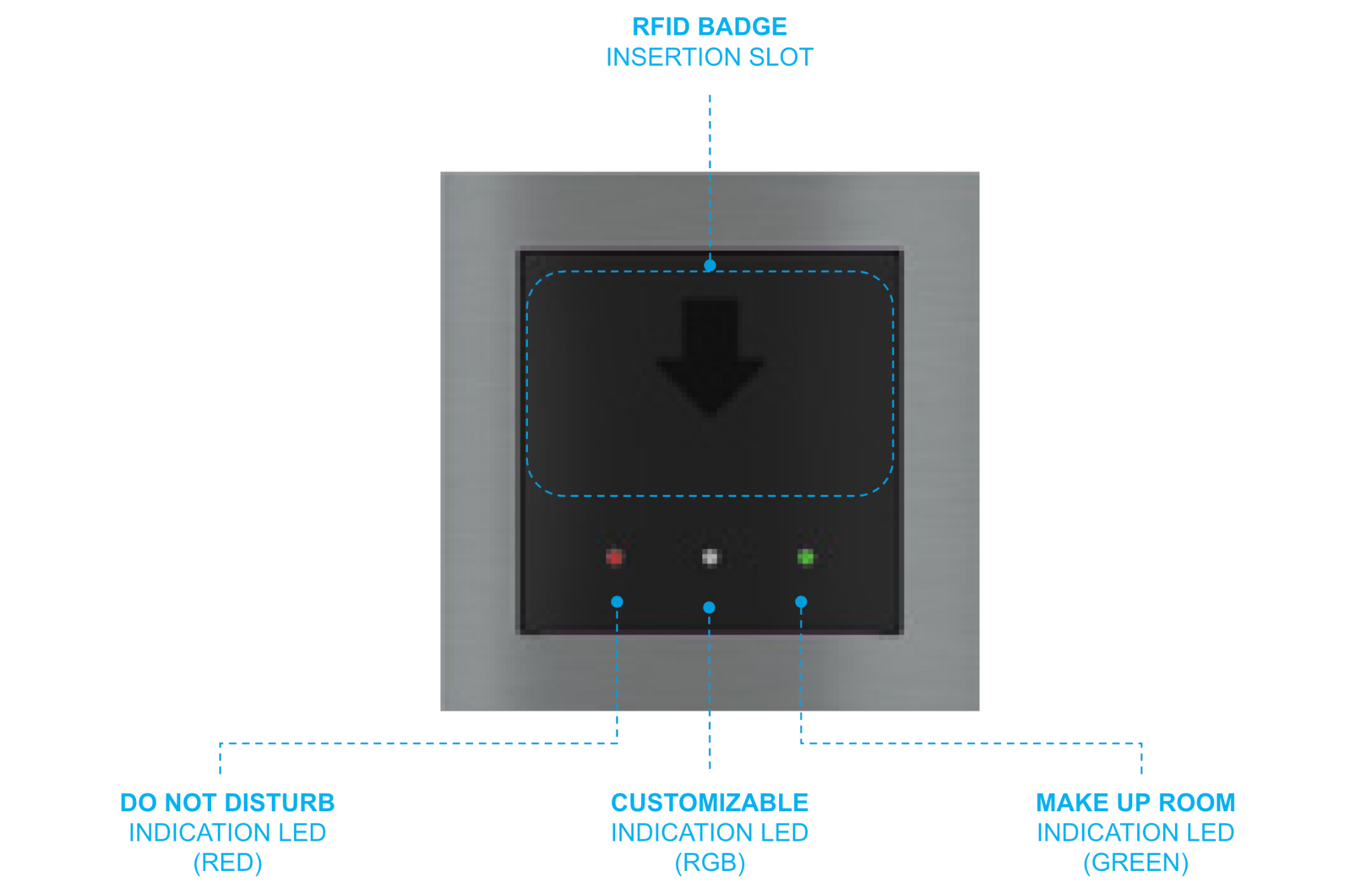
Sia i lettori sia le tasche hanno 2 relè integrati che possono essere usati per diversi scopi, ad esempio:
- aprire la porta;
- accendere e spegnere una luce di cortesia;
- abilitare e disabilitare i carichi della stanza o l'HVAC.
Strategia di controllo accessi
DELÉGO SERVER può regolare l'accesso alle porte protette dai lettori di badge EKINEX con 2 diverse strategie. La strategia si sceglie per l'intera struttura con Autenticazione centralizzata; vedere Dispositivi Ekinex.
Centralizzata
Quando un badge viene presentato a un lettore, il lettore invia sul bus KNX un telegramma di Transito. DELÉGO SERVER verifica le autorizzazioni valide in quel momento e stabilisce se il badge ha diritto ad aprire la porta.
- In caso affermativo, all'indirizzo Accesso valido del lettore viene inviato un comando On: il lettore stesso attiva il relè collegato alla serratura, e il suo LED principale diventa verde per alcuni secondi.
- In caso contrario, il comando viene inviato all'indirizzo Accesso negato: il relè non viene attivato, e il LED diventa rosso per alcuni secondi.
Decentralizzata
All'inizio e alla fine del periodo di validità di un badge, e dopo ogni modifica alle sue autorizzazioni, DELÉGO SERVER invia ai lettori interessati i permessi di quel badge, che vengono memorizzati nella Whitelist di ciascun lettore. Quando il badge viene presentato a un lettore, il lettore concede o nega l'accesso in autonomia (impostando il colore del LED e, se l'accesso è concesso, attivando il relè collegato alla serratura) e invia sul bus il telegramma di Transito, che in questo caso indica anche se il transito è stato valido.
La strategia decentralizzata funziona anche quando DELÉGO SERVER è spento o non raggiungibile, ma le fasce orarie sono limitate a quelle supportate dal lettore. Richiede le seguenti versioni minime del lettore di badge (EK-TO2-TP) e della tasca porta badge (EK-TI2-TP):
- firmware: 2.0.0;
- libreria ETS: 0.2.
| Centralizzata | Ogni accesso è deciso da DELÉGO SERVER. Più flessibile, ma carica di più il webserver e le porte non si possono aprire mentre il server non è raggiungibile. |
| Decentralizzata | Ogni accesso è deciso dal lettore, sulla base della whitelist scritta da DELÉGO SERVER. Adatta agli edifici di grandi dimensioni; richiede firmware 2.0.0 e libreria ETS 0.2 o successivi. |
Creazione dei widget di lettori e tasche
I lettori di badge e le tasche porta badge EKINEX sono dispositivi KNX, quindi normalmente sono già presenti nel progetto, creati dall'importazione del progetto ETS (vedere Importazione ETS). In questo caso non occorre crearli di nuovo: trascinarli dalla scheda Widget sulla stanza o sul varco che servono.
- Aprire la sezione Stanze e varchi della barra.
- Nel pannello delle sorgenti a destra, aprire la scheda Widget ed espandere KNX → Controllo accessi. I dispositivi importati da ETS riportano l'etichetta ETS.
- Trascinare il lettore o la tasca sulla stanza o sul varco nell'albero di contesto.
Il dispositivo viene elencato sotto quella stanza o quel varco, con il nome che ha nel progetto.
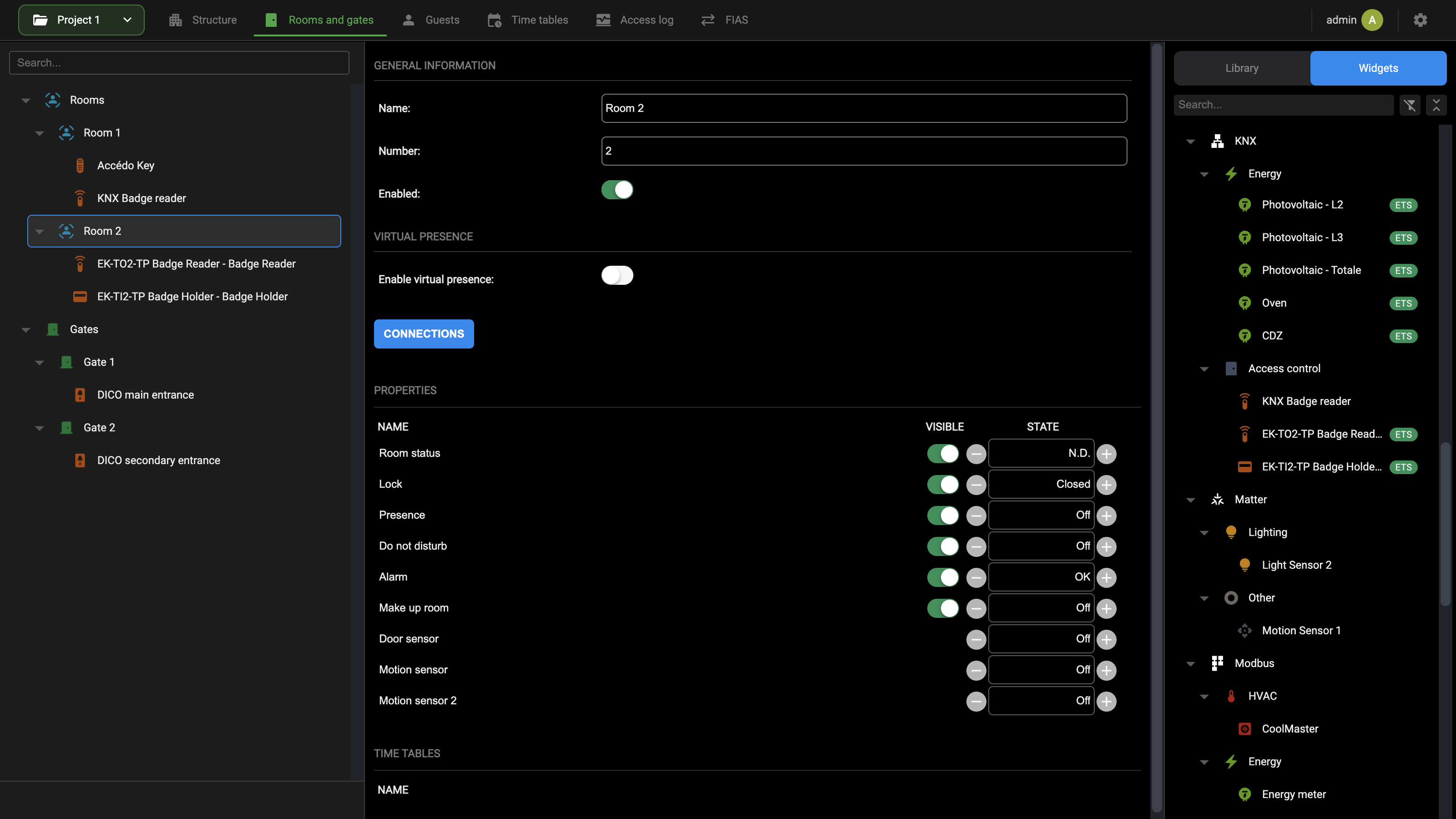
Se un lettore o una tasca non è ancora presente nel progetto, si può creare direttamente sulla stanza o sul varco che serve:
- Aprire la sezione Stanze e varchi della barra.
- Nel pannello delle sorgenti a destra, aprire la scheda Libreria ed espandere il gruppo Dispositivi Ekinex.
- Trascinare KNX Badge reader o KNX Badge holder sulla stanza o sul varco nell'albero di contesto.
Il dispositivo viene creato, associato a quella stanza o a quel varco ed elencato sotto di esso nell'albero. Selezionarlo per aprirne la scheda.
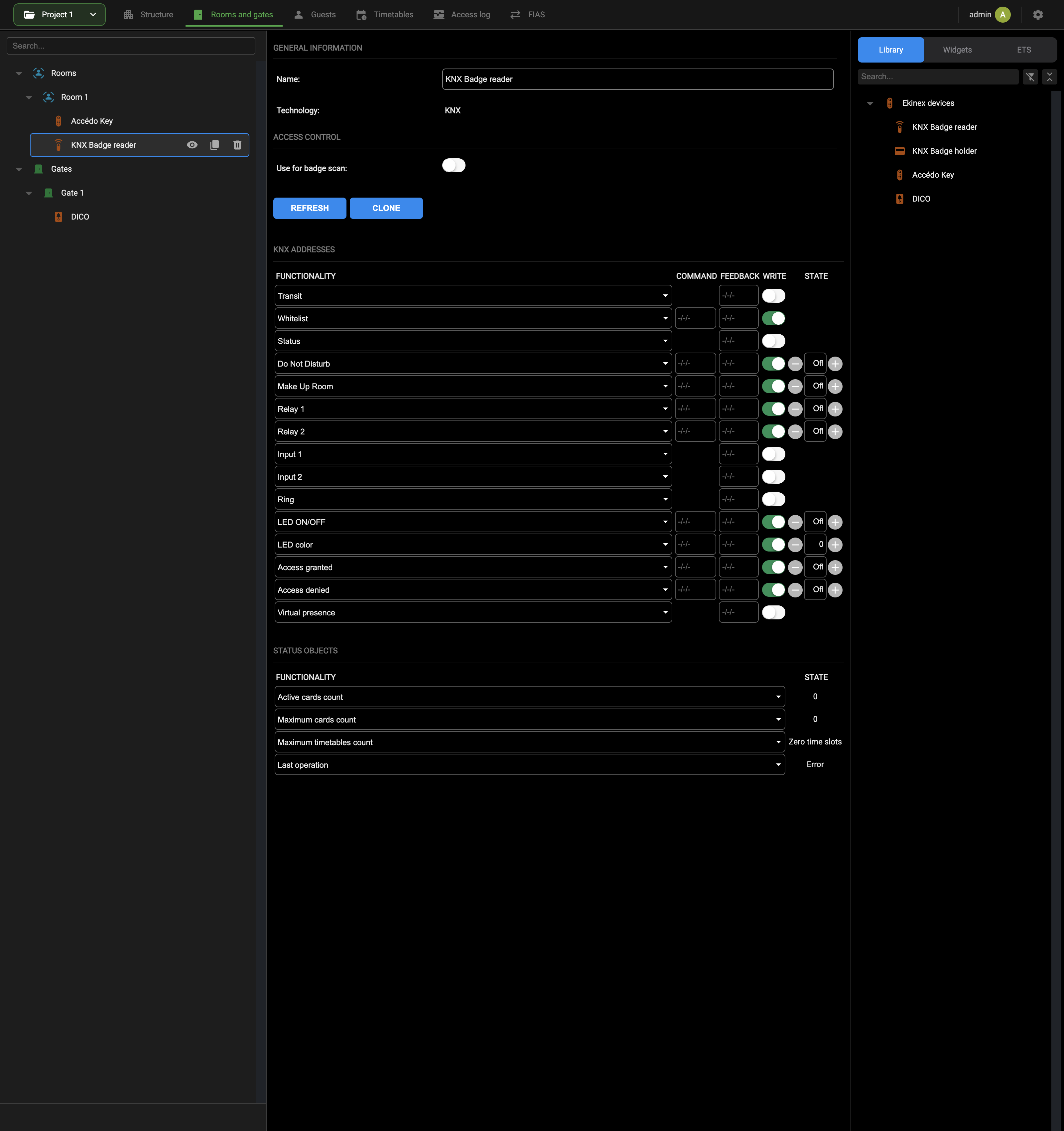
DATI GENERALI contiene il Nome del dispositivo e la sua Tecnologia (KNX), che non è modificabile.
CONTROLLO ACCESSI contiene Usa per scansione badge. Se attivato, questo lettore può essere scelto per leggere una nuova tessera RFID quando la tessera viene registrata con la funzione SCANSIONA della Visualizzazione; vedere Badge.
AGGIORNA rilegge dal bus lo stato del dispositivo; DUPLICA lo duplica.
INDIRIZZI KNX mette in relazione ciascun sotto-oggetto del dispositivo con i suoi indirizzi di gruppo KNX. Ogni riga riporta le colonne seguenti:
| IDENTIFICATIVO | Il sotto-oggetto del dispositivo a cui si riferisce la riga. |
| COMANDO | L'indirizzo di gruppo su cui DELÉGO SERVER scrive per inviare un comando al dispositivo. Ce l'hanno solo i sotto-oggetti che possono essere comandati. |
| FEEDBACK | L'indirizzo di gruppo su cui il dispositivo riporta il proprio stato. |
| SCRITTURA | Se DELÉGO SERVER può scrivere su quell'indirizzo. |
| STATO | Il valore letto dal bus in tempo reale; sui sotto-oggetti scrivibili i pulsanti − e + inviano un comando di prova. |
Gli indirizzi di gruppo si possono digitare nei campi o trascinare dalla scheda ETS del pannello delle sorgenti, come per qualsiasi widget KNX; vedere Creazione di un nuovo widget KNX. Quali sotto-oggetti richiedano un indirizzo dipende da come il dispositivo è stato configurato in ETS: sono descritti in Sotto-oggetti dei lettori e Sotto-oggetti delle tasche.
Sotto-oggetti dei lettori
La tabella seguente elenca i sotto-oggetti del modello del lettore di badge EKINEX in DELÉGO SERVER, così come compaiono nella tabella INDIRIZZI KNX della sua scheda. Sono normalmente associati a 1 o più indirizzi di gruppo KNX, per la comunicazione bidirezionale tra il webserver e il dispositivo.
| Transito | Quando un badge viene letto, il suo ID univoco e altre informazioni aggiuntive vengono inviati sul bus KNX a questo indirizzo. DELÉGO SERVER lo monitora per rilevare il transito di un badge presso ciascun lettore installato. Solo feedback. |
| Whitelist | Necessario per la strategia di autenticazione decentralizzata: il webserver lo usa per aggiungere i badge alla whitelist interna del dispositivo e per rimuoverli. |
| Stato | Informazioni sullo stato del dispositivo. Quando questo sotto-oggetto ha un indirizzo, la tabella OGGETTI DI STATO sottostante è significativa. Può ricevere un indirizzo solo se la whitelist è stata abilitata in ETS. Solo feedback. |
| Non disturbare | Se attivo, il LED corrispondente del lettore è acceso: gli ospiti all'interno della stanza non vogliono essere disturbati dal personale, ad esempio per la pulizia giornaliera. |
| Pulizia camera | Se attivo, il LED corrispondente del lettore è acceso: gli ospiti desiderano una pulizia aggiuntiva della stanza. |
| Relè 1, Relè 2 | Il primo e il secondo relè integrato, quando sono stati configurati in ETS per essere controllati in modo indipendente, e non legati a una funzione come la serratura della porta. |
| Ingresso 1, Ingresso 2 | Il primo e il secondo ingresso digitale integrato, quando sono stati configurati in ETS per essere monitorati in modo indipendente, e non legati a una funzione come Non disturbare o Pulizia camera. Solo feedback. |
| Campanello | Impostato temporaneamente su On quando si preme il pulsante del campanello, se abilitato in ETS; normalmente Off. Solo feedback. |
| LED ON/OFF | Accende o spegne il LED personalizzabile. |
| Colore LED | Imposta il LED personalizzabile su un colore di una tavolozza, in cui ogni colore ha un valore numerico. |
| Accesso valido | Impostato su On quando il badge presentato è valido per sbloccare la porta; il relè configurato in ETS viene allora attivato per il tempo impostato in ETS. |
| Accesso negato | Impostato su On quando il badge presentato non è valido per sbloccare la porta. |
| Presenza virtuale | Se abilitata in ETS, la presenza virtuale calcolata dall'algoritmo interno del dispositivo. È un'alternativa alla presenza virtuale calcolata centralmente dal webserver; vedere Presenza virtuale. Solo feedback. |
Quale dei 2 sotto-oggetti del LED venga usato dipende dalla configurazione in ETS.
Oggetti di stato
La tabella OGGETTI DI STATO riporta lo stato della whitelist del lettore. È significativa solo quando Stato ha un indirizzo, il che a sua volta richiede che in ETS sia abilitata la whitelist (autenticazione decentralizzata).
| Numero carte attive | Il numero di badge attualmente presenti nella whitelist, autorizzati ad aprire la porta. |
| Numero massimo carte | Il numero massimo di badge che possono essere memorizzati nella whitelist. |
| Numero massimo fasce orarie | Il numero massimo di fasce orarie che possono essere memorizzate nel dispositivo per un gruppo utenti. Normalmente non c'è limite, quindi ogni giorno della settimana può avere una propria fascia oraria per ciascun gruppo. La libreria ETS può limitare il numero di fasce orarie (ad esempio 2 a settimana) per aumentare il numero di badge che la whitelist può contenere; in tal caso, mantenere il numero di fasce orarie entro il limite. |
| Ultima operazione | L'esito dell'ultima operazione sulla whitelist. |
Sotto-oggetti delle tasche
La tabella seguente elenca i sotto-oggetti del modello della tasca porta badge EKINEX in DELÉGO SERVER. Sono normalmente associati a 1 o più indirizzi di gruppo KNX, per la comunicazione bidirezionale tra il webserver e il dispositivo.
| Transito | Quando si inserisce un badge, il suo ID univoco e altre informazioni aggiuntive vengono inviati sul bus KNX a questo indirizzo. |
| Whitelist | Se la whitelist è abilitata nella libreria ETS, inserire qui il suo indirizzo di gruppo. DELÉGO SERVER scrive allora i badge autorizzati in una stanza non solo nei lettori ma anche nelle tasche, così che altri badge non possano abilitare i carichi della stanza. |
| Presenza | Impostato su On quando viene inserito un badge, e mantenuto in questo stato finché il badge non viene rimosso. |
| Relè 1, Relè 2 | Il primo e il secondo relè integrato, quando sono stati configurati in ETS per essere controllati in modo indipendente, e non legati a una funzione. |
| Ingresso 1, Ingresso 2 | Il primo e il secondo ingresso digitale integrato, quando sono stati configurati in ETS per essere monitorati in modo indipendente, e non legati a una funzione come Non disturbare o Pulizia camera. |
| LED ON/OFF, Colore LED | Prendono il controllo del LED personalizzabile: acceso e spento, oppure un colore di una tavolozza in cui ogni colore ha un valore numerico. Quale dei due venga usato dipende dalla configurazione in ETS. |
| Non disturbare | Se attivo, il LED corrispondente è acceso, per indicare all'interno della stanza che la funzione Non disturbare è attiva. |
| Pulizia camera | Se attivo, il LED corrispondente è acceso, per indicare all'interno della stanza che la funzione Pulizia camera è attiva. |
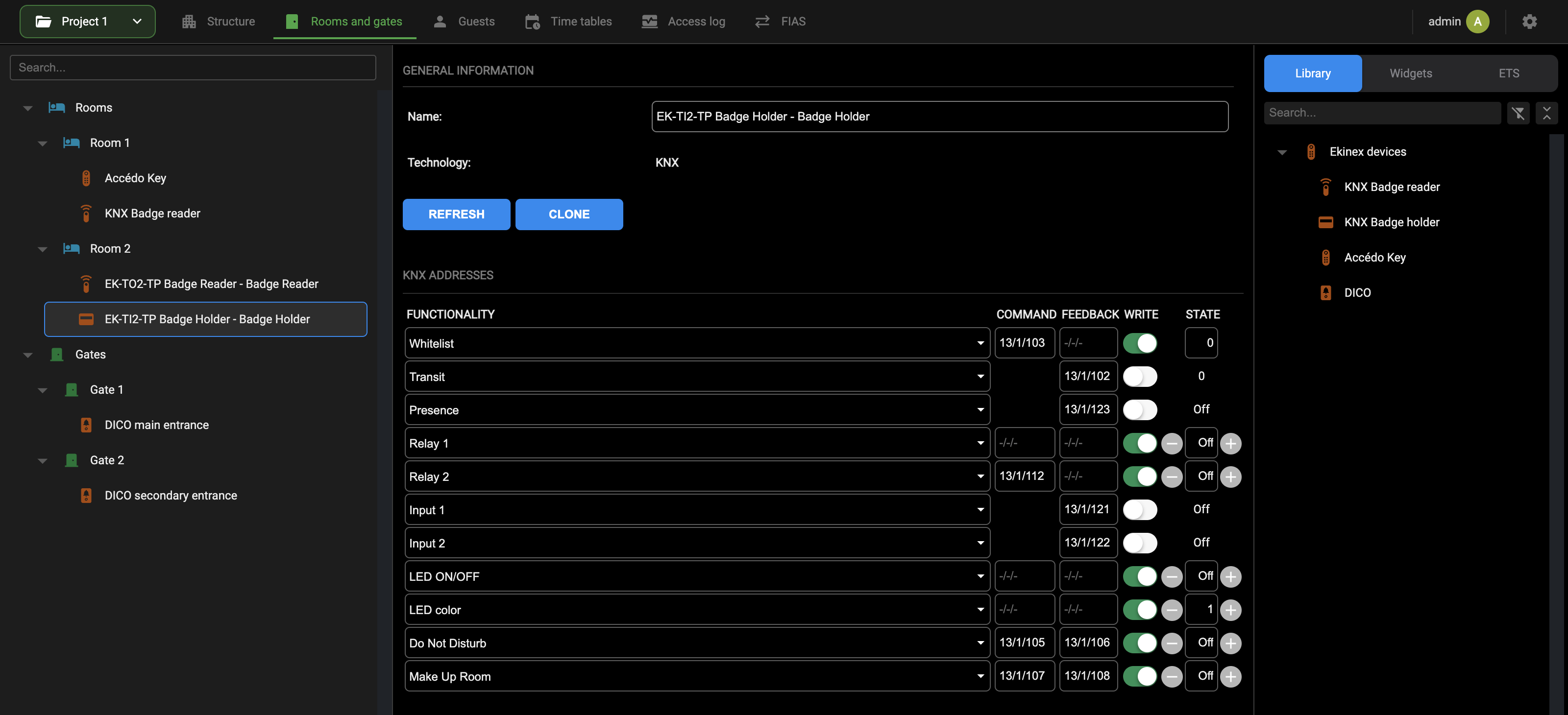
La scheda di una tasca ha la stessa disposizione della scheda di un lettore, descritta in Creazione dei widget di lettori e tasche.
Associazione a stanze e varchi
Un lettore o una tasca porta badge viene associato a una stanza o a un varco quando viene trascinato su quella stanza o su quel varco, dalla scheda Widget se è stato importato da ETS oppure dalla Libreria per crearne uno nuovo, come descritto in Creazione dei widget di lettori e tasche. Il dispositivo compare quindi come figlio della stanza o del varco nell'albero di contesto: questa è l'associazione, e sulla scheda della stanza non serve nessun altro passaggio.
Quando un lettore è associato a una stanza o a un varco, viene usato automaticamente per validare i badge RFID presentati a quella porta, e le relazioni di cui ha bisogno vengono create nell'editor delle connessioni della stanza o del varco. Ad esempio, associando un KNX Badge reader a una stanza si crea da sola la freccia dal nodo LOCK della stanza al lettore. Queste relazioni sono descritte in Automazioni.
Automazioni
Quando un ospite usa un PIN, un codice QR o una tessera RFID validi, la proprietà Serratura della stanza o del varco corrispondente viene impostata su Open per la Durata impulso elettrico sulla serratura impostata in Informazioni struttura. Anche l'esito dell'accesso, valido o negato, viene riportato dalla stanza.
Si tratta di oggetti virtuali, che rappresentano la serratura della porta e l'esito dell'accesso. Per aprire davvero la porta, devono essere messi in relazione con l'oggetto reale che comanda il relè fisicamente collegato all'elettroserratura. Questo oggetto può essere:
- il relè integrato di un DICO o di un ACCÉDO KEY;
- un relè di sicurezza collegato a un DICO o a un ACCÉDO KEY tramite RS485;
- un relè di un lettore di badge o di una tasca porta badge KNX EKINEX;
- il canale di un attuatore KNX, rappresentato da un widget KNX in DELÉGO SERVER.
La relazione si può realizzare in 3 modi:
- con una connessione;
- con un trigger;
- con una logica.
Per informazioni generali su queste automazioni, vedere il capitolo Connessioni.
Per facilitare la configurazione di queste relazioni, la scheda di ogni stanza e di ogni varco offre un proprio editor delle connessioni, che si apre con CONNESSIONI; vedere Stanze e Varchi. Alcune relazioni vengono create automaticamente quando un dispositivo della porta viene associato alla stanza o al varco, come descritto nei capitoli seguenti.
Collegamenti delle stanze
Premere CONNESSIONI sulla scheda di una stanza per aprirne l'editor delle connessioni. L'editor contiene già il blocco della stanza e i blocchi dei dispositivi delle porte a essa associati, con le relazioni create automaticamente.
Il blocco della stanza riporta i nodi di ingresso a sinistra e i nodi di uscita a destra, raggruppati come segue:
| FUNZIONI | LOCK, DND, MUR, PRESENCE e ALARM, su entrambi i lati: le proprietà Serratura, Non disturbare, Pulizia stanza, Presenza e Allarme della stanza. Un ingresso imposta la proprietà; un'uscita ne riporta le variazioni. |
| SENSORI | A sinistra: gli ingressi dei sensori usati dalla presenza virtuale della stanza. |
| ACCESSO | A destra: l'esito degli accessi alla stanza. |
| STATO | GENERAL, FREE, BOOK, ASSIGN, OCCUPIED e SERVICE, su entrambi i lati. GENERAL è il valore numerico di Stato stanza (vedere Proprietà della stanza); gli altri nodi sono attivi mentre la stanza si trova in quello stato. |
Le frecce si disegnano e si eliminano come in qualsiasi connessione: trascinare da un nodo di uscita a un nodo di ingresso per metterli in relazione, e fare clic con il tasto destro su una freccia per selezionarla e far comparire la sua scheda e il suo cestino. Vedere Relazioni tra nodi.
Apertura serratura tramite DICO o ACCÉDO KEY
Quando un DICO o un ACCÉDO KEY è associato a una stanza (vedere Assegnazione a stanze e varchi per l'ACCÉDO KEY e Assegnazione a stanze e varchi per il DICO), il suo relè interno viene messo in relazione con l'uscita LOCK della stanza. Quando un ospite o un membro del personale accede alla stanza tramite quel dispositivo, la porta si apre senza bisogno di altra configurazione.
Aprire l'editor delle connessioni con CONNESSIONI e verificare che la freccia da LOCK al relè interno del dispositivo sia presente; se non c'è, disegnarla.
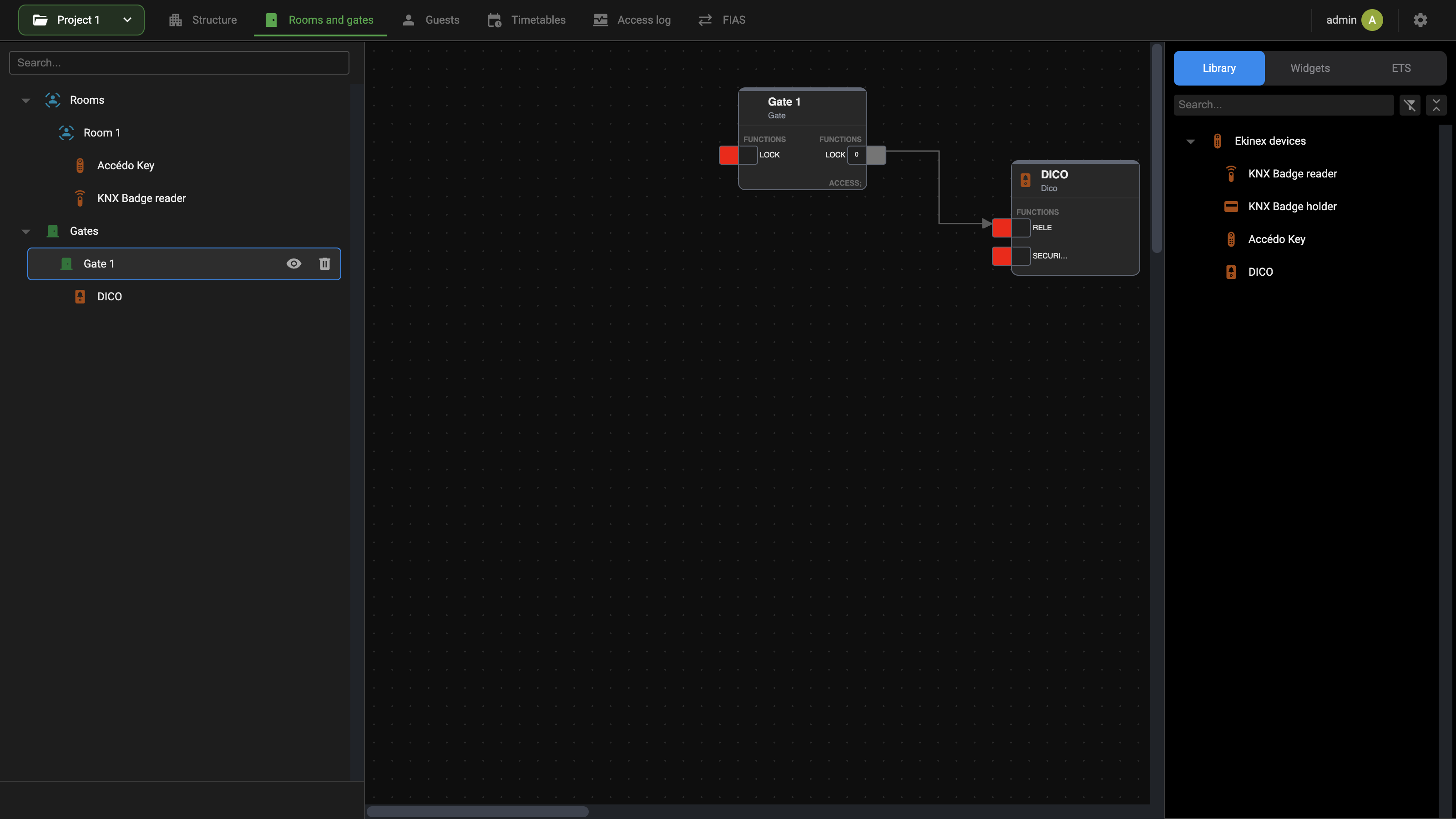
I relè del dispositivo sono gli oggetti elencati nella tabella RELÈ ACCÉDO KEY o RELÈ DICO della sua scheda, visibile in Modalità esperto: per un ACCÉDO KEY, Accédo Key - Relè (relè interno) e Accédo Key - Relè Sicurezza.
Se la porta non è cablata sul relè interno del dispositivo, modificare la relazione. Con un relè di sicurezza collegato all'ACCÉDO KEY o al DICO, ad esempio:
- Fare clic con il tasto destro sulla freccia che va da LOCK al relè interno ed eliminarla con il suo cestino.
- Disegnare una nuova freccia dal nodo di uscita LOCK, sul lato destro del blocco della stanza, al nodo del relè di sicurezza del dispositivo.
Se la porta viene aperta da un relè di un altro DICO o ACCÉDO KEY:
- Trascinare l'altro dispositivo nell'editor delle connessioni dal pannello delle sorgenti.
- Spostarlo in un'area libera dell'editor, perché inizialmente viene posizionato sopra il precedente.
- Eliminare le frecce che non servono più.
- Disegnare una freccia da LOCK al relè del dispositivo che apre la porta.
Lettori e tasche badge Ekinex (autenticazione centralizzata)
Quando un lettore di badge o una tasca porta badge KNX EKINEX è associato a una stanza o a un varco e Autenticazione centralizzata è attiva (vedere Dispositivi Ekinex), vengono create automaticamente delle relazioni per ottenere automazioni bidirezionali:
| Presenza | La presenza di un badge nella tasca viene riportata alla stanza: la proprietà Presenza della stanza la segue, e Stato stanza viene impostato su Occupata quando il badge è nella tasca e su Assegnata quando non lo è. |
| Non disturbare, Pulizia stanza | Le proprietà Non disturbare e Pulizia stanza della stanza vengono inviate ai sotto-oggetti corrispondenti del lettore, per accendere e spegnere i LED sul suo frontale. |
| Accesso valido, Accesso negato | Quando al lettore viene presentato un badge valido, DELÉGO SERVER invia un impulso, della durata impostata in Durata impulso elettrico sulla serratura, all'indirizzo Accesso valido: per impostazione predefinita il LED frontale diventa verde per alcuni secondi. Quando il badge non è valido, l'impulso va ad Accesso negato, e per impostazione predefinita il LED diventa rosso. |
Una relazione viene creata solo se il sotto-oggetto corrispondente del lettore o della tasca ha un indirizzo di gruppo: le relazioni di Non disturbare, Pulizia camera, Accesso valido e Accesso negato mancano quando quegli indirizzi non sono impostati.
Vale la pena disegnare a mano alcune relazioni aggiuntive, ad esempio dalle uscite MUR e DND della stanza ai LED verde e rosso della tasca, in modo che la tasca mostri le richieste all'interno della stanza.
In casi particolari, l'uscita LOCK della stanza o del varco può anche essere messa in relazione direttamente con uno dei relè (1 o 2) del lettore o della tasca.
Lettori e tasche badge Ekinex (autenticazione decentralizzata)
Quando un lettore di badge o una tasca porta badge KNX EKINEX è associato a una stanza o a un varco e Autenticazione centralizzata è disattivata, l'impostazione predefinita (vedere Dispositivi Ekinex), le relazioni create automaticamente sono quelle della presenza e dei LED Non disturbare e Pulizia stanza, come nel caso centralizzato.
DELÉGO SERVER non invia più alcun comando ad Accesso valido e Accesso negato: l'accesso viene concesso dal lettore stesso per i badge presenti nella sua whitelist.
Quando il lettore ha attiva la propria presenza virtuale, di solito non si installa una tasca, perché il suo posto è preso dall'algoritmo di presenza virtuale del lettore. In questo caso il sotto-oggetto Presenza virtuale del lettore viene messo in relazione con la presenza della stanza, e lo stato della stanza lo segue come con una tasca.
Nell'editor delle connessioni, un KNX Badge reader associato a una stanza mostra anche una freccia dall'uscita LOCK della stanza al lettore, creata automaticamente quando il lettore viene associato.
Apertura serratura con attuatore KNX
Quando la porta o il varco vengono aperti da un attuatore KNX, mettere in relazione la serratura della stanza con un widget KNX che comanda quell'attuatore:
- Nella Vista progetto, aprire la sezione KNX e creare un widget Valore singolo sotto Altro, trascinandolo dalla Libreria del pannello delle sorgenti; vedere Creazione di un nuovo widget KNX e Valore singolo.
- Dare al widget un nome significativo, ad esempio "Serratura stanza X".
- Nella sua scheda, inserire in COMANDO l'indirizzo di gruppo del canale dell'attuatore, oppure trascinarlo dalla scheda ETS del pannello delle sorgenti.
- Tornare alla Vista gestione camere, aprire la stanza e premere CONNESSIONI.
- Cercare il widget nella scheda Widget del pannello delle sorgenti, per nome o con il campo di ricerca, e trascinarlo nell'editor delle connessioni.
- Disegnare una freccia dall'uscita LOCK della stanza al nodo di ingresso del widget.
Un widget KNX creato solo per un'automazione, come in questo esempio, non ha bisogno di essere collocato in un ambiente della struttura del progetto, perché non viene comandato direttamente dall'app. Anche l'assegnazione a una funzione è facoltativa.
Esempio di collegamento: scenario di benvenuto al cambio di stato della stanza
Un'altra automazione utile esegue uno "scenario di benvenuto" quando una stanza viene assegnata a un ospite, cioè quando inizia il periodo di validità dell'ospite e l'ospite sta per arrivare in struttura.
- Creare un nuovo scenario e aggiungere le azioni necessarie, ad esempio avviare il riscaldamento o il raffrescamento e portare schermature e luci in un determinato stato; vedere Scenari.
- Aprire la stanza nella sezione Stanze e varchi e premere CONNESSIONI.
- Trascinare lo scenario nell'editor delle connessioni dalla scheda Widget del pannello delle sorgenti.
- Disegnare una freccia dal nodo di uscita ASSIGN della stanza al nodo di ingresso dello scenario che lo esegue.
Lo stesso approccio funziona con gli altri nodi di stato: OCCUPIED per uno scenario all'ingresso dell'ospite, FREE per uno scenario che spegne tutto al check-out.
Collegamenti dei varchi
Le connessioni tra un varco e il suo DICO, ACCÉDO KEY o lettore di badge si gestiscono come descritto per le stanze in Collegamenti delle stanze. Premere CONNESSIONI sulla scheda del varco per aprirne l'editor delle connessioni.
La differenza è che un varco ha soltanto la serratura: il suo blocco offre il nodo LOCK, da mettere in relazione con il relè o con l'attuatore KNX che apre il varco.
Ospiti e fasce orarie
Chi può entrare in quale stanza o varco, e quando, si imposta in 2 sezioni della barra della vista gestione camere: Ospiti, che contiene i gruppi utenti e gli ospiti che vi appartengono, e Fasce orarie, che limita l'accesso di uno o più gruppi utenti a determinate stanze e varchi in giorni e orari stabiliti.
Gruppi utenti
I gruppi utenti definiscono le regole di accesso per più ospiti, o membri del personale di servizio, con esigenze simili. Ogni ospite appartiene a 1 gruppo utenti.
Aprire la sezione Ospiti della barra. L'albero di contesto mostra il nodo Gruppi utente, con sotto i 2 gruppi predefiniti:
| Personale | Personale della struttura. |
| Ospiti | Visitatori della struttura. |
Ogni gruppo elenca i propri ospiti come figli nell'albero. Per creare un gruppo aggiuntivo (per esempio VIP o Pulizie), usare l'azione Aggiungi del nodo Gruppi utente, che compare sul nodo stesso quando vi si passa sopra con il puntatore.
Selezionare un gruppo per aprirne la scheda:
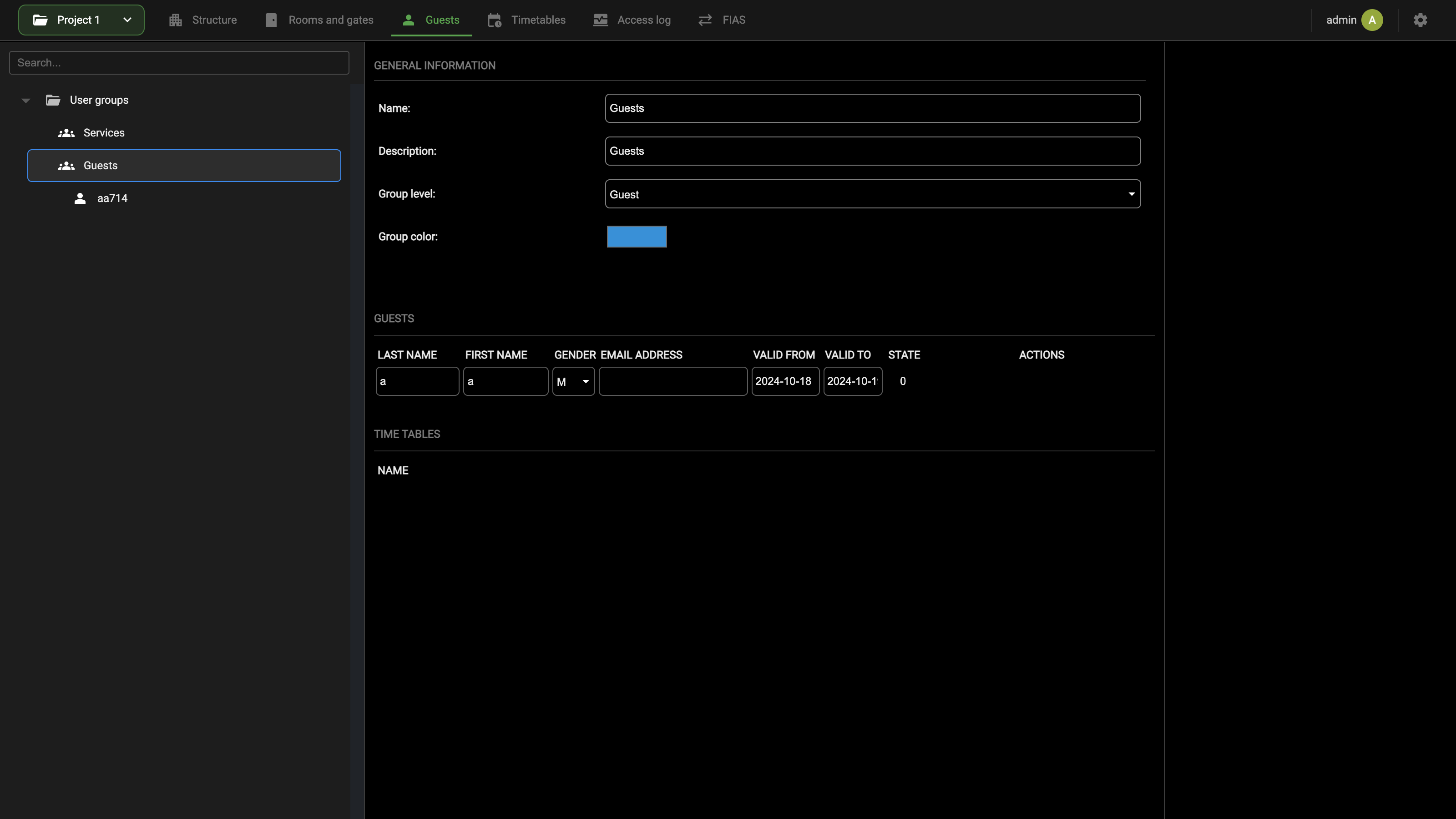
Il gruppo DATI GENERALI contiene i campi seguenti:
| Nome | Etichetta del gruppo utenti (per esempio VIP, Pulizie). |
| Descrizione | Descrizione aggiuntiva facoltativa. |
| Livello del gruppo | Il livello del badge associato al gruppo: Ospite, Personale, Manutenzione, Installatore, Sicurezza, Assistenza o Amministratore. Vedere più avanti. |
| Colore del gruppo | Il colore usato nella pagina Prenotazioni della Visualizzazione per indicare le prenotazioni degli utenti di questo gruppo. |
Sotto, la tabella OSPITI elenca gli ospiti del gruppo, con le colonne COGNOME, NOME, GENERE, INDIRIZZO EMAIL, VALIDO DA, VALIDO A, STATO e AZIONI. La tabella FASCE ORARIE elenca le fasce orarie in cui il gruppo è usato; l'associazione si fa sulla fascia oraria, come descritto in Fasce orarie.
Livello del gruppo
La scelta del Livello del gruppo ha un effetto pratico solo sui lettori e sulle tasche badge KNX Ekinex che lavorano con autenticazione decentralizzata (modalità WHITELIST). In quel caso il livello del gruppo è il livello badge scritto nella WHITELIST del lettore. Ogni livello badge può essere abilitato o meno sul lettore (staticamente tramite parametri, o dinamicamente tramite oggetti di gruppo) e può attivare diverse azioni di benvenuto o di arrivederci, come specificato nell'applicazione ETS del dispositivo. Vedere Strategia di controllo accessi.
Con gli altri metodi di accesso, o con l'autenticazione centralizzata, il livello non ha alcun effetto sull'accesso.
Ospiti
Nella sezione Ospiti della barra ogni ospite compare nell'albero di contesto sotto il gruppo utenti a cui appartiene. Gli ospiti sono normalmente creati e gestiti dal personale della struttura dalla Visualizzazione, nella pagina Ospiti o Prenotazioni (vedere Aggiunta di un nuovo ospite); l'Amministrazione mostra gli stessi ospiti, in modo che l'installatore possa controllarli e correggerli.
Selezionare un ospite nell'albero per aprirne la scheda:
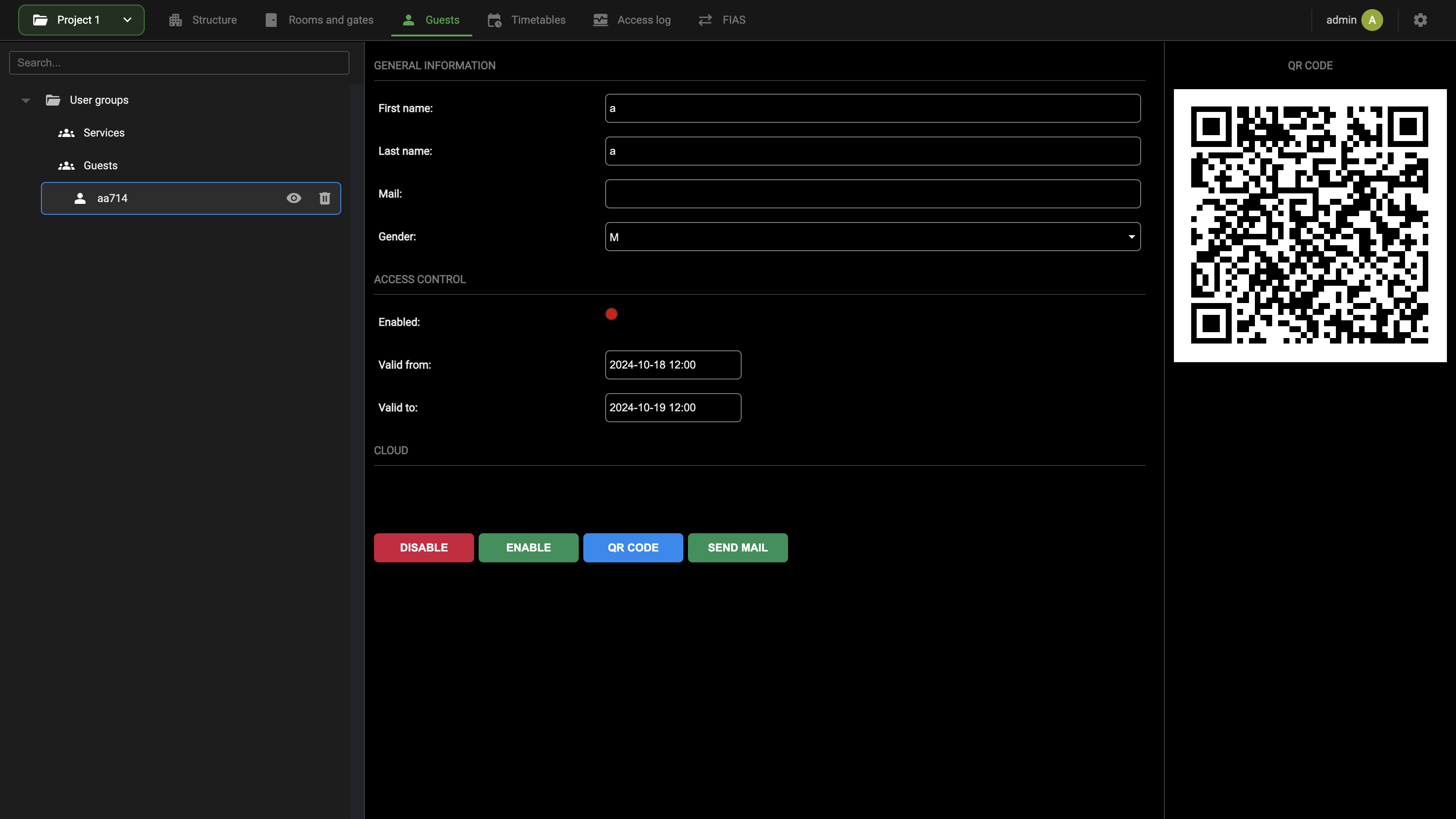
Il gruppo DATI GENERALI contiene i dati anagrafici:
| Nome | Nome dell'ospite. |
| Cognome | Cognome dell'ospite. |
| Indirizzo e-mail dell'ospite, usato per inviare l'e-mail di benvenuto. | |
| Genere | ---, M o F. |
Il gruppo CONTROLLO ACCESSI contiene la validità dell'ospite:
| Abilitato | Pallino colorato: verde quando l'ospite è abilitato, rosso quando non lo è. Un ospite il cui periodo di validità è terminato mostra il pallino rosso. |
| Valido da | Data e ora di inizio del periodo di validità. |
| Valido a | Data e ora di fine del periodo di validità. |
La scheda ha anche un gruppo CLOUD, e in fondo i pulsanti seguenti:
| DISABILITA | Disabilita subito l'ospite, anche durante il suo periodo di validità. |
| ABILITA | Abilita di nuovo l'ospite. |
| QR CODE | Agisce sul QR code dell'ospite, mostrato nel pannello di destra della scheda. |
| INVIA MAIL | Invia l'e-mail di benvenuto all'indirizzo indicato in Mail (vedere E-mail di benvenuto). |
Fasce orarie
Le fasce orarie limitano l'accesso a una o più stanze e varchi a determinati giorni della settimana e intervalli orari, per gli utenti di uno o più gruppi utenti. Si gestiscono nella sezione Fasce orarie della barra.
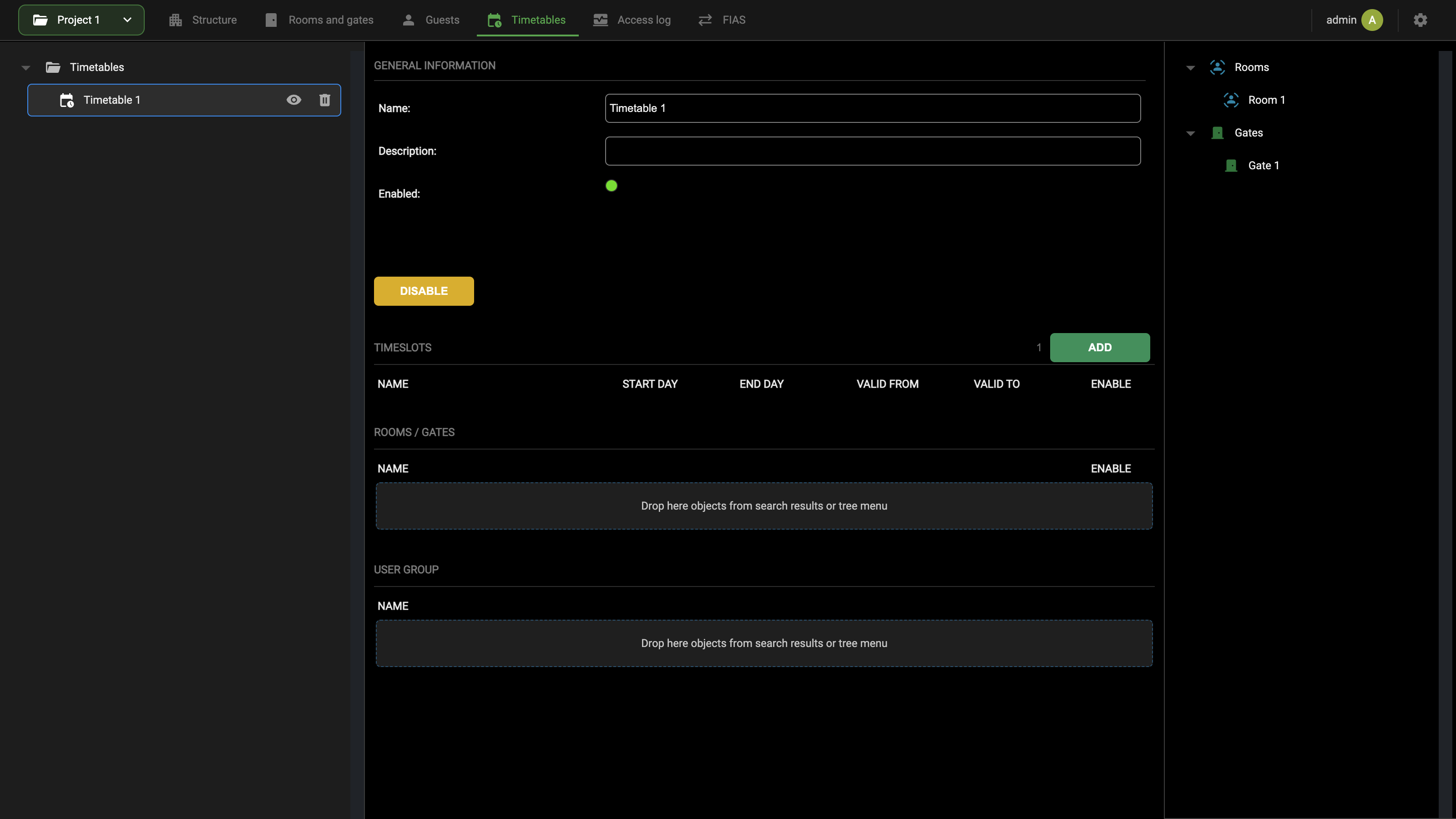
Creare una nuova fascia oraria
Per creare una nuova fascia oraria, procedere come segue:
- Aprire la sezione Fasce orarie nella barra
- Selezionare Fasce orarie nell'albero di contesto
- Usare l'azione Aggiungi di quel nodo, che compare sul nodo stesso quando vi si passa sopra con il puntatore
La nuova fascia oraria viene aggiunta sotto Fasce orarie. Selezionarla per aprirne la scheda. Il gruppo DATI GENERALI contiene i campi seguenti:
| Nome | Etichetta della fascia oraria. |
| Descrizione | Descrizione aggiuntiva facoltativa. |
| Abilitato | Pallino colorato: verde quando la fascia oraria è in uso, rosso quando non lo è. |
Premere DISABILITA per smettere di usare la fascia oraria senza eliminarla, e ABILITA per usarla di nuovo.
Orari
Una fascia oraria concede l'accesso in uno o più orari. Nella tabella ORARI, premere AGGIUNGI per aggiungere un nuovo orario, poi compilarne le colonne:
| NOME | Etichetta dell'orario. |
| GIORNO DI INIZIO | Primo giorno della settimana di validità dell'orario. |
| GIORNO DI FINE | Ultimo giorno della settimana di validità dell'orario. |
| VALIDO DA | Ora di inizio dell'orario. |
| VALIDO A | Ora di fine dell'orario. |
| ABILITA | Indica se l'orario è attivo o meno. |
Il modo di inserire gli orari dipende da Granularità fasce orarie, impostata in Struttura → Impostazioni generali (vedere Informazioni struttura):
- con Ore (impostazione predefinita), gli orari si scelgono da un menu a tendina, da 00:00 a 24:00, dove 00:00 e 24:00 sono l'inizio e la fine della giornata;
- con Minuti, si possono inserire ore e minuti.
Una fascia oraria con più orari concede l'accesso in tutti: la finestra di accesso risultante è l'unione degli orari. Per esempio, un orario dal lunedì al venerdì dalle 08:00 alle 12:00 e un secondo dal lunedì al venerdì dalle 14:00 alle 18:00 escludono la pausa pranzo.
Restrizioni
Una fascia oraria si applica alle stanze e ai varchi elencati nella sua scheda, quando un utente di uno dei gruppi utenti elencati tenta l'accesso. Entrambi gli elenchi si compilano trascinando dal pannello sorgente a destra della scheda:
- trascinare le stanze e i varchi dall'albero Stanze e Varchi sulla tabella STANZE / VARCHI. La colonna ABILITA di ogni riga include o esclude quella stanza o quel varco senza rimuoverlo;
- trascinare i gruppi utenti (per esempio Personale o Ospiti) sulla tabella GRUPPO UTENTI.
Finché sono vuote, entrambe le tabelle mostrano Trascina qui un oggetto dal menu laterale o dai risultati della ricerca.
Una volta associata, la fascia oraria compare anche nella tabella FASCE ORARIE della scheda della stanza o del varco (vedere Stanze e varchi) e della scheda del gruppo utenti (vedere Gruppi utenti).
Log accessi
La sezione Log accessi della barra mostra il registro delle attività dei dispositivi di controllo accessi: ogni accesso, e ogni tentativo rifiutato, a una stanza o a un varco. Lo stesso registro è disponibile per il personale della struttura nella pagina Log accessi della Visualizzazione (vedere Registro accessi in Utilizzo della gestione camere).
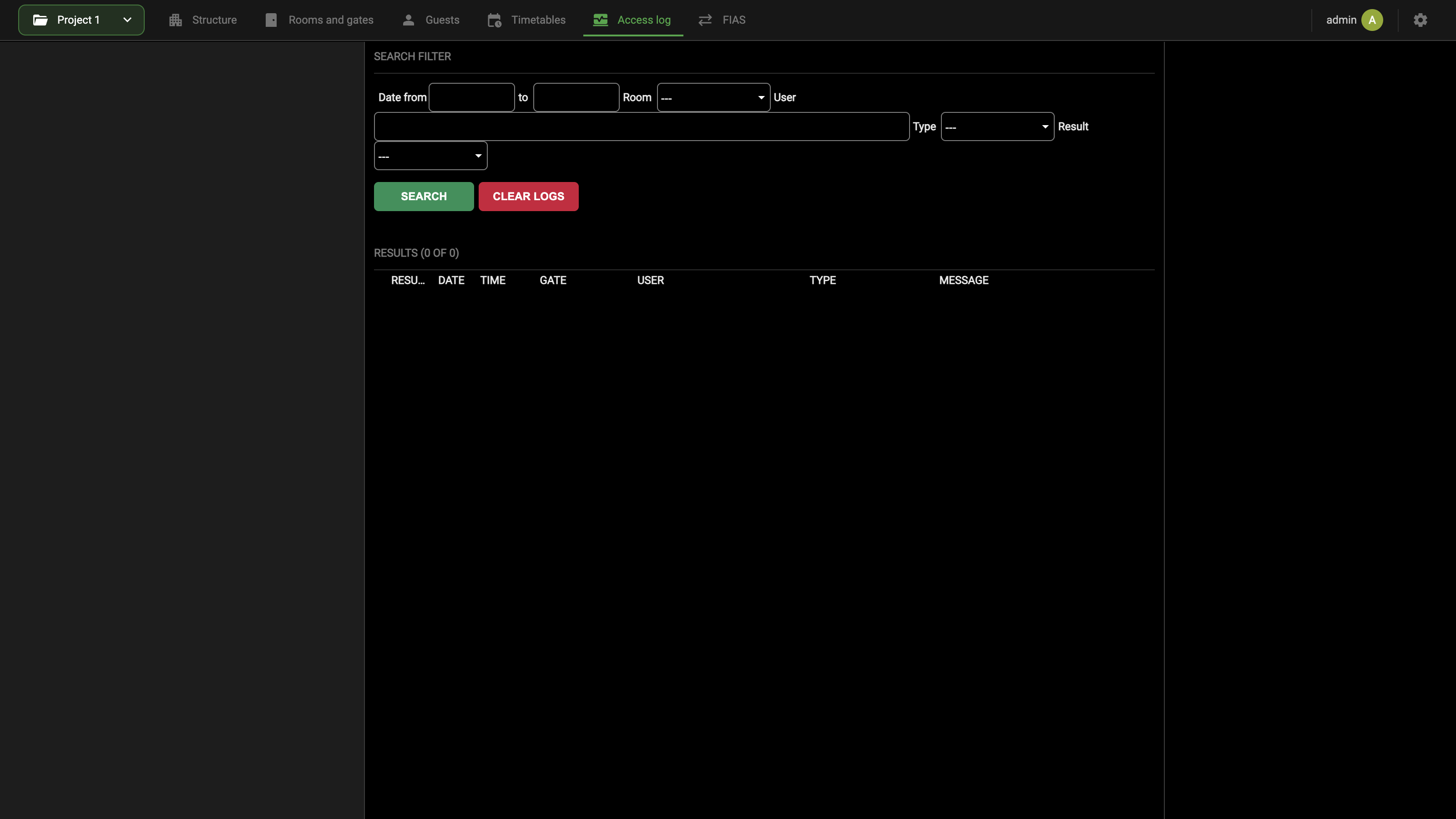
Il gruppo FILTRI DI RICERCA restringe i risultati con uno o più dei filtri seguenti:
| Data da, a | Intervallo di date della ricerca. |
| Stanza | Una stanza specifica a cui limitare il registro. |
| Utente | L'utente a cui limitare il registro. |
| Tipo | Un metodo di accesso specifico: Codice QR, Ekinex GO, Ekinex GO (Pin), Tastiera di terze parti, DICO, Accedo key o Dispositivo KNX Ekinex. |
| Esito | Il risultato dell'accesso: Ok o Errore. |
Premere CERCA per applicare i filtri. RISULTATI riporta quante voci corrispondono sul totale (per esempio RISULTATI (0 DI 0)) e le elenca con le colonne ESITO, DATA, ORA, VARCO, UTENTE, TIPO e MESSAGGIO.
CANCELLA LOG svuota il registro.
Messaggi di rifiuto dei lettori di badge KNX
Con i lettori di badge KNX Ekinex che lavorano con autenticazione decentralizzata (WHITELIST), il MESSAGGIO di un accesso rifiutato indica anche il motivo per cui il badge non è stato autorizzato:
| TESSERA NON VALIDA | Il badge non è associato al lettore o alla stanza. |
| ORARIO / GIORNO DELLA SETTIMANA NON VALIDO | Il badge è associato al lettore o alla stanza, ma il transito avviene al di fuori degli orari consentiti. |
| LIVELLO DEL GRUPPO NON VALIDO | Il badge appartiene a un utente di un gruppo utenti il cui livello non è consentito sul lettore. |
| LIMITE ACCESSI SUPERATO | Il badge è valido, ma è stato raggiunto il numero di transiti consentito. |
Presenza virtuale
DELÉGO SERVER è in grado di determinare se uno o più ospiti sono presenti in una stanza valutando lo stato dei sensori della porta e di movimento, con un algoritmo chiamato presenza virtuale.
L'algoritmo si avvia una volta per tutta la struttura, nella scheda Presenza virtuale della sezione Struttura, e si abilita poi solo sulle stanze che ne hanno bisogno: non è necessario abilitarlo su tutte le stanze. Per ciascuna di queste stanze, i sensori devono essere collegati alla stanza nel suo editor delle connessioni. I capitoli seguenti descrivono la logica di funzionamento dell'algoritmo e i suoi stati, poi i 3 passaggi: avvio dell'algoritmo, abilitazione sulle stanze e collegamento dei sensori, e infine come verificarlo.
La presenza virtuale è supportata solo dalla versione hardware di DELÉGO SERVER a 4 moduli DIN.
Logica di funzionamento
L'algoritmo valuta, stanza per stanza, una sequenza di eventi: un accesso valido, l'apertura e la chiusura della porta, i rilevamenti dei sensori di movimento. Ogni attesa ha un timeout, impostato nei parametri della scheda Presenza virtuale (vedere Attivazione e parametrizzazione); lo stato in cui si trova l'algoritmo in ogni momento è riportato nel campo Stato presenza virtuale della scheda della stanza. Lo schema seguente mostra l'intera sequenza:
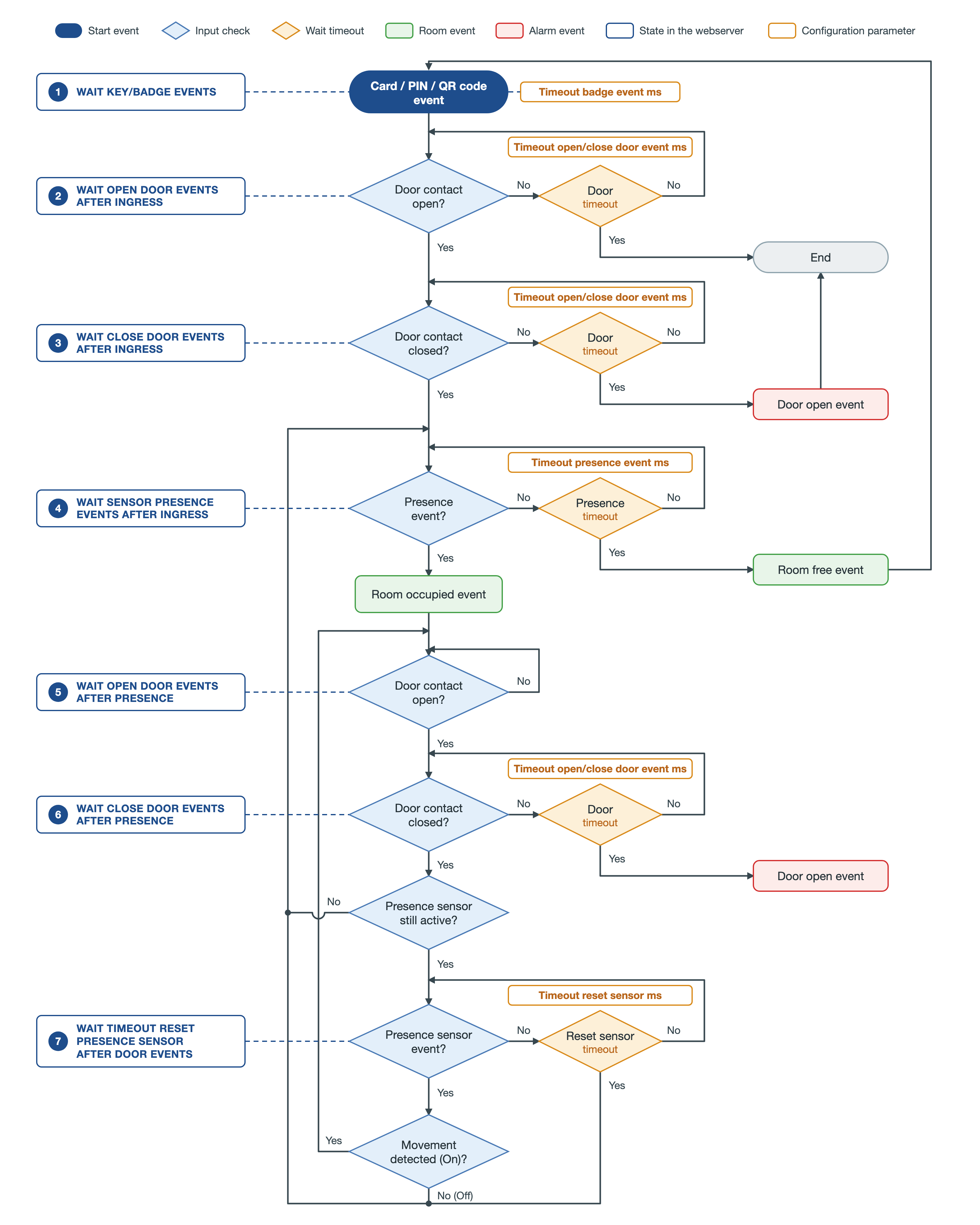
Lettura dello schema dall'alto:
- Accesso. La gestione parte da un evento di accesso valido: tessera RFID, PIN o QR code.
- Apertura porta. L'algoritmo attende l'apertura della porta. Se il contatto porta non si apre entro il timeout, la gestione termina e la stanza resta nello stato precedente.
- Chiusura porta. Dopo l'apertura, attende la chiusura della porta. Se la porta resta aperta oltre il timeout viene generato l'evento porta aperta.
- Verifica presenza. Con porta chiusa, attende un rilevamento dai sensori di movimento. In assenza di rilevamenti entro il timeout la stanza è dichiarata libera e l'algoritmo torna in attesa di un nuovo accesso; se il movimento viene rilevato, la stanza è dichiarata occupata.
- Stanza occupata. L'algoritmo resta in attesa, senza timeout, finché la porta non viene riaperta.
- Possibile uscita. Alla riapertura attende la chiusura della porta (con timeout ed evento porta aperta). A porta richiusa controlla il sensore di movimento: se è già a riposo torna subito alla verifica di presenza (punto 4), se è ancora attivo passa all'attesa del suo ripristino (punto 7).
- Ripristino sensore. Il sensore attivo potrebbe riferirsi all'ospite appena uscito, quindi l'algoritmo attende il suo prossimo evento. Un nuovo movimento (On) indica che l'ospite è ancora in stanza: la stanza resta occupata e si torna al punto 5. Il ripristino del sensore (Off), o lo scadere del timeout di ripristino, riporta alla verifica di presenza (punto 4), che decide se la stanza è libera o occupata.
L'esito viene scritto nelle proprietà della stanza ed è quindi utilizzabile per comandare altri oggetti tramite connessioni o trigger (per esempio il relè carichi della stanza, la climatizzazione o le luci):
| Stanza occupata | La proprietà Presenza della stanza passa a On. |
| Stanza libera | La proprietà Presenza passa a Off; l'algoritmo torna in attesa di un nuovo accesso. |
| Porta aperta | Segnalazione di porta lasciata aperta oltre il tempo previsto. |
Stati dell'algoritmo
Lo stato corrente dell'algoritmo per ciascuna stanza è visibile nella scheda della stanza, nel campo Stato presenza virtuale (vedere Monitoraggio e verifica). La tabella riporta il testo mostrato dal webserver in inglese, con il significato in italiano tra parentesi, e lo stesso numero usato nello schema a blocchi.
| 1 WAIT KEY/BADGE EVENTS (Attesa evento chiave/badge) | L'algoritmo attende la lettura di una tessera RFID valida (o un accesso con PIN / QR code). Timeout: Tempo scadenza evento badge ms. |
| 2 WAIT OPEN DOOR EVENTS AFTER INGRESS (Attesa apertura porta dopo evento chiave/badge) | Dopo un accesso valido l'algoritmo attende l'apertura della porta. Se la porta non viene aperta entro il timeout torna allo stato 1 e la stanza resta non occupata. Timeout: Tempo scadenza apertura/chiusura porta ms. |
| 3 WAIT CLOSE DOOR EVENTS AFTER INGRESS (Attesa chiusura porta dopo evento chiave/badge) | La porta è stata aperta dopo l'accesso: l'algoritmo attende la chiusura. Se la porta non viene chiusa entro il timeout viene segnalato l'evento porta aperta e la stanza resta non occupata. Timeout: Tempo scadenza apertura/chiusura porta ms. |
| 4 WAIT SENSOR PRESENCE EVENTS AFTER INGRESS (Attesa evento sensore presenza dopo ingresso) | Con la porta chiusa l'algoritmo attende un rilevamento dal sensore di movimento. Senza rilevamenti entro il timeout la stanza è libera e si torna allo stato 1, altrimenti la stanza passa a occupata. Timeout: Tempo scadenza rilevamento presenza ms. |
| 5 WAIT OPEN DOOR EVENTS AFTER PRESENCE (Attesa apertura porta per evento uscita) | La presenza è stata rilevata: la stanza è occupata e l'algoritmo resta inattivo finché non si verifica un evento porta aperta. |
| 6 WAIT CLOSE DOOR EVENTS AFTER PRESENCE (Attesa chiusura porta per evento uscita) | La porta è stata riaperta con stanza occupata: l'algoritmo attende la chiusura. A porta chiusa torna allo stato 4 per verificare se l'ospite è ancora in stanza. Se la porta resta aperta oltre il timeout viene segnalato l'evento porta aperta. Timeout: Tempo scadenza apertura/chiusura porta ms. |
| 7 WAIT TIMEOUT RESET PRESENCE SENSOR AFTER DOOR EVENTS (Attesa fine tempo coda sensore presenza dopo uscita) | Se alla chiusura della porta (stato 6) il sensore di movimento è ancora attivo, l'algoritmo attende che il sensore si ripristini prima di verificare di nuovo la presenza (stato 4). Se il sensore rileva un nuovo movimento la stanza resta occupata (stato 5). Timeout: Tempo ripristino sensore movimento ms. |
Attivazione e parametrizzazione
L'algoritmo si avvia da Struttura → Presenza virtuale:
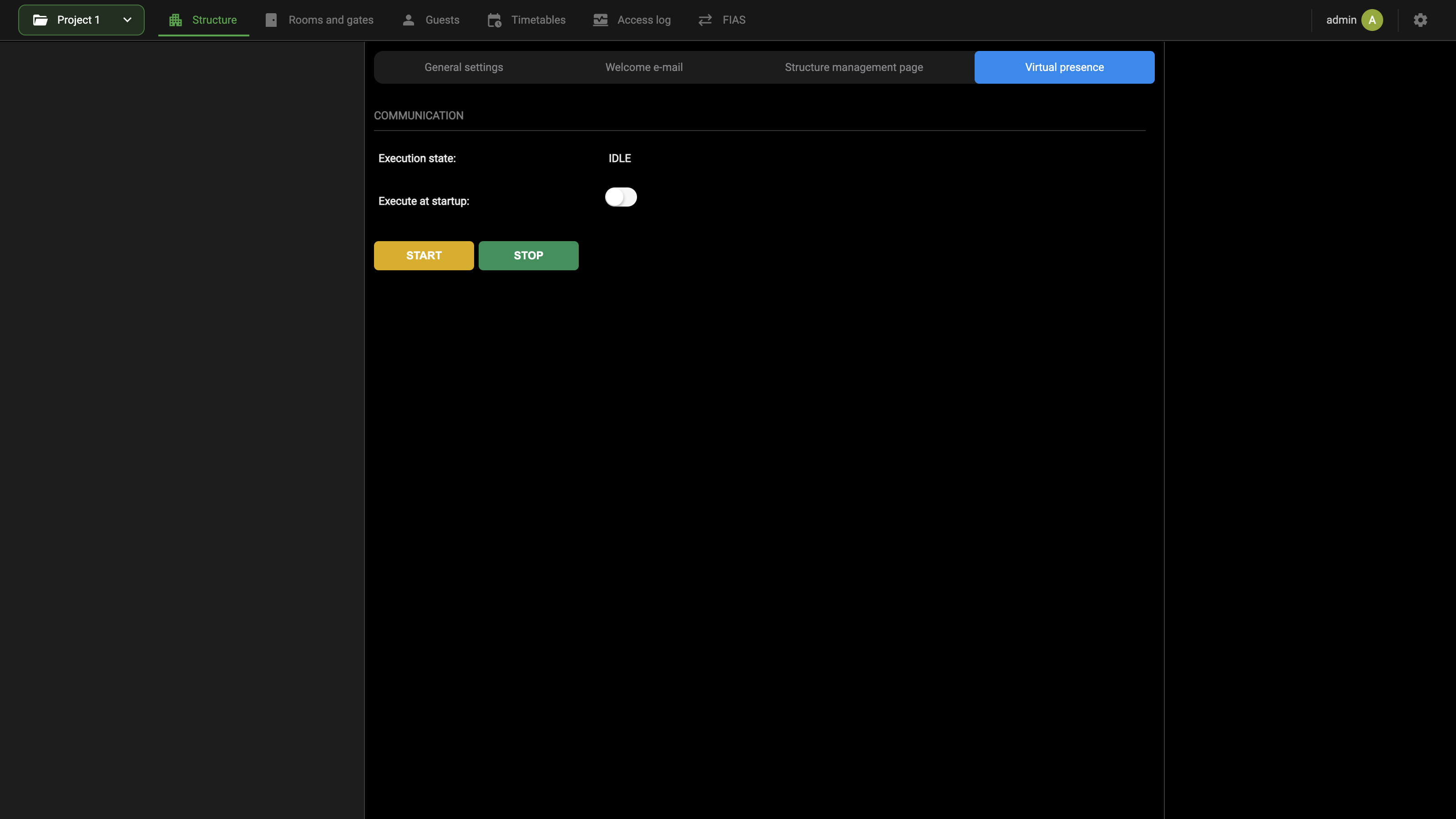
Il gruppo COMUNICAZIONE contiene i controlli seguenti:
| Stato di esecuzione | Lo stato dell'algoritmo, come testo: IDLE quando non è in esecuzione, RUNNING quando è in esecuzione. |
| Esegui all'avvio | Avvia automaticamente l'algoritmo all'accensione di DELÉGO SERVER. Attivarlo in ogni impianto che usa la presenza virtuale. |
| AVVIA | Avvia l'algoritmo. |
| ARRESTA | Arresta l'algoritmo. |
Con la Modalità esperto attiva, il gruppo COMUNICAZIONE mostra anche i quattro tempi di scadenza che regolano l'algoritmo. Se un campo è vuoto viene usato il valore predefinito, 20000 ms.
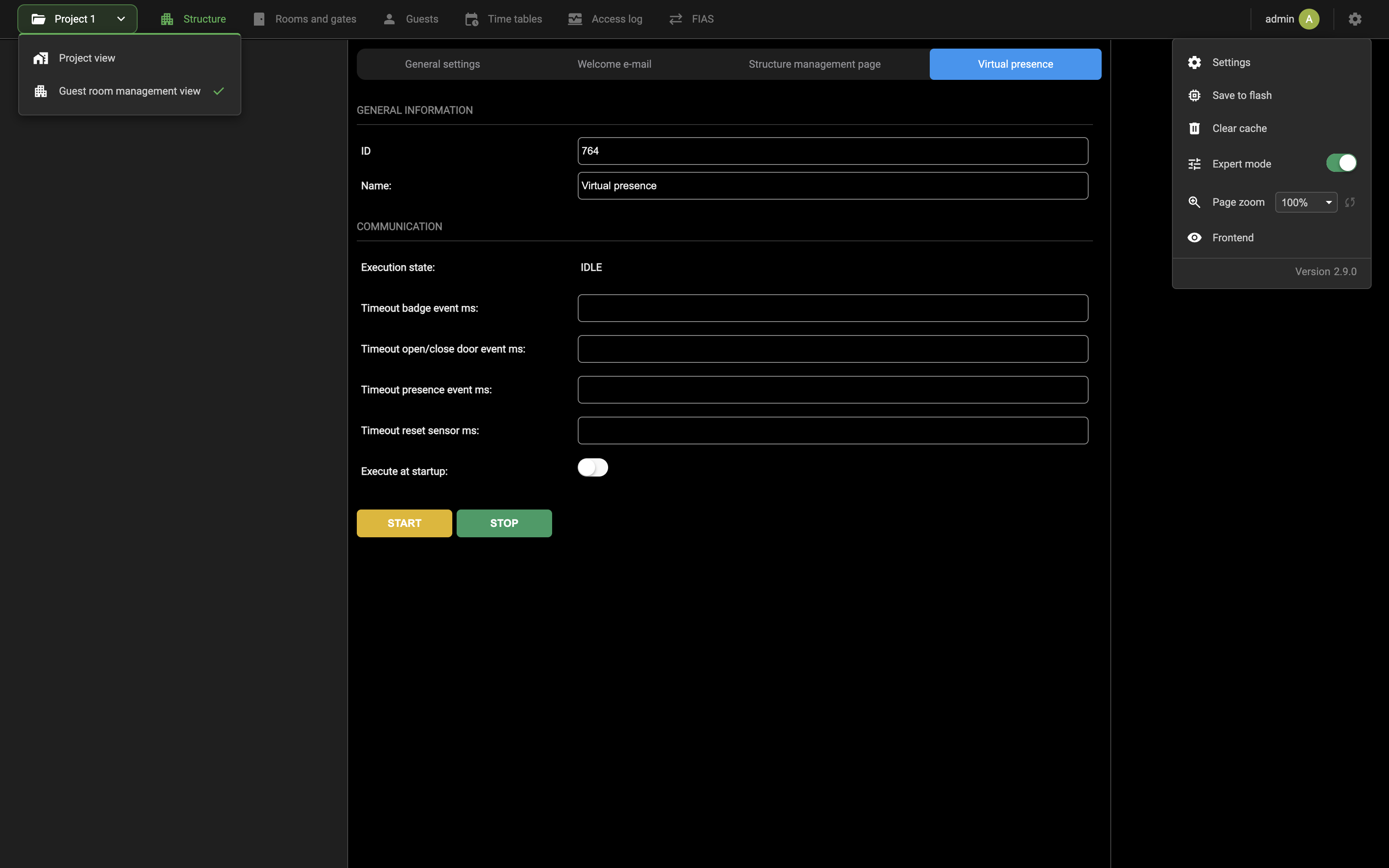
| Tempo scadenza evento badge ms | Tempo di attesa di una tessera RFID prima della scansione successiva. Predefinito 20000 ms. |
| Tempo scadenza apertura/chiusura porta ms | Tempo di attesa dell'apertura o della chiusura della porta dopo la lettura della tessera RFID (i blocchi timeout porta dello schema). Se l'evento non si verifica entro questo tempo, l'algoritmo torna in attesa della tessera. Predefinito 20000 ms. |
| Tempo scadenza rilevamento presenza ms | Tempo di attesa di un rilevamento del sensore di movimento dopo la chiusura della porta (blocco timeout presenza). Senza rilevamenti entro questo tempo la stanza diventa libera e l'algoritmo torna in attesa della tessera. Predefinito 20000 ms. |
| Tempo ripristino sensore movimento ms | Tempo per il ripristino del sensore di movimento dopo che è già stata rilevata una presenza; impostare un valore coerente con il tempo di ricaduta configurato nel sensore. Predefinito 20000 ms. |
Impostati i parametri, attivare Esegui all'avvio, premere AVVIA e verificare che Stato di esecuzione passi da IDLE a RUNNING. Salvare la configurazione con Salva su flash nel menu Configurazione, poi abilitare l'algoritmo sulle stanze, come descritto in Configurazione della stanza.
Configurazione della stanza
Per abilitare l'algoritmo su una stanza, aprire la sezione Stanze e varchi, selezionare la stanza nell'albero di contesto e attivare Abilita presenza virtuale nel gruppo PRESENZA VIRTUALE della sua scheda (vedere Stanze).
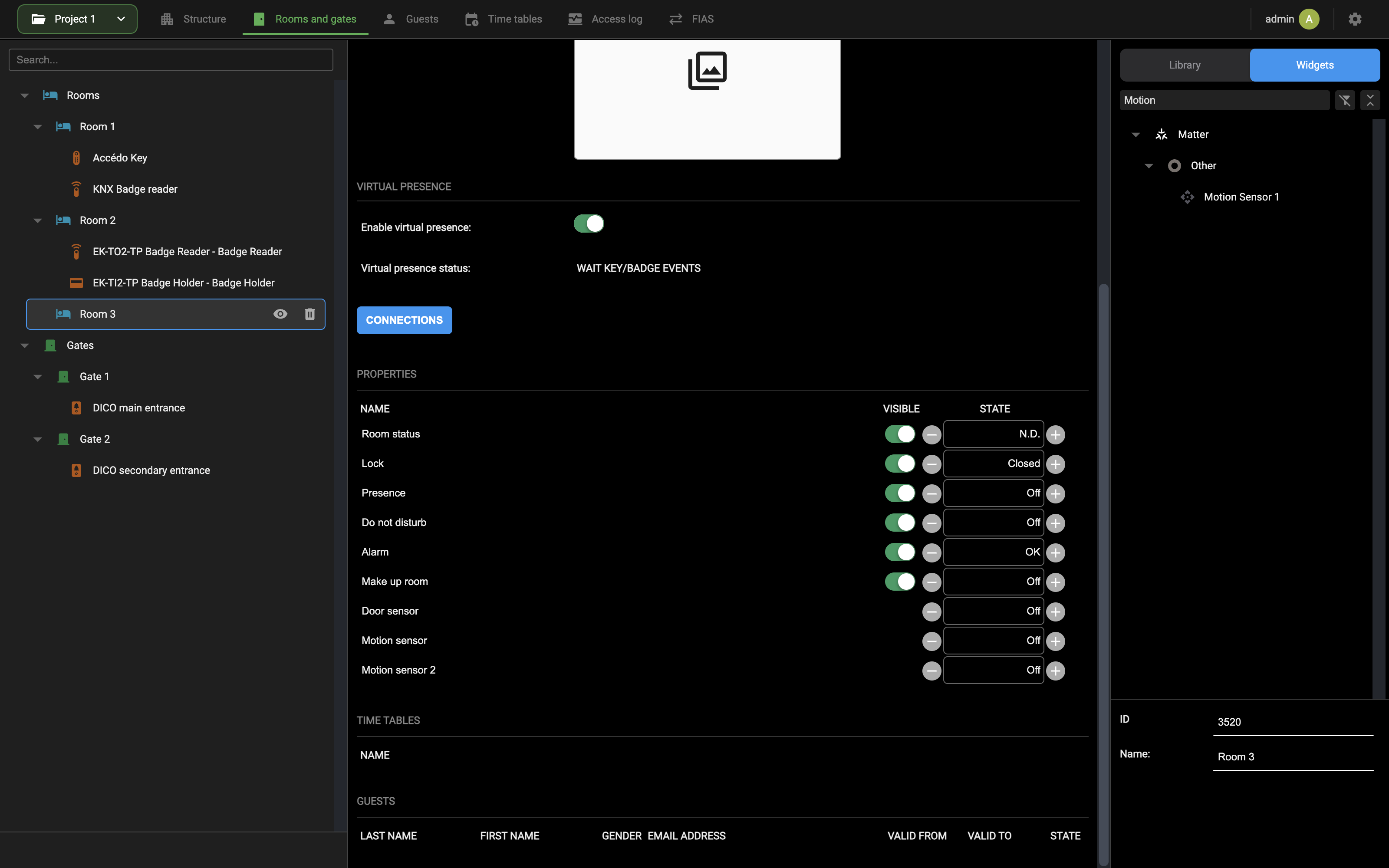
Con l'algoritmo abilitato, l'elenco PROPRIETÀ della scheda mostra, con Modalità esperto attiva, tre righe in più che non sono visibili nella Visualizzazione: Sensore porta, Sensore movimento e Sensore movimento 2. Sono gli ingressi dell'algoritmo, insieme alla proprietà Presenza, che ne è l'uscita.
L'algoritmo determina la presenza di un ospite nella stanza dai segnali di un sensore porta e dei sensori di movimento. Più sensori sono collegati, più accurato è il risultato.
I sensori si collegano alla stanza tracciando relazioni con i nodi corrispondenti del blocco della stanza, nell'editor delle connessioni aperto con CONNESSIONI sulla scheda della stanza (vedere Collegamenti delle stanze). I nodi interessati sono i seguenti:
| Nodo | Obbligatorio | Descrizione / note |
|---|---|---|
| LOCK | Sì | Stato dell'elettroserratura (gruppo FUNZIONI). È implicito nel comando che apre la porta, quindi non richiede alcun collegamento. |
| DOOR | Sì | Stato di un sensore sulla porta (gruppo SENSORI): 1 (ON) quando la porta è aperta, 0 (OFF) quando è chiusa. |
| MOTION 1 | Sì | Stato di un sensore di movimento nella stanza (gruppo SENSORI): 1 (ON) quando viene rilevato un movimento, 0 (OFF) dopo un certo tempo senza rilevamenti. |
| MOTION 2 | No | Come il precedente, per un secondo sensore se presente (per esempio nel bagno). |
I sensori sono widget di qualunque tecnologia che espongono lo stato del contatto o del movimento: per un sensore KNX, un widget Valore singolo creato nella sezione KNX con l'indirizzo di gruppo del sensore (vedere Valore singolo); per un sensore MATTER, il widget creato dalla sua messa in servizio. Procedere quindi come segue:
- Nella sezione Stanze e varchi, selezionare la stanza e premere CONNESSIONI
- Aprire la scheda Widget del pannello sorgente e trovare il widget del sensore con il campo di ricerca
- Trascinare il widget nell'editor delle connessioni: il suo blocco compare con il nodo di uscita dello stato
- Tracciare una freccia (relazione) da quel nodo al nodo corrispondente del gruppo SENSORI del blocco della stanza: il contatto porta a DOOR, i sensori di movimento a MOTION 1 e MOTION 2
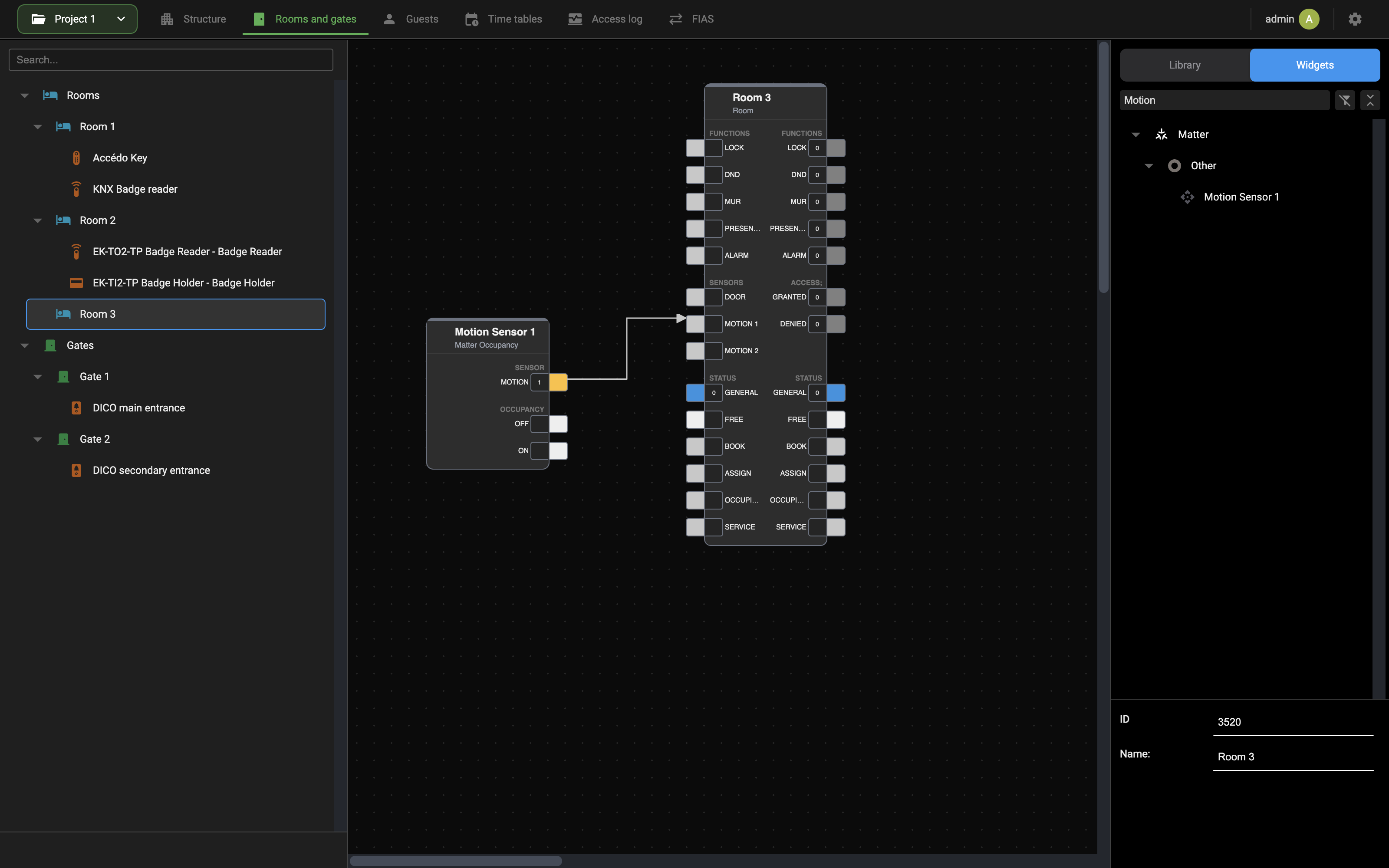
Al termine dei collegamenti, salvare la configurazione con Salva su flash.
Monitoraggio e verifica
Nel gruppo PRESENZA VIRTUALE della scheda della stanza, il campo Stato presenza virtuale mostra in quale stato si trova l'algoritmo (vedere Stati dell'algoritmo). Con la stanza libera e nessun accesso in corso lo stato è WAIT KEY/BADGE EVENTS (stato 1).
Nella Visualizzazione, l'elenco delle stanze mostra lo stato della stanza e i pittogrammi configurati (presenza virtuale, non disturbare, allarme, pulizia stanza): vedere Stanze.
Per verificare l'algoritmo su una stanza, eseguire le prove seguenti e confrontare l'esito con quello atteso:
| # | Prova | Risultato atteso |
|---|---|---|
| 1 | Accedere con una tessera valida, aprire e richiudere la porta, entrare in stanza. | Stati 2 → 3 → 4, poi 5; Presenza = On. |
| 2 | Accedere con una tessera valida senza aprire la porta. | Allo scadere del timeout porta si torna allo stato 1. |
| 3 | Con stanza occupata, uscire e richiudere la porta. | Sensore già a riposo: stati 6 → 4; allo scadere del timeout presenza la stanza è libera (Presenza = Off). |
| 4 | Con stanza occupata, aprire e richiudere la porta restando in stanza. | Stati 6 → 4 → 5; la stanza resta occupata. |
| 5 | Lasciare la porta aperta oltre il timeout. | Evento porta aperta. |
| 6 | Con stanza occupata, uscire e richiudere la porta mentre il sensore di movimento è ancora attivo. | Stati 6 → 7; al ripristino del sensore (o allo scadere di Tempo ripristino sensore movimento ms) stato 4, poi stanza libera. |
Utilizzo della gestione camere
Il personale della struttura lavora nella Visualizzazione di DELÉGO SERVER, da PC, Mac, tablet o smartphone. Per raggiungere la gestione camere, aprire il menu di navigazione ≡ e scegliere Servizi → Guest room management. La pagina mostra 1 riquadro per ogni area:
Ogni riquadro apre la pagina descritta nei capitoli seguenti: Ospiti, Prenotazioni, Stanze, Varchi, Registro accessi, Personale, QR code temporanei e Badge.
Quali riquadri compaiono lo decide l'installatore o l'integratore di sistema nell'Amministrazione, con gli interruttori degli 8 riquadri in Struttura → Pagina gestione struttura (vedere Pagina di gestione della struttura). Nella figura sopra QR code temporanei e Badge sono disattivati, quindi i loro riquadri sono nascosti.
La pagina si adatta alle dimensioni dello schermo, e su uno smartphone i riquadri sono impilati in un'unica colonna:
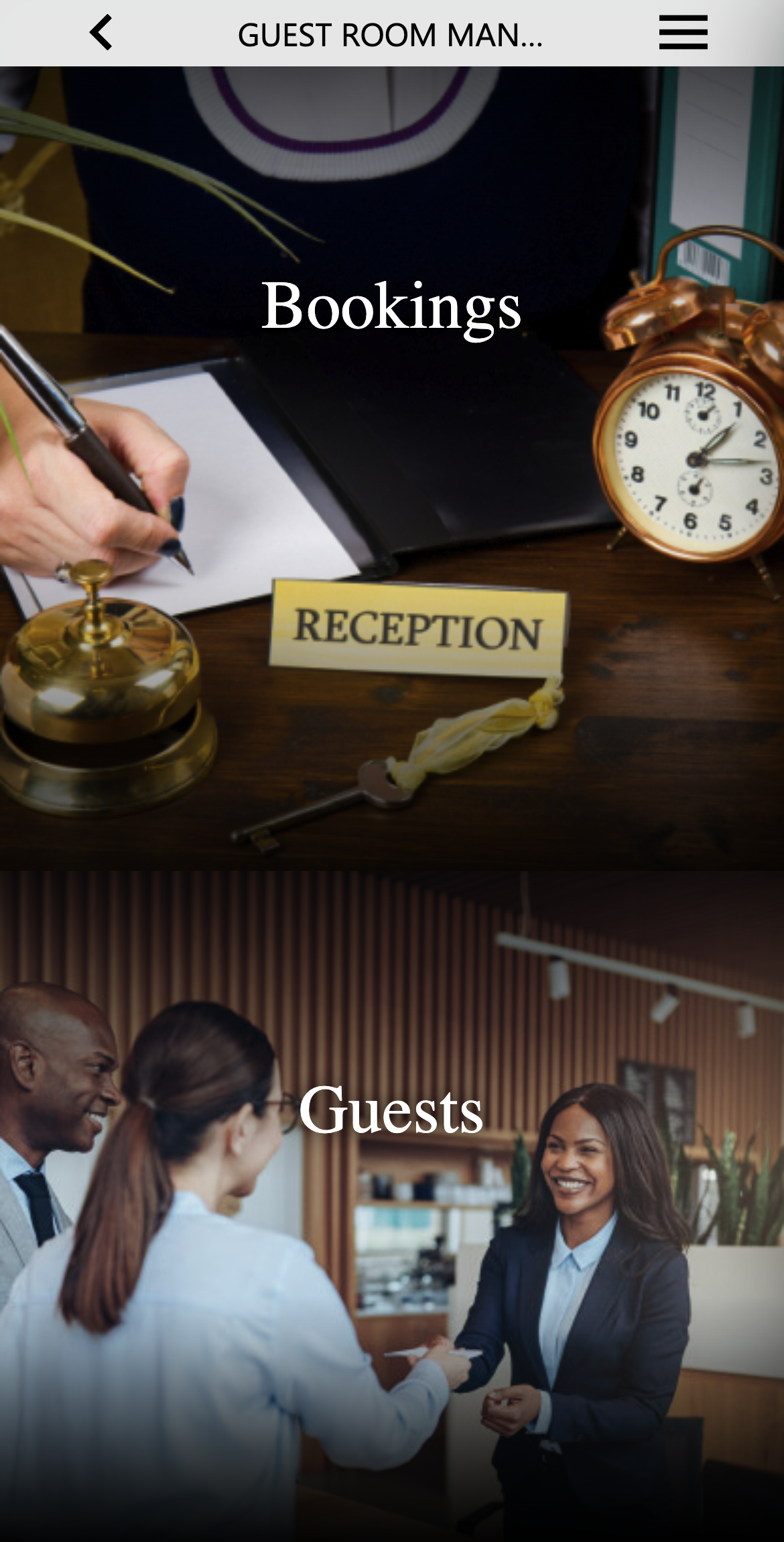
Ospiti
In questa pagina il personale crea e modifica gli ospiti della struttura e ne gestisce i permessi. È la pagina principale della gestione camere.
Elenco degli ospiti
La pagina si apre sull'elenco degli ospiti della struttura, se presenti. L'elenco può essere filtrato in base a uno o più dei criteri seguenti:
| FILTRA PER NOME | Una o più parole chiave (nome e cognome) da cercare. |
| FILTRA PER STANZA | Il numero della stanza assegnata all'ospite. |
| STATO | Menu a tendina con lo stato degli ospiti da mostrare: Abilitato, Disabilitato o Tutti. |
I risultati possono essere ordinati con 2 menu a tendina:
| ORDINA PER | Data o Nome. |
| ORDINE | Crescente o decrescente. |
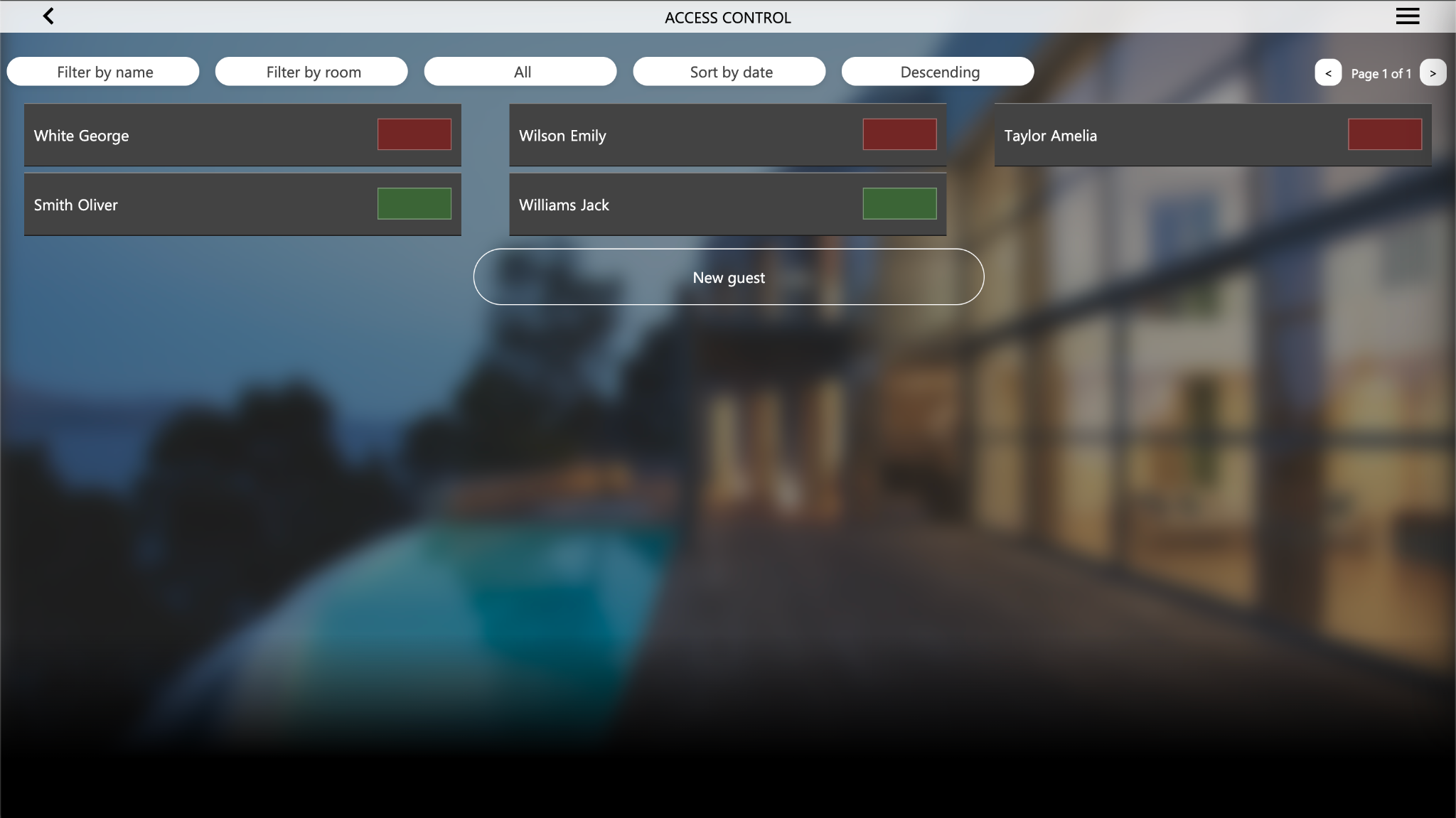
Aggiunta di un nuovo ospite
Premere NUOVO OSPITE per aprire il pop-up in cui si inseriscono i dati del nuovo ospite. Il pop-up ha 3 finestre.
ANAGRAFICA
| NOME | Nome dell'ospite. |
| COGNOME | Cognome dell'ospite. |
| GRUPPO | Il gruppo utenti a cui appartiene l'ospite (vedere Gruppi utenti). Il gruppo determina i permessi dell'ospite e le fasce orarie che possono limitarne l'accesso a determinate stanze e varchi. |
| INDIRIZZO EMAIL | Un indirizzo e-mail valido dell'ospite. |
| NUMERO DI TELEFONO | Il numero di telefono dell'ospite, senza spazi né punteggiatura. |
| GENERE | M (maschio) o F (femmina). |
AUTORIZZAZIONI
| ATTIVO DA SUBITO | Sì: l'ospite è valido dalla data e ora attuali, e va impostata solo la fine. No: vanno impostati sia l'inizio sia la fine del periodo di validità. |
| VALIDO DA | Data e ora di inizio del periodo di validità. L'ospite può entrare nella struttura solo da questo momento. |
| VALIDO A | Data e ora di fine del periodo di validità. Da questo momento l'ospite non può più entrare nella struttura. |
| INFORMAZIONI SULLA TESSERA RFID | Visibile solo quando Abilita gestione badge è attivato (vedere Dispositivi Ekinex). Permette al personale di assegnare una tessera RFID all'ospite, o di scansionarne una per l'ospite. |
ACCESSI
| STANZA | Menu a tendina per assegnare all'ospite 1 delle stanze disponibili. Un ospite può anche non avere alcuna stanza. |
| VARCHI | Elenco dei varchi disponibili, per scegliere quelli che l'ospite può attraversare. Un ospite può anche non avere alcun varco. |
| RIMANENTI | Visibile quando Abilita limite sul numero degli accessi è attivato (vedere Dispositivi Ekinex). Imposta, per ogni stanza o varco, quante volte l'ospite può ancora entrarvi. |
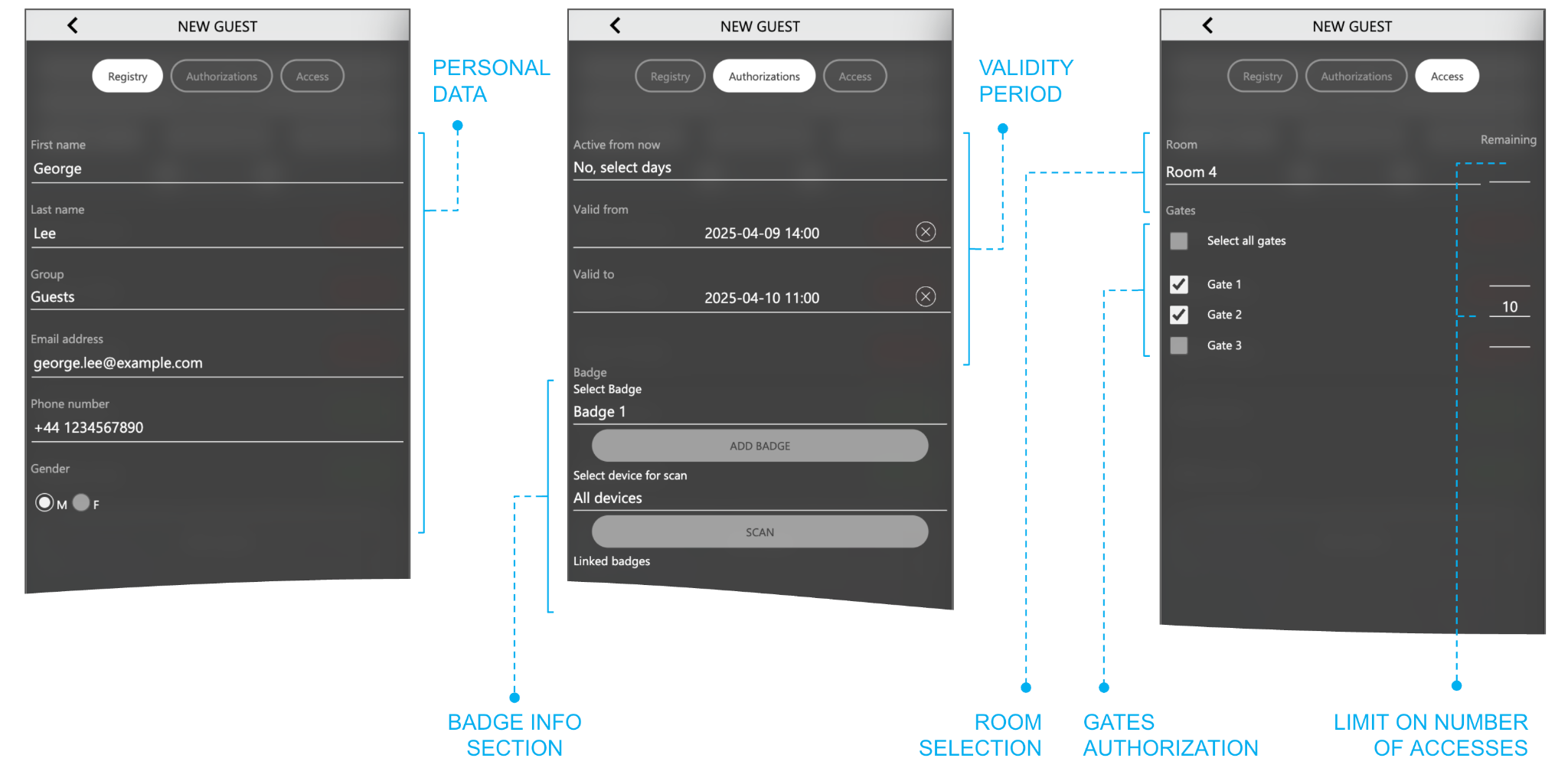
Premere CREA per aggiungere l'ospite al sistema. L'ospite viene abilitato se le date impostate in AUTORIZZAZIONI sono valide. Se l'ospite non ha alcuna stanza né alcun varco, un messaggio pop-up avvisa che l'ospite è stato creato ma non ha accesso ad alcuna stanza o varco.
Dopo la creazione, la finestra AUTORIZZAZIONI mostra un PIN casuale di 6 cifre e un QR code assegnati all'ospite, secondo i metodi di accesso scelti per la struttura:
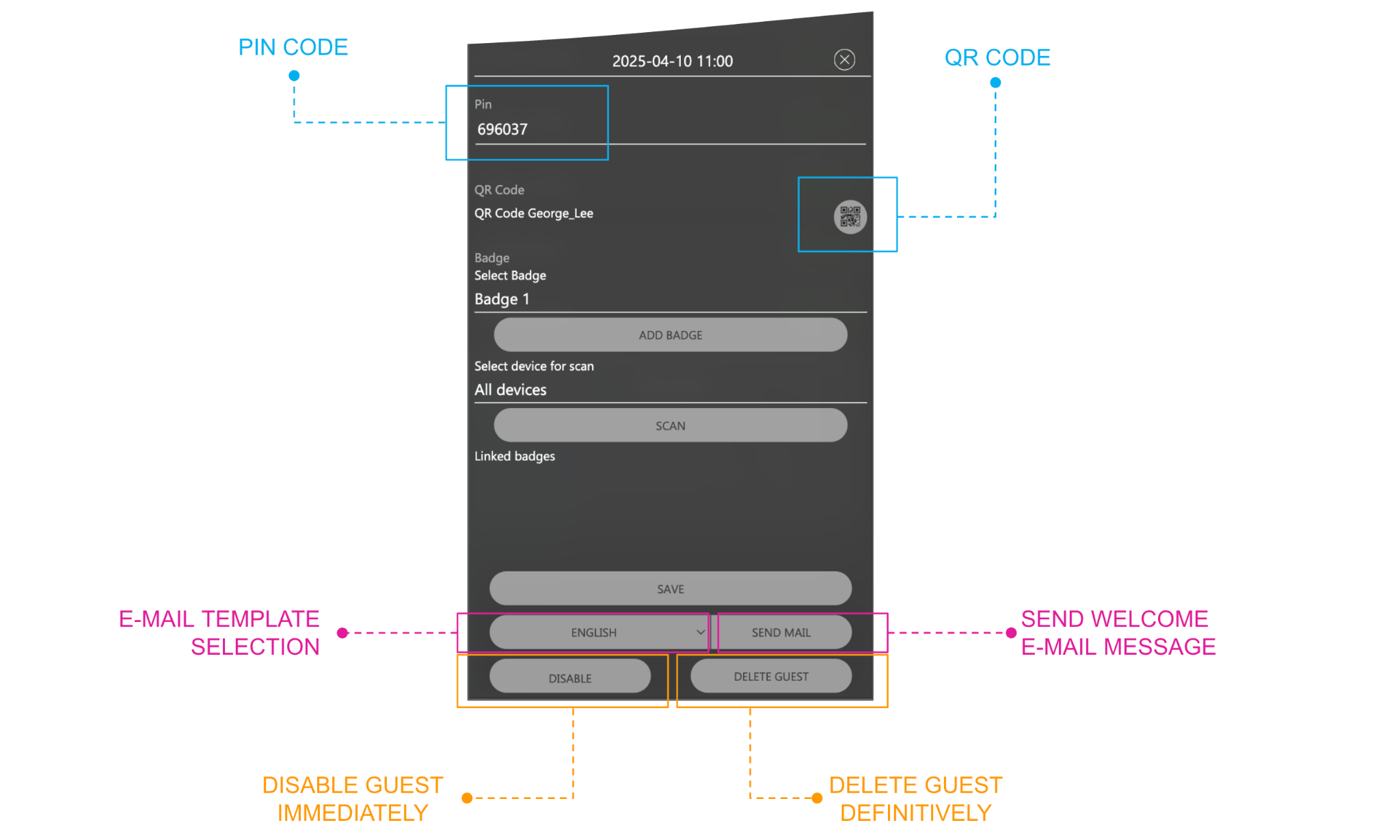
Il PIN può essere sostituito con un'altra sequenza di 6 cifre. Premere SALVA dopo averlo modificato, poi inviare l'e-mail di benvenuto se necessario.
Dopo la creazione, il pop-up mostra anche gli elementi seguenti:
| SELETTORE DEL MODELLO DI E-MAIL | Quando esiste più di un modello di e-mail (per esempio, uno per lingua), seleziona quello da inviare. |
| INVIA MAIL | Invia all'ospite l'e-mail di benvenuto. |
| DISABILITA | Disabilita subito l'ospite, anche durante il suo periodo di validità. |
| ELIMINA OSPITE | Rimuove definitivamente l'ospite dal sistema. |
Per l'accesso con tessera RFID, vedere Badge.
E-mail di benvenuto
Quando si preme INVIA MAIL, DELÉGO SERVER invia all'ospite un'e-mail di benvenuto, costruita sul modello scelto in SELETTORE DEL MODELLO DI E-MAIL. I modelli si preparano nell'Amministrazione, in Struttura → E-mail di benvenuto (vedere E-mail di benvenuto); al momento dell'invio, i loro tag dinamici vengono sostituiti con i dati dell'ospite e della struttura.
Secondo la configurazione dell'Amministrazione e i metodi di accesso, l'e-mail contiene le informazioni necessarie per l'accesso:
- il PIN numerico, da digitare sul DICO o sull'ACCÉDO KEY;
- il QR code, da mostrare (stampato o sullo smartphone) alla telecamera del DICO o dell'ACCÉDO KEY.
Prenotazioni
Questa pagina gestisce le prenotazioni delle stanze in una vista a calendario. Fornisce una panoramica dell'occupazione delle stanze ed è il modo più rapido per creare nuovi ospiti.
Il calendario mostra sempre 2 settimane, a partire dal giorno precedente a quello attuale; ogni riga del calendario è una stanza:
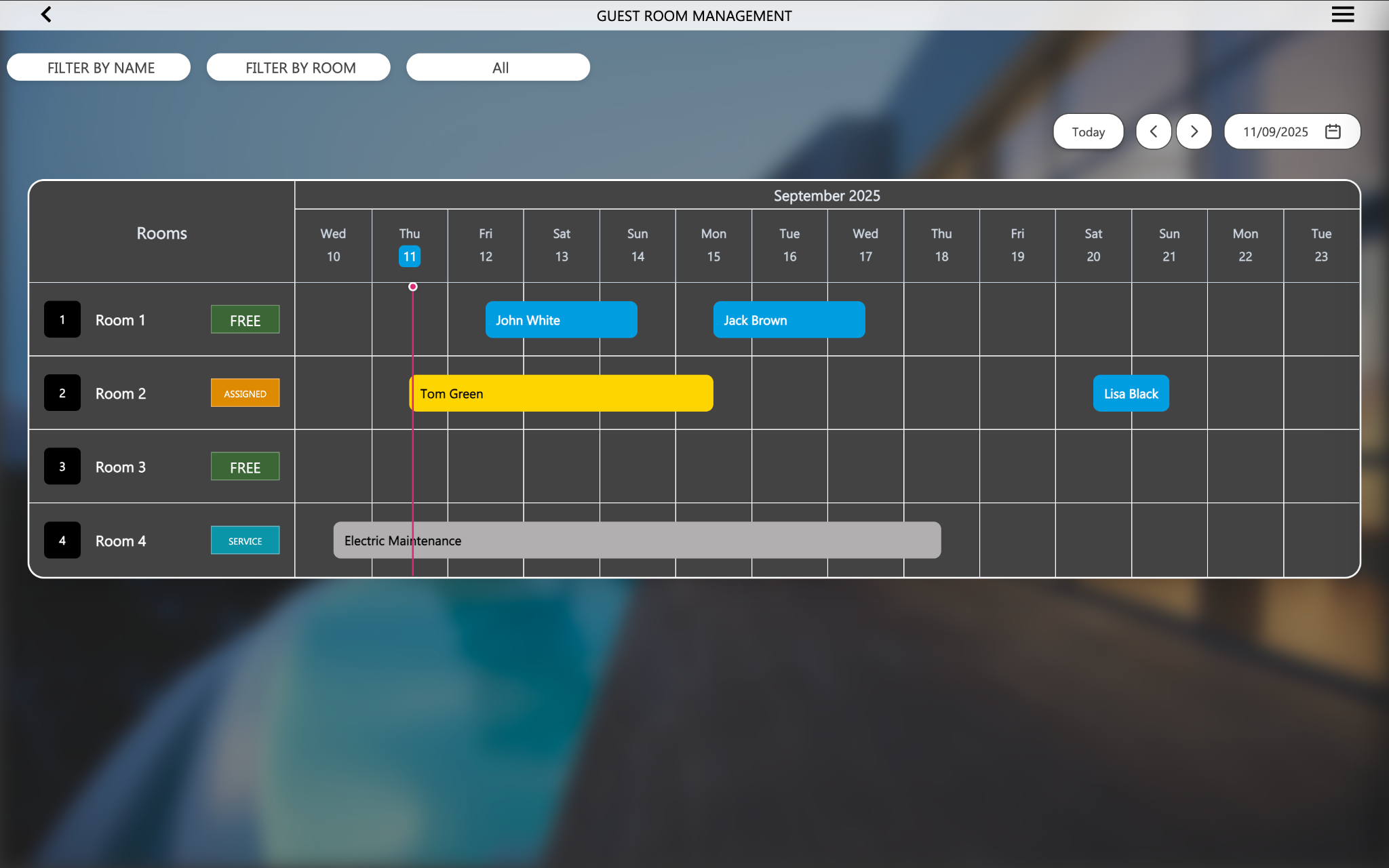
Scorrere settimana per settimana con i pulsanti freccia, oppure selezionare una data specifica; OGGI riporta in qualsiasi momento alla vista predefinita.
Per creare una nuova prenotazione, fare clic su una cella (un certo giorno per una certa stanza), oppure trascinare da essa fino al giorno in cui il soggiorno deve terminare. Si apre il pop-up di un nuovo ospite (vedere Aggiunta di un nuovo ospite), già compilato con le date di inizio e di fine e con la stanza.
Le date di inizio e di fine di una prenotazione si possono modificare in seguito allungandola con le maniglie che compaiono quando il puntatore è sul suo lato sinistro o destro.
Il colore di una prenotazione è il Colore del gruppo del gruppo utenti dell'ospite, o del membro del personale. I gruppi predefiniti sono blu (Ospiti) e grigio (Personale); i colori si cambiano nell'Amministrazione (vedere Gruppi utenti). Assegnare a ogni nuovo gruppo utenti un colore diverso, in modo che si riconosca a colpo d'occhio.
Gli elementi in alto a sinistra della pagina filtrano il calendario per nome dell'ospite, numero della stanza o stato dell'utente, il che è utile soprattutto nelle strutture di grandi dimensioni.
Stanze
Questa pagina elenca le stanze configurate nell'Amministrazione (vedere Stanze). Ogni stanza mostra il proprio nome e, per le proprietà impostate come VISIBILE nella tabella PROPRIETÀ della scheda della stanza, i relativi pittogrammi: presenza, non disturbare, allarme, pulizia stanza e stato della stanza.
Fare clic su una stanza per aprire un pop-up con i dettagli di tutte le sue proprietà:
| Stato stanza | Lo stato della stanza, vedere la tabella seguente. |
| Serratura | Lo stato dell'elettroserratura, normalmente chiusa. |
| Presenza | La presenza di ospiti nella stanza. |
| Non disturbare | La richiesta dell'ospite di non essere disturbato dal personale. |
| Allarme | Lo stato del sensore di allarme interno (per esempio nel bagno). |
| Pulizia stanza | La richiesta dell'ospite di una pulizia aggiuntiva della stanza. |
Stato stanza può assumere i valori seguenti:
| LIBERA | Disponibile per nuovi ospiti. |
| PRENOTATA | Riservata a un ospite il cui periodo di validità non è ancora iniziato. |
| ASSEGNATA | Riservata a un ospite nel periodo di validità, che presumibilmente si trova nella struttura. |
| OCCUPATA | L'ospite è all'interno della stanza. |
| SERVICE | La stanza è da pulire, o in manutenzione. |
| N.D. | Nessuno dei precedenti. |
Le proprietà seguenti si possono comandare direttamente dal pop-up:
- Serratura, per aprire la porta a distanza;
- Non disturbare;
- Pulizia stanza.
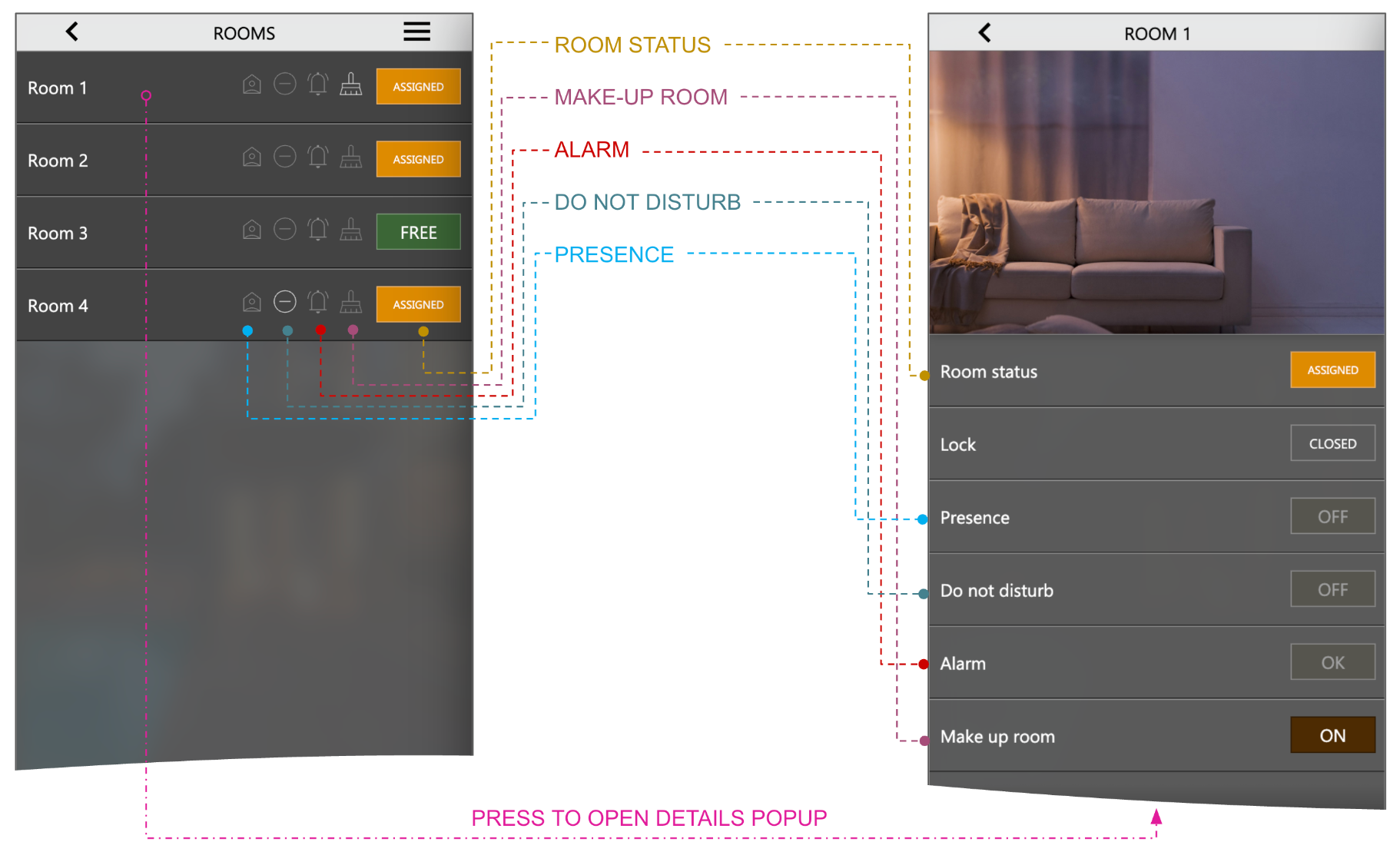
Varchi
Questa pagina è simile a Stanze, ma elenca i varchi. Qui la porta si apre direttamente premendo l'elemento rettangolare del varco nell'elenco.
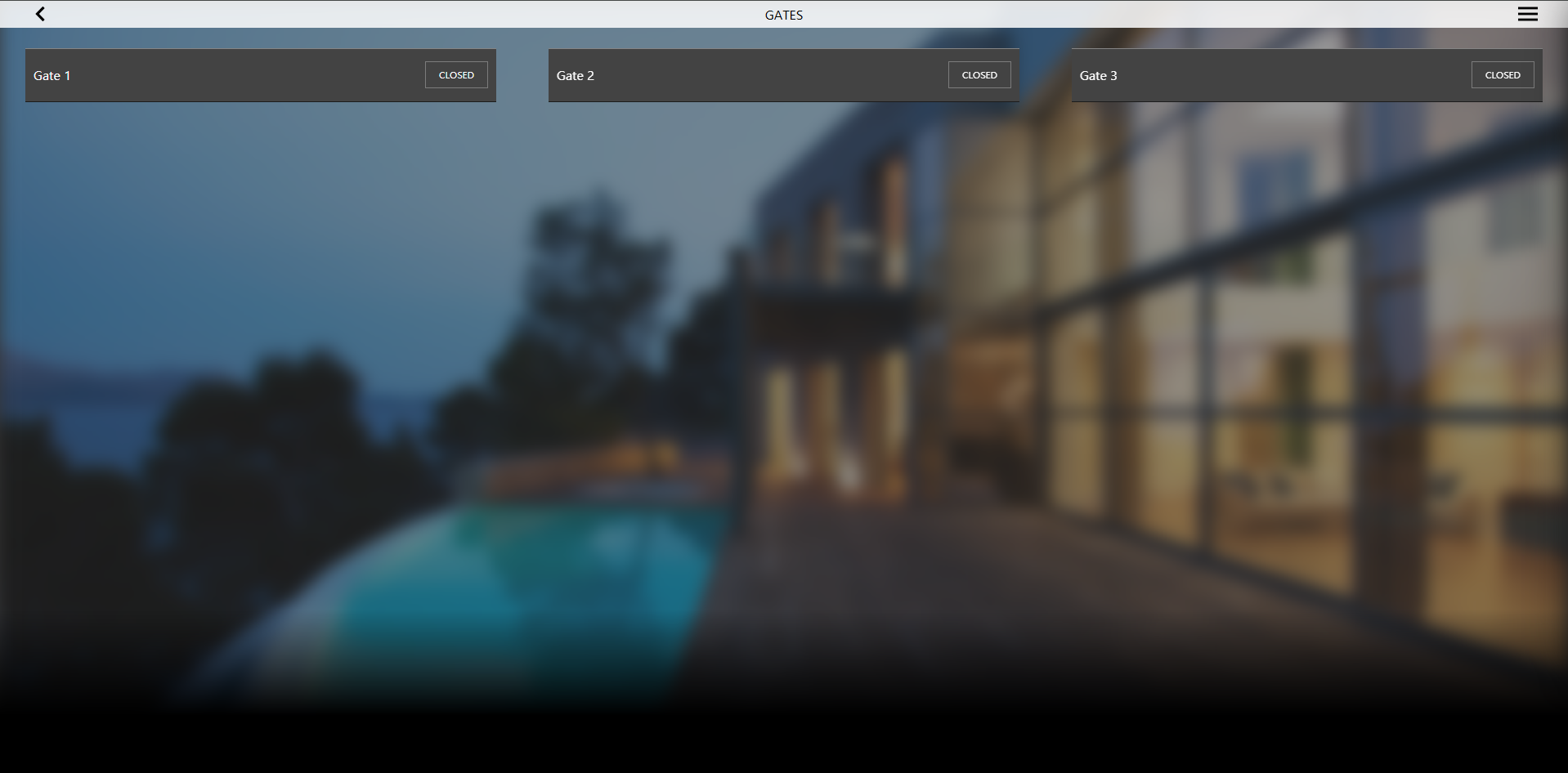
Registro accessi
Questa pagina contiene lo storico di tutti gli accessi a stanze e varchi. È lo stesso registro mostrato nell'Amministrazione (vedere Log accessi). Si possono applicare i filtri seguenti:
| DATA DA, DATA A | Intervallo di date della ricerca. |
| NOME UTENTE | Una o più parole chiave (nome e cognome) dell'ospite da cercare. |
| PUNTO DI ACCESSO | Menu a tendina per limitare il registro a un punto di accesso (una stanza, un varco, o tutti). |
| TIPO | Il metodo di accesso usato per l'accesso, o per il tentativo: QR code, tessera RFID o PIN. |
| RISULTATO | Limita la ricerca ai transiti riusciti o falliti (ok o errore). |
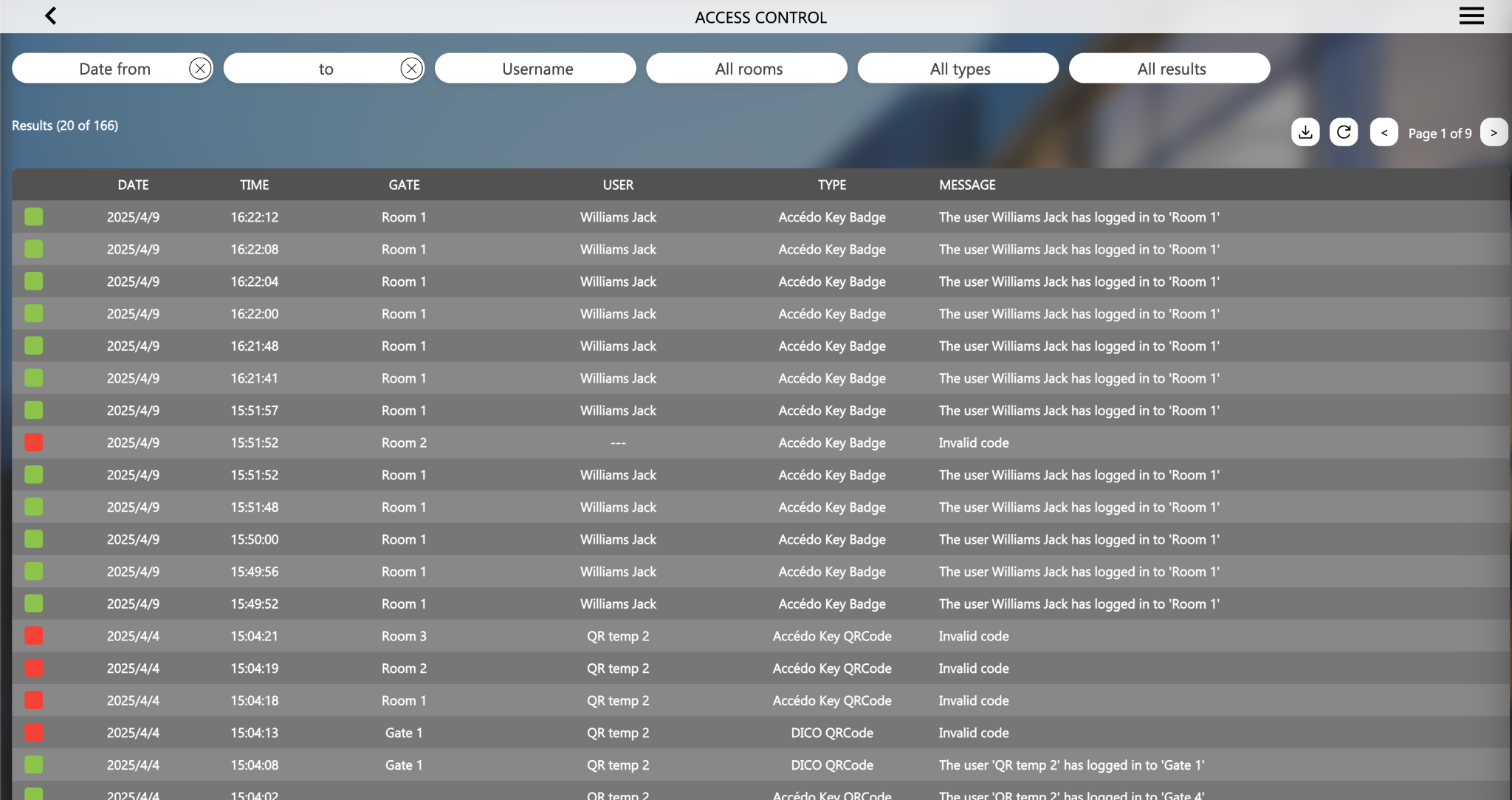
Personale
Questa pagina è simile a Ospiti, ma è dedicata al personale di servizio della struttura. A differenza di un ospite, un membro del personale può essere associato a più stanze, in modo da poter entrare in tutte.
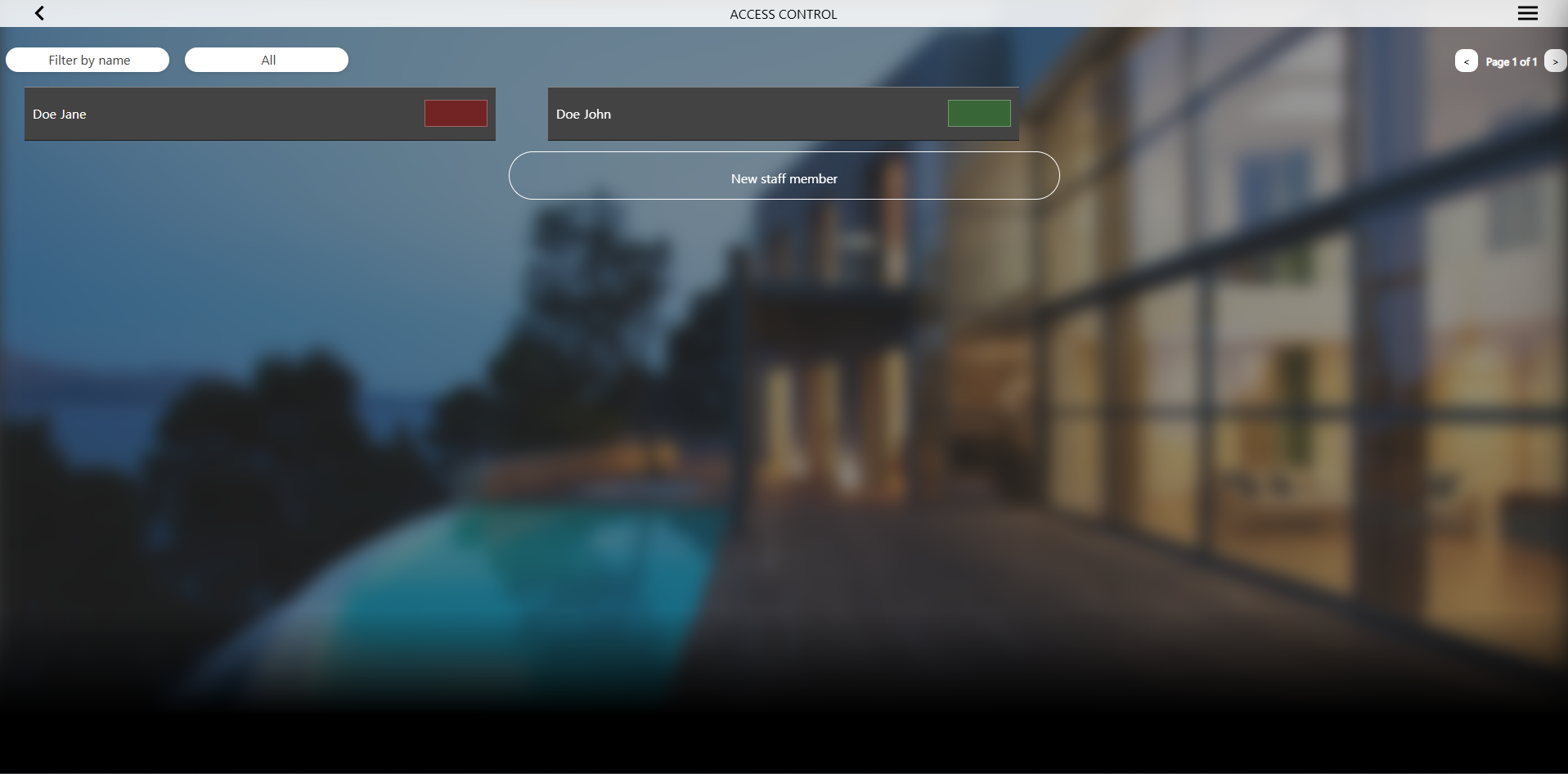
QR code temporanei
Questa pagina crea QR code non legati a un ospite o a un membro del personale e utilizzabili solo per un periodo limitato, per esempio dagli addetti alla manutenzione che devono entrare in una o più stanze della struttura.
Premere CREA QR CODE e compilare il pop-up:
| NOME | Etichetta che identifica il QR code. |
| INDIRIZZO EMAIL | L'indirizzo a cui inviare il QR code, se desiderato. |
| VALIDO DA | Data e ora di inizio del periodo di validità del QR code. |
| VALIDO A | Data e ora di fine del periodo di validità del QR code. |
| STANZA | Caselle di spunta delle stanze che il QR code apre. |
| VARCHI | Caselle di spunta dei varchi che il QR code apre. |
Premere CREA per creare il QR code. Diventano quindi disponibili i pulsanti seguenti:
| SALVA | Conferma e salva il QR code. |
| INVIA QR CODE VIA MAIL | Invia il QR code all'indirizzo inserito in INDIRIZZO EMAIL. |
| STAMPA | Apre una nuova scheda del browser con il QR code pronto per la stampa. |
| ELIMINA QR CODE | Elimina il QR code. |
Il riquadro di questa pagina compare solo quando QR code temporanei è attivato in Struttura → Pagina gestione struttura (vedere Pagina di gestione della struttura).
Badge
Questa pagina mostra tutte le tessere RFID create e permette al personale di aggiungerne di nuove. Le tessere RFID sono tessere MIFARE a 13,56 MHz. L'accesso con tessera RFID si abilita nell'Amministrazione con Abilita gestione badge (vedere Dispositivi Ekinex); il riquadro di questa pagina compare solo quando Badge è attivato in Struttura → Pagina gestione struttura (vedere Pagina di gestione della struttura).
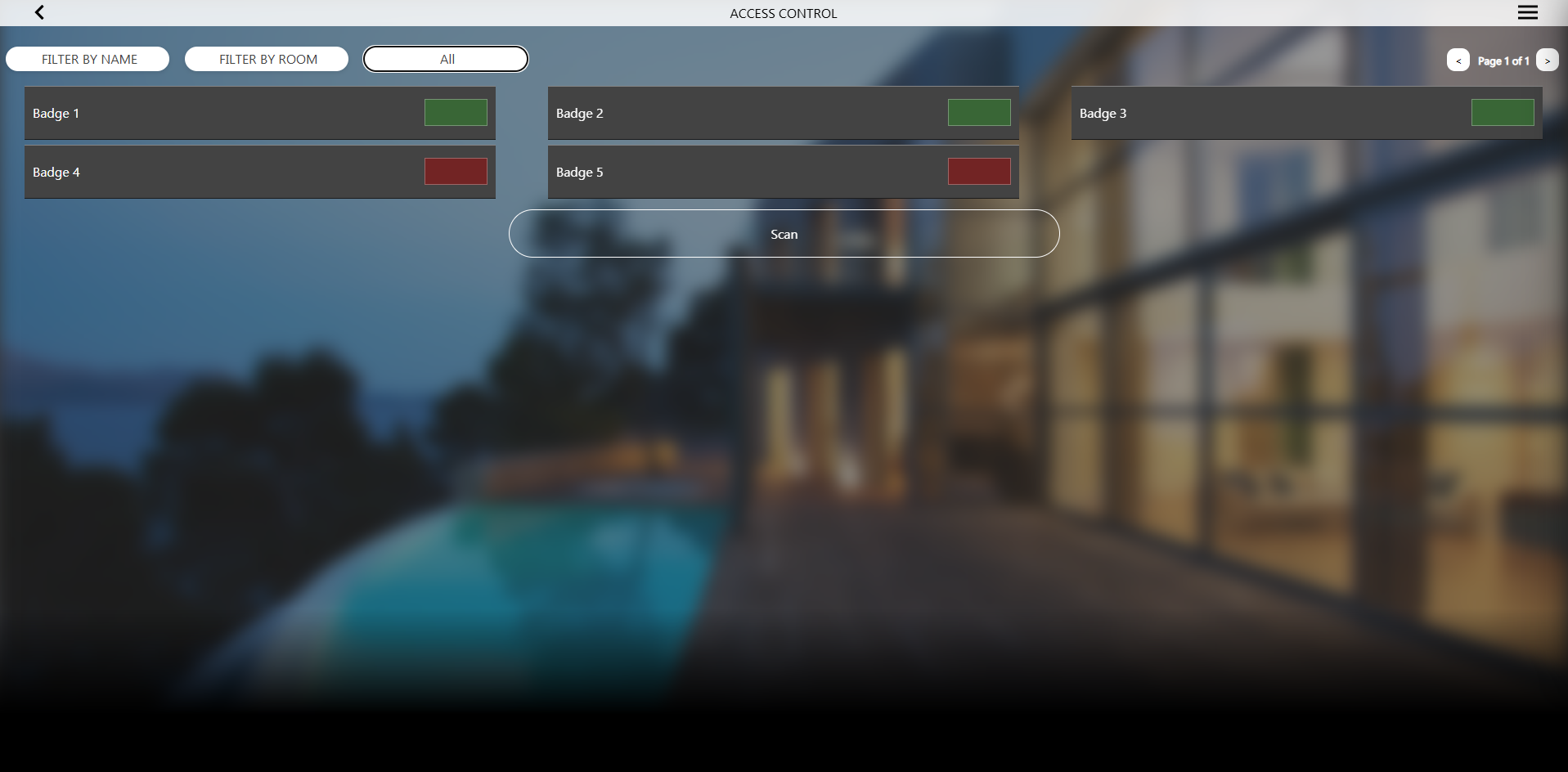
Per aggiungere una tessera, procedere come segue:
- Premere SCAN: un pop-up chiede quale dispositivo (DICO o ACCÉDO KEY) deve leggere la tessera
- Scegliere il dispositivo e premere di nuovo SCAN: un messaggio chiede di passare la tessera sul dispositivo
- Passare la tessera: una volta letta, un messaggio chiede di confermare
- Confermare: la tessera viene aggiunta all'elenco
Una tessera RFID può anche essere assegnata a un ospite o a un membro del personale durante la loro creazione o modifica, nella parte Badge del pop-up, cioè INFORMAZIONI SULLA TESSERA RFID della finestra AUTORIZZAZIONI (vedere Aggiunta di un nuovo ospite). Un ospite o un membro del personale può avere più di una tessera. Quella parte del pop-up contiene le sezioni seguenti:
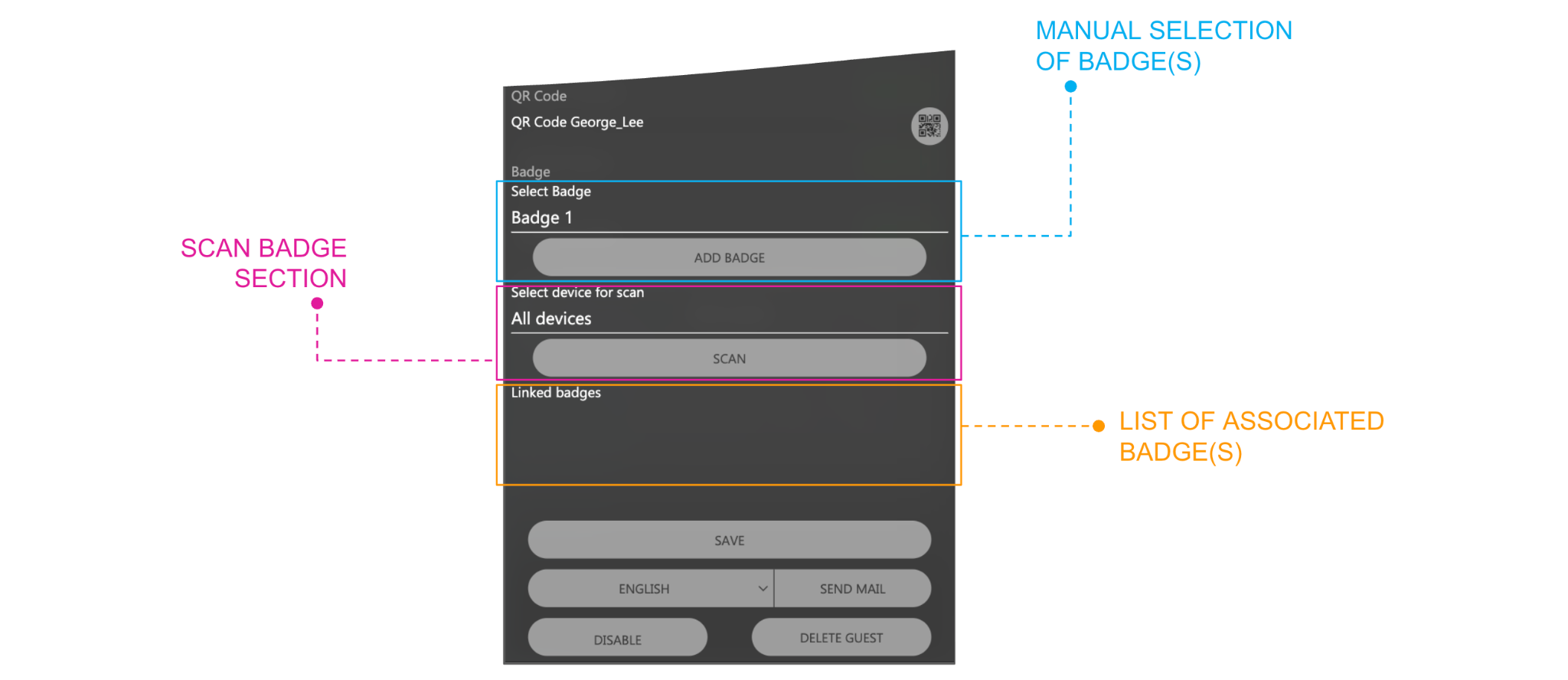
| SELEZIONE MANUALE DEL/I BADGE | Quando questa sezione è abilitata nell'Amministrazione, il menu a tendina Seleziona badge propone tutte le tessere RFID create in precedenza. Selezionarne una e premere AGGIUNGI BADGE per aggiungerla all'elenco Badge associati. Questo metodo è adatto alle strutture con un numero limitato di tessere. |
| SEZIONE SCANSIONE BADGE | Se più di un ACCÉDO KEY è abilitato alla scansione, selezionare il dispositivo in Seleziona dispositivo per la scansione prima della scansione, oppure lasciare Tutti i dispositivi. Premere SCAN e tenere la tessera davanti al dispositivo: una volta rilevata, viene aggiunta all'elenco Badge associati. Se la tessera è già presente nel sistema, viene mostrato un messaggio di errore. |
| ELENCO DEI BADGE COLLEGATI | Badge associati: le tessere RFID associate all'ospite o al membro del personale. |
FIAS
DELÉGO SERVER funziona con Oracle® Micros® Opera™ Hotel Property Management System attraverso il protocollo FIAS, la Fidelio Interface Application Specification.
Un server FIAS deve essere raggiungibile da DELÉGO SERVER e deve soddisfare questi requisiti:
| PMS | Opera 5, on-premise oppure hosted; Opera Cloud; Fidelio Suite8. |
| Interfaccia | Key Services System, la famiglia di chiusura porte. |
| Versione del sistema del fornitore | 1.10 |
| Connettività | TCP/IP |
La sezione FIAS
FIAS (Fidelio Interface Application Specification) è il protocollo di interfaccia di Oracle Hospitality OPERA, usato da molti sistemi di gestione alberghiera (PMS) per scambiare dati con i sistemi esterni della struttura. La sezione FIAS della barra collega DELÉGO SERVER al server FIAS del PMS.
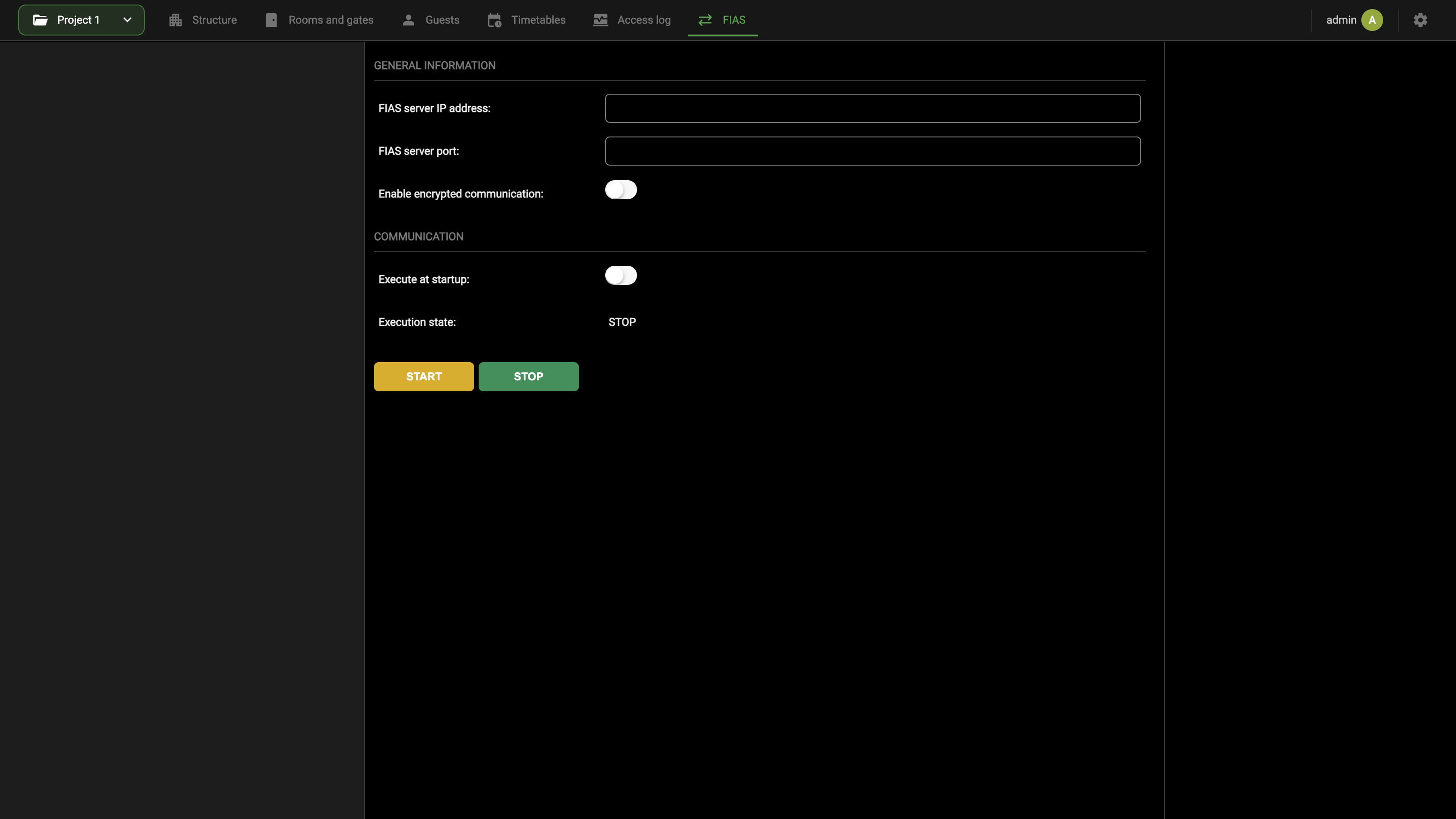
Il gruppo DATI GENERALI contiene i parametri di connessione:
| Indirizzo IP del FIAS | Indirizzo del server FIAS del PMS. |
| Porta di ascolto del FIAS | Porta su cui il server FIAS accetta la connessione. |
| Abilita comunicazione cifrata | Cifra la comunicazione con il server FIAS. Attivarla quando il server FIAS richiede una connessione cifrata. |
Con la Modalità esperto attiva, lo stesso gruppo mostra altre quattro impostazioni:
| Intervallo di invio messaggi di keep-alive (sec) | Ogni quanto DELÉGO SERVER invia un messaggio di keep-alive al server FIAS. Predefinito 60. |
| Tempo di timeout operazione (sec) | Quanto DELÉGO SERVER attende la risposta del server FIAS a un'operazione. Predefinito 30. |
| Invia subito messaggio di conferma | Invia la conferma di ogni messaggio ricevuto dal PMS non appena arriva. |
| Abilita log | Registra nel log lo scambio con il server FIAS, a fini diagnostici. |
Il gruppo COMUNICAZIONE controlla la connessione:
| Esegui all'avvio | Avvia automaticamente la connessione all'accensione di DELÉGO SERVER. |
| Stato di esecuzione | Lo stato della connessione, come testo: STOP quando è arrestata. |
| AVVIA | Avvia la connessione. |
| ARRESTA | Arresta la connessione. |
Per collegarsi al PMS, inserire l'indirizzo e la porta forniti dal fornitore del PMS, impostare la cifratura come richiesto, attivare Esegui all'avvio e premere AVVIA. Verificare poi che Stato di esecuzione non riporti più STOP.
Come la scheda Presenza virtuale, questa sezione mostra il proprio stato come testo e mantiene i pulsanti separati AVVIA e ARRESTA, invece della barra di stato con RIAVVIA.
Operazioni e comandi supportati
Sono supportate le seguenti operazioni provenienti dal PMS:
| PRENOTAZIONE | Assegna un ospite a una o più camere in anticipo, prima che inizi il periodo di validità. |
| CHECK-IN | Abilita subito un ospite all'accesso a una o più camere. |
| MODIFICA | Cambia le camere e il periodo di validità di un ospite già presente. |
| CHECK-OUT | Disabilita un ospite e lo rimuove dall'elenco delle autorizzazioni delle camere precedentemente assegnate. |
Del protocollo FIAS, DELÉGO SERVER supporta i tre comandi seguenti. Ogni altro comando, e ogni altro campo, viene ignorato.
KR – Key Request, usato per una prenotazione e per un check-in:
| CAMPO | DESCRIZIONE |
|---|---|
| KC | Key Coder. Obbligatorio nel protocollo FIAS, ma non utilizzato. |
| WS | Workstation ID. Obbligatorio nel protocollo FIAS, ma non utilizzato. |
| DA | Data corrente. |
| TI | Ora corrente. |
| KT | Key Type: N crea una nuova tessera RFID, D crea un duplicato della tessera della prenotazione indicata, quando ne esiste già una. |
| RN | Numero della camera. |
| SI | Camere aggiuntive (Suite Info). |
| GA | Data di arrivo dell'ospite. |
| GD | Data di partenza dell'ospite. |
| G# | Numero di prenotazione. |
KD – Key Delete, usato per un check-out:
| CAMPO | DESCRIZIONE |
|---|---|
| KC | Key Coder. Obbligatorio nel protocollo FIAS, ma non utilizzato. |
| WS | Workstation ID. Obbligatorio nel protocollo FIAS, ma non utilizzato. |
| DA | Data corrente. |
| TI | Ora corrente. |
| RN | Numero della camera. |
| SI | Camere aggiuntive (Suite Info). |
| G# | Numero di prenotazione. |
KM – Key Data Change, usato per una modifica:
| CAMPO | DESCRIZIONE |
|---|---|
| KC | Key Coder. Obbligatorio nel protocollo FIAS, ma non utilizzato. |
| WS | Workstation ID. Obbligatorio nel protocollo FIAS, ma non utilizzato. |
| DA | Data corrente. |
| TI | Ora corrente. |
| RO | Numero della camera precedente. |
| RN | Numero della camera. |
| UO | Camere aggiuntive precedenti, le informazioni di suite della camera precedente. |
| SI | Camere aggiuntive (Suite Info). |
| GA | Data di arrivo dell'ospite. |
| GD | Data di partenza dell'ospite. |
| G# | Numero di prenotazione. |
Configurazione
Aprire la Vista gestione camere (vedere Vista gestione camere) e selezionare FIAS nella barra di navigazione; la sezione è descritta all'inizio di questo capitolo. In questa pagina è possibile configurare le impostazioni seguenti; alcune delle informazioni richiedono la Modalità esperto attiva (quei campi sono qui riportati tra parentesi):
DATI GENERALI
| INDIRIZZO IP DEL FIAS | Indirizzo IP del server FIAS |
| PORTA DI ASCOLTO DEL FIAS | Porta di ascolto del server FIAS |
| ABILITA COMUNICAZIONE CIFRATA | Se selezionata, la comunicazione viene cifrata. |
| (CERTIFICATO TLS) | Solo se è impostato il flag "Abilita comunicazione cifrata". Se si utilizza una connessione cifrata è richiesto un certificato TLS. Con questa opzione il certificato generato dal PMS può essere caricato sul server. |
| (INTERVALLO DI INVIO MESSAGGI DI KEEP-ALIVE (sec)) | Definisce quanti secondi devono trascorrere tra un messaggio di keep-alive e il successivo. Si consiglia di mantenere il valore predefinito (60 secondi). |
| (TEMPO DI TIMEOUT OPERAZIONE (sec)) | Definisce dopo quanti secondi l'integrazione considera fallita l'operazione richiesta, prima di inviare un messaggio di errore al PMS. Si consiglia di lasciare il valore predefinito (30 secondi). |
| (INVIA SUBITO MESSAGGIO DI CONFERMA) | Se l'opzione è selezionata, un messaggio di conferma viene inviato al PMS subito dopo la ricezione del comando. In caso contrario la risposta viene inviata solo al completamento dell'intera operazione. Si consiglia di mantenere il valore predefinito (non selezionato). |
(ABILITA LOG) Abilita i log di debug. Utilizzato dall'assistenza tecnica.
COMUNICAZIONE
| ESEGUI ALL'AVVIO | Selezionare questa casella per avviare il gateway FIAS insieme al webserver |
| STATO DI ESECUZIONE | Riporta lo stato del gateway FIAS (ARRESTATO oppure IN ESECUZIONE). |
Premere il pulsante AVVIA per abilitare e avviare la comunicazione FIAS con il server.
Affinché l'integrazione funzioni correttamente è importante che il NUMERO delle CAMERE configurate in DELÉGO SERVER corrisponda al numero nel PMS. Verificare questo aspetto prima di avviare la comunicazione con il PMS.
Utilizzo
Una volta configurato e abilitato, il modulo di integrazione si connette al software PMS e attende i comandi da esso impartiti.
Configurare DELÉGO SERVER e i lettori di tessere (ACCÉDO KEY, DICO, dispositivi portabadge EKINEX KNX e di terze parti) seguendo le procedure descritte nel capitolo Gestione camere.
Che cosa accade quando arriva un comando dal PMS:
- Prenotazione, check-in o richiesta di duplicato di una tessera. Il webserver attende che una tessera RFID venga appoggiata su uno dei lettori abilitati. Una volta abilitata la tessera, l'ospite la usa per raggiungere la propria camera e i varchi per tutta la durata del soggiorno.
- Modifica di una prenotazione. La tessera associata all'ospite viene modificata di conseguenza: spostando un ospite dalla camera 2 alla camera 3, la sua tessera apre la camera 3 e smette di aprire la camera 2.
- Check-out o cancellazione di una prenotazione. Tutte le tessere associate all'ospite smettono di funzionare su qualsiasi serratura.
PMS
DELÉGO SERVER può essere integrato con PMS (Property Management System) e channel manager online, in modo che le prenotazioni ricevute online assegnino le camere e i relativi permessi di accesso. L'integrazione è fornita da un servizio cloud dedicato, che interfaccia DELÉGO SERVER con i PMS online ed è documentato in un manuale separato.