

Configurazione videocitofonia e gestione accessi
EK-EK-5DP-VI · EK-ACC-KEY-IP
EK-DEL-4PAN-S / EK-DEL-8PAN-S / EK-DEL-10PAN-S
EK-DEL-10PAN-PL / EK-DEL-15PAN-PL
Introduzione
Scopo di questo manuale
Questo documento contiene le istruzioni per la configurazione, con il software Ekinex Studio, di una soluzione intercom basata sui seguenti prodotti:
| Nome | Descrizione | Modello/i |
|---|---|---|
| DICO | Videocitofono con riconoscimento facciale | EK-EK-5DP-VI |
| ACCEDO KEY | Lettore IP per il controllo accessi (tessera / PIN / volto), collocabile a livello di edificio o di appartamento | EK-ACC-KEY-IP |
| DELÉGO PANEL | Diversi modelli di pannelli touch da parete | EK-DEL-4PAN-S, EK-DEL-8PAN-S, EK-DEL-10PAN-S, EK-DEL-10PAN-PL, EK-DEL-15PAN-PL |
Questo manuale è destinato a installatori e system integrator con una buona conoscenza delle reti e dei prodotti correlati.
Convenzioni
| [TASTO] | I tasti della tastiera che l'installatore deve premere sono indicati tra parentesi quadre. |
| Courier | I messaggi software generati da Ekinex Studio sono scritti con un carattere a spaziatura fissa. |
| Nome funzione | I nomi di pulsanti, campi di tabella o altri elementi grafici di Ekinex Studio sono mostrati con uno stile distinto. |
Copyright
© Ekinex S.p.A. 2026. Questo manuale e il software Ekinex Studio sono soggetti a copyright; tutti i diritti sono riservati. La copia, la riproduzione, la traduzione e/o la modifica, anche parziale, sono espressamente vietate salvo approvazione scritta di EKINEX®. EKINEX® è un marchio registrato di Ekinex S.p.A.
Licenze open source
Ekinex Studio fa uso di librerie e componenti software open source. In caso di possesso di uno o più prodotti correlati, per un periodo di 3 anni dall'ultima data di produzione, è possibile richiedere a EKINEX il codice sorgente dei componenti concessi in licenza con la GNU General Public License (GPL) o la GNU Lesser General Public License (LGPL). Questi componenti possono essere utilizzati, distribuiti e modificati in conformità alle rispettive licenze.
EKINEX non può essere ritenuta in alcun modo responsabile per il codice sorgente così distribuito, fornito senza garanzie, né per eventuali danni derivanti da modifiche apportate a questo software da parte di terzi, salvo specifica autorizzazione.
Ulteriori informazioni
Per ulteriori informazioni su Ekinex Studio, contatta il supporto tecnico Ekinex all'indirizzo support@ekinex.com. L'azienda si riserva il diritto di apportare modifiche a questa documentazione senza preavviso.
Concetti generali
I capitoli raccolti qui descrivono le basi comuni a ogni progetto Ekinex Studio, indipendentemente dal fatto che realizzi videocitofonia, controllo accessi o entrambi: la panoramica generale del sistema e le impostazioni del software, come si crea e si gestisce un progetto, come si organizza la struttura dell'edificio e come si aggiungono e si preparano i dispositivi. I due ambiti applicativi che si fondano su queste basi (la videocitofonia e il controllo accessi) sono trattati nel Videocitofonia e nel Controllo accessi.
Panoramica
Architettura del sistema
Il diagramma seguente descrive la configurazione tipica di un sistema intercom basato su prodotti Ekinex, configurabile con il software Ekinex Studio:
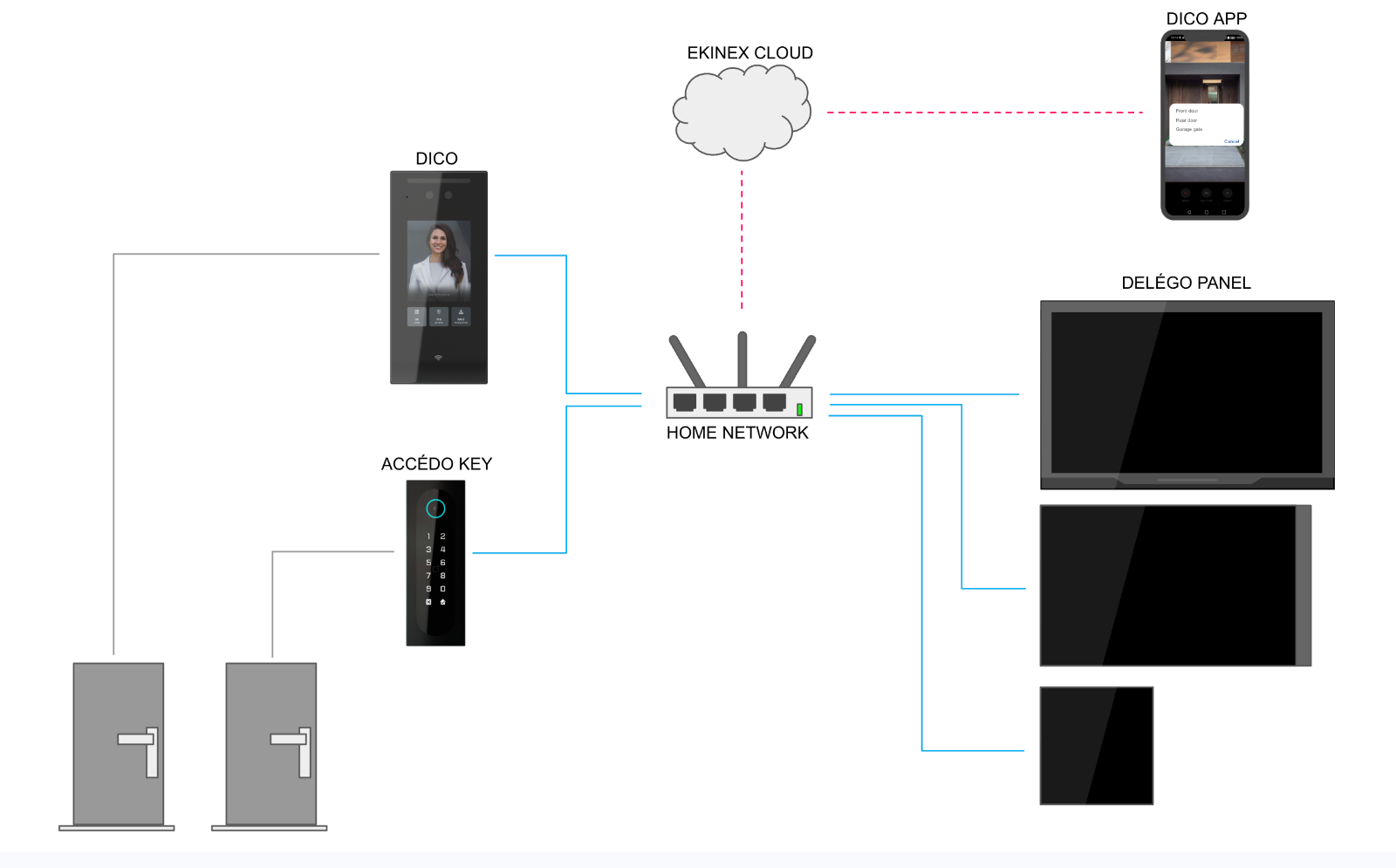
Nella rete locale è possibile installare uno o più videocitofoni DICO per accogliere gli ospiti e comandare porte e cancelli. Le videochiamate dei visitatori possono essere ricevute su diversi modelli di DELÉGO PANEL e, in aggiunta, sugli smartphone quando si è fuori casa.
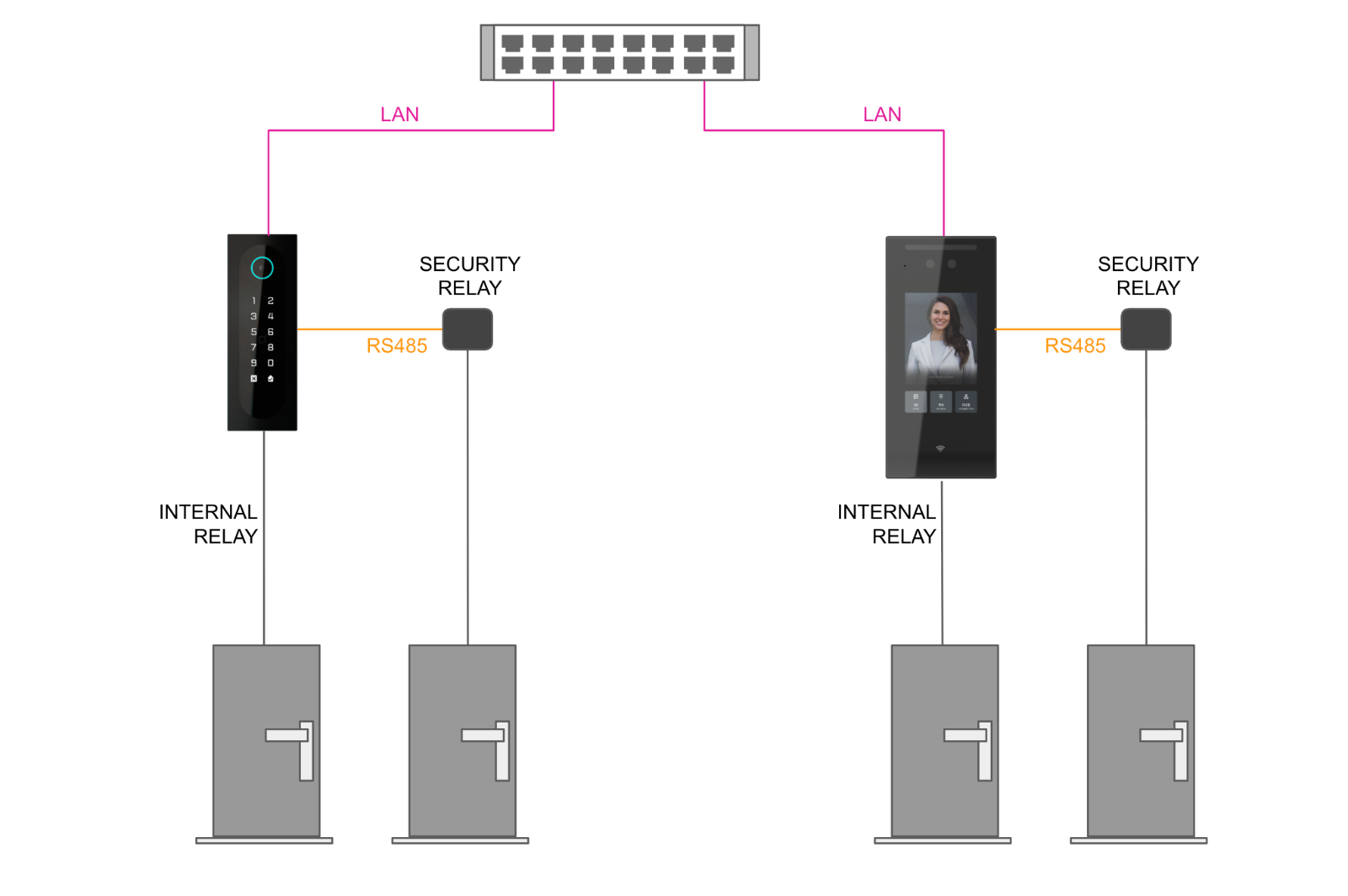
Le porte sotto il controllo del DICO possono essere aperte in diversi modi:
- con il relè interno del DICO;
- con un relè di sicurezza collegato alla porta RS485 del DICO;
- con un attuatore KNX comandato da un Delégo Server.
Requisiti
Requisiti software
Ekinex Studio può essere installato su un computer con uno dei seguenti sistemi operativi:
- Windows 11 o superiore
- macOS 13 (Ventura) o superiore
Requisiti firmware
Per ciascuna famiglia di prodotti, sui dispositivi deve essere presente una specifica versione minima del firmware per poterli configurare con Ekinex Studio. La tabella elenca le versioni aggiornabili direttamente da Ekinex Studio; i dispositivi con versioni più vecchie devono essere aggiornati prima tramite la loro interfaccia web.
| Prodotto | Modello | Ultimo firmware (configurabile in Studio) | Versioni precedenti supportate (configurabili / aggiornabili in Studio) |
|---|---|---|---|
| DICO | EK-EK-5DP-VI | 216.43.0.46 | 216.43.0.31 / .34 / .35 / .42 / .43 |
| Accedo Key | EK-ACC-KEY-IP | 108.43.10.11 | 108.43.10.4 / .9 · 108.43.110.4 / .9 |
| Delégo Panel 4" | EK-DEL-4PAN-S | 51.110.23.85 | 51.110.23.47 / .49 / .50 / .52 / .55 / .56 |
| Delégo Panel 8" | EK-DEL-8PAN-S | 563.43.14.303 | 563.43.12.706 / 563.43.13.303 |
| Delégo Panel 10" | EK-DEL-10PAN-S | 567.43.14.301 | 567.43.13.303 / 567.255.12.773 |
| Delégo Panel 10" PL | EK-DEL-10PAN-PL | 381.110.40.64 | 381.110.40.40 / .41 |
| Delégo Panel 15" PL | EK-DEL-15PAN-PL | 937.43.14.309 | 937.43.14.304 / .308 |
Configurazione precedente
Ekinex Studio è progettato per configurare dispositivi che non siano mai stati configurati manualmente tramite la loro interfaccia web. Se un dispositivo contiene una configurazione precedente, possono verificarsi conflitti imprevedibili con le impostazioni applicate in Ekinex Studio; procedi a tuo rischio.
Operazioni preliminari
Installazione del software
Installa Ekinex Studio tramite il SETUP su Windows o il DMG su macOS, come qualsiasi altro software standard, e accetta i permessi richiesti per l'interazione di rete e le notifiche.
Collegamento dei dispositivi
Collega i videocitofoni DICO e i DELÉGO PANEL alla stessa sottorete, tramite uno switch PoE o iniettori PoE; in alternativa è possibile utilizzare un alimentatore dedicato. Non è necessario identificare i dispositivi collegati nella rete, né eseguire alcuna configurazione preliminare sul display o sull'interfaccia web integrata.
Account cloud Ekinex
Per utilizzare Ekinex Studio è necessario un account cloud Ekinex. Alla prima apertura del software, inserisci l'e-mail dell'utente e la relativa password:
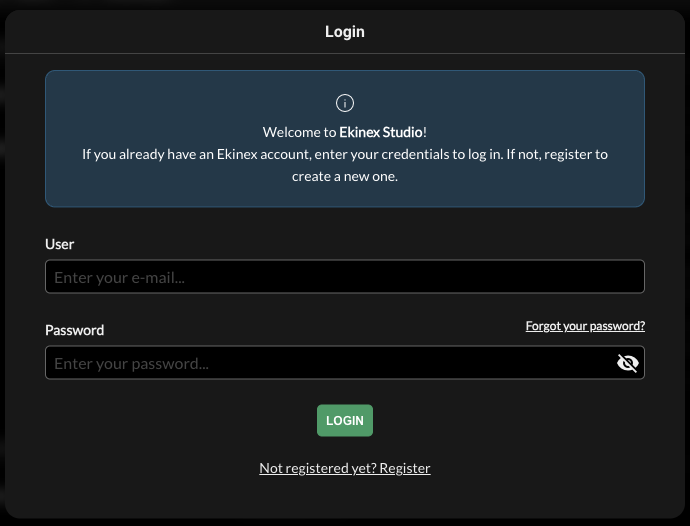
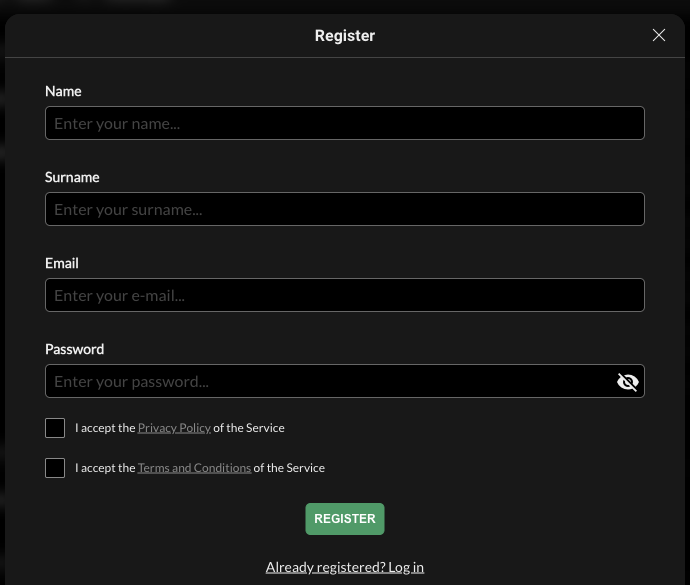
Se non possiedi ancora un account, creane uno gratuitamente utilizzando il collegamento in fondo alla finestra e compilando le informazioni richieste:
Impostazioni
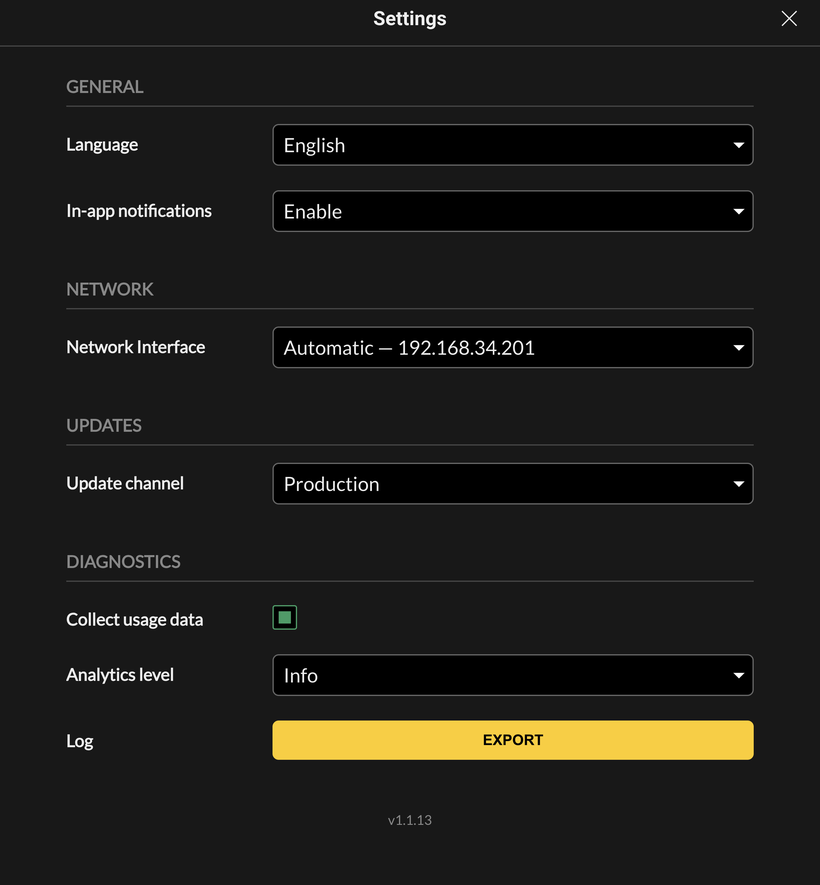
Premi il pulsante Impostazioni a destra della barra degli strumenti (simbolo dell'ingranaggio) per aprire la finestra delle impostazioni. Le opzioni sono organizzate in gruppi; la versione corrente del software è indicata in fondo alla finestra.
Generale
| Lingua | La lingua utilizzata per l'interfaccia utente del software (Italiano, English, Français, Deutsch, Español, Português). Può essere diversa dalla lingua assegnata ai dispositivi di un progetto. La sua modifica riavvia l'applicazione. |
| Notifiche in app | Quante notifiche in app vengono mostrate: Abilita (tutte), Solo avvisi, Solo errori o Disabilita. |
Rete
| Interfaccia di rete | L'interfaccia di rete del computer utilizzata per raggiungere i dispositivi. Opzioni: Automatico (l'interfaccia preferita dal sistema operativo, il cui indirizzo IP corrente è mostrato accanto all'opzione), Tutte le interfacce (ricerca contemporanea su tutte le reti, Ethernet, Wi-Fi e così via) oppure una interfaccia specifica tra quelle rilevate sul computer. |
Aggiornamenti
| Canale aggiornamenti | Il canale di distribuzione online degli aggiornamenti di Ekinex Studio: Produzione (predefinito, versioni pubbliche stabili) o Beta (accesso anticipato a funzionalità non ancora rilasciate al pubblico). La selezione di Beta richiede l'accettazione di un'informativa e non è consigliata sulle installazioni di produzione, poiché le versioni sperimentali possono essere instabili. |
Diagnostica
| Raccogli dati di utilizzo | Quando è abilitata, Ekinex Studio raccoglie dati anonimi di utilizzo e diagnostica per contribuire a migliorare il software. |
| Livello raccolta dati | Il livello di dettaglio della diagnostica raccolta: Tutti, Info (predefinito), Attenzione o Errore. |
| Log - Esporta | Esporta il log di utilizzo locale in un file, ad esempio da allegare a una richiesta di supporto. |
Aggiornamento del sistema
Ekinex Studio verifica periodicamente la disponibilità di aggiornamenti software sul cloud. Puoi avviare una verifica manuale con la voce di menu Controlla aggiornamenti…:
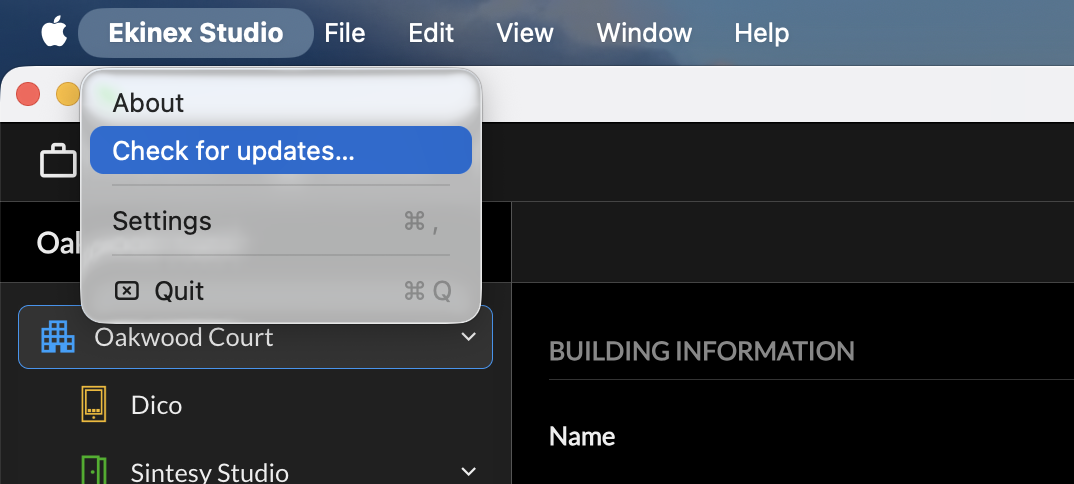
Quando viene trovato un aggiornamento, un indicatore rosso nella barra in basso ne segnala la presenza; premi il collegamento contenuto per scaricare e applicare la nuova versione direttamente all'interno del software. Durante l'aggiornamento la configurazione non viene persa né alterata.
Progetti
Introduzione
Ekinex Studio lavora con i progetti. Un progetto contiene la configurazione del sistema intercom di uno o più edifici che devono essere trattati insieme. Un progetto può essere esportato, condiviso e importato in un'altra istanza di Ekinex Studio; sullo stesso computer è possibile creare un numero illimitato di progetti.
Nuovo progetto
Apri il selettore dei progetti in alto a sinistra nell'intestazione e premi Nuovo progetto.
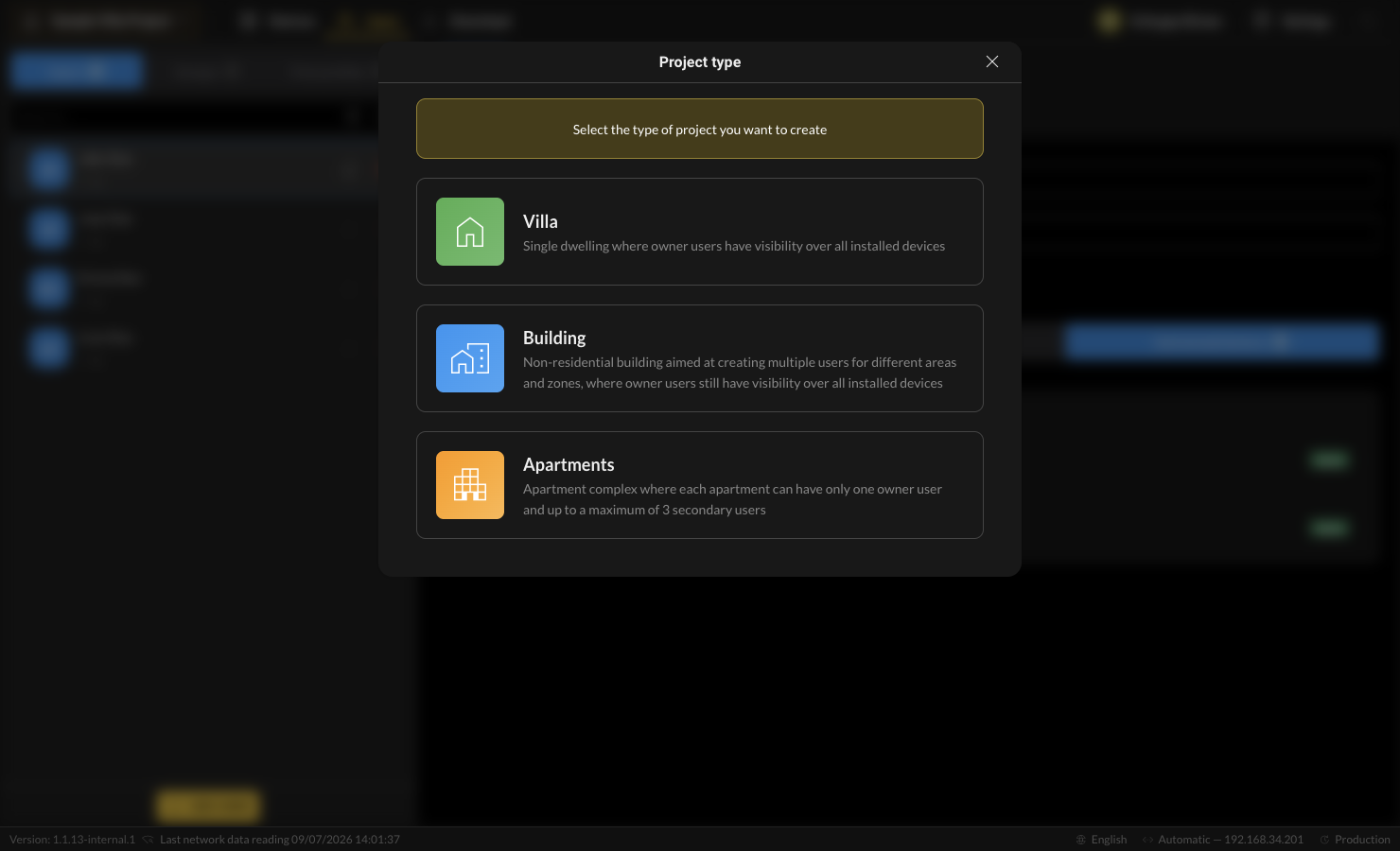
| Tipo | Destinato a | Comportamento della gestione accessi |
|---|---|---|
| Villa | Singola abitazione | Gli utenti proprietari hanno visibilità su tutti i dispositivi installati. L'accesso è definito esplicitamente tramite i gruppi; non esiste una suddivisione in appartamenti. |
| Edificio | Edificio ad uso non residenziale con più aree / zone | Orientato alla creazione di molteplici utenti per le varie aree e zone; gli utenti proprietari hanno comunque visibilità su tutti i dispositivi installati. Come per Villa, ogni dispositivo è selezionabile nei gruppi di accesso. |
| Appartamenti | Complesso residenziale di appartamenti | Ogni appartamento può avere un utente proprietario e fino a 3 utenti secondari. Gli utenti vengono assegnati a un appartamento ed ereditano l'accesso ai suoi dispositivi; i gruppi di accesso espongono solo i dispositivi pubblici (condivisi). |
Dopo aver scelto il tipo, il progetto viene creato con un nome predefinito che può essere modificato dal selettore dei progetti (vedi Delégo Panel).
Importa / esporta e gestione dei progetti
Tutti i progetti si gestiscono dal selettore dei progetti nell'intestazione (in alto a sinistra). Elenca l'Ultimo progetto aperto e gli Altri progetti e mette a disposizione le azioni di creazione e importazione.
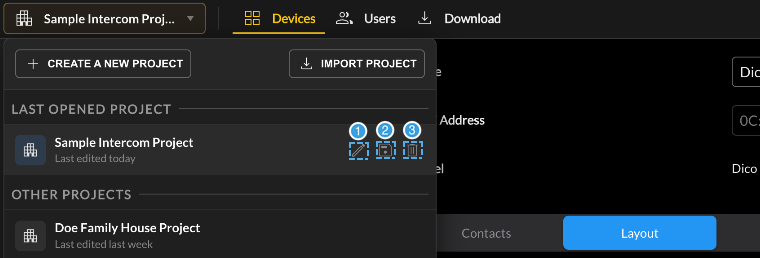
- Modifica - rinomina il progetto.
- Salva - esporta il progetto in un file sul computer.
- Elimina - rimuove il progetto.
- Nuovo progetto - avvia la procedura di creazione descritta al Dico.
- Importa progetto - importa un file di progetto esportato in precedenza da questa o da un'altra istanza di Ekinex Studio.
- Per ciascun progetto elencato, passando il cursore sopra compaiono le tre azioni numerate nella figura precedente: modifica, salva ed elimina.
Edifici
Introduzione
Ogni progetto è composto da almeno un Edificio, che può contenere:
- uno o più videocitofoni DICO;
- uno o più lettori per il controllo accessi Accedo Key;
- uno o più Appartamenti che rappresentano gli spazi interni da chiamare, ciascuno contenente uno o più DELÉGO PANEL (ed eventualmente un proprio Accedo Key).
L'esempio seguente, un progetto con due edifici, mostra come questi elementi sono organizzati nell'albero di navigazione:
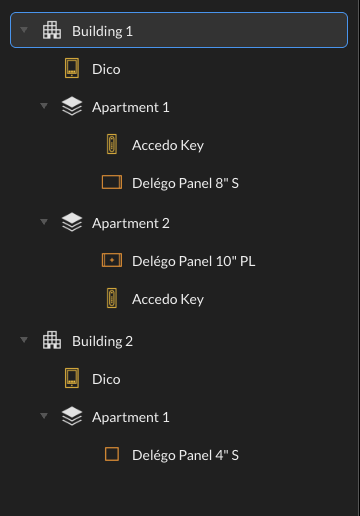
Alla creazione di un nuovo progetto, il primo Edificio con un singolo Appartamento viene aggiunto automaticamente.
Edifici
Aggiungere un nuovo edificio
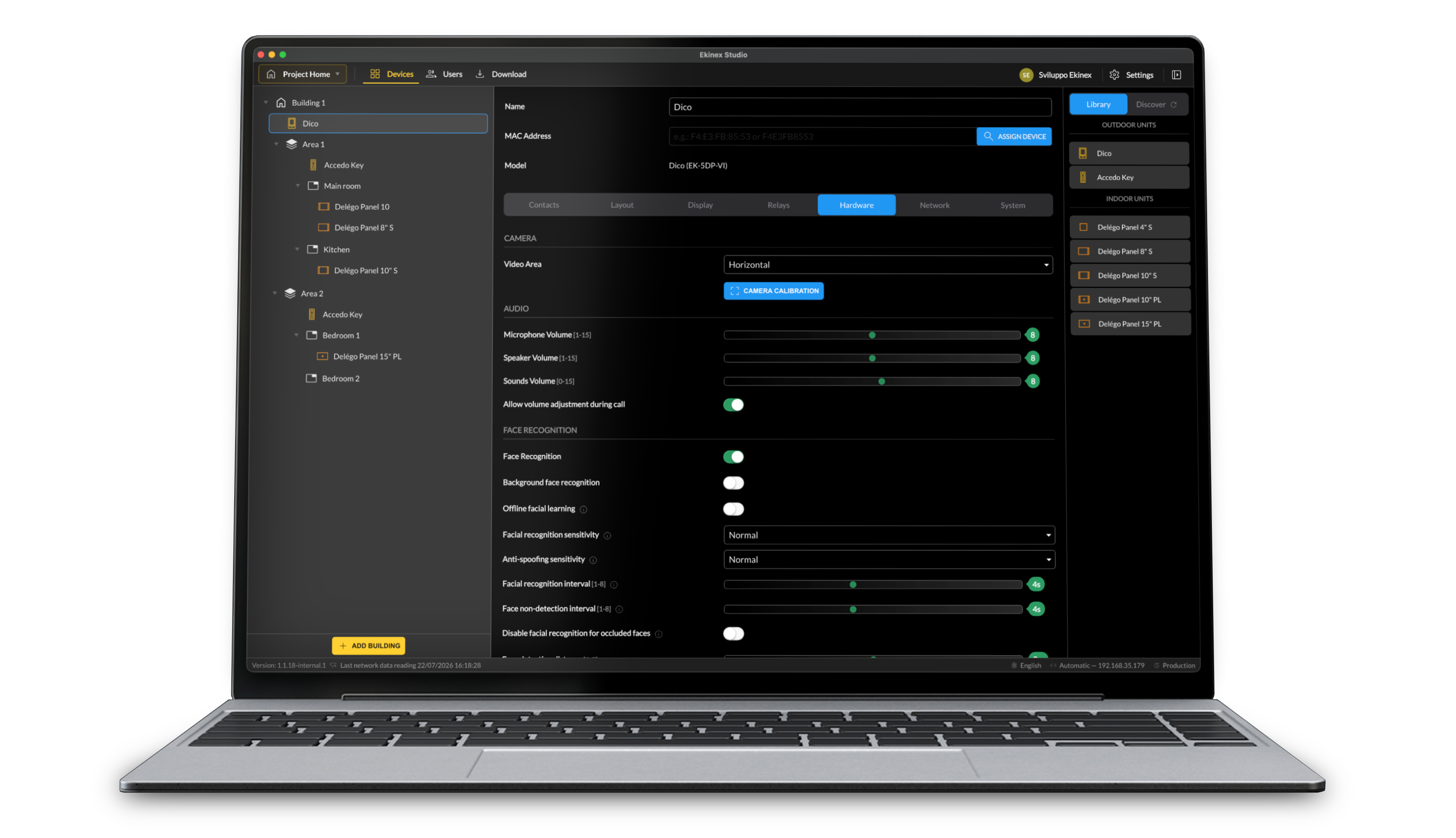
Per aggiungere uno o più Edifici al progetto, premi il pulsante Aggiungi edificio in fondo alla colonna dell'albero del progetto, a sinistra:
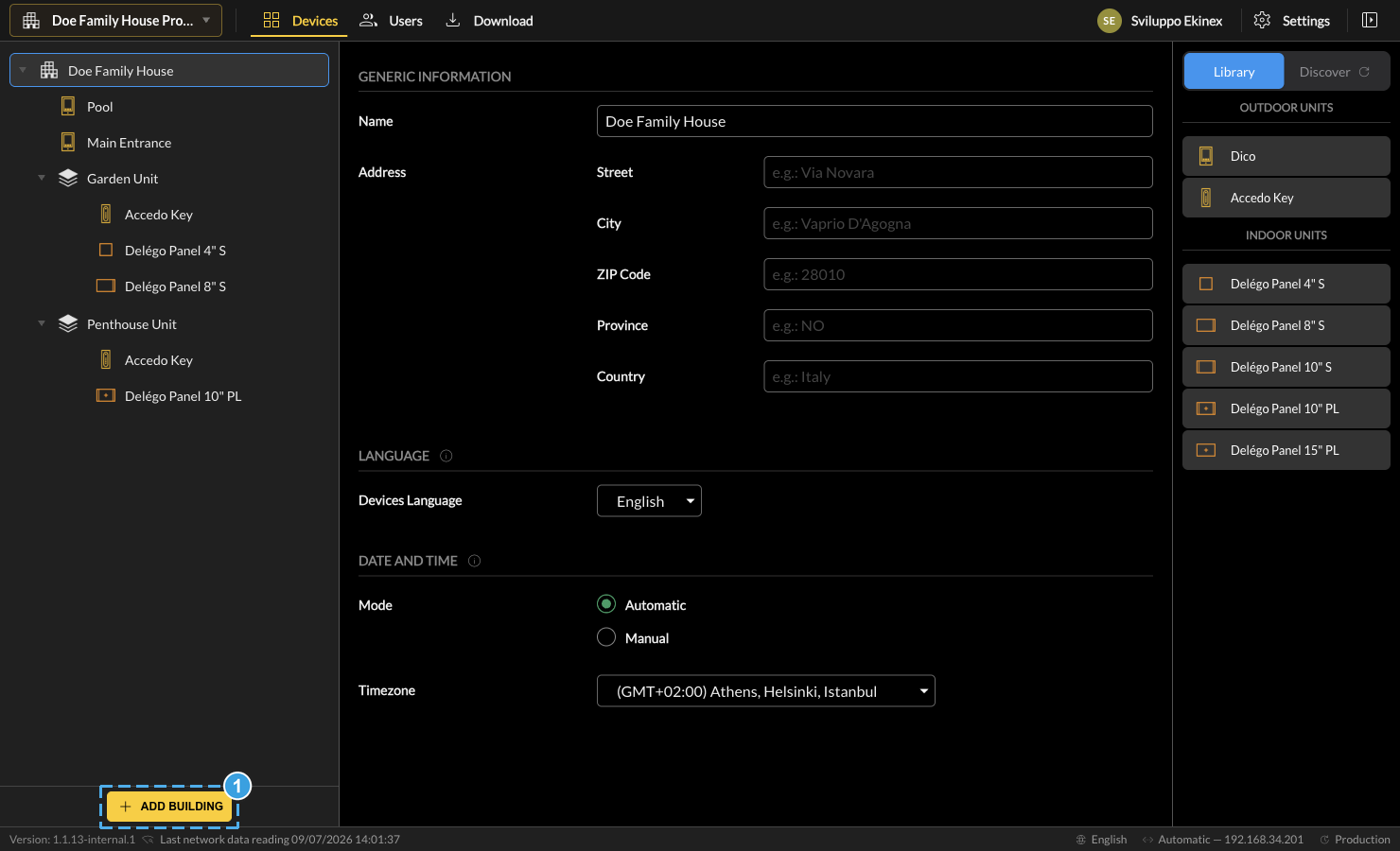
- Premi Aggiungi edificio, in fondo alla colonna dell'albero del progetto, per aggiungere un Edificio al progetto.
Rimuovere un edificio
Un Edificio può essere rimosso premendo il corrispondente simbolo del cestino; tutti i dispositivi contenuti vengono rimossi automaticamente dal progetto.
Impostazioni dell'edificio
Selezionando un Edificio nell'albero del progetto è possibile inserire le seguenti informazioni, riferite all'intero edificio e ai suoi dispositivi:
| Indirizzo | L'indirizzo dell'edificio: Via, Città, CAP, Provincia, Paese. |
| Lingua dispositivi | La lingua utilizzata sul display dei dispositivi appartenenti all'edificio. |
| Modalità data e ora | Determina se la data e l'ora vengono recuperate automaticamente da internet o assegnate manualmente. |
| Fuso orario | Il fuso orario della regione dell'edificio, usato per determinare data e ora in modalità automatica. |
Stato dispositivi
Questa scheda contiene la panoramica di tutti i dispositivi associati all'Edificio; per i dettagli vedi il capitolo Scarica.
Appartamenti
Aggiungere un nuovo appartamento
Per aggiungere un nuovo appartamento a un Edificio, premi il pulsante [+] che compare passando il cursore sopra di esso. L'appartamento richiede:
| Nome | L'identificativo dell'appartamento. |
Rimuovere un appartamento
Per rimuovere un appartamento dal progetto, premi il corrispondente simbolo del cestino; tutti i dispositivi contenuti vengono rimossi automaticamente.
Terzo livello: organizzare i dispositivi (Stanza / Zona)
A partire dalla v1.1 è possibile aggiungere un terzo livello sotto il nodo di secondo livello (l'Appartamento, nei progetti Appartamenti) per disporre i suoi dispositivi in sotto-aree. L'etichetta di questo livello dipende dal tipo di progetto:
| Tipo di progetto | Secondo livello | Terzo livello (novità della v1.1) |
|---|---|---|
| Appartamenti | Appartamento | Stanza |
| Villa | Piano | Stanza |
| Edificio | Area | Zona |
Per aggiungerlo, passa il cursore su un nodo di secondo livello e premi il pulsante [+], esattamente come quando si aggiunge un appartamento.
Dispositivi
Introduzione
Per aggiungere un dispositivo al progetto corrente, trascinalo dal pannello di destra nella posizione desiderata all'interno della struttura degli Edifici esistente. Sono disponibili due approcci:
- aggiungere un elemento generico dalla Libreria e associarlo in seguito a un dispositivo reale;
- utilizzare Ricerca per rilevare i dispositivi disponibili in rete e associarli direttamente al progetto.
Libreria
Aggiungere dispositivi al progetto
Questa sezione del pannello di destra contiene tutti i tipi di dispositivo che possono essere aggiunti al progetto:
| Categoria | Modello | Dispositivo |
|---|---|---|
| Unità esterne | EK-EK-5DP-VI | Videocitofono DICO |
| EK-ACC-KEY-IP | Lettore per controllo accessi Accedo Key | |
| Unità interne | EK-DEL-4PAN-S | Delégo Panel 4" (Smart) |
| EK-DEL-8PAN-S | Delégo Panel 8" (Smart) | |
| EK-DEL-10PAN-S | Delégo Panel 10" (Smart) | |
| EK-DEL-10PAN-PL | Delégo Panel 10" (Plus) | |
| EK-DEL-15PAN-PL | Delégo Panel 15" (Plus) |
Trascinando un elemento nel progetto (il DICO in un Edificio, i Panel in un Appartamento), viene utilizzato un dispositivo generico della famiglia selezionata, non ancora associato a un'unità reale. Questo approccio è particolarmente utile quando si prepara un progetto in anticipo (offline), quando i dispositivi effettivamente installati non sono ancora disponibili in rete.
Assegnazione dell'indirizzo MAC
In seguito, quando il dispositivo corrispondente è disponibile, associa il suo indirizzo MAC inserendolo manualmente o cercandolo in rete:
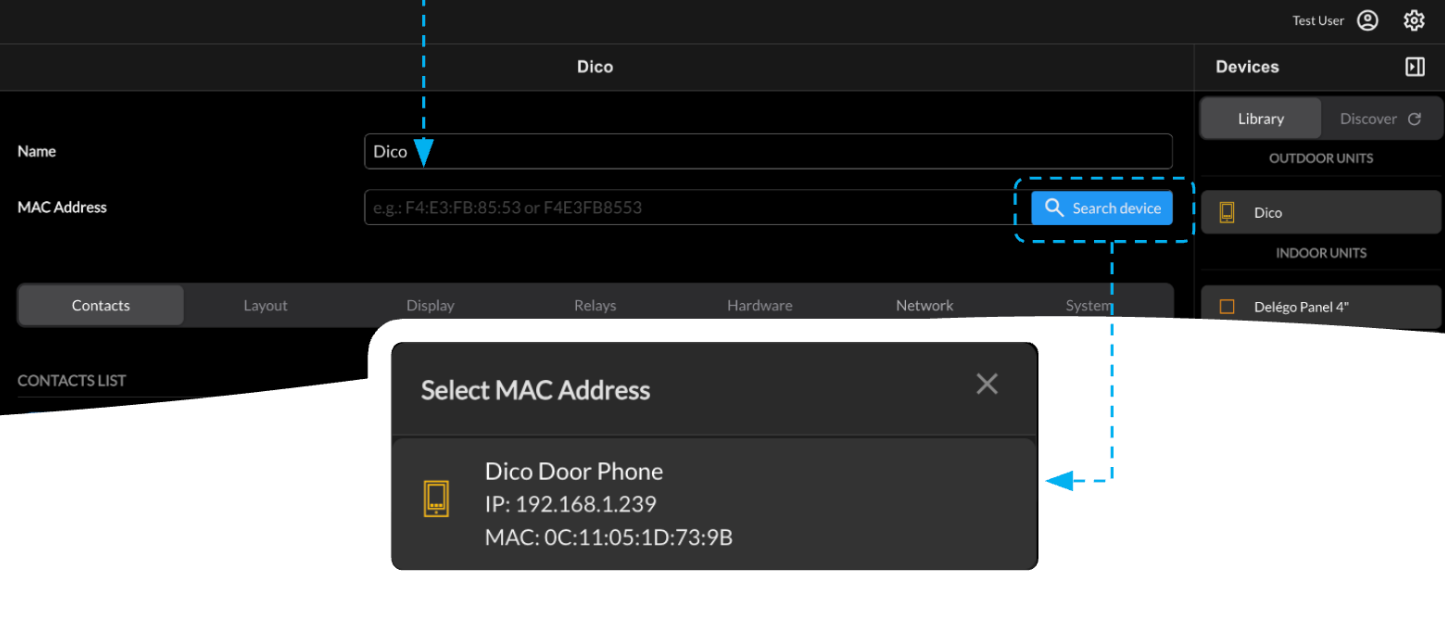
In questo menu a discesa sono elencati solo i dispositivi della famiglia appropriata che non sono ancora stati associati al progetto.
Assegnazione manuale dell'IP
Se un dispositivo non compare nell'elenco degli indirizzi MAC disponibili, inseriscilo manualmente premendo il pulsante Aggiungi manualmente:
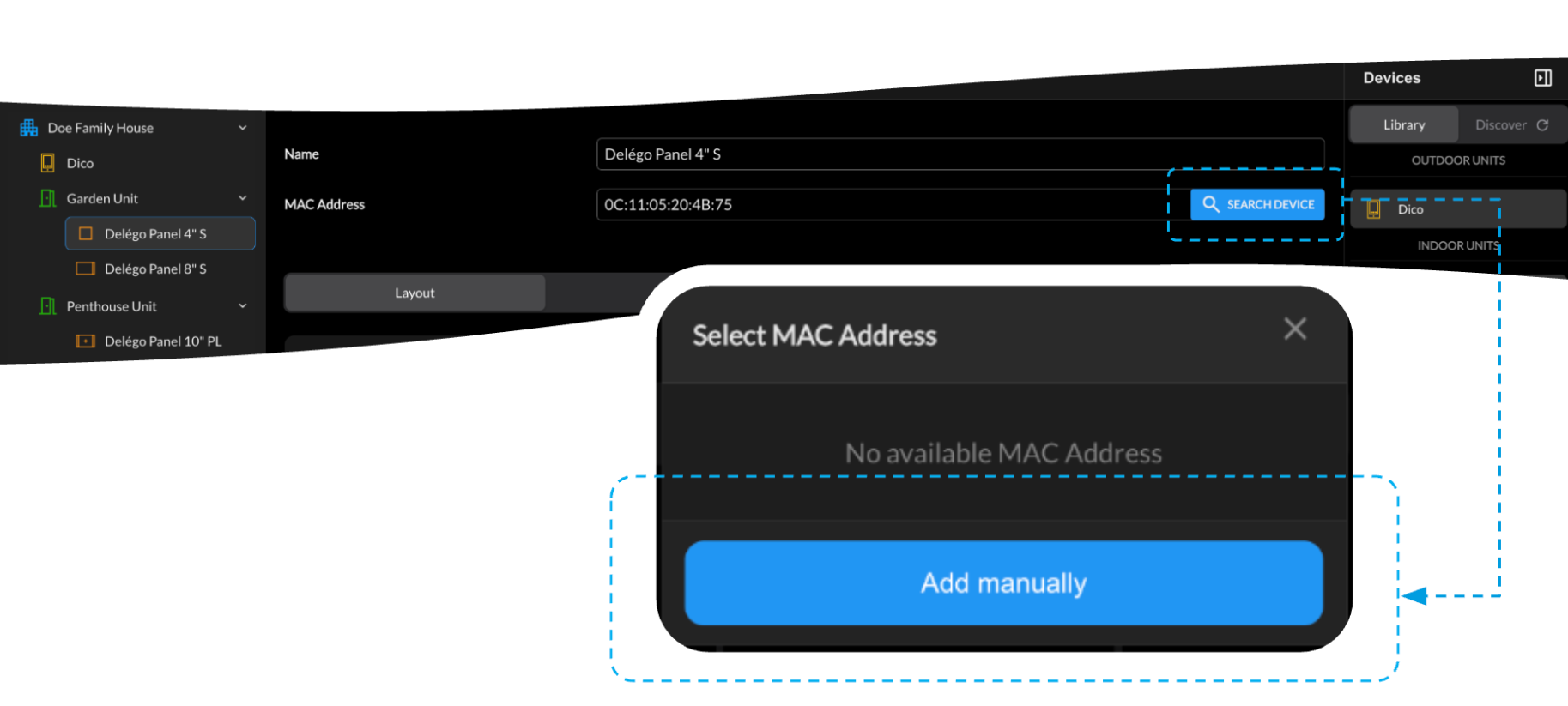
Una finestra di dialogo richiede l'indirizzo MAC e l'indirizzo IP effettivo del dispositivo.
Delégo Panel: vai nell'area Impostazioni; apri Informazioni dispositivo (annota l'IP LOCALE) oppure Impostazioni dispositivo › Rete (annota l'IP LAN). Quando richiesto, inserisci il PIN installatore (predefinito 123456).
Se il MAC e l'IP inseriti corrispondono e il dispositivo ha il modello atteso, Ekinex Studio comunica con esso esattamente come se lo avesse rilevato in rete.
Ricerca
Questa sezione del pannello di destra contiene i dispositivi rilevati in rete; gli elementi già associati al progetto sono mostrati in grigio.
Assegnazione al progetto
Trascinando un elemento da Ricerca, esso viene automaticamente associato all'indirizzo MAC del dispositivo specifico (non è necessaria alcuna assegnazione successiva); in questo caso viene utilizzata la versione firmware del dispositivo reale anziché quella più recente.
Se il dispositivo desiderato non è nell'elenco, prova una delle seguenti soluzioni:
- esegui di nuovo la scansione di rete premendo il simbolo Aggiorna sul titolo della scheda Ricerca;
- cambia l'Interfaccia di rete del computer utilizzata per la scansione nelle Impostazioni;
- prova l'assegnazione manuale dell'IP come spiegato sopra.
Aggiornamento manuale prima dell'assegnazione
Se il dispositivo non può ancora essere aggiunto, ha un firmware non ancora compatibile con Ekinex Studio e deve essere prima aggiornato:
- Aggiungi un elemento della famiglia di prodotti appropriata dalla Libreria.
- Seleziona la scheda Sistema e scarica l'ultima versione del firmware sul computer.
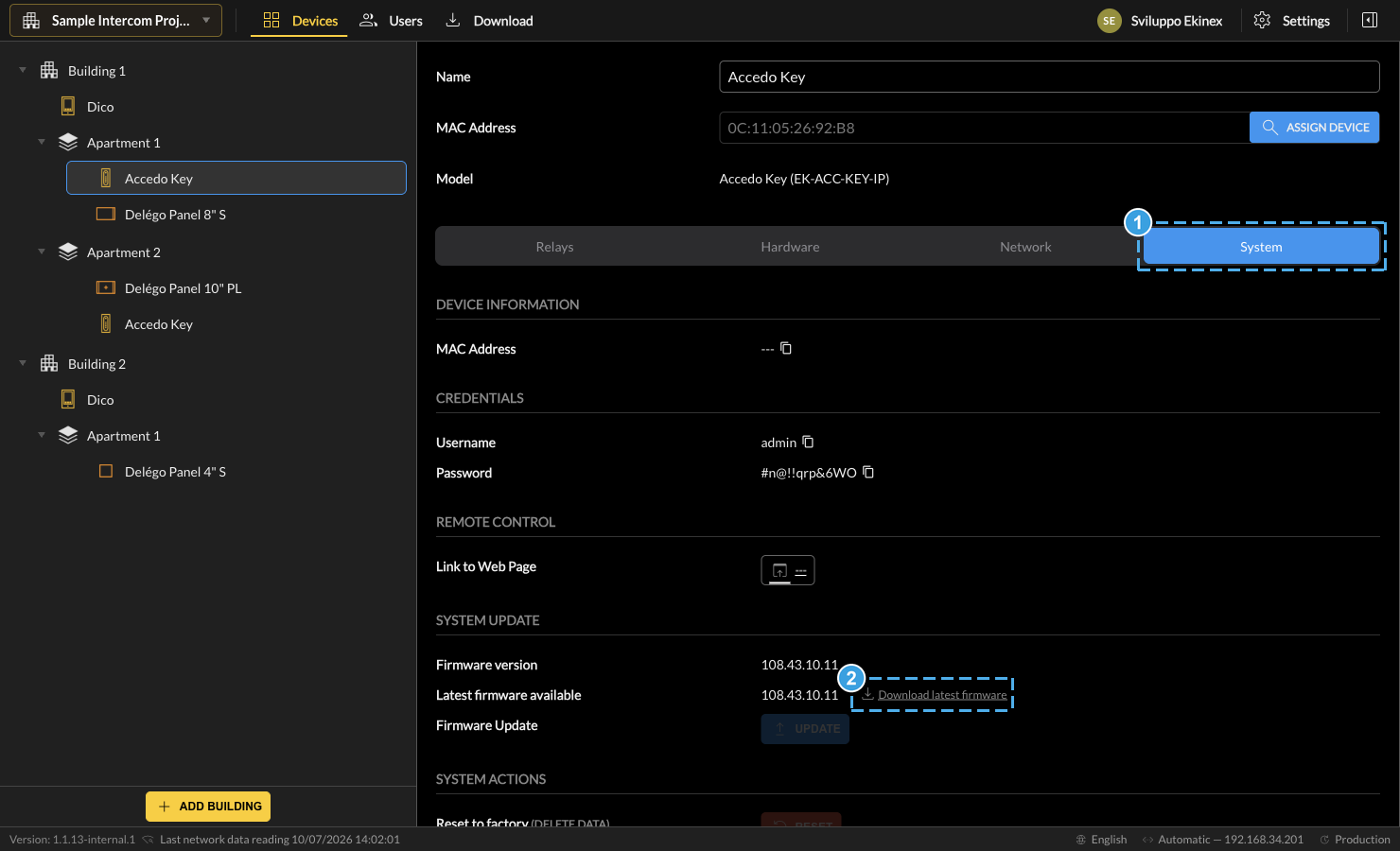
Download dell'ultimo firmware dalla scheda Sistema. - Apri la scheda Sistema del dispositivo, che ne mostra le informazioni sul firmware.
- Premi Scarica ultimo firmware per ottenere il firmware ufficiale più recente, pronto per essere applicato.
- Individua l'indirizzo IP del dispositivo (come descritto per l'assegnazione manuale dell'IP).
- Inserisci l'indirizzo IP del dispositivo in un browser web e accedi con le credenziali predefinite (tipicamente admin / admin).
- Apri la sezione di aggiornamento del firmware (Settings › Basic oppure Upgrade › Basic), premi Upgrade, seleziona il file scaricato e premi Submit.
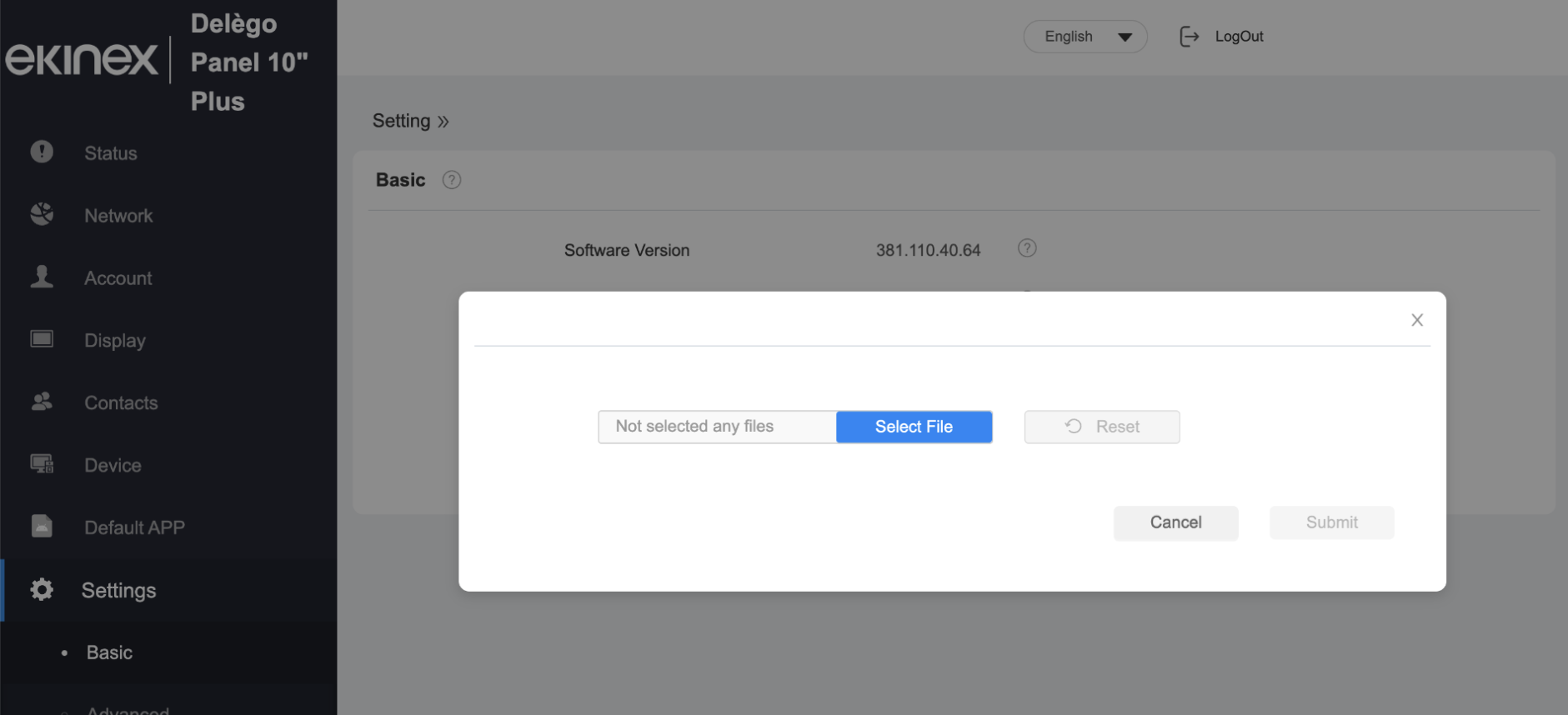
Aggiornamento del firmware tramite l'interfaccia web del dispositivo. - Attendi il termine della procedura ed esegui di nuovo la scansione di rete.
Porte di rete per la ricerca e la comunicazione con i dispositivi
Affinché Ekinex Studio possa ricercare i dispositivi in rete e comunicare con loro, le seguenti porte devono essere aperte sul firewall / router:
| Protocollo | Porta | Tipo | Scopo |
|---|---|---|---|
| COMMUNICATION (proprietario) | 8500 | UDP, bidirezionale | Lettura/scrittura configurazione dispositivo (GetParam / SetParam) |
| COMMUNICATION progress | 8200 | UDP, uscita | Notifica avanzamento operazioni al display del dispositivo |
| HTTP | 80 | TCP | API REST dispositivo: login, config, system info, upload firmware/audio |
| HTTPS | 443 | TCP | Come sopra, quando il dispositivo supporta HTTPS |
Se il cliente usa anche la VPN gestita da Ekinex Cloud (WireGuard) per l'accesso remoto, o se scarica aggiornamenti/firmware dalla stessa rete, i seguenti endpoint devono essere raggiungibili:
| Servizio | Endpoint | Porta |
|---|---|---|
| Ekinex Cloud auth/API | cloud.ekinex.com | TCP 443 |
| Ekinex Cloud MQTT (stato VPN) | cloud.ekinex.com | TCP 8884 (WSS) |
| WireGuard tunnel | dinamico (da file .conf) | UDP, porta assegnata dal server |
| Download firmware | www.ekinex.com | TCP 443 |
| Auto-update app | www.domoticalabs.com | TCP 443 |
Password
Quando un nuovo dispositivo viene associato al progetto, Ekinex Studio gli assegna una password generata in modo sicuro al posto della predefinita admin. Se il dispositivo non è nuovo e in precedenza gli è stata assegnata una password diversa, ti viene chiesto di inserirla:
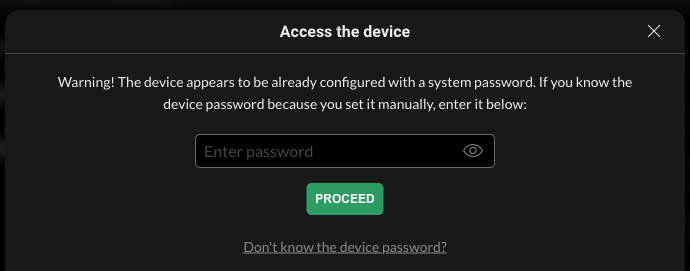
In tal caso Ekinex Studio utilizza la password originale anziché una generata. Se la password originale non è nota, può essere reimpostata da questa finestra; per motivi di sicurezza è richiesto il numero seriale (SN) del dispositivo, stampato sul retro, insieme a una connessione internet.
Una volta che il dispositivo è correttamente assegnato, la sua scheda Sistema consente di copiare nome utente e password, utili per l'interfaccia web o per integrazioni di terze parti:
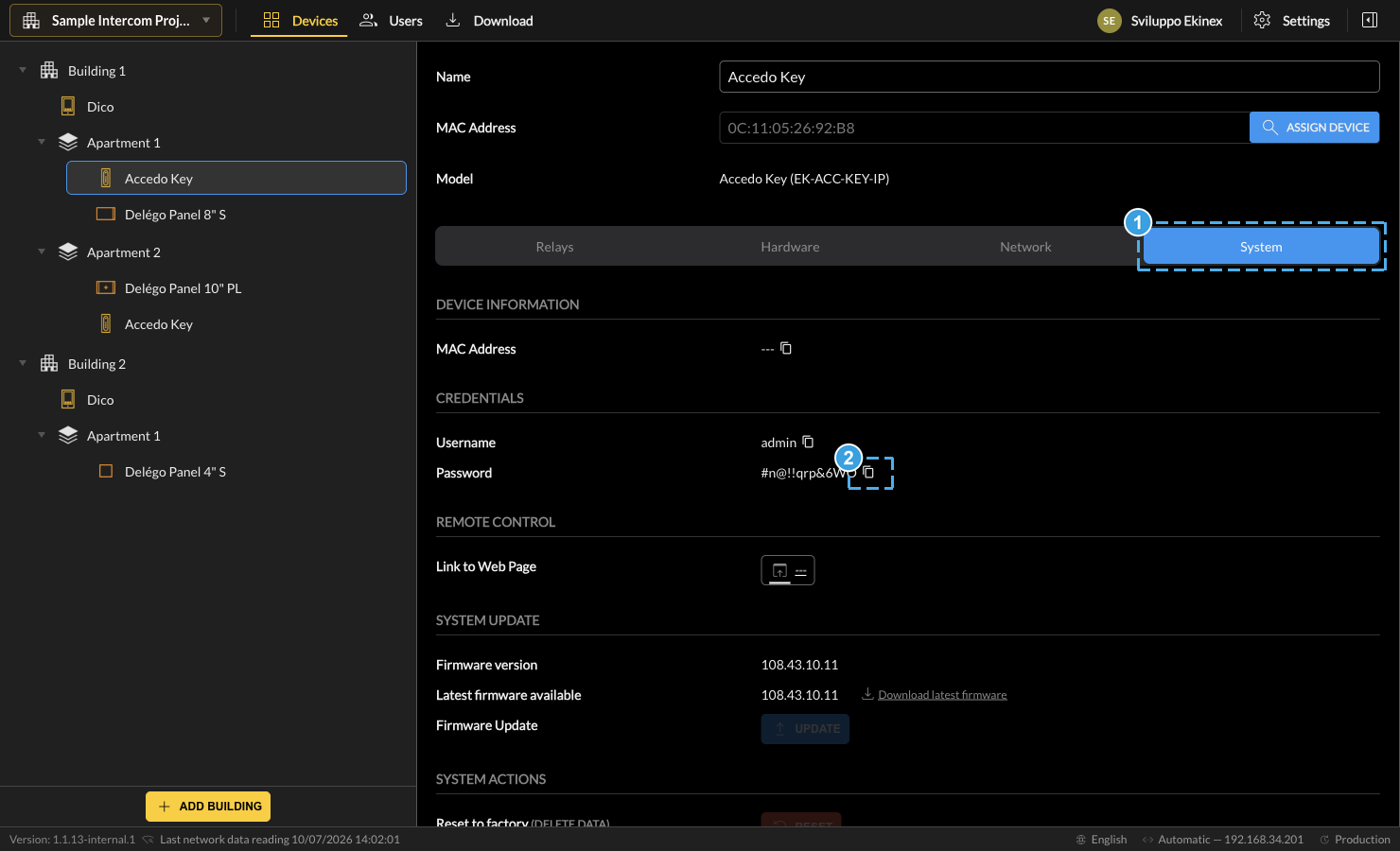
- Apri la scheda Sistema del dispositivo.
- Premi l'icona di copia accanto a Password per copiarla negli appunti (un messaggio di conferma compare in alto).
Alcuni dispositivi, come il videocitofono DICO, utilizzano diverse password / PIN per operazioni differenti:
| Password amministrativa | Accesso all'interfaccia web del dispositivo. |
| Password API HTTP (comunicazione) | Invio di comandi al dispositivo in rete (ad esempio per aprire una serratura). |
| PIN | Codice numerico per accedere sul display del dispositivo. |
Ciascuna può essere copiata negli appunti tramite il corrispondente simbolo di copia.
Aggiornamento firmware
Quando un dispositivo viene aggiunto da Ricerca, la sua versione firmware viene verificata per la compatibilità. Se è troppo vecchia per essere configurata, ti viene chiesto di aggiornarla e viene mostrata la seguente finestra:
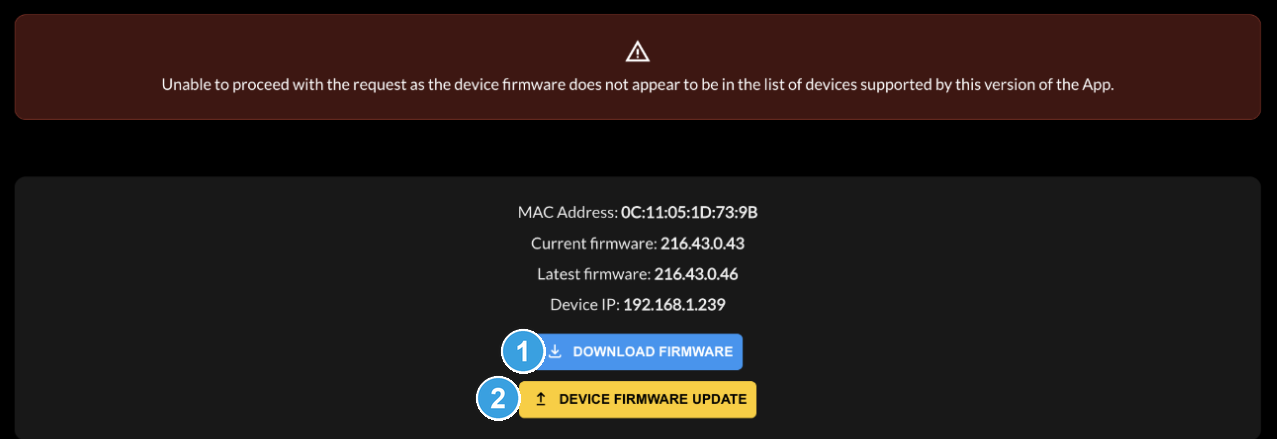
- Premi Scarica firmware recente per scaricare l'ultimo firmware dal cloud sul computer.
- Premi Aggiornamento firmware per avviare l'aggiornamento sul dispositivo utilizzando il file scaricato.
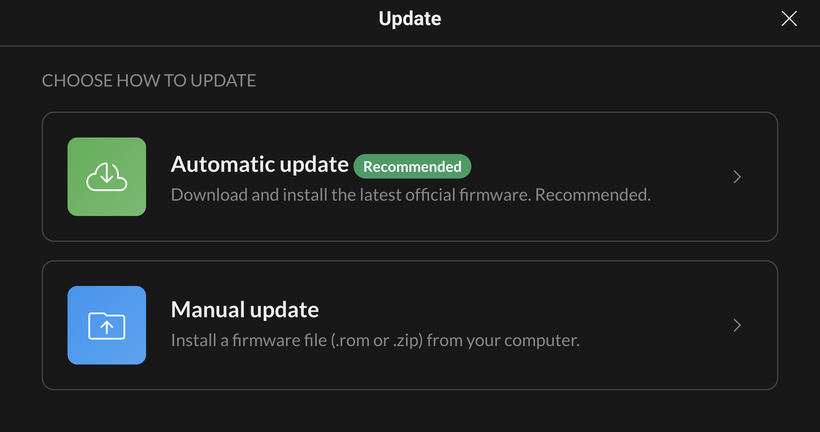
La finestra di aggiornamento consente quindi di scegliere come aggiornare: Automatico (Ekinex Studio scarica e installa l'ultimo firmware ufficiale dal cloud, consigliato) oppure Manuale, per installare un file firmware .rom / .zip presente sul computer.
Durante l'aggiornamento, una finestra informa sull'operazione in corso. Puoi lasciare questa finestra e configurare nel frattempo altri dispositivi; la finestra di avanzamento ricompare selezionando lo stesso dispositivo, fino al completamento dell'aggiornamento.
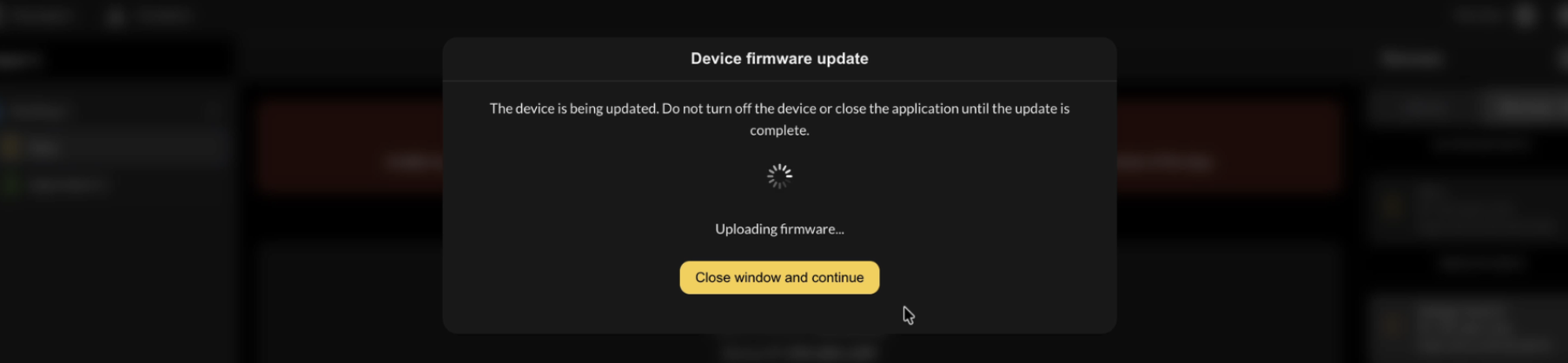
Alla chiusura della finestra, Ekinex Studio aggiorna le informazioni del dispositivo e, dopo qualche secondo, la nuova versione diventa visibile nella scheda Sistema. Se non si aggiorna automaticamente, premi Aggiorna informazioni Dispositivo in fondo alla schermata.

- Premi Aggiorna informazioni Dispositivo per interrogare il dispositivo e aggiornarne i dati (modello, versione firmware, raggiungibilità).
Videocitofonia
Questo capitolo tratta la configurazione di un sistema di videocitofonia, realizzato con videocitofoni DICO e unità interne Delégo Panel. Si apre con una panoramica e una guida alla lettura, per poi descrivere in dettaglio ciascun dispositivo.
Panoramica
Ekinex Studio v1.0 era dedicato esclusivamente alla configurazione di sistemi di videocitofonia. A partire dalla v1.1, il software introduce anche un livello completo di controllo accessi. I due ambiti si configurano in aree diverse dell'applicazione, ma condividono lo stesso passo finale.
Il navigatore principale, in alto nella finestra, dà accesso alle tre aree di lavoro utilizzate in tutto questo manuale:

| Scopo | Dispositivi coinvolti | Dove si lavora |
|---|---|---|
| Videocitofonia | Videocitofoni DICO e unità interne Ekinex Touch (Delégo Panel) | Solo l'area Dispositivi |
| Controllo accessi (novità della v1.1) | Aggiunge il lettore Accedo Key | L'area Dispositivi e l'area Utenti |
La panoramica seguente mostra un esempio minimo di videocitofonia, concentrandosi sull'albero di navigazione del progetto, e rimanda ai capitoli specifici da approfondire. Il controllo accessi è trattato separatamente nel Controllo accessi.
Questa sezione è una guida alla lettura: indica i capitoli su cui concentrarsi quando l'installazione è un sistema di sola videocitofonia. Un progetto di questo tipo si costruisce interamente nell'area Dispositivi: un videocitofono DICO all'ingresso dell'edificio e un'unità Ekinex Touch (Delégo Panel) in ogni appartamento per rispondere alle chiamate:
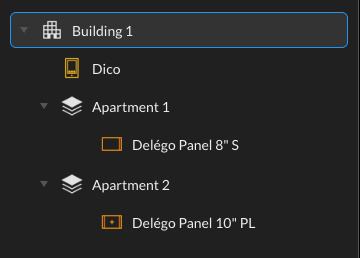
- Dico - contatti di chiamata, layout della home page, relè e hardware audio/video del videocitofono.
- Delégo Panel (Ekinex Touch) - pulsanti di apertura porta e opzioni di visualizzazione delle unità interne.
- Scarica - trasferire la configurazione ai dispositivi fisici.
Dico
Introduzione
I videocitofoni DICO possono essere configurati in Ekinex Studio per tutte le funzionalità intercom nella rete locale, aggiungendone uno o più a un Edificio. I parametri configurabili sono organizzati nelle sezioni descritte di seguito.
Contatti
Questa sezione definisce i possibili destinatari delle chiamate effettuate dal videocitofono DICO; ogni contatto può far squillare uno o più Delégo Panel e/o gli smartphone di uno o più utenti. Un primo contatto è già disponibile al primo accesso; premi Aggiungi contatto per crearne altri. Ogni contatto richiede:
| Nome | L'etichetta che identifica il contatto. |
| Immagine contatto | Un'immagine facoltativa per i pulsanti di chiamata o per la rubrica del DICO. Dimensione massima 300×300 pixel. |
| Dispositivi da chiamare | Nella scheda Dispositivi da chiamare, seleziona dalla struttura dell'edificio quali Delégo Panel devono squillare quando il contatto viene chiamato. |
| Utenti da chiamare | Nella scheda Utenti da chiamare, seleziona quali utenti vengono chiamati sul proprio smartphone quando il contatto viene chiamato (vedi sotto). |
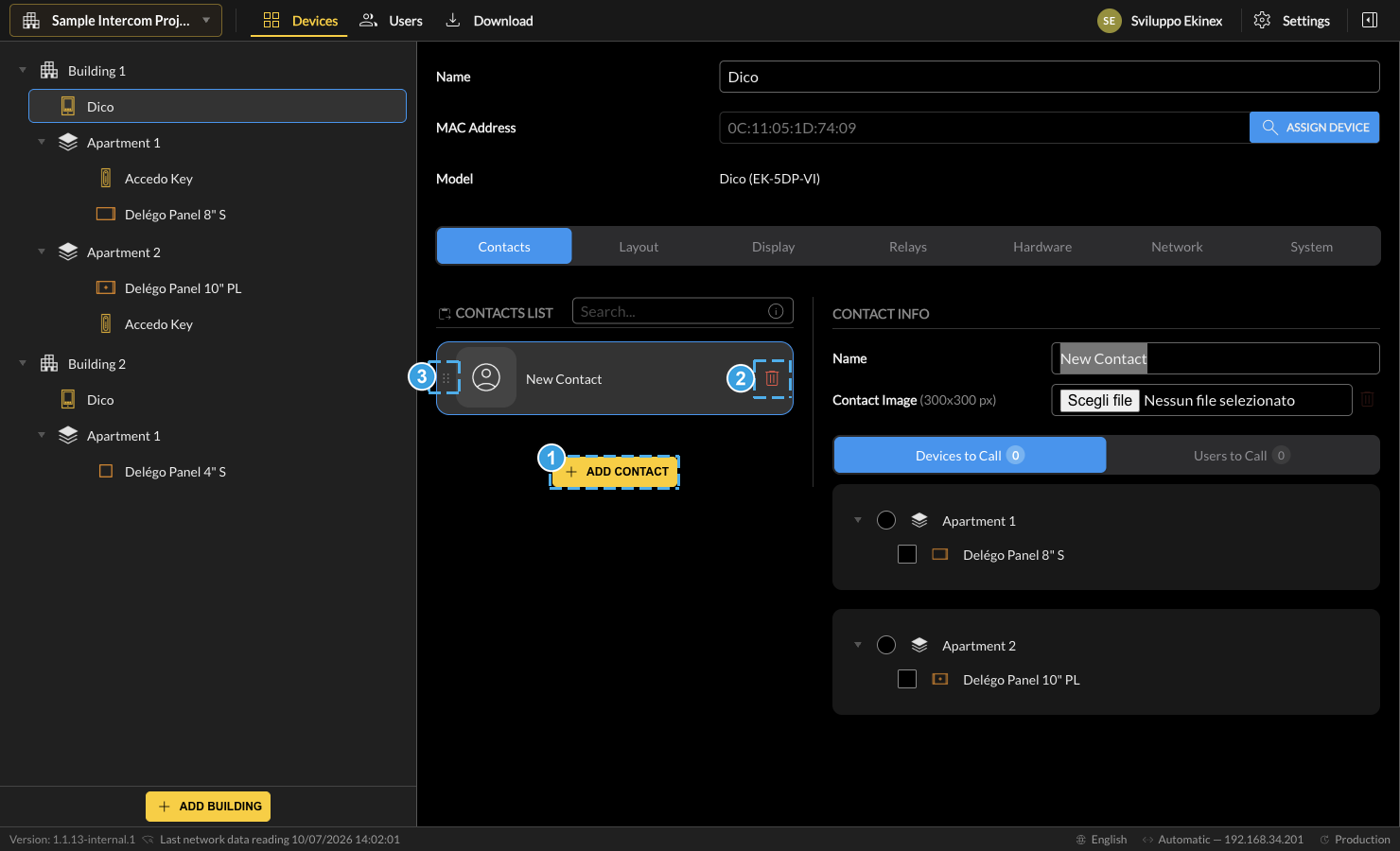
- Premi Aggiungi contatto per creare un nuovo contatto.
- Usa l'icona di eliminazione per rimuovere il contatto selezionato.
- Trascina la maniglia accanto alla miniatura per riordinare i contatti.
Utenti da chiamare collega il contatto all'area Utenti (Utenti e gestione accessi). Consente al DICO di effettuare una chiamata a un utente sul suo smartphone: in questa scheda compaiono solo gli utenti a cui è stato assegnato un Numero appartamento. Il Numero appartamento si imposta per ciascun utente in Utenti › Modifica e diventa disponibile una volta attivata l'opzione Abilita chiamate agli smartphone per quell'utente (vedi Proprietà dell'utente). Questo sostituisce la vecchia impostazione smartphone per appartamento (Aggiungere un nuovo appartamento).
Layout
Questa sezione definisce l'aspetto grafico del display del prodotto e il numero e la funzionalità dei pulsanti. Il tipico layout della home page (mostrato quando un visitatore si avvicina, prima di interagire) contiene:
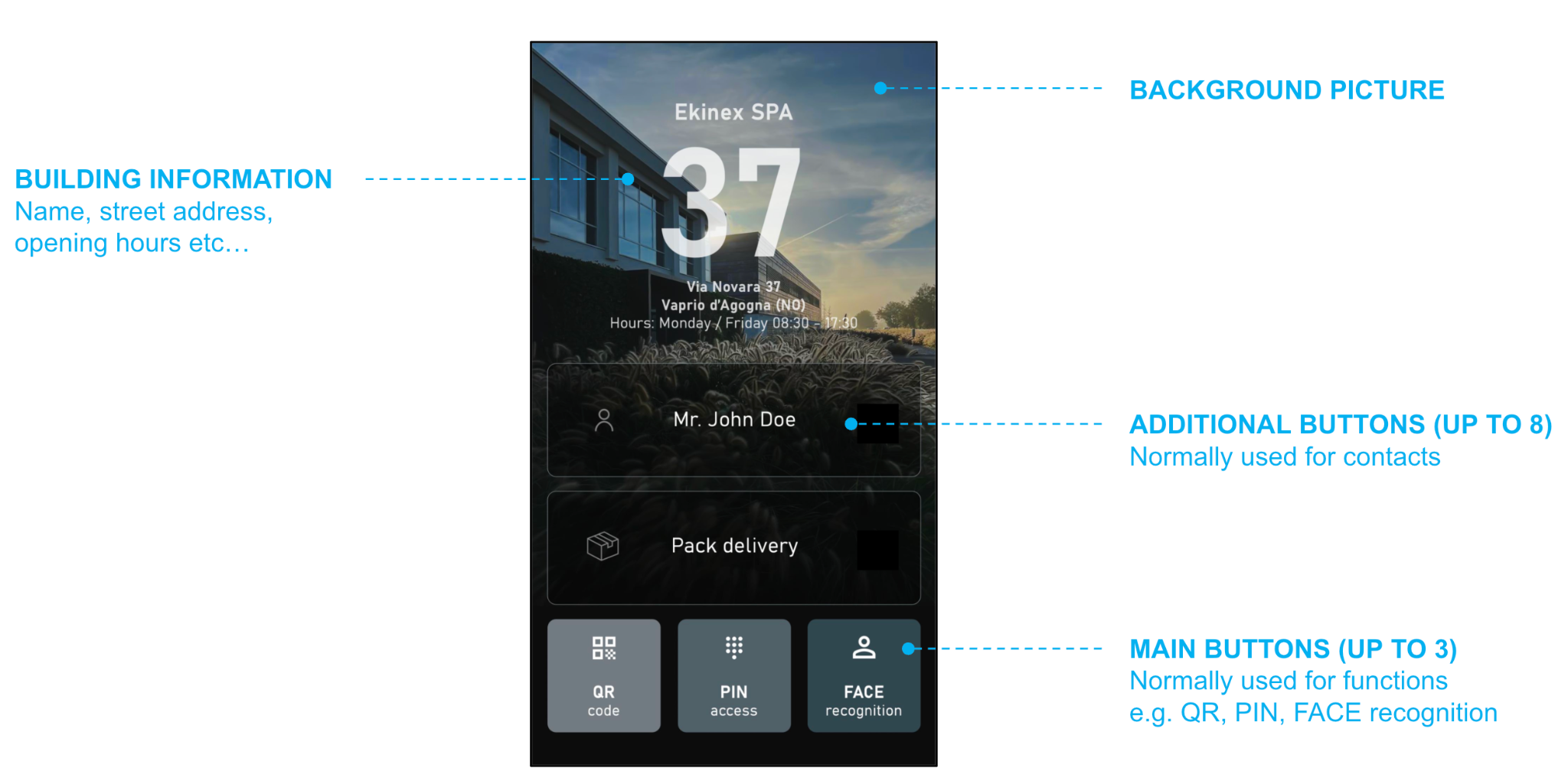
| Pulsanti principali | Fino a 3 pulsanti nella parte inferiore del display. Normalmente usati per funzioni generali (codice QR, accesso PIN, riconoscimento facciale), possono anche chiamare un contatto. |
| Pulsanti aggiuntivi | Fino a 8 pulsanti organizzati in 4 righe lungo la parte principale dello schermo. |
| Informazioni dell'edificio | Indirizzo e numero civico, nome dell'azienda/famiglia e informazioni aggiuntive (ad esempio gli orari di apertura) mostrati nella parte superiore, se lo spazio lo consente. |
| Immagine di sfondo | Immagine di sfondo personalizzabile. |
Ogni riga di pulsanti aggiuntivi può ospitare due pulsanti a mezza larghezza o un unico pulsante esteso; la numerazione parte dalla riga inferiore (la più vicina ai pulsanti principali) verso l'alto:
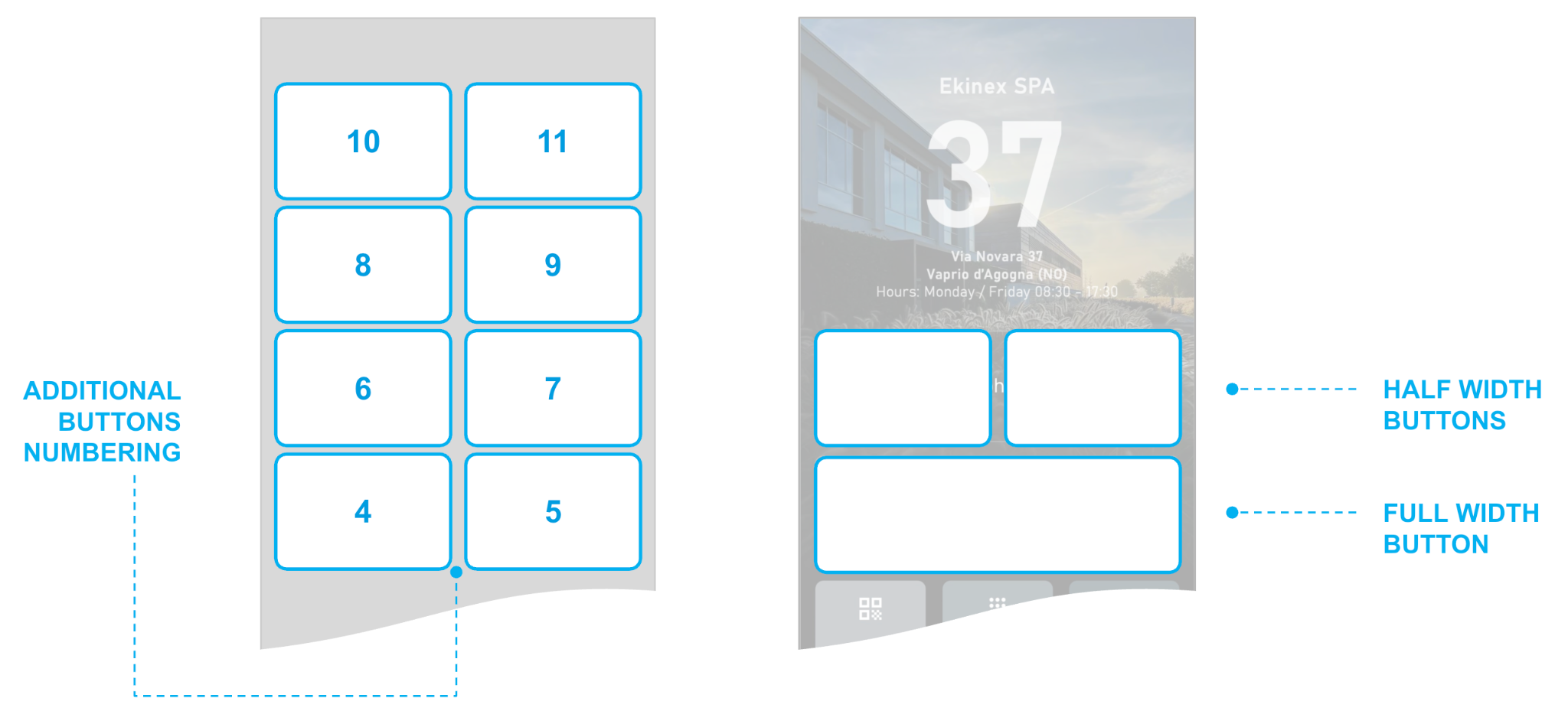
Il primo elemento della scheda Layout del DICO consente di scegliere il layout preferito, che determina il numero di pulsanti disponibili:
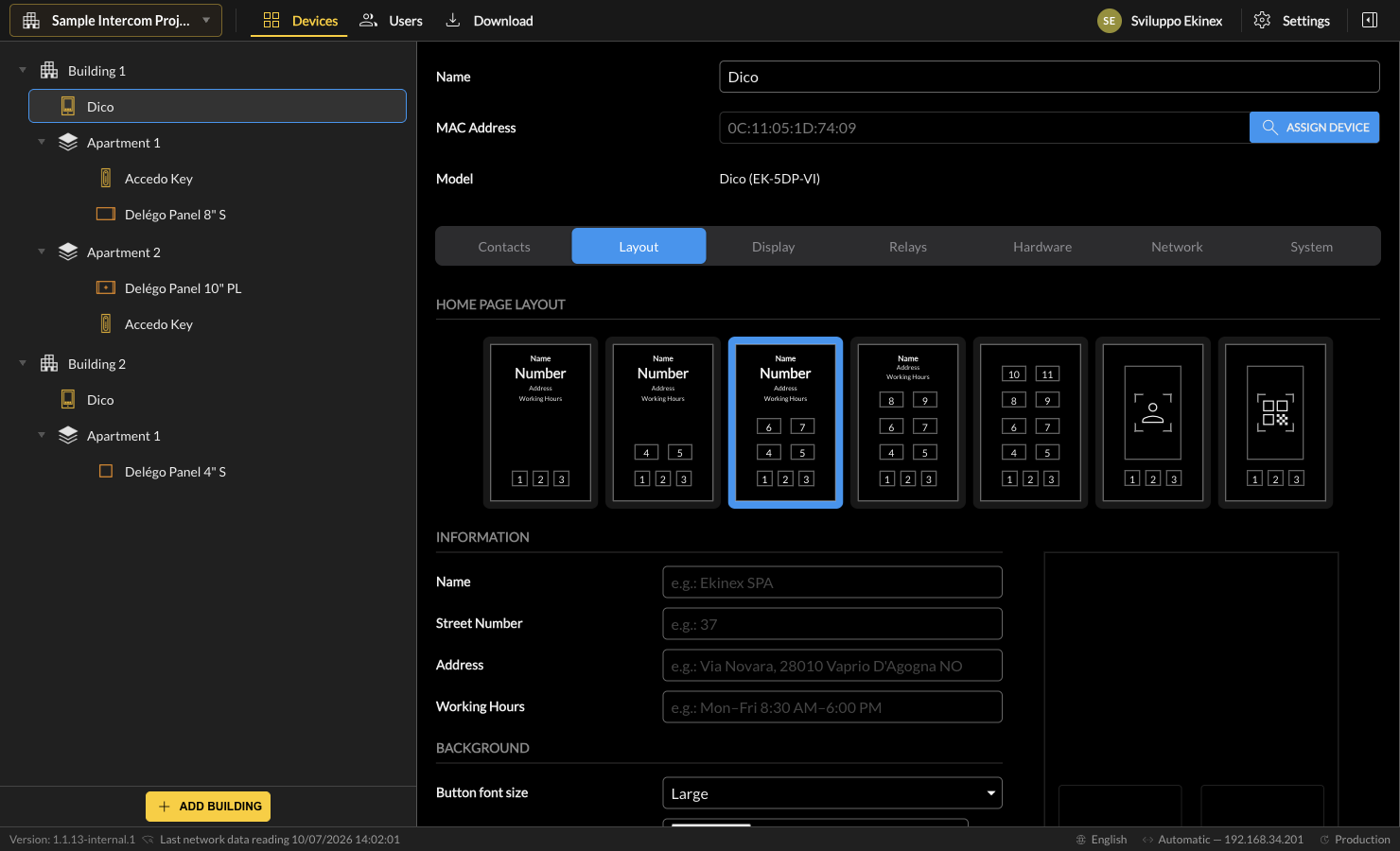
Prima di personalizzare i pulsanti è possibile impostare i seguenti dati aggiuntivi:
| Nome / Numero civico / Indirizzo / Orari di lavoro | Informazioni sull'indirizzo dell'edificio mostrate nell'intestazione. |
| Dimensione carattere pulsanti | Dimensione delle etichette all'interno dei pulsanti. |
| Immagine di sfondo | Immagine collocata sullo sfondo della home page. Dimensione massima (e consigliata) 900×1600 pixel. |
Per ogni riga di pulsanti puoi abilitare uno o più pulsanti; questi adattano automaticamente la propria larghezza. Ogni pulsante viene personalizzato con:
| Tipo | La funzione del pulsante: Contatto (chiama un contatto impostato), codice QR (legge un QR con la telecamera frontale), codice PIN (mostra il tastierino numerico), Riconoscimento facciale (identifica un volto registrato), Lista inquilini (mostra la rubrica completa), Testo libero (un'etichetta personalizzata), Comando HTTP (invia una stringa HTTP, ad esempio per accendere una luce KNX tramite un Delégo Server). |
| Nome | L'etichetta visualizzata nel pulsante. |
| Icona | Il simbolo grafico all'interno del pulsante. Per i pulsanti contatto, selezionando Immagine contatto viene usata l'immagine del contatto. |
| Colore | Il colore di sfondo del pulsante. |
| Opacità | Il grado di trasparenza del pulsante rispetto al colore di sfondo. |
L'anteprima mostra in anticipo il risultato grafico sul display dopo lo scaricamento.
Display
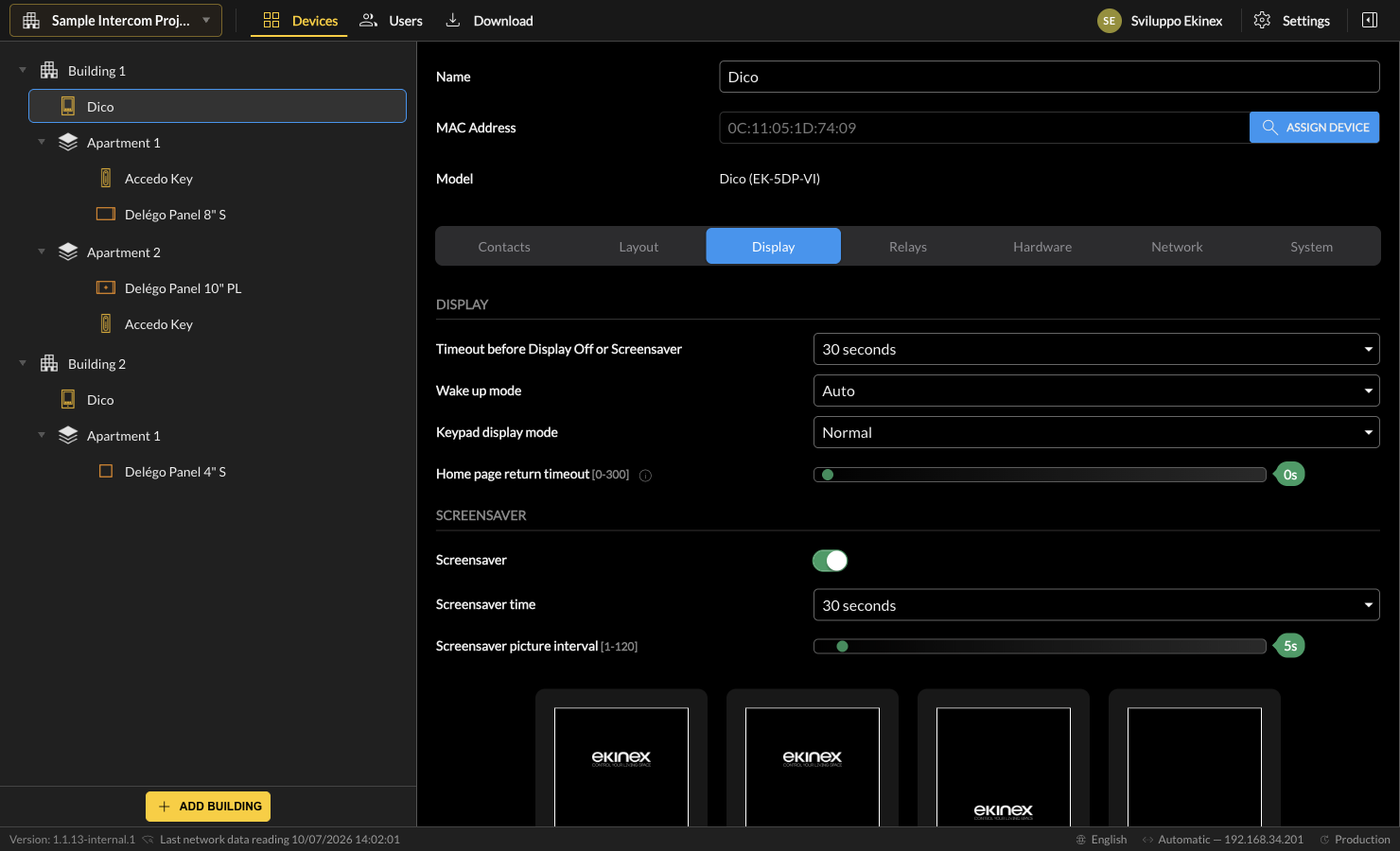
L'aspetto generale del display si imposta con:
| Timeout Schermo Off o Screensaver | Timeout di inattività per lo spegnimento automatico (o il salvaschermo) del display (da 5 secondi a 30 minuti). |
| Modalità di riattivazione display | Strategia di accensione: Manuale (pressione sul display), Automatica (sensore di prossimità) o icona Tocca display. |
| Modalità tastierino | Ordine dei tasti numerici. L'opzione Casuale dispone i numeri in ordine casuale per una maggiore sicurezza. |
| Timeout ritorno alla home page | Secondi prima del ritorno automatico alla home page dopo che un visitatore ha aperto una sezione diversa (0–300). |
Le seguenti opzioni riguardano il salvaschermo:
| Salvaschermo | Abilita il salvaschermo. |
| Durata salvaschermo | Timeout di inattività prima dell'attivazione del salvaschermo. |
| Intervallo cambio immagine | Secondi tra due immagini consecutive. |
Per cambiare le immagini predefinite del salvaschermo, eliminale con il cestino e premi [+] per sceglierne una nuova:
Relè
Relè interno
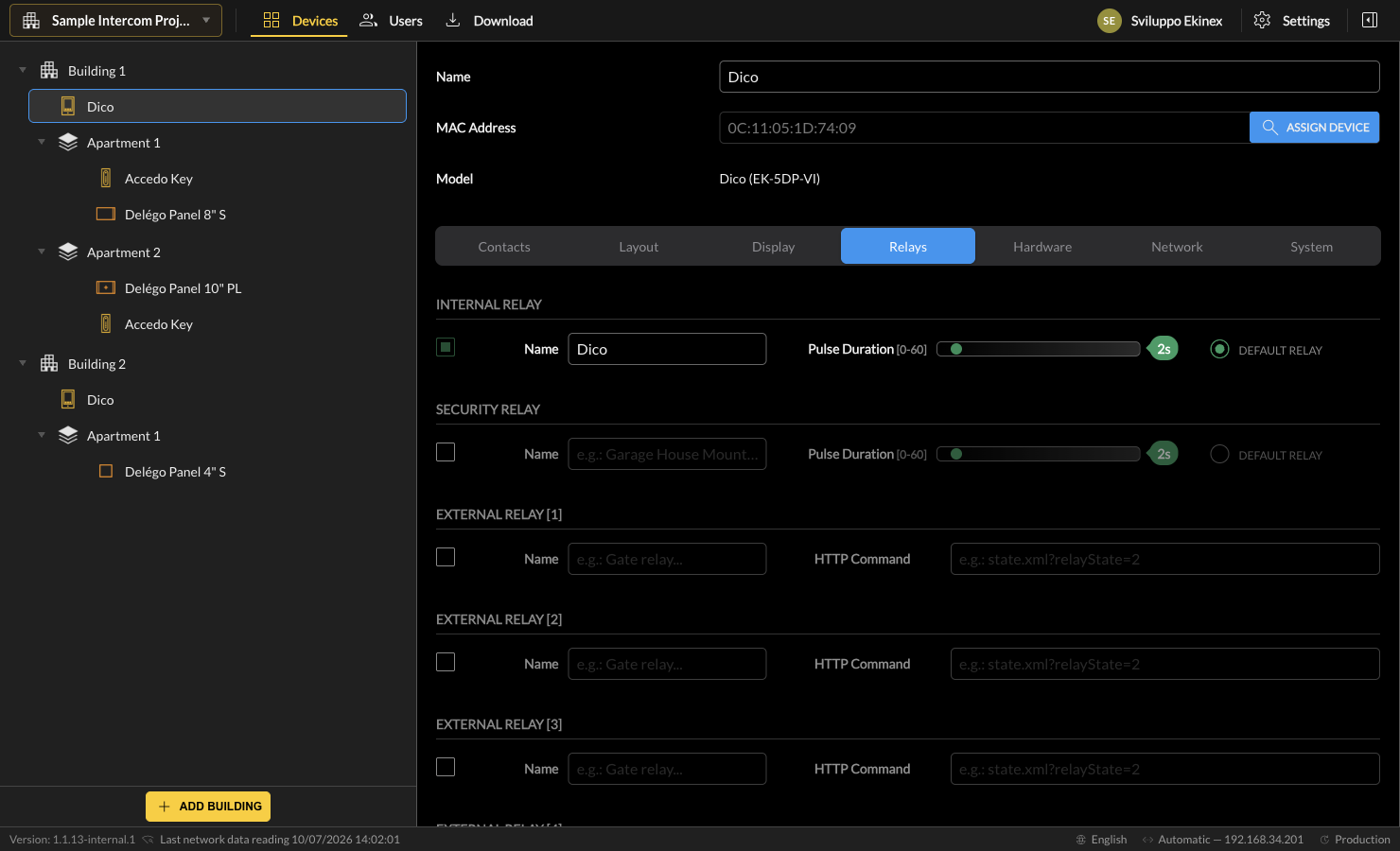
Se il relè interno apre una porta, abilitalo con la casella corrispondente; è possibile impostare i seguenti parametri:
| Nome | Etichetta che identifica la porta aperta dal relè. |
| Durata impulso | Secondi di attivazione del relè. |
| Relè predefinito | Seleziona se il relè interno è quello predefinito per il videocitofono DICO. |
Relè di sicurezza
È possibile comandare una serratura secondaria collegando un relè di sicurezza alla porta RS485 del DICO. Sono disponibili le stesse impostazioni viste per il relè interno.
Relè esterni
Il DICO può aprire fino a 4 relè esterni inviando comandi HTTP nella rete locale:
| Casella di abilitazione | Abilita questa casella per utilizzare il relè. |
| Nome | Etichetta che identifica la porta aperta dal relè. |
| Comando HTTP | L'URL HTTP richiamato quando il relè viene attivato. |
Comandi con Delégo Server
I relè esterni del DICO possono inviare un comando a un Delégo Server, ad esempio per attivare un attuatore KNX. Componi il comando HTTP come segue. Apri l'interfaccia web del Delégo Server nello spazio di amministrazione e attiva la modalità Expert nella barra degli strumenti:

Per i comandi KNX, se non disponi ancora di un widget contenente l'indirizzo di gruppo da comandare, creane uno:
- Seleziona Technologies › KNX › KNX Widgets › Other e apri la pagina.
- Seleziona Single value nel menu a discesa a sinistra del pulsante Add.
- Premi Add, attendi la nuova voce e aprila con il pulsante di modifica.
- Sulla riga Single value, nella sezione KNX addresses, inserisci l'indirizzo di gruppo nel campo Main ed eventuali feedback nel campo Feedback (oppure trascinali dall'albero del progetto ETS).
- Se non desideri questo widget nella supervisione, non selezionare alcuna Stanza o Funzione.
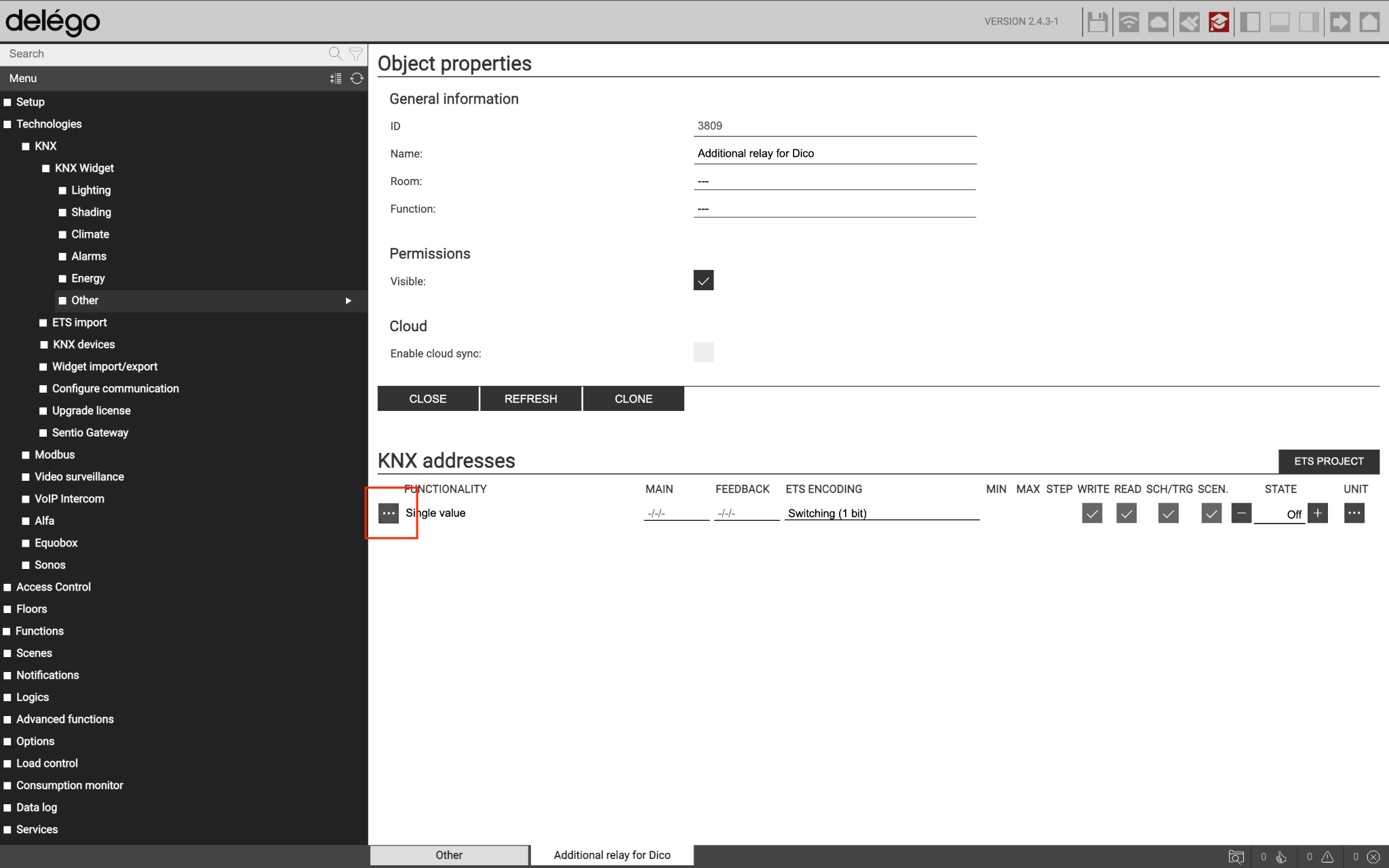
Se il widget esiste già, apri la sua scheda di dettaglio, individua la voce dell'indirizzo di gruppo nella sezione KNX addresses e aprine il dettaglio; l'ID dell'oggetto è la prima voce della sezione dei dettagli:
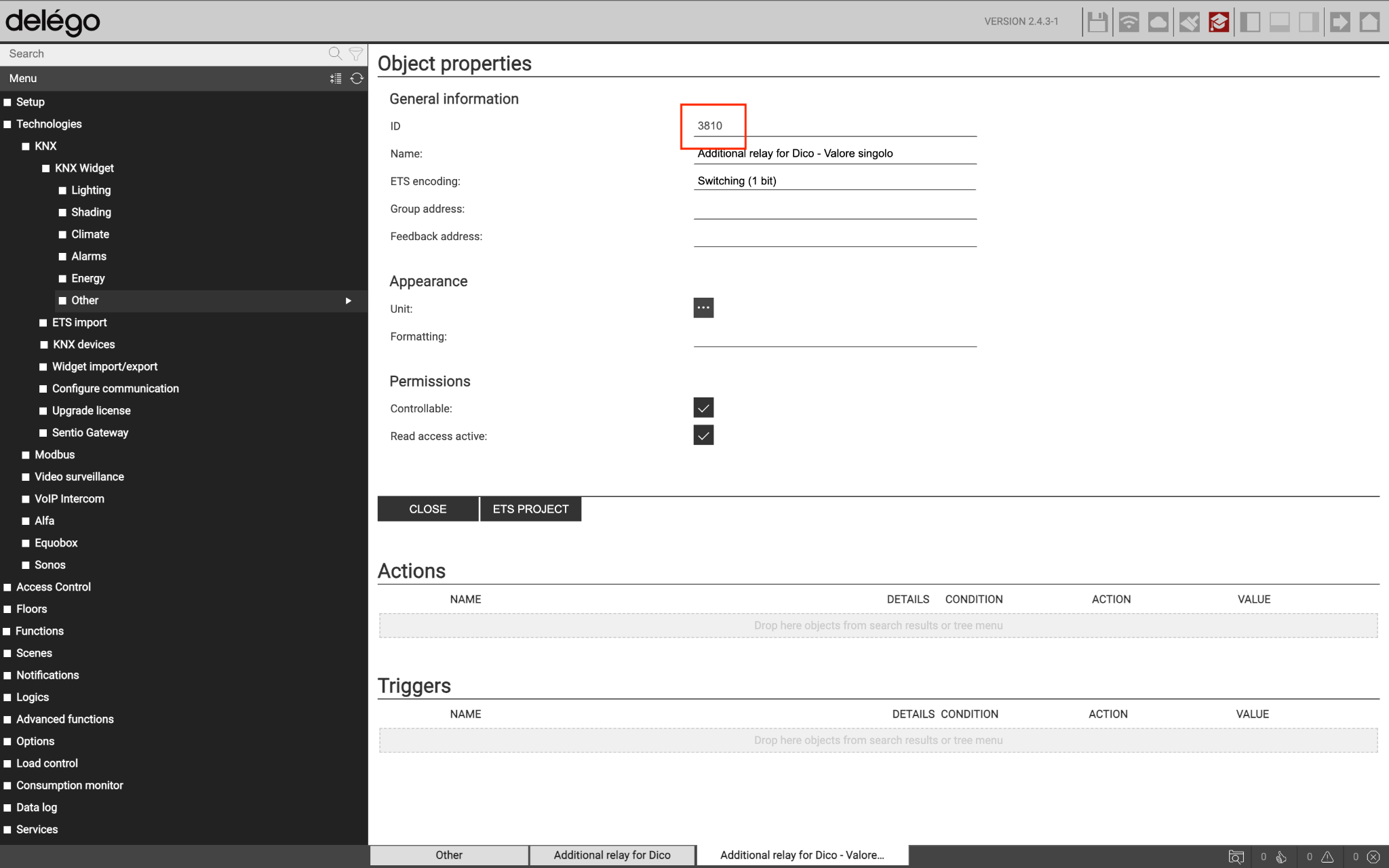
Per i widget MODBUS, procedi in modo analogo, individuando il sotto-oggetto corrispondente al registro da controllare e rilevandone l'ID. Una volta noto l'ID dell'oggetto, componi la stringa di comando come segue:
http://<IP>/www/modules/system/soapwrapper.php?format=json&username=<user>&password=<pwd>&function=runonelement&id=<id>&action=<action>&payload=<payload>
| Indirizzo IP | Indirizzo IP del Delégo Server. |
| username / password | Credenziali valide di un utente locale del Delégo Server. |
| id | ID dell'oggetto individuato in precedenza. |
| action | Dipende dal tipo di oggetto: SETVALUE (comandi KNX o MODBUS) o EXECUTE (scenari Delégo). |
| payload | Per le azioni SETVALUE, il valore numerico da inviare all'oggetto (ad esempio 1 per un comando ON sul bus KNX). |
Hardware
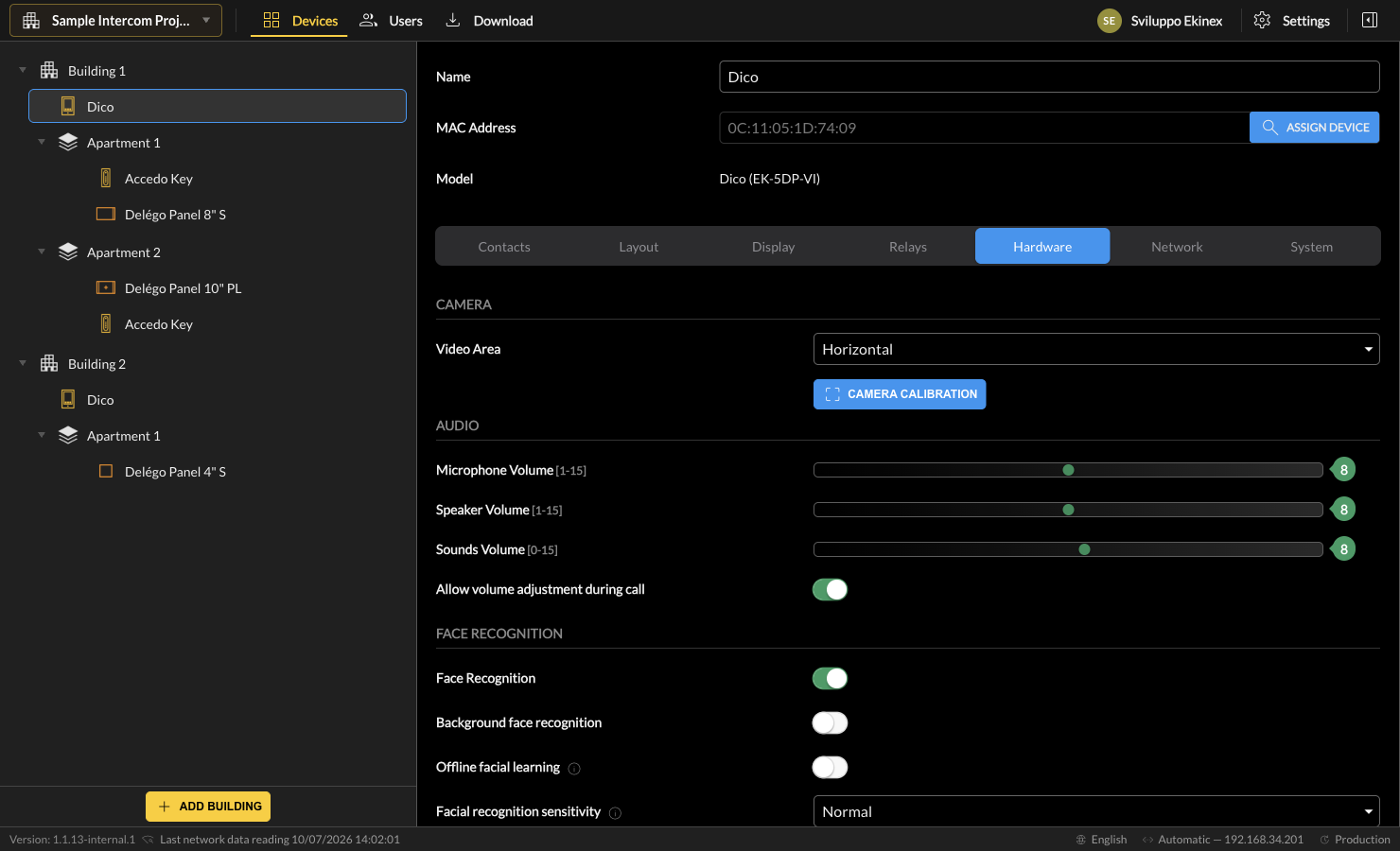
Telecamera
| Area video | Orientamento del flusso video: orizzontale o verticale. |
| Calibrazione | Apre un popup per impostare, per un flusso orizzontale, l'altezza dell'immagine della telecamera da trasmettere. |
Audio
| Volume microfono / altoparlante / suoni | Livello di volume per il corrispondente elemento audio. |
| Consenti regolazione del volume durante la chiamata | Se abilitata, i visitatori possono regolare il volume audio durante la chiamata dal display del DICO. |
Riconoscimento facciale
| Rilevamento facciale | Abilita l'accesso tramite riconoscimento facciale sul videocitofono. |
| Riconoscimento facciale in background | Se abilitato, il riconoscimento facciale funziona in modo continuo in background senza mostrare la telecamera frontale; non viene visualizzato alcun messaggio a meno che non venga rilevato un volto valido. |
| Apprendimento facciale offline | Consente di registrare i volti direttamente sul dispositivo, senza connessione al cloud. |
| Sensibilità del riconoscimento facciale | Soglia di riconoscimento: Bassa / Normale / Alta / Molto alta. |
| Sensibilità del controllo anti-falsificazione | Rigore del controllo di vitalità / anti-falsificazione: Normale / Alta / Molto alta. |
| Intervallo di riconoscimento facciale | Intervallo minimo tra due riconoscimenti consecutivi (1–8). |
Luce bianca
| Modalità | Se il LED bianco in cima al DICO (per illuminare i visitatori in condizioni di scarsa luce) è attivato dal sensore di movimento (Automatica) o Spento. |
| Luminosità | Intensità del LED se abilitato. |
Allarme manomissione
| Abilitato | Se selezionato, il sensore interno viene attivato e in caso di manomissione viene riprodotto un allarme sonoro. |
Rete
Questa sezione assegna l'indirizzamento IP desiderato al videocitofono DICO:
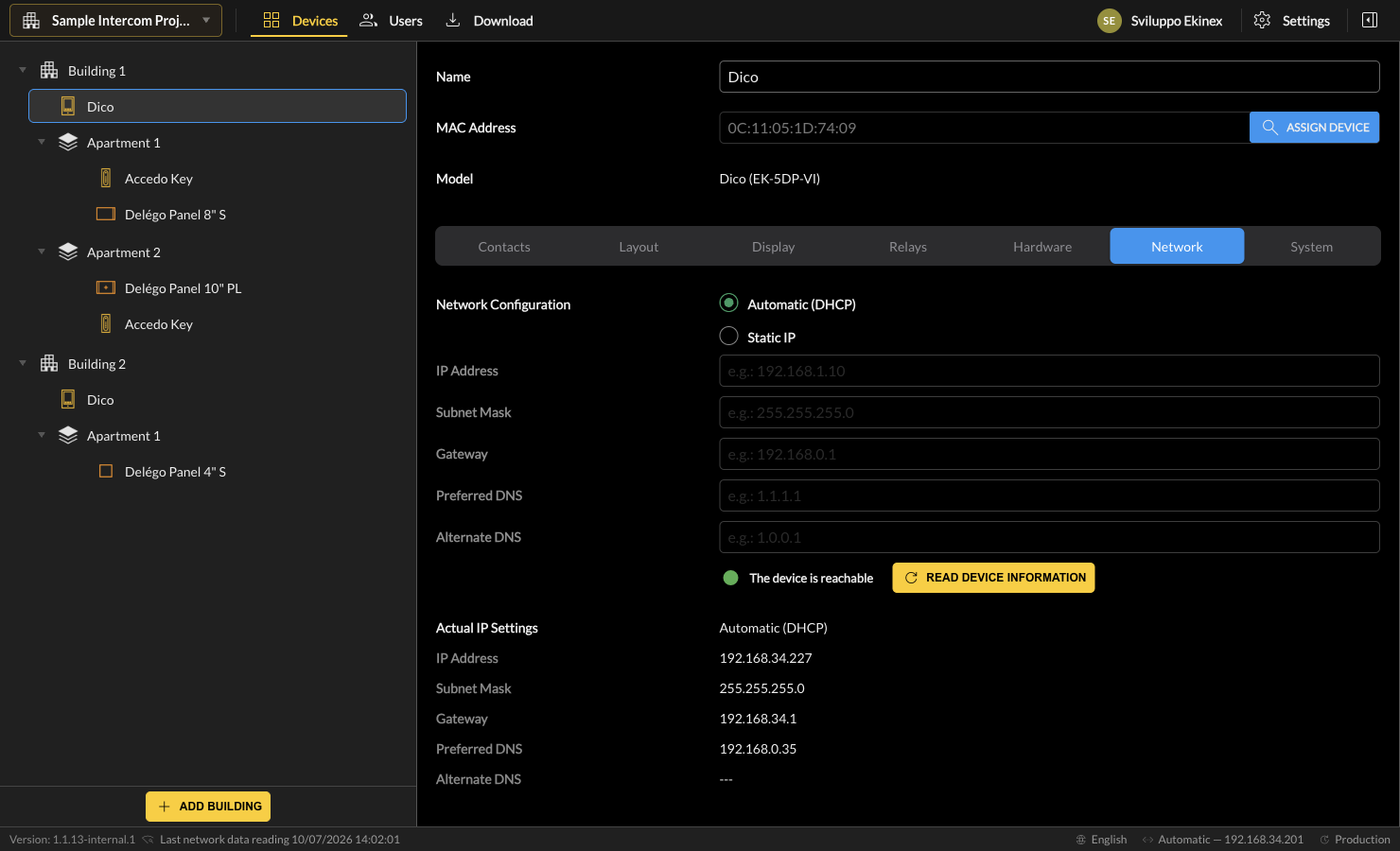
| Configurazione di rete | Indica se l'indirizzo IP è ottenuto automaticamente (DHCP) o assegnato in modo statico. |
| Indirizzo IP / Subnet mask / Gateway / DNS primario / DNS secondario | I componenti dell'indirizzo IP, da assegnare in caso di IP statico. |
In fondo alla schermata è riportato l'indirizzo IP effettivo del dispositivo (se associato a un indirizzo MAC e raggiungibile); può differire dalla configurazione desiderata finché non viene eseguito uno Scarica.
Sistema
Questa scheda contiene le informazioni lette dal dispositivo (se è stato inserito un indirizzo MAC).
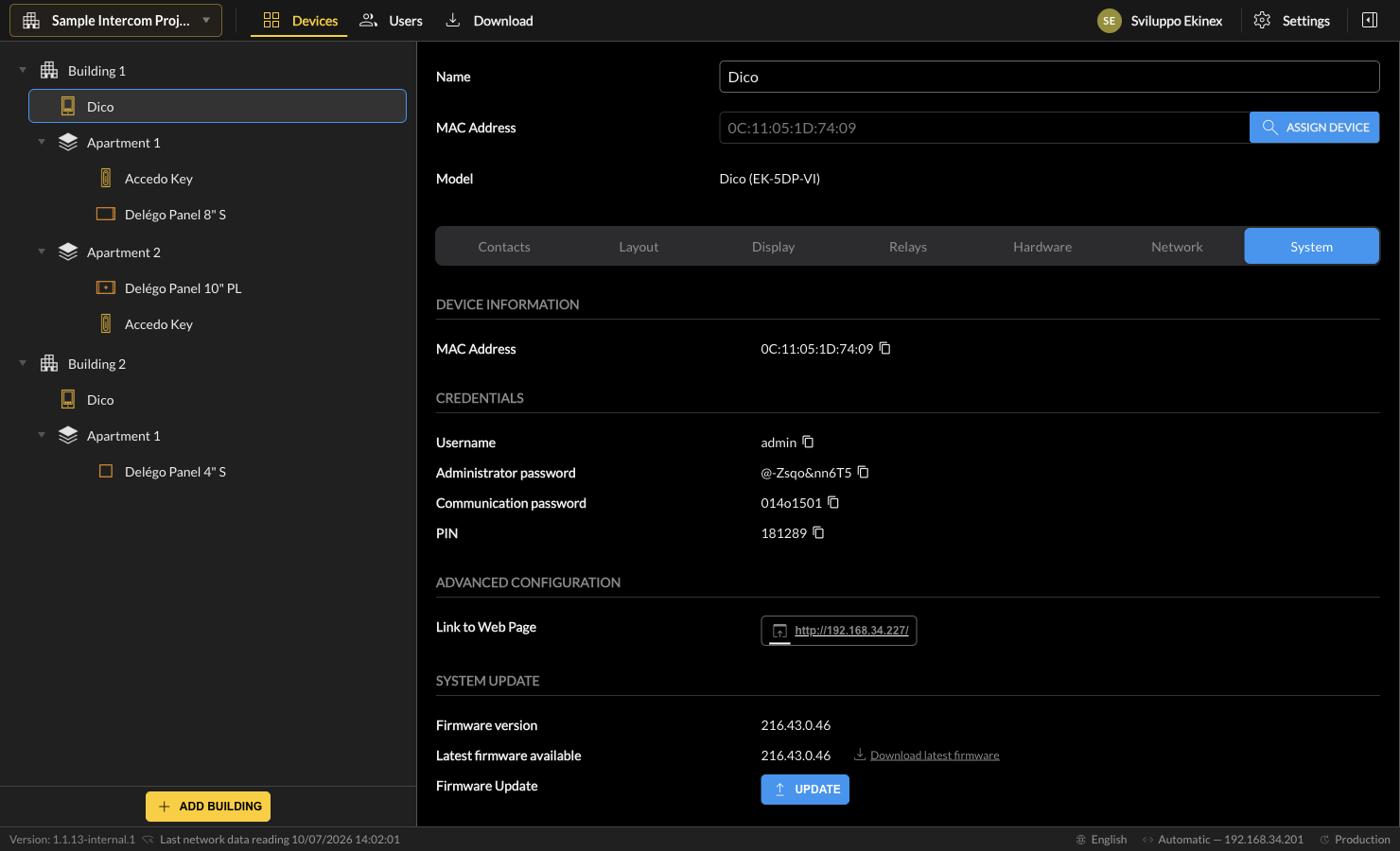
Informazioni dispositivo
| Modello | Il codice prodotto del dispositivo. |
| Indirizzo MAC | L'indirizzo MAC del dispositivo. |
Credenziali
| Nome utente | Utente per accedere all'interfaccia web. |
| Password amministrativa | Password per accedere all'interfaccia web. |
| Password di comunicazione (HTTP) | Password per i comandi HTTP verso il videocitofono DICO. |
| PIN | PIN numerico per accedere alle impostazioni sul display. |
Impostazioni avanzate
| Collegamento alla pagina web | Apre l'interfaccia web del DICO per le impostazioni avanzate non gestite da Ekinex Studio. |
Aggiornamento sistema
| Versione firmware | Firmware rilevato sul dispositivo collegato. |
| Ultimo firmware disponibile | La versione più aggiornata sul cloud; il collegamento la scarica sul computer. |
| Aggiornamento firmware | Avvia la procedura di aggiornamento (vedi Aggiornamento firmware). |
Azioni di sistema e raggiungibilità
| Ripristina alle impostazioni di fabbrica | Cancella tutte le impostazioni e riporta il dispositivo alle impostazioni di fabbrica. |
| Riavvia | Riavvia il dispositivo senza altre modifiche. |
| Aggiorna informazioni Dispositivo | Richiede informazioni aggiornate dal dispositivo. |
Delégo Panel
Introduzione
I Delégo Panel possono essere configurati in Ekinex Studio per tutte le funzionalità intercom, aggiungendone uno o più a un Appartamento. I parametri configurabili sono organizzati nelle sezioni seguenti.
Layout
Questa sezione configura fino a tre pulsanti, mostrati durante l'anteprima e la videochiamata, per aprire porte o cancelli:
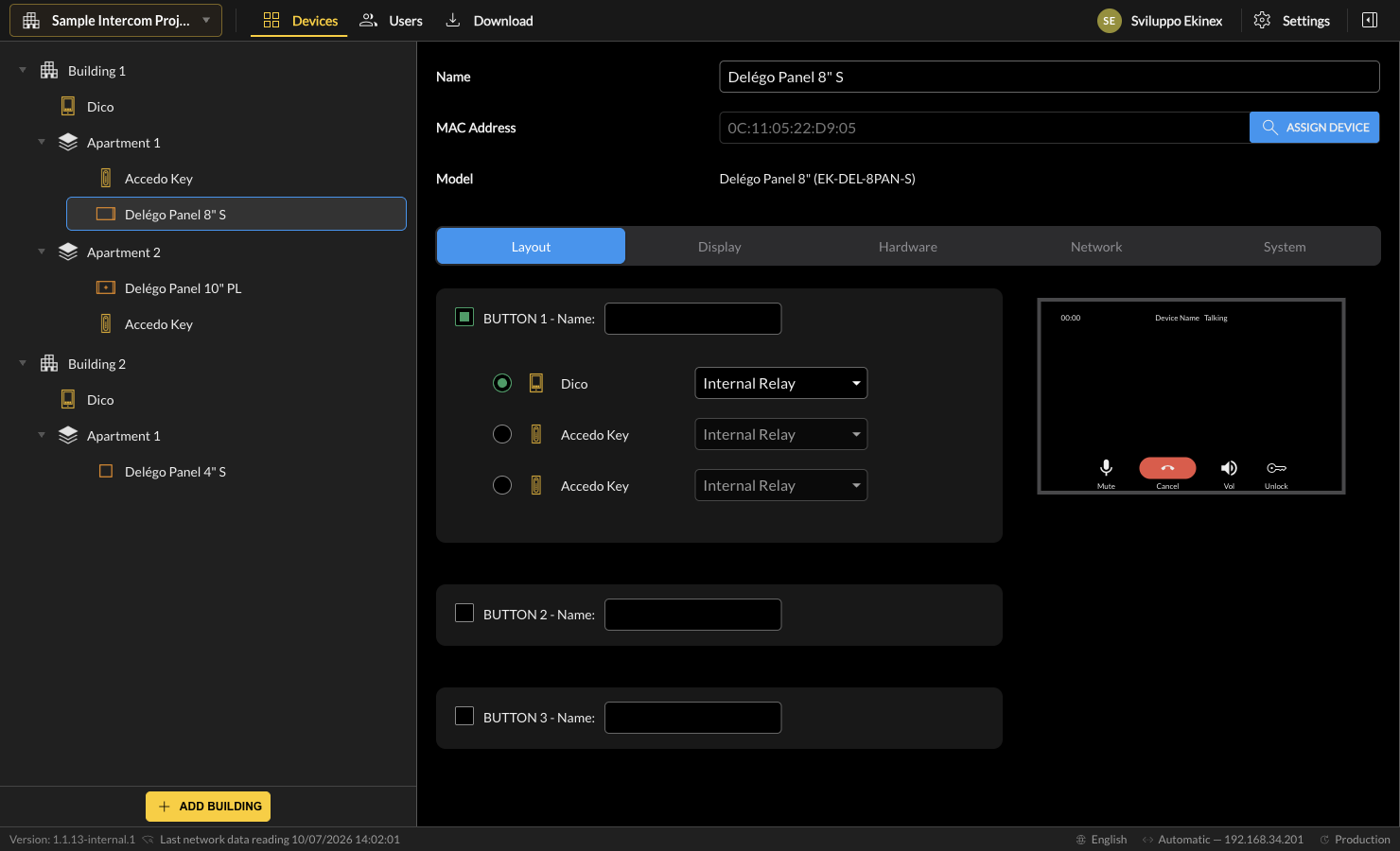
| Abilita | Seleziona la casella per abilitare il pulsante sul display. |
| Nome | L'etichetta associata al pulsante sul display. |
| Dispositivo / Relè | Tra i dispositivi che offrono uno o più relè, seleziona quale viene aperto quando si preme il pulsante. |
Un'anteprima del risultato finale è mostrata a destra; il risultato effettivo può variare leggermente a seconda del modello di pannello.
Display
Display
| Luminosità automatica | Adattamento automatico della luminosità del display. |
| Livello luminosità | Regolazione manuale della luminosità. |
Rilevamento movimento
| Sensore di prossimità | Abilita il sensore di movimento per accendere il display. |
| Distanza rilevamento prossimità | Distanza di rilevamento breve o lunga. |
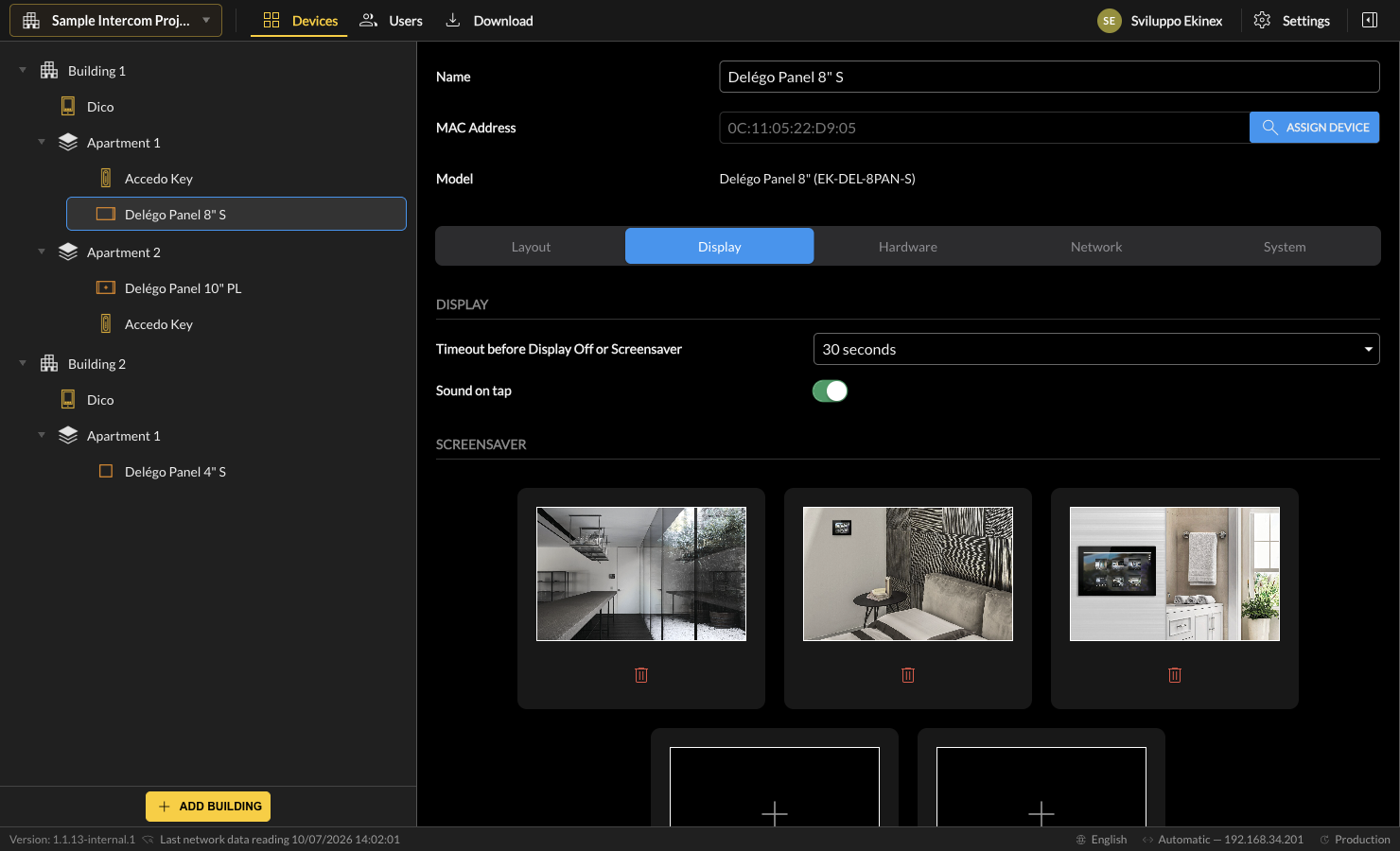
Salvaschermo
| Salvaschermo | Abilita o disabilita il salvaschermo sul display. |
Per cambiare le immagini predefinite del salvaschermo, eliminale con il cestino e premi [+] per sceglierne una nuova:
Hardware
Questa sezione è disponibile solo su alcuni modelli di pannello; sui modelli che la espongono, offre:
Relè interno
| Abilita | Abilita il relè in modo che possa essere associato a un pulsante sul display (dello stesso o di un altro pannello). |
| Nome | Etichetta che identifica il relè. |
| Durata impulso | Secondi di attivazione del relè. |
Volume
| Volume suoneria / chiamata / microfono / media | Livello di volume per il corrispondente elemento audio. |
Rete
Questa sezione assegna l'indirizzamento IP desiderato al Delégo Panel:
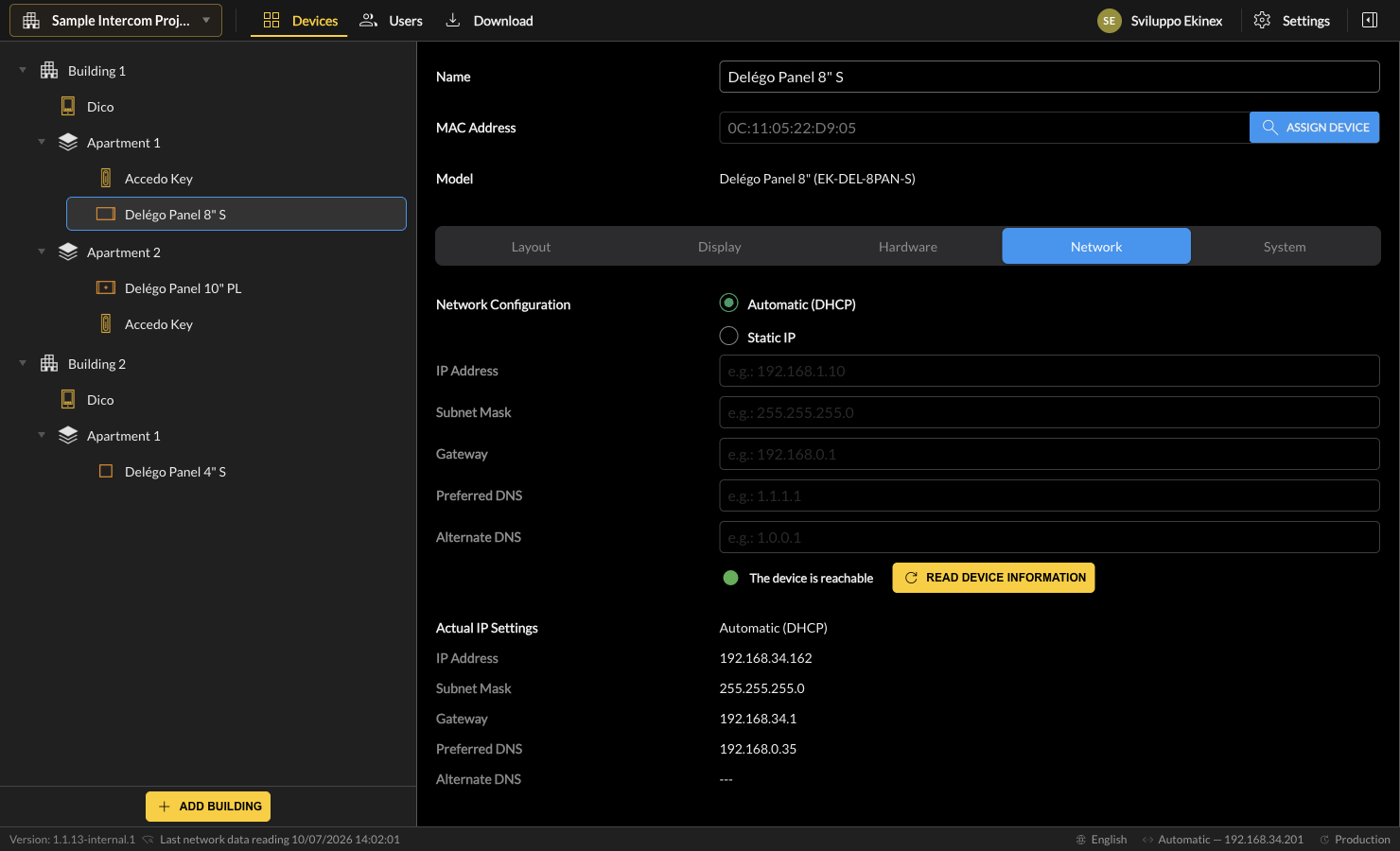
| Configurazione di rete | Indica se l'indirizzo IP è ottenuto automaticamente (DHCP) o assegnato in modo statico. |
| Indirizzo IP / Subnet mask / Gateway / DNS primario / DNS secondario | I componenti dell'indirizzo IP, da assegnare in caso di IP statico. |
Sistema
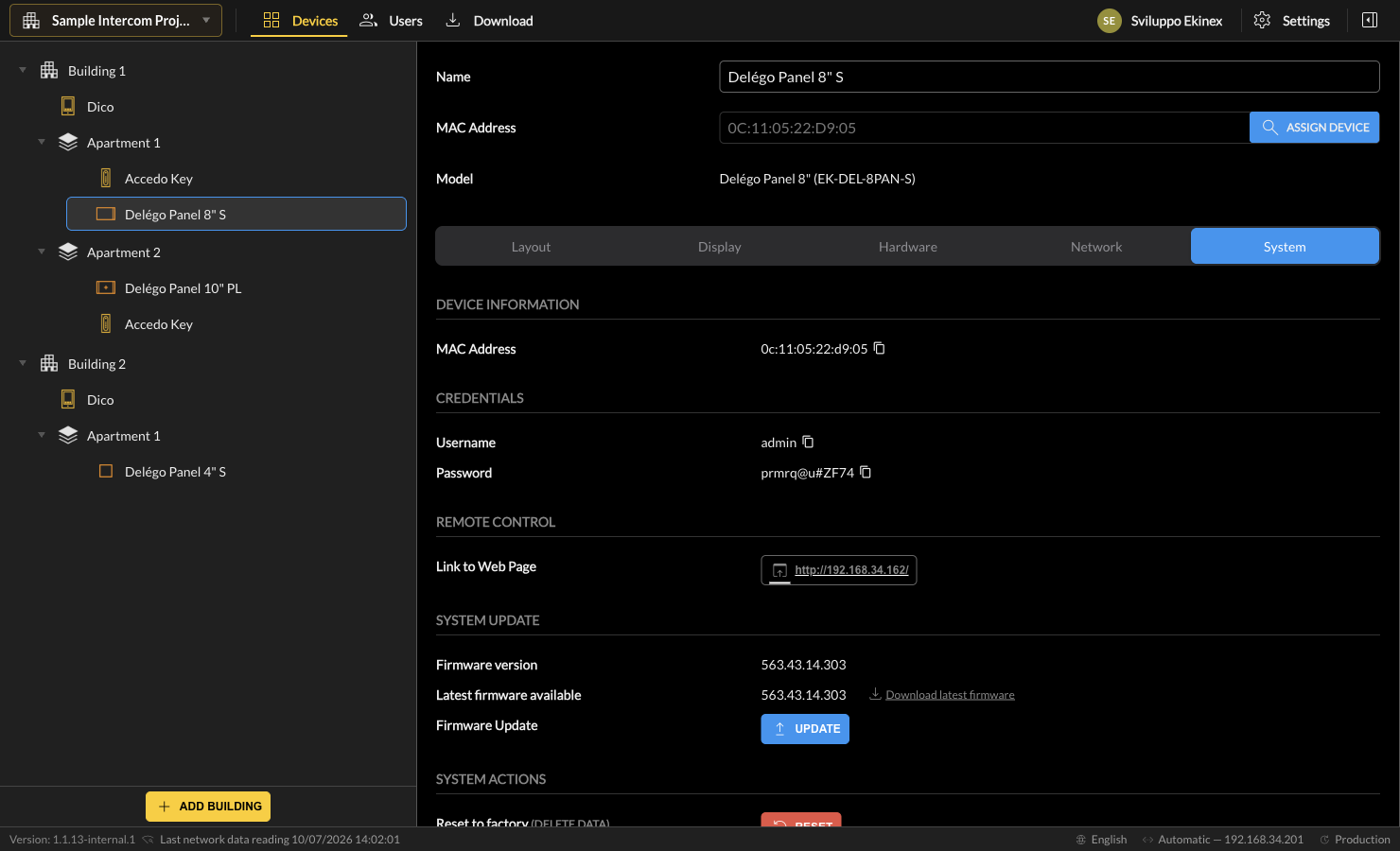
Questa scheda contiene le informazioni lette dal dispositivo (se è stato inserito un indirizzo MAC): Informazioni dispositivo (Modello, indirizzo MAC), Credenziali (Nome utente, Password), Controllo remoto (collegamento alla pagina web), Aggiornamento sistema (versione firmware, ultimo disponibile, pulsante di aggiornamento) e Azioni di sistema (Ripristina alle impostazioni di fabbrica, Riavvia, Aggiorna informazioni Dispositivo). Il comportamento è lo stesso descritto per il DICO al Sistema.
Controllo accessi
Questo capitolo tratta il controllo accessi, introdotto nella v1.1 con il lettore Accedo Key e l'area Utenti. Si apre con una panoramica, per poi descrivere in dettaglio il lettore e l'intero flusso di gestione utenti e accessi.
Panoramica
Questa sezione è la guida alla lettura per quando, oltre alla videocitofonia, l'installazione richiede anche il controllo accessi. Sopra al progetto di videocitofonia si aggiungono uno o più lettori Accedo Key, tipicamente uno all'interno di ogni appartamento (ed eventualmente uno a un ingresso condiviso). L'albero di navigazione contiene quindi anche i lettori:
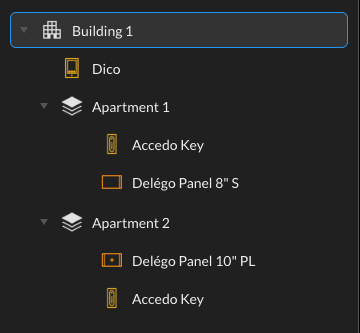
- Accedo Key - configurazione del lettore di accesso nell'area Dispositivi.
- Utenti e gestione accessi - chi può aprire quale lettore e quando (utenti, gruppi, profili orari, credenziali).
Accedo Key
Introduzione
L'Accedo Key (EK-ACC-KEY-IP) è un lettore IP per il controllo accessi che apre porte e cancelli tramite codice PIN, codice QR o tessera RFID. Come descritto nella sezione Edifici (Edifici), può essere aggiunto direttamente sotto un Edificio (per controllare un ingresso condiviso o comune) oppure all'interno di un Appartamento / zona, per controllare l'accesso di quella specifica unità.
I parametri configurabili sono organizzati nelle sezioni descritte di seguito.
Relè
L'Accedo Key può comandare le serrature sia tramite i propri relè sia tramite comandi HTTP inviati in rete, e può attivare azioni personalizzate in risposta agli eventi di accesso.
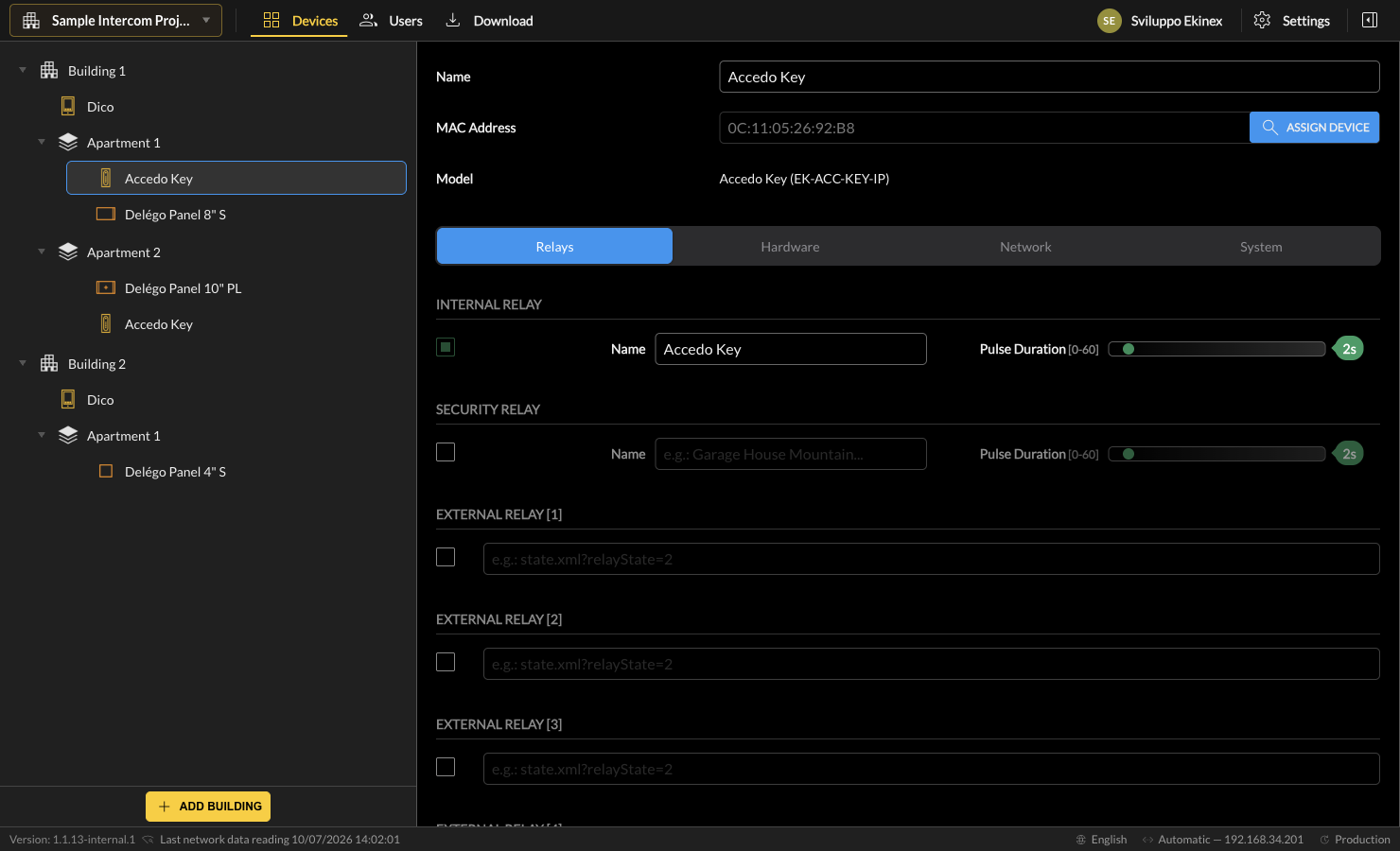
| Relè interno | Il relè integrato. Imposta un Nome (etichetta della porta) e una Durata impulso (0–60 s). |
| Relè di sicurezza | Una serratura secondaria collegata alla porta RS485, con le stesse opzioni Nome e Durata impulso. |
| Relè esterno [1…4] | Fino a 4 relè esterni comandati via HTTP nella rete locale (ad esempio un attuatore KNX tramite un Delégo Server, vedi Comandi con Delégo Server). |
| URL di azione | URL HTTP richiamati automaticamente su specifici eventi di accesso: codice QR valido, codice QR non valido e codice valido inserito. |
Hardware
Questa sezione imposta il feedback fisico del lettore:
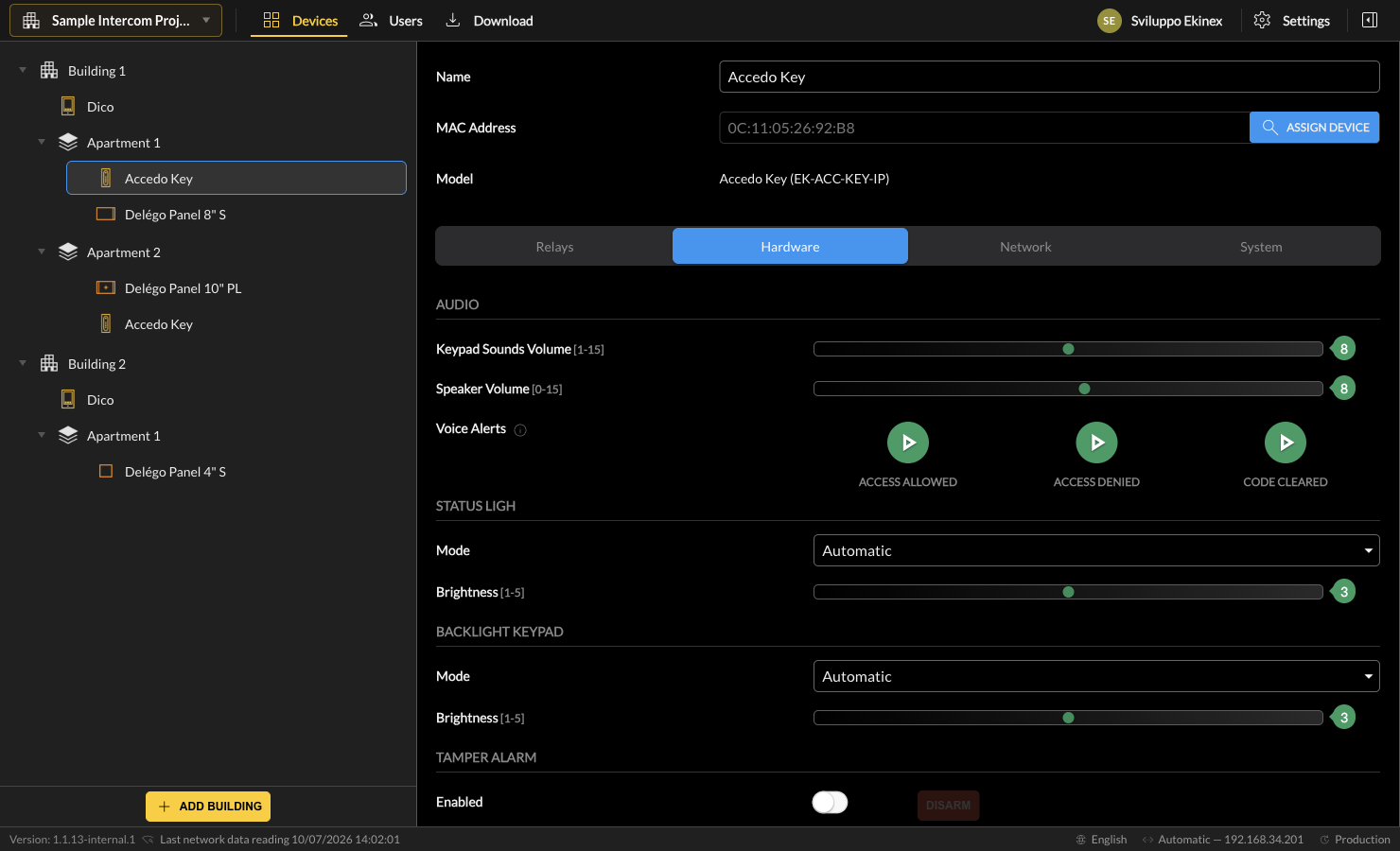
Audio
| Volume tastierino | Volume dei toni di feedback del tastierino (1–15). |
| Volume altoparlante | Volume dell'altoparlante (0–15). |
| Avvisi vocali | Conferme vocali per Accesso consentito, Accesso negato e Codice cancellato (ciascuna può essere ascoltata in anteprima). |
Luce di stato e retroilluminazione
| Luce di stato | Modalità (Spento / Automatica) e Luminosità (1–5). |
| Retroilluminazione tastierino | Modalità (Automatica / Acceso) e Luminosità (1–5). |
Allarme manomissione
| Abilitato | Attiva il sensore interno di manomissione; l'allarme può essere disarmato quando necessario. |
Rete
Questa sezione assegna l'indirizzamento IP desiderato all'Accedo Key:
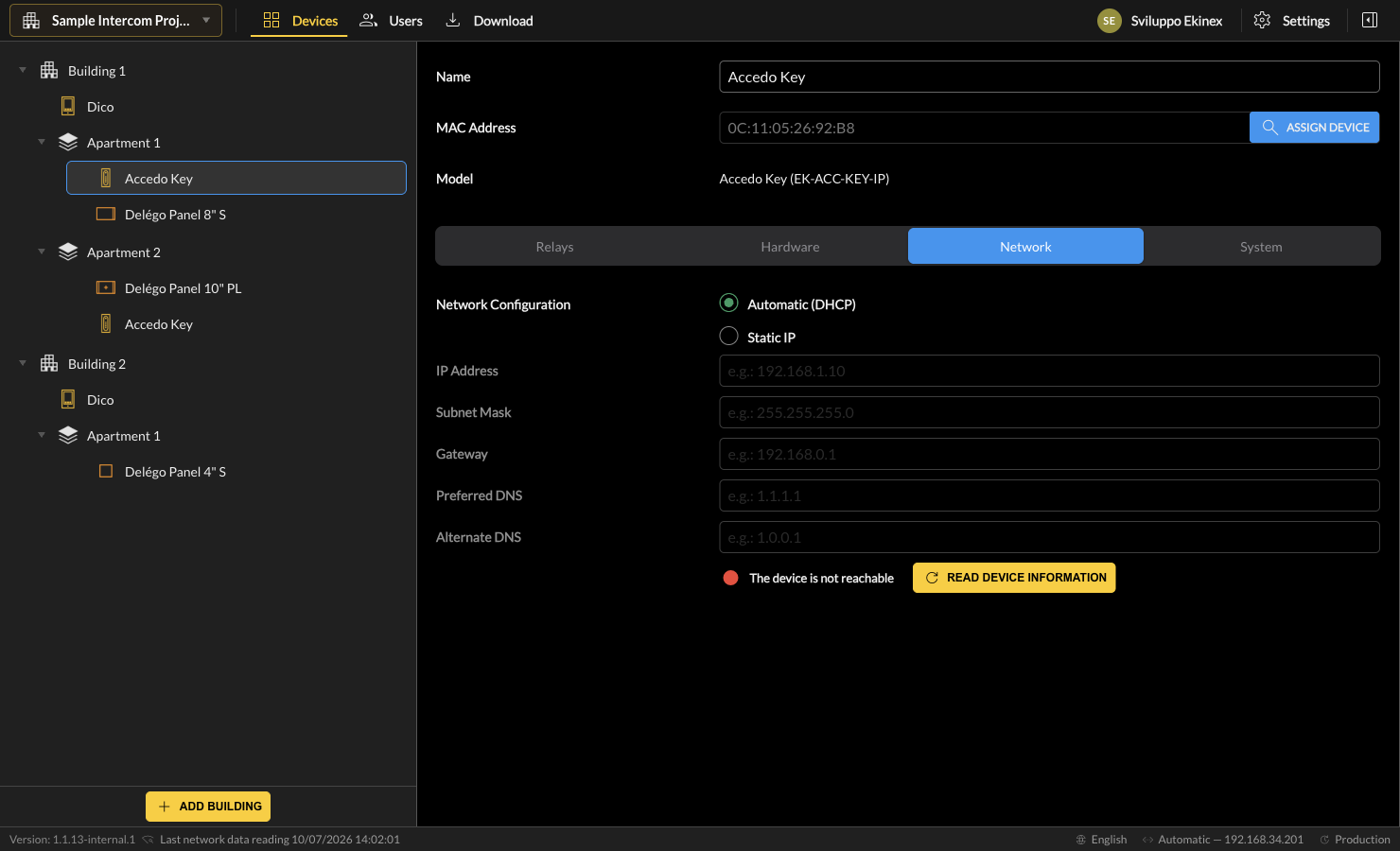
| Configurazione di rete | Indica se l'indirizzo IP è ottenuto automaticamente (DHCP) o assegnato in modo statico. |
| Indirizzo IP / Subnet mask / Gateway / DNS primario / DNS secondario | I componenti dell'indirizzo IP, da assegnare in caso di IP statico. |
In fondo alla sezione è riportato lo stato della connessione ed è disponibile l'azione Aggiorna informazioni Dispositivo.
Sistema
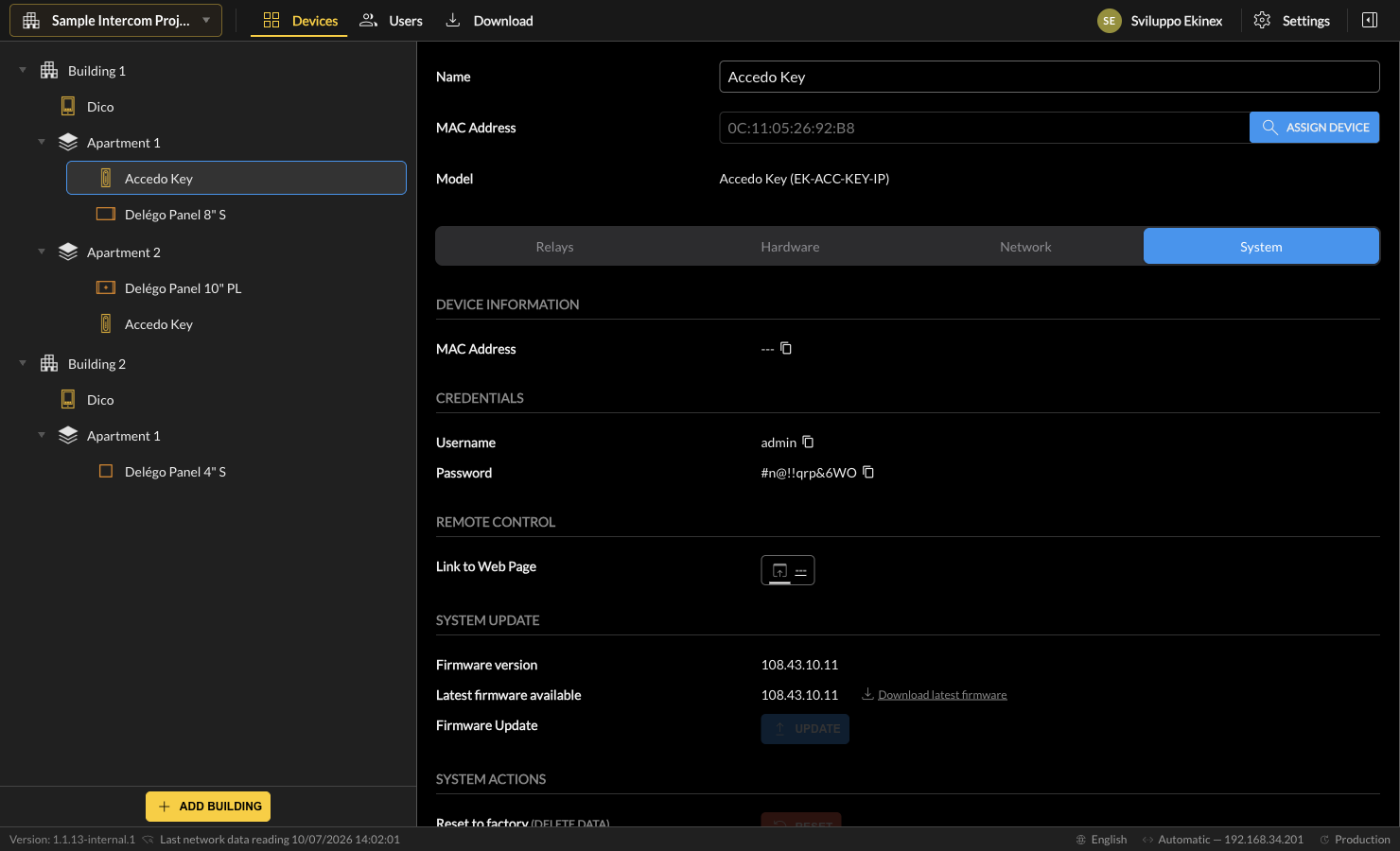
Questa scheda contiene le informazioni lette dal dispositivo (se è stato inserito un indirizzo MAC): Informazioni dispositivo (indirizzo MAC), Credenziali (Nome utente, Password), Controllo remoto (Collegamento alla pagina web), Aggiornamento sistema (versione firmware, ultimo disponibile, pulsante di aggiornamento) e Azioni di sistema.
Utenti e gestione accessi
Questo capitolo tratta la configurazione di utenti, gruppi di accesso e profili orari: l'area di controllo accessi di Ekinex Studio, raggiungibile dalla voce Utenti nell'intestazione dell'applicazione.
Introduzione
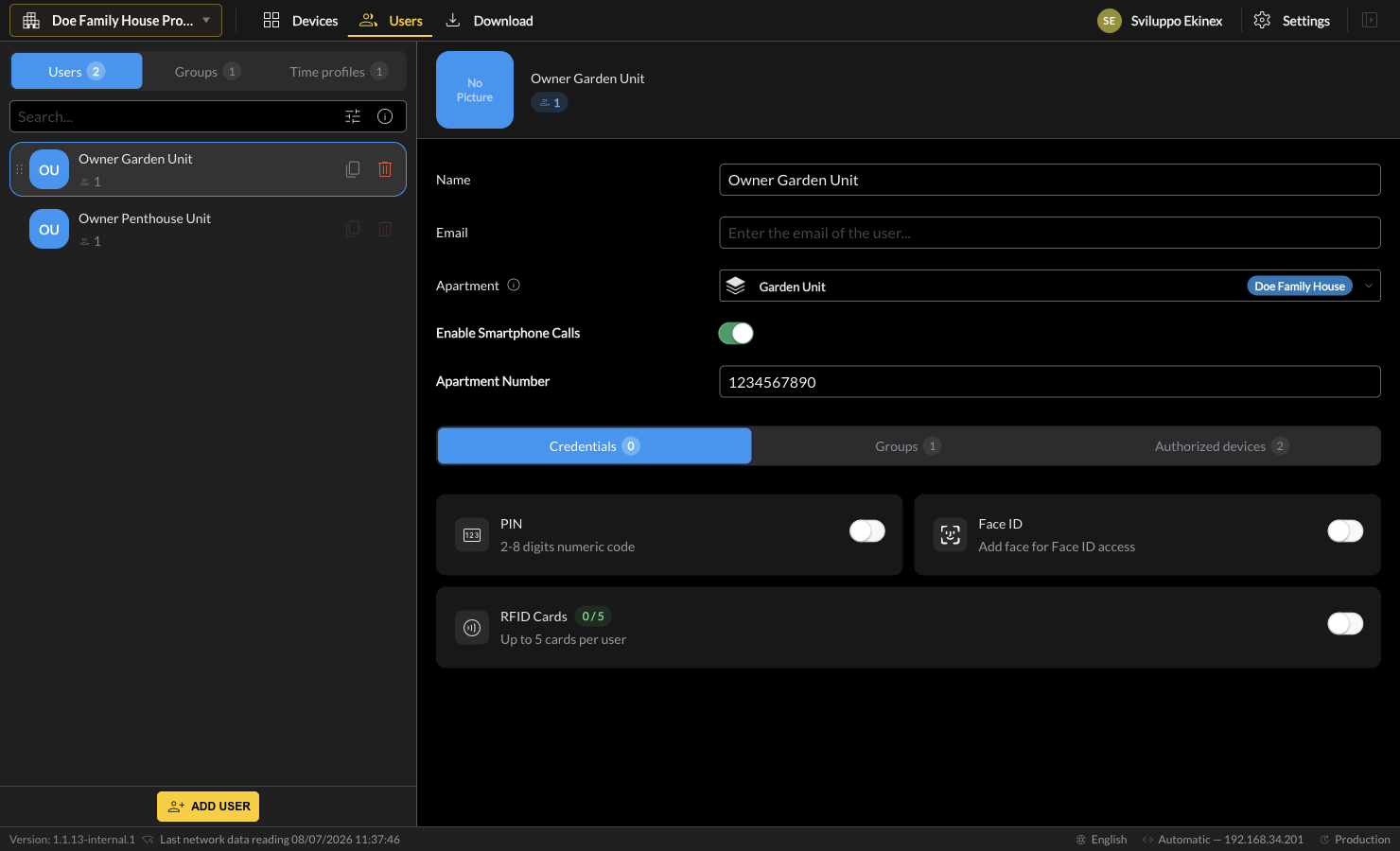
L'area Utenti è la sezione di Ekinex Studio dedicata al controllo accessi: definisce chi può utilizzare i dispositivi di videocitofonia e controllo accessi di un progetto, su quali dispositivi e quando. È raggiungibile dalla voce Utenti nell'intestazione dell'applicazione.
L'area è organizzata in tre sottosezioni, selezionabili dalle schede in alto nel pannello di sinistra:
- Utenti - le singole persone (residenti, personale, ospiti) a cui viene concesso l'accesso.
- Gruppi - insiemi di utenti con un nome, che condividono gli stessi permessi sui dispositivi e le stesse schedulazioni.
- Profilli orari - le schedulazioni che determinano le finestre temporali durante le quali viene concesso l'accesso.

Modello di gestione degli accessi
L'accesso non viene mai concesso direttamente da un utente a un dispositivo. È il risultato della combinazione delle tre sottosezioni:
- l'utente appartiene a un gruppo;
- quel gruppo autorizza il dispositivo;
- il momento attuale ricade all'interno di uno dei profili orari attivi del gruppo.
Un gruppo appena creato viene automaticamente associato al profilo orario di sistema Sempre (00:00–23:59, tutti i giorni), in modo che l'accesso sia concesso in qualsiasi momento finché non viene applicata una schedulazione più restrittiva.
| Entità | Risponde alla domanda | Relazioni principali |
|---|---|---|
| Utente | Chi? | Appartiene a uno o più Gruppi; (progetti Appartamenti) è assegnato a un Appartamento. |
| Gruppo | Che cosa? (quali dispositivi) | Contiene Utenti; autorizza Dispositivi; utilizza Profilli orari. |
| Profilo orario | Quando? | Associato a uno o più Gruppi. |
La sottosezione Utenti
La sottosezione Utenti elenca tutte le persone definite nel progetto. Seleziona un utente nell'elenco a sinistra per modificarne le proprietà a destra, oppure fai clic su Aggiungi Utente per crearne uno nuovo. Il campo di ricerca in cima all'elenco filtra gli utenti per nome.
Proprietà dell'utente
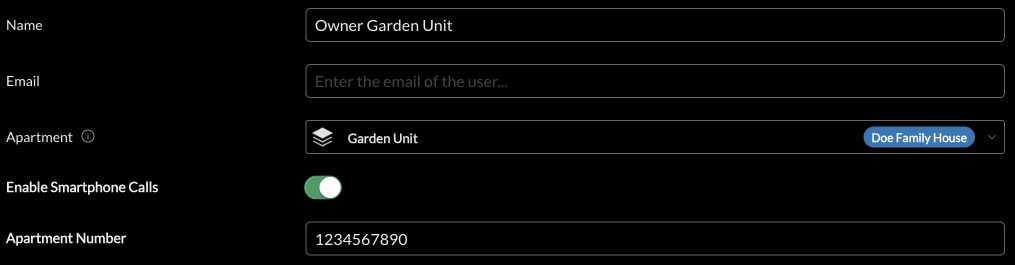
La parte superiore del pannello di dettaglio contiene l'identità e, nei progetti di tipo Appartamenti, l'associazione all'appartamento dell'utente.
| Campo | Descrizione |
|---|---|
| Nome | Nome visualizzato dell'utente. |
| Indirizzo e-mail facoltativo dell'utente. | |
| Appartamento | Solo progetti di tipo Appartamenti. L'appartamento a cui appartiene l'utente. L'utente eredita l'accesso a ogni dispositivo collocato in quell'appartamento (vedi Tipi di progetto: Appartamenti a confronto con Villa / Edificio). |
| Abilita chiamate agli smartphone | Abilita l'inoltro delle chiamate intercom allo smartphone dell'utente. |
| Numero appartamento | Il numero di chiamata / rubrica associato all'appartamento dell'utente. |
Credenziali
La scheda Credenziali definisce il modo in cui l'utente si autentica fisicamente su un dispositivo.
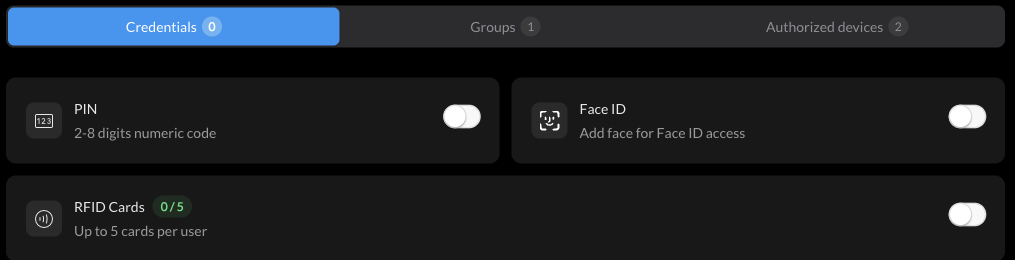
- PIN - un codice numerico da 2 a 8 cifre.
- Face ID - registrazione del volto per l'accesso tramite riconoscimento facciale.
- Tessere RFID - fino a 5 tessere RFID per utente.
Appartenenza ai gruppi
La scheda Gruppi di un utente mostra i gruppi a cui l'utente appartiene. Usa Aggiungi gruppo per aggiungere l'utente ad altri gruppi.
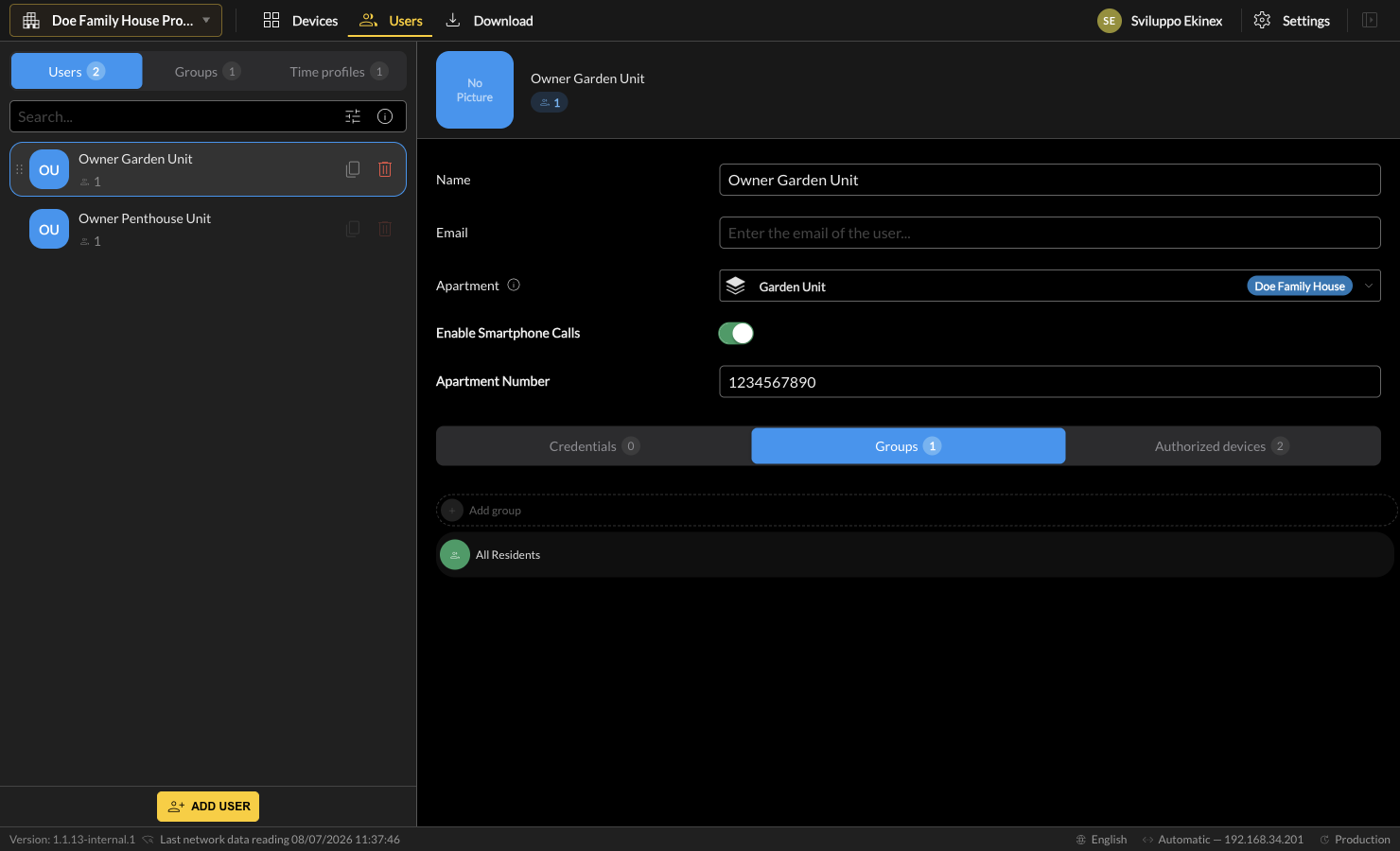
Dispositivi autorizzati
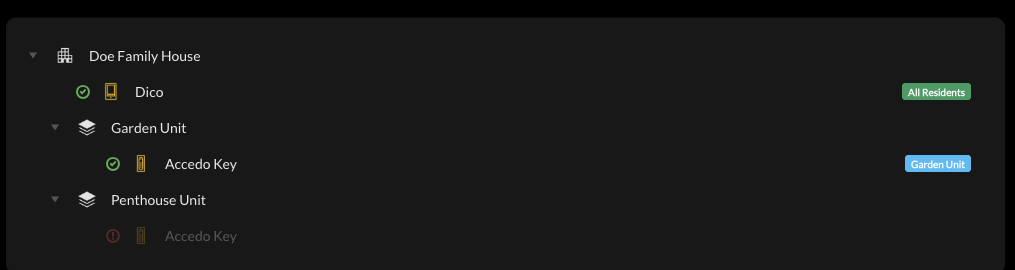
La scheda Dispositivi autorizzati è un riepilogo di sola lettura dei dispositivi che l'utente può effettivamente utilizzare, calcolato da tutti i meccanismi descritti in questo capitolo. Ogni voce riporta un'etichetta che spiega perché l'accesso è concesso.
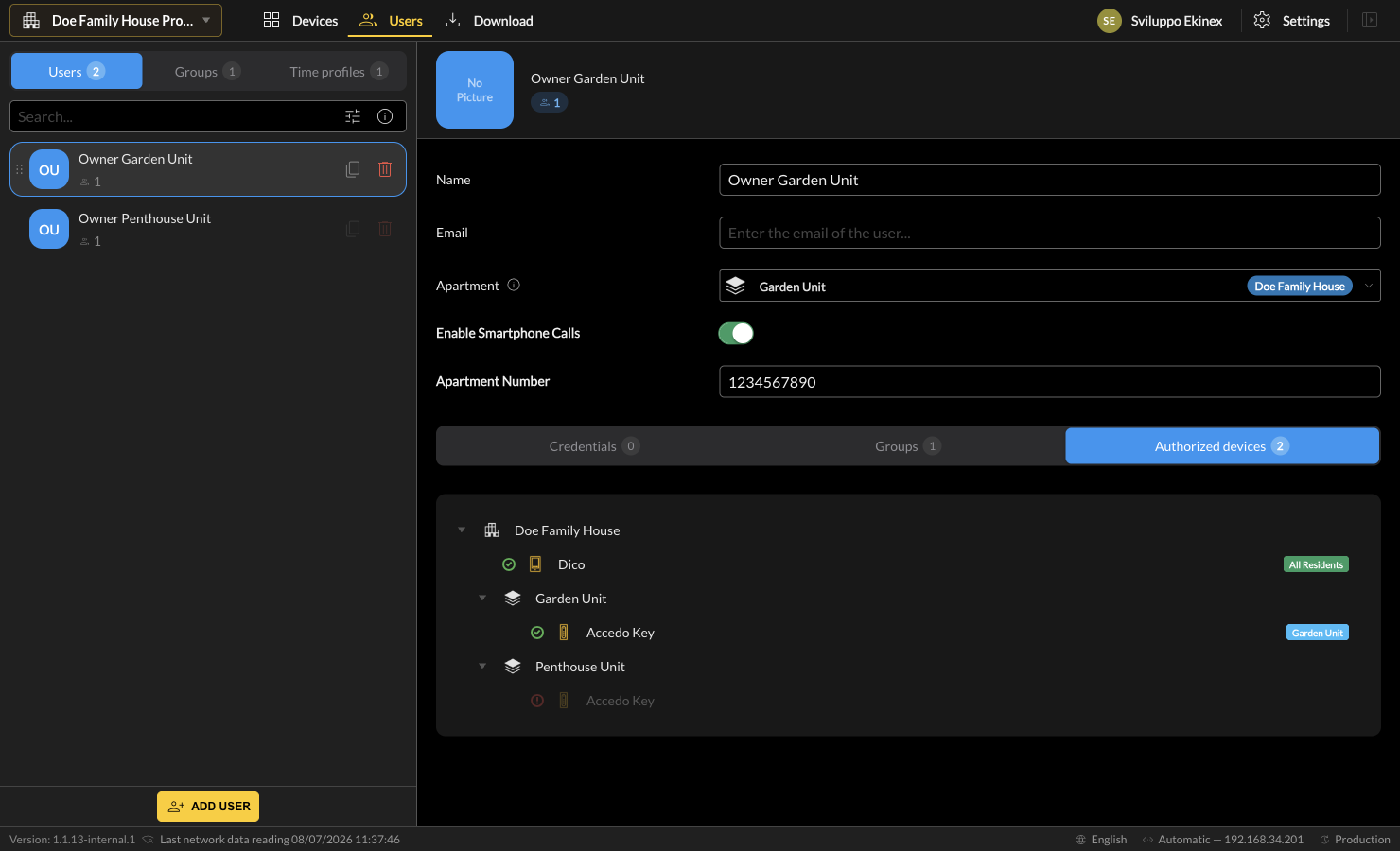
La sottosezione Gruppi
Un Gruppo mette insieme un insieme di utenti, un insieme di dispositivi autorizzati e uno o più profili orari. I gruppi sono il meccanismo centrale per concedere l'accesso ai dispositivi condivisi / pubblici. Ogni gruppo ha un Nome, una Descrizione facoltativa e un Colore usato per le sue etichette in tutta l'interfaccia.
Il dettaglio del gruppo è organizzato in tre schede:
Controllo accessi
Seleziona i dispositivi che il gruppo autorizza, presentati come albero dei dispositivi del progetto. Usa le caselle di controllo (o Seleziona tutti) per concedere l'accesso.
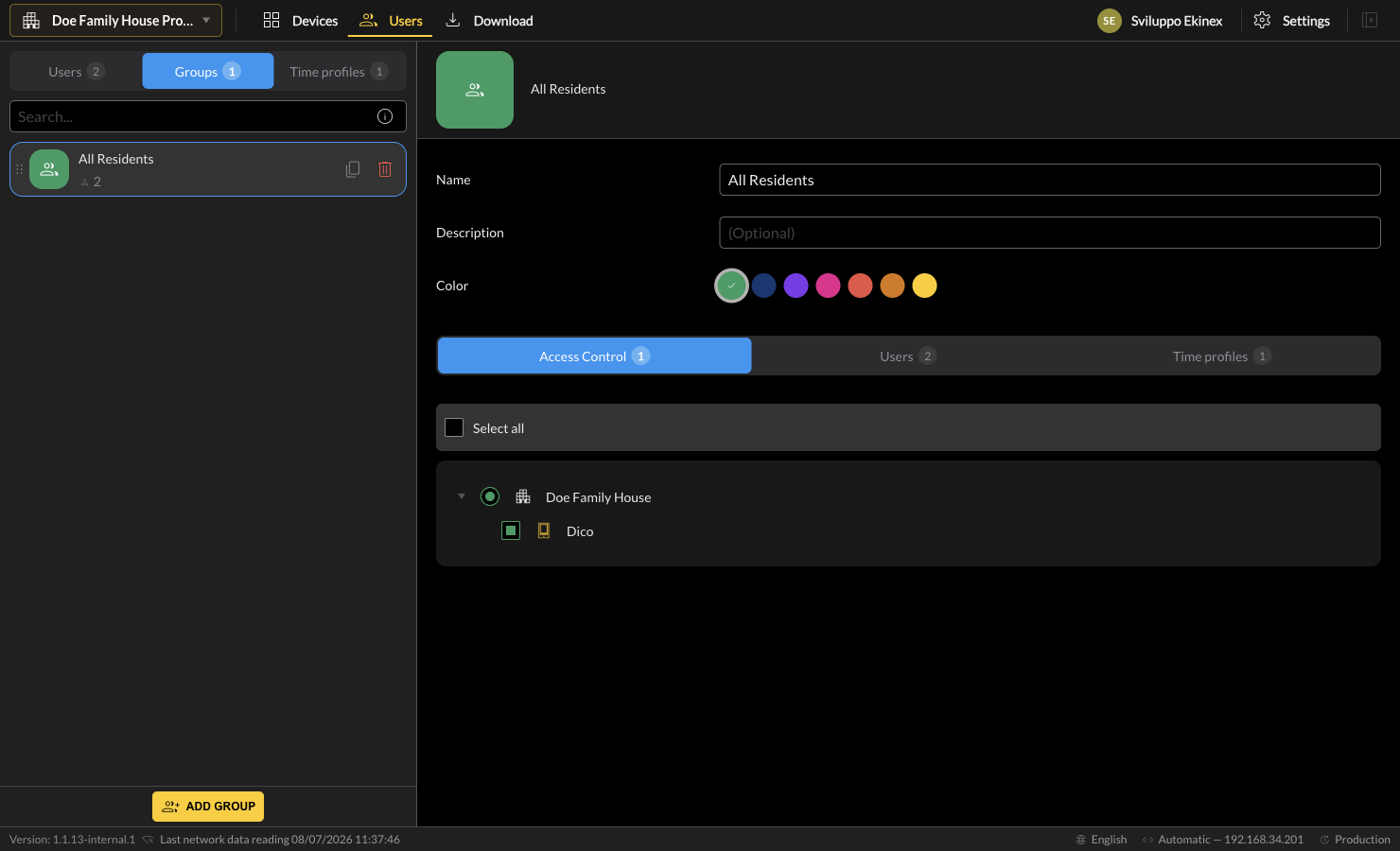
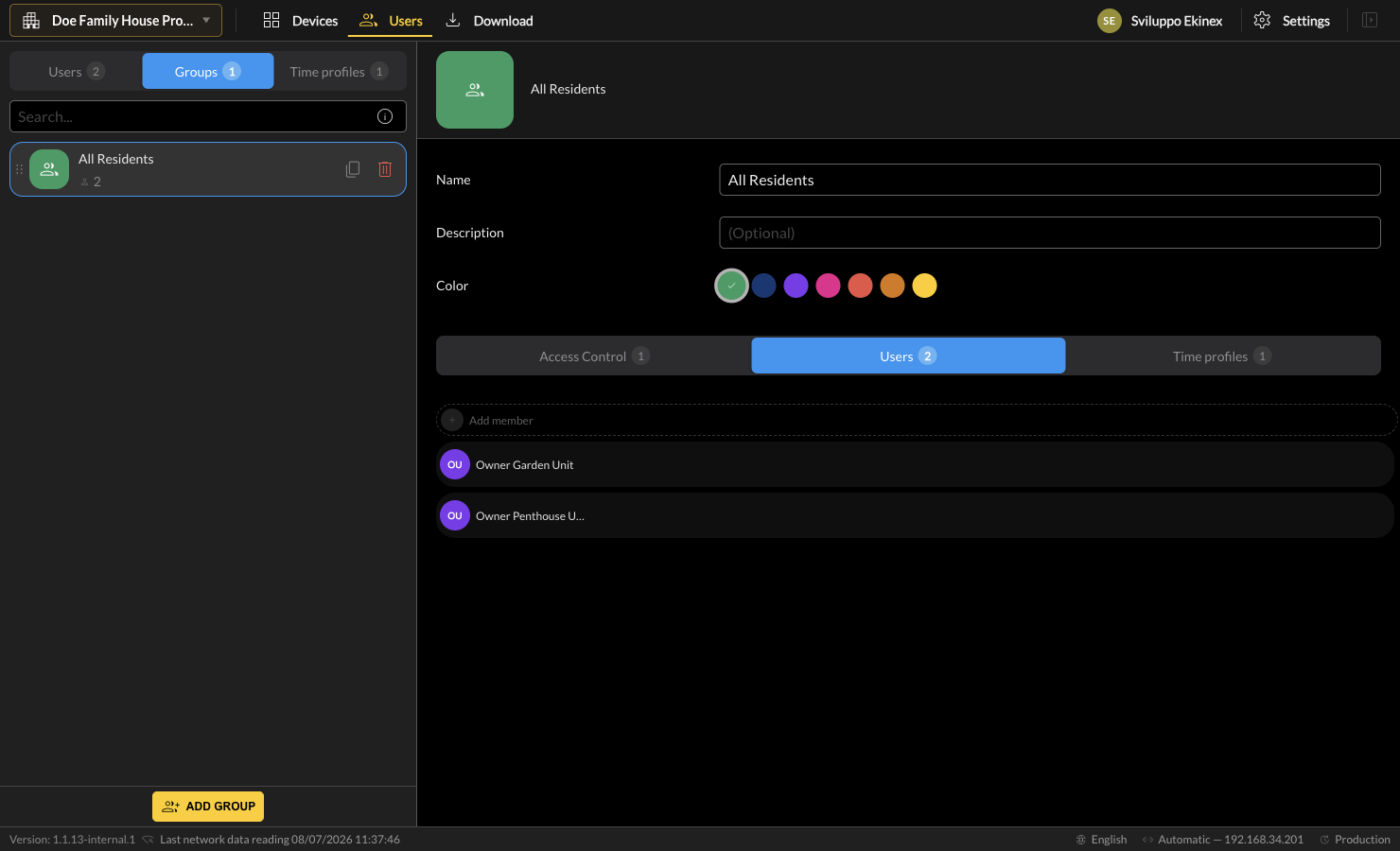
Utenti (membri)
Elenca i membri del gruppo. Usa Aggiungi utente per aggiungere utenti.
Profilli orari
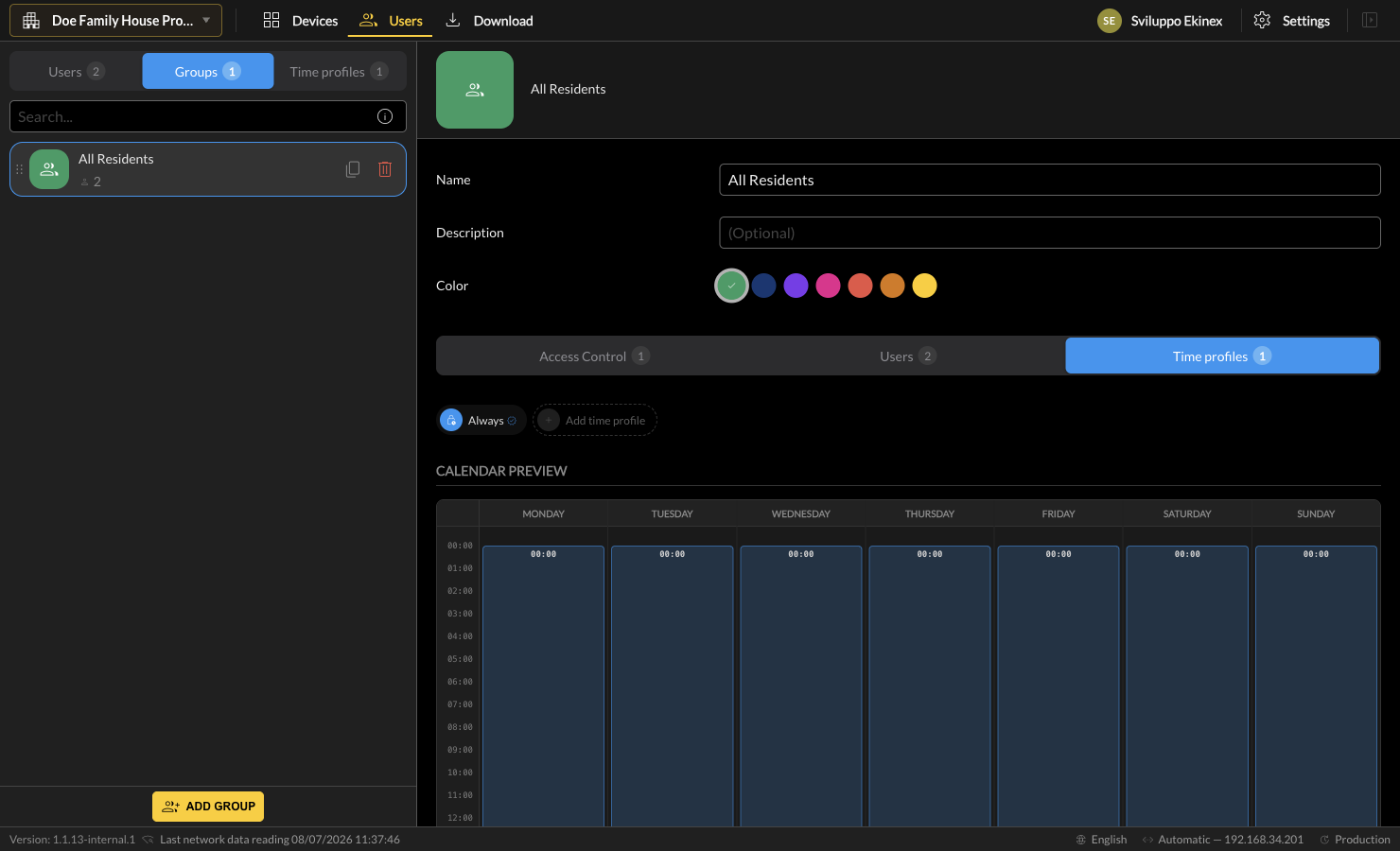
Associa il gruppo a uno o più profili orari e mostra un'Anteprima calendario della finestra di accesso settimanale risultante. Un gruppo senza alcuna schedulazione attiva nega l'accesso ai propri dispositivi.
La sottosezione Profilli orari
Un Profilo orario definisce le finestre temporali durante le quali i gruppi che lo utilizzano concedono l'accesso. Seleziona un profilo per modificarlo, oppure fai clic su Aggiungi profilo orario per crearne uno.
Il profilo di sistema Sempre
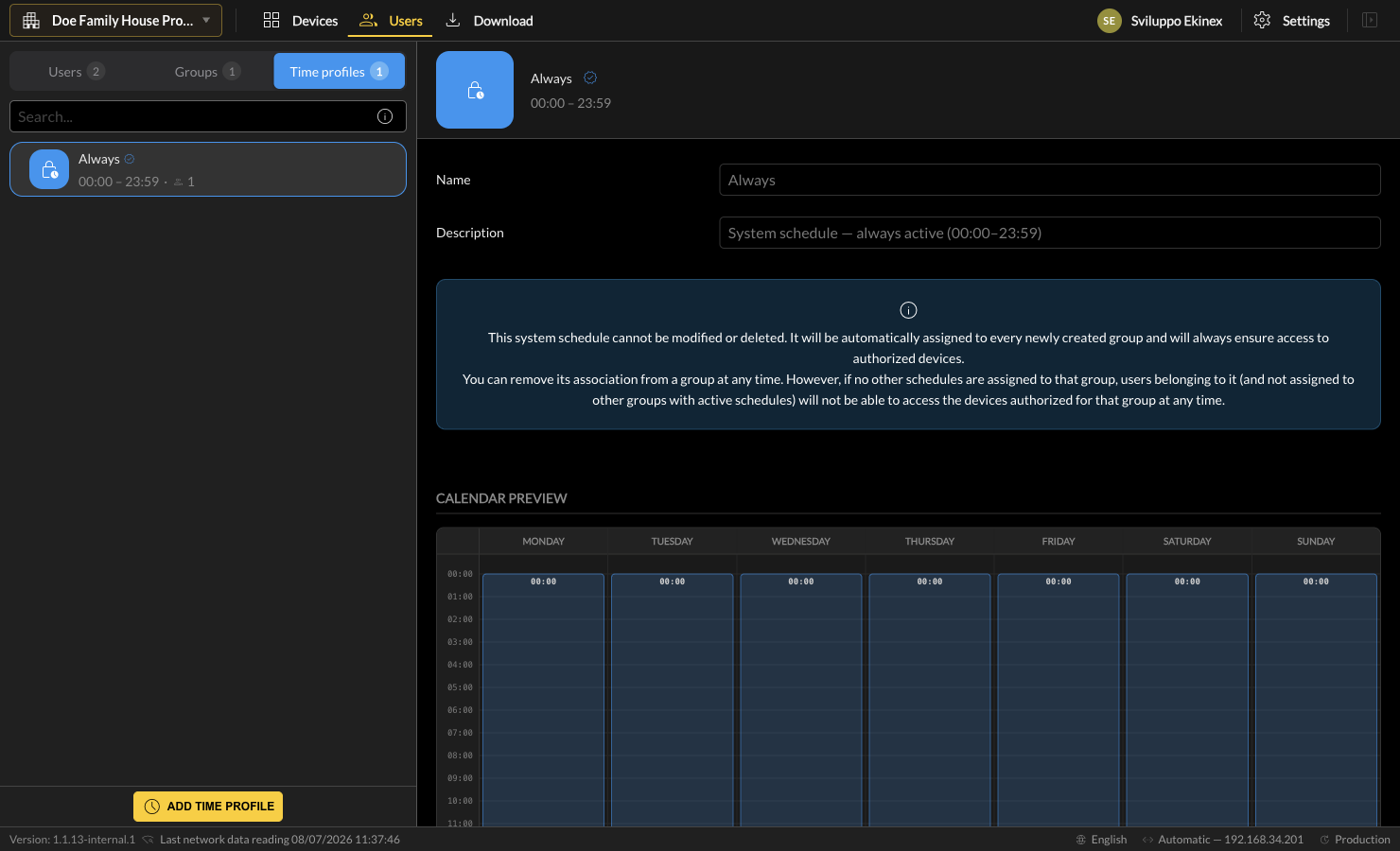
Ogni progetto contiene un profilo integrato denominato Sempre (00:00–23:59, tutti i giorni). Non può essere modificato né eliminato e viene assegnato automaticamente a ogni gruppo appena creato.
Creare un profilo orario personalizzato
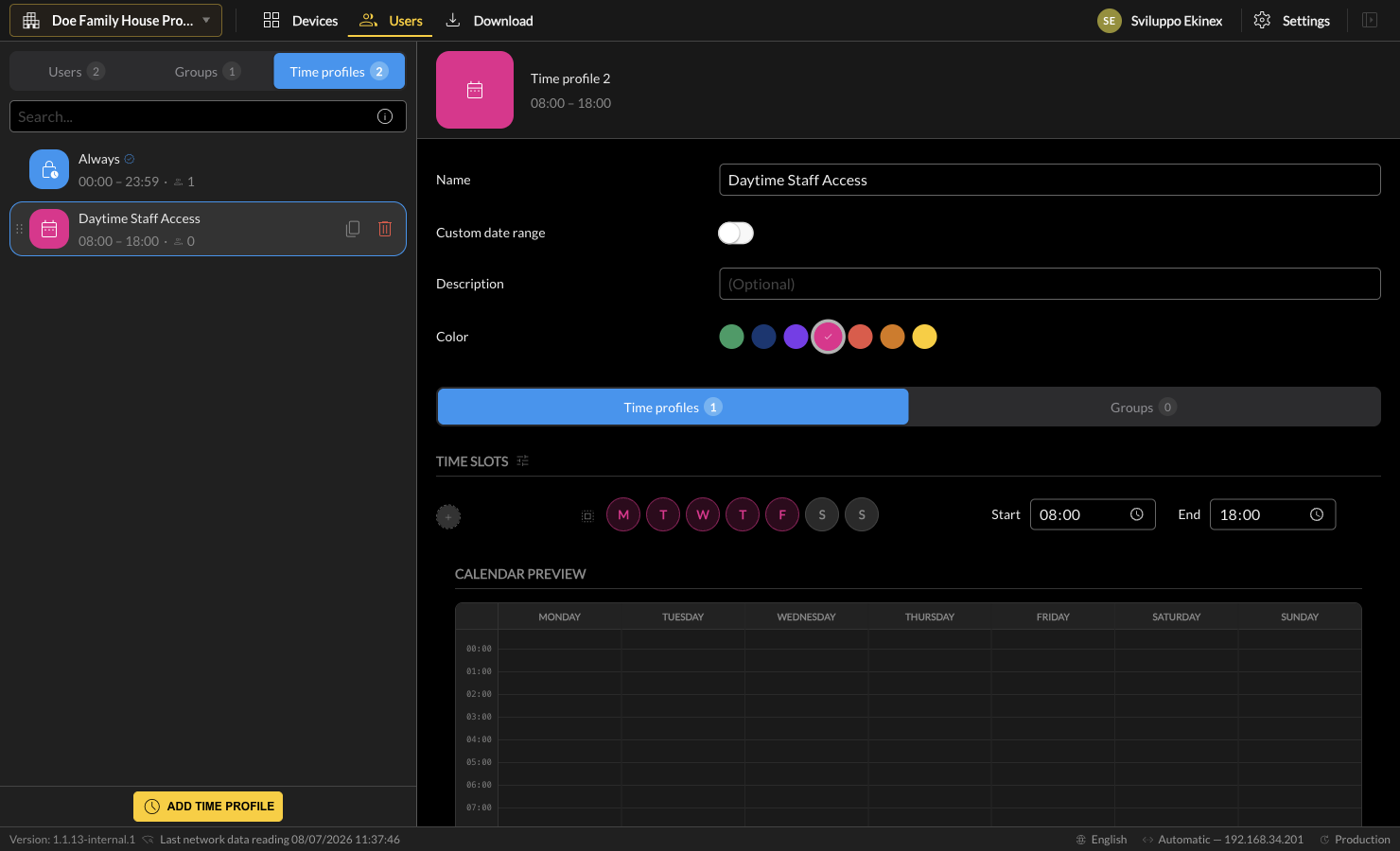
Un profilo personalizzato è composto da una o più fasce orarie. Per ogni fascia si selezionano i giorni della settimana a cui si applica e gli orari di Inizio e Fine. Abilita Intervallo date personalizzato per limitare ulteriormente il profilo a un periodo di calendario specifico (ad esempio un accesso ospite temporaneo).

Limitare un profilo a un periodo di calendario (Intervallo date personalizzato)
Per impostazione predefinita un profilo orario si ripete indefinitamente, settimana dopo settimana. Attiva l'interruttore Intervallo date personalizzato per rendere il profilo valido solo entro un periodo di calendario specifico. Compaiono due campi data:
- Da - la prima data in cui il profilo è attivo.
- A - l'ultima data in cui il profilo è attivo.
Al di fuori di questa finestra il profilo non concede alcun accesso, indipendentemente dalle sue fasce orarie settimanali. Questo è il modo consigliato per modellare un accesso temporaneo, ad esempio un manutentore o un ospite in vacanza che deve raggiungere i dispositivi solo per un numero limitato di giorni.

Combinare più profili orari (somma)
Un gruppo non è limitato a una sola schedulazione: può essere associato a più profili orari contemporaneamente. In tal caso, i profili vengono sommati tra loro: la finestra di accesso effettiva del gruppo è l'unione di tutti i suoi profili. Un dato momento concede l'accesso se ricade all'interno di uno qualsiasi dei profili associati.
Aggiungi i profili a un gruppo dalla scheda Profilli orari del gruppo, usando il chip Aggiungi profilo orario. L'Anteprima calendario riflette immediatamente il risultato combinato.
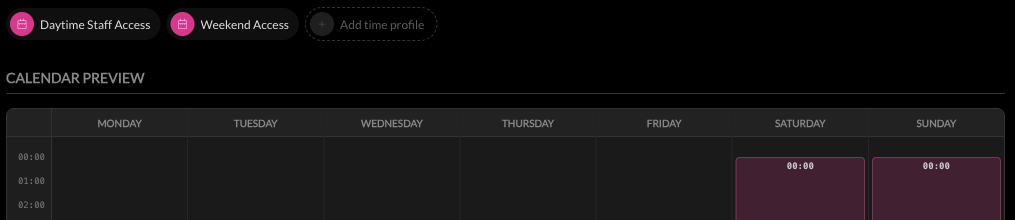
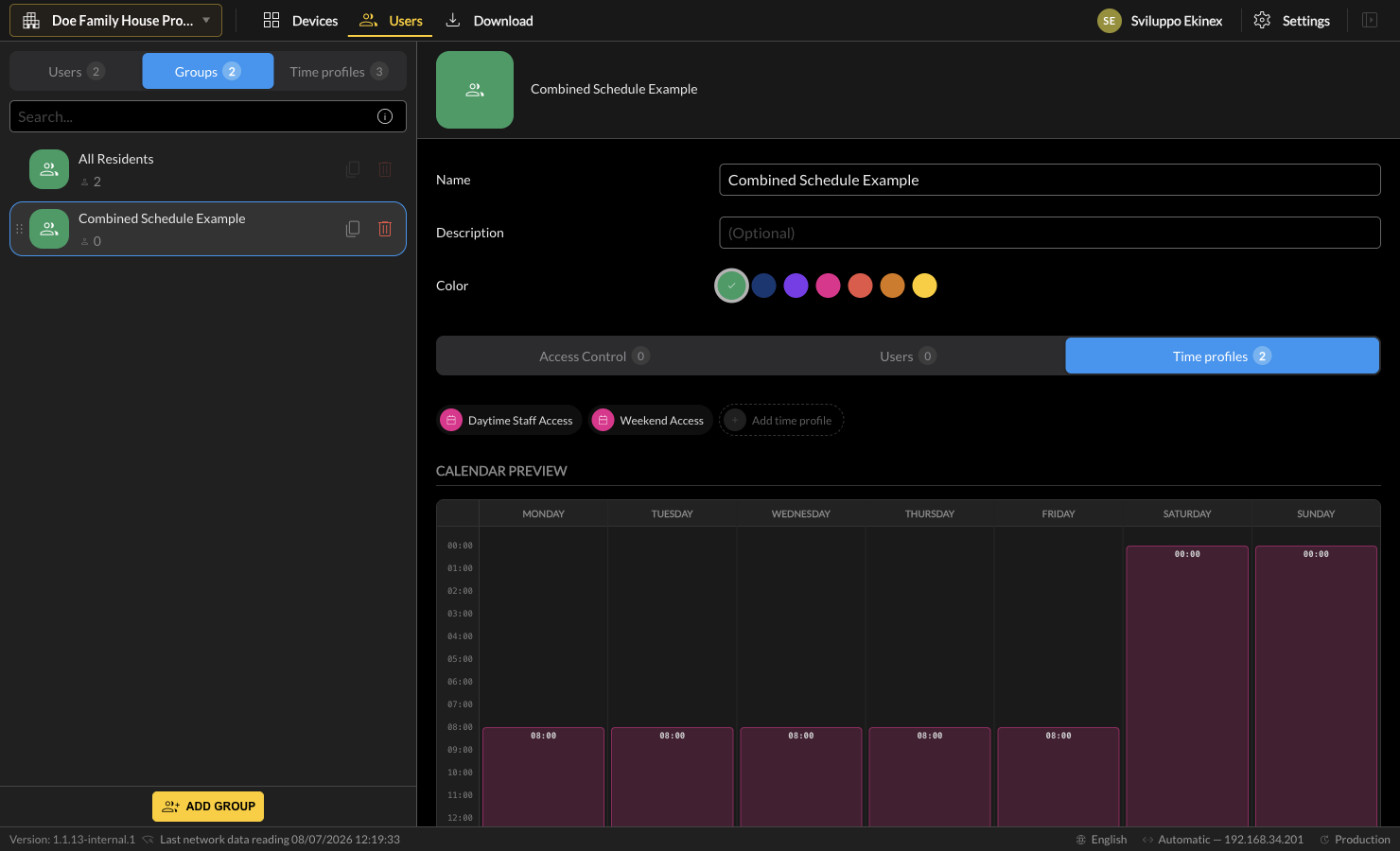
Nell'esempio seguente il gruppo Combined Schedule Example è associato a due profili:
- Daytime Staff Access - dal lunedì al venerdì, 08:00–18:00;
- Weekend Access - sabato e domenica, 00:00–23:59.
L'anteprima calendario mostra entrambi i contributi contemporaneamente: la fascia diurna dei giorni feriali e le colonne complete del fine settimana.
Combinazioni tra le relazioni
Le tre sottosezioni possono essere combinate in vari modi per modellare scenari di accesso reali. Le combinazioni più comuni sono riepilogate di seguito.
| Obiettivo | Configurazione |
|---|---|
| Accesso permanente di un nucleo familiare a un ingresso condiviso | Gruppo con il dispositivo dell'ingresso + il profilo Sempre; aggiungi gli utenti del nucleo familiare come membri. |
| Accesso del personale solo negli orari di lavoro | Gruppo con i dispositivi pertinenti + un profilo personalizzato (ad esempio Lun–Ven 08:00–18:00); aggiungi gli utenti del personale. |
| Accesso ospite temporaneo | Profilo personalizzato con Intervallo date personalizzato limitato al soggiorno; assegnalo a un gruppo dedicato. |
| Schedulazioni diverse sugli stessi dispositivi | Associa più profili orari allo stesso gruppo, oppure crea più gruppi sugli stessi dispositivi con profili diversi. |
| Un utente con più di una regola di accesso | Aggiungi l'utente a più gruppi; l'accesso effettivo è l'unione di tutti i gruppi (valutata con la schedulazione di ciascun gruppo). |
Tipi di progetto: Appartamenti a confronto con Villa / Edificio
Il comportamento dell'area Utenti differisce a seconda del tipo di progetto scelto al momento della creazione del progetto. Esistono due famiglie di comportamento.
Progetti di tipo Appartamenti
In un progetto Appartamenti l'edificio è suddiviso in unità abitative (appartamenti). La gestione accessi segue due regole:
- Dispositivi dell'appartamento - accesso implicito. Ogni utente deve essere assegnato a un Appartamento (Proprietà dell'utente). L'utente eredita quindi automaticamente l'accesso a tutti i dispositivi collocati all'interno di quell'appartamento. Non è richiesta alcuna configurazione manuale e questo accesso è sempre concesso.
- Dispositivi pubblici - accesso esplicito. L'accesso ai dispositivi pubblici (aree comuni, ingressi, aree condominiali) viene concesso tramite la sottosezione Gruppi.
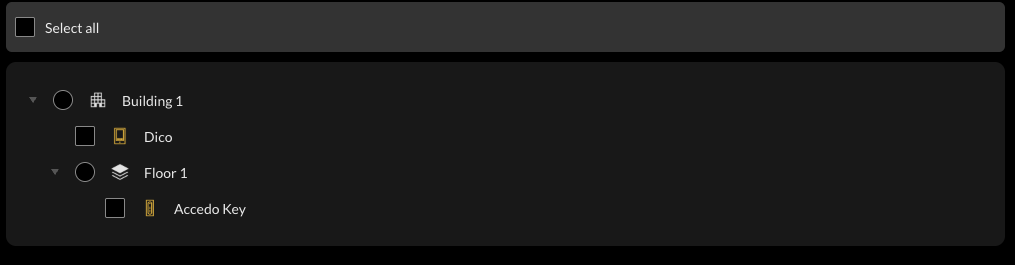
Di conseguenza, l'albero Controllo accessi di un gruppo in un progetto Appartamenti elenca solo i dispositivi pubblici. I dispositivi interni agli appartamenti sono intenzionalmente nascosti, perché gestiti automaticamente dall'assegnazione all'appartamento.

"Per i progetti di tipo Building non è possibile abilitare l'accesso ai dispositivi interni agli appartamenti. In questa tipologia di configurazione, i dispositivi presenti all'interno delle unità abitative sono gestiti automaticamente: i permessi di accesso vengono assegnati in modo implicito e sempre consentito agli utenti associati al rispettivo appartamento.
Di conseguenza, i gruppi di accesso possono includere esclusivamente i dispositivi pubblici, ovvero quelli situati nelle aree comuni o esterne agli appartamenti (ad esempio ingressi, spazi condivisi o aree condominiali), mentre i dispositivi interni non sono configurabili manualmente nei gruppi di accesso."
Progetti Villa ed Edificio
Nei progetti Villa ed Edificio la distinzione in appartamenti non esiste. Non c'è ereditarietà implicita dall'appartamento né separazione pubblico/interno: ogni dispositivo del progetto, compresi quelli annidati sotto sotto-nodi come i piani, può essere selezionato nell'albero Controllo accessi di un gruppo. Tutto l'accesso è quindi definito esplicitamente tramite i gruppi.
Confronto affiancato
Appartamenti - solo dispositivi pubblici
Villa / Edificio - tutti i dispositivi
| Appartamenti | Villa / Edificio | |
|---|---|---|
| Utente → Appartamento | Obbligatorio; concede l'accesso implicito ai dispositivi dell'appartamento | Non applicabile |
| Gruppi → il Controllo accessi mostra | Solo i dispositivi pubblici | Tutti i dispositivi (compresi quelli annidati) |
| Dispositivi interni / annidati | Gestiti automaticamente (impliciti) | Configurati manualmente nei gruppi |
Casi d'uso di configurazione
Questa sezione applica tutto quanto descritto finora a due configurazioni complete e reali, una per ciascuna famiglia di progetti. Ogni caso d'uso elenca l'inventario dei dispositivi, la procedura di configurazione passo passo e un riepilogo dell'accesso risultante.
Caso 1 - Condominio con più appartamenti
Inventario dei dispositivi
| Dispositivo | Tipo | Posizione | Regola di accesso |
|---|---|---|---|
| Main Entrance | Dico | Pubblico (edificio) | Tutti i residenti, sempre |
| Pool | Dico | Pubblico (edificio) | Tutti i residenti, 08:00–22:00 |
| Accedo Key (Garden Unit) | Accedo Key | All'interno di Garden Unit | Implicita - residenti di Garden Unit |
| Accedo Key (Penthouse Unit) | Accedo Key | All'interno di Penthouse Unit | Implicita - residenti di Penthouse Unit |
Procedura di configurazione
- In Dispositivi, aggiungi i due videocitofoni pubblici all'edificio e chiamali Main Entrance e Pool. Aggiungi un Accedo Key all'interno di ciascun appartamento.
- Assegna ogni utente al proprio Appartamento (Proprietà dell'utente). Questo da solo concede a ciascun residente l'accesso implicito all'Accedo Key del proprio appartamento.
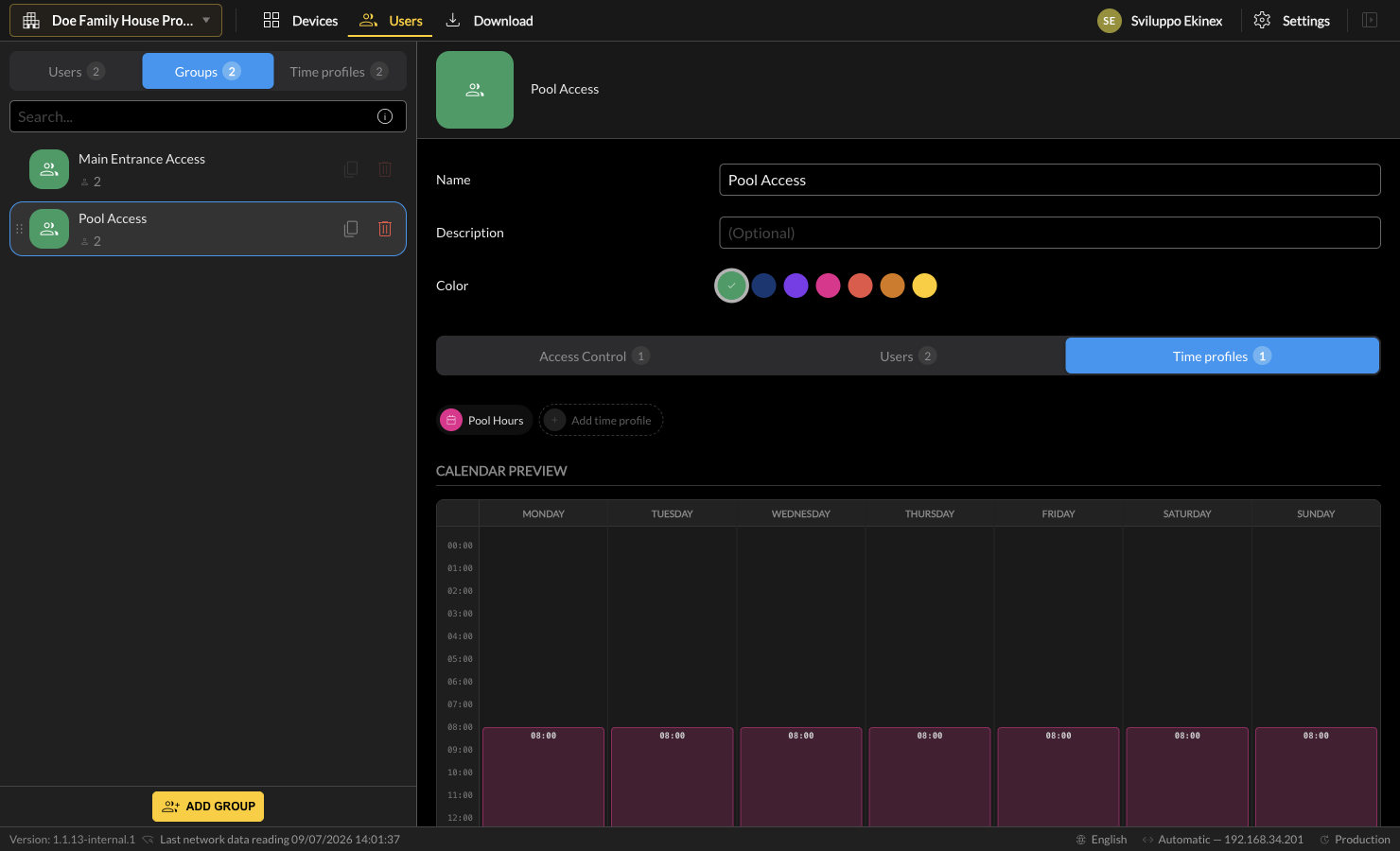
- In Profilli orari, crea Pool Hours, tutti i giorni, 08:00–22:00.
- In Gruppi, crea Main Entrance Access: autorizza il dispositivo Main Entrance, mantieni il profilo Sempre e aggiungi tutti i residenti.
- Crea Pool Access: autorizza il dispositivo Pool, sostituisci Sempre con Pool Hours e aggiungi tutti i residenti.

Accesso risultante
Poiché entrambi i residenti sono membri di entrambi i gruppi dei dispositivi condivisi e assegnati al proprio appartamento, la scheda Dispositivi autorizzati di un residente riepiloga tutte e tre le fonti di accesso contemporaneamente.
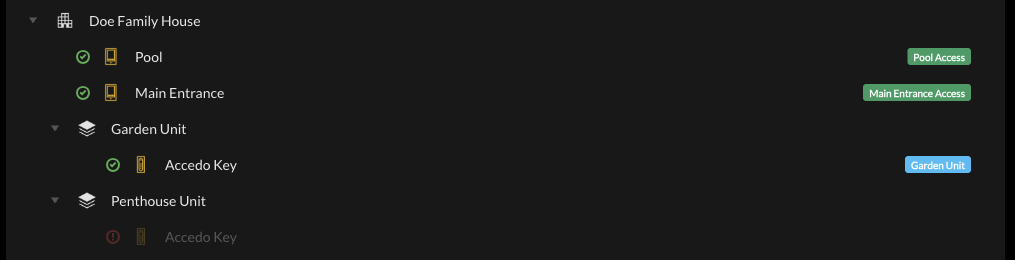
| Utente | Appartamento | Gruppi | Raggiunge |
|---|---|---|---|
| Owner Garden Unit | Garden Unit | Main Entrance Access, Pool Access | Main Entrance (sempre), Pool (08–22), lettore Garden Unit (implicito) |
| Owner Penthouse Unit | Penthouse Unit | Main Entrance Access, Pool Access | Main Entrance (sempre), Pool (08–22), lettore Penthouse Unit (implicito) |
Caso 2 - Casa indipendente (Villa)
Inventario dei dispositivi
| Dispositivo | Tipo | Posizione | Regola di accesso |
|---|---|---|---|
| Main Gate | Dico | Cancello su strada | Tutti i membri della famiglia, sempre |
| Main Entrance | Accedo Key | Porta di casa | Tutti i membri della famiglia, sempre |
Procedura di configurazione
- In Dispositivi, chiama il videocitofono Main Gate e il lettore Main Entrance.
- In Utenti, crea i quattro membri della famiglia. Per ciascuno, apri la scheda Credenziali e abilita sia il PIN (viene generato automaticamente un codice univoco) sia Face ID.
- In Gruppi, crea un unico gruppo Family: autorizza entrambi i dispositivi, mantieni il profilo Sempre e aggiungi tutti e quattro gli utenti. (In un progetto Villa ogni dispositivo, compreso il lettore annidato sotto il piano, è selezionabile.)
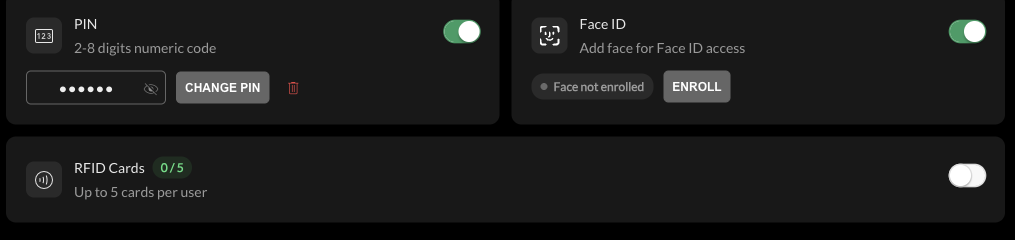
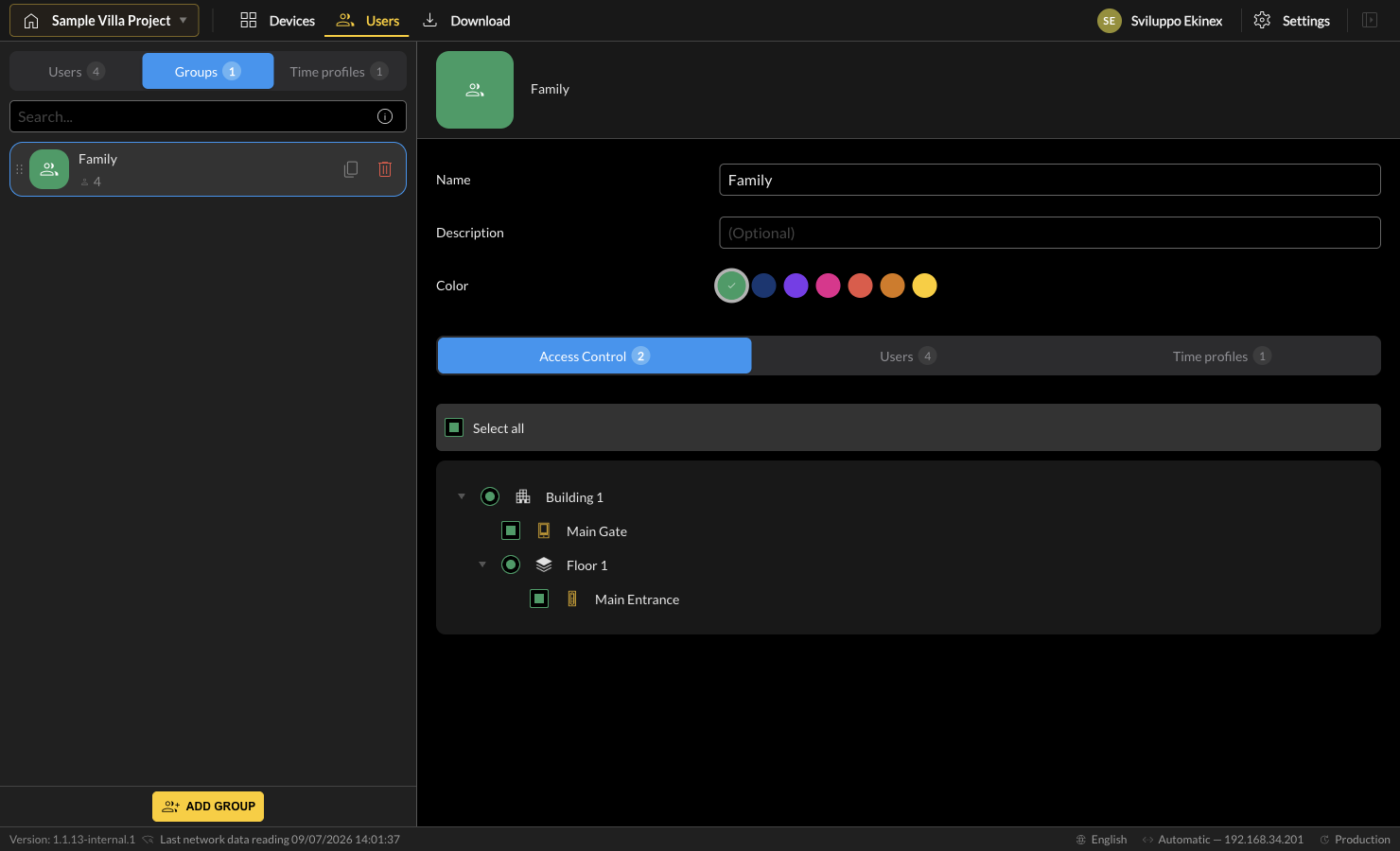
Accesso risultante

Scarica
Introduzione
La configurazione dei dispositivi descritta nei capitoli precedenti rimane all'interno di Ekinex Studio finché non viene eseguito uno Scarica sui dispositivi reali. Un progetto può essere realizzato interamente offline (trascinando i prodotti dalla Libreria invece che da Ricerca) ma, a un certo punto, i dispositivi reali devono essere associati al proprio indirizzo MAC e la configurazione deve essere trasferita su di essi.
Panoramica dei dispositivi
Premi il pulsante Scarica nel navigatore in alto per aprire la panoramica dei dispositivi. In questa versione tutti gli edifici del progetto sono mostrati insieme nella stessa schermata; il precedente selettore Seleziona building non è più presente. I dispositivi sono organizzati seguendo l'albero del progetto e ciascun gruppo Edificio e Appartamento può essere espanso o compresso. Un badge sull'intestazione di ciascun Edificio indica quanti dei suoi dispositivi richiedono ancora uno scaricamento.
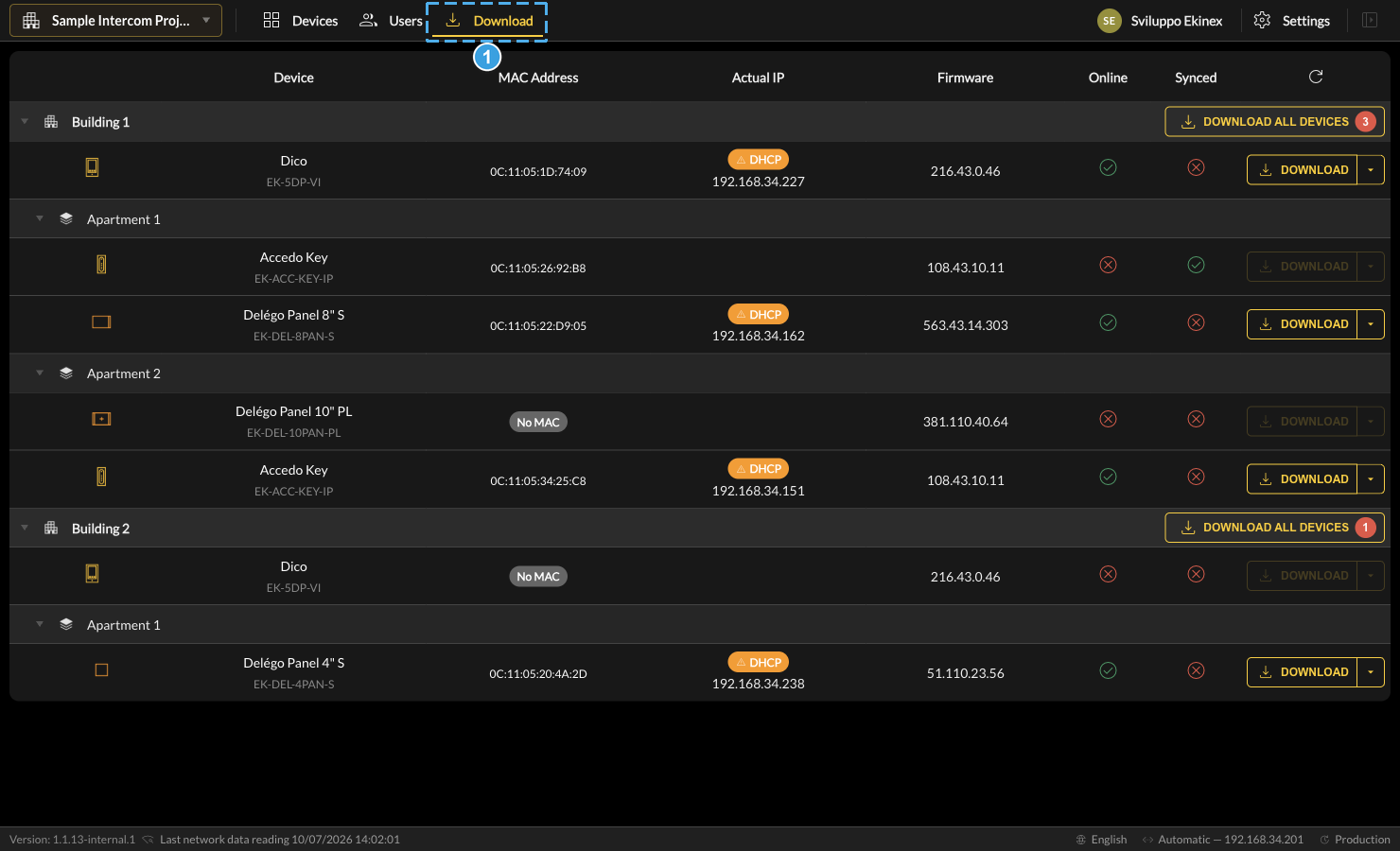
- Premi Scarica nel navigatore in alto per aprire la panoramica dei dispositivi.
L'elenco dei dispositivi contiene:
| Dispositivo | Nome del dispositivo nel progetto e relativo modello di prodotto. |
| Indirizzo MAC | L'indirizzo MAC univoco del dispositivo. |
| Configurazione rete | Impostazioni di rete assegnate al dispositivo (IP statico o DHCP, indirizzo IP). Può differire dall'indirizzo effettivo, tipicamente prima dello scaricamento. |
| IP Corrente | La configurazione di rete effettiva rilevata sul dispositivo. |
| Firmware | La versione firmware attesa utilizzata per la configurazione. Una versione rilevata diversa è segnalata in rosso come avviso. |
| In rete | Se il dispositivo è rilevato nella rete. |
| Sincronizzato | Se il dispositivo è allineato con il progetto o necessita di uno scaricamento. |
L'ultima colonna indica lo stato del dispositivo e offre una delle seguenti azioni:
| Scarica | Trasferisce la configurazione nel dispositivo (fino a un minuto; una barra di avanzamento ne indica il progresso). Dopo un primo scaricamento completo, vengono trasferite solo le modifiche effettive. Colore del pulsante: giallo = modifiche da trasferire, verde = ultimo scaricamento riuscito, rosso = errore (dettagli nel tooltip). |
| Aggiorna / Aggiornamento | È necessario un aggiornamento del firmware, o un allineamento con la versione firmware del dispositivo. Blu = azione di aggiornamento disponibile; grigio = aggiornamento già in corso (l'etichetta diventa "Aggiornamento"). |
Se la colonna è vuota o un pulsante è semitrasparente, il dispositivo non è raggiungibile in quel momento. Esempio di più stati dei dispositivi:
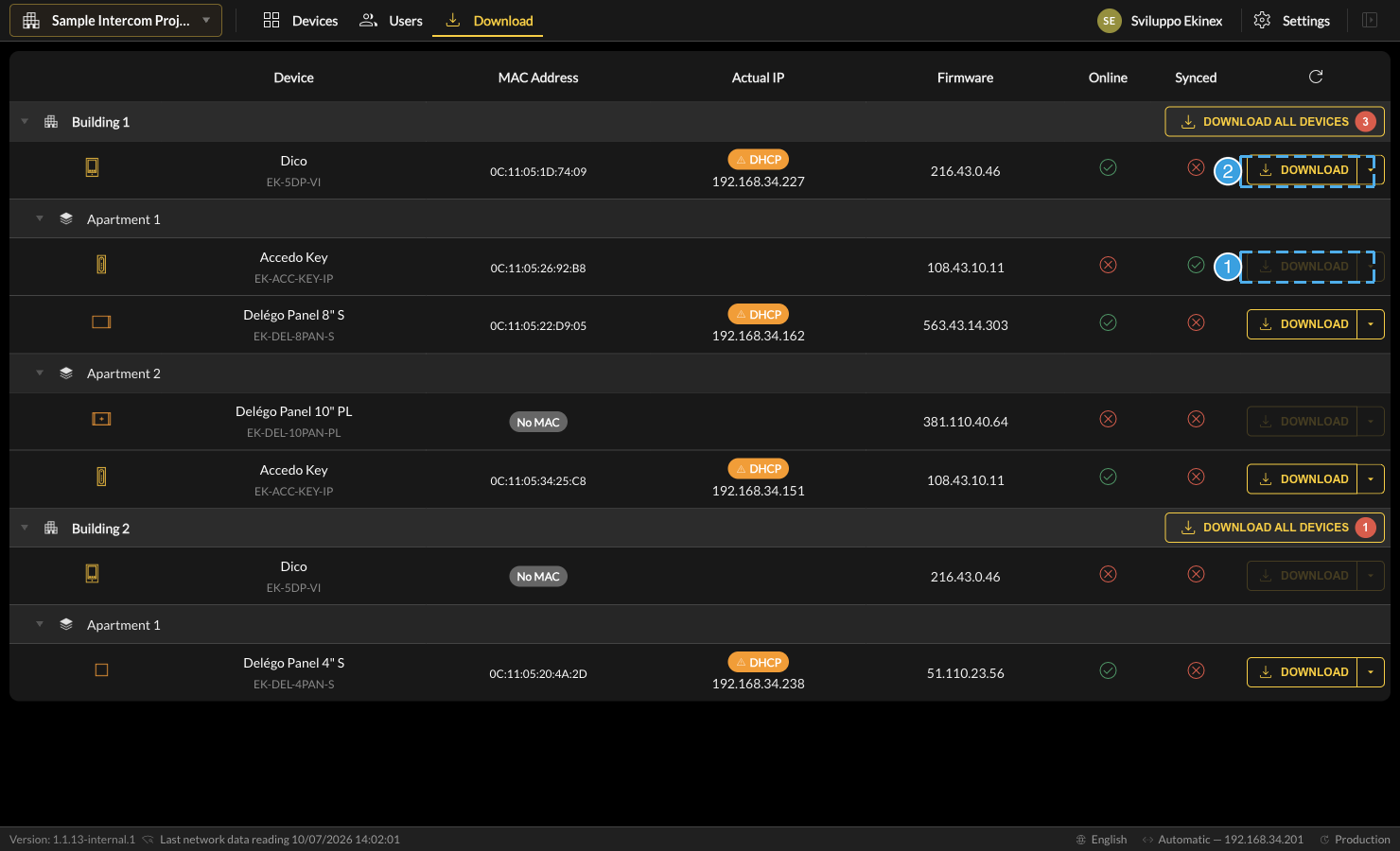
- Un pulsante Scarica semitrasparente (in grigio) indica che il dispositivo non è raggiungibile in quel momento, quindi la configurazione non può essere scritta.
- Un pulsante Scarica pieno indica che il dispositivo è raggiungibile e pronto a ricevere la configurazione.
Cloud VPN
Introduzione
A partire dalla versione 1.1, è possibile connettersi direttamente alla rete domestica dove è installato il DELÉGO SERVER, da un PC / Mac, attraverso una connessione VPN basata sul cloud Ekinex.
Questa connessione è utile per accedere da remoto a:
- Programmare dispositivi KNX o effettuare diagnosi con ETS PROFESSIONAL.
- Modificare la configurazione dei dispositivi connessi Ekinex (DICO citofono, Delego Panel ecc.).
- Accedere a qualsiasi altro dispositivo basato su rete, nello stesso modo come se fosse collegato fisicamente alla LAN.
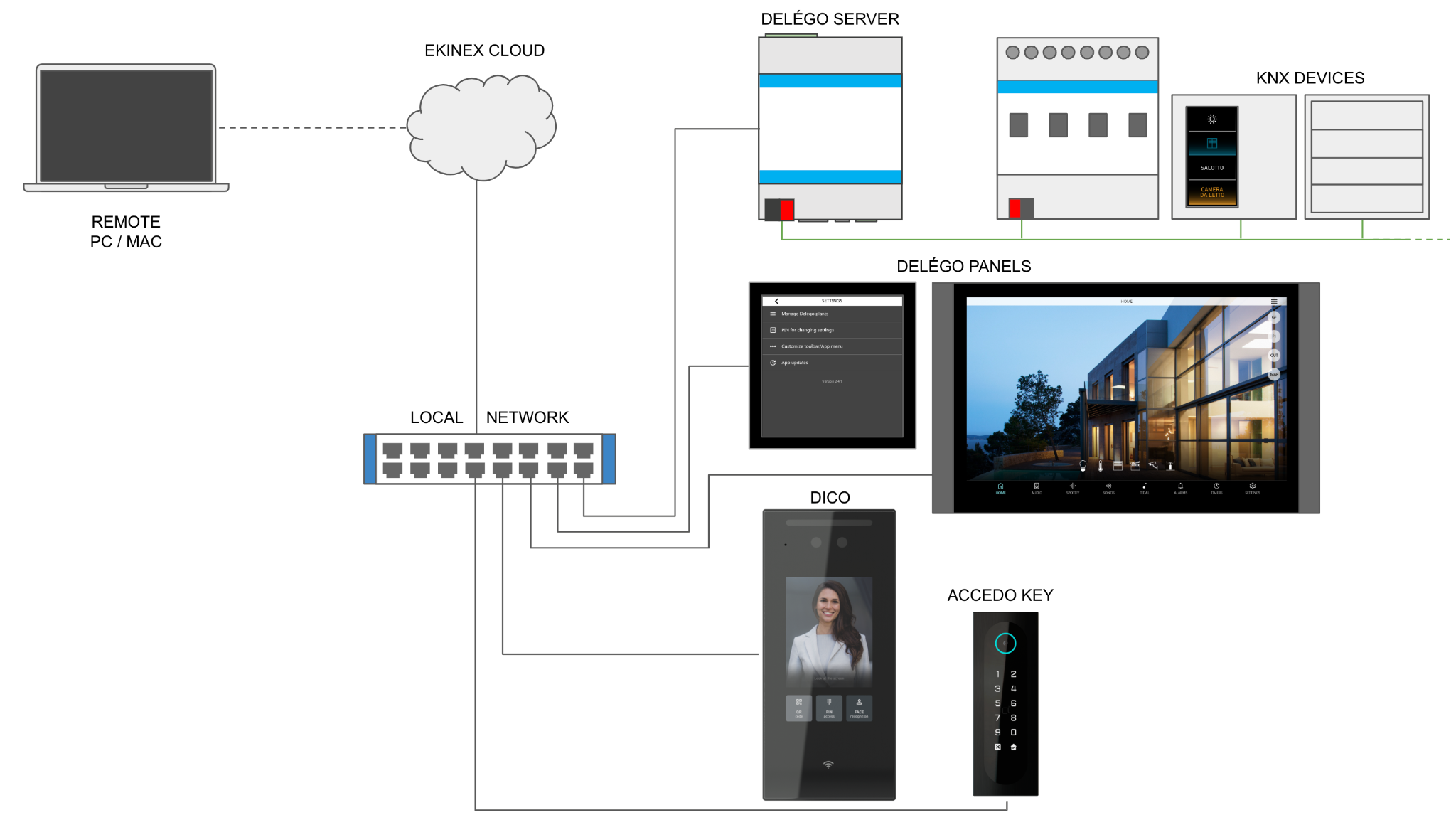
Ogni DELÉGO SERVER ha una propria VPN dedicata, isolata dalle altre, e utilizza la tecnologia del tunnel Wireguard, per garantire il massimo grado di robustezza e sicurezza. Non è richiesta nessuna configurazione sul router / firewall internet.
Accesso al cloud
Prima di effettuare qualsiasi configurazione sulla VPN cloud, almeno un account cloud deve essere abilitato e associato al DELÉGO SERVER.
Poiché la VPN cloud è un modo per accedere alla rete IP domestica dell'edificio, per motivi di sicurezza, si consiglia vivamente di differenziare gli utenti effettuando la seguente configurazione:
- Creare (almeno) un utente DELÉGO SERVER per il "gestore della proprietà" dell'edificio (ad es. il proprietario della casa) e associarlo come OWNER al suo account cloud.
- Dedicare un utente diverso di DELÉGO SERVER all'installatore / integratore di sistema, associandolo come INSTALLER all'account cloud corrispondente
In questo modo:
- Il proprietario può (con l'app mobile Délego)
- abilitare o disabilitare la VPN in qualsiasi momento.
- concedere l'accesso all'installatore(i).
- L'installatore può (con l'app mobile Délego)
- richiedere di connettersi (se la VPN è disabilitata, o l'account non è autorizzato).
- avviare e fermare la VPN.
- (con il PC / Mac)
- connettersi alla rete domestica.
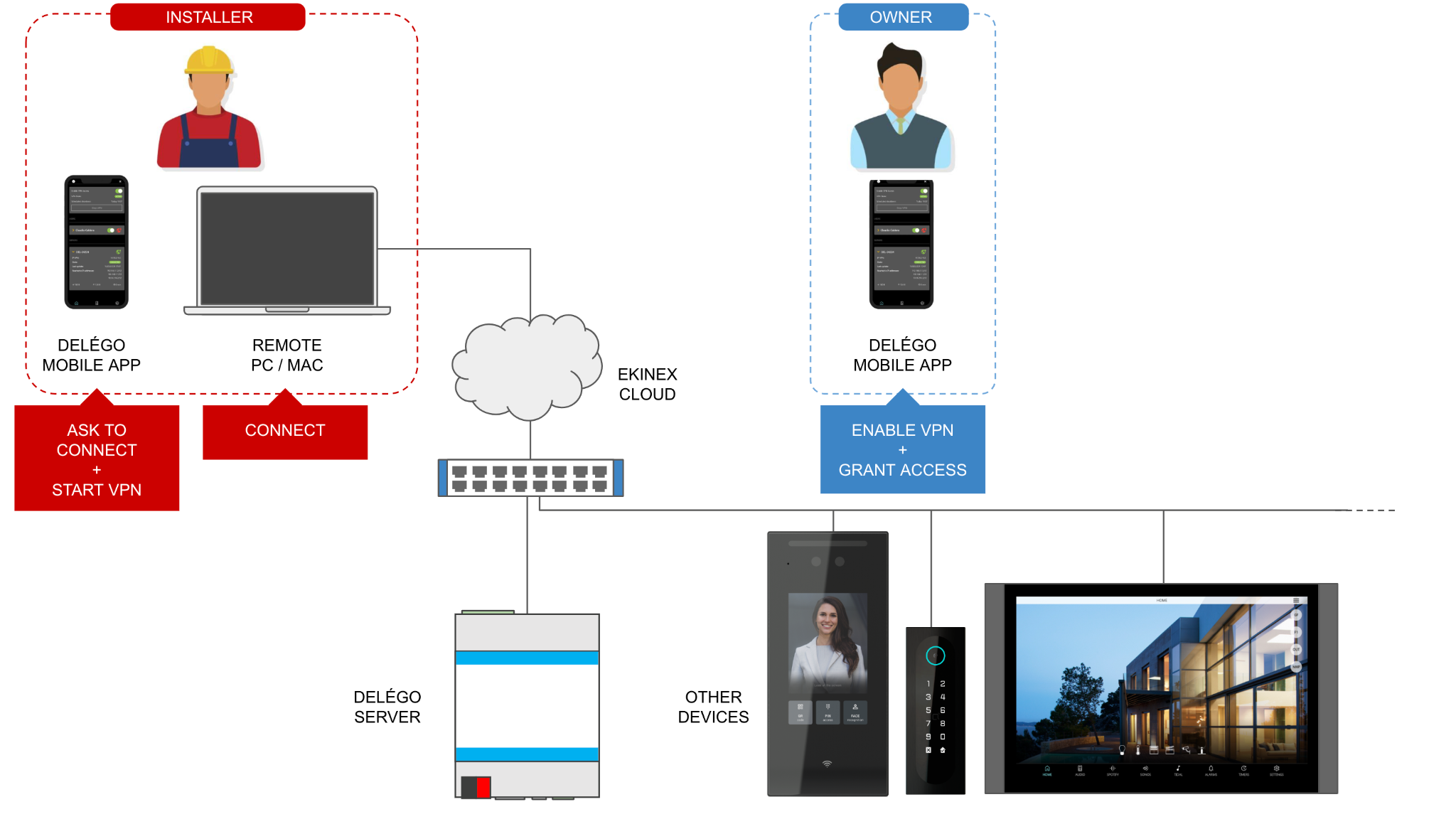
Attivazione del servizio
Nell'area di amministrazione, dopo aver effettuato un accesso cloud con un account cloud Ekinex valido, selezionare il seguente elemento nel menu albero
SETUP > EKINEX CLOUD > CLOUD SERVICES
e identificare il servizio VPN, come nella seguente schermata:

Premere il pulsante ACTIVATE e attendere che l'elenco si ricarichi e il servizio diventi attivo.
Creazione della VPN
Una volta che il servizio VPN è stato attivato, accedere alla sezione
SETUP > EKINEX CLOUD > VPN
e inserire un nome, da associare alla VPN. Questo nome sarà riportato nei messaggi di posta elettronica e push, pertanto è suggerito di dare un nome che ricordi l'edificio / l'installazione.
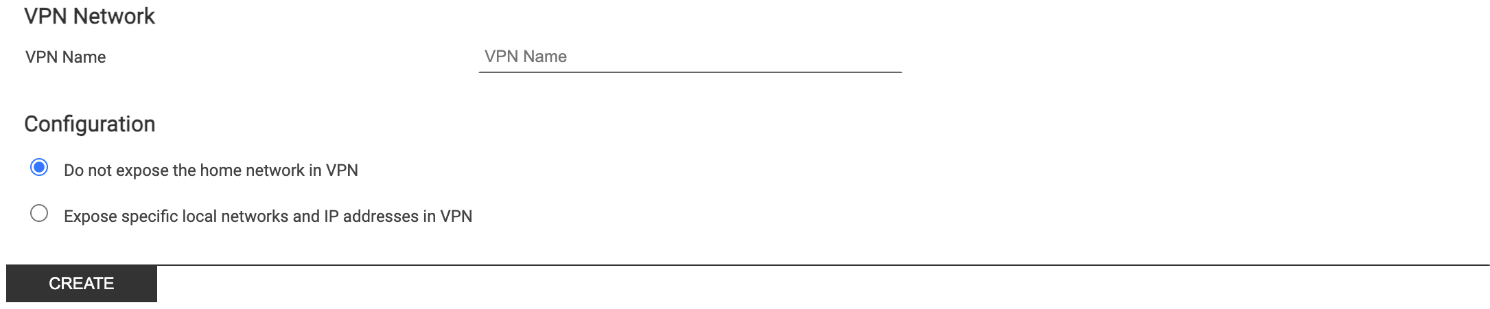
Per impostazione predefinita, per motivi di sicurezza, DELÉGO SERVER non consente l'accesso a nessun altro dispositivo nella rete domestica (LAN) tranne se stesso.
È possibile facoltativamente esporre uno o più dispositivi, o subnet di rete, inserendo le seguenti informazioni:
- Per esporre un singolo indirizzo IP, inserirlo nei campi di testo e premere ADD.
- Per esporre una subnet, inserire solo le prime parti dell'indirizzo, lasciando vuota l'ultima parte(i). In questo caso, tutti i dispositivi IP corrispondenti ai numeri inseriti, saranno raggiungibili da remoto
| IMPOSTAZIONE DELEGO | NOTAZIONE CIDR | INDIRIZZO(I) IP RAGGIUNGIBILE(I) |
|---|---|---|
| 192.168.1.1 | 192.168.1.1/32 | 192.168.1.1 |
| 192.168.1.XXX | 192.168.1.0/24 | 192.168.1.1 192.168.1.2 [...] 192.168.1.254 |
| 192.168.XXX.XXX | 192.168.0.0/16 | 192.168.1.1 192.168.1.2 [...] 192.168.1.254 192.168.2.1 [...] 192.168.254.254 |
Premere il pulsante CREATE e attendere che le informazioni VPN appaiano nella pagina.
Altrimenti, il DELÉGO SERVER sarà raggiungibile solo con il suo indirizzo VPN, come mostrato di seguito.
Deselezionare il flag corrispondente e premere il pulsante UPDATE per renderla disabilitata per impostazione predefinita; il proprietario(i) lo abiliterà con l'app mobile Délego, come descritto di seguito.
Connessioni
Per connettersi alla VPN, gli installatori devono possedere una o più CONNESSIONE(i) per ogni PC / Mac che utilizzeranno per accedere da remoto alla rete domestica.
Premere il pulsante ADD e inserire le seguenti informazioni:
- Un'etichetta che identifica il PC / Mac utilizzato per la connessione.
- L'account cloud associato alla connessione.
- Lo stato di abilitazione (concessione) della connessione.
- Creare un nuovo utente locale in DELÉGO SERVER nella sezione UTENTI E AUTORIZZAZIONI
- Accedere con queste credenziali e effettuare il login con l'account cloud desiderato in SERVIZI > CLOUD > REGISTRAZIONE PRODOTTO
- Associare l'account cloud come OWNER o INSTALLER premendo il pulsante corrispondente (una volta effettuato il login cloud)
Una volta premuto il pulsante SAVE, due pulsanti saranno abilitati:
- Il pulsante DOWNLOAD viene utilizzato per scaricare il file di configurazione, necessario per impostare la connessione VPN sul PC/Mac dell'installatore che deve connettersi al DELÉGO SERVER.
- Il pulsante QR CODE viene utilizzato per scaricare il codice QR che può essere utilizzato su uno strumento VPN per impostare automaticamente la connessione VPN al DELÉGO SERVER.
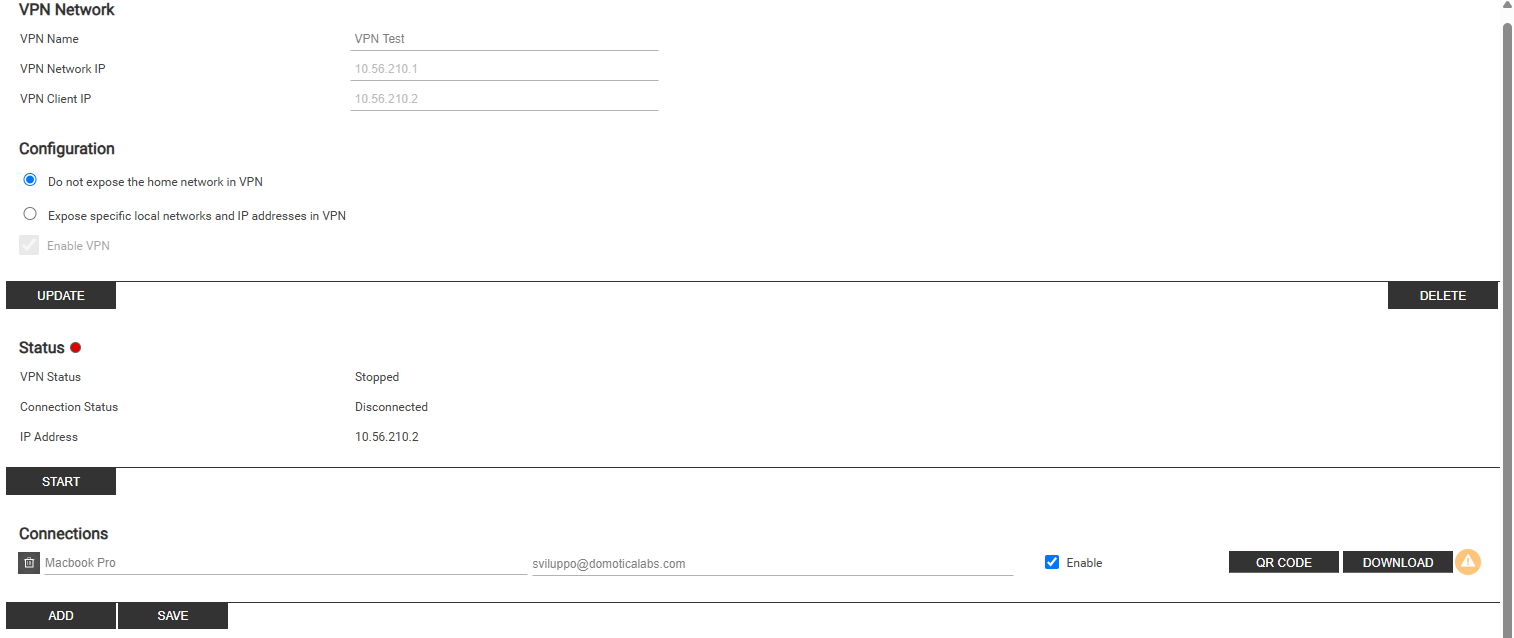
In questa situazione, un indicatore di avvertenza giallo lampeggia accanto alle connessioni da scaricare nuovamente.
Avvio e arresto della VPN
Lo stato predefinito di una VPN è arrestato e deve essere avviato manualmente quando c'è la necessità di connettersi da remoto alla rete domestica. Questo può essere fatto premendo il pulsante START nella pagina di configurazione della VPN nel DELÉGO SERVER, o con l'app mobile (come descritto nella sezione dedicata più avanti). Una connessione VPN rimarrà attiva per 2 ore; dopo 2 ore si fermerà. Per fermarla manualmente, premere il pulsante STOP, quando non è più necessaria.
La sezione STATUS contiene anche l'indirizzo IP del DELÉGO SERVER nella VPN:
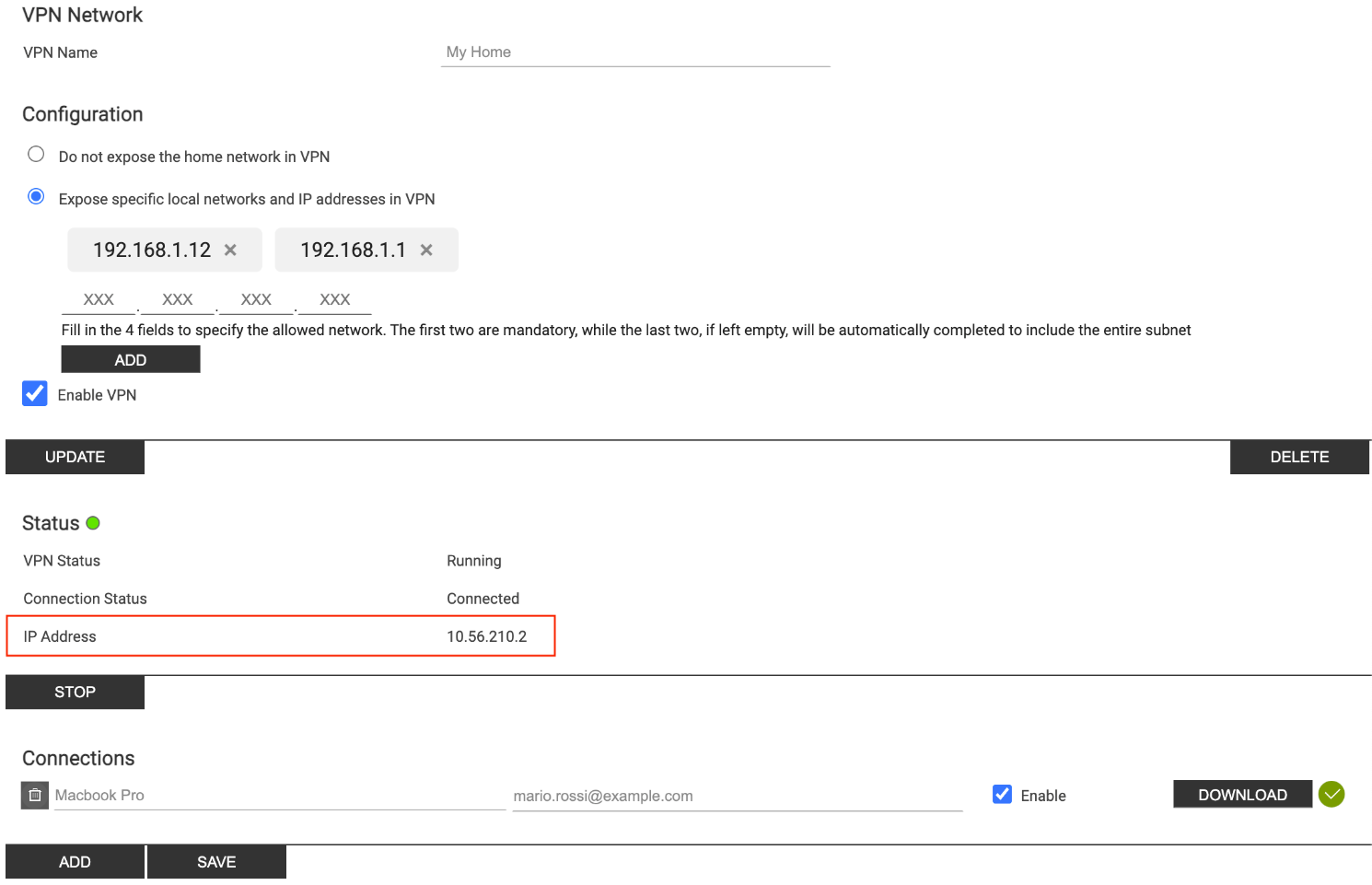
Utilizzare questo indirizzo IP per "puntare" al webserver, per:
- Accedere alle sue pagine web .
- Utilizzarlo come interfaccia IP per ETS PROFESSIONAL.
Controllo con l'app mobile
Requisiti
L'app mobile Délego può essere utilizzata per controllare la VPN associata a un DELÉGO SERVER. Per fare ciò, i seguenti requisiti devono essere soddisfatti:
- Un account cloud Ekinex deve essere inserito nell'area delle impostazioni dell'app
- Almeno un DELÉGO SERVER deve essere configurato con un indirizzo cloud remoto valido
- Il(i) DELÉGO SERVER deve essere associato all'account cloud inserito, con diritti OWNER o INSTALLER
I progetti con VPN abilitata mostrano un simbolo "lucchetto" sulla destra nel titolo:
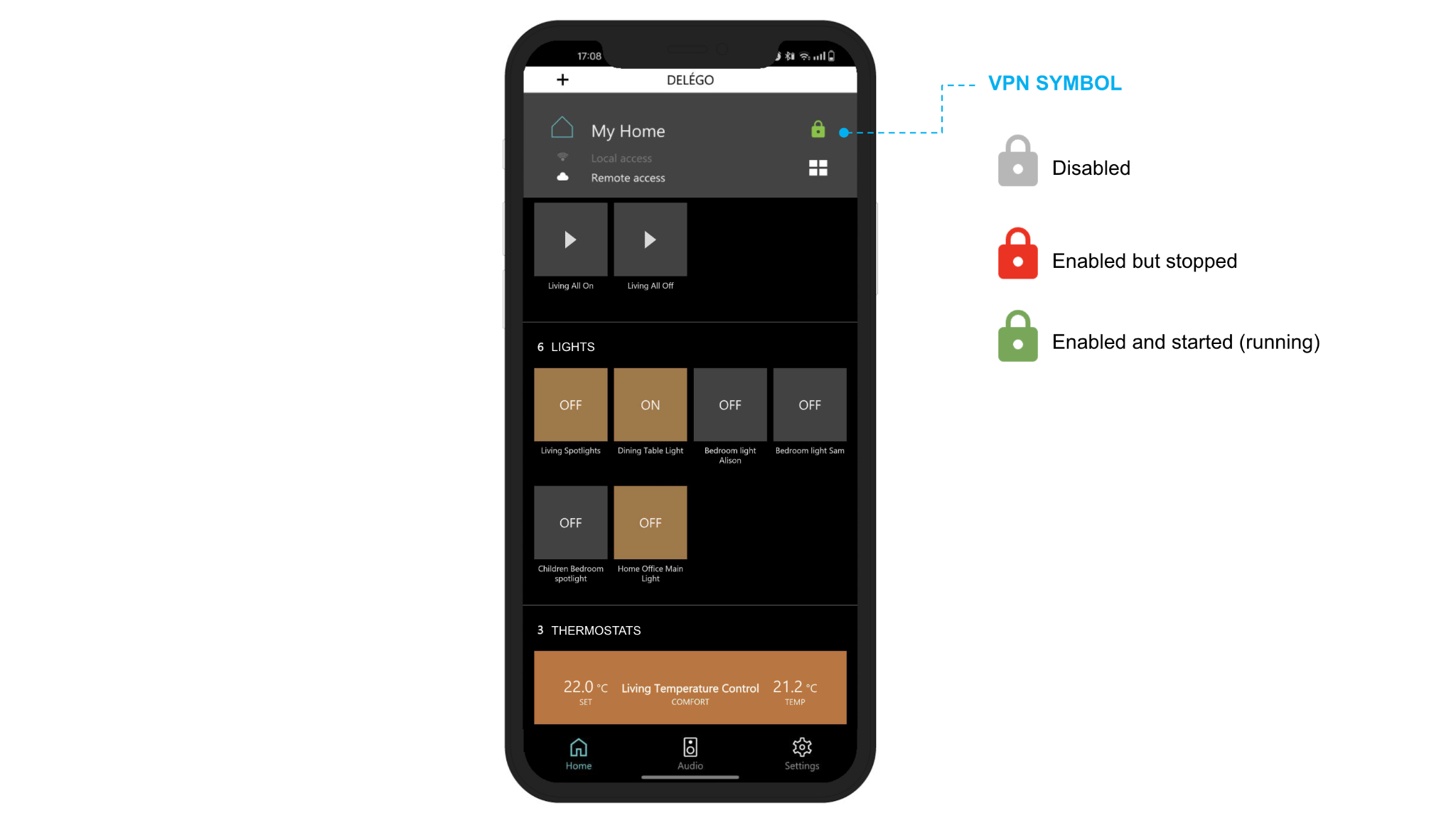
Quando premuto, questo simbolo apre la schermata di controllo della VPN, come meglio illustrato nei paragrafi seguenti.
Vista proprietario
La seguente immagine mostra il contenuto tipico della sezione VPN per un account proprietario:
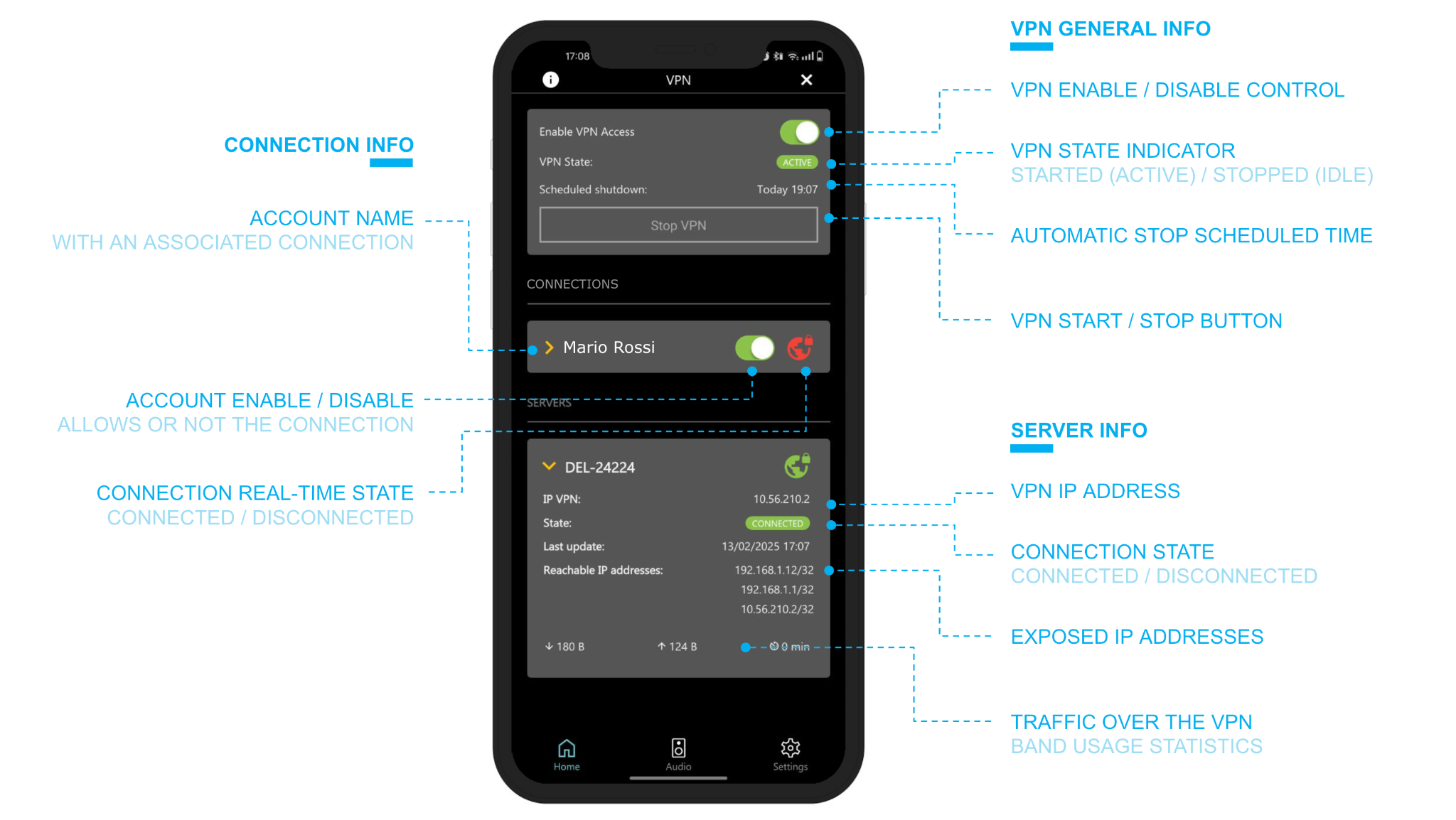
Ogni account con una connessione associata, può essere abilitato o meno, agendo sul controllo corrispondente: in generale, una VPN può essere abilitata (indicatore verde nella parte iniziale della schermata) ma i singoli utenti possono essere disabilitati. In questo caso, non possono connettersi. Quando un utente si connette attraverso una di queste connessioni, lo stato diventa verde.
La sezione informazioni server contiene dettagli sulla connessione del webserver alla VPN, il suo indirizzo IP e tutti gli altri indirizzi IP raggiungibili.
Se la VPN non è abilitata, tutti i contenuti sono nascosti, e l'unica azione possibile è abilitarla:
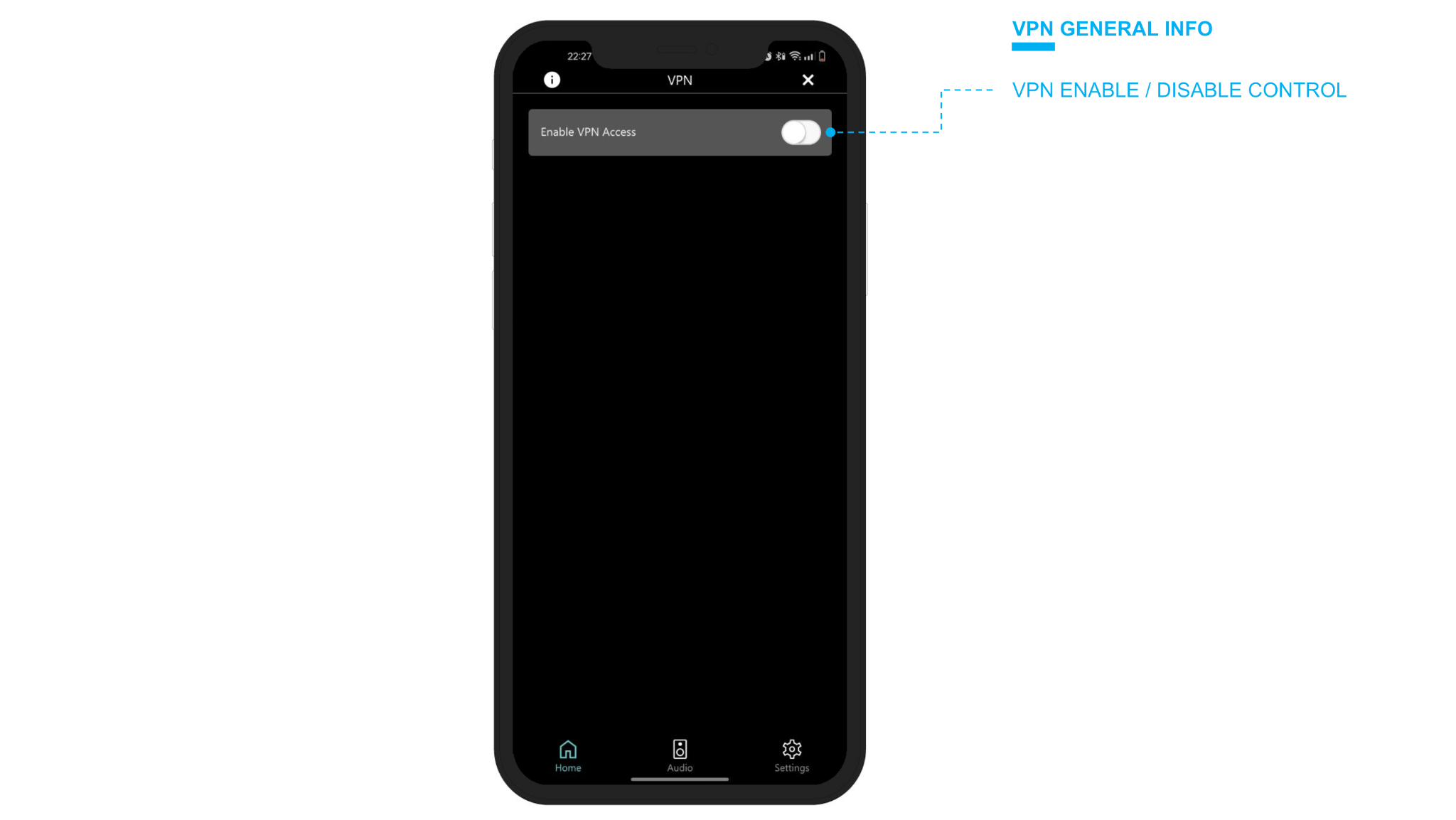
Ogni account con una connessione associata, può essere abilitato o meno, agendo sul controllo corrispondente: in generale, una VPN può essere abilitata (indicatore verde nella parte iniziale della schermata) ma i singoli utenti possono essere disabilitati. In questo caso, non possono connettersi. Quando un utente si connette attraverso una di queste connessioni, lo stato diventa verde.
Vista installatore
La vista della sezione VPN per un installatore, contiene meno informazioni, come nell'esempio seguente:
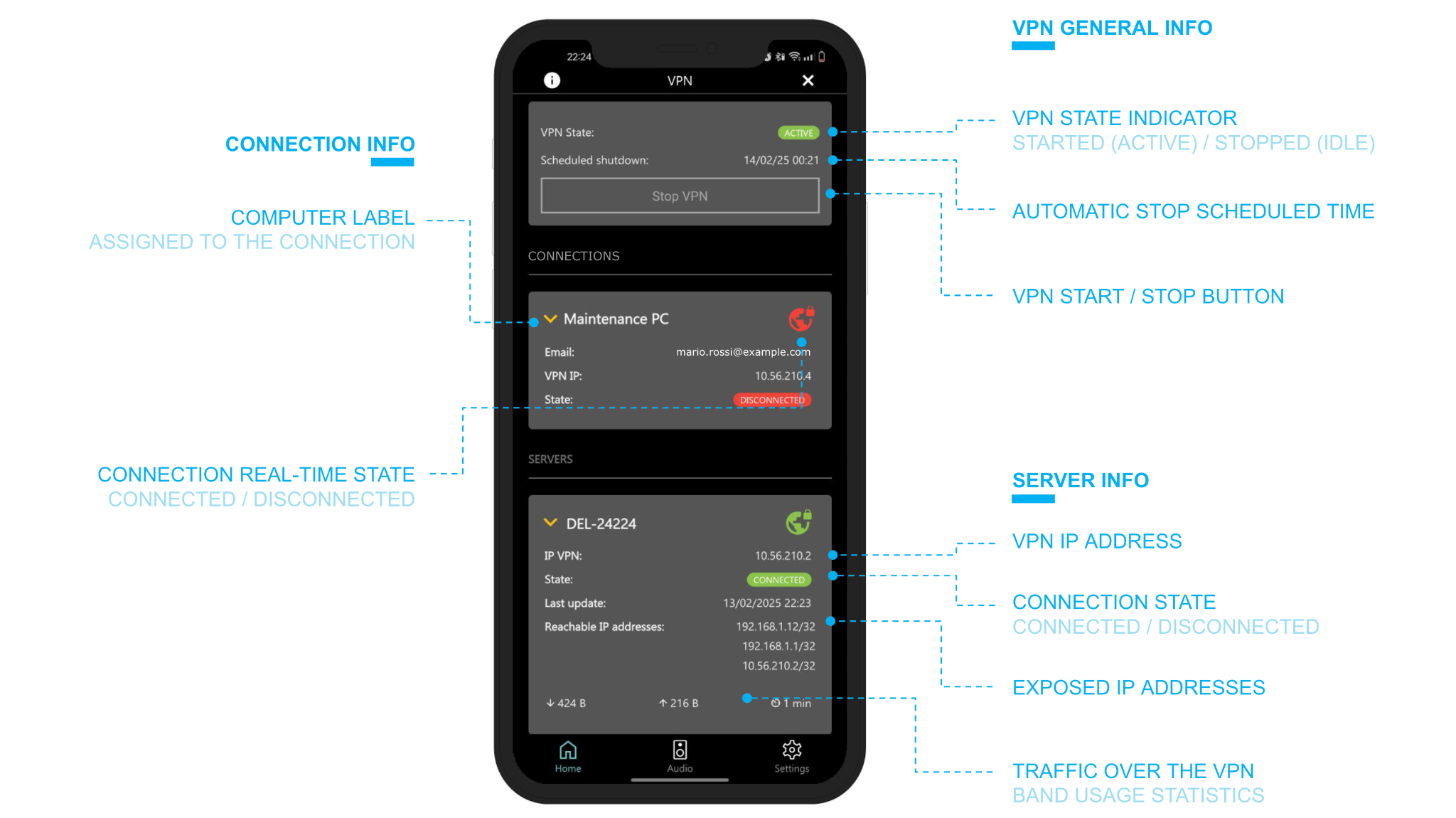
Se la VPN è disabilitata, o l'installatore non è autorizzato a connettersi, l'unica azione consentita è inviare una richiesta di connessione:
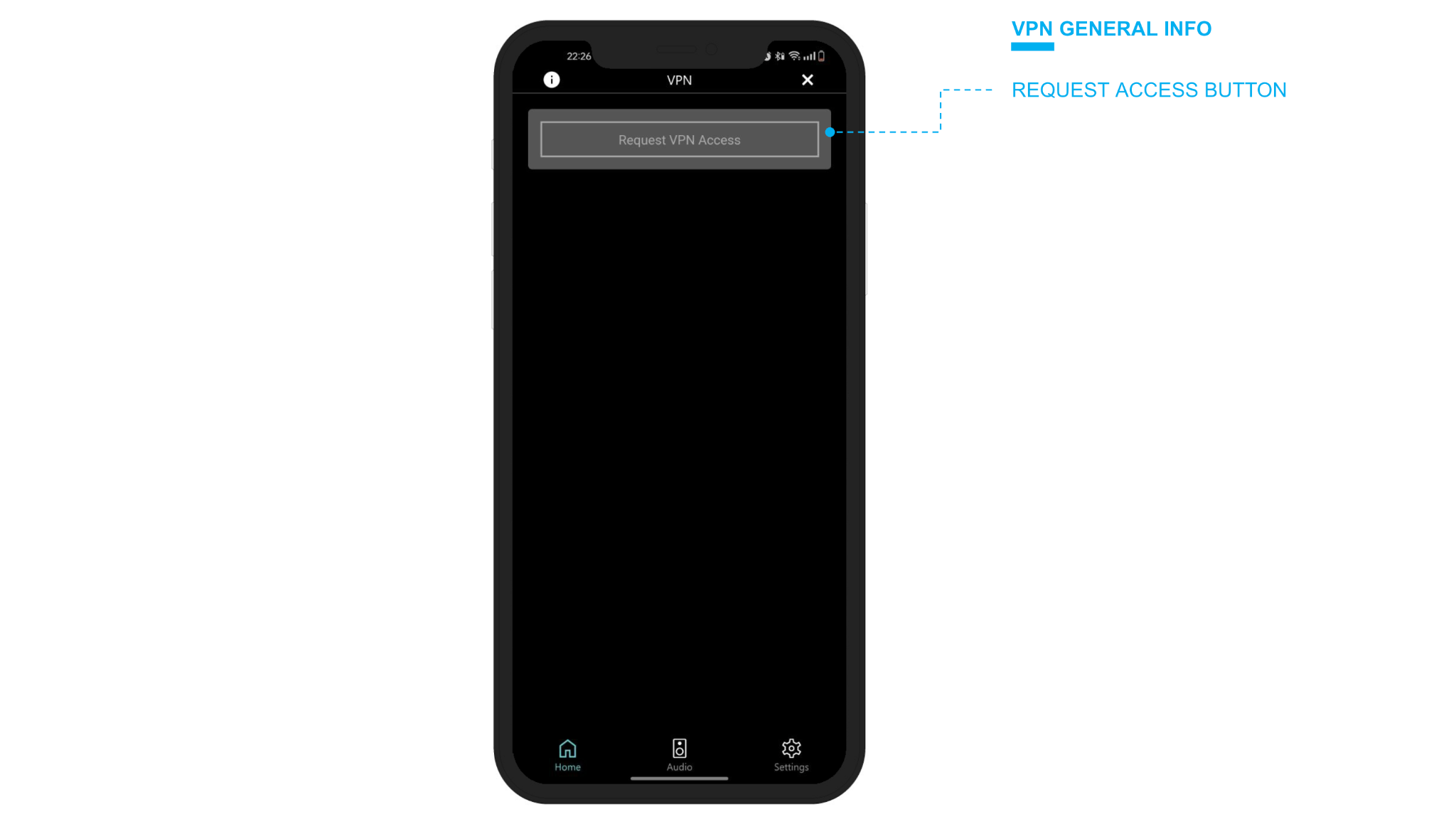
Notifiche
Quando un installatore chiede di connettersi, una notifica push e un messaggio di posta elettronica vengono immediatamente inviati a tutti i proprietari del webserver. Premendo sulla notifica, l'app mobile DÉLEGO viene aperta direttamente nella sezione della VPN interessata: è solo necessario agire sul controller ENABLE.
Le notifiche push e i messaggi di posta elettronica vengono inviati anche quando:
- Una VPN è abilitata o disabilitata.
- Una VPN è avviata o arrestata.
- Una connessione (utente) è concessa o meno.
Connessione VPN Remota
Accesso al cloud
Connettersi ai tuoi sistemi via VPN richiede l'autenticazione con il tuo account cloud EKINEX, lo stesso utilizzato per autenticarsi su Ekinex Studio, come illustrato in Account cloud Ekinex.
Accesso alle VPN
Se la connessione al cloud ha successo, nel bar di sistema viene visualizzato un menu contenente l'elenco di CLOUD VPN a cui il tuo account ha accesso.
Se uno o più webserver sono stati configurati anche come sistemi (vedi punto successivo) compaiono all'inizio dell'elenco, viceversa sono elencati nella sezione "ALTRE VPN", come nell'esempio seguente (che mostra la versione MAC):
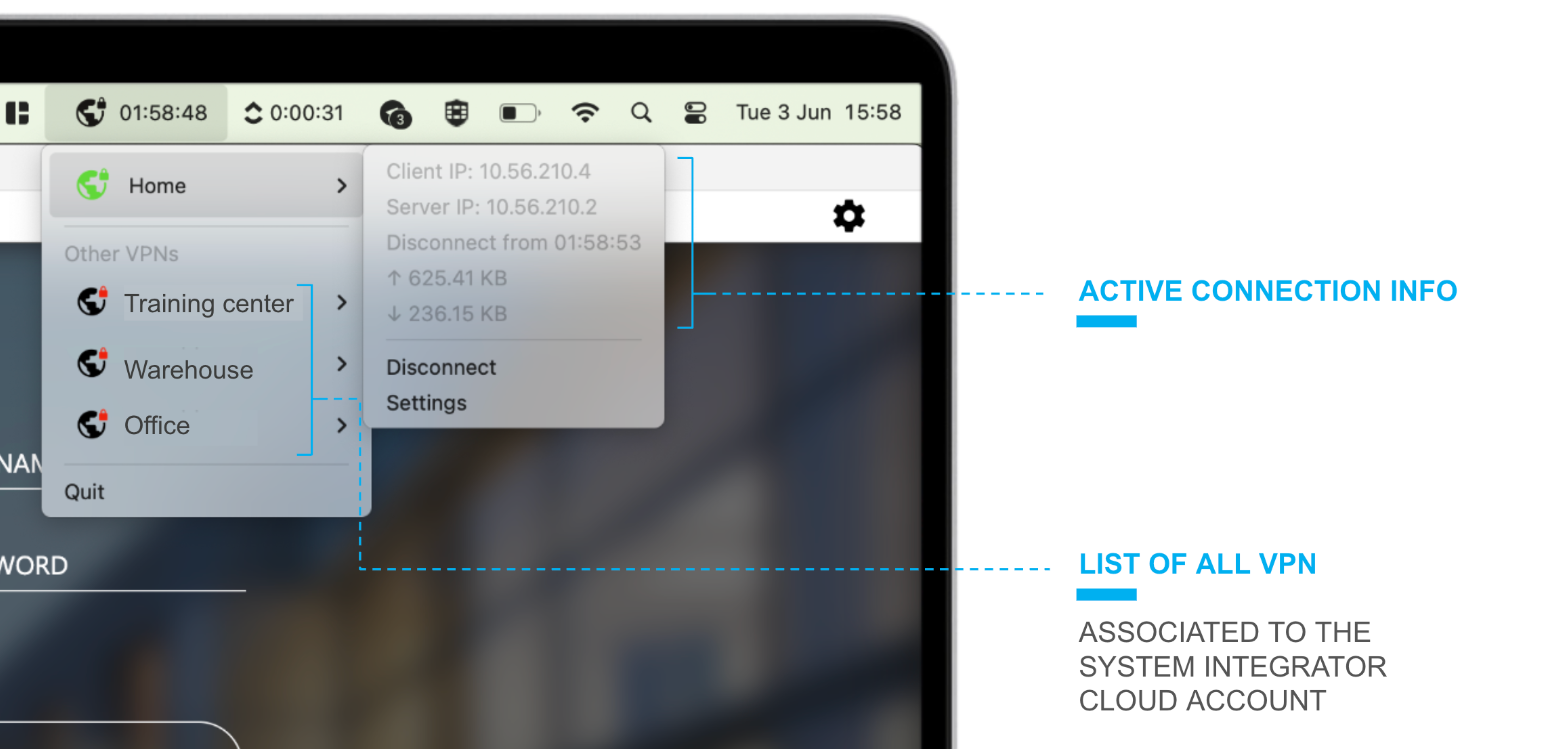
La prima volta che ti connetti a una VPN, devi premere l'elemento SETTINGS; viene visualizzata una schermata simile alla seguente:
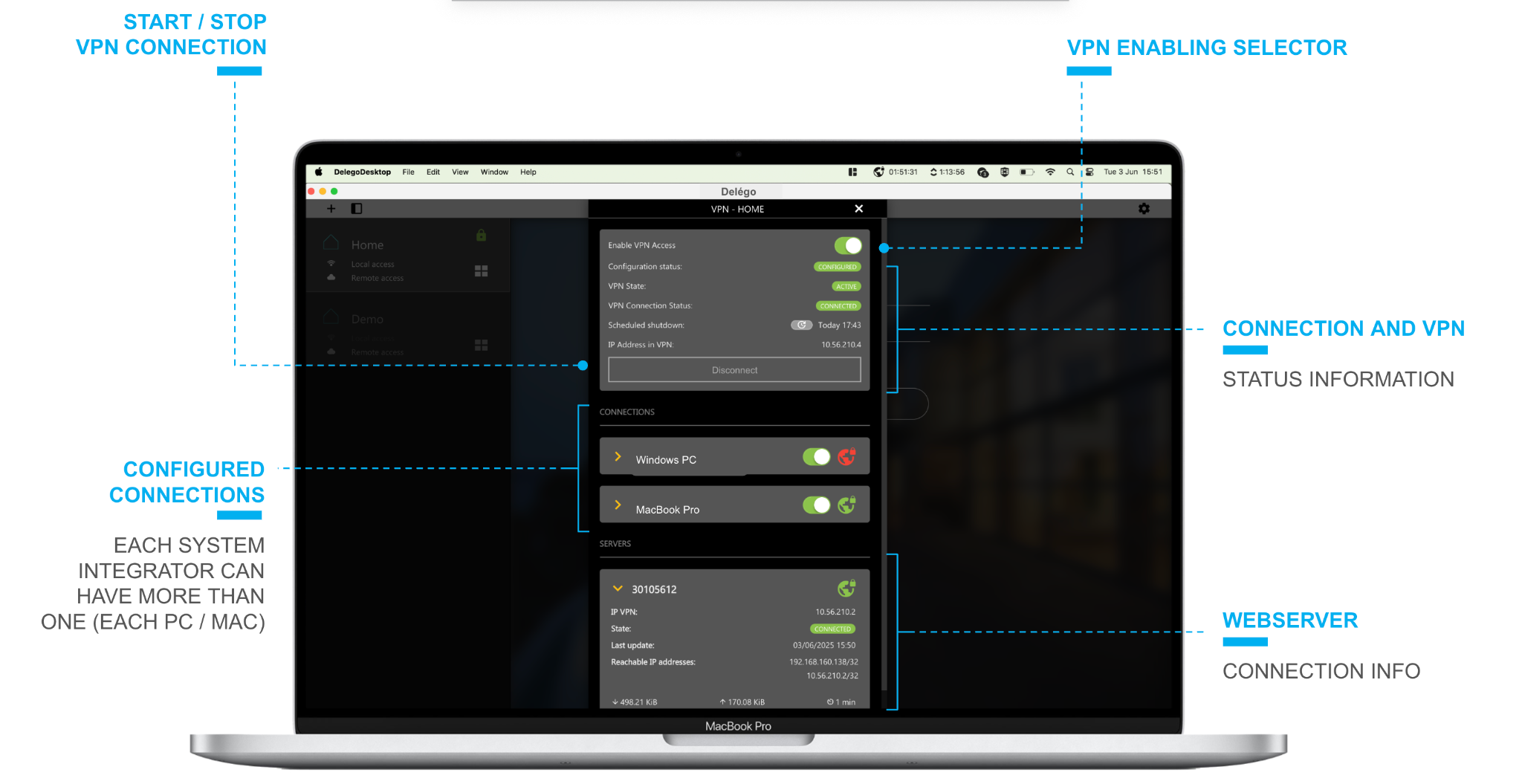
Nella sezione CONNECTIONS, una nuova connessione viene creata automaticamente per il tuo PC / MAC, associata al tuo account cloud. Questa connessione è inizialmente disabilitata; se hai un profilo installatore, devi richiedere l'accesso tramite il pulsante appropriato nella parte superiore del popup, e attendere che il proprietario dell'edificio autorizza il tuo utente a connettersi.
Se, al contrario, sei il proprietario, puoi abilitare la connessione, con il selettore appropriato.
Premendo il pulsante CONNECT, puoi stabilire una connessione alla rete locale dell'edificio attraverso il CLOUD VPN; dopo pochi secondi, gli indicatori di stato diventano verdi, e le statistiche sul tempo di connessione e il traffico dati scambiato iniziano ad aggiornarsi.
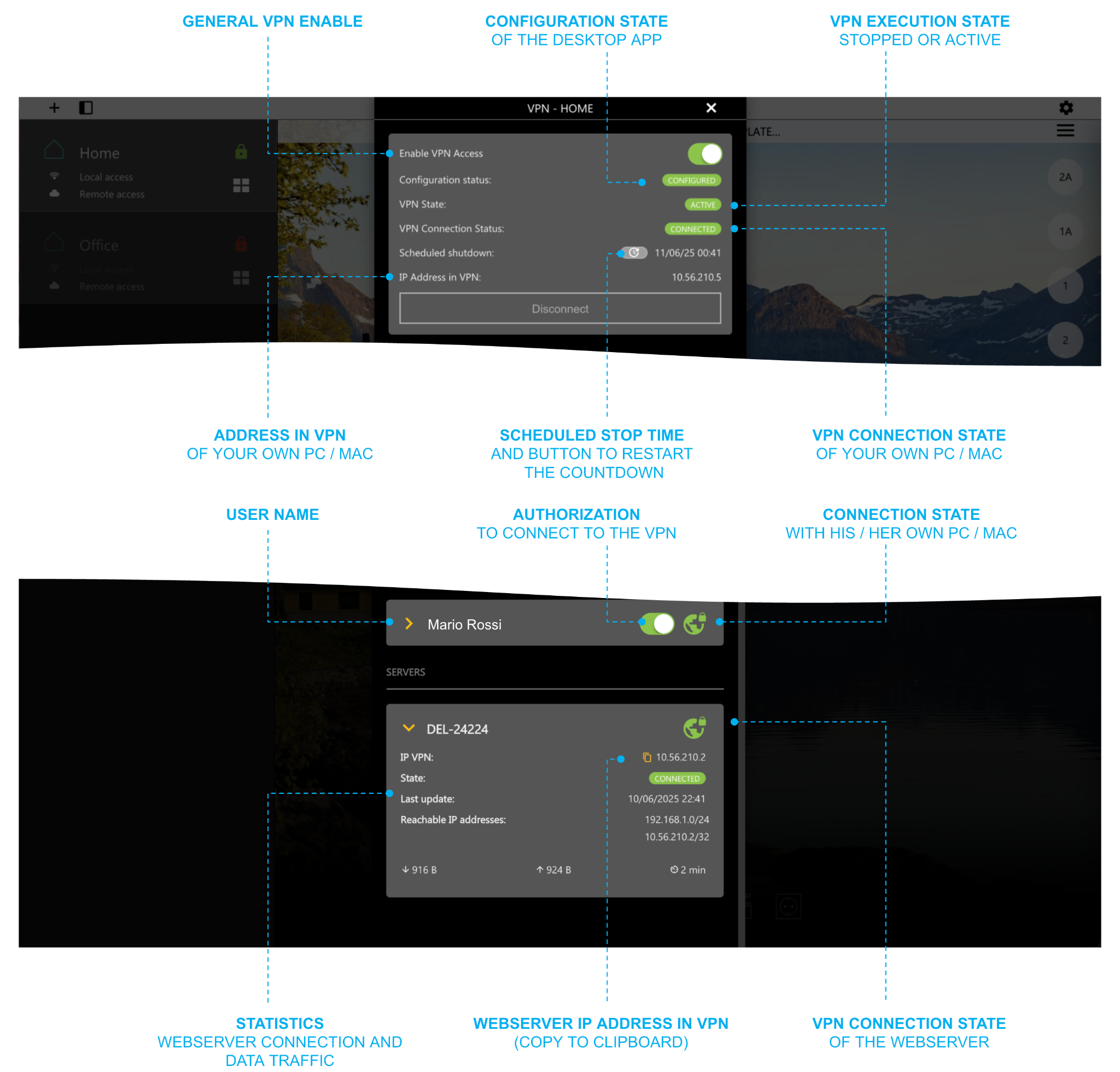
L'indirizzo IP del webserver nella VPN è mostrato nella sezione sottostante, contenente i dati del server; puoi copiarlo negli appunti con il pulsante appropriato, per poterlo facilmente inserire in altre applicazioni (ad es.: ETS professional).
Dopo la prima connessione, puoi monitorare le statistiche di connessione, avviare o fermare la connessione, direttamente dal vassoio di sistema. Visualizza anche il tempo rimanente prima che la connessione si fermi automaticamente, ed è possibile (tramite il pulsante dedicato, aprendo le impostazioni) ripristinare il conto alla rovescia, se l'intervento di manutenzione richiede più di 2 ore.